IQ Option Rekisteröityminen ja talletus: Vaiheittainen tilirahoitus
Kirjoittanut

Online-kaupankäyntialustan tutkija ja oppaan kirjoittaja
Tutkii välittäjäalustoja ja kaupankäyntitilijärjestelmiä.
Oletko valmis aloittamaan kaupankäynnin, mutta et ole varma tilin luomisesta ja varojen lisäämisestä? Monet uudet kauppiaat pysähtyvät rekisteröinnin ja ensimmäisen talletuksen aikana epäselvien asiakirjavaatimusten, maksurajoitusten tai valuuttaerojen vuoksi. Odotettavissa on lyhyt henkilöllisyyden tarkistus, tutut maksutavat, kuten kortit ja e-lompakot, sekä vähimmäisrahoituskynnys. Näiden vaiheiden tietäminen etukäteen vähentää viiveitä ja ehkäisee yleisiä virheitä, kuten ei-tuettujen maksutapojen käyttämisen tai varojen lähettämisen ennen vahvistuksen valmistumista.
Tämä opas erittelee IQ Optionin kirjautumisprosessin ja talletusvaihtoehdot, käy läpi valtuustietojen luomisen, yhteystietojen vahvistamisen, vahvistusasiakirjojen lataamisen, maksutavan valitsemisen ja talletuksen tilan seuraamisen. Opit vähimmäistalletussummat, tuetut valuutat ja palveluntarjoajat, tyypilliset käsittelyajat ja kuinka ratkaista epäonnistuneet tapahtumat tai viivästykset. Lyhyet turvallisuusvinkit selittävät kaksivaiheisen todennuksen ja turvalliset maksukäytännöt, jotta tilisi on valmis kauppaan, kun varat ovat tyhjentyneet.
Tämä opas erittelee IQ Optionin kirjautumisprosessin ja talletusvaihtoehdot, käy läpi valtuustietojen luomisen, yhteystietojen vahvistamisen, vahvistusasiakirjojen lataamisen, maksutavan valitsemisen ja talletuksen tilan seuraamisen. Opit vähimmäistalletussummat, tuetut valuutat ja palveluntarjoajat, tyypilliset käsittelyajat ja kuinka ratkaista epäonnistuneet tapahtumat tai viivästykset. Lyhyet turvallisuusvinkit selittävät kaksivaiheisen todennuksen ja turvalliset maksukäytännöt, jotta tilisi on valmis kauppaan, kun varat ovat tyhjentyneet.

Kuinka rekisteröityä IQ Option -palveluun
Kuinka rekisteröityä sähköpostilla
1. Voit rekisteröityä alustalle napsauttamalla ” Rekisteröidy ”-painiketta oikeassa yläkulmassa.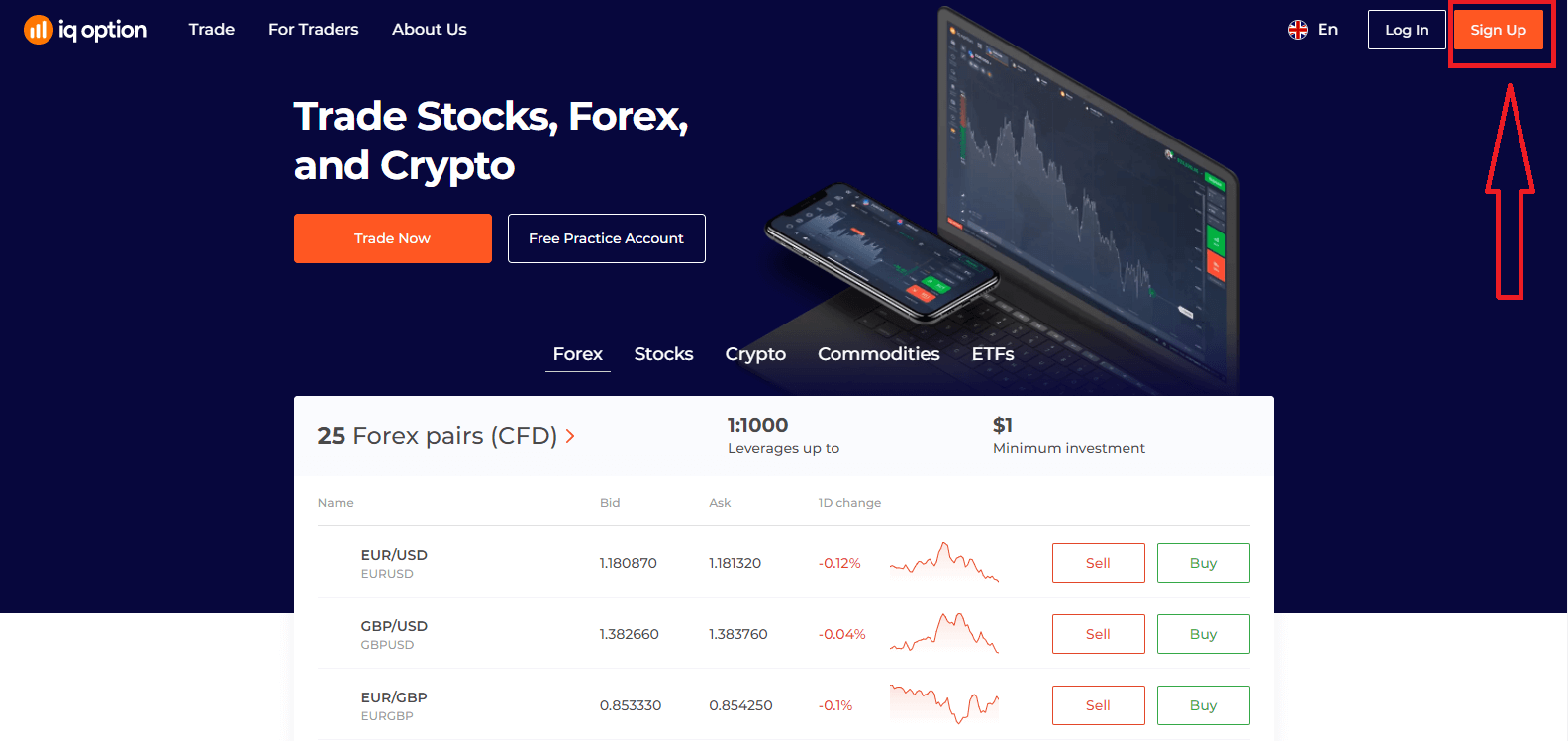
2. Rekisteröityäksesi sinun on täytettävä kaikki tarvittavat tiedot ja napsautettava ”Avaa tili ilmaiseksi”.
- Anna etunimesi ja sukunimesi.
- Valitse pysyvä asuinmaasi .
- Anna kelvollinen sähköpostiosoite.
- Luo vahva salasana .
- Lue "Käyttöehdot" ja tarkista ne.
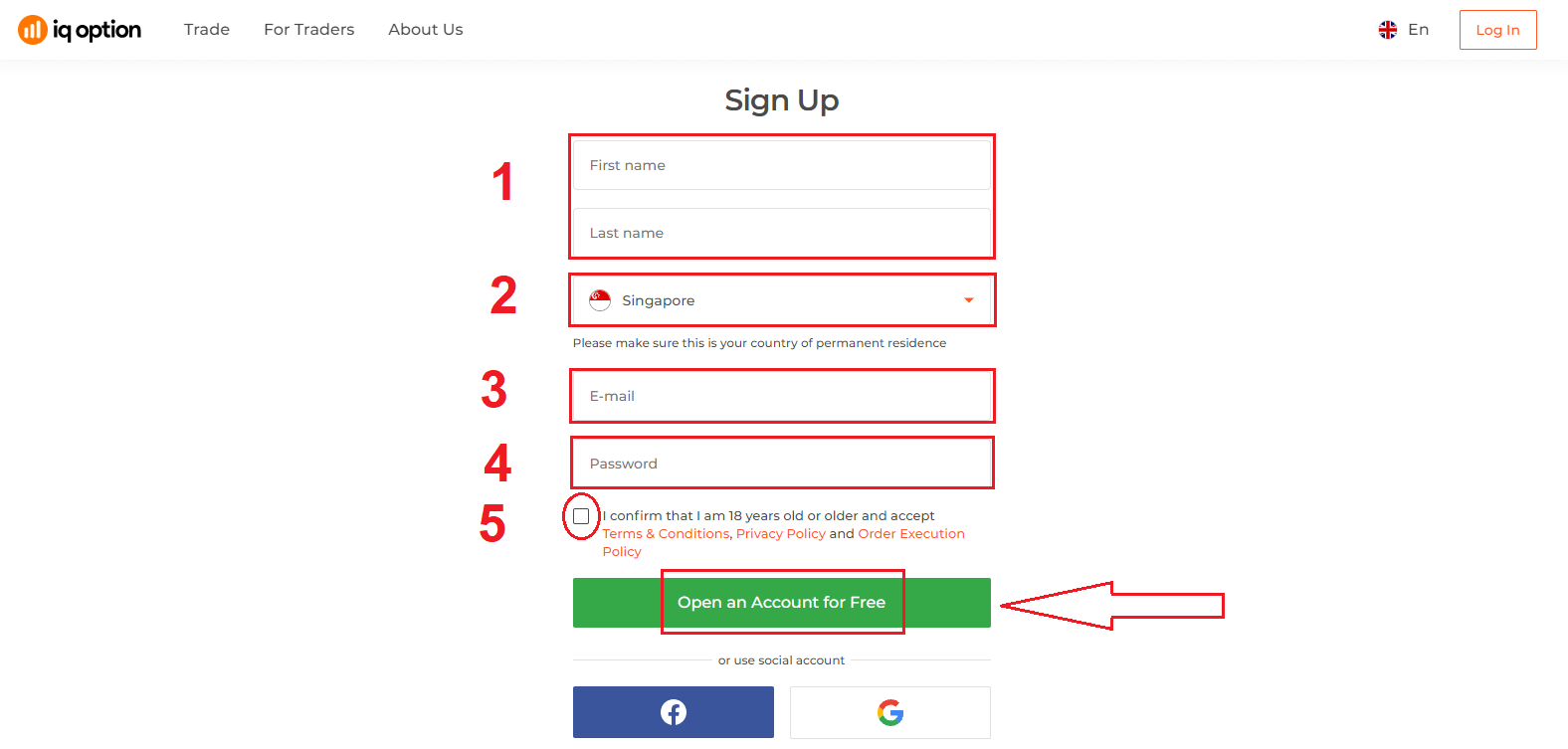
Onnittelut! Olet rekisteröitynyt onnistuneesti. Jos haluat käyttää demotiliä , napsauta "Aloita kaupankäynti harjoitustilillä".
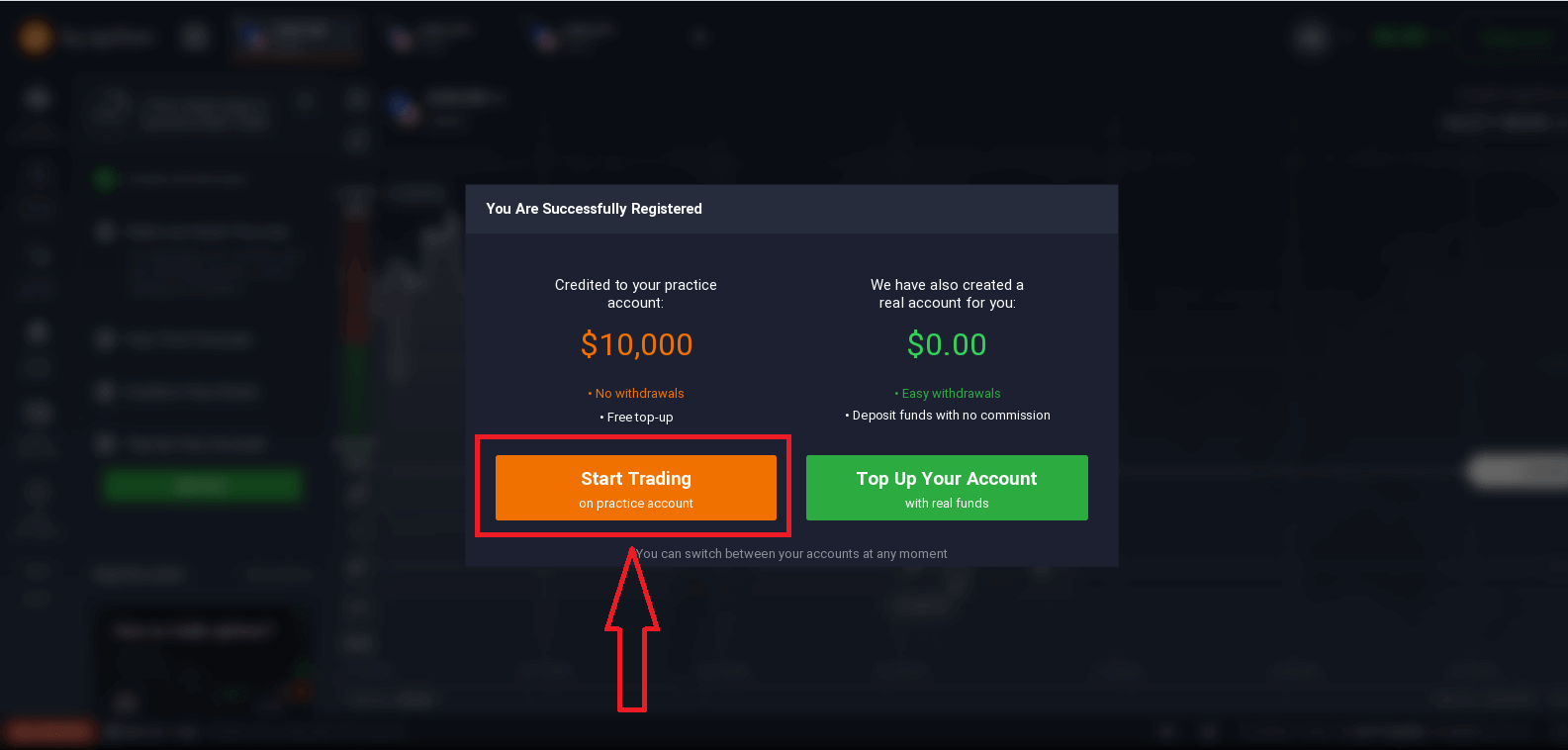
Nyt voit aloittaa kaupankäynnin. Sinulla on 10 000 dollaria demotilillä . Demotili on työkalu, jolla voit tutustua alustaan, harjoitella kaupankäyntitaitojasi eri omaisuuserillä ja kokeilla uusia mekaniikkoja reaaliaikaisessa kaaviossa ilman riskejä.
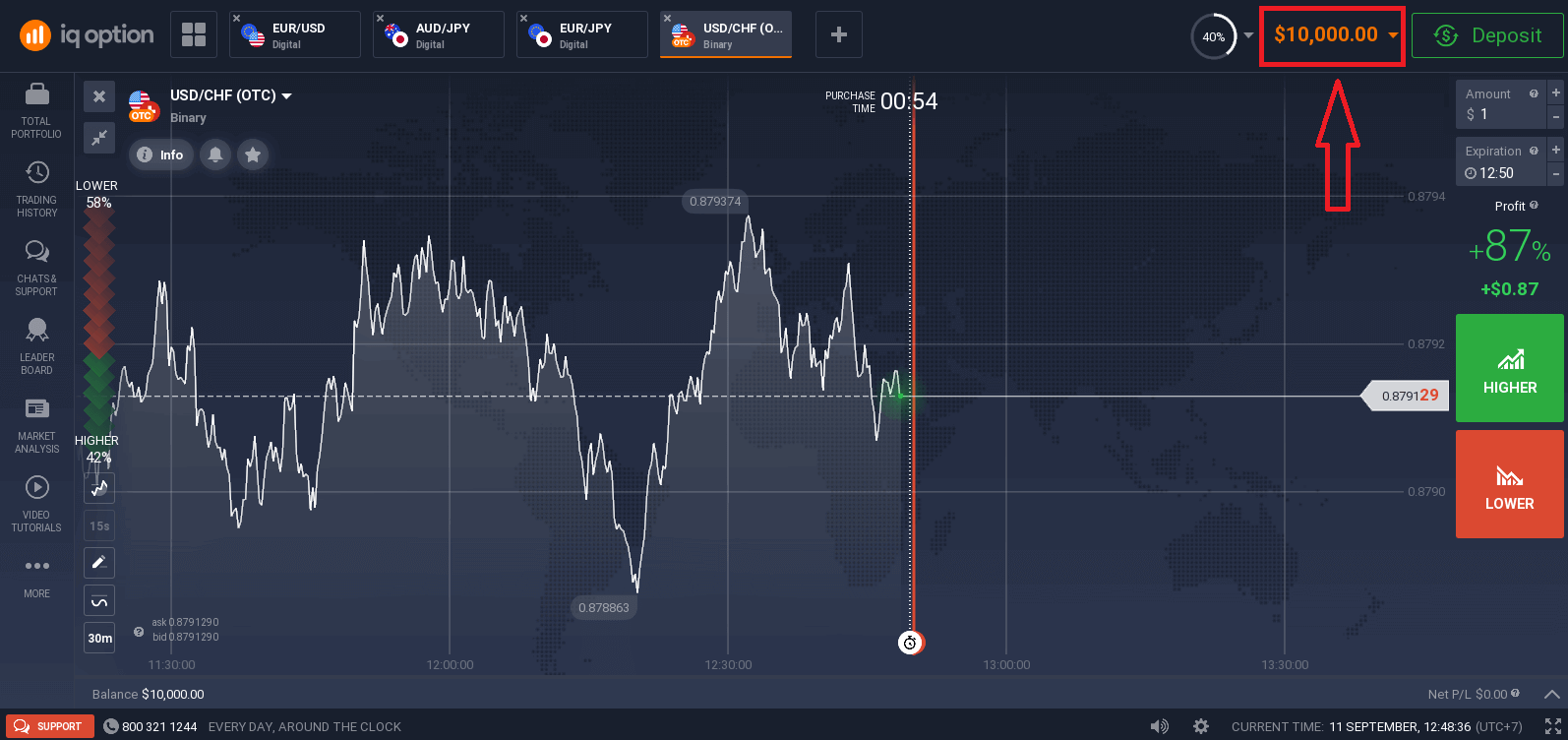
Voit myös käydä kauppaa oikealla tilillä talletuksen tekemisen jälkeen napsauttamalla "Täytä tilillesi oikeat varat".
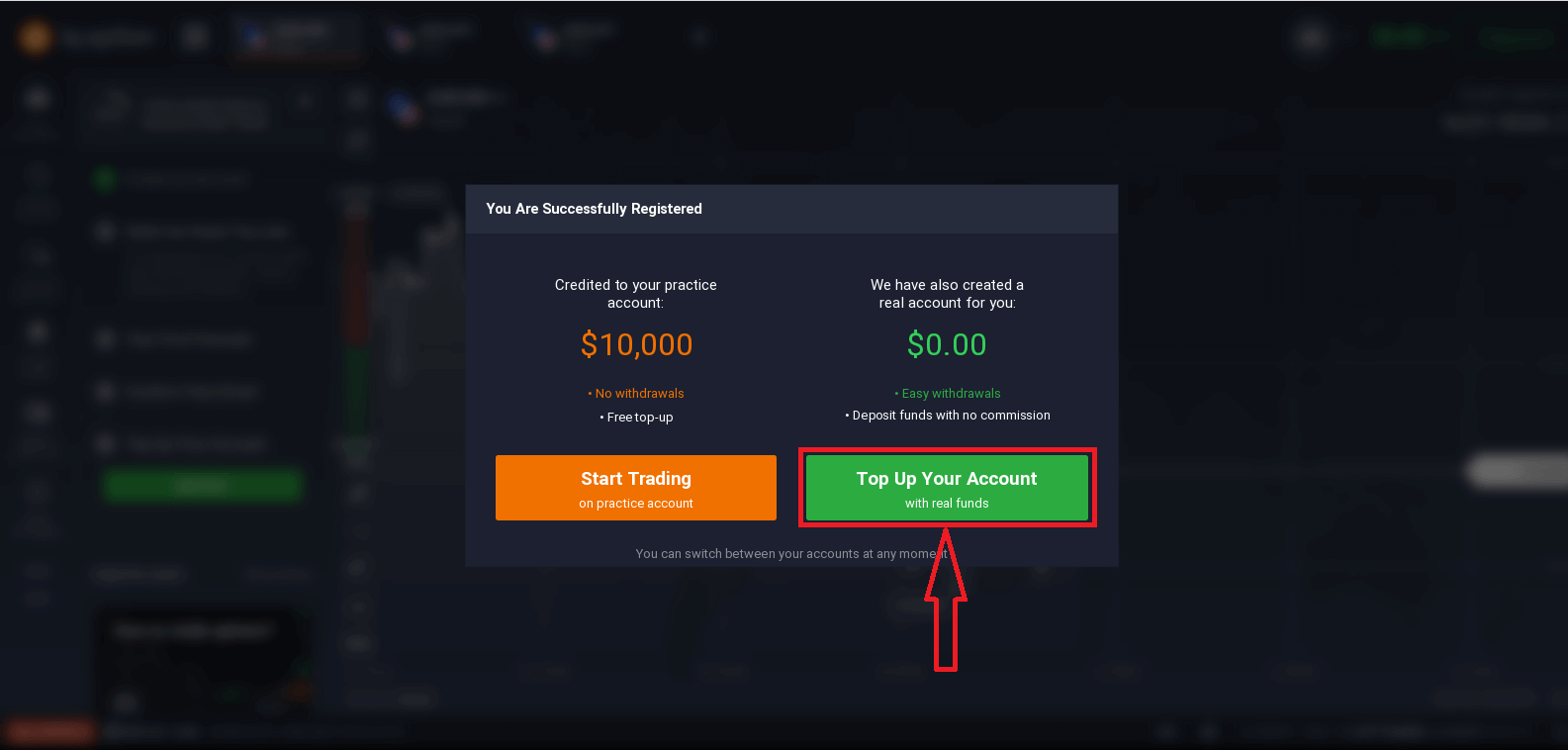
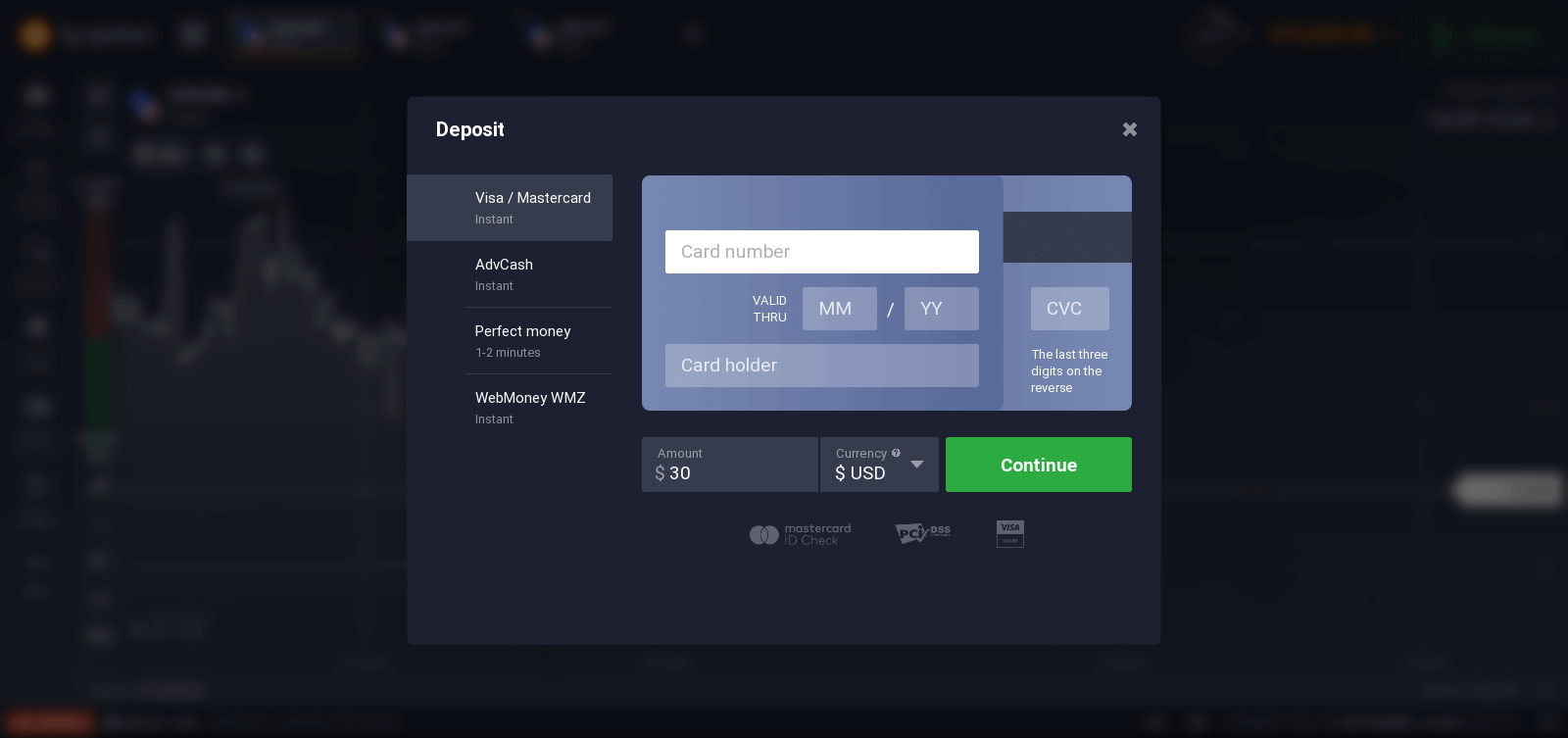
Aloittaaksesi reaaliaikaisen kaupankäynnin sinun on tehtävä sijoitus tilillesi (minimitalletus on 10 USD/GBP/EUR).
Katso tästä artikkelista lisätietoja talletuksesta: Kuinka tehdä talletus IQ Optionilla.
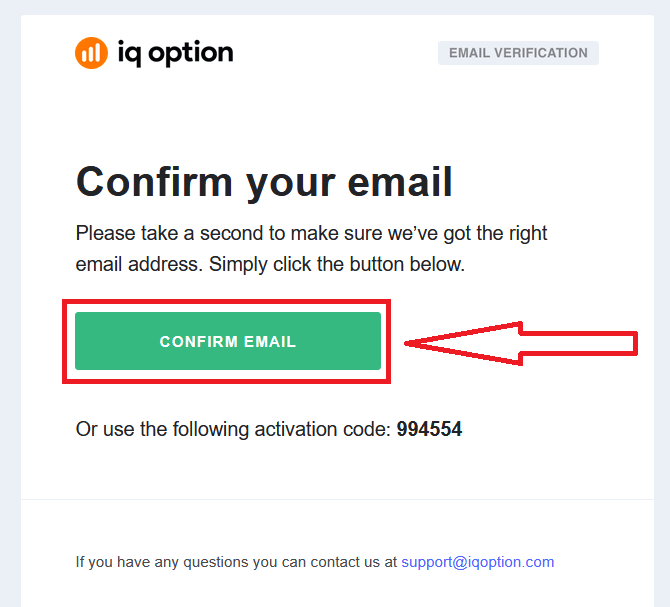
Lopuksi kirjaudut sähköpostiisi, ja IQ Option lähettää sinulle vahvistusviestin. Aktivoi tilisi napsauttamalla viestissä olevaa linkkiä. Olet siis rekisteröitynyt ja aktivoinut tilisi.
Kuinka rekisteröityä Facebook-tilillä
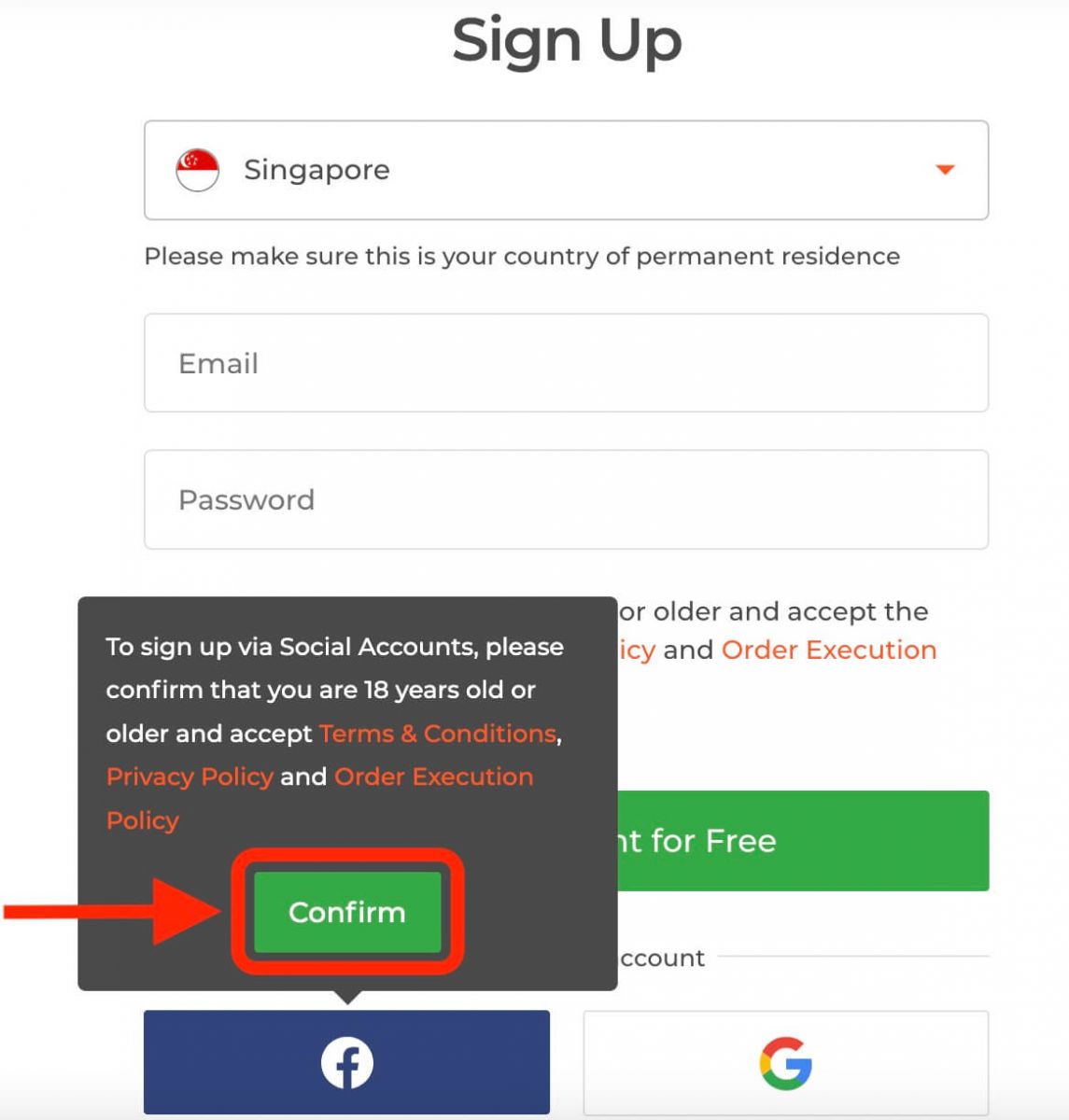
Voit myös avata tilisi verkossa Facebook-tililläsi muutamalla yksinkertaisella vaiheella: 1. Napsauta Facebook-painiketta.
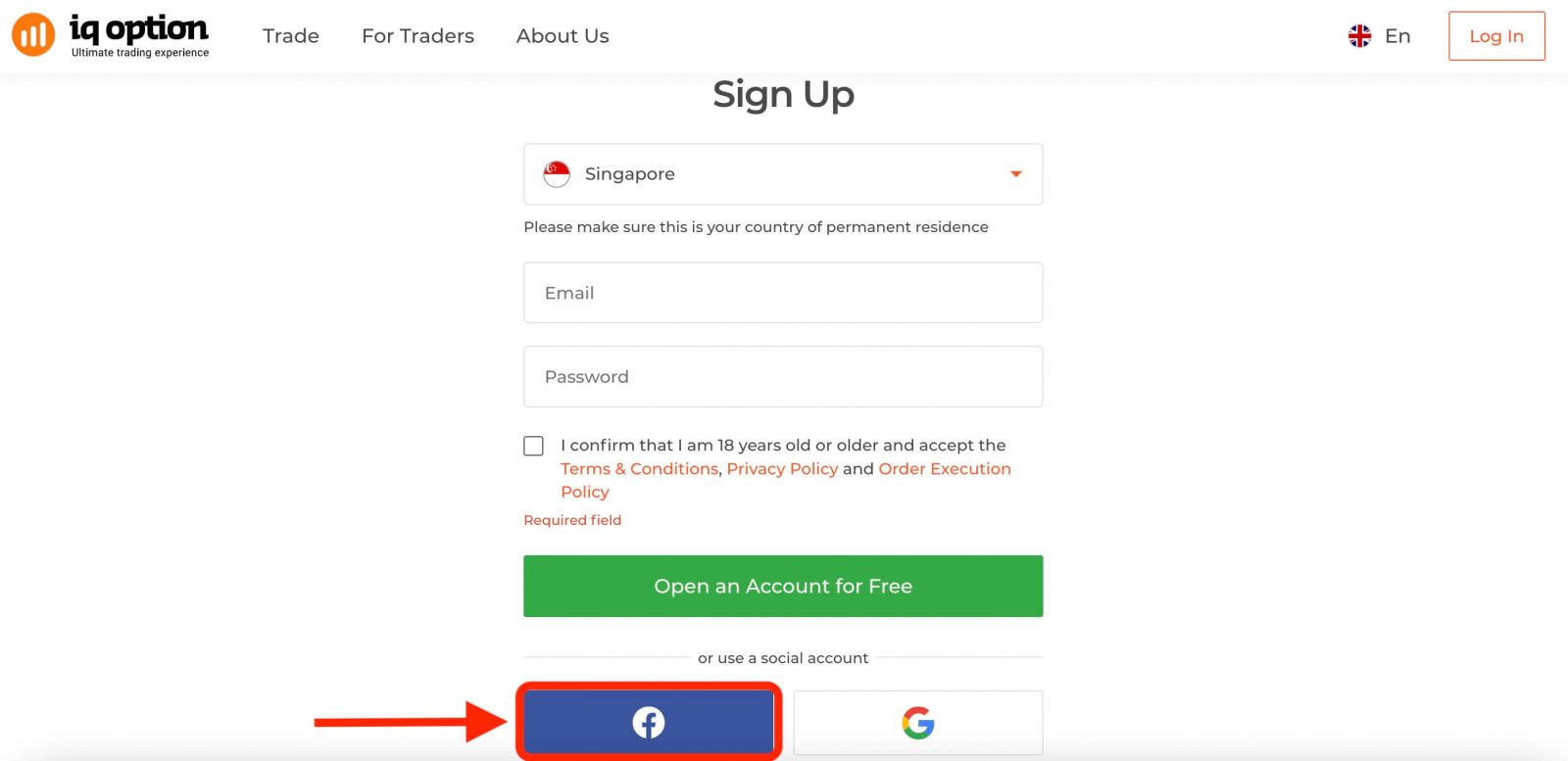
Sinulta kysytään, oletko vähintään 18-vuotias ja hyväksytkö käyttöehdot, tietosuojakäytännön ja tilausten toteutuskäytännön. Napsauta " Vahvista ".
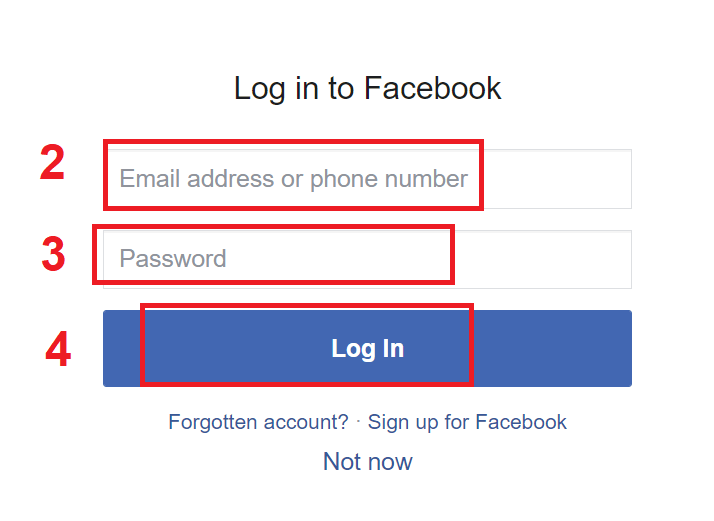
2. Facebookin kirjautumisikkuna avautuu, jossa sinun on annettava sähköpostiosoitteesi, jota käytit rekisteröityessäsi Facebookiin.
3. Anna Facebook-tilisi salasana .
4. Napsauta "Kirjaudu sisään".
Kun olet napsauttanut "Kirjaudu sisään" -painiketta, IQ Option pyytää pääsyä seuraaviin tietoihin: nimesi, profiilikuvasi ja sähköpostiosoitteesi. Napsauta Jatka...
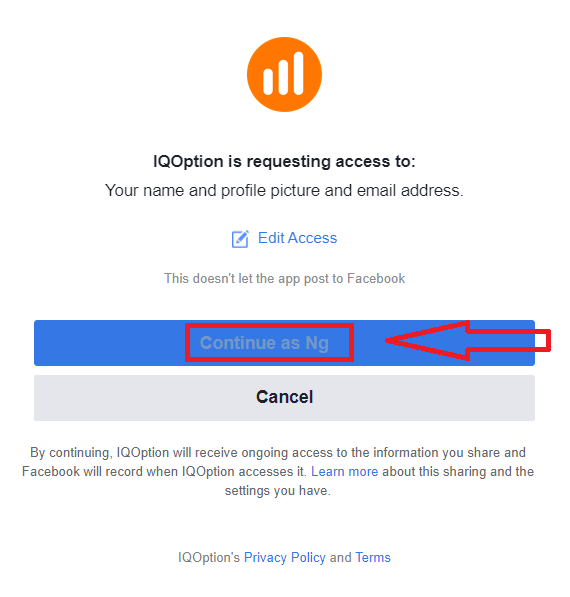
Sen jälkeen sinut ohjataan automaattisesti IQ Option -alustalle.
Kuinka rekisteröityä Google-tilillä
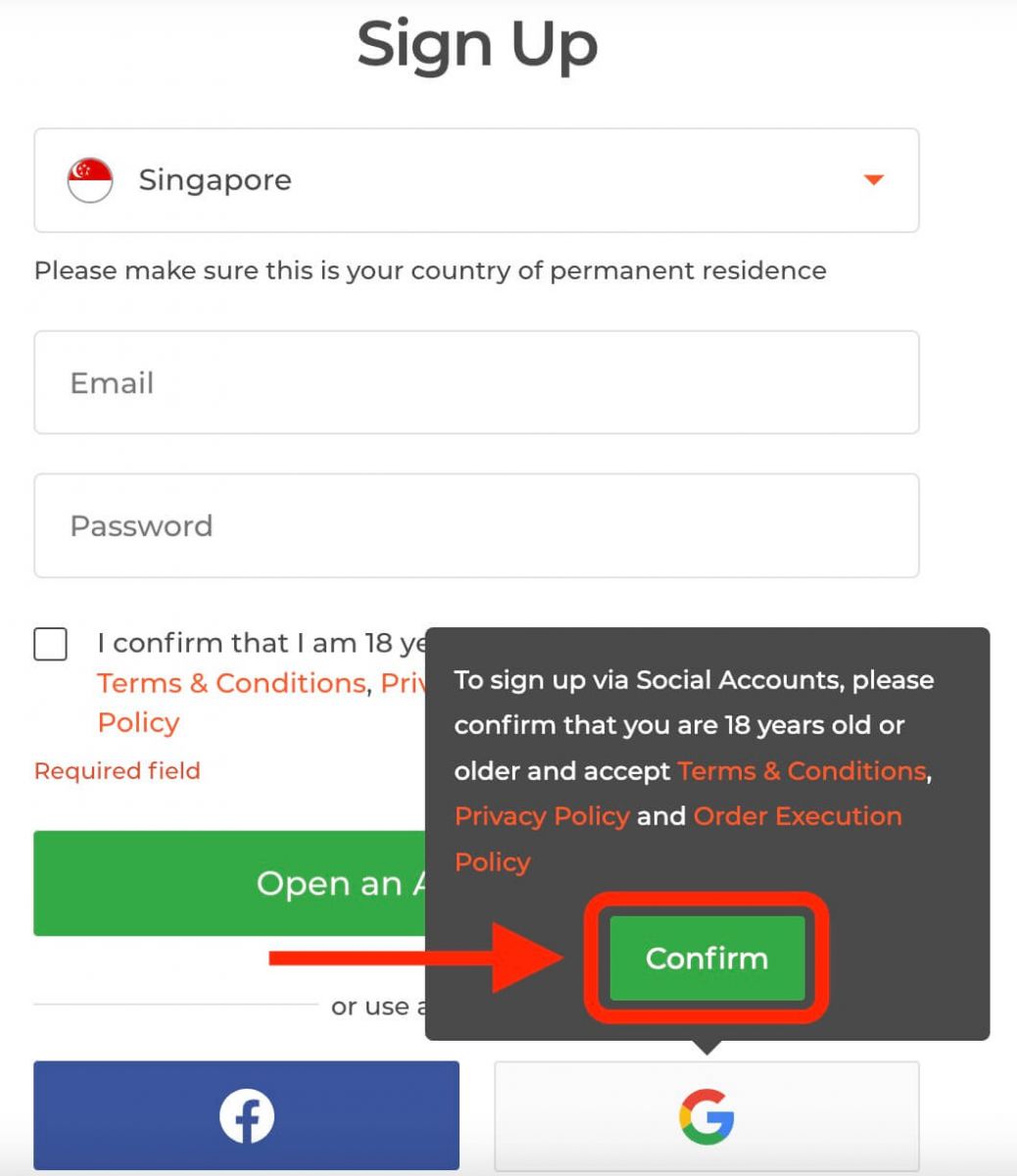
1. Rekisteröidy Google-tilillä napsauttamalla vastaavaa painiketta rekisteröintilomakkeessa. 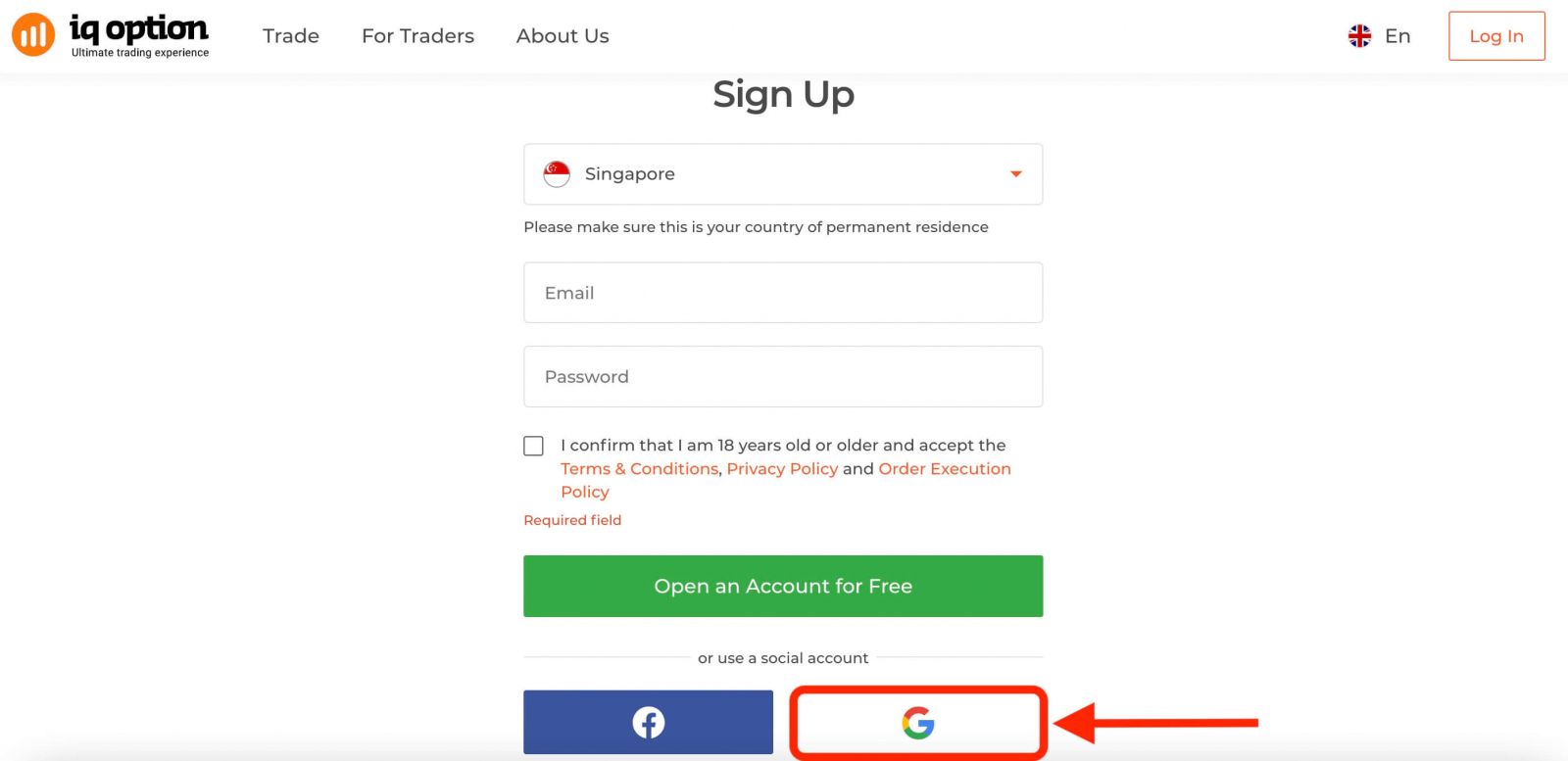
Sinulta kysytään, oletko vähintään 18-vuotias ja hyväksytkö käyttöehdot, tietosuojakäytännön ja tilausten toteutuskäytännön. Napsauta " Vahvista ".
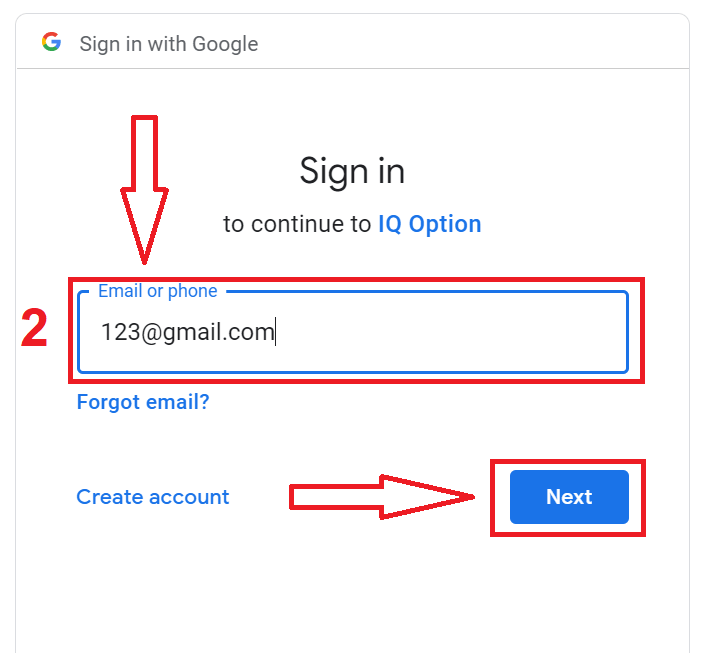
2. Anna avautuvassa ikkunassa puhelinnumerosi tai sähköpostiosoitteesi ja napsauta "Seuraava".
3. Anna sitten Google-tilisi salasana ja napsauta "Seuraava".
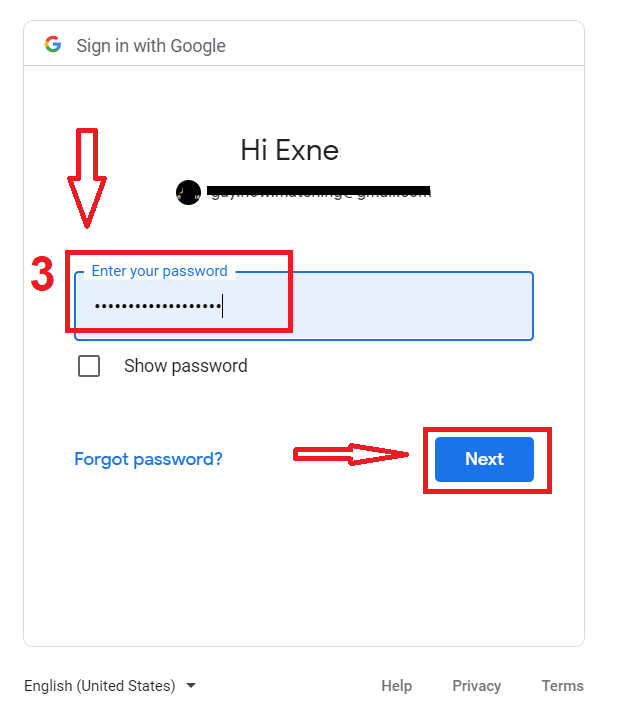
Noudata sen jälkeen palvelun sähköpostiosoitteeseesi lähettämiä ohjeita.
Rekisteröidy IQ Option iOS-sovellukseen
Jos sinulla on iOS-mobiililaite, sinun on ladattava virallinen IQ Option -mobiilisovellus App Storesta tai täältä . Etsi vain ”IQ Option - FX Broker” -sovellus ja lataa se iPhonellesi tai iPadillesi.Kaupankäyntialustan mobiiliversio on täsmälleen sama kuin sen verkkoversio. Näin ollen kaupankäynnissä ja varojen siirrossa ei ole ongelmia. Lisäksi IQ Option -kaupankäyntisovellusta iOS:lle pidetään parhaana verkkokaupankäyntisovelluksena. Siksi sillä on korkea arvosana kaupassa.
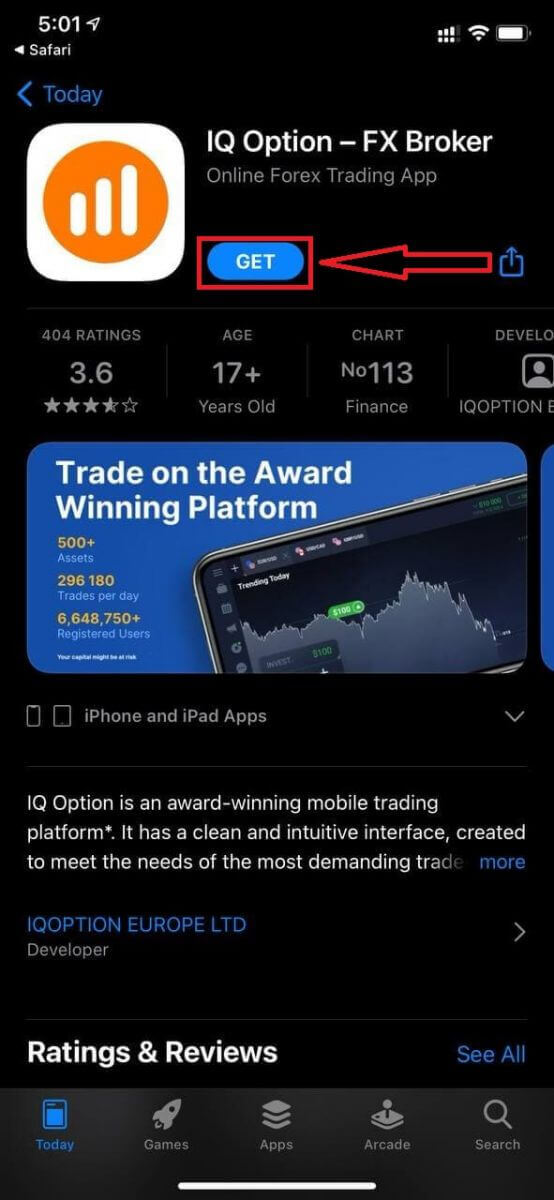
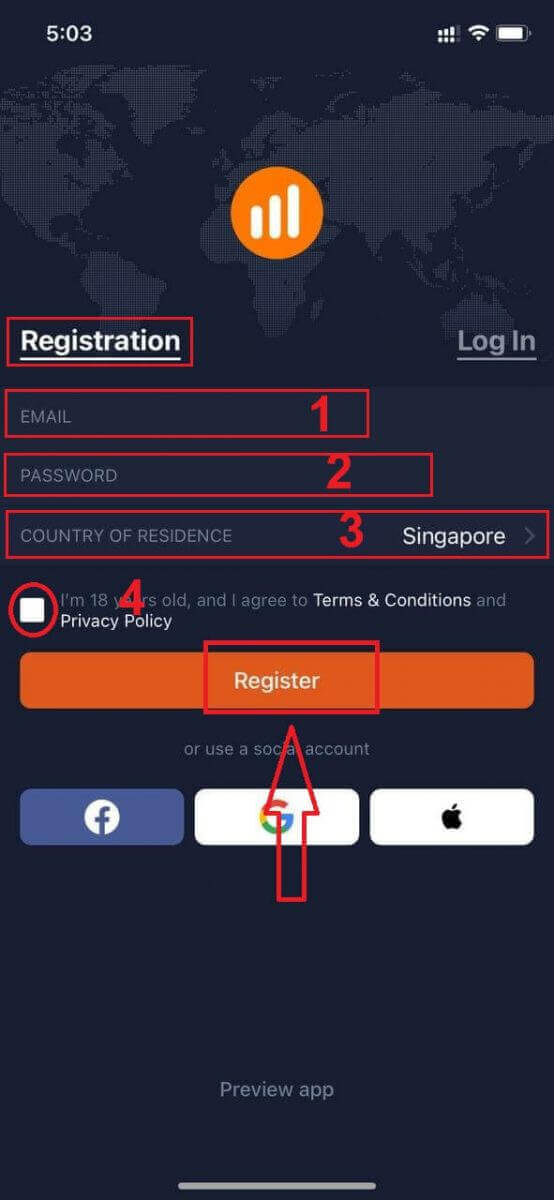
Voit myös rekisteröityä iOS-mobiilialustalle.
- Anna kelvollinen sähköpostiosoite.
- Luo vahva salasana .
- Valitse pysyvä asuinmaasi .
- Tarkista "Käyttöehdot" ja napsauta " Rekisteröidy ".
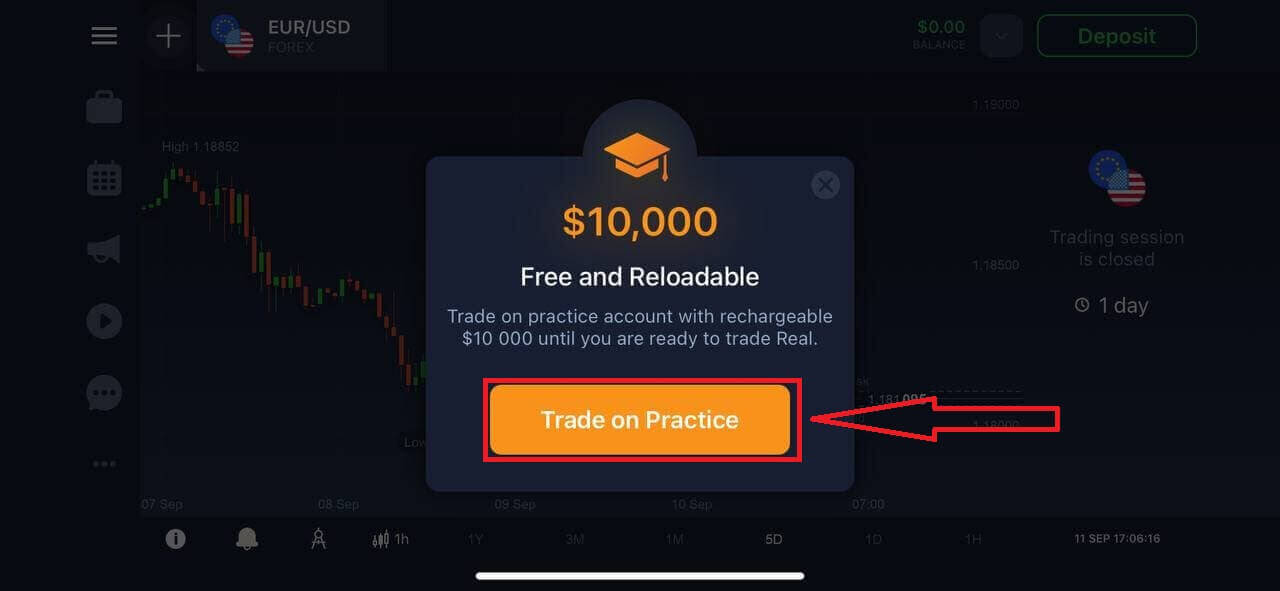
Onnittelut! Olet rekisteröitynyt onnistuneesti. Napsauta "Kauppa harjoitellen" aloittaaksesi kaupankäynnin demotilillä.
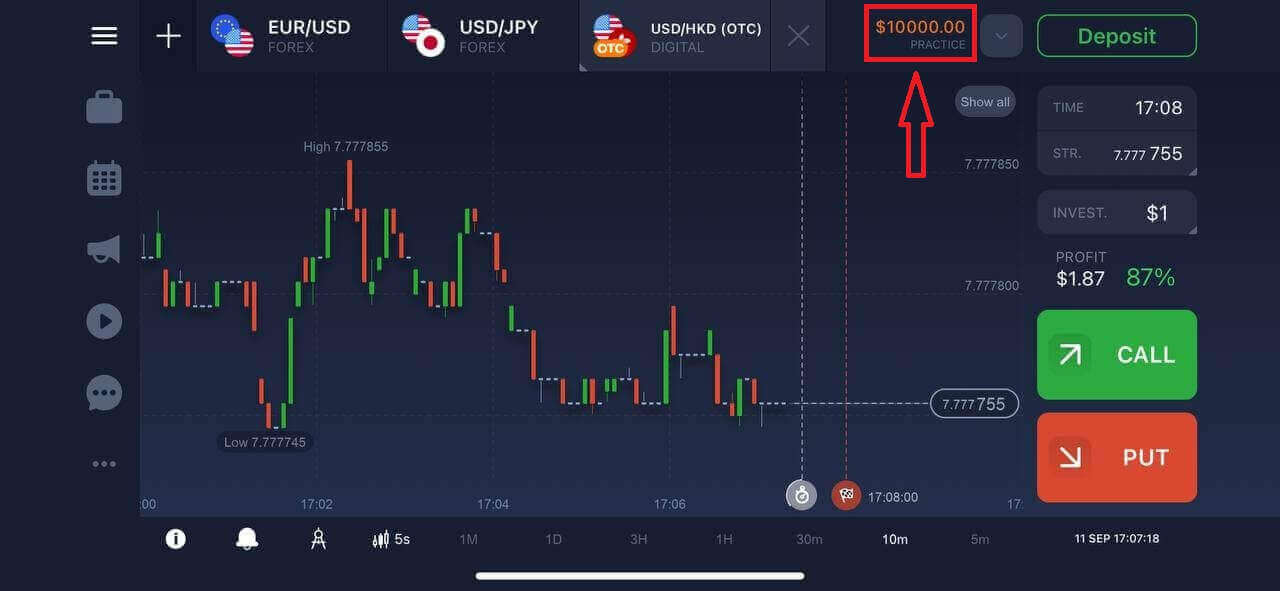
Sinulla on 10 000 dollaria demotilillä.
Rekisteröidy IQ Option Android-sovellukseen
Jos sinulla on Android-mobiililaite, sinun on ladattava virallinen IQ Option -mobiilisovellus Google Playsta tai täältä . Etsi vain ”IQ Option - Online Investing Platform” -sovellus ja lataa se laitteellesi. 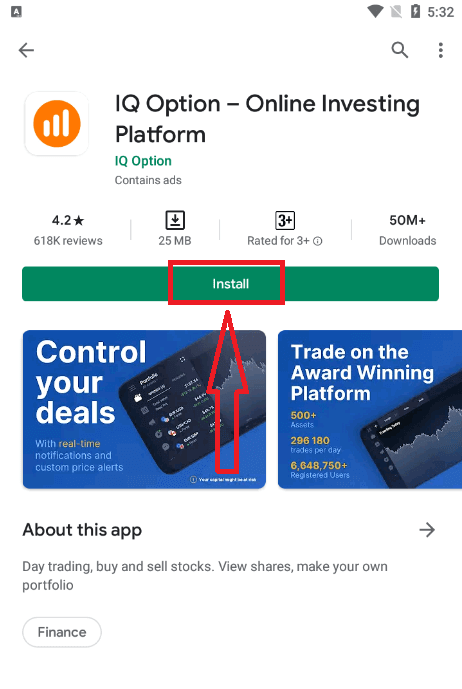
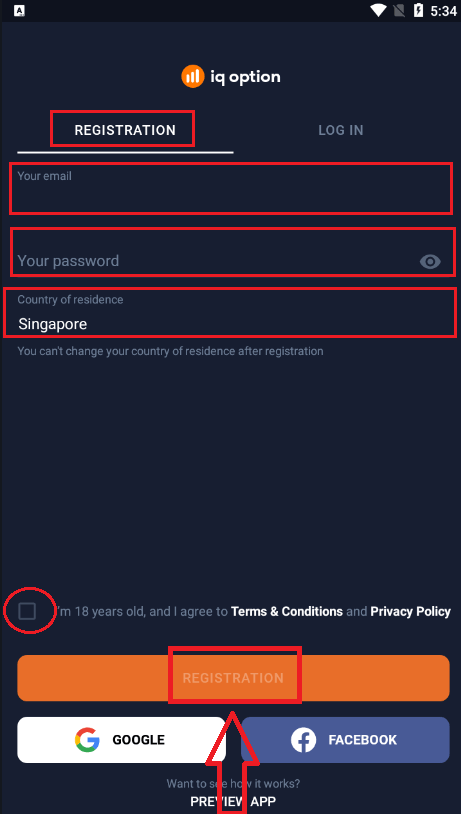
Voit myös rekisteröityä Android-mobiilialustalle.
- Anna kelvollinen sähköpostiosoite.
- Luo vahva salasana .
- Valitse pysyvä asuinmaasi .
- Tarkista "Käyttöehdot" ja napsauta " Rekisteröidy ".
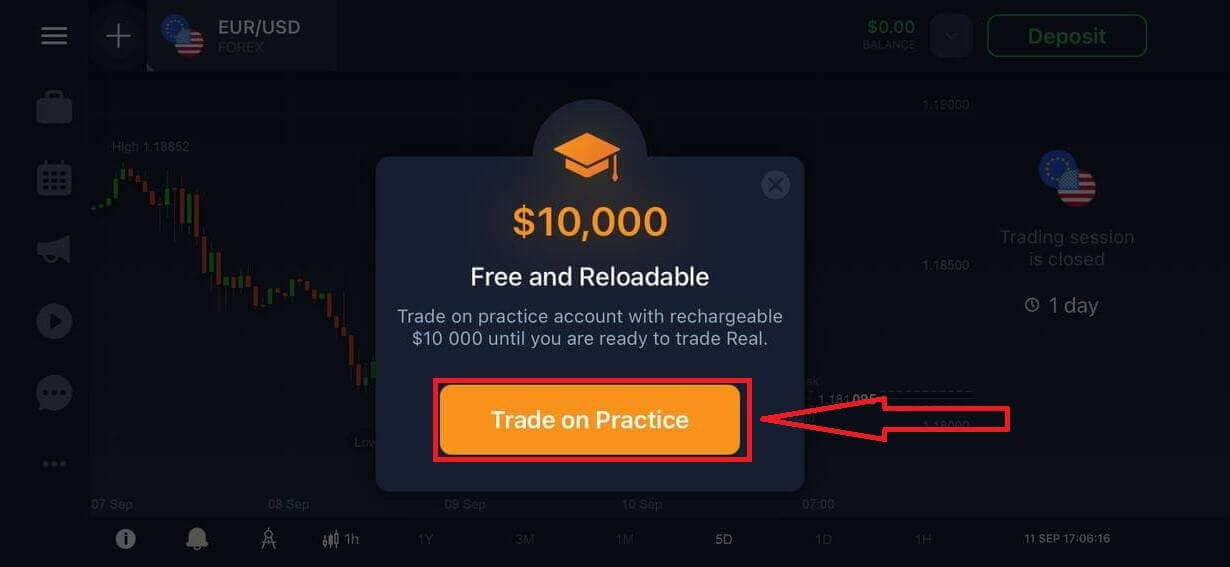
Onnittelut! Rekisteröitymisesi onnistui. Napsauta "Kauppa harjoitellen" aloittaaksesi kaupankäynnin demotilillä.
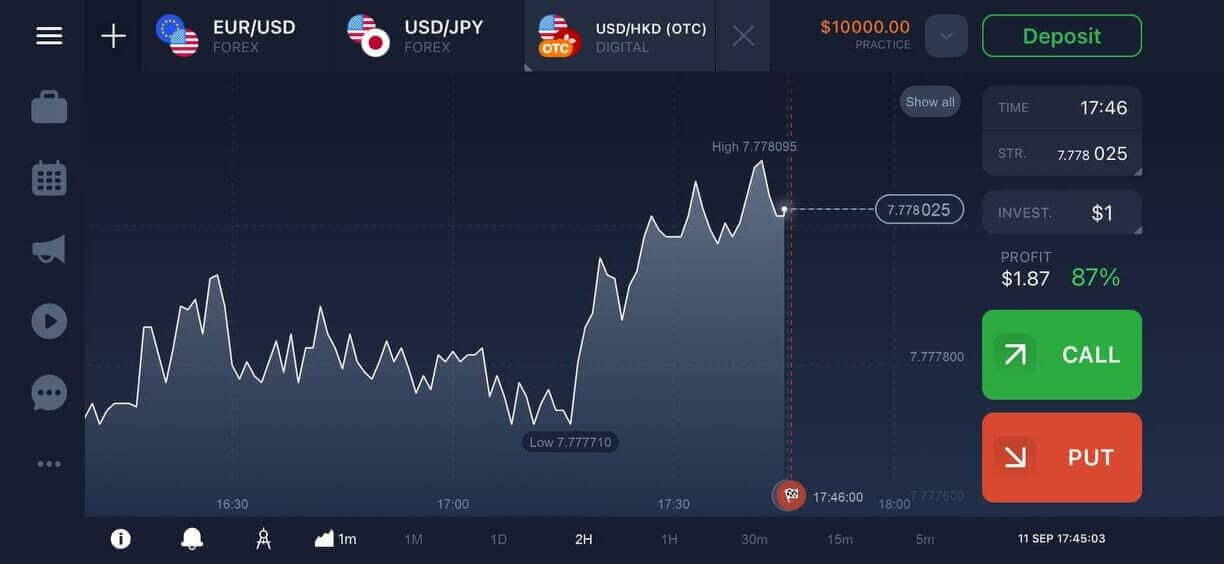
Demotililläsi on 10 000 dollaria.
Rekisteröi IQ Option -tili mobiiliselaimessa
Jos haluat käydä kauppaa IQ Option -kaupankäyntialustan mobiiliversiossa, se on helppoa. Avaa ensin selain mobiililaitteellasi ja siirry välittäjän verkkosivustolle. Napauta keskellä olevaa "Käy kaupat nyt" -painiketta.
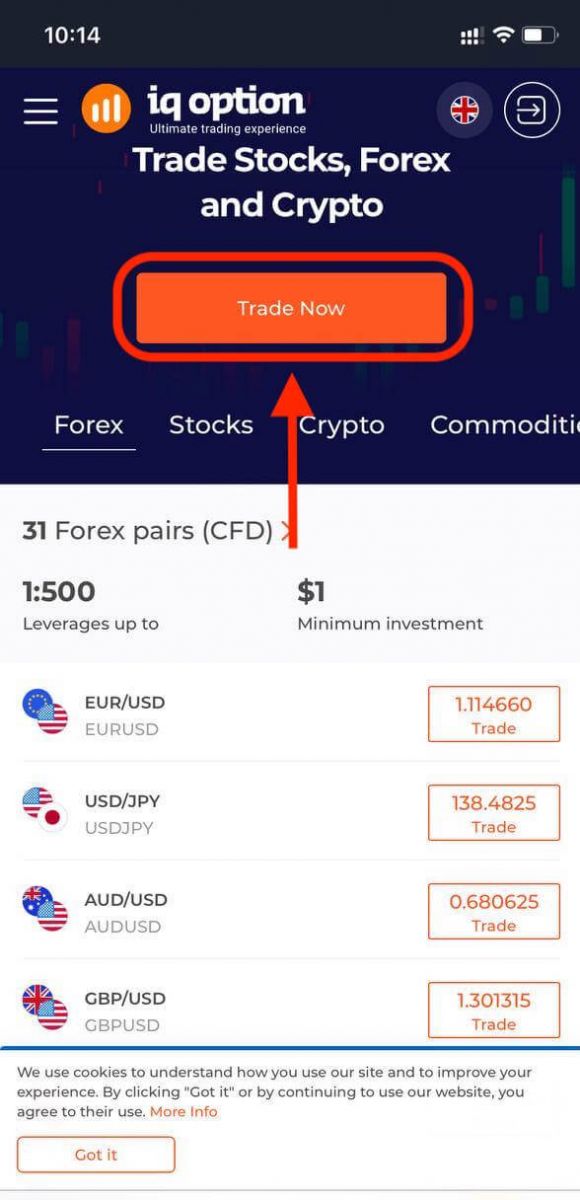
Tässä vaiheessa syötämme edelleen tiedot: sähköpostiosoite ja salasana, tarkistamme "Käyttöehdot" ja napautamme "Avaa tili ilmaiseksi".
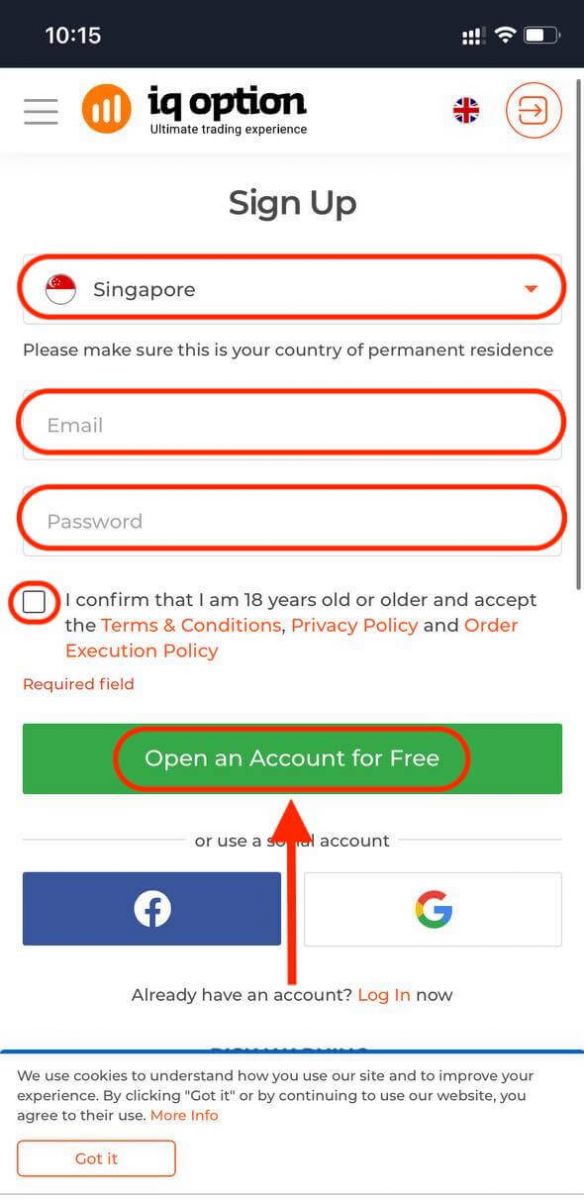
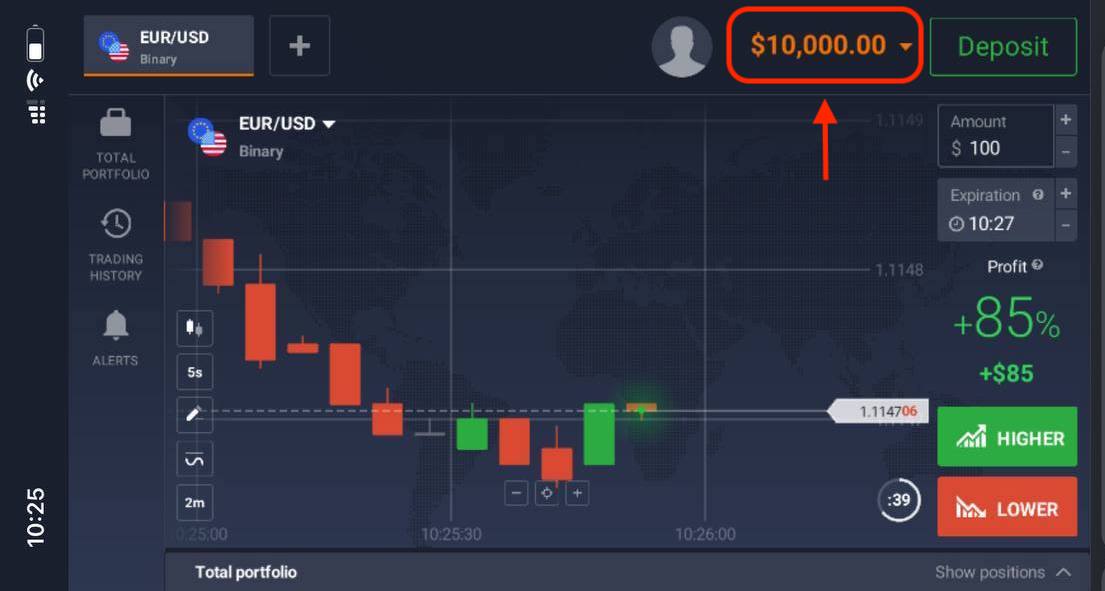
Tässä olet! Nyt voit käydä kauppaa alustan mobiiliversiossa. Kaupankäyntialustan mobiiliversio on täsmälleen sama kuin sen tavallinen verkkoversio. Näin ollen kaupankäynnissä ja varojen siirrossa ei ole ongelmia.
Sinulla on 10 000 dollaria demotilillä.
Usein kysytyt kysymykset (UKK)
Kuinka paljon rahaa voin ansaita harjoitustilillä?
Et voi ottaa voittoa harjoitustilillä tekemistäsi tapahtumista. Saat virtuaalivaroja ja teet virtuaalitapahtumia. Tili on tarkoitettu vain harjoitustarkoituksiin. Käydäksesi kauppaa oikealla rahalla sinun on talletettava varoja oikealle tilille.
Miten vaihdan harjoitustilin ja oikean tilin välillä?
Voit vaihtaa tilien välillä napsauttamalla saldoasi oikeassa yläkulmassa. Varmista, että olet kaupankäyntitilassa. Avautuva paneeli näyttää kaikki tilisi: oikean tilisi ja harjoitustilisi. Napsauta tiliä aktivoidaksesi sen, jotta voit käyttää sitä kaupankäyntiin.
Miten voin ladata harjoitustilini täyteen?
Voit aina ladata harjoitustilillesi rahaa ilmaiseksi, jos saldo laskee alle 10 000 dollariin. Ensin sinun on valittava kyseinen tili. Napsauta sitten vihreää talletuspainiketta, jossa on kaksi nuolta oikeassa yläkulmassa. Näyttöön avautuu ikkuna, jossa voit valita, mille tilille haluat ladata rahaa: harjoitustilin vai oikean tilin.
Onko teillä sovelluksia PC:lle, iOS:lle tai Androidille?
Kyllä, meillä on! Ja tietokoneilla alusta reagoi nopeammin Windows- ja Mac OS -sovelluksissa. Miksi sovelluksessa on nopeampi käydä kauppaa? Verkkosivusto päivittää kaavion liikkeitä hitaammin, koska selain ei käytä käytettävissä olevia WebGL-ominaisuuksia tietokoneen näytönohjaimen resurssien maksimointiin. Sovelluksella ei ole tätä rajoitusta, joten se päivittää kaavion lähes välittömästi. Meillä on myös sovelluksia iOS:lle ja Androidille. Voit löytää ja ladata sovellukset lataussivultamme. Jos sovelluksen versiota ei ole saatavilla laitteellesi, voit silti käydä kauppaa IQ Option -verkkosivuston kautta.
Miten voin suojata tilini?
Suojaa tilisi käyttämällä kaksivaiheista todennusta. Joka kerta, kun kirjaudut alustalle, järjestelmä pyytää sinua antamaan puhelinnumeroosi lähetetyn erityisen koodin. Voit aktivoida toiminnon asetuksissa. Kuinka tallettaa rahaa IQ Optionille
Voit tallettaa rahaa pankki- tai luottokortilla (Visa, Mastercard), verkkopankilla tai e-lompakolla, kuten Skrill , Neteller , Webmoney ja muilla e-lompakoilla.Minimitalletus on 10 USD/GBP/EUR. Jos pankkitilisi valuutta on eri, varat muunnetaan automaattisesti.
Monet kauppiaistamme suosivat e-lompakoiden käyttöä pankkikorttien sijaan, koska se on nopeampi kotiutusten tekemiseen.
Talletus pankkikorteilla (Visa / Mastercard)
1. Siirry IQ Optionin verkkosivustolle tai mobiilisovellukseen .2. Kirjaudu kaupankäyntitilillesi.
3. Napsauta ”Talletus”-painiketta.
Jos olet kotisivullamme, paina ”Talletus”-painiketta pääsivuston oikeassa yläkulmassa.
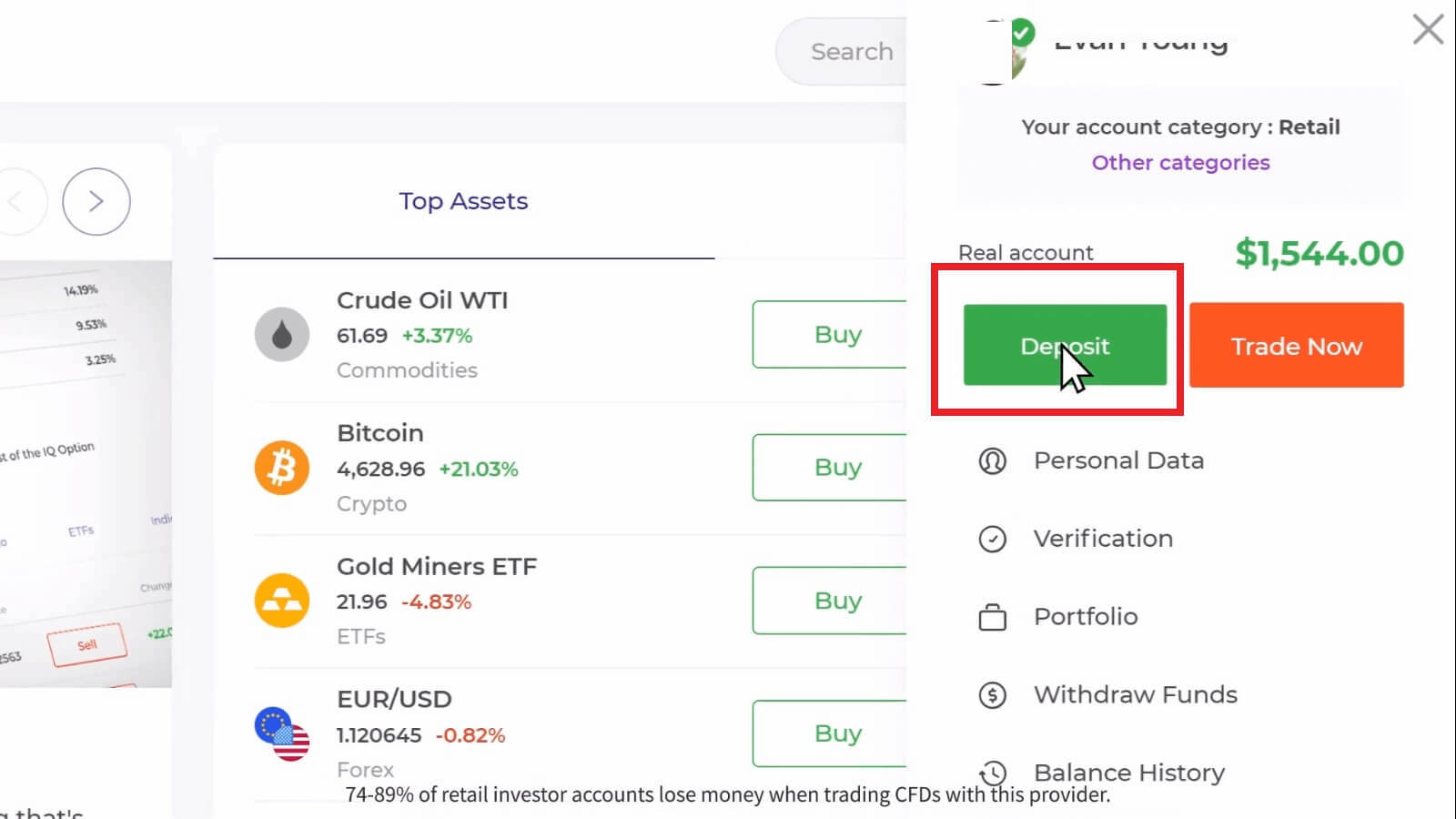

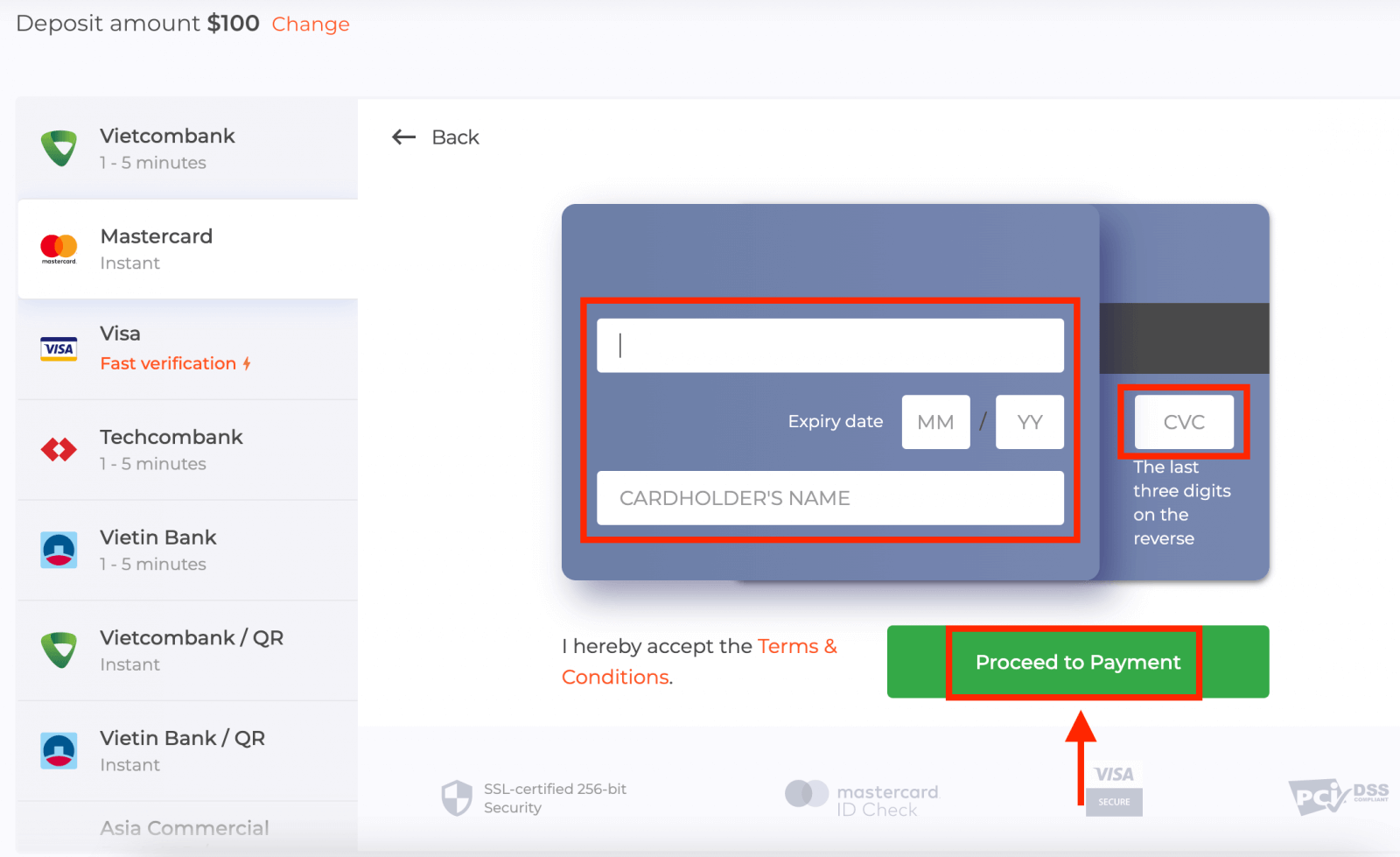
Valitse maksutapa "Mastercard", syötä talletussumma manuaalisesti tai valitse jokin luettelosta ja napsauta "Siirry maksuun".
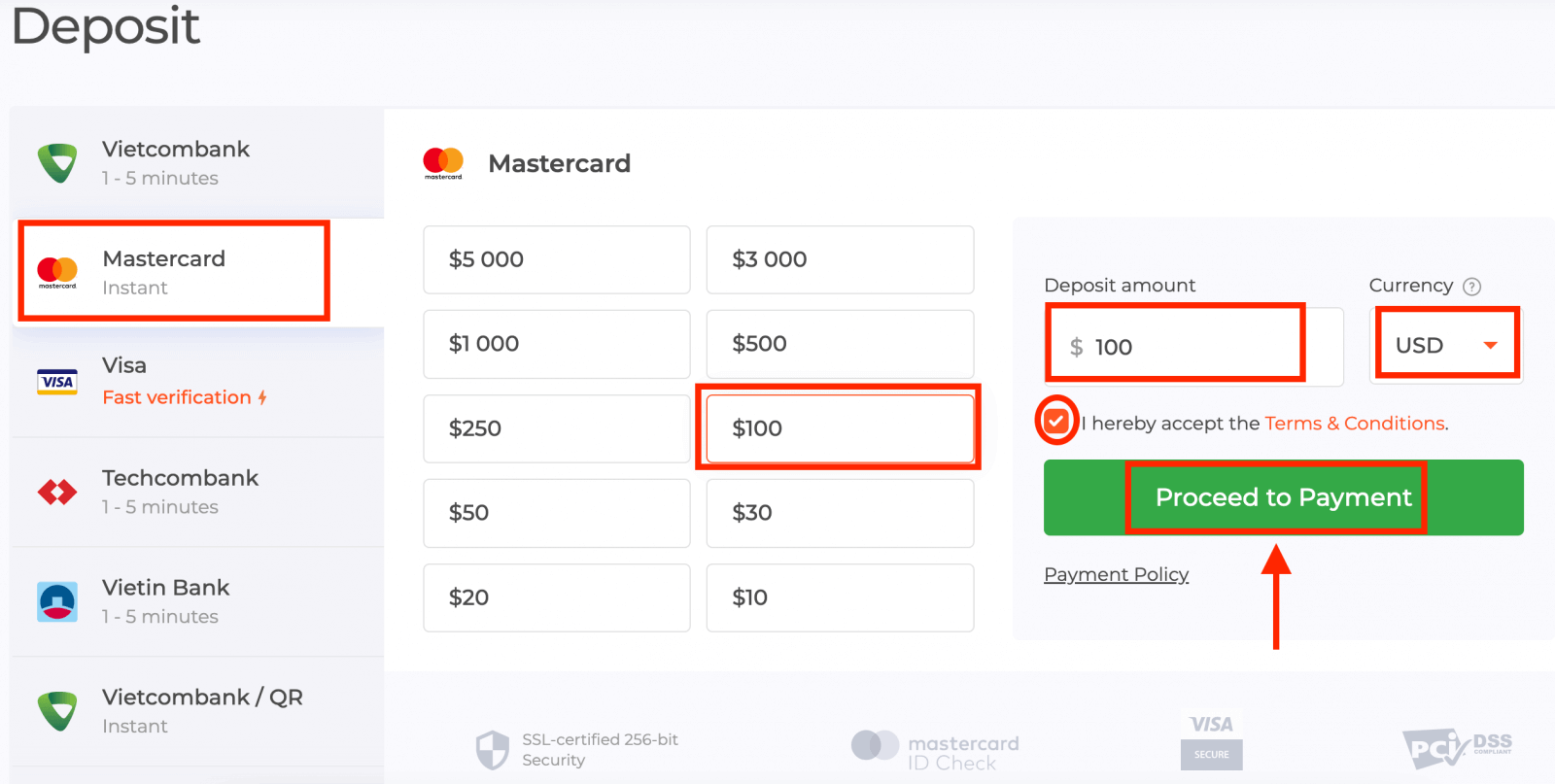
5. Sinut ohjataan uudelle sivulle, jossa sinua pyydetään antamaan korttinumerosi, kortinhaltijan nimi ja CVV-koodi.Lukijan käytettävissä olevat maksutavat voivat vaihdella. Katso ajantasaisin luettelo käytettävissä olevista maksutavoista IQ Option -kaupankäyntialustalta.
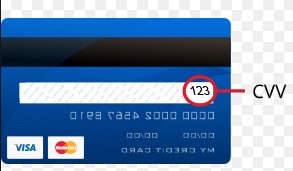
CVV- tai СVС-koodi on kolminumeroinen koodi, jota käytetään turvatekijänä verkkomaksuissa. Se on kirjoitettu korttisi kääntöpuolella olevaan allekirjoitusriviin. Se näyttää tältä:
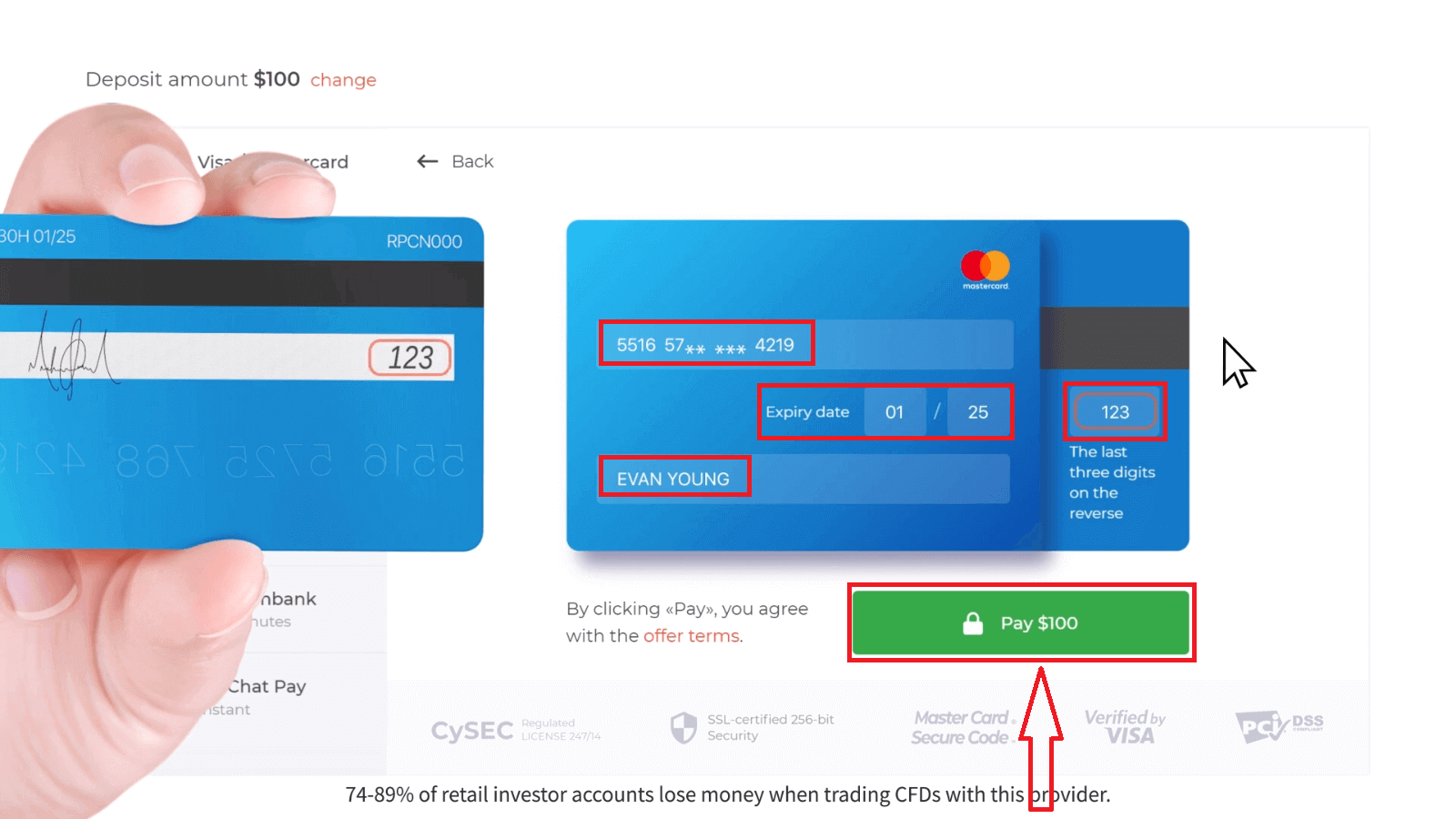
Suorita maksu loppuun painamalla "Maksa"-painiketta.
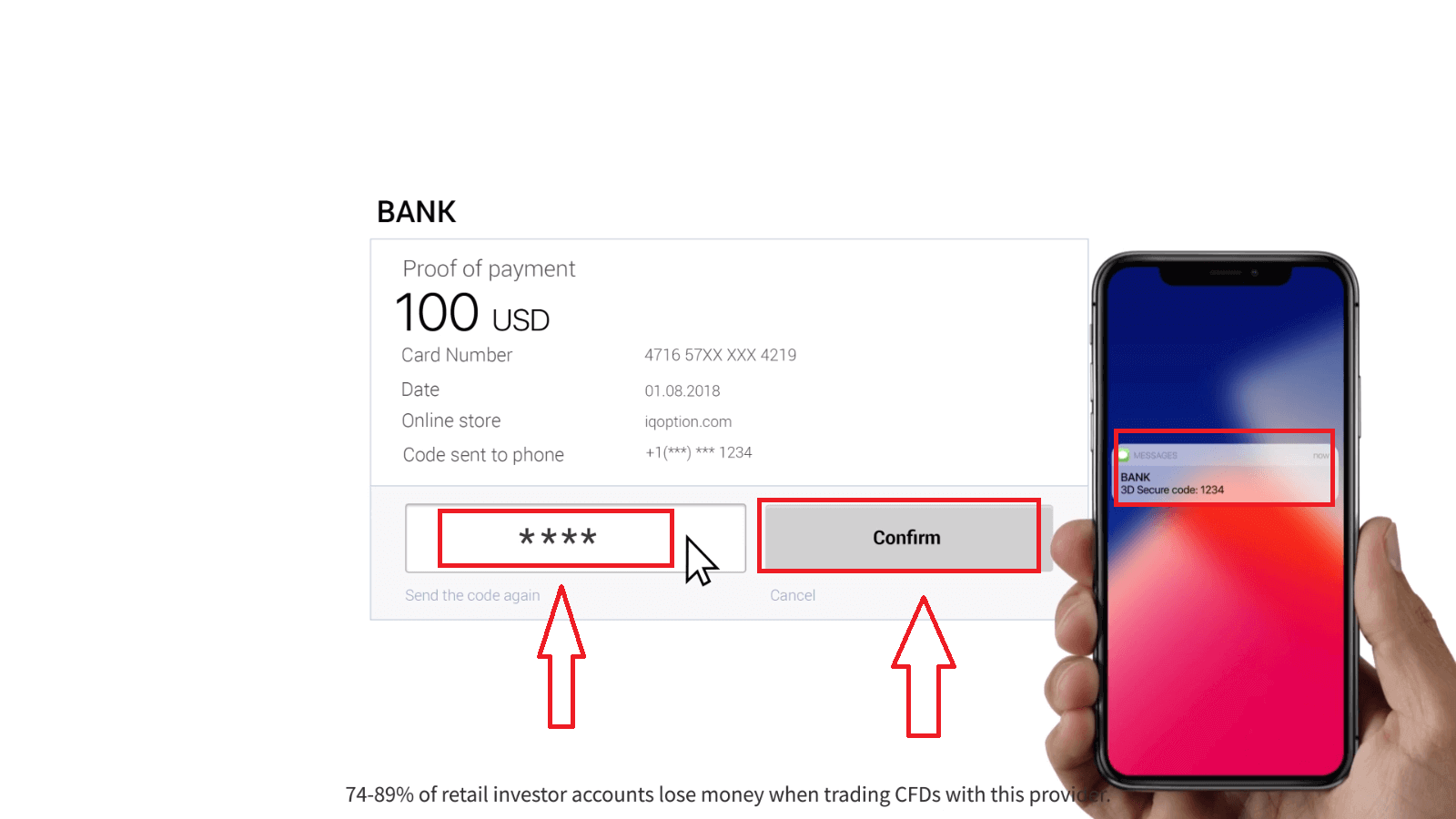
Syötä avautuneella uudella sivulla 3D-turvakoodi (matkapuhelimeesi luotu kertakäyttöinen salasana, joka vahvistaa verkkomaksun turvallisuuden) ja napsauta "Vahvista"-painiketta.
Jos maksutapahtuma on suoritettu onnistuneesti, vahvistusikkuna tulee näkyviin ja varasi hyvitetään tilillesi välittömästi.
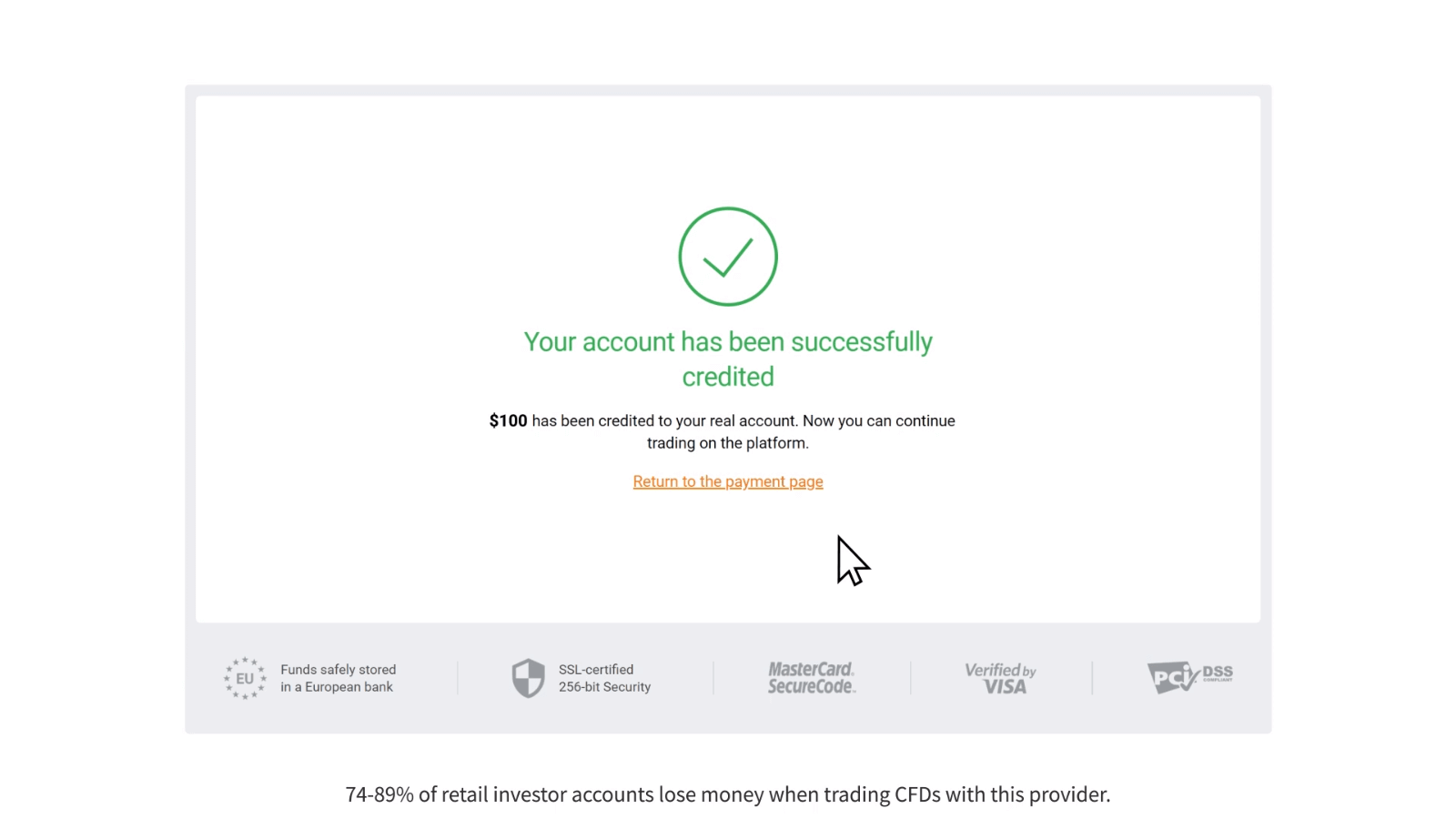
Kun teet talletuksen, pankkikorttisi linkitetään tiliisi oletuksena. Seuraavan talletuksen yhteydessä sinun ei tarvitse antaa tietojasi uudelleen. Sinun tarvitsee vain valita tarvittava kortti luettelosta.
Talletus verkkopankin kautta
1. Napsauta ”Talletus”-painiketta.Jos olet kotisivullamme, paina ”Talletus”-painiketta pääsivuston oikeassa yläkulmassa.
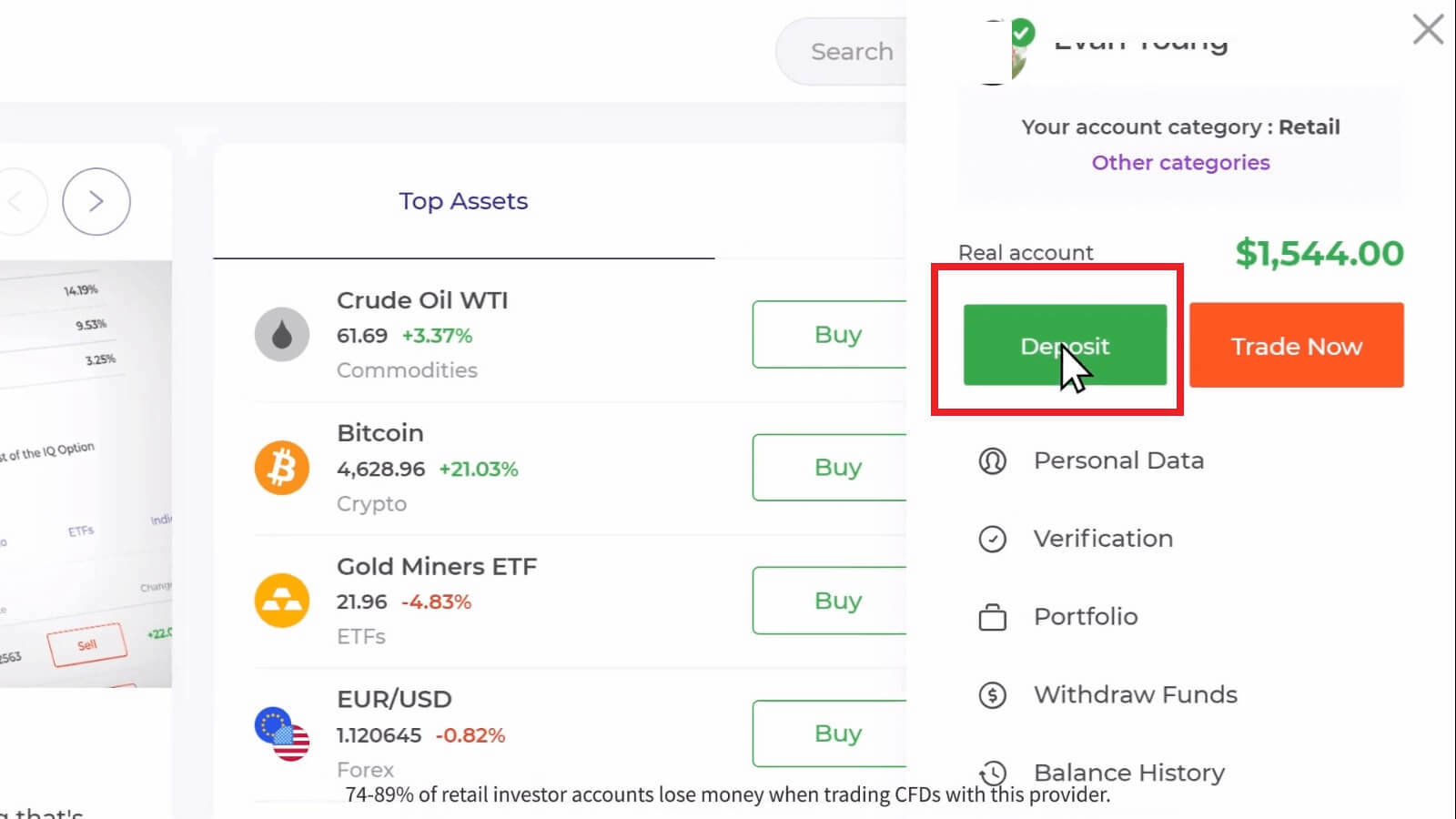
Jos olet kaupankäyntitilassa, paina vihreää ”Talletus”-painiketta. Tämä painike sijaitsee sivun oikeassa yläkulmassa.

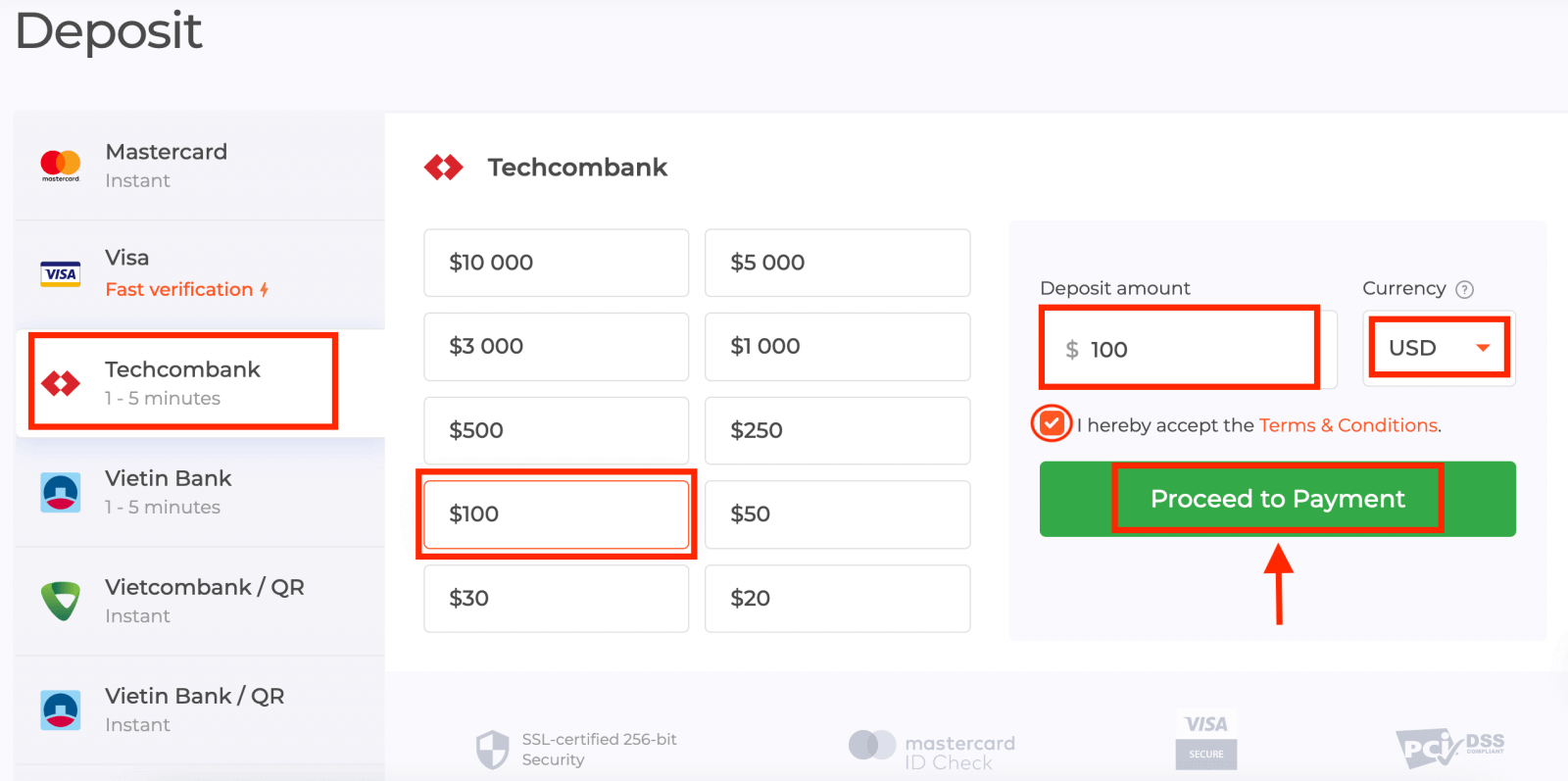
2. Valitse pankki, johon haluat tallettaa (tässä tapauksessa se on Techcombank), ja voit sitten syöttää talletussumman manuaalisesti tai valita sen luettelosta ja painaa ”Siirry maksuun”.
Syötä pankkitilisi käyttäjätunnus ja salasana ja napsauta ”Jatka”-painiketta.
Huomaa : sinun on suoritettava toiminto 360 sekunnin kuluessa. 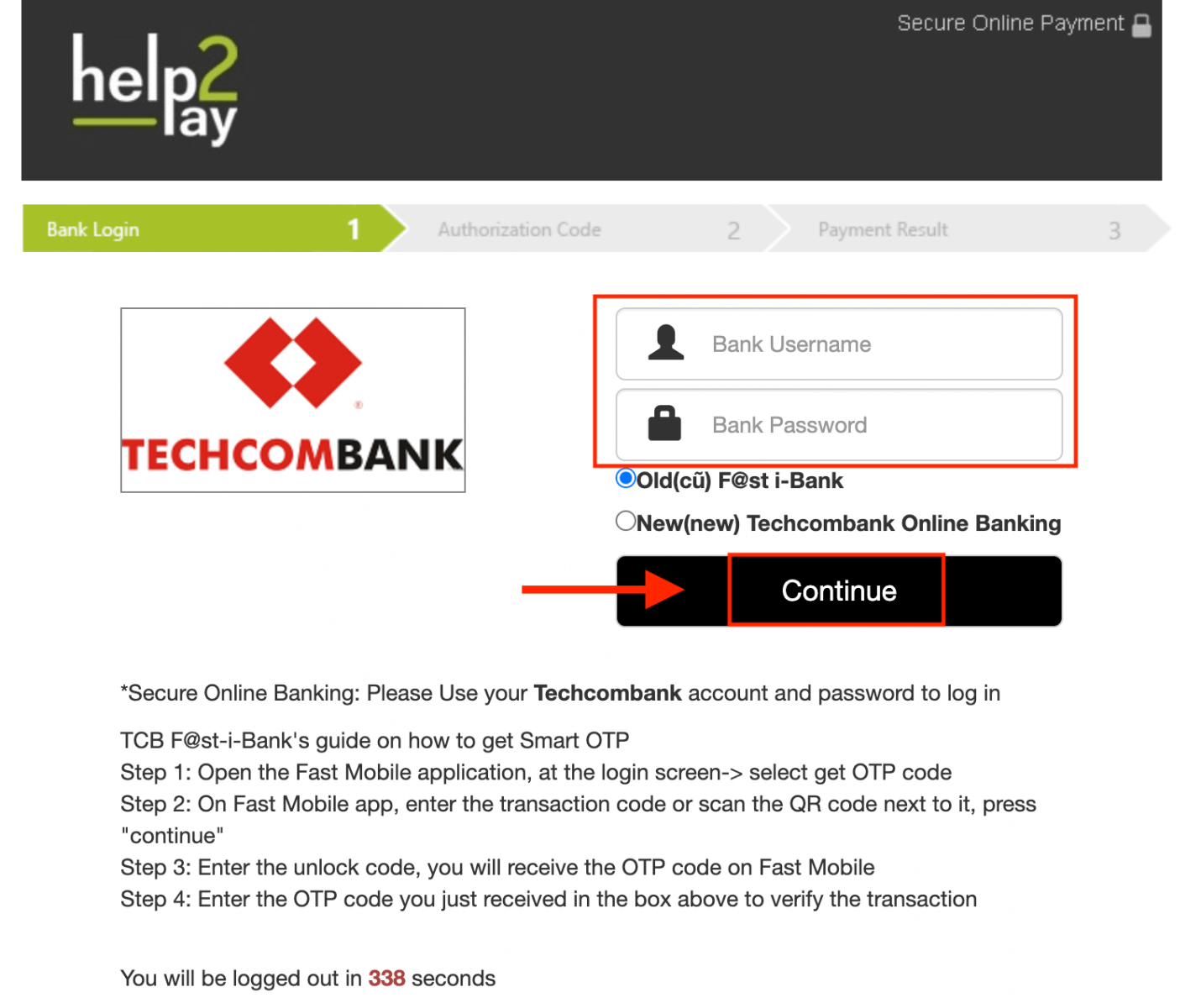
3. Odota, kunnes järjestelmä muodostaa yhteyden pankkitiliisi, äläkä sulje tätä ikkunaa.
4. Sitten näet tapahtumatunnuksen, jonka avulla saat kertakäyttöisen salasanan puhelimeesi.
Kertakäyttöisen salasanan saaminen on erittäin helppoa:
- napsauta "Hae OTP-koodi" -painiketta.
- syötä tapahtumatunnus ja napsauta "Vahvista"-painiketta.
- vastaanottaa OTP-koodin.
5. Jos maksu onnistui, sinut ohjataan seuraavalle sivulle, jolla näkyy maksun summa, päivämäärä ja tapahtumatunnus.
Talletus e-lompakoiden kautta (Neteller, Skrill, Advcash, WebMoney, Perfect Money)
1. Siirry IQ Optionin verkkosivustolle tai mobiilisovellukseen.2. Kirjaudu kaupankäyntitilillesi.
3. Napsauta ”Talletus”-painiketta.
Jos olet kotisivullamme, paina ”Talletus”-painiketta pääsivuston oikeassa yläkulmassa.
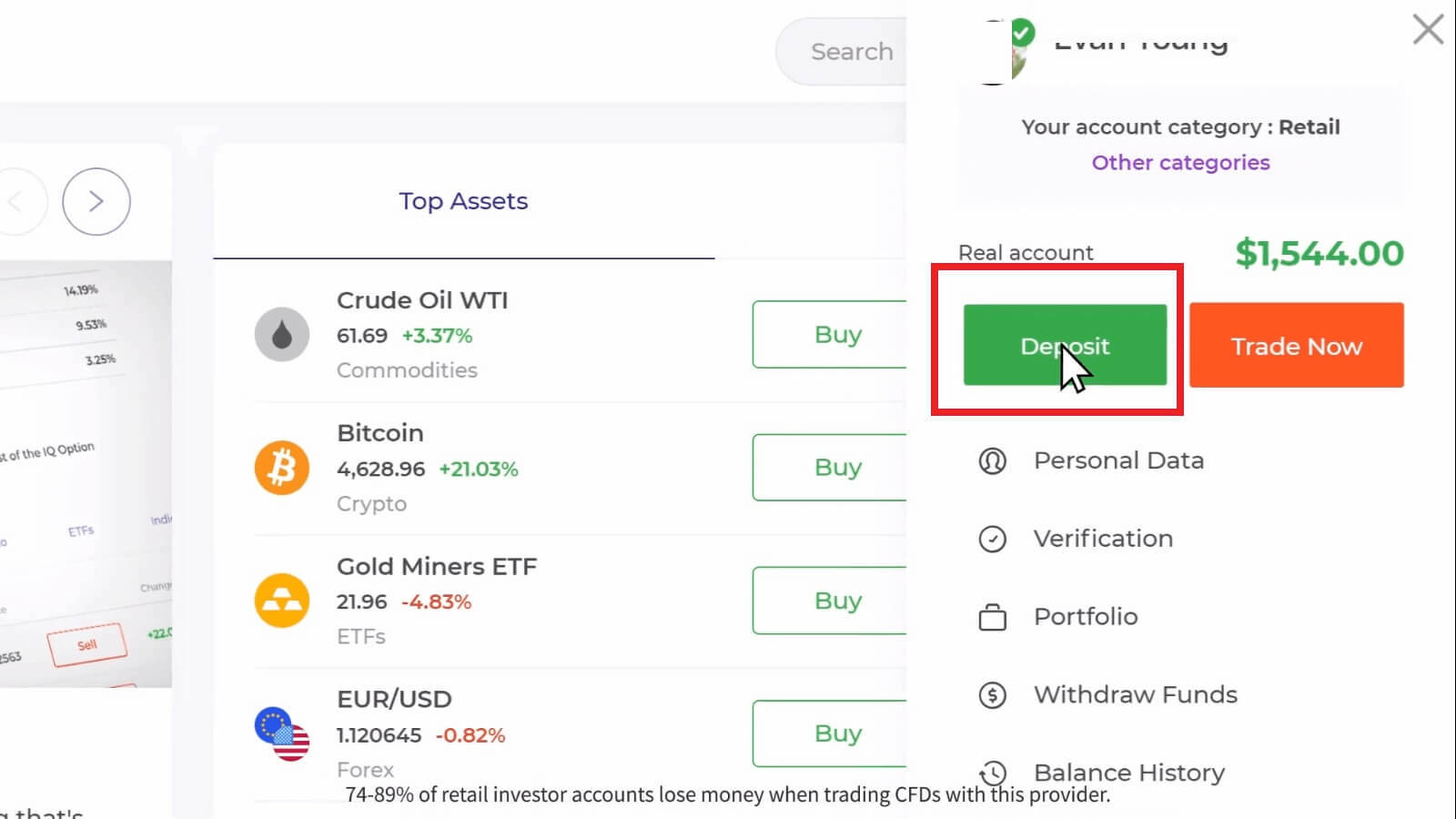
Jos olet kaupankäyntihuoneessa, paina vihreää ”Talletus”-painiketta. Tämä painike sijaitsee sivun oikeassa yläkulmassa.

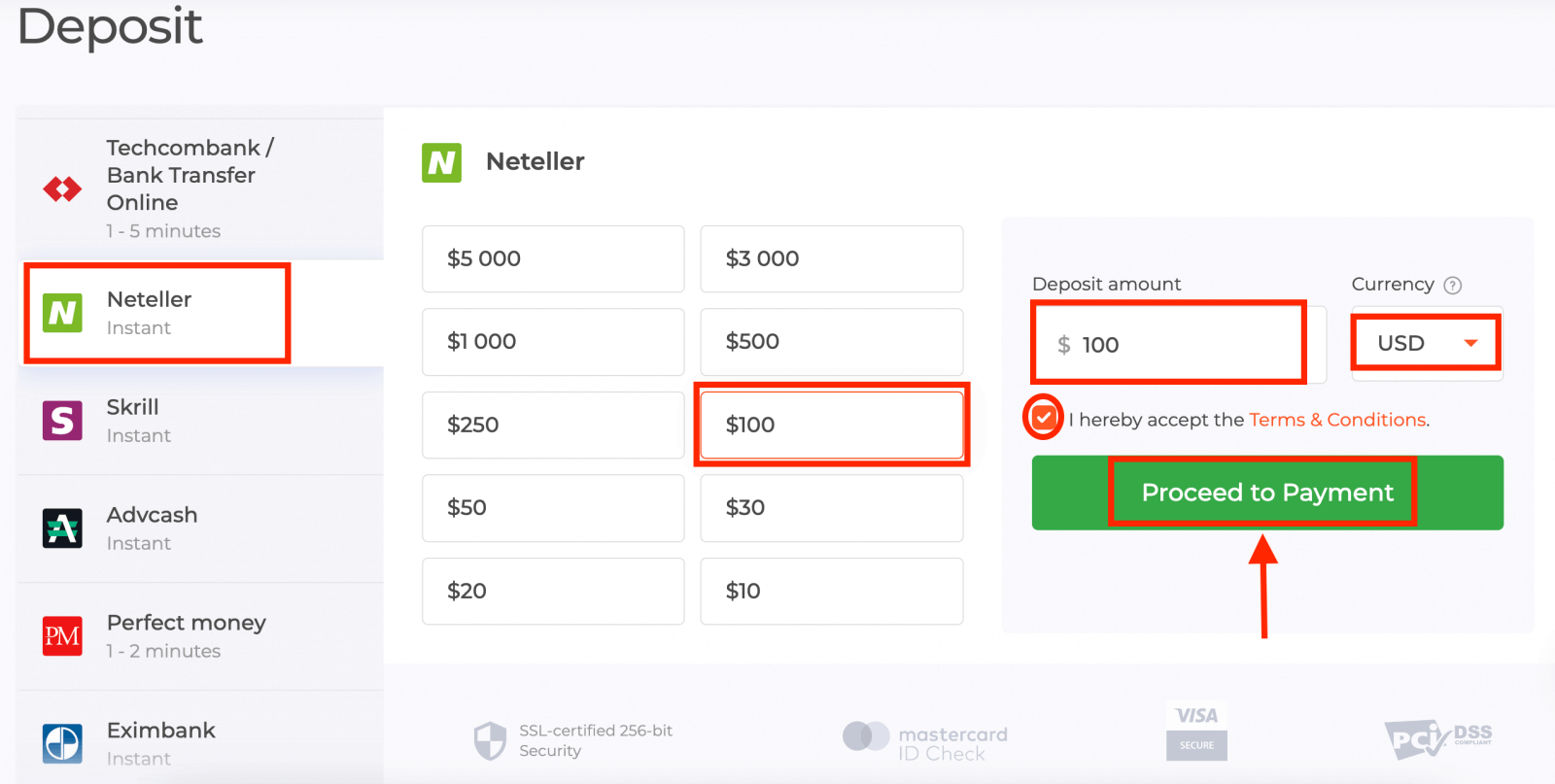
4. Valitse maksutavaksi ”Neteller” ja syötä talletussumma manuaalisesti tai valitse se luettelosta ja paina ”Siirry maksuun”.
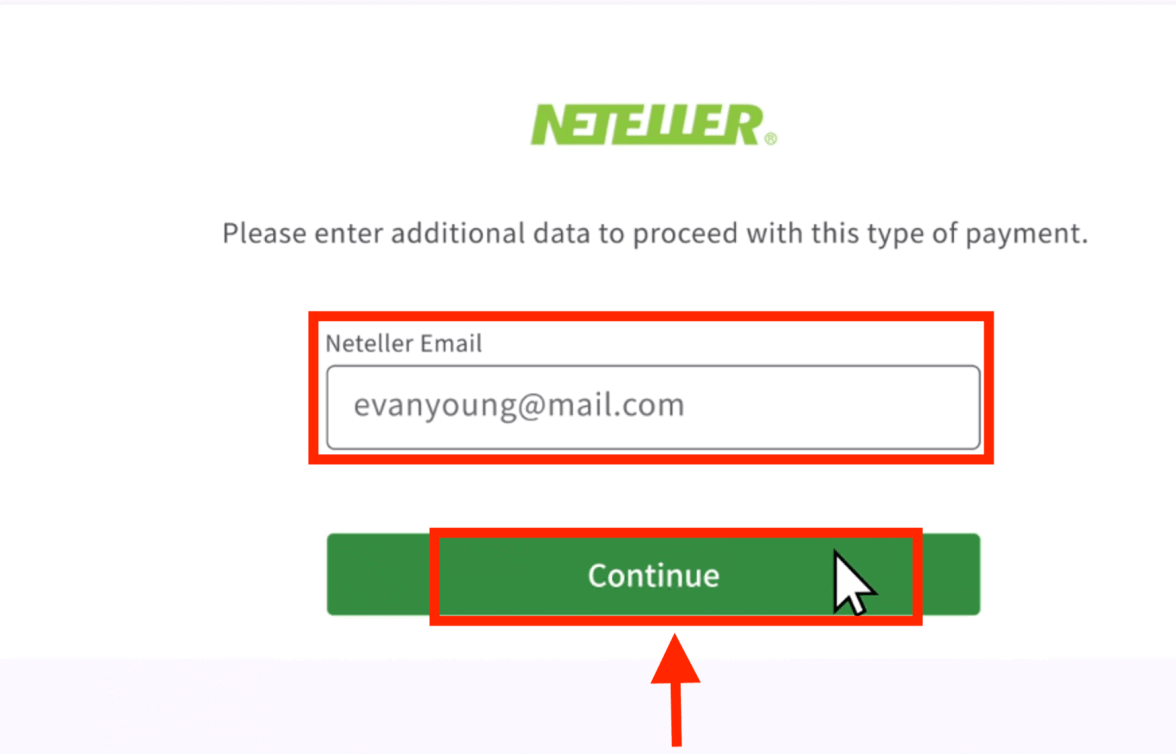
5. Syötä sähköpostiosoite, jota käytit rekisteröityessäsi Netelleriin, ja paina "Jatka".Minimitalletus on 10 USD/GBP/EUR. Jos pankkitilisi valuutta on eri, varat muunnetaan automaattisesti.
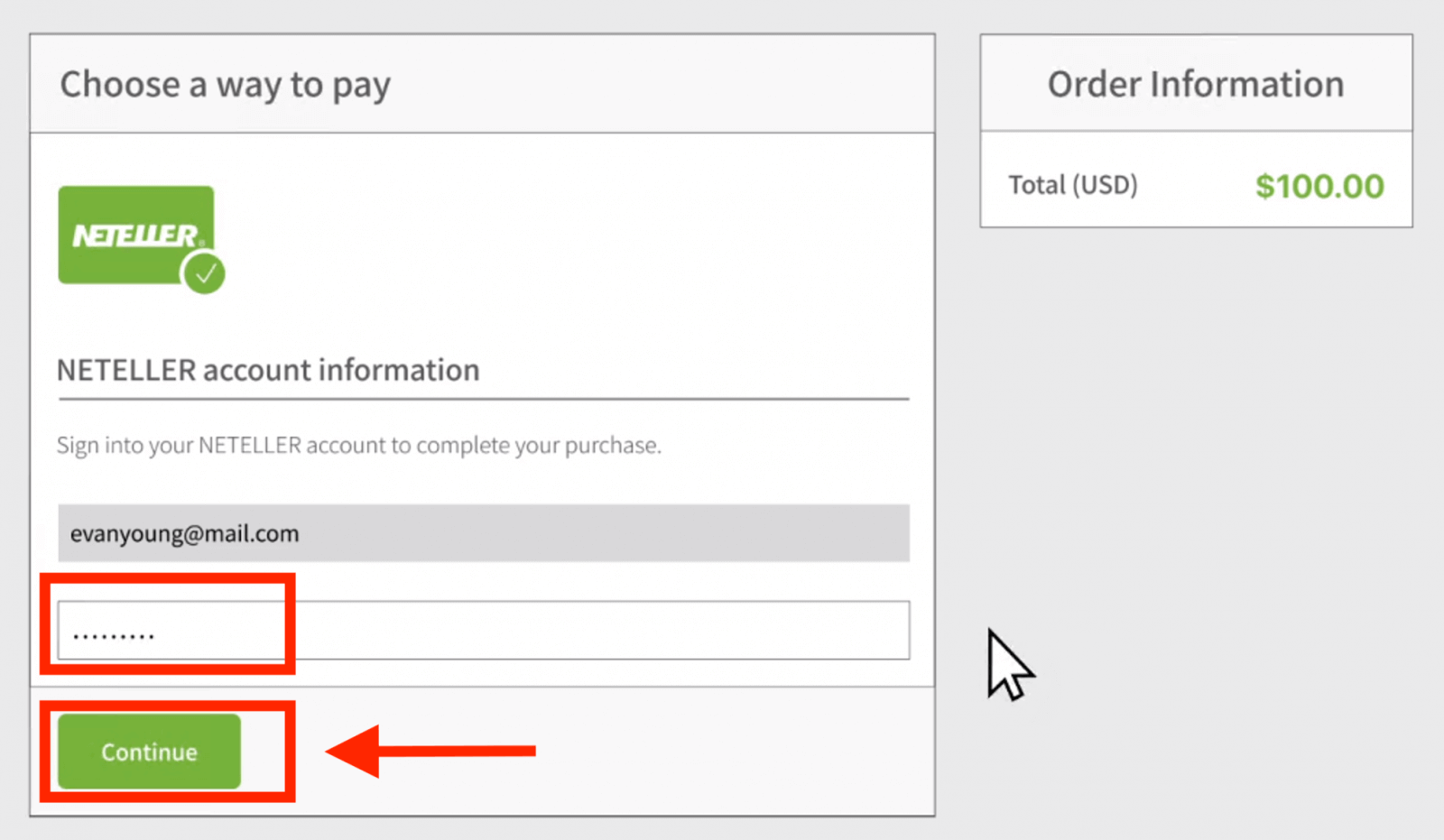
6. Syötä nyt Neteller-tilisi salasana kirjautuaksesi sisään ja paina "Jatka".
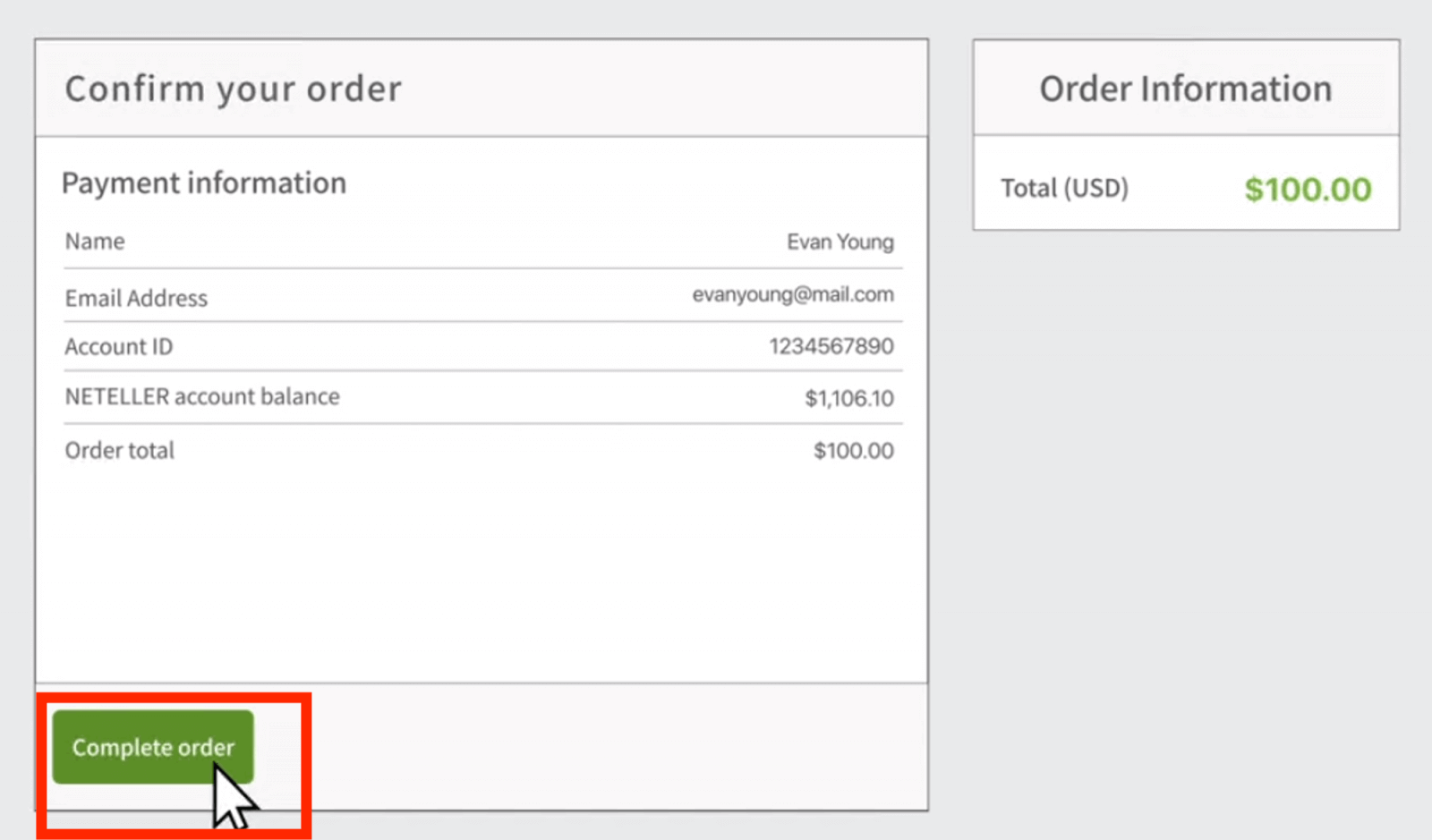
7. Tarkista maksutiedot ja napsauta "Suorita tilaus".
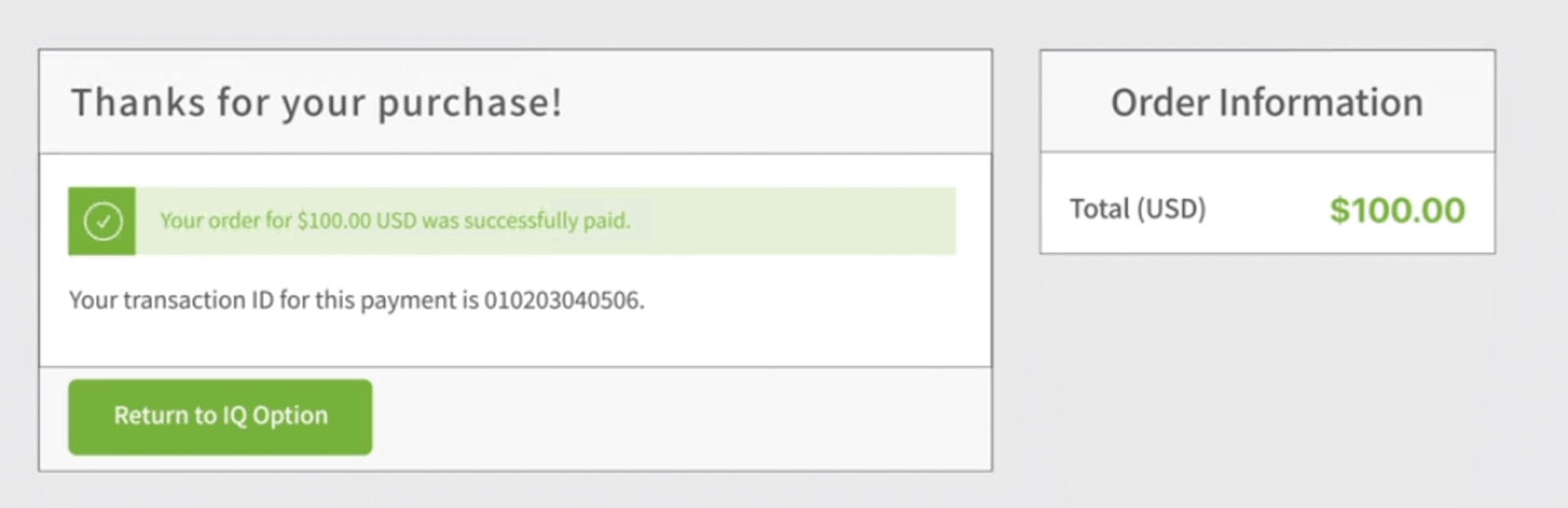
8. Kun maksutapahtuma on suoritettu onnistuneesti, vahvistusikkuna tulee näkyviin.
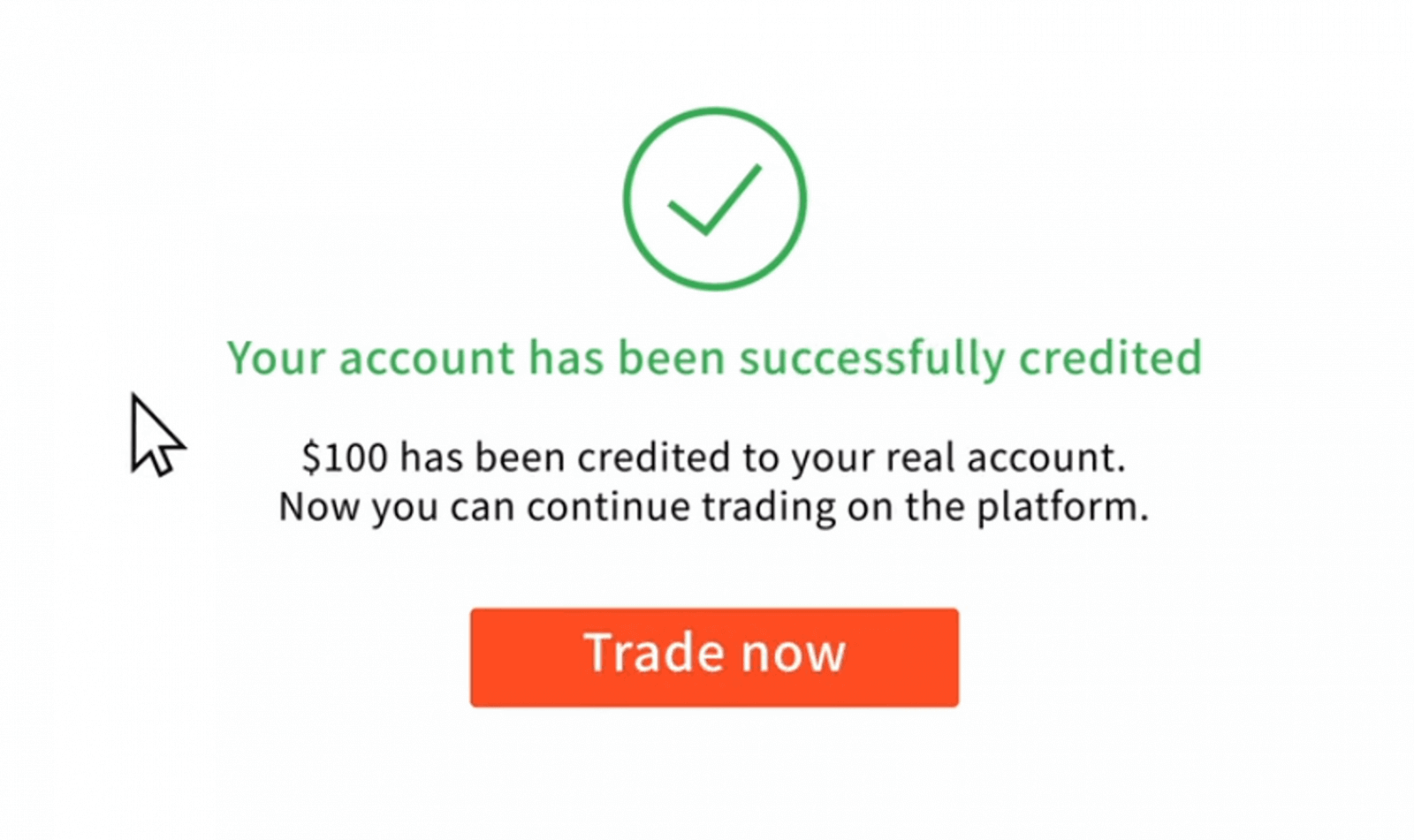
Varat hyvitetään oikealle saldollesi välittömästi.
Missä rahani ovat? Tililleni tehtiin automaattisesti talletus
IQ Option -yritys ei voi veloittaa tiliäsi ilman valtuutustasi.Varmista, ettei kolmannella osapuolella ole pääsyä pankkitilillesi tai e-lompakkoosi.
On myös mahdollista, että sinulla on useita tilejä verkkosivustollamme.
Jos on olemassa mahdollisuus, että joku on päässyt käsiksi tiliisi alustalla, vaihda salasanasi asetuksissa.
Usein kysytyt kysymykset (UKK)
Kuinka kauan kestää, että maksamani boleto näkyy tililläni?
Boletot käsitellään ja hyvitetään IQ Option -tilillesi kahden arkipäivän kuluessa. Huomaathan, että meillä on erilaisia boletoja, ja ne eroavat yleensä toisistaan vain vähimmäiskäsittelyajan suhteen, joka on 1 tunti nopeille boletoille ja 1 päivä muille versioille. Muista: arkipäivät ovat vain maanantaista perjantaihin.
Maksoin pikamaksun boleton kautta, eikä se tullut tililleni 24 tunnissa. Miksi ei?
Huomaathan, että boletojen käsittelyaika on korkeintaan kaksi arkipäivää, jopa nopeimmissakin tapauksissa! Tämä tarkoittaa, että vain jos tämä määräaika on umpeutunut, kyseessä voi olla jokin ongelma. On yleistä, että joillekin maksut hyvitetään nopeasti ja toisille ei. Odota hetki! Jos määräaika on umpeutunut, suosittelemme ottamaan yhteyttä tukeen.
Kuinka kauan pankkisiirrolla tekemäni talletuksen saapuminen tililleni kestää?
Tilisiirtojen normaali enimmäisaikaraja on kaksi arkipäivää, ja se voi kestää vähemmänkin. Jotkut boleto-maksut käsitellään kuitenkin nopeammin, kun taas toiset saattavat tarvita koko lukukauden ajan. Tärkeintä on tehdä siirto omalle tilillesi ja tehdä pyyntö verkkosivuston/sovelluksen kautta ennen siirron tekemistä!
Mikä tämä 72 tunnin virhe on?
Tämä on uusi AML-järjestelmä (rahanpesun vastainen järjestelmä), jonka olemme ottaneet käyttöön. Jos teet talletuksen Boleton kautta, sinun on odotettava jopa 72 tuntia ennen kotiutuksen tekemistä. Huomaa, että tämä muutos ei vaikuta muihin menetelmiin.
Voinko tallettaa käyttämällä jonkun toisen tiliä?
Ei. Kaikkien talletusvälineiden, kuten myös korttien, CPF:n ja muiden tietojen, on kuuluttava sinulle, kuten käyttöehdoissamme on mainittu.
Entä jos haluan vaihtaa tilini valuuttaa?
Voit asettaa valuutan vain kerran, kun teet ensimmäisen talletusyrityksen. Et voi muuttaa oikean kaupankäyntitilisi valuuttaa, joten varmista, että valitset oikean valuutan ennen kuin napsautat "Siirry maksuun".
Voit tallettaa missä tahansa valuutassa, ja se muunnetaan automaattisesti valitsemaasi valuuttaan.
Debit- ja luottokortit. Voinko tallettaa luottokortilla?
Voit käyttää mitä tahansa Visa-, Mastercard- tai Maestro-debit- tai credit-korttia tallettamiseen ja nostamiseen, Electronia lukuun ottamatta. Kortin on oltava voimassa ja rekisteröity sinun nimiisi, ja sen on tuettava kansainvälisiä verkkomaksuja.
Miten voin irrottaa korttini?
Jos haluat irrottaa korttisi, napsauta "Irrota kortti" -painiketta aivan "Maksa"-painikkeen alapuolella tehdessäsi uutta talletusta.
Mikä on 3DS?
3D Secure -toiminto on erityinen menetelmä maksutapahtumien käsittelyyn. Kun saat pankiltasi tekstiviesti-ilmoituksen verkkomaksusta, se tarkoittaa, että 3D Secure -toiminto on käytössä. Jos et saa tekstiviestiä, ota yhteyttä pankkiisi sen käyttöönottamiseksi.
Minulla on ongelmia tallettaessani kortilla
Käytä tietokonettasi talletukseen, niin sen pitäisi toimia heti! Tyhjennä väliaikaiset internet-tiedostot (välimuisti ja evästeet) selaimestasi. Voit tehdä tämän painamalla CTRL+SHIFT+DELETE, valitsemalla ajanjaksoksi KAIKKI ja valitsemalla sitten puhdistusvaihtoehdon. Päivitä sivu ja katso, onko mikään muuttunut. Täydelliset ohjeet löytyvät täältä . Voit myös kokeilla eri selainta tai laitetta.
Talletukset saatetaan hylätä, jos syötit väärän 3-D Secure -koodin (pankin lähettämän kertakäyttöisen vahvistuskoodin). Saitko koodin tekstiviestitse pankiltasi? Ota yhteyttä pankkiisi, jos et saanut sitä.
Näin voi käydä, jos "maa"-kenttä on tyhjä tiedoissasi. Tässä tapauksessa järjestelmä ei tiedä, mitä maksutapaa tarjota, koska käytettävissä olevat menetelmät vaihtelevat maittain. Syötä asuinmaasi ja yritä uudelleen.
Pankkisi saattaa hylätä jotkut talletukset, jos sillä on rajoituksia kansainvälisille maksuille. Ota yhteyttä pankkiisi ja tarkista nämä tiedot heidän puoleltaan.
Voit aina tehdä talletuksia e-lompakosta.
Tuemme seuraavia: Skrill , Neteller .
Voit helposti rekisteröityä mihin tahansa niistä verkossa ilmaiseksi ja sitten käyttää pankkikorttiasi lisätäksesi rahaa e-lompakkoosi.
UKK
Minimitalletus vaihtelee maittain ja maksutavan mukaan, mutta on tyypillisesti noin 10 USD tai vastaava. Tarkka summa näkyy alustalla, kun valitset rahoitusvaihtoehdon, ja jotkin palveluntarjoajat tai valuutat voivat asettaa korkeampia minimimääriä.
Yleisiä menetelmiä ovat Visa ja Mastercard, paikalliset pankkisiirrot sekä suositut sähköiset lompakot ja kryptovaluutat, jos niitä tuetaan. Saatavuus riippuu maastasi ja maksupalveluntarjoajasta. Jotkut pankkikortit ja kolmannen osapuolen palvelut voivat olla rajoitettuja. Käytä alustan talletusvalikkoa nähdäksesi alueesi vaihtoehtoja.
Kortti- ja useimmat sähköisen lompakon talletukset hyvitetään yleensä välittömästi. Pankkisiirrot voivat kestää yhdestä useisiin arkipäiviin, kun taas kryptovaluuttojen ajoitukset riippuvat verkon vahvistuksista. Vahvistustarkistukset, AML-tarkistukset tai pankkipuolen lykkäykset voivat lisätä aikaa – säilytä tapahtumaviittesi, jotta voit saada tukea, jos talletus viivästyy.
Aloita vahvistamalla kortin numero, voimassaoloaika, CVV ja että 3-D Secure on suoritettu. Tarkista päivittäiset ja kansainväliset limiitit pankistasi, varmista riittävä saldo ja varmista, että kortti on rekisteröity tilisi haltijan nimelle. Jos maksu epäonnistuu edelleen, kysy pankiltasi, miksi tapahtuma estettiin, kokeile vaihtoehtoista tapaa ja lähetä alustatuelle tapahtumatunnus ja kuvakaappaukset, jotta he voivat tutkia asiaa.
Tarvitset yleensä viranomaisen henkilötodistuksen (passin tai kansallisen henkilötodistuksen), äskettäin todistetun osoitteen, kuten sähkölaskun tai tiliotteen, ja maksutodistuksen (kuva kortista, jossa arkaluontoiset numerot on peitetty, tai maksun kuvakaappaus). Asiakirjojen tulee olla selkeitä ja ajantasaisia; epätäydelliset tai yhteensopimattomat tiedostot aiheuttavat viiveitä tai hylkäyksiä. Todennus vaaditaan nostoille, ja se voidaan tarkistaa AML-sääntöjen mukaisesti.