IQ Option Login: Sicherer Zugriff, Passwortwiederherstellung und Fehlerbehebung
Geschrieben von

Forscher für Online-Handelsplattformen und Autor von Leitfäden
Erforscht Brokerplattformen und HandelskontoSysteme.
Der schnelle und sichere Zugriff auf Ihr IQ Option-Konto ist wichtig für die Verwaltung von Positionen und die Reaktion auf Marktbewegungen, aber Passwortfehler, Sperren der zweistufigen Verifizierung oder Geräteeinschränkungen können Sie in kritischen Zeiten aussperren. Wenn unerwartete Authentifizierungsaufforderungen oder Sitzungsbeschränkungen auftreten, können Sie durch Kenntnis des Plattformverhaltens und der häufigsten Ursachen für fehlgeschlagene Anmeldungen den Zugriff wiederherstellen, ohne dass Sicherheitslücken oder unnötige Verzögerungen entstehen.
Im Folgenden finden Sie praktische, plattformorientierte Arbeitsabläufe für die Anmeldung im Web und auf Mobilgeräten, die Wiederherstellung vergessener Anmeldeinformationen und die Behebung häufiger Fehler wie abgelaufene Reset-Links oder App-Timeouts. Außerdem finden Sie Anleitungen zum Aktivieren der Zwei-Faktor-Authentifizierung, zum Anzeigen und Beenden aktiver Sitzungen und wann eine Identitätsüberprüfung erforderlich sein kann, damit Sie sicher wieder Zugriff erhalten und Phishing oder Compliance-Fallstricke vermeiden können.
Im Folgenden finden Sie praktische, plattformorientierte Arbeitsabläufe für die Anmeldung im Web und auf Mobilgeräten, die Wiederherstellung vergessener Anmeldeinformationen und die Behebung häufiger Fehler wie abgelaufene Reset-Links oder App-Timeouts. Außerdem finden Sie Anleitungen zum Aktivieren der Zwei-Faktor-Authentifizierung, zum Anzeigen und Beenden aktiver Sitzungen und wann eine Identitätsüberprüfung erforderlich sein kann, damit Sie sicher wieder Zugriff erhalten und Phishing oder Compliance-Fallstricke vermeiden können.
So melden Sie sich bei Ihrem IQ Option-Konto an
- Gehen Sie zur IQ Option App oder Website .
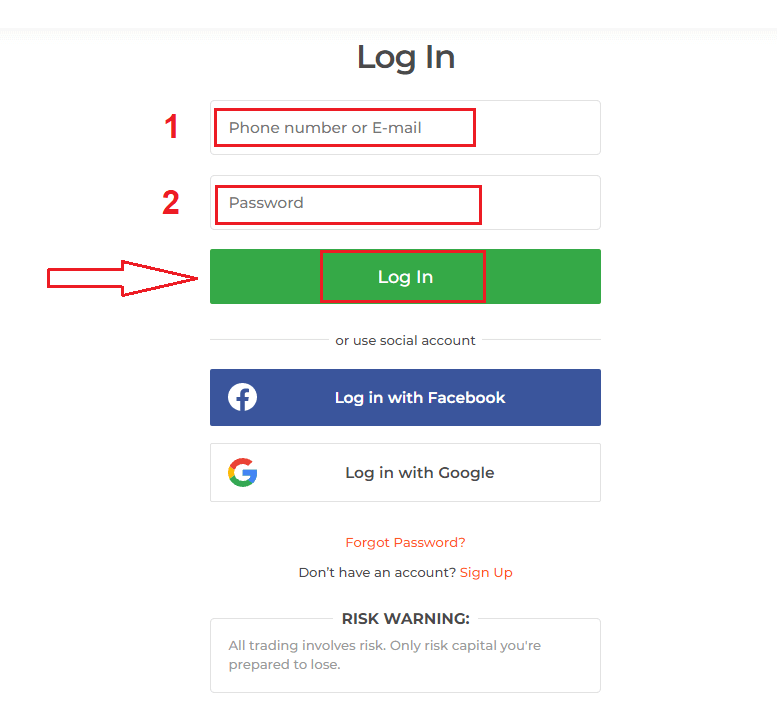
- Klicken Sie auf „ Anmelden “.
- Geben Sie Ihre E-Mail-Adresse und Ihr Passwort ein .
- Klicken Sie auf den grünen Button „ Anmelden “.
- Falls Sie Ihre E-Mail-Adresse vergessen haben , können Sie sich mit „ Google “ oder „ Facebook “ anmelden .
Klicken Sie auf „Anmelden“. Das Anmeldeformular wird angezeigt.

Geben Sie Ihre E-Mail-Adresse und Ihr Passwort ein , mit denen Sie sich für Ihr Konto registriert haben, und klicken Sie erneut auf „Anmelden“.
Nach erfolgreicher Anmeldung sehen Sie die untenstehende Seite. Klicken Sie auf „ Jetzt handeln “, um mit dem Handel zu beginnen.
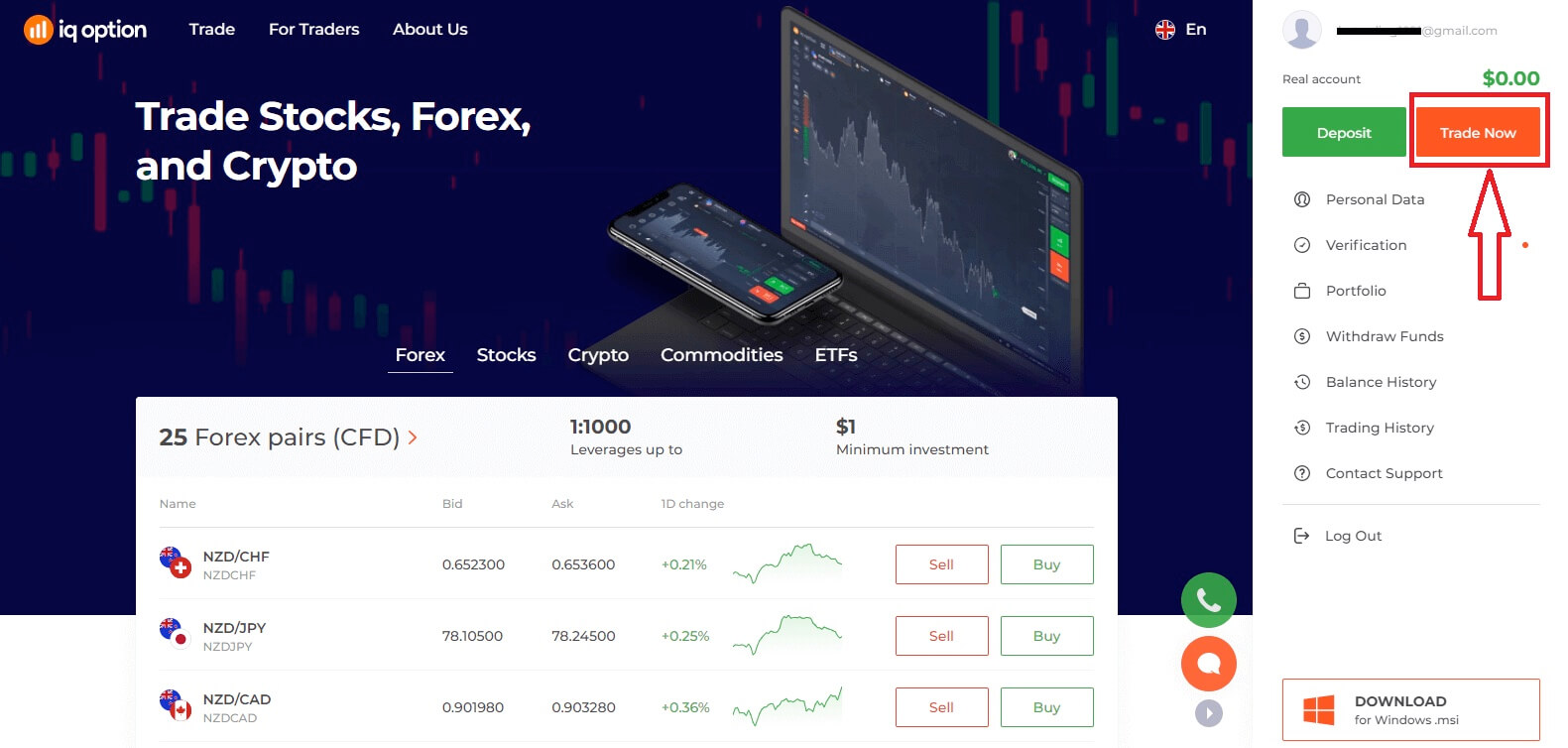
Sie können nun handeln. Ihr Demokonto verfügt über 10.000 $. Nach einer Einzahlung können Sie auch mit einem Echtgeldkonto handeln.
Weitere Informationen zur Einzahlung finden Sie in diesem Artikel: So zahlen Sie bei IQ Option ein.
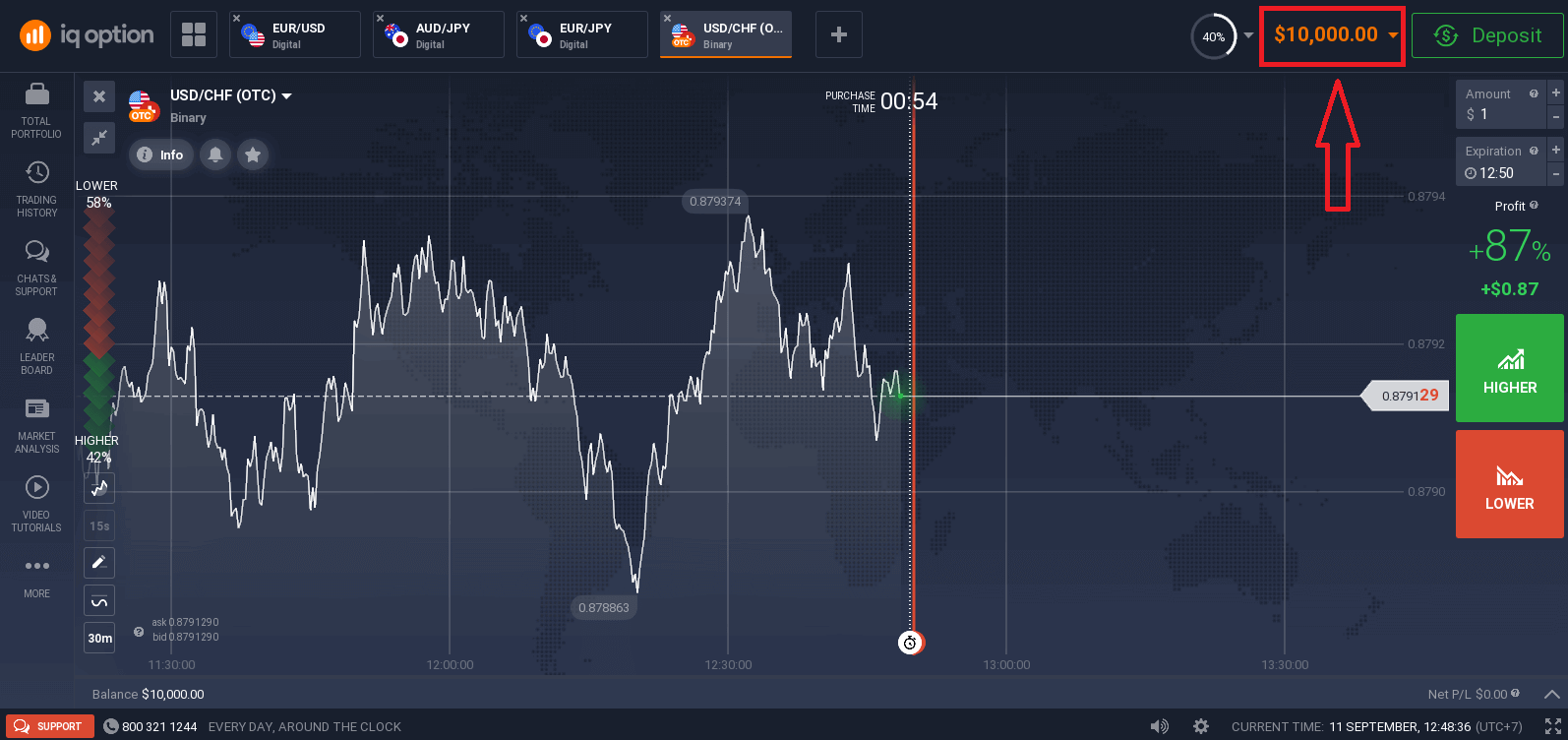
So melden Sie sich mit Facebook bei IQ Option an
Sie können sich auch mit Ihrem persönlichen Facebook-Konto bei IQ Option anmelden, indem Sie auf den Facebook-Button klicken. 1. Klicken Sie auf den Facebook-Button.
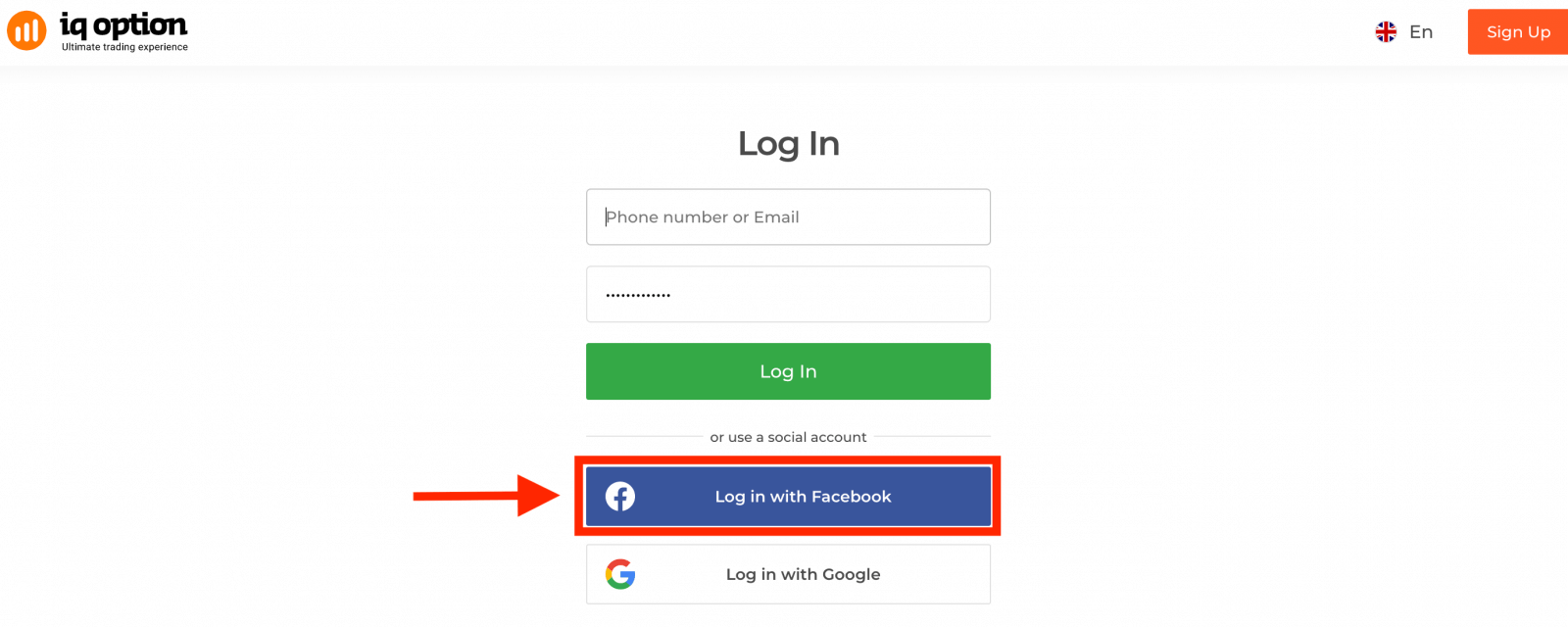
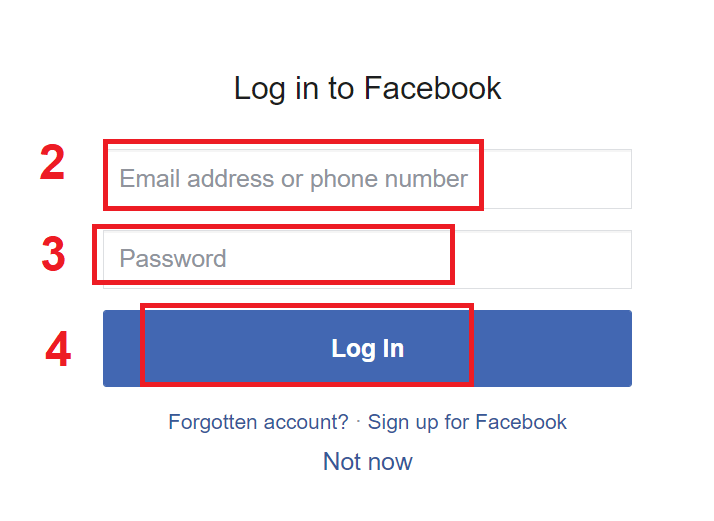
2. Das Facebook-Anmeldefenster öffnet sich. Geben Sie dort die E-Mail-Adresse ein, die Sie bei Facebook verwenden.
3. Geben Sie Ihr Facebook-Passwort ein.
4. Klicken Sie auf „Anmelden“.
Nach dem Klick auf „Anmelden“ benötigt IQ Option Zugriff auf Ihren Namen, Ihr Profilbild und Ihre E-Mail-Adresse. Klicken Sie auf „Weiter…“.
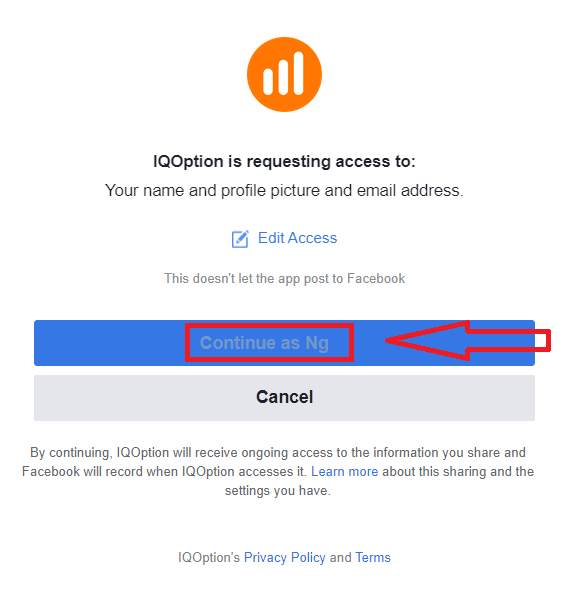
Anschließend werden Sie automatisch zur IQ Option-Plattform weitergeleitet.
So melden Sie sich mit Google bei IQ Option an
1. Klicken Sie zur Autorisierung über Ihr Google-Konto auf die Google-Schaltfläche.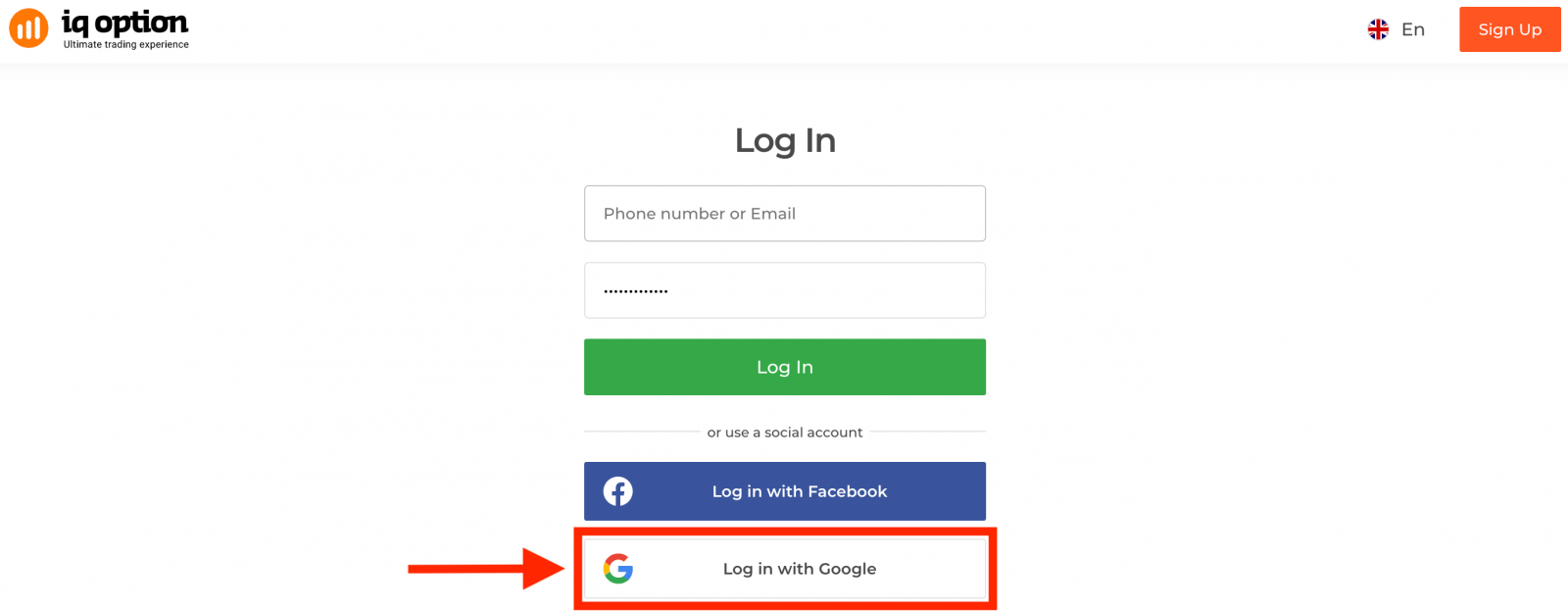
2. Geben Sie im neuen Fenster Ihre Telefonnummer oder E-Mail-Adresse ein und klicken Sie auf „Weiter“. Anschließend öffnet sich ein Fenster, in dem Sie nach dem Passwort Ihres Google-Kontos gefragt werden.
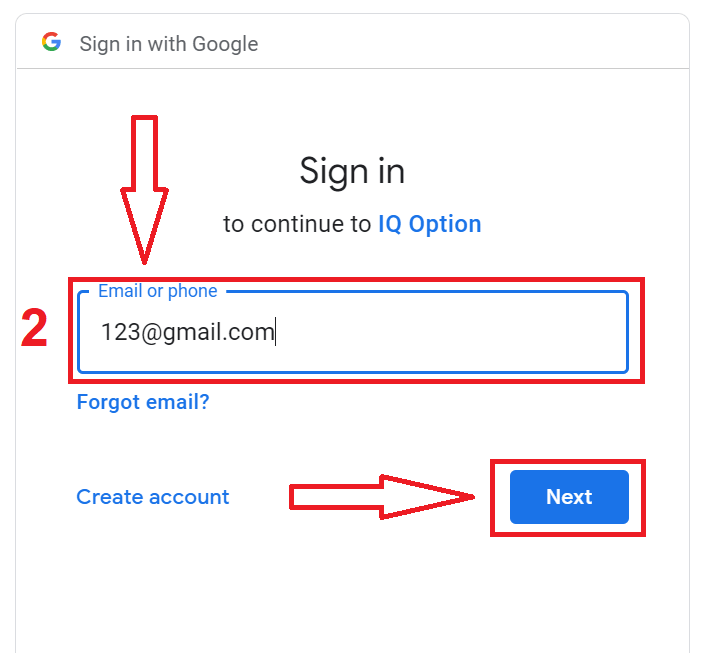
3. Geben Sie Ihr Google-Passwort ein und klicken Sie auf „Weiter“.
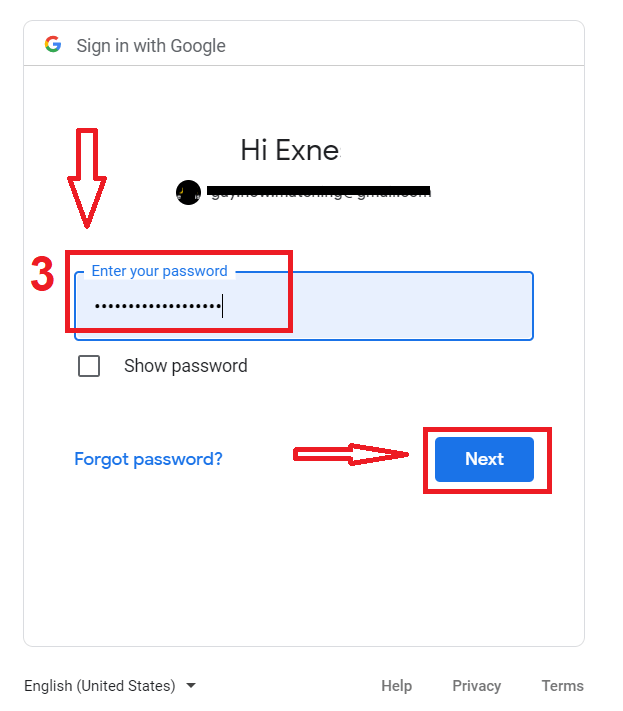
Sie werden nun zu Ihrem persönlichen IQ Option-Konto weitergeleitet.
Passwortwiederherstellung vom IQ Option-Konto
Keine Sorge, falls Sie sich nicht anmelden können. Möglicherweise geben Sie einfach das falsche Passwort ein. Sie können ein neues festlegen.Wenn Sie die Webversion nutzen,
klicken Sie dazu auf den Link „Passwort vergessen“.
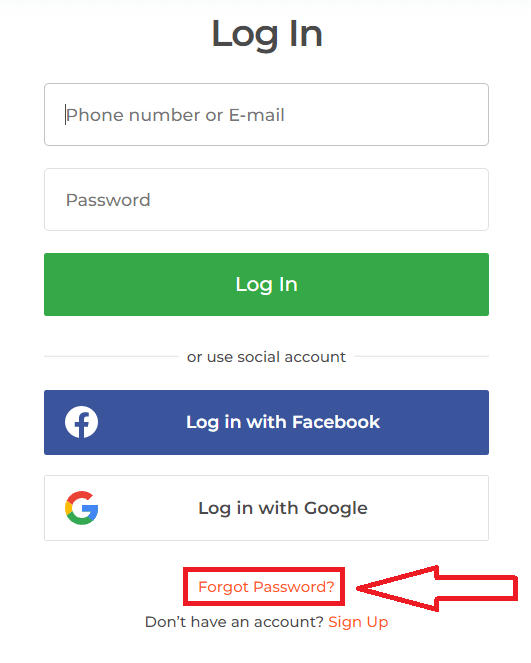
Anschließend öffnet sich ein Fenster, in dem Sie aufgefordert werden, Ihr Passwort für Ihr IQ Option-Konto zurückzusetzen. Geben Sie die entsprechende E-Mail-Adresse ein und klicken Sie auf „Absenden“. Sie
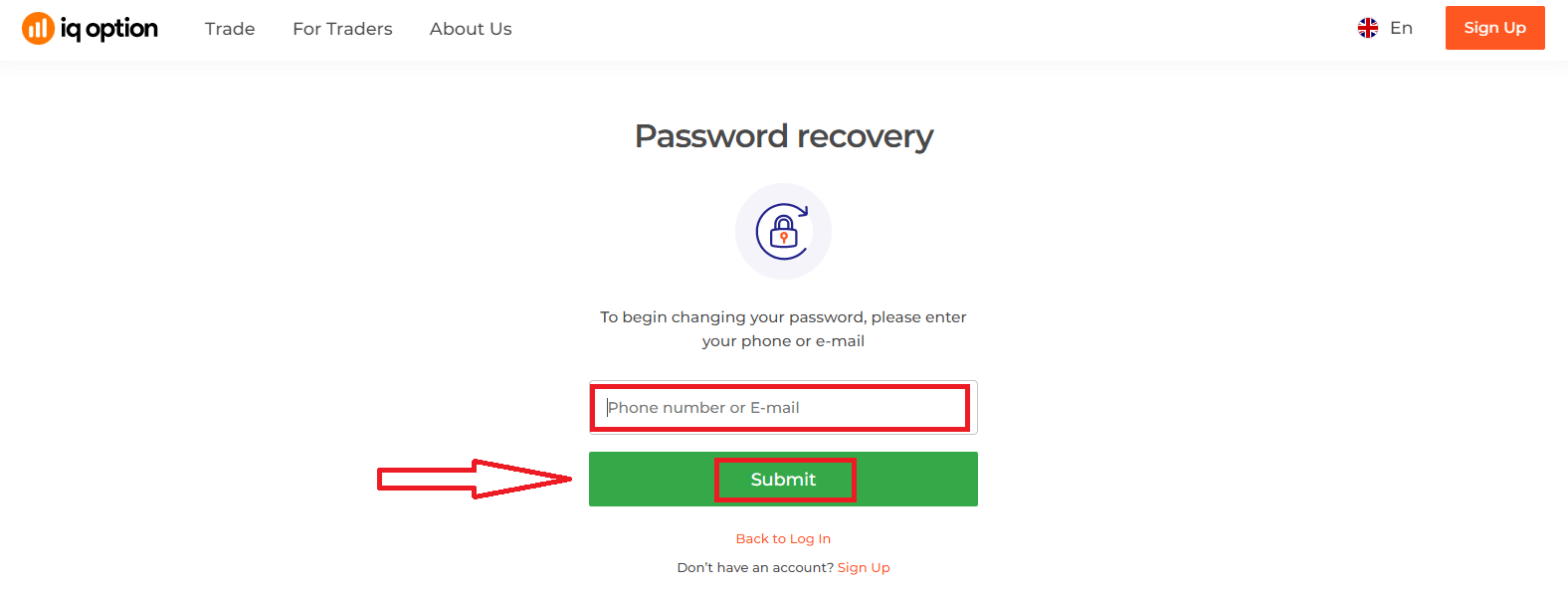
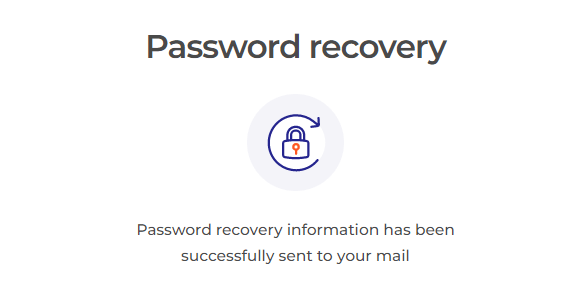
erhalten eine Benachrichtigung, dass eine E-Mail zum Zurücksetzen des Passworts an diese Adresse gesendet wurde.
In der E-Mail finden Sie den
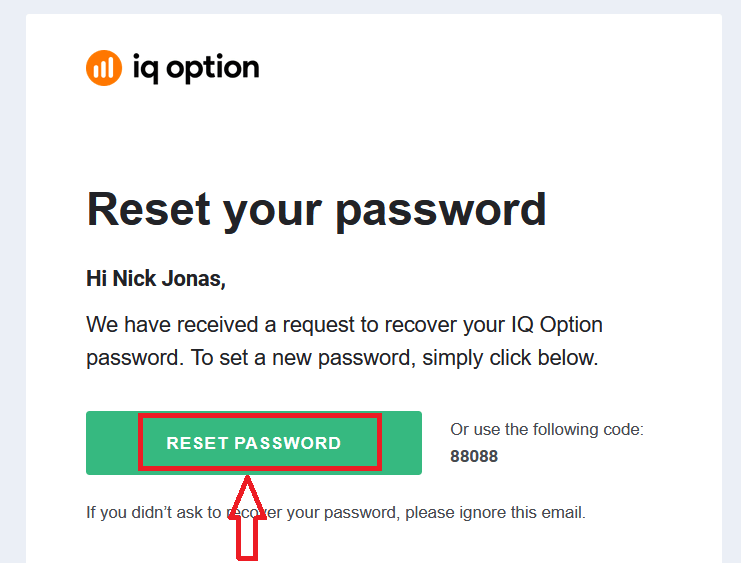
Link „Passwort zurücksetzen“. Dieser führt Sie zu einem speziellen Bereich auf der IQ Option-Website. Geben Sie dort Ihr neues Passwort zweimal ein und klicken Sie auf „Bestätigen“.
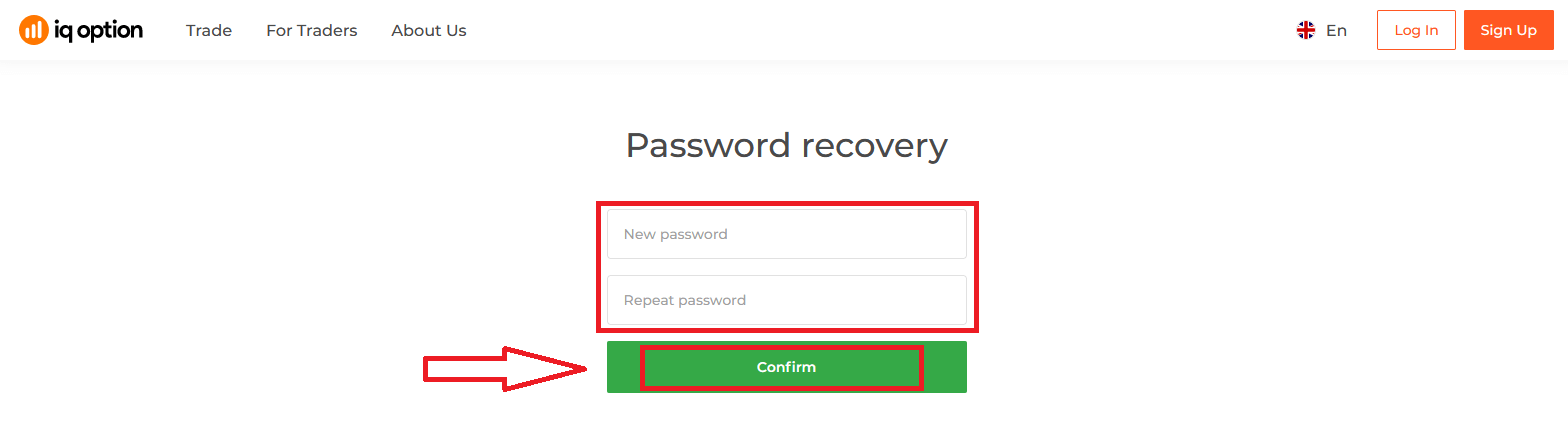
Nach Eingabe von „Passwort“ und „Passwort bestätigen“ erscheint eine Meldung, die die erfolgreiche Passwortänderung bestätigt.
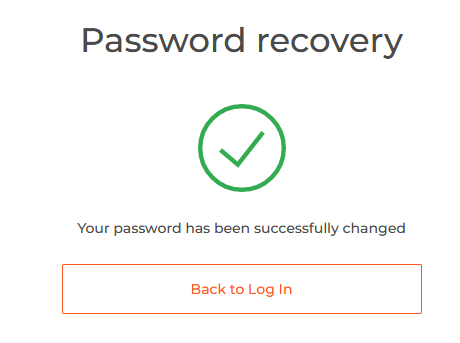
Fertig! Sie können sich nun mit Ihrem Benutzernamen und Ihrem neuen Passwort bei IQ Option anmelden.
Wenn Sie die mobile App verwenden
, klicken Sie dazu auf den Link „Zurücksetzen“.
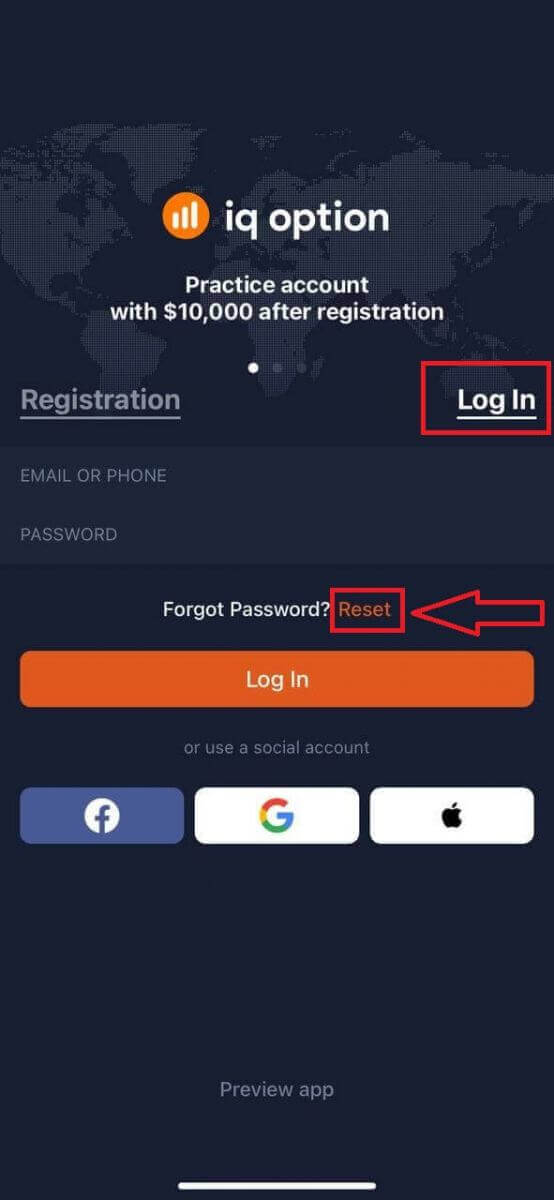
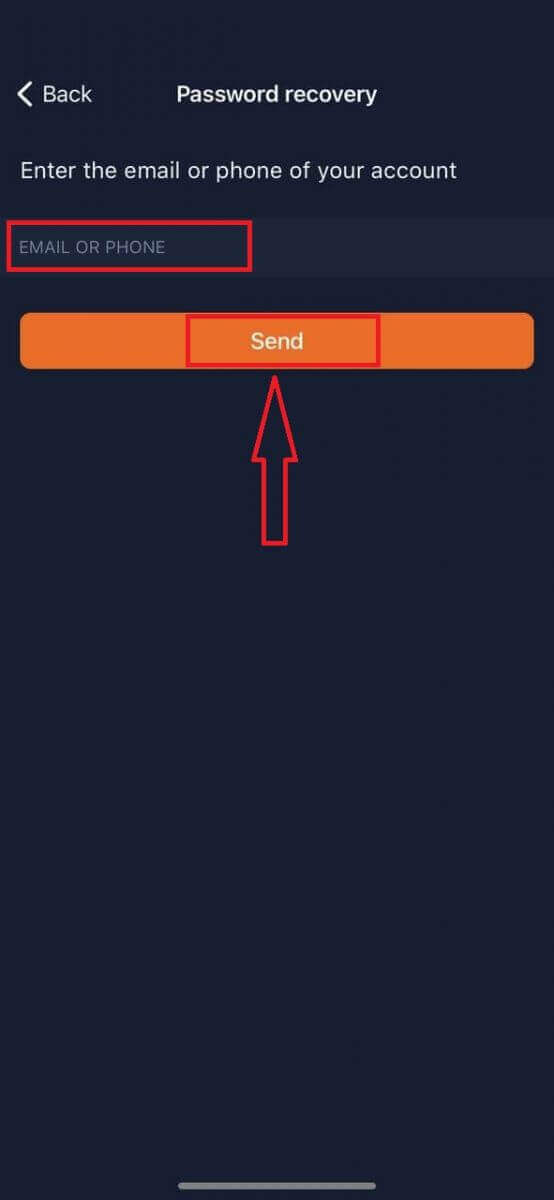
Geben Sie im neuen Fenster die E-Mail-Adresse ein, die Sie bei der Registrierung verwendet haben, und klicken Sie auf „Senden“. Führen Sie anschließend die gleichen Schritte wie in der Web-App aus.
Anmelden bei IQ Option Mobile Webversion
Wenn Sie die mobile Webversion der IQ Option-Handelsplattform nutzen möchten, ist das ganz einfach. Öffnen Sie zunächst Ihren Browser auf Ihrem Mobilgerät. Besuchen Sie anschließend die Website des Brokers .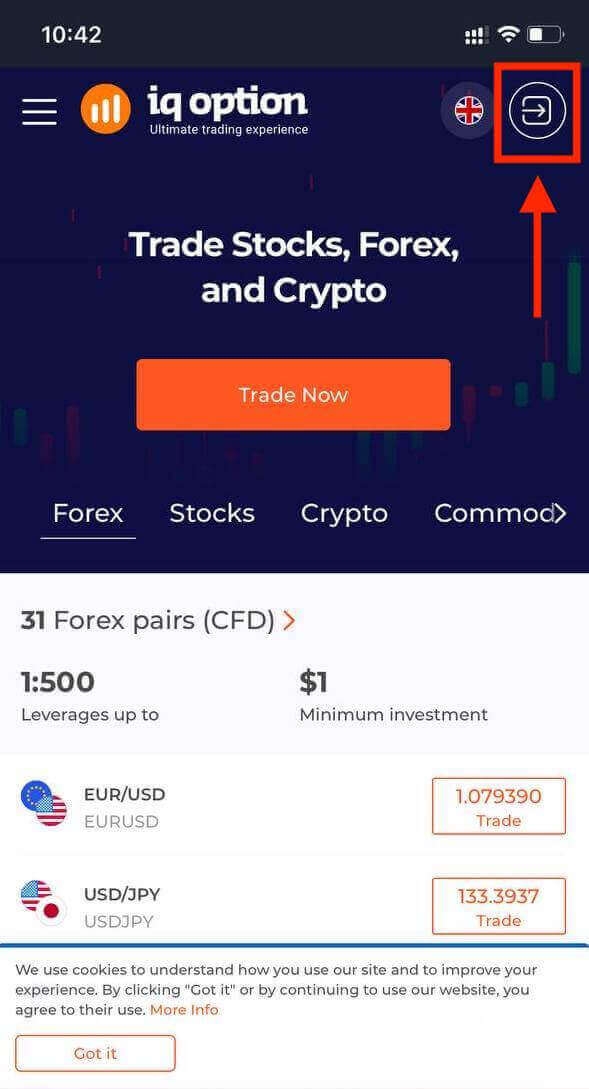
Geben Sie Ihre E-Mail-Adresse und Ihr Passwort ein und tippen Sie dann auf „Anmelden“. Sie können sich auch mit Ihrem Facebook- oder Google-Konto anmelden.
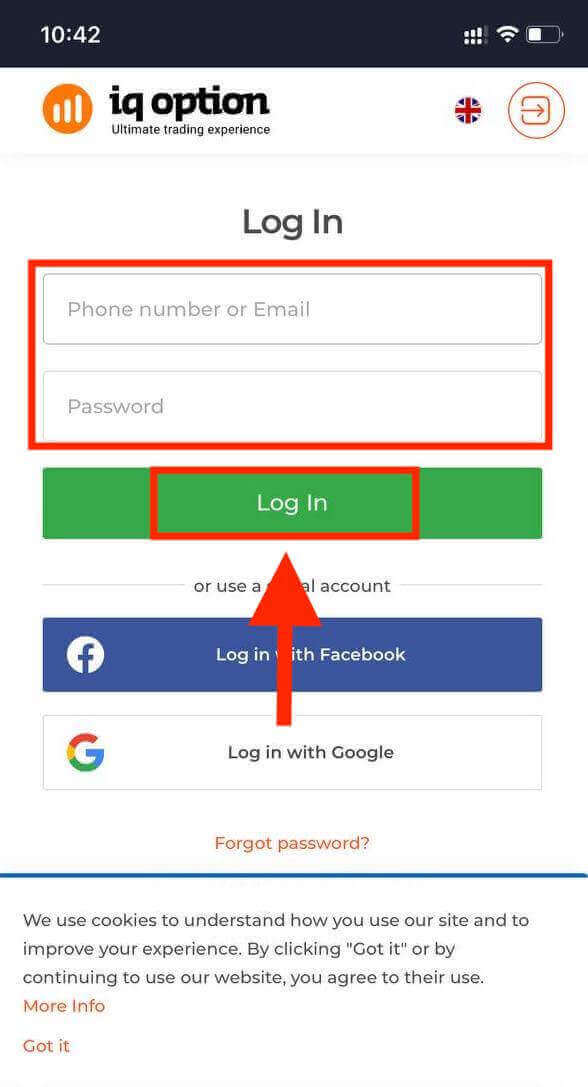
Nach erfolgreicher Anmeldung sehen Sie die untenstehende Seite. Tippen Sie auf das Personensymbol und anschließend auf
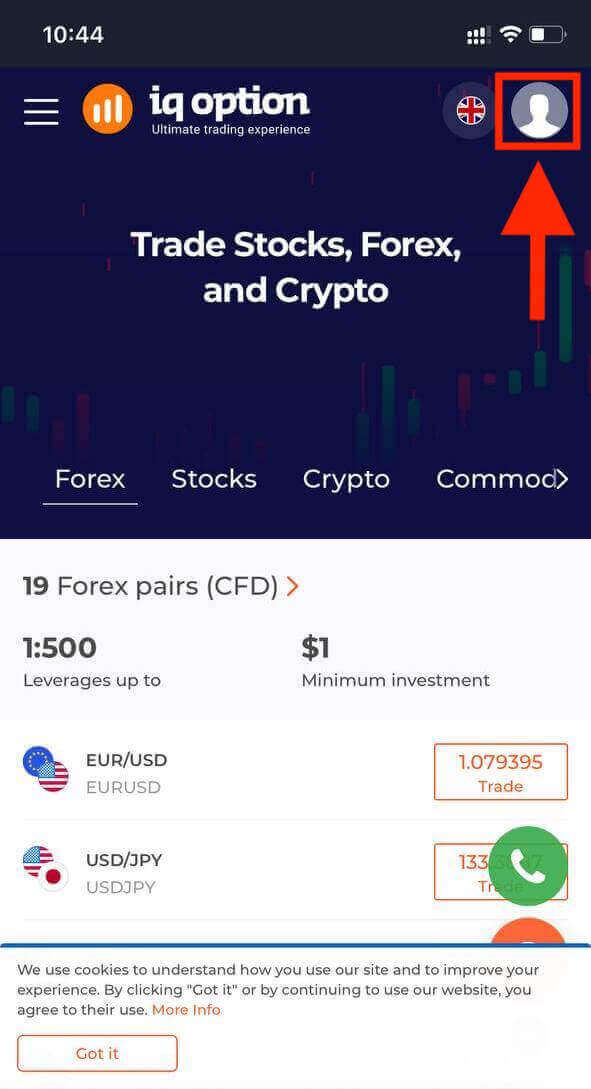
„Jetzt handeln“, um mit dem Handel zu beginnen.
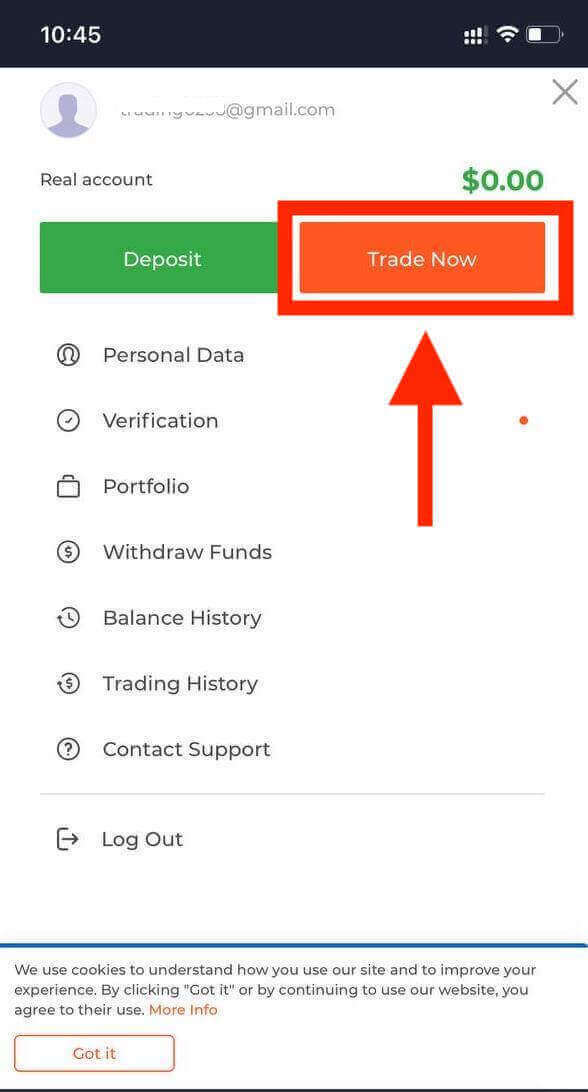
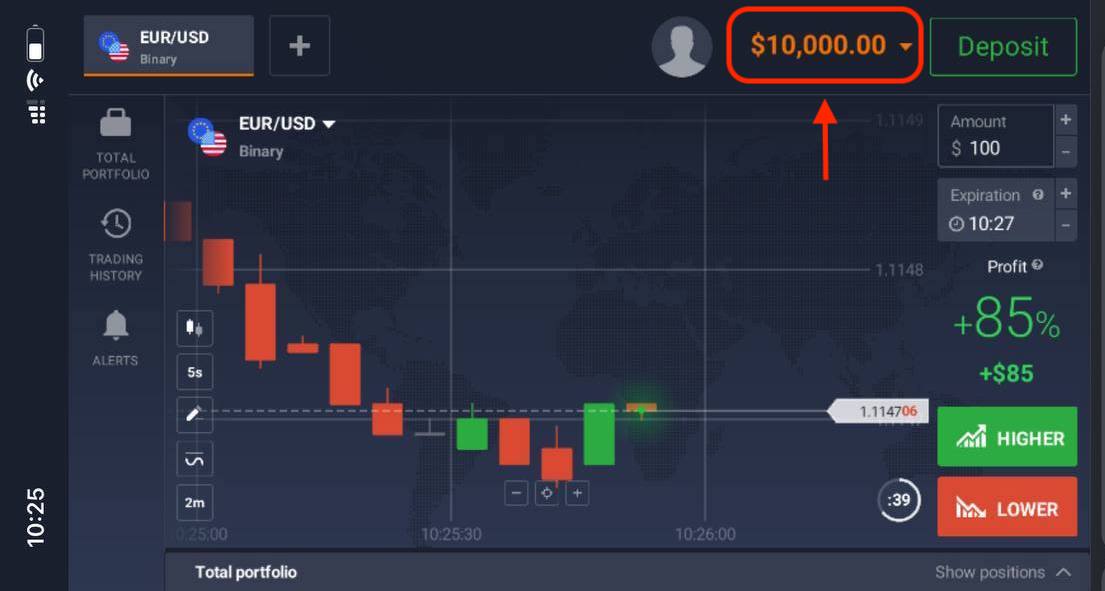
Fertig! Sie können nun über die mobile Webversion der Plattform handeln. Die mobile Webversion der Handelsplattform ist identisch mit der regulären Webversion. Daher gibt es keine Probleme beim Handel und bei der Geldüberweisung. Ihnen stehen 10.000 $ auf Ihrem Demokonto zum Handeln auf der Plattform zur Verfügung.
So melden Sie sich in der IQ Option App auf iOS an
Die Anmeldung auf der iOS-Plattform ist ähnlich wie in der IQ Option Web-App. Sie können die App über den App Store auf Ihr Gerät herunterladen oder hier klicken . Suchen Sie einfach nach „IQ Option“ und tippen Sie auf „Laden“, um sie auf Ihrem iPhone oder iPad zu installieren. 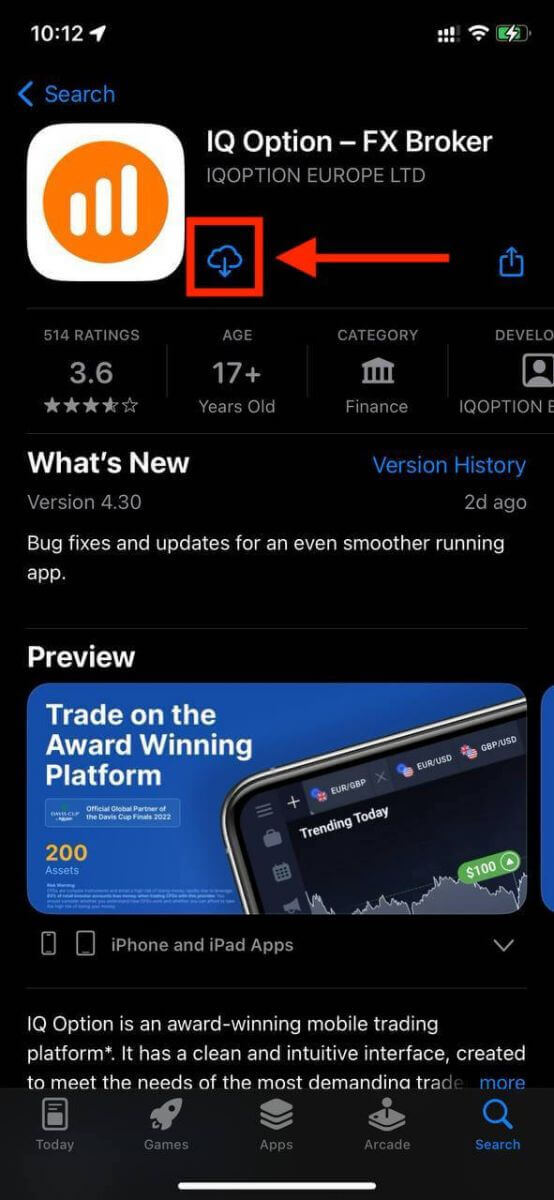
Nach der Installation und dem Start können Sie sich mit Ihrer E-Mail-Adresse, Ihrem Facebook-, Google- oder Apple-ID in der IQ Option App für iOS anmelden. Wählen Sie dazu einfach „Anmelden“.
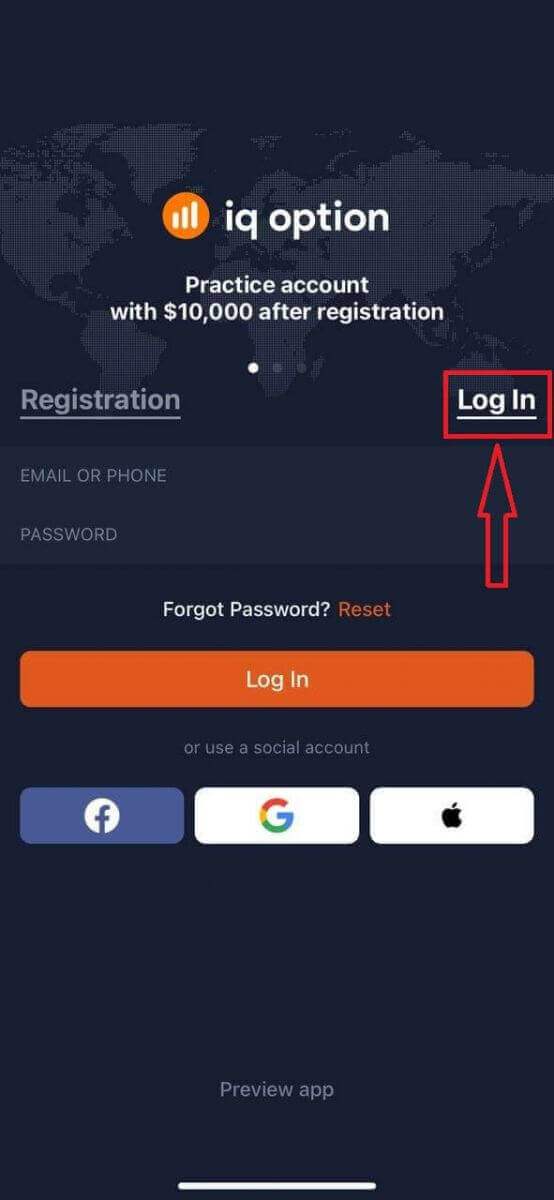
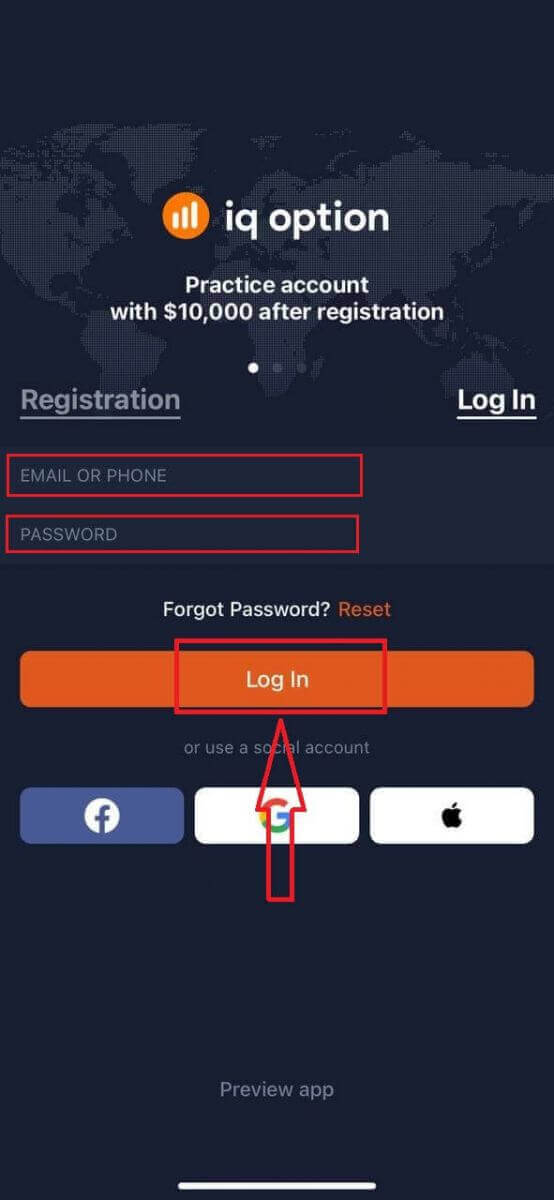
Geben Sie Ihre E-Mail-Adresse und Ihr Passwort ein und tippen Sie anschließend auf „Anmelden“.
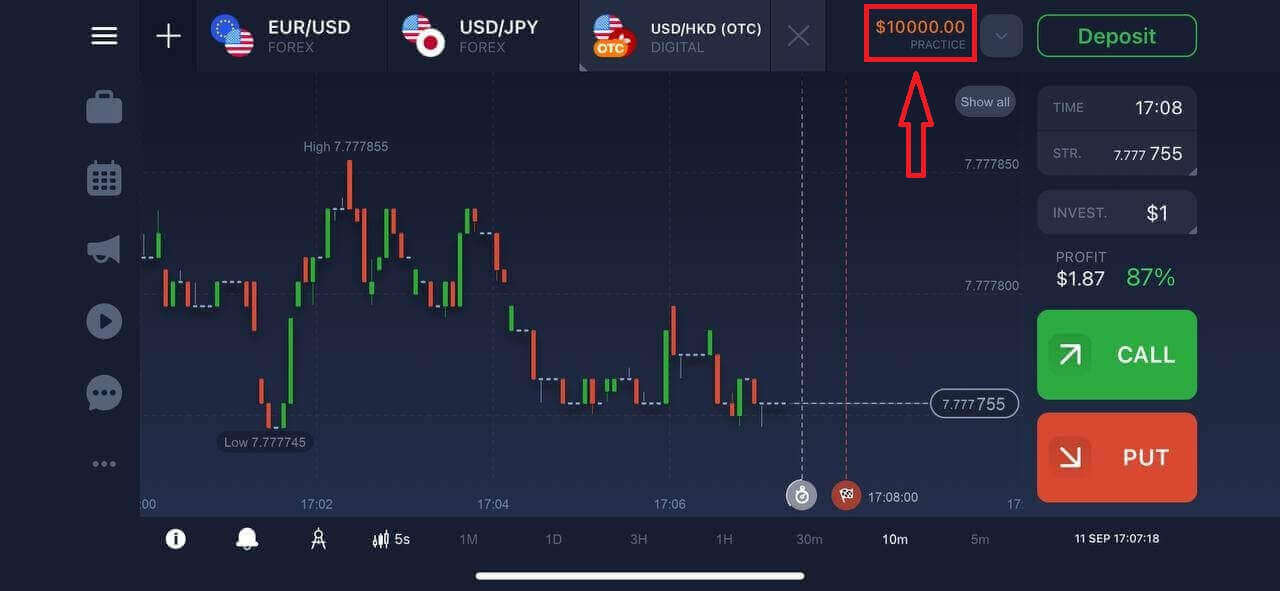
Fertig! Sie sind erfolgreich in der IQ Option App auf Ihrem iOS-Gerät angemeldet. Sie können aus einer Vielzahl von Märkten, Instrumenten und Indikatoren wählen, um Ihr Trading-Erlebnis individuell anzupassen.
So melden Sie sich in der IQ Option App auf Android an
Um die IQ Option App zu finden, besuchen Sie den Google Play Store und suchen Sie nach „IQ Option“ oder tippen Sie hier . 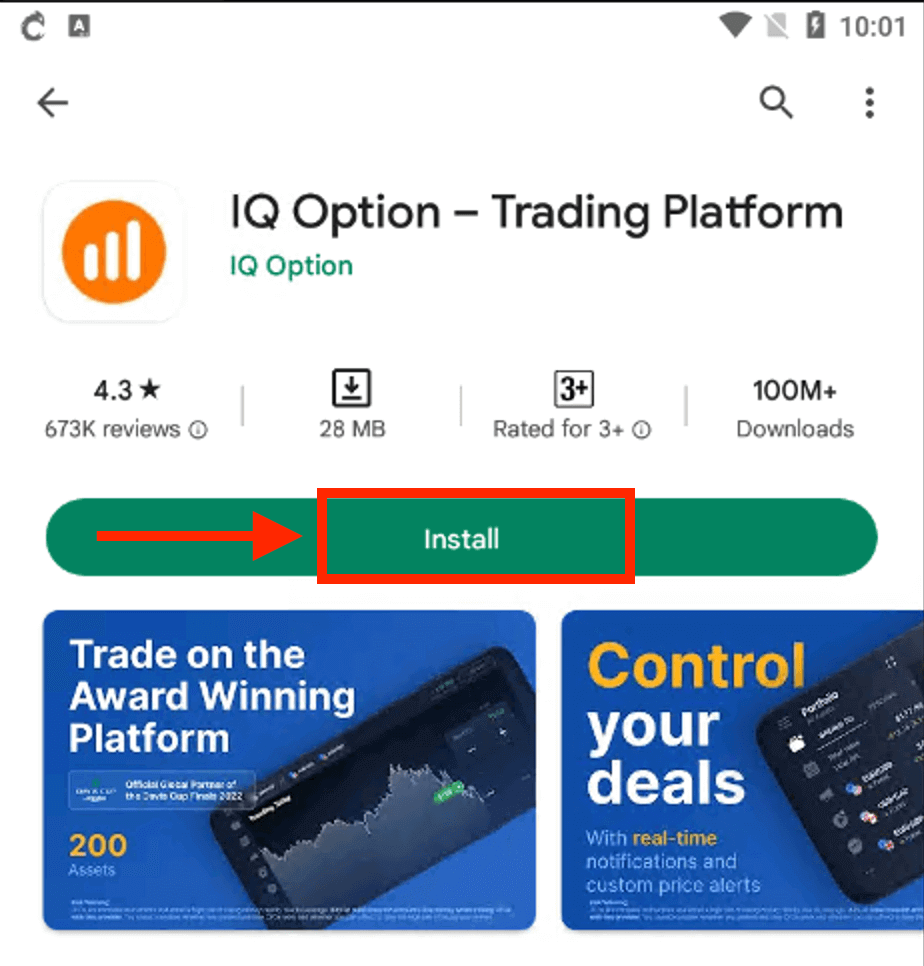
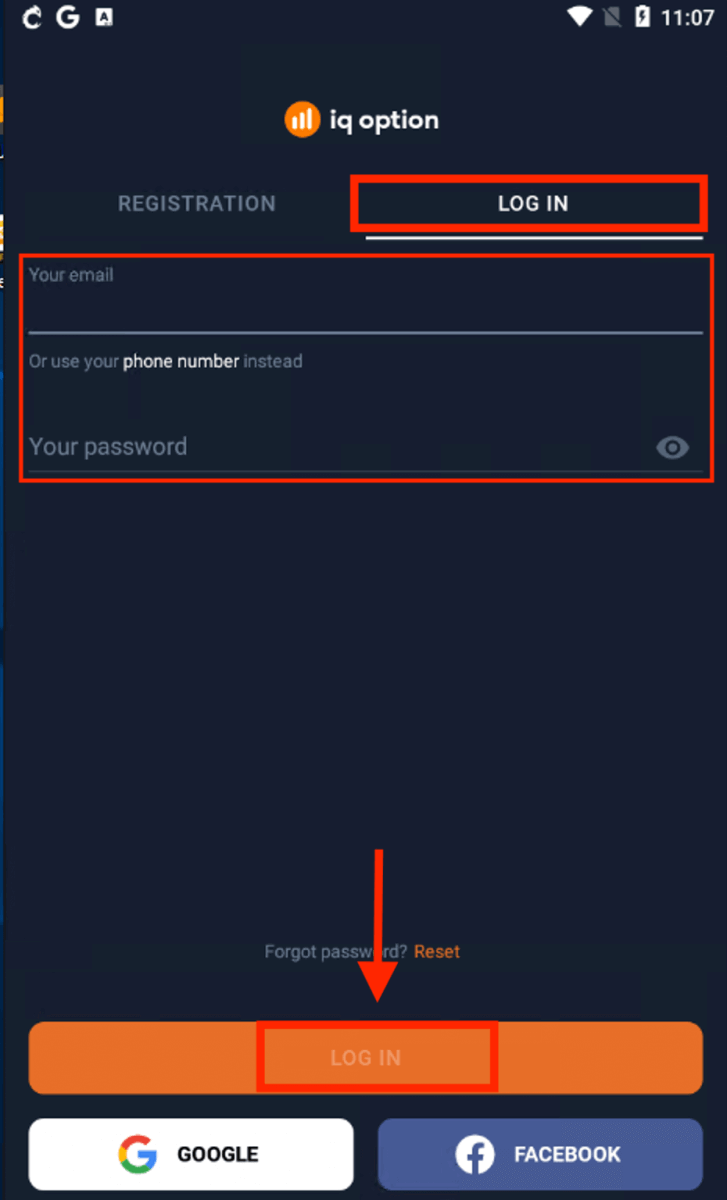
Nach der Installation und dem Start können Sie sich mit Ihrer E-Mail-Adresse, Ihrem Facebook- oder Google-Konto in der IQ Option Android-App anmelden.
Gehen Sie dabei genauso vor wie auf einem iOS-Gerät: Wählen Sie „ANMELDEN“,
geben Sie Ihre E-Mail-Adresse und Ihr Passwort ein und tippen Sie anschließend auf „ANMELDEN“.
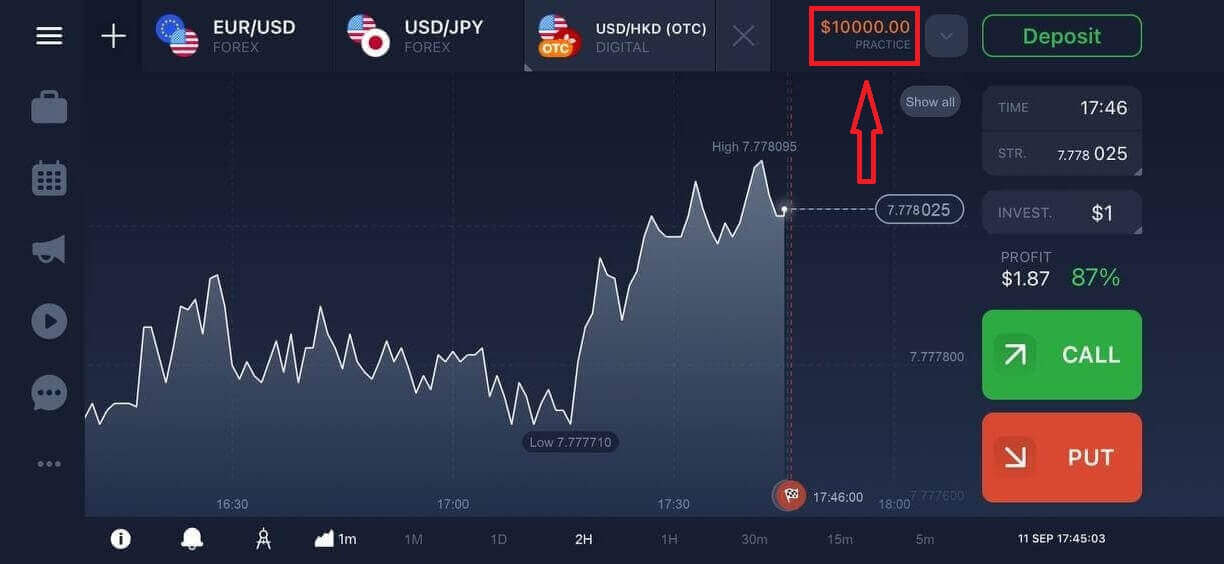
Fertig! Sie können nun mit dem Handel in der IQ Option App für Android beginnen. Ihnen stehen außerdem 10.000 $ auf Ihrem Demokonto zur Verfügung.
Häufig gestellte Fragen (FAQ)
Ich habe die E-Mail von meinem IQ Option-Konto vergessen.
Falls Sie Ihre E-Mail-Adresse vergessen haben, können Sie sich über Facebook oder Gmail anmelden.Sollten Sie noch keine dieser Konten erstellt haben, können Sie dies bei der Registrierung auf der IQ Option-Website tun. In extremen Fällen, wenn Sie Ihre E-Mail-Adresse vergessen haben und sich weder über Google noch über Facebook anmelden können, müssen Sie sich an den Kundendienst wenden.
Wie kann ich mich von meinem Konto abmelden?
Um sich von Ihrem Konto abzumelden, gehen Sie zur Startseite und scrollen Sie nach unten. Klicken Sie auf die Schaltfläche „Abmelden“, um abgemeldet zu werden.Was soll ich tun, wenn ich mich nicht in mein Konto einloggen kann?
- Wenn die Meldung „Anmeldelimit überschritten“ erscheint, haben Sie mehrmals hintereinander ein falsches Passwort eingegeben. Bitte warten Sie einen Moment, bevor Sie sich erneut anmelden. Wenn Sie sich nicht sicher sind, ob Ihr Passwort korrekt ist, nutzen Sie die Option „Passwort vergessen“ auf unserer Anmeldeseite. Sie erhaltendann Anweisungen zum Wiederherstellen Ihres Passworts an die E-Mail-Adresse, mit der Sie sich auf der Plattform registriert haben. - Wenn Sie sich über ein soziales Netzwerk registriert haben, müssen Sie über die Webversion ein Passwort erstellen, um auf die Desktop-App zugreifen zu können. Sie können ein Passwort erstellen, indem Sie die Option „Passwort vergessen“ auf unserer Anmeldeseite nutzen. Geben Sie dazu die E-Mail-Adresse an, die mit Ihrem Konto im sozialen Netzwerk verknüpft ist. Der Link zum Wiederherstellen Ihres Passworts wird an diese E-Mail-Adresse gesendet. Anschließend können Sie sich mit dieser E-Mail-Adresse und Ihrem neuen Passwort in Ihrer Desktop-App anmelden.
- Wenn Sie Ihr Passwort vergessen haben, nutzen Sie die Option „Passwort vergessen“ auf unserer Anmeldeseite. Sie erhalten dann Anweisungen zum Wiederherstellen Ihres Passworts an die E-Mail-Adresse, mit der Sie sich auf der Plattform registriert haben.
Wie kann ich die Währung meines Kontos ändern?
Die Kontowährung wird bei Ihrer ersten Einzahlung festgelegt. Wenn Sie beispielsweise US-Dollar für Ihre erste Einzahlung verwendet haben, ist die Währung Ihres Kontos USD. Ihre erste Einzahlung ist entscheidend, da die Währung nach der Einzahlung nicht mehr geändert werden kann. Falls Ihnen diese Regel nicht bekannt war, bleibt Ihnen nur die Möglichkeit, ein neues Konto zu eröffnen und in der gewünschten Währung einzuzahlen. Beachten Sie, dass Sie nach der Eröffnung eines neuen Kontos und der letzten Abhebung Ihr vorheriges Konto sperren müssen.
FAQs
Verwenden Sie den Link „Passwort vergessen“ der Plattform auf dem Anmeldebildschirm, geben Sie Ihre registrierte E-Mail-Adresse ein und folgen Sie dann dem Link zum Zurücksetzen, der an diesen Posteingang gesendet wurde. Wenn der Link abläuft, fordern Sie einen neuen an und überprüfen Sie die Spam-Ordner. Wenn Sie keinen Zugriff mehr auf die E-Mail haben, bereiten Sie Ausweisdokumente vor und wenden Sie sich für die manuelle Kontowiederherstellung an den Support. Bevor der Zugriff wiederhergestellt wird, müssen Sie mit Verifizierungsprüfungen rechnen.
Häufige Ursachen sind eine vorübergehende Sperre nach wiederholten Fehlversuchen, eine aktive Zwei-Faktor-Anfrage, die auf einem anderen Gerät aussteht, oder zwischengespeicherte Anmeldeinformationen in einem veralteten Browser oder einer veralteten App. Überprüfen Sie die Feststelltaste und das Tastaturlayout, löschen Sie den Cache und die Cookies, aktualisieren oder installieren Sie die App neu und deaktivieren Sie VPNs, die möglicherweise Sicherheitsflags auslösen. Wenn auf dem Konto Hinweise zur Sperrung oder Verifizierung angezeigt werden, wenden Sie sich an den Support und halten Sie einen Identitätsnachweis bereit.
Wenn Sie die registrierte E-Mail kontrollieren und das Zurücksetzen dem normalen Ablauf folgt, ist die Überprüfung normalerweise minimal. Wenn Sie jedoch den E-Mail-Zugriff verloren haben, mit Kontobeschränkungen konfrontiert sind oder das System ungewöhnliche Aktivitäten erkennt, kann IQ Option Ausweisdokumente (Personalausweis und Adressnachweis) anfordern, um den Besitz zu bestätigen, bevor der volle Zugriff wiederhergestellt oder die Beschränkungen aufgehoben werden.
Öffnen Sie die Kontoeinstellungen im Web oder in der App und suchen Sie nach einem Abschnitt „Sicherheit“ oder „Sitzungen“, um angemeldete Geräte und aktuelle Aktivitäten zu überprüfen. Verwenden Sie die Remote-Abmeldeoption, um Sitzungen zu beenden, die Sie nicht kennen. Wenn Sie aufgrund einer gesperrten Sitzung nicht auf die Einstellungen zugreifen können, setzen Sie Ihr Passwort sofort zurück und wenden Sie sich an den Support, um Abmeldungen zu erzwingen und verdächtige Zugriffe zu untersuchen.
Installieren Sie die offizielle IQ Option-App, tippen Sie auf „Anmelden“, geben Sie Ihre registrierte E-Mail-Adresse und Ihr Passwort ein und füllen Sie einen beliebigen E-Mail- oder SMS-Bestätigungscode oder eine Zwei-Faktor-Eingabeaufforderung aus. Wenn Sie kein Konto haben, verwenden Sie den Anmeldevorgang. Wenn die Anmeldung fehlschlägt, aktualisieren Sie die App, überprüfen Sie die Netzwerkkonnektivität und wiederholen Sie bei Bedarf den Rücksetzvorgang.