IQ Option-Konto eröffnen: Schritte und Anforderungen für das Handelskonto

Arbeiten Sie einen unkomplizierten Ablauf ab: Erstellen Sie Anmeldeinformationen und bestätigen Sie die Kontaktdaten, wählen Sie Demo oder Live, vervollständigen Sie Ihr Profil, laden Sie einen amtlichen Ausweis und einen Adressnachweis hoch, aktivieren Sie die Zwei-Faktor-Authentifizierung und zahlen Sie dann mit einer unterstützten Zahlungsmethode auf das Konto ein. Rechnen Sie mit Verifizierungsprüfungen, die je nach Dokumentenqualität und lokaler Bank ein paar Stunden bis mehrere Tage dauern können. Die folgenden Schritte umfassen Dokumententipps, Mindestfinanzierungserwartungen, typische Zahlungsmethoden, häufige Anmeldefehler und -behebungen sowie Sicherheitsvorkehrungen, die Ihnen dabei helfen, sicher von der Registrierung zum Handel überzugehen.
So eröffnen Sie ein Handelskonto mit E-Mail-Adresse bei IQ Option
1. Besuchen Sie die IQ Option-Website und klicken Sie oben rechts auf [Registrieren]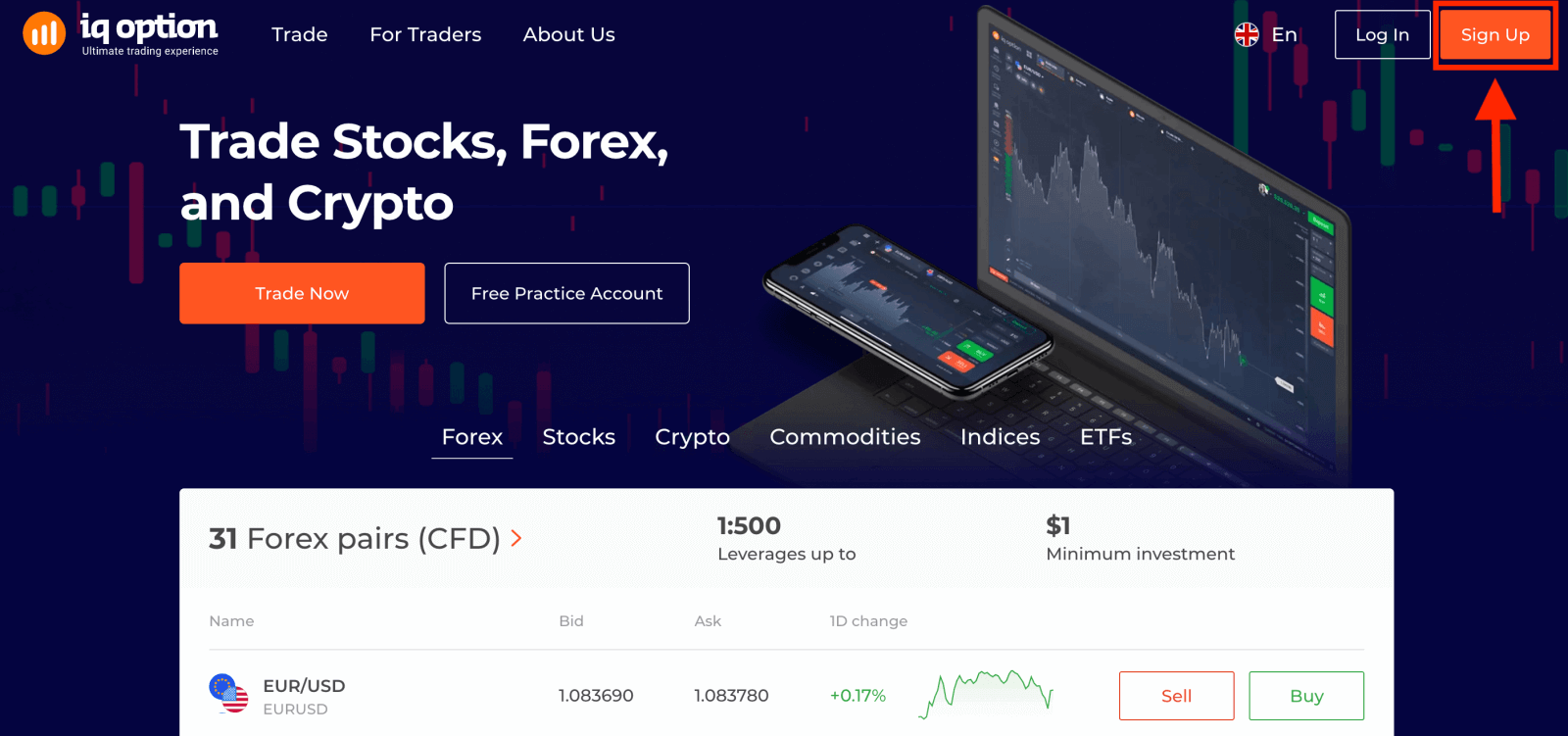
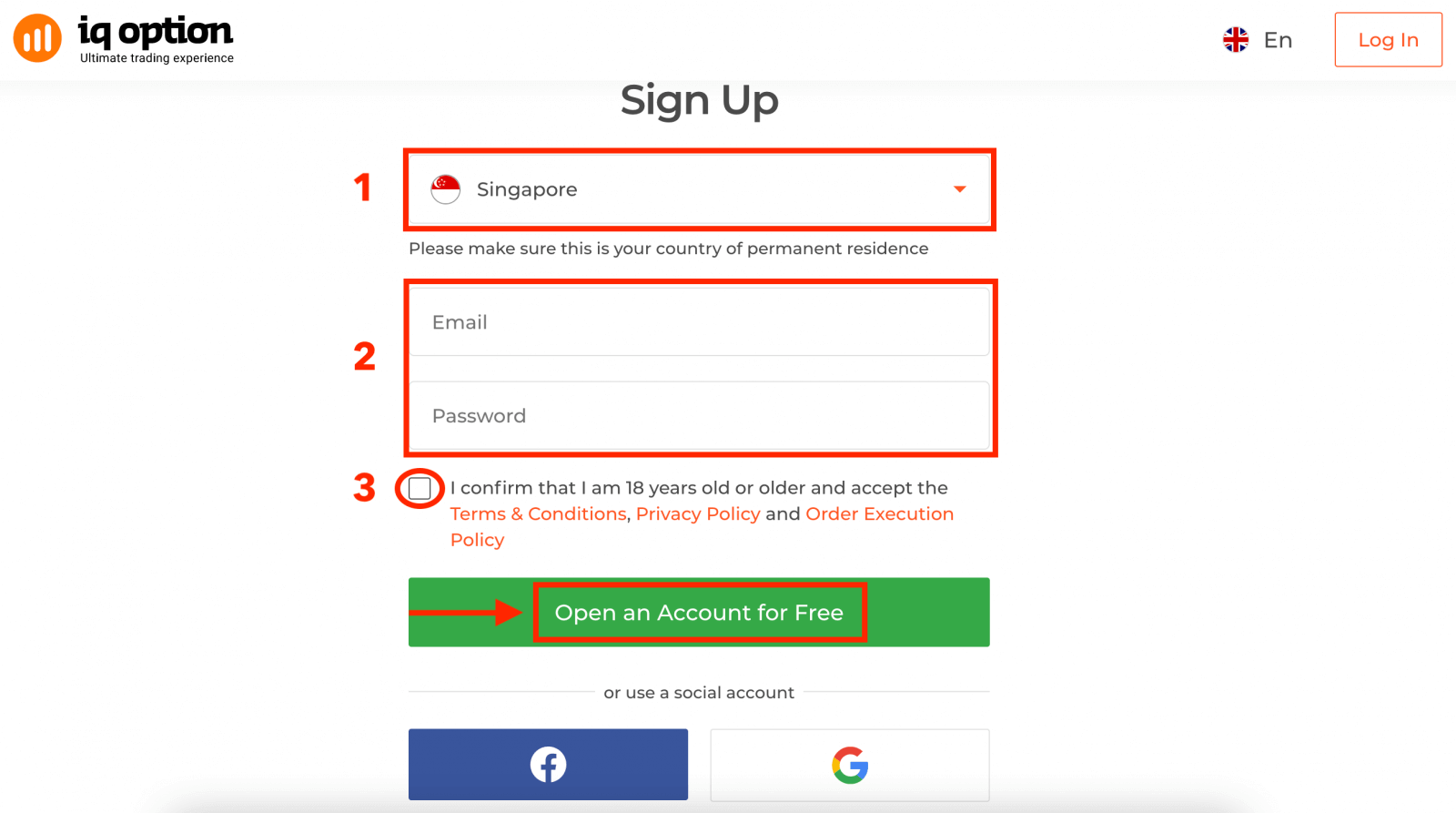
. 2. Zur Registrierung müssen Sie alle erforderlichen Informationen ausfüllen und auf „ Kostenlos ein Konto eröffnen“ klicken.
- Wählen Sie Ihr Land des ständigen Wohnsitzes.
- Geben Sie eine gültige E-Mail-Adresse ein und erstellen Sie ein sicheres Passwort.
- Lesen Sie die Datenschutzbestimmungen und bestätigen Sie diese durch Anklicken des Kontrollkästchens.
Herzlichen Glückwunsch! Ihre Registrierung war erfolgreich.
Sie können jetzt mit dem Handel beginnen. Ihr Demokonto verfügt über 10.000 $ . Mit einem Demokonto können Sie sich mit der Plattform vertraut machen, Ihre Handelsfähigkeiten mit verschiedenen Assets üben und neue Funktionen risikofrei in Echtzeit-Charts testen.
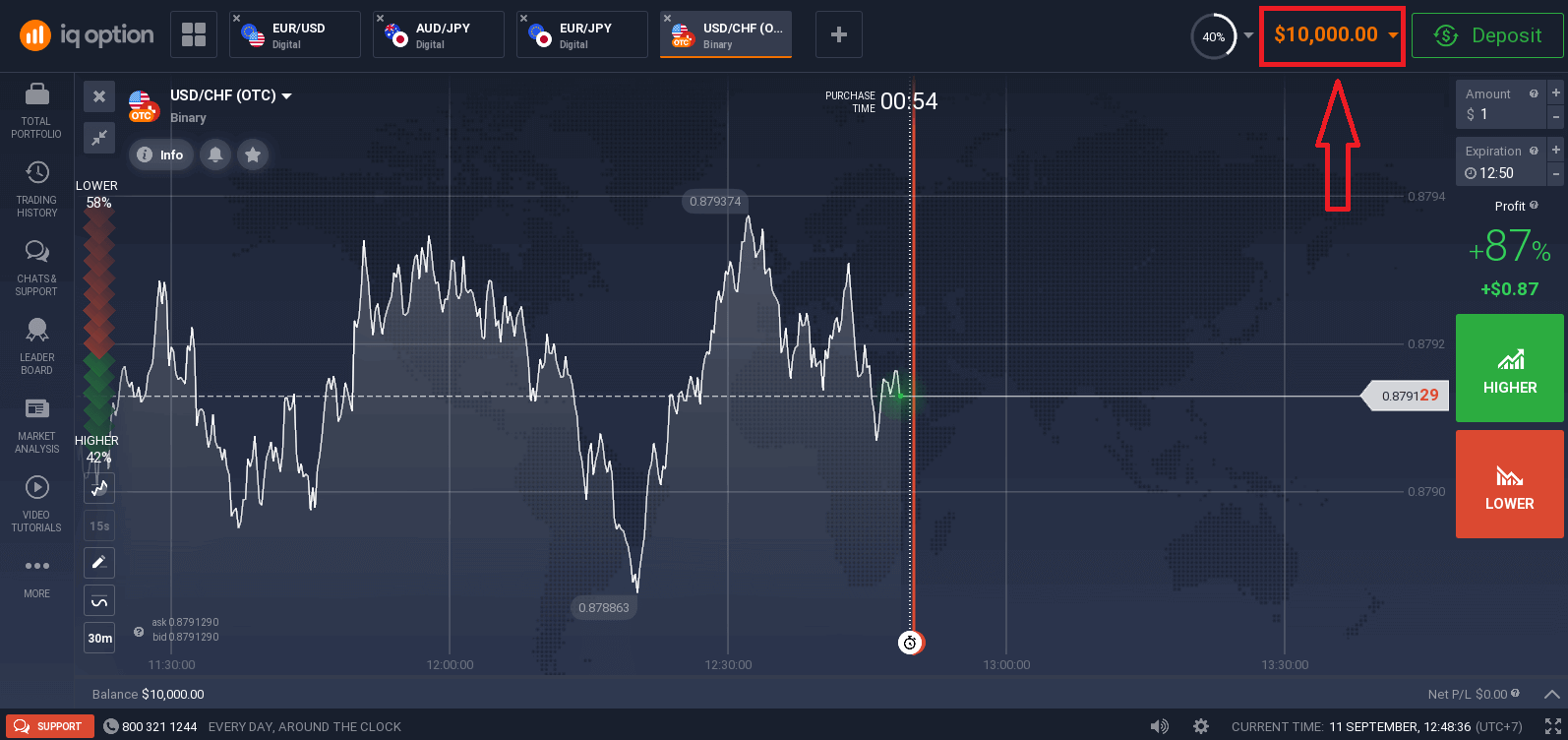
Nach der Einzahlung können Sie auch mit einem Echtgeldkonto handeln. Klicken Sie dazu oben rechts auf „ Einzahlen
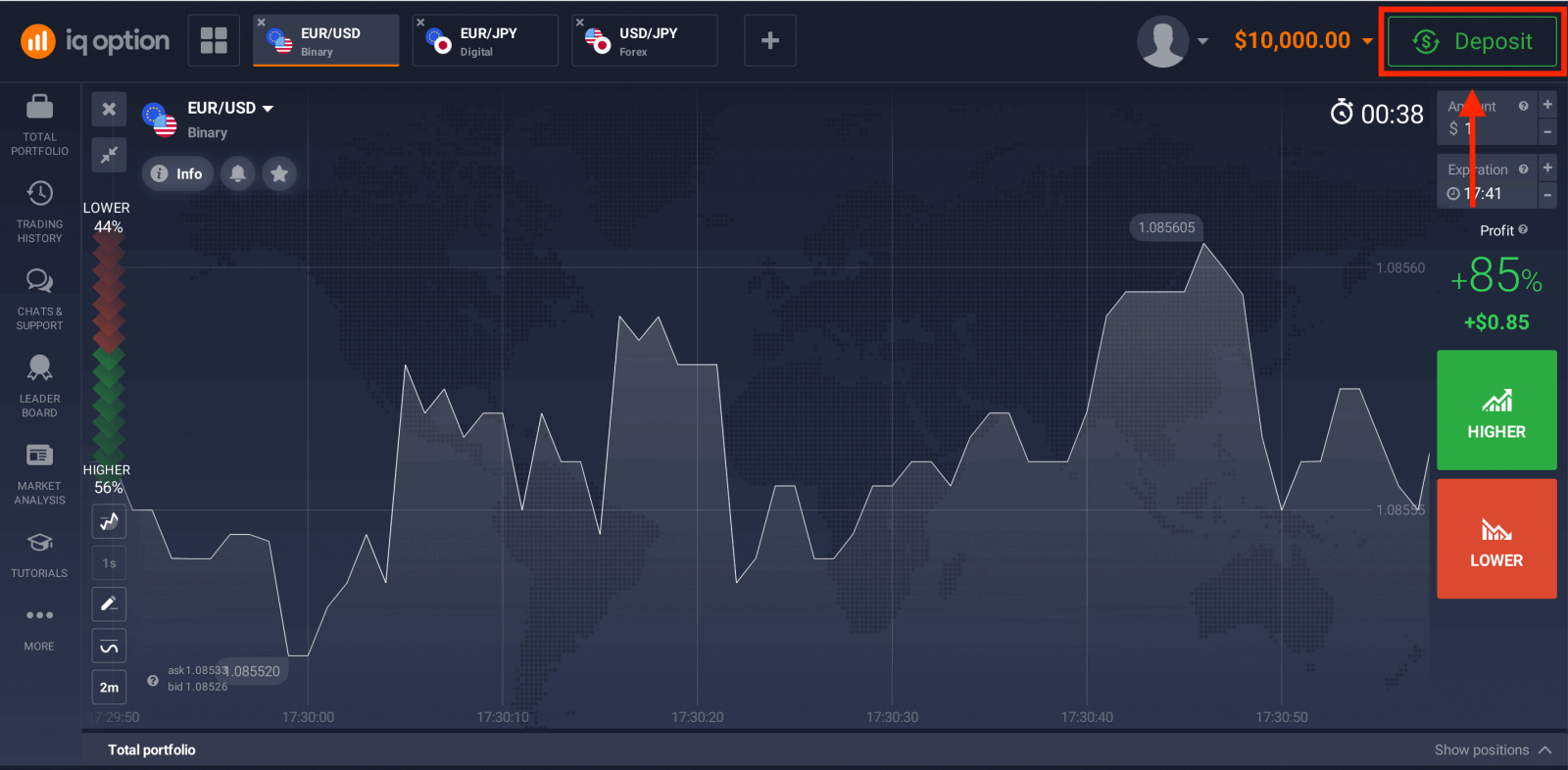
“ und anschließend auf „ Konto aufladen “ (Mindesteinzahlung: 10 USD).
Weitere Informationen zur Einzahlung finden Sie in diesem Artikel: So zahlen
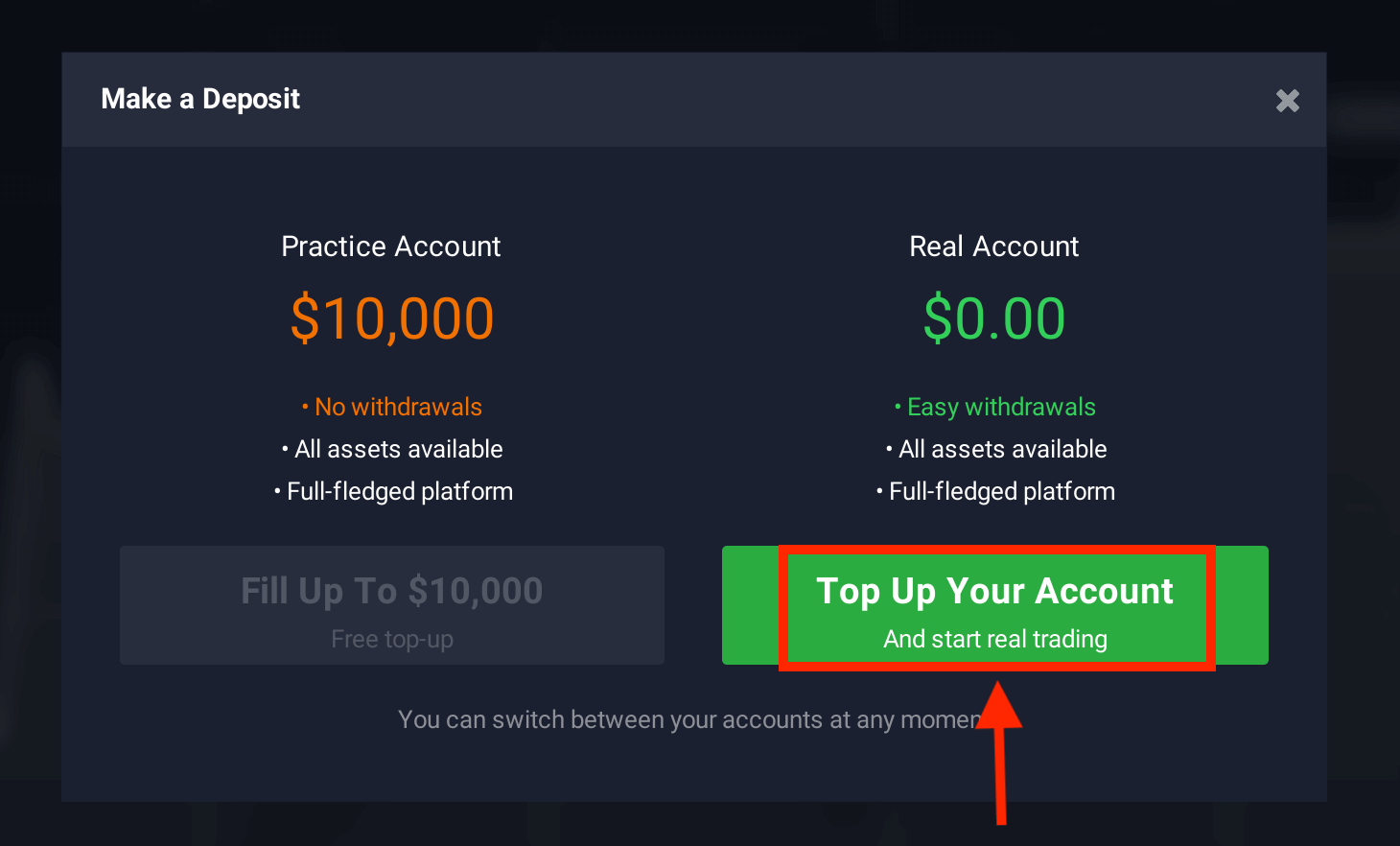
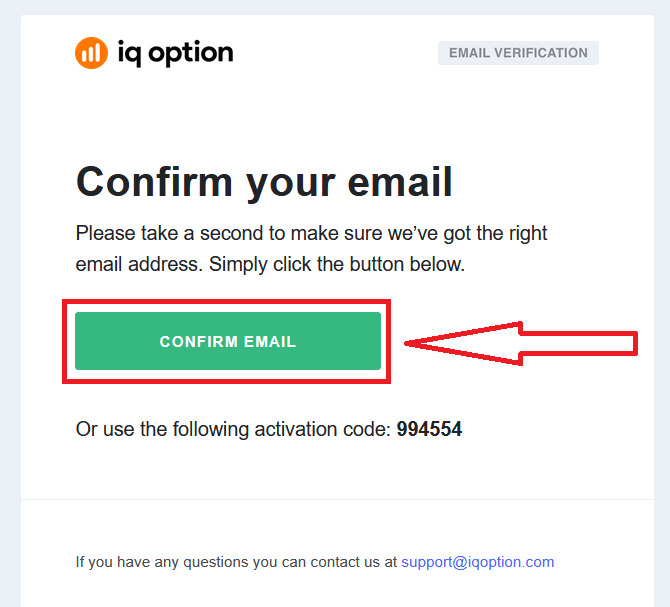
Sie bei IQ Option ein. IQ Option sendet Ihnen eine Bestätigungsmail. Klicken Sie auf den Link in dieser Mail, um Ihr Konto zu aktivieren. Damit ist Ihre Registrierung und Kontoaktivierung abgeschlossen.
So eröffnen Sie ein Handelskonto mit Facebook bei IQ Option
Sie können Ihr IQ Option-Konto auch über Facebook eröffnen. So erstellen Sie schnell und einfach Ihr Handelskonto und können sofort mit dem Trading beginnen. 1. Klicken Sie auf den Facebook- Button.
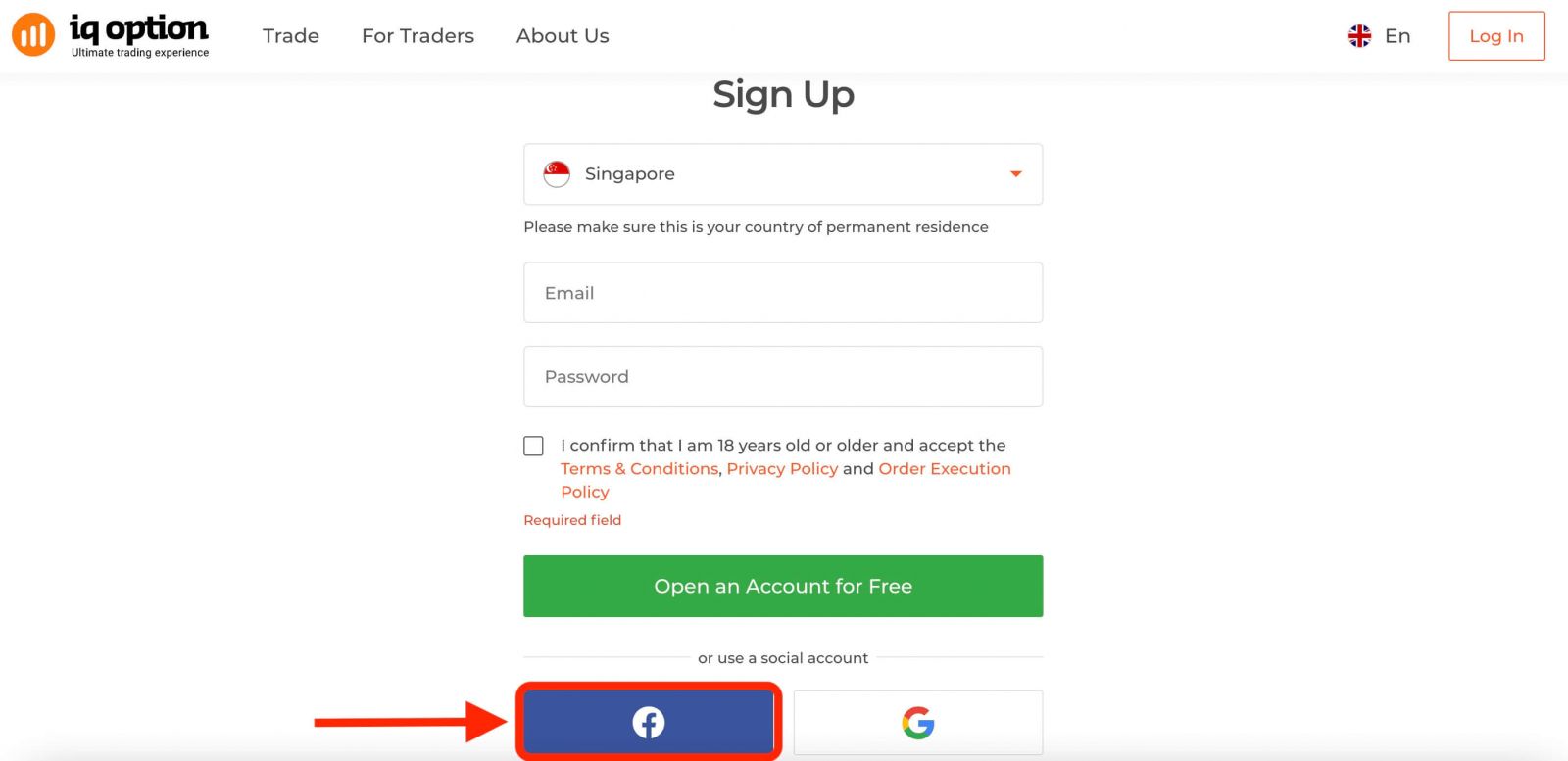
Sie werden dann aufgefordert, Ihr Alter (mindestens 18 Jahre) zu bestätigen und die Nutzungsbedingungen, die Datenschutzrichtlinie und die Orderausführungsrichtlinie zu akzeptieren. Klicken Sie anschließend auf „ Bestätigen “.
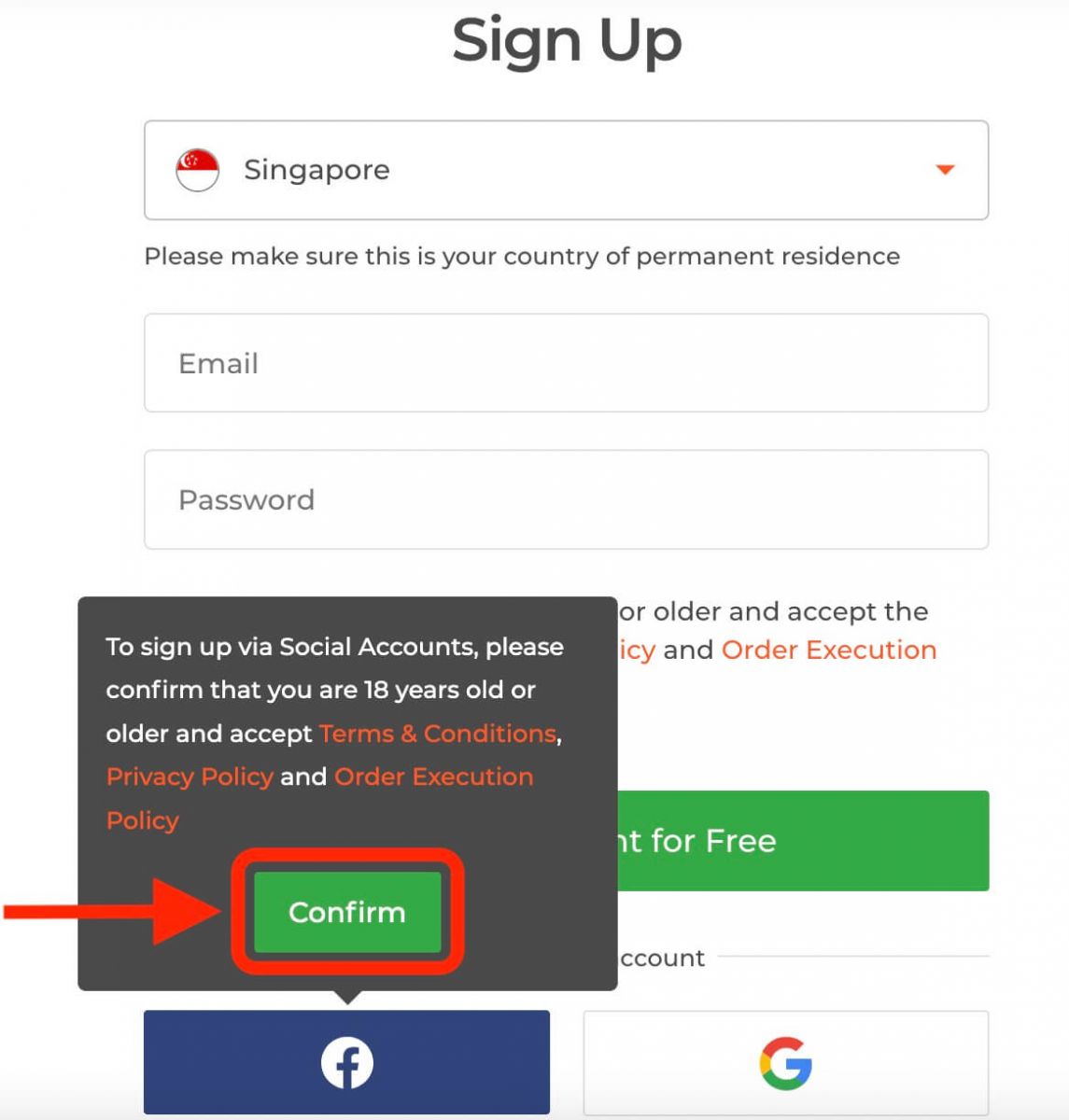
2. Sie werden zur Facebook-Anmeldeseite weitergeleitet.
3. Geben Sie Ihre Facebook-E-Mail-Adresse und Ihr Passwort ein.
4. Klicken Sie auf „Anmelden“.
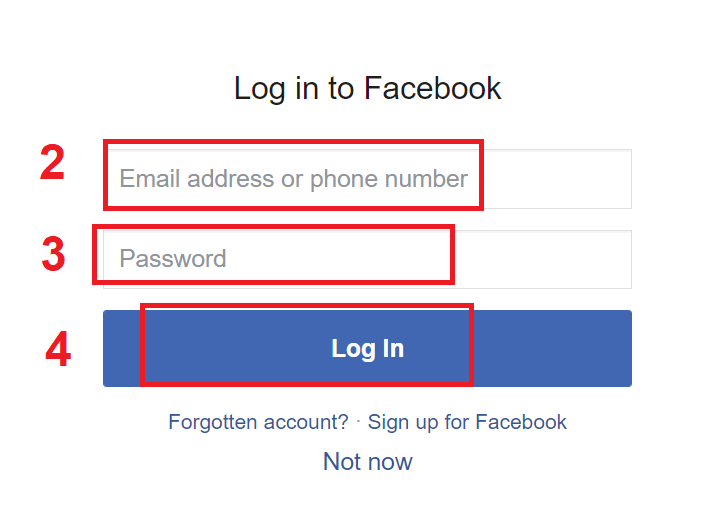
Sie werden gebeten, Ihre Identität zu bestätigen und IQ Option die Berechtigung zu erteilen, auf einige Ihrer Facebook-Informationen, wie z. B. Ihren Namen und Ihr Profilbild, zuzugreifen. Klicken Sie auf „Weiter als …“.
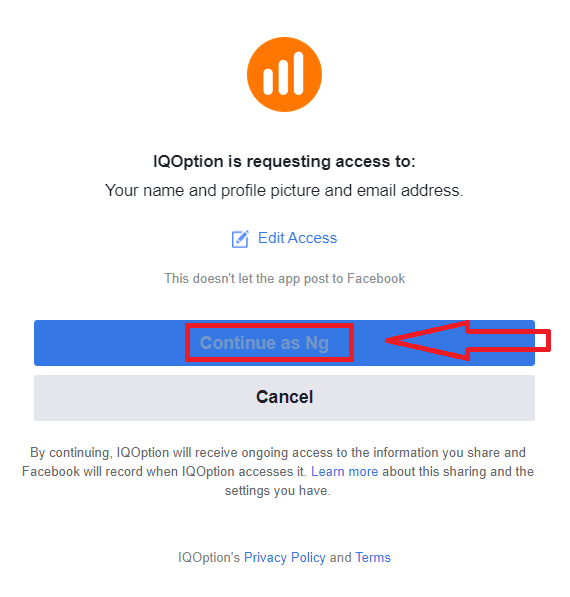
Anschließend werden Sie zurück zur IQ Option-Website geleitet, wo Ihr Handelskonto automatisch erstellt wird.
Sie können nun mit Ihrem Facebook-Konto bei IQ Option handeln. Über das Menü oben rechts auf der Seite können Sie außerdem auf Ihre Kontoeinstellungen zugreifen, Ein- und Auszahlungen vornehmen, Ihre Identität verifizieren und vieles mehr.
So eröffnen Sie ein Handelskonto mit Google bei IQ Option
1. Bei IQ Option können Sie sich auch mit einem Google -Konto registrieren. Um sich zu registrieren, müssen Sie Ihr Google-Konto autorisieren, indem Sie im Registrierungsformular auf die entsprechende Schaltfläche klicken.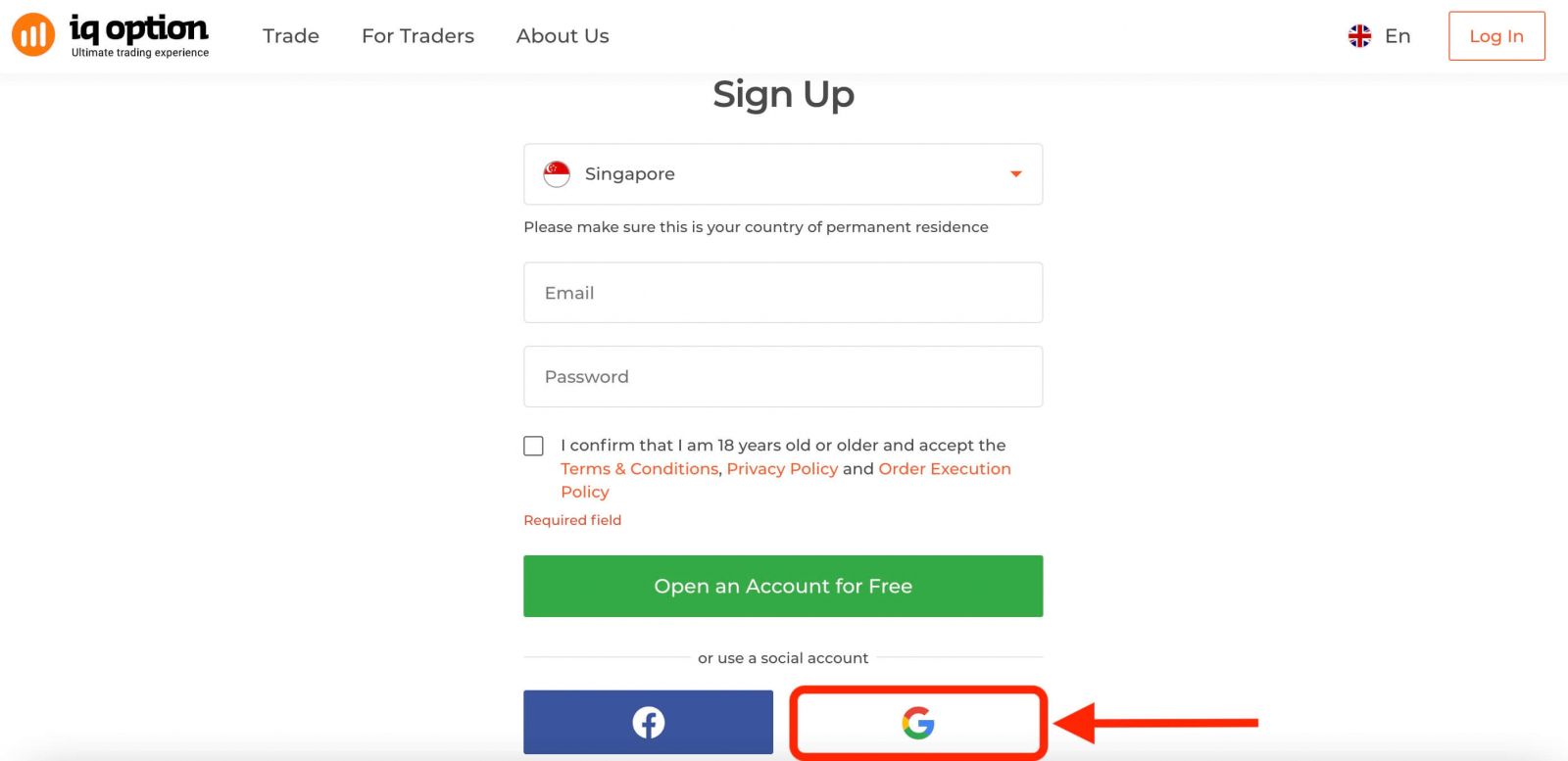
Anschließend werden Sie aufgefordert, zu bestätigen, dass Sie mindestens 18 Jahre alt sind und den Nutzungsbedingungen, der Datenschutzrichtlinie und den Richtlinien zur Auftragsausführung zustimmen. Klicken Sie auf „ Bestätigen “.
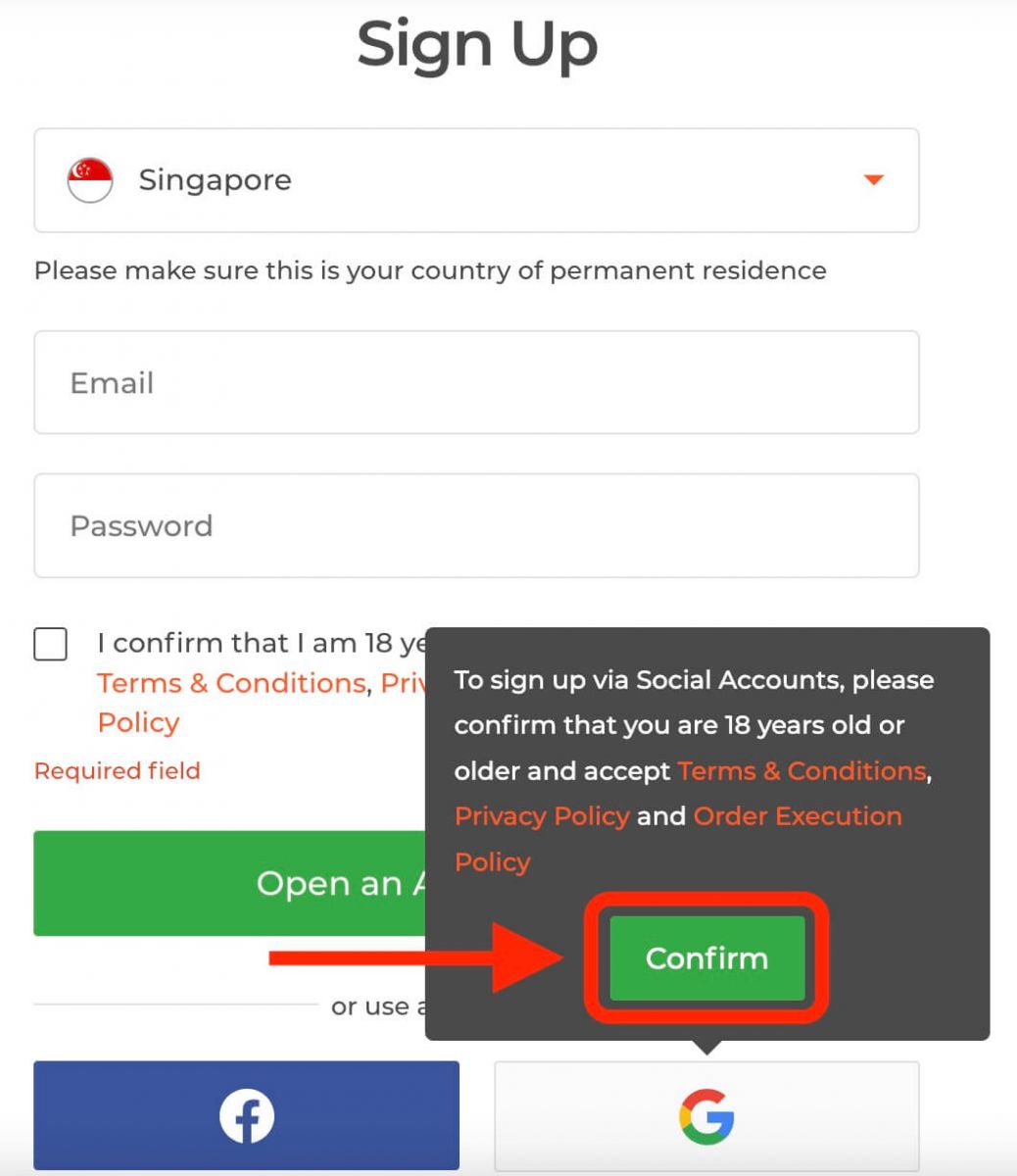
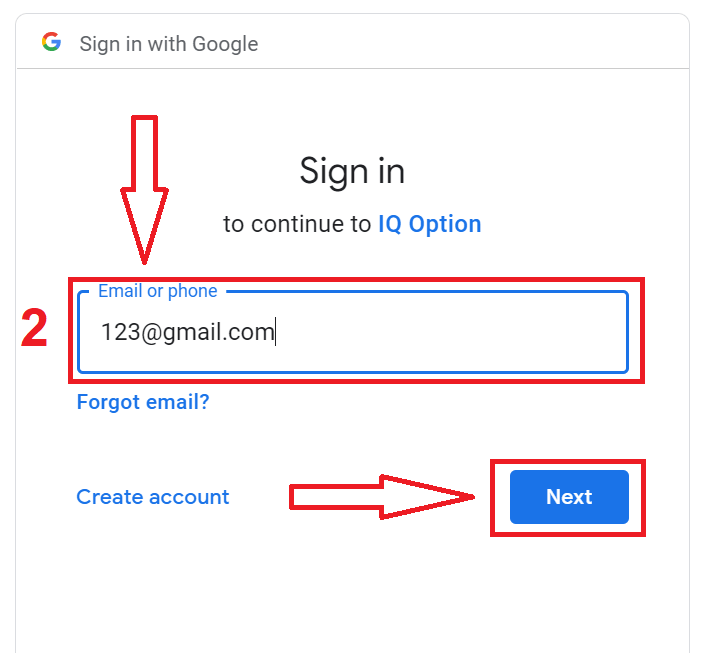
2. Sie werden auf eine Google-Anmeldeseite weitergeleitet, wo Sie Ihre bestehenden Google-Kontodaten eingeben können.
3. Geben Sie anschließend Ihr Google-Passwort ein und klicken Sie auf „Weiter“.
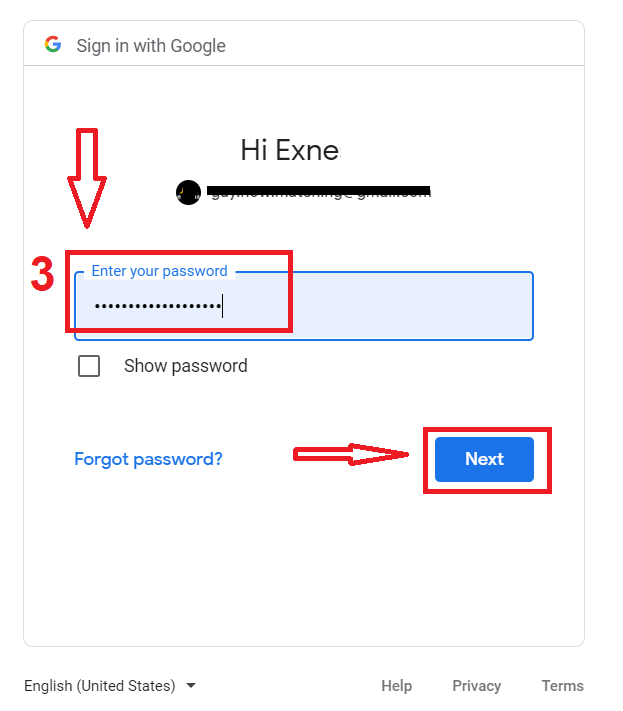
Herzlichen Glückwunsch! Sie haben sich erfolgreich mit einem Google-Konto bei IQ Option registriert. Sie gelangen nun zu Ihrem IQ Option-Dashboard, wo Sie Ihr Profil vervollständigen, Ihre Identität bestätigen, Guthaben einzahlen und mit dem Handel beginnen können.
Profitieren Sie jetzt von den Vorteilen des Handels auf einer der fortschrittlichsten und benutzerfreundlichsten Plattformen auf dem Markt.
Eröffnen Sie ein Handelskonto in der IQ Option App für iOS
Wenn Sie auf Ihrem iPhone oder iPad bequem und einfach handeln möchten, sollten Sie die IQ Option App für iOS ausprobieren. Wir zeigen Ihnen in wenigen Schritten, wie Sie die IQ Option App für iOS herunterladen, installieren und ein Konto registrieren. Schritt 1: Laden Sie die IQ Option App für iOS aus dem App Store herunter.
Gehen Sie dazu auf Ihrem iOS-Gerät zum App Store und suchen Sie nach „IQ Option“. Alternativ können Sie die App auch direkt hier herunterladen .
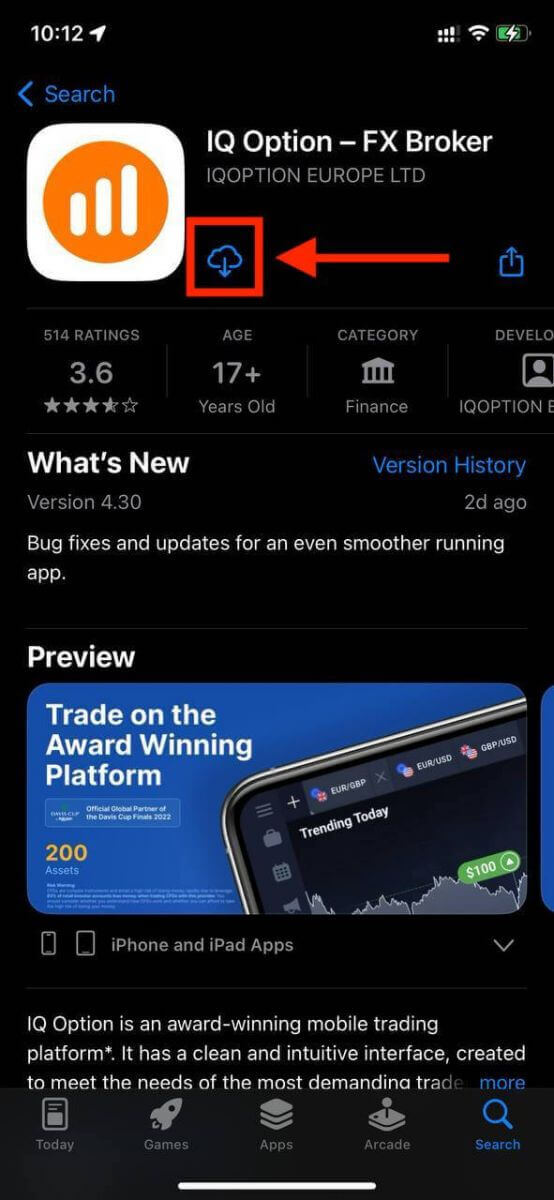
Schritt 2: Registrieren Sie ein Konto in der IQ Option App für iOS.
Sobald Sie die App heruntergeladen haben, tippen Sie darauf, um sie zu öffnen und die Installation zu starten.
Füllen Sie das Registrierungsformular mit Ihren persönlichen Daten aus.
- Geben Sie eine gültige E-Mail-Adresse ein.
- Erstellen Sie ein sicheres Passwort .
- Wählen Sie Ihr Land des ständigen Wohnsitzes.
- Stimmen Sie den Nutzungsbedingungen der Plattform zu und klicken Sie auf „ Registrieren “.
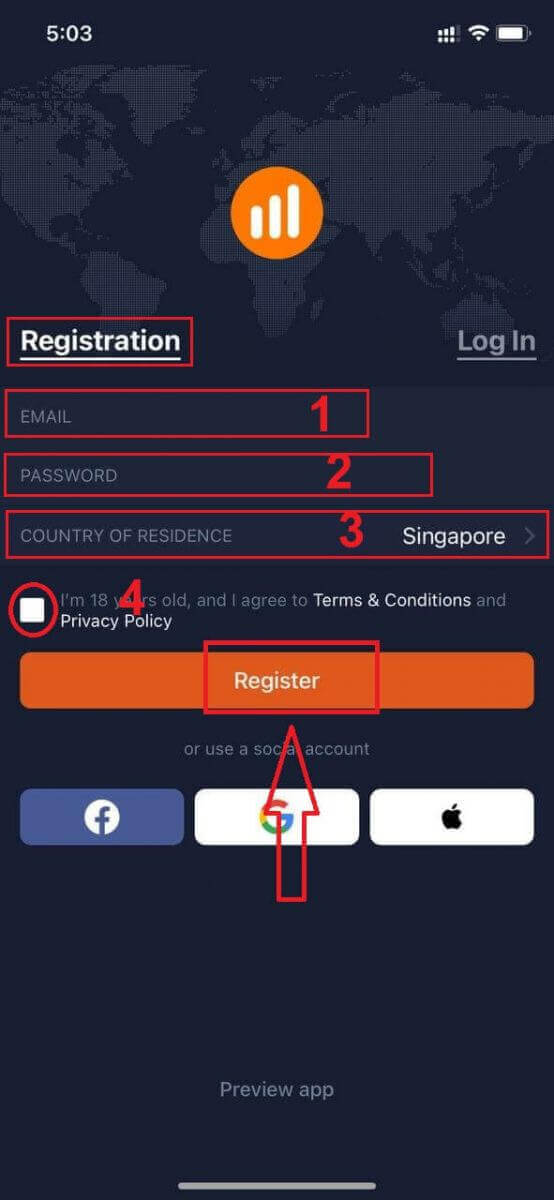
Herzlichen Glückwunsch! Sie haben erfolgreich ein Konto in der IQ Option App für iOS registriert und können nun mit dem Handel auf Ihrem Mobilgerät beginnen.
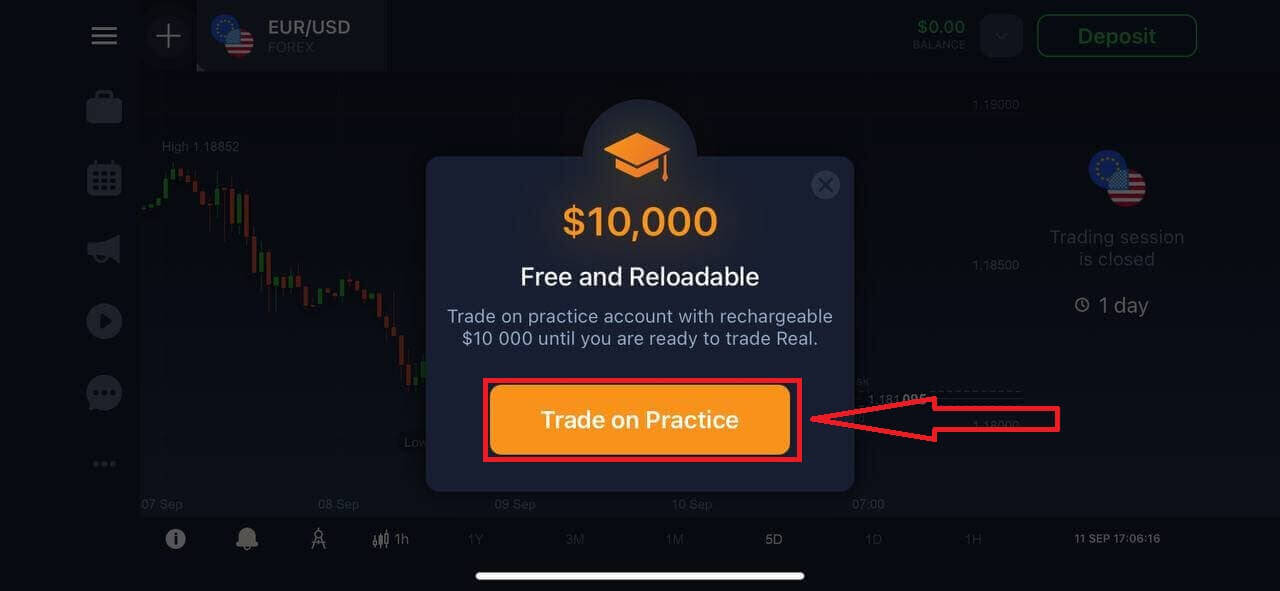
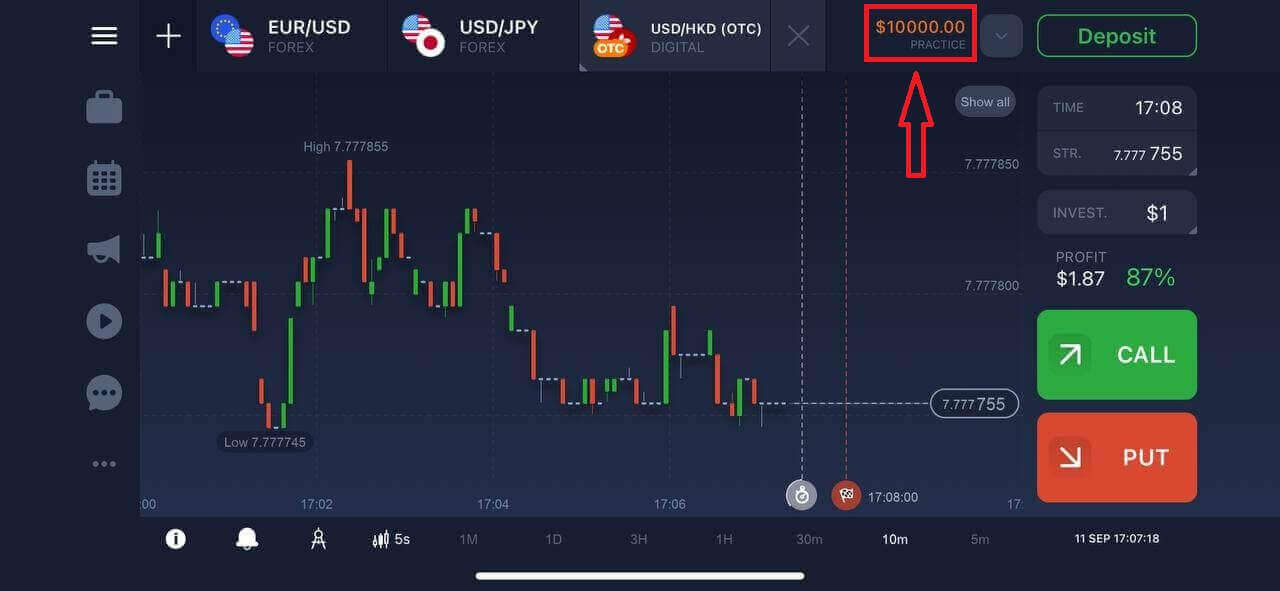
Ihr Demokonto verfügt über 10.000 $. Sie können aus Hunderten von Basiswerten wählen, Kursdiagramme analysieren, verschiedene Indikatoren und Tools nutzen, Alarme und Benachrichtigungen einrichten, Ein- und Auszahlungen vornehmen, den Kundensupport kontaktieren und vieles mehr.
Eröffnen Sie ein Handelskonto in der IQ Option App für Android
Die IQ Option App für Android ist eine benutzerfreundliche und leistungsstarke Handelsplattform, mit der Sie jederzeit und überall handeln können.Wir zeigen Ihnen, wie Sie die IQ Option App für Android herunterladen und ein Konto registrieren – eine der bequemsten Möglichkeiten, mobil zu handeln.
Schritt 1: Laden Sie die App herunter.
Um die IQ Option App für Android herunterzuladen, gehen Sie entweder zum Google Play Store und suchen Sie nach „IQ Option – Handelsplattform“ oder klicken Sie hier .
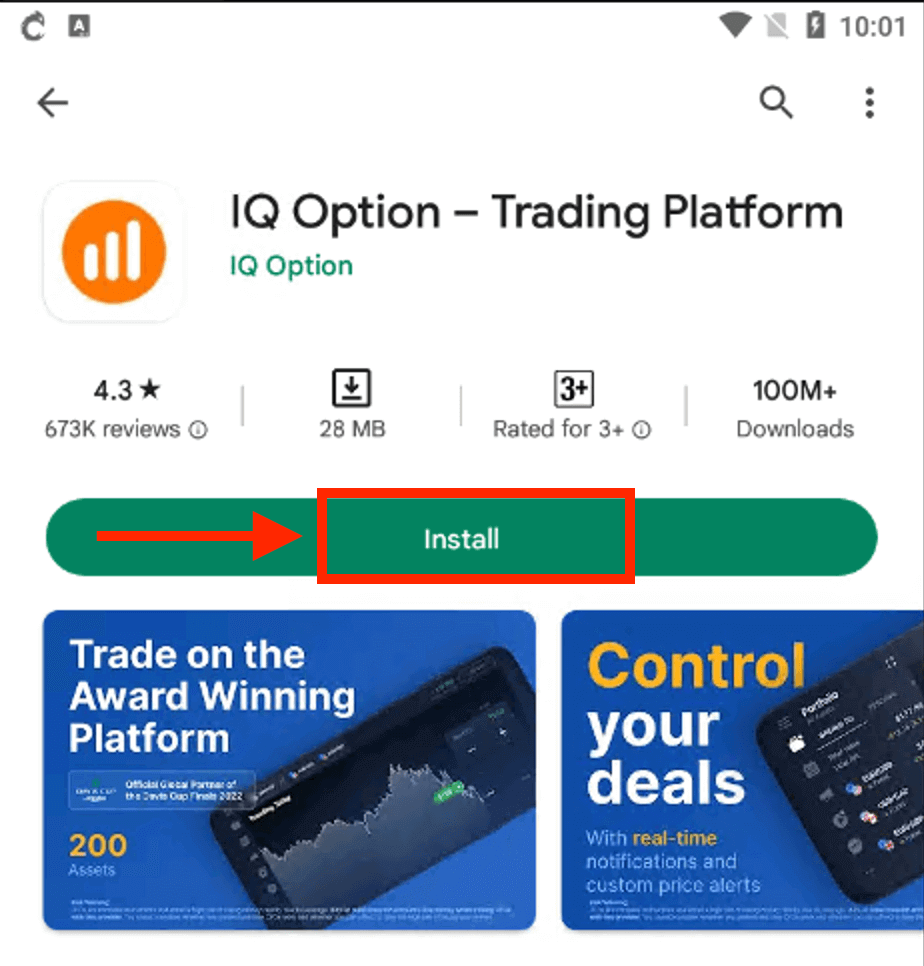
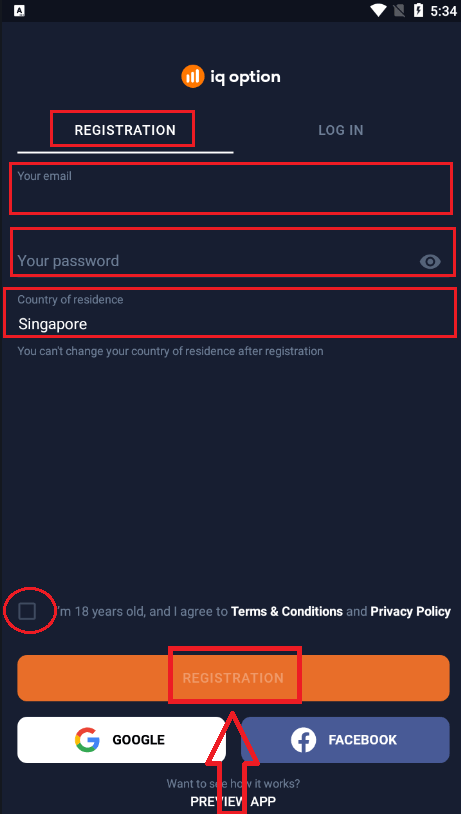
Schritt 2: Öffnen Sie die App und registrieren Sie sich.
Nach dem Herunterladen und Installieren der App öffnen Sie diese. Sie sehen ein Registrierungsformular, in dem Sie Ihre E-Mail-Adresse und Ihr Passwort eingeben und Ihr Land auswählen können. Sie müssen außerdem den Nutzungsbedingungen und der Datenschutzerklärung zustimmen, indem Sie das entsprechende Kästchen ankreuzen. Alternativ können Sie sich mit Ihrem Google- oder Facebook-Konto registrieren, indem Sie auf die entsprechenden Schaltflächen tippen.
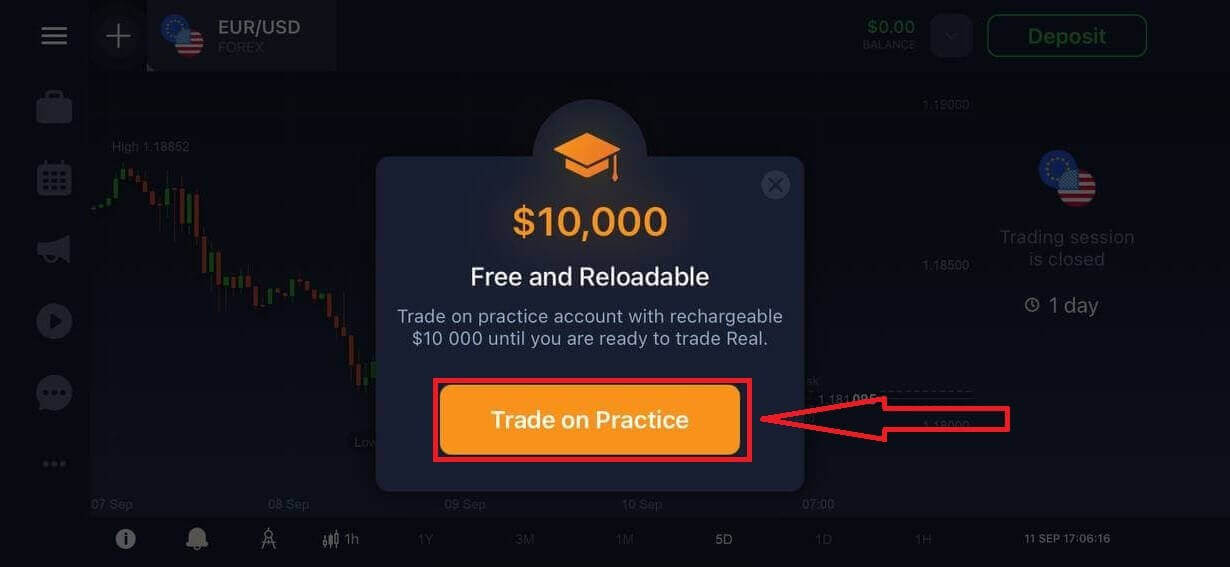
Herzlichen Glückwunsch! Sie haben Ihr IQ Option-Konto erfolgreich erstellt. Sie können nun die Funktionen der IQ Option App für Android erkunden.
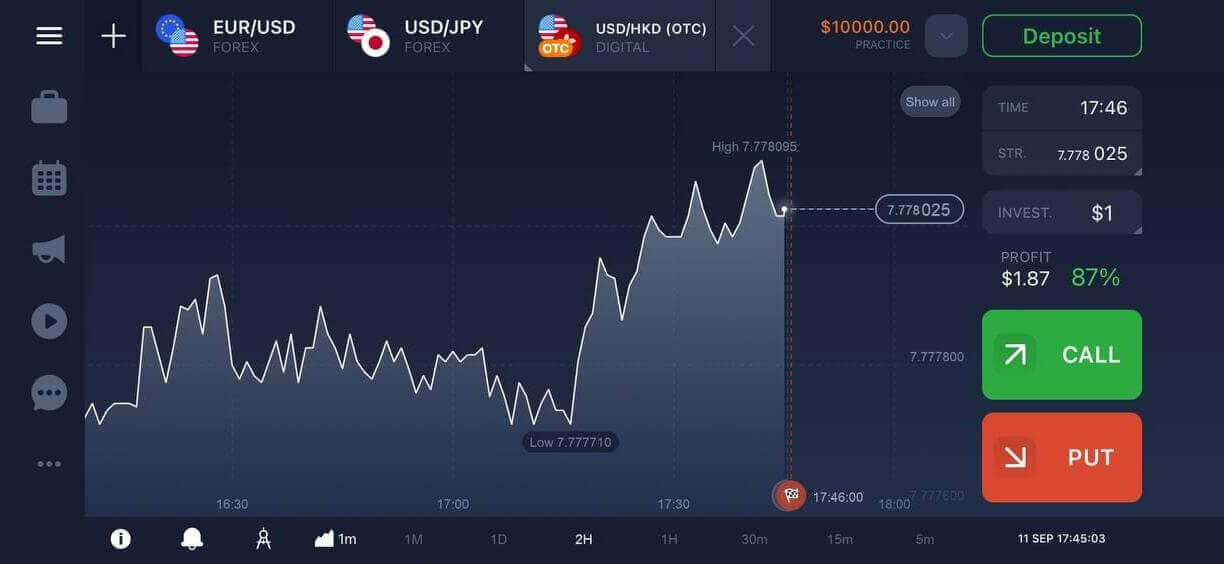
Sie können zwischen einem kostenlosen Demokonto und einem Echtgeldkonto wechseln, indem Sie auf das Kontosymbol oben rechts tippen. Sie können außerdem aus über 300 handelbaren Assets wählen, Charts und Indikatoren anzeigen, Alarme einstellen und Ihre Trades verwalten.
Eröffnen Sie ein IQ Option-Handelskonto über die mobile Webversion
Wir zeigen Ihnen, wie Sie ein IQ Option-Konto über die mobile Website registrieren, die mit allen Geräten und Browsern kompatibel ist. Schritt 1: Öffnen Sie Ihren Browser auf Ihrem Mobilgerät. Besuchen Sie anschließend die IQ Option-Website .
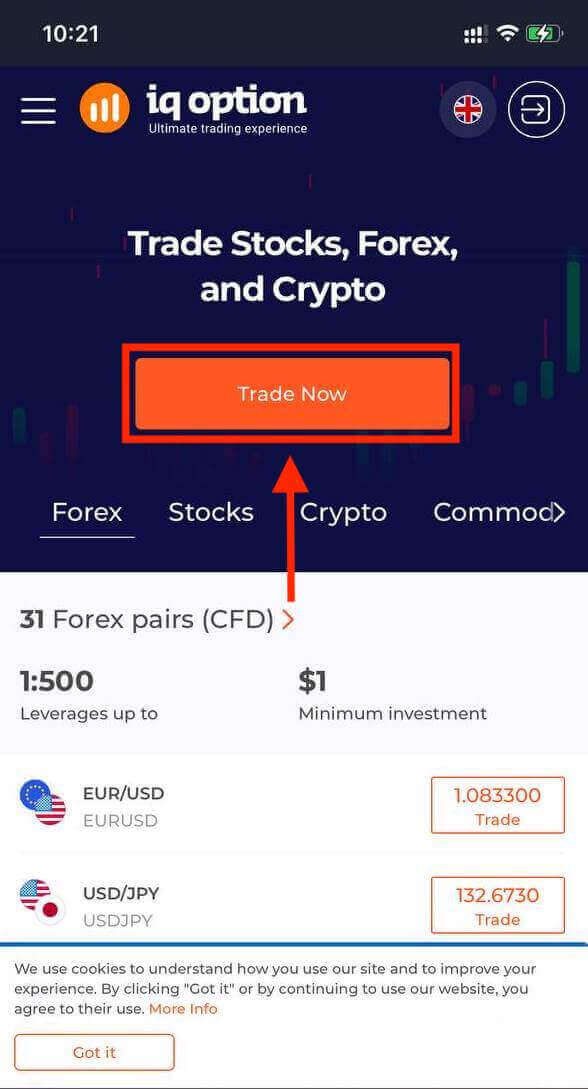
Schritt 2: Auf der Startseite sehen Sie in der Mitte die Schaltfläche „Jetzt handeln“. Klicken Sie darauf, um ein Registrierungsformular zu öffnen.
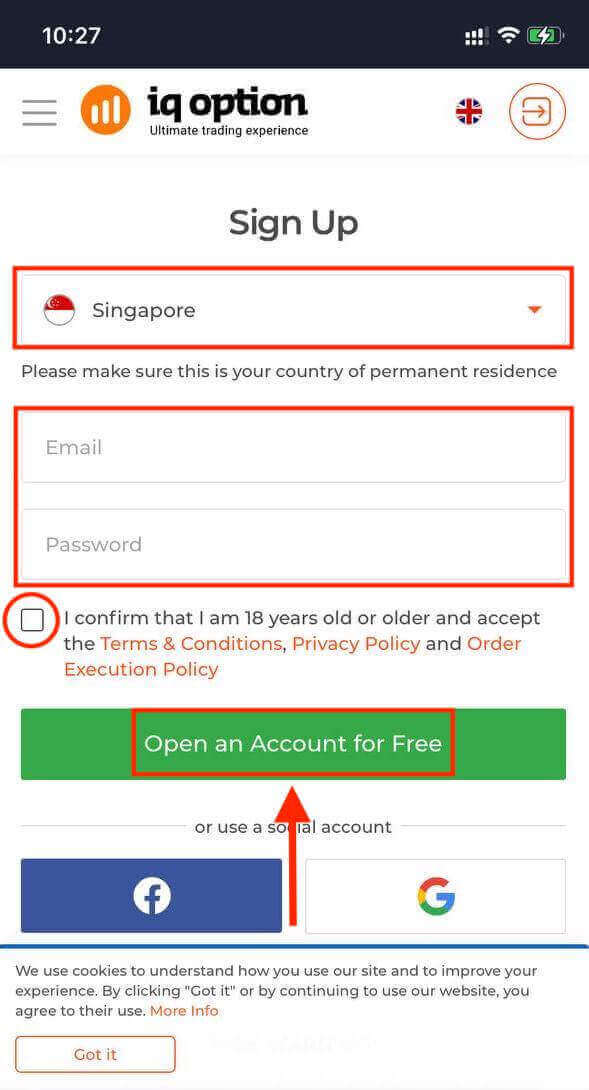
Wählen Sie Ihr Land aus, geben Sie Ihre E-Mail-Adresse ein, erstellen Sie ein Passwort und stimmen Sie den Nutzungsbedingungen zu. Alternativ können Sie sich auch mit Ihrem Facebook- oder Google-Konto anmelden.
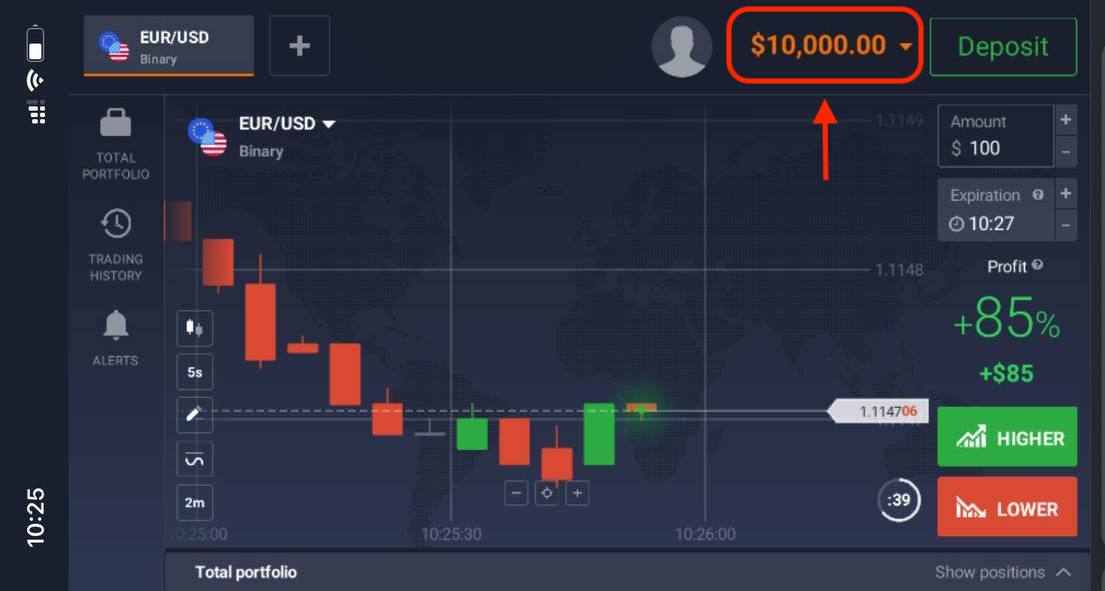
Herzlichen Glückwunsch! Sie haben erfolgreich ein IQ Option-Konto über die mobile Website registriert. Sie können die Plattform nun erkunden und mit dem Handel beginnen.
Die mobile Version der Handelsplattform ist identisch mit der regulären Webversion. Daher gibt es keine Probleme beim Handel und bei der Geldüberweisung.
Häufig gestellte Fragen (FAQ)
Wie viel Geld kann ich mit dem Übungskonto verdienen?
Mit dem Handel auf einem Demokonto können Sie keine Gewinne erzielen. Auf einem Demokonto erhalten Sie virtuelles Guthaben und führen virtuelle Transaktionen durch. Es dient ausschließlich Übungszwecken. Um mit echtem Geld zu handeln, müssen Sie Guthaben auf ein Echtgeldkonto einzahlen.
Wie wechsle ich zwischen Demokonto und Echtgeldkonto?
Um zwischen Ihren Konten zu wechseln, klicken Sie oben rechts auf Ihren Kontostand. Stellen Sie sicher, dass Sie sich im Trading-Raum befinden. Im sich öffnenden Fenster werden alle Ihre Konten angezeigt: Ihr Echtgeldkonto und Ihr Demokonto. Klicken Sie auf das gewünschte Konto, um es zu aktivieren. Nun können Sie damit handeln.
Wie kann ich mein Übungskonto aufladen?
Sie können Ihr Übungskonto jederzeit kostenlos aufladen, wenn Ihr Guthaben unter 10.000 $ fällt. Wählen Sie dazu zunächst dieses Konto aus. Klicken Sie anschließend auf den grünen Einzahlungsbutton mit den zwei Pfeilen in der oberen rechten Ecke. Es öffnet sich ein Fenster, in dem Sie auswählen können, ob Sie auf ein Übungskonto oder ein Echtgeldkonto einzahlen möchten.