IQ Option Přihlášení a výběr prostředků: Přihlašovací kroky a pravidla výplat
Napsal

Výzkumník online obchodní platformy a autor průvodce
Zkoumá makléřské platformy a systémy obchodních účtů.
Jste uzamčeni, když potřebujete vybrat peníze? Bezpečné přihlášení a pravidla vyplácení jsou nejčastější překážkou pro uživatele IQ Option, kteří se snaží získat přístup ke svým prostředkům. Problémy jako zapomenutá hesla, limity zařízení nebo relací, výzvy k dvoufaktorové autentizaci, neúplné ověření identity a neodpovídající platební cíle často zdržují výběry. Výběry lze také pozastavit, když platforma dokončuje kontroly AML nebo když původní způsob vkladu není k dispozici pro výplatu – znalost těchto spouštěčů pomáhá vyhnout se zbytečným prodlevám.
Níže naleznete stručné a praktické kroky k bezpečnému přihlášení, obnovení přístupu a odeslání žádosti o výběr na IQ Option. Zahrnuji požadované ověřovací dokumenty, pravidla minimální a maximální výplaty, typické doby zpracování podle typu platby a co dělat, pokud výběr zůstane nevyřízený nebo bude zamítnut. Získáte také tipy pro odstraňování problémů při neúspěšných převodech, pokyny k použití stejného zdroje plateb pro rychlejší výplaty a kdy je třeba eskalovat podporu s jasnými důkazy, které urychlí řešení.
Níže naleznete stručné a praktické kroky k bezpečnému přihlášení, obnovení přístupu a odeslání žádosti o výběr na IQ Option. Zahrnuji požadované ověřovací dokumenty, pravidla minimální a maximální výplaty, typické doby zpracování podle typu platby a co dělat, pokud výběr zůstane nevyřízený nebo bude zamítnut. Získáte také tipy pro odstraňování problémů při neúspěšných převodech, pokyny k použití stejného zdroje plateb pro rychlejší výplaty a kdy je třeba eskalovat podporu s jasnými důkazy, které urychlí řešení.
Jak se přihlásit do IQ Option
Jak se přihlásit k účtu IQ Option?
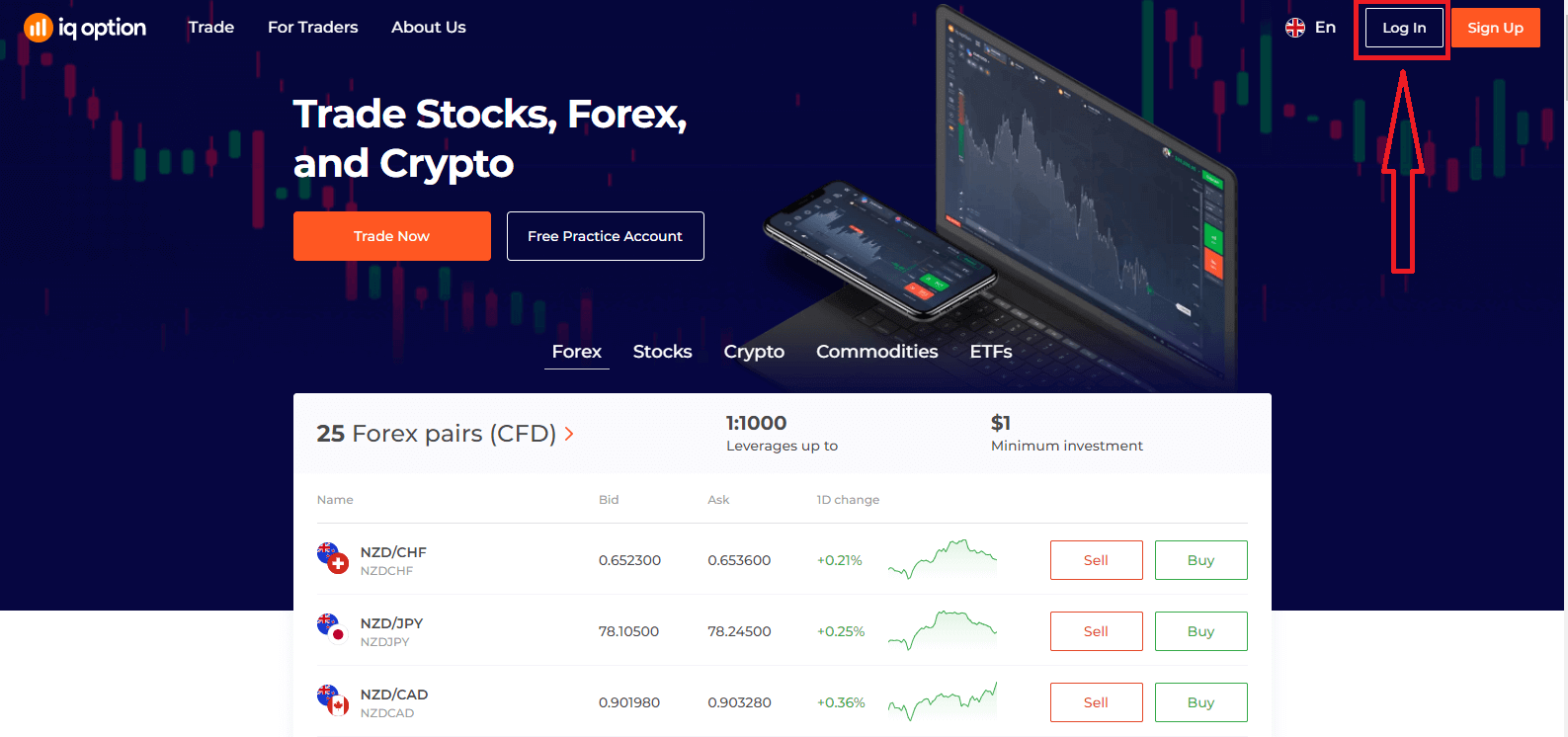
- Přejděte do mobilní aplikace nebo webových stránek IQ Option .
- Klikněte na „ Přihlásit se “.
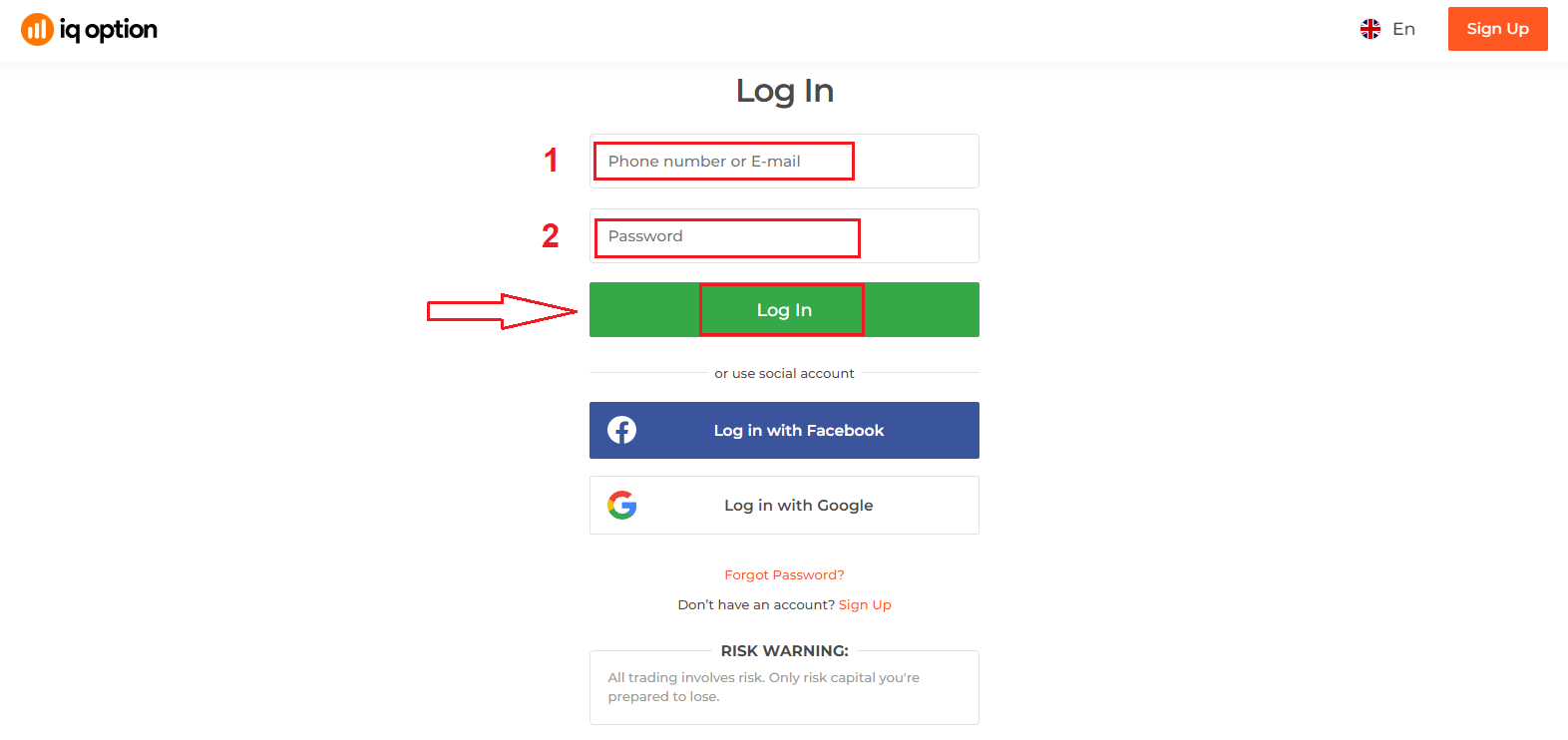
- Zadejte svůj e-mail a heslo .
- Klikněte na zelené tlačítko „ Přihlásit se “.
- Pokud jste zapomněli svůj e-mail , můžete se přihlásit pomocí „ Google “ nebo „ Facebook “.
- Pokud jste zapomněli heslo, klikněte na „ Zapomenuté heslo “.
Klikněte na „Přihlásit se“, zobrazí se přihlašovací formulář.
Zadejte svou e-mailovou adresu a heslo , které jste použili k přihlášení ke svému účtu, a klikněte na „Přihlásit se“.
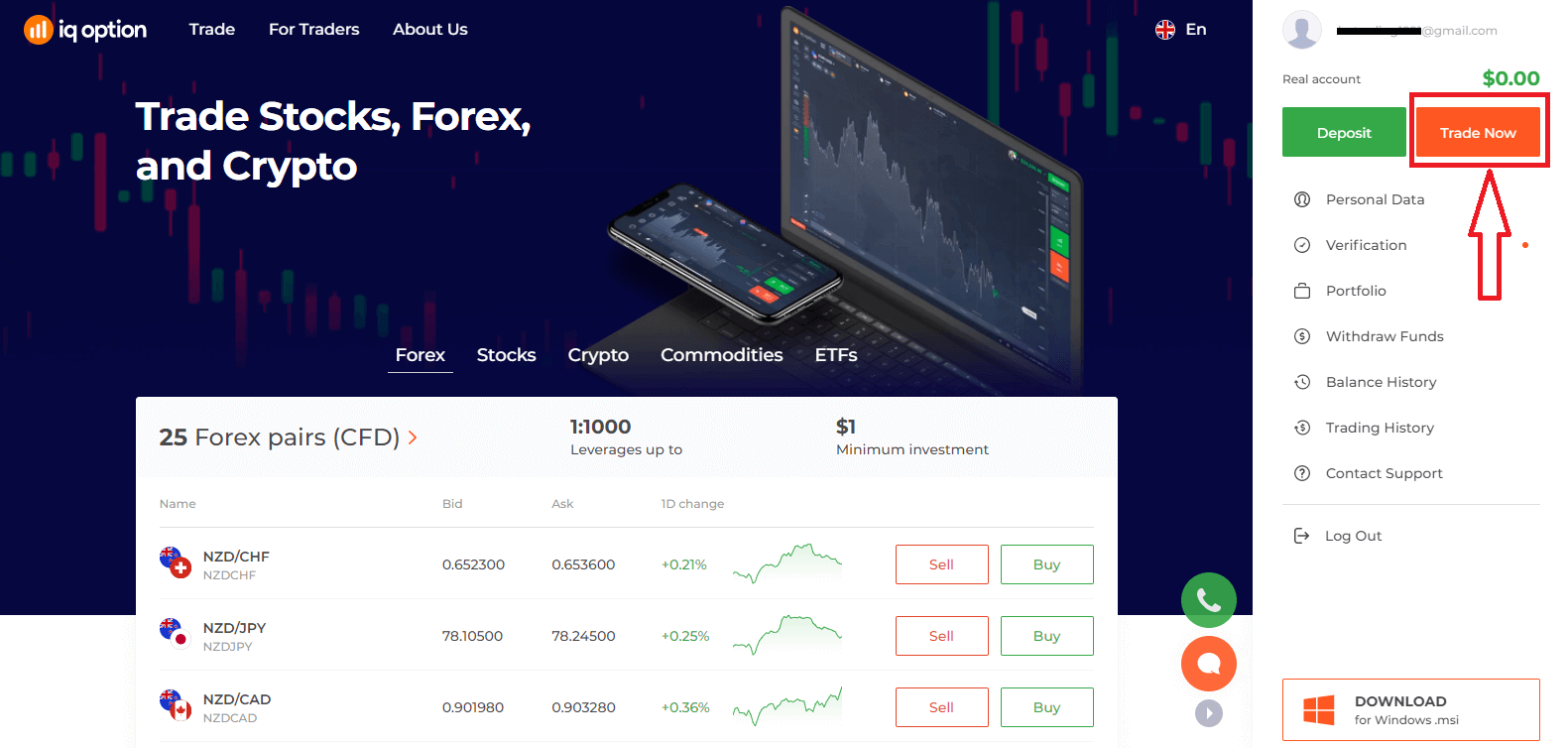
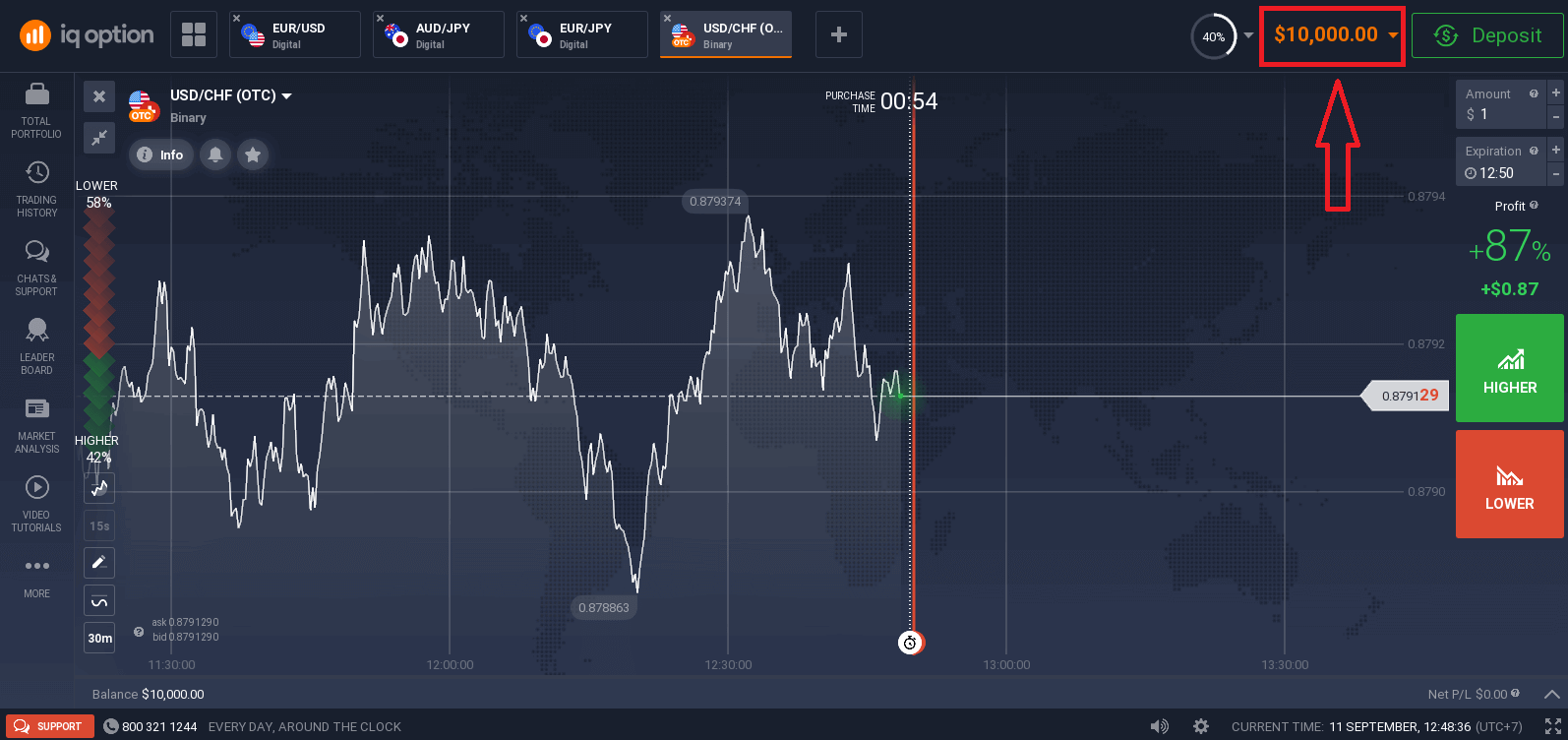
Po úspěšném přihlášení se zobrazí stránka, jak je uvedeno níže, a kliknutím na „Obchodovat nyní“ začněte obchodovat.
Nyní můžete začít obchodovat. Na demo účtu máte 10 000 USD, po vkladu můžete také obchodovat na reálném účtu.
Jak se přihlásit do IQ Option pomocí Facebooku?
Na webové stránky se můžete také přihlásit pomocí svého osobního účtu na Facebooku kliknutím na tlačítko Facebook. 1. Klikněte na tlačítko Facebook.
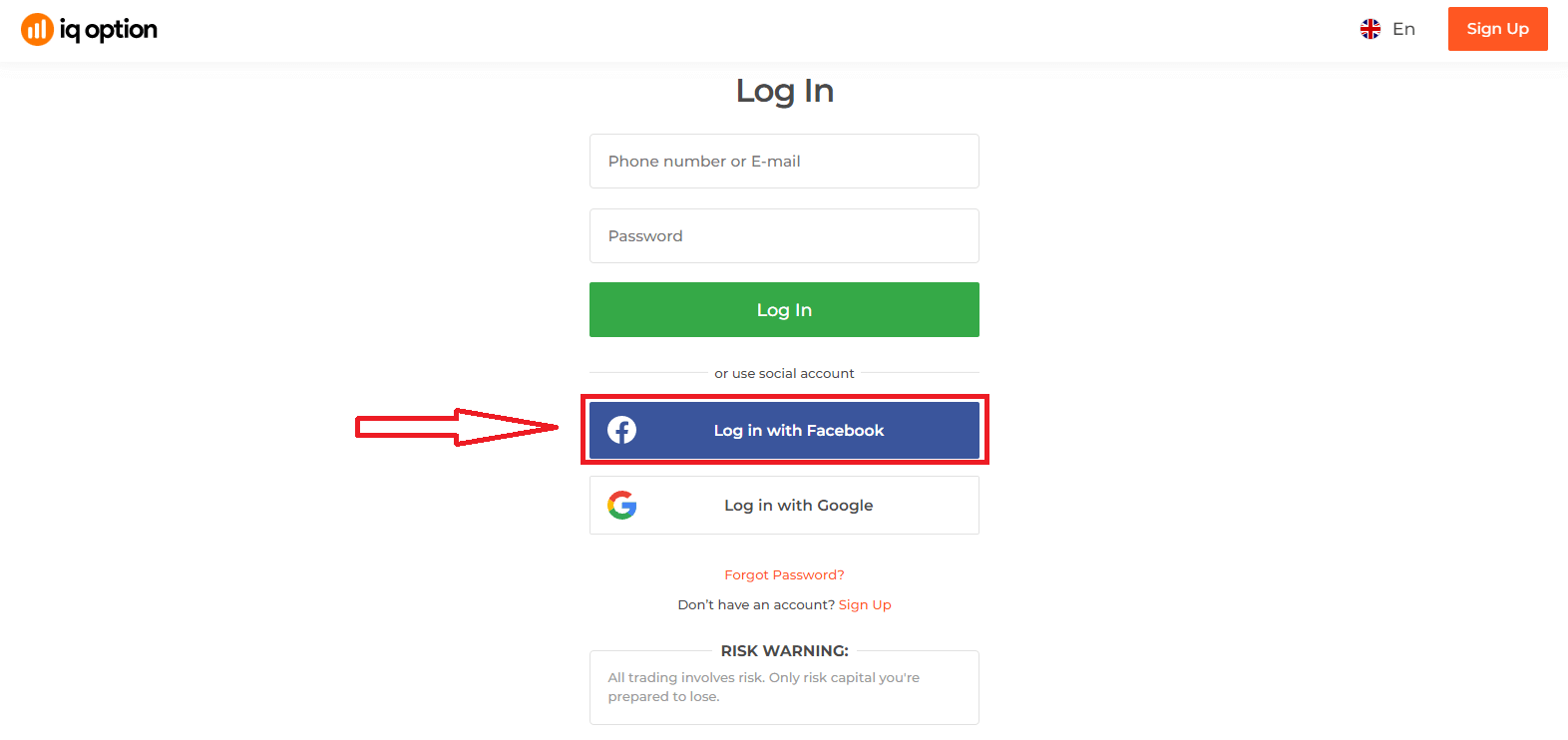
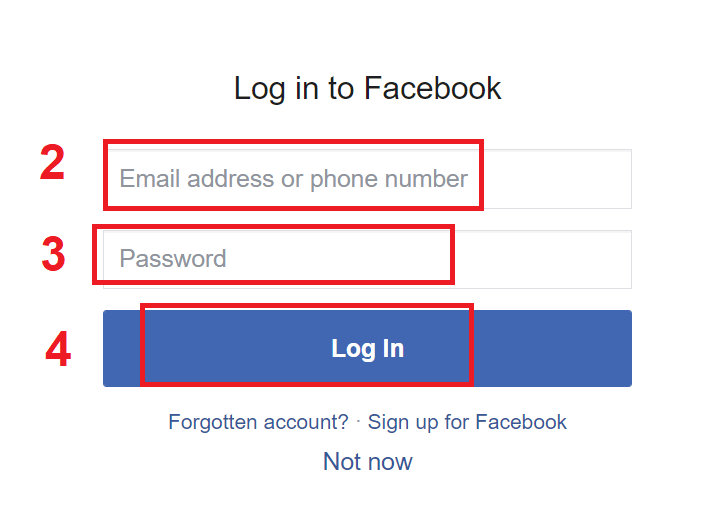
2. Otevře se okno pro přihlášení k Facebooku, kde budete muset zadat svou e-mailovou adresu, kterou jste použili k registraci na Facebooku.
3. Zadejte heslo ze svého účtu na Facebooku.
4. Klikněte na „Přihlásit se“.
Po kliknutí na tlačítko „Přihlásit se“ si IQ Option vyžádá přístup k: Vašemu jménu, profilovému obrázku a e-mailové adrese. Klikněte na Pokračovat...
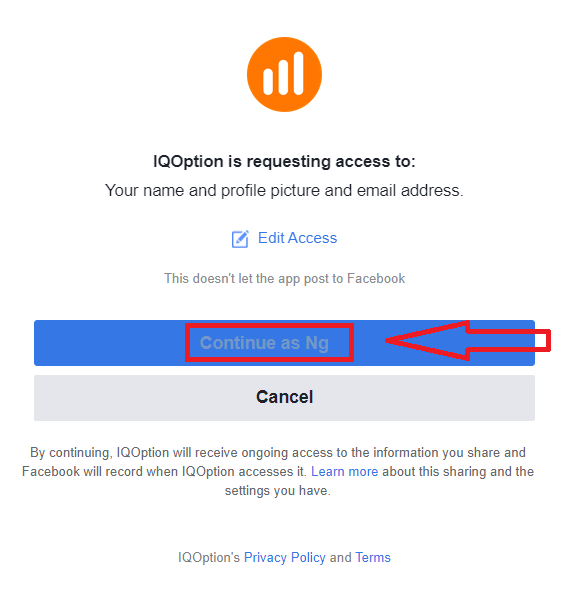
Poté budete automaticky přesměrováni na platformu IQ Option.
Jak se přihlásit do IQ Option pomocí Googlu?
1. Pro autorizaci prostřednictvím vašeho účtu Google klikněte na tlačítko Google. 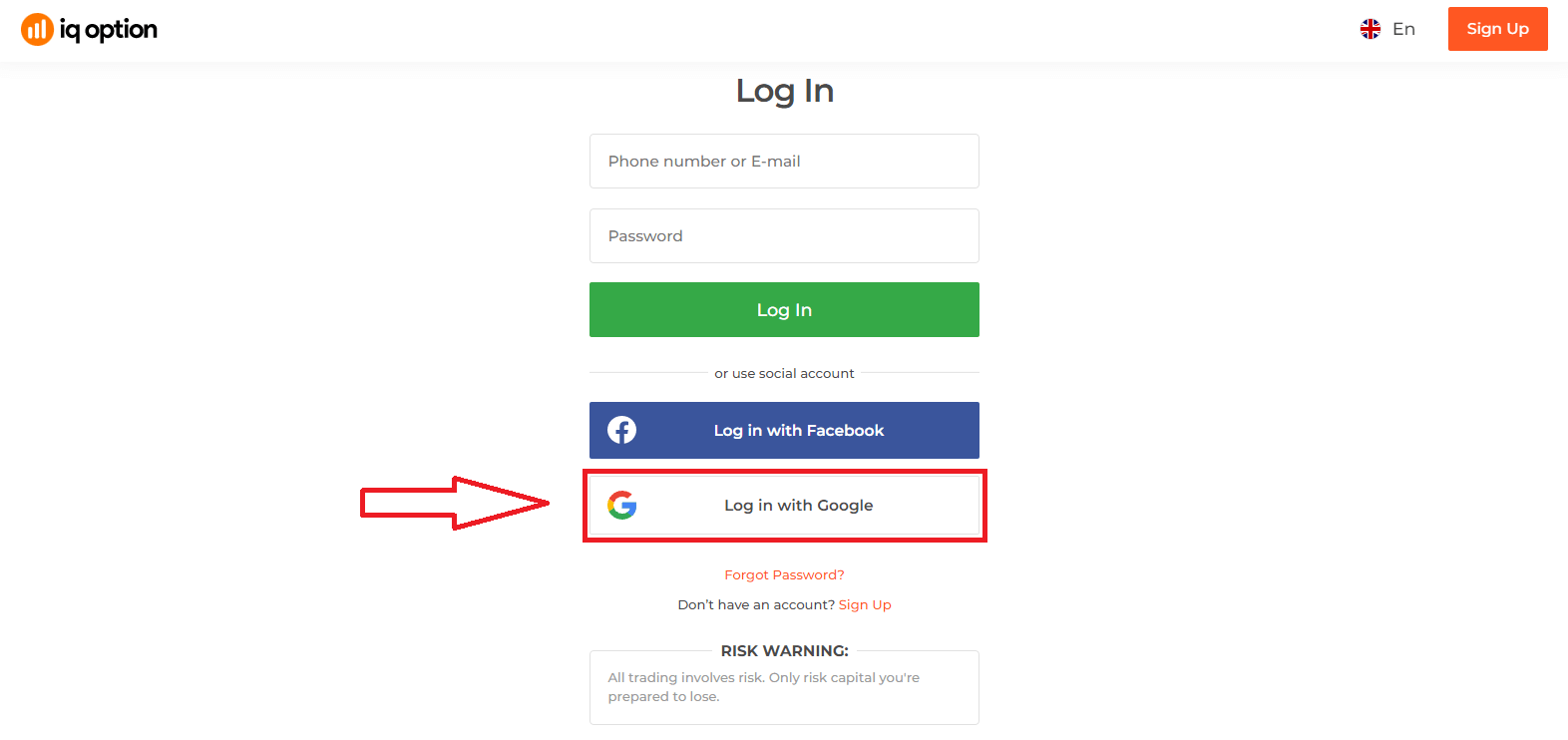
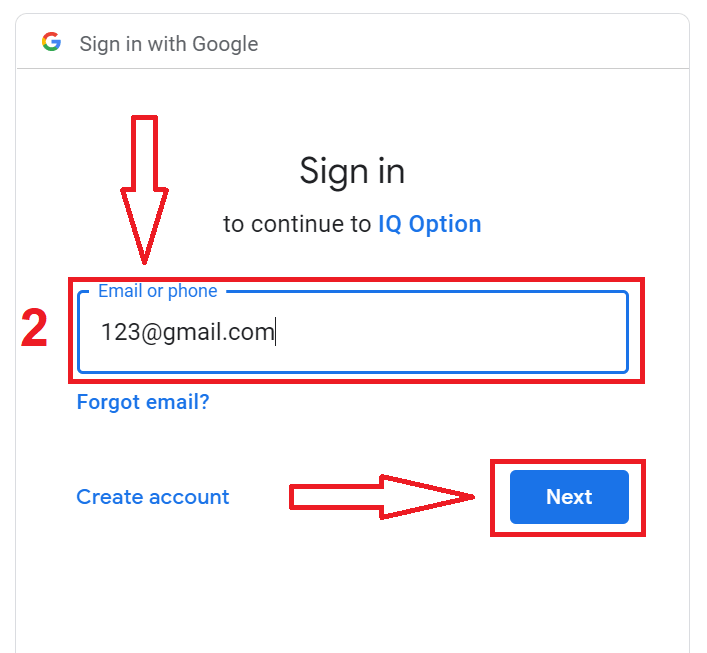
2. Poté v novém okně, které se otevře, zadejte své telefonní číslo nebo e-mail a klikněte na „Další“. Systém otevře okno, ve kterém budete požádáni o heslo k vašemu účtu Google.
3. Poté zadejte heslo k vašemu účtu Google a klikněte na „Další“.
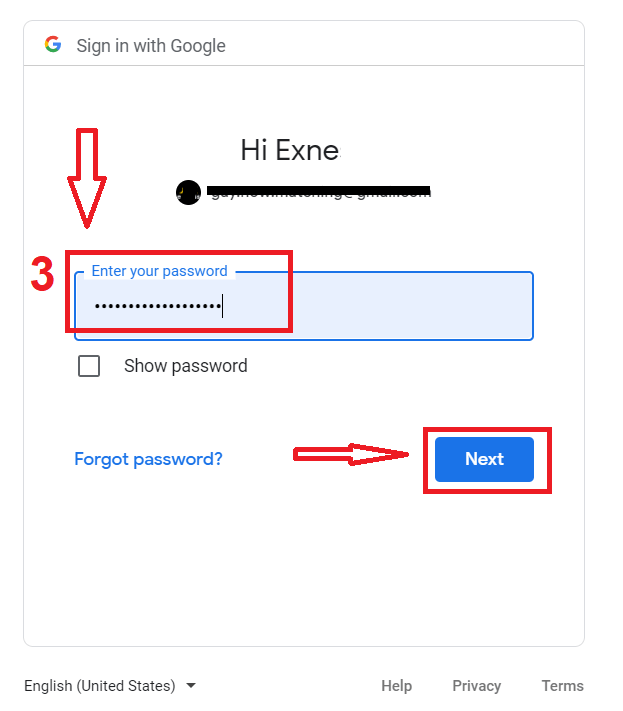
Poté postupujte podle pokynů zaslaných službou na vaši e-mailovou adresu. Budete přesměrováni na svůj osobní účet IQ Option.
Obnovení hesla z účtu IQ Option
Nebojte se, pokud se nemůžete přihlásit do platformy, možná zadáváte špatné heslo. Můžete si vymyslet nové.Pokud používáte webovou verzi
, klikněte na odkaz „Zapomenuté heslo“.
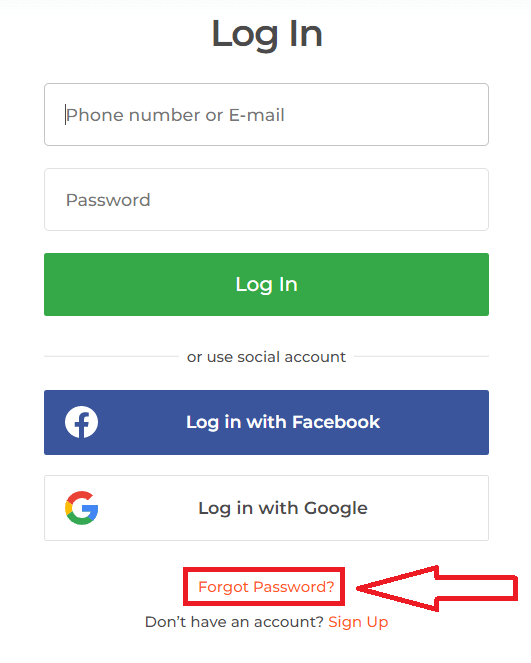
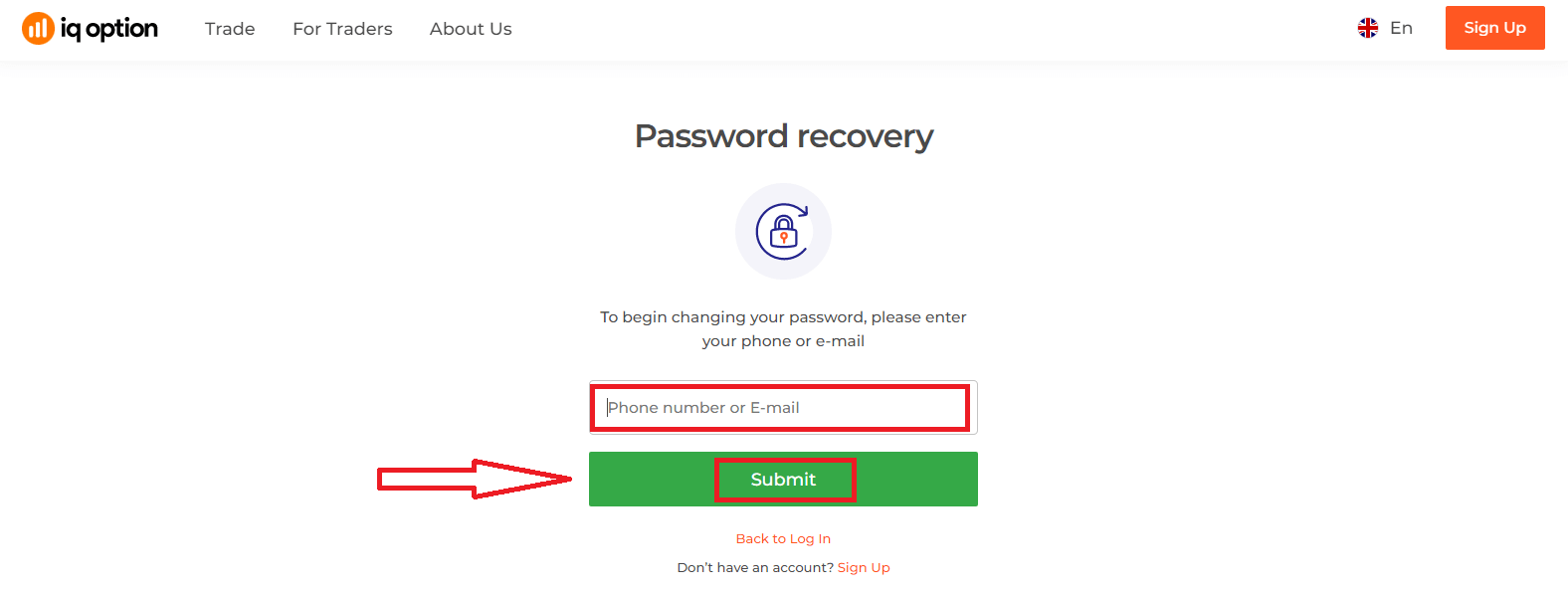
Systém poté otevře okno, kde budete požádáni o obnovení hesla k vašemu účtu IQ Option. Musíte systému poskytnout správnou e-mailovou adresu a kliknout na „Odeslat“ .
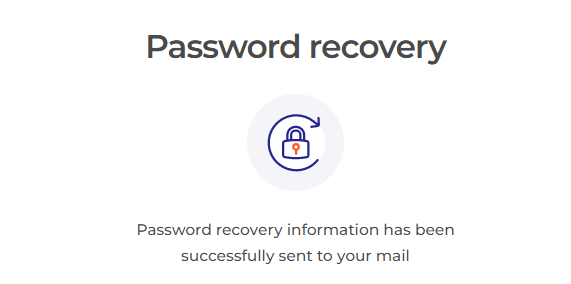
Otevře se oznámení, že na tuto e-mailovou adresu byl odeslán e-mail s žádostí o obnovení hesla.
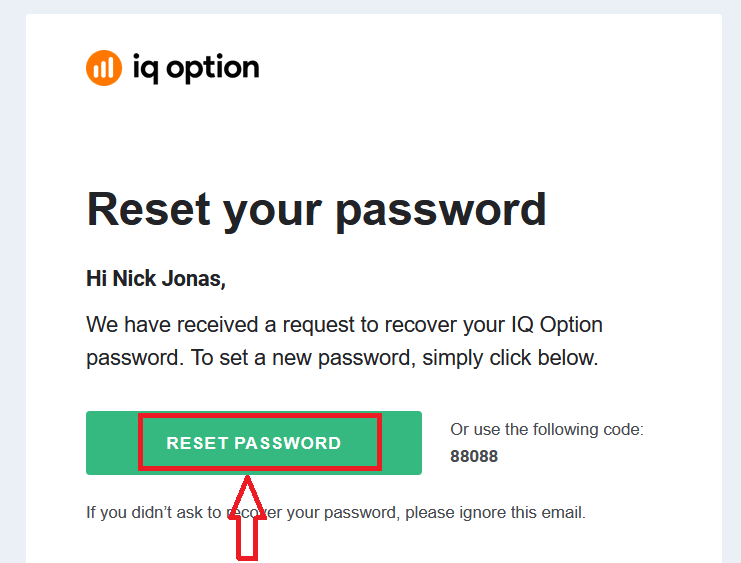
Dále v dopise na váš e-mail vám bude nabídnuta změna hesla. Klikněte na „Obnovit heslo“.
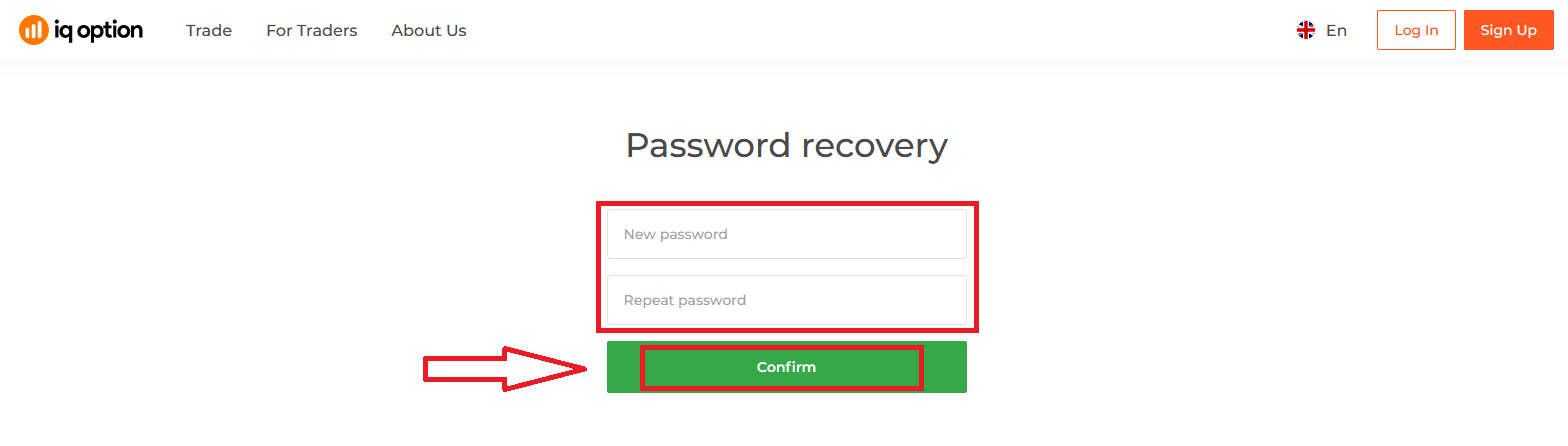
Odkaz z e-mailu vás přesměruje do speciální sekce na webových stránkách IQ Option. Zde dvakrát zadejte své nové heslo a klikněte na tlačítko „Potvrdit“.
Po zadání „Hesla“ a „Potvrdit heslo“ se zobrazí zpráva oznamující, že heslo bylo úspěšně změněno.
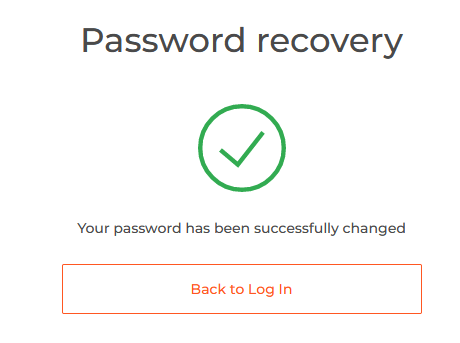
To je vše! Nyní se můžete přihlásit do platformy IQ Option pomocí svého uživatelského jména a nového hesla.
Pokud používáte mobilní aplikaci
, klikněte na odkaz „Resetovat“.
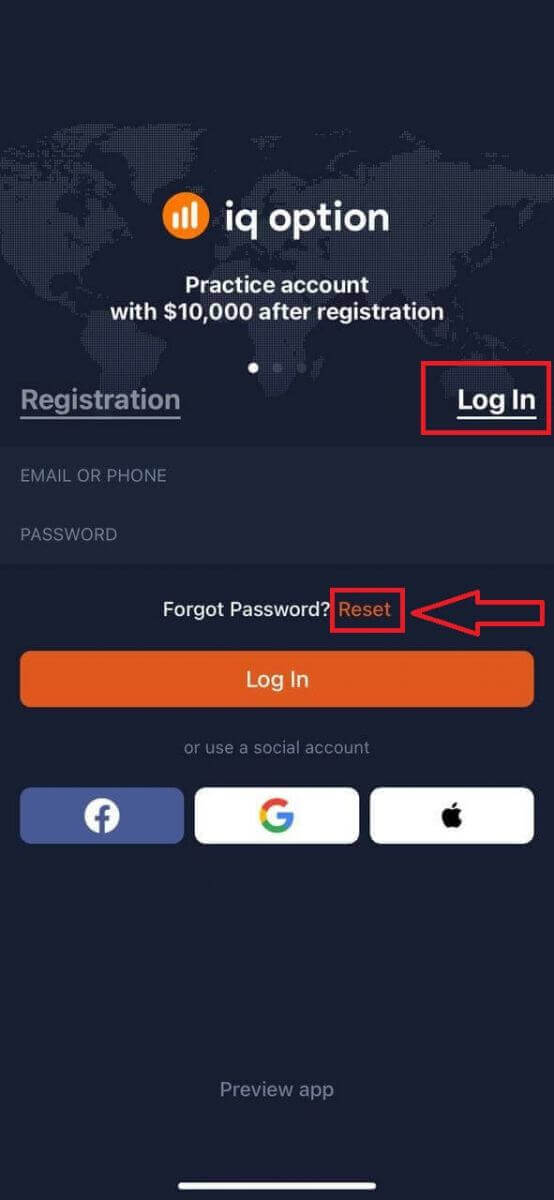
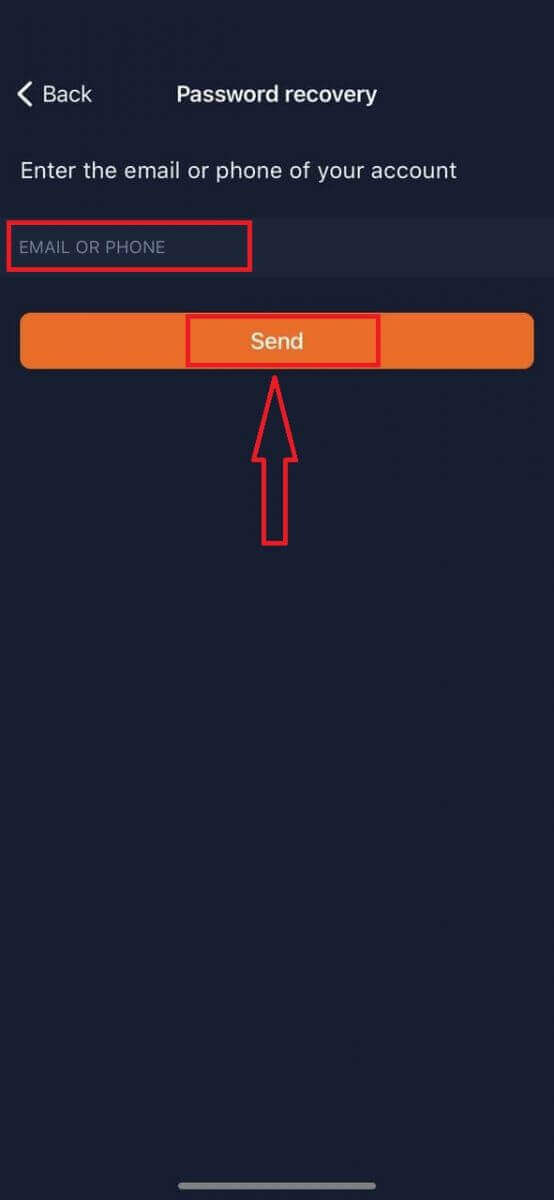
V novém okně zadejte e-mail, který jste použili při registraci, a klikněte na tlačítko „Odeslat“. Poté proveďte stejné zbývající kroky jako ve webové aplikaci.
Přihlásit se do mobilní webové verze IQ Option
Pokud chcete obchodovat na mobilní webové verzi obchodní platformy IQ Option, můžete to snadno udělat. Nejprve otevřete prohlížeč na svém mobilním zařízení. Poté navštivte webové stránky brokera. 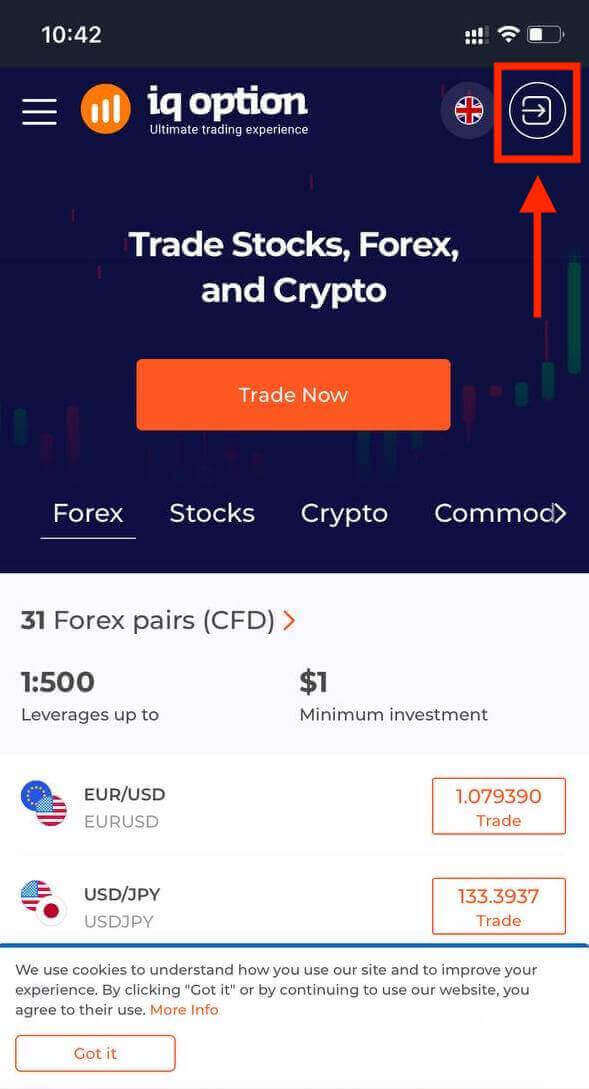
Zadejte svůj e-mail a heslo a poté klepněte na tlačítko „Přihlásit se“.
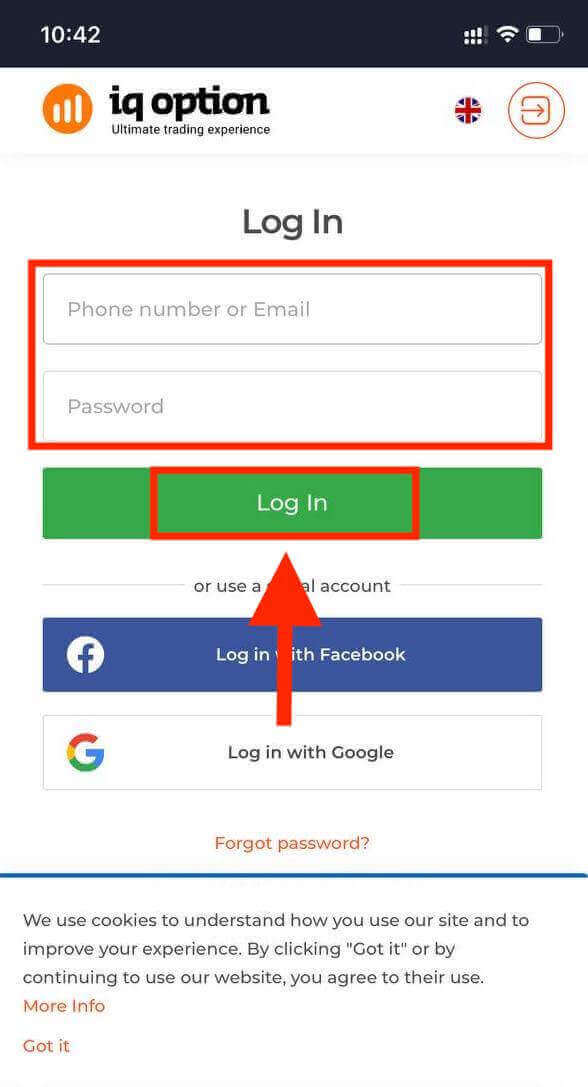
Po úspěšném přihlášení se zobrazí níže uvedená stránka, na které můžete klepnout na ikonu „osoba“.
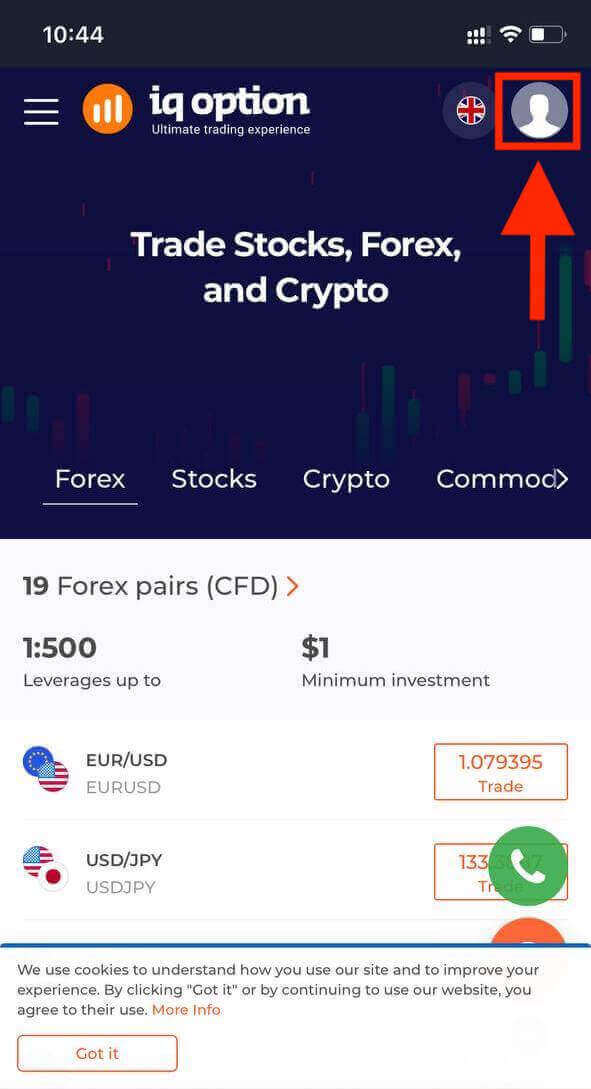
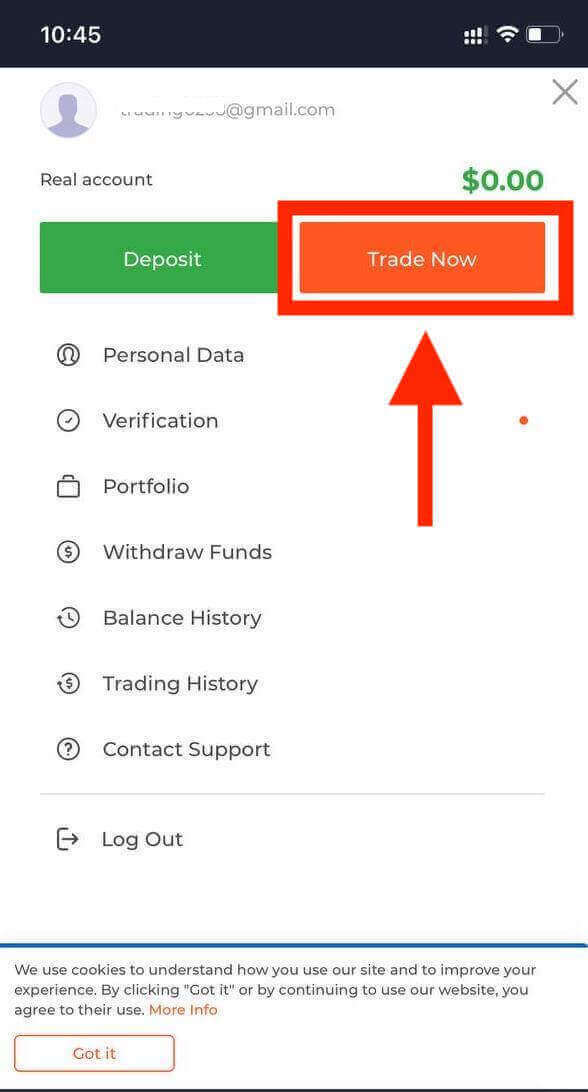
Klepnutím na „Obchodovat nyní“ zahájíte obchodování.
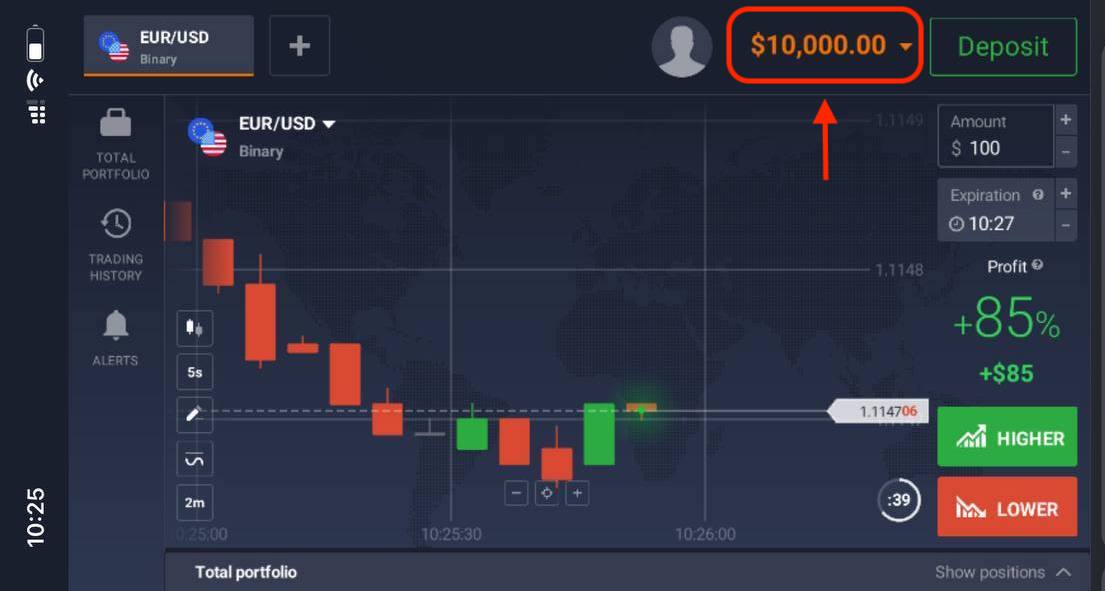
Zde to máte! Nyní můžete obchodovat z mobilní webové verze platformy. Mobilní webová verze obchodní platformy je naprosto stejná jako její běžná webová verze. V důsledku toho nebudou žádné problémy s obchodováním a převodem finančních prostředků. Na demo účtu máte 10 000 USD, abyste mohli na platformě obchodovat.
Jak se přihlásit do aplikace IQ Option pro iOS?
Přihlášení na mobilní platformě iOS je podobné jako přihlášení do webové aplikace IQ Option. Aplikaci si můžete stáhnout z App Storu do svého zařízení nebo kliknutím sem . Jednoduše vyhledejte aplikaci „IQ Option - FX Broker“ a kliknutím na tlačítko „ZÍSKAT“ si ji nainstalujte do iPhonu nebo iPadu.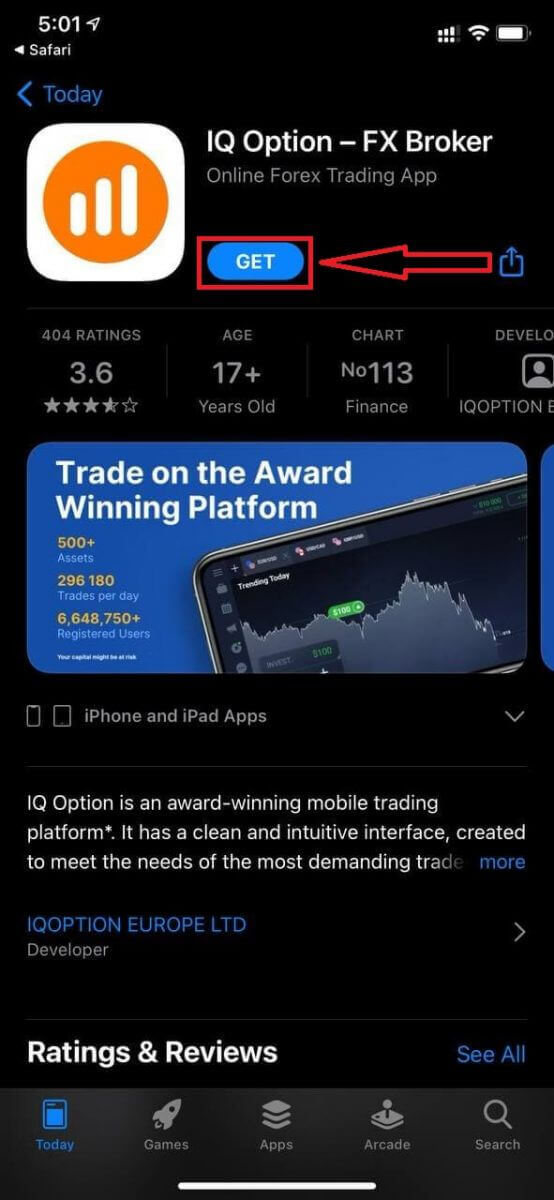
Po instalaci a spuštění se můžete přihlásit do mobilní aplikace IQ Option pro iOS pomocí svého e-mailu, Facebooku, Google nebo Apple ID. Stačí zvolit možnost „Přihlásit se“.
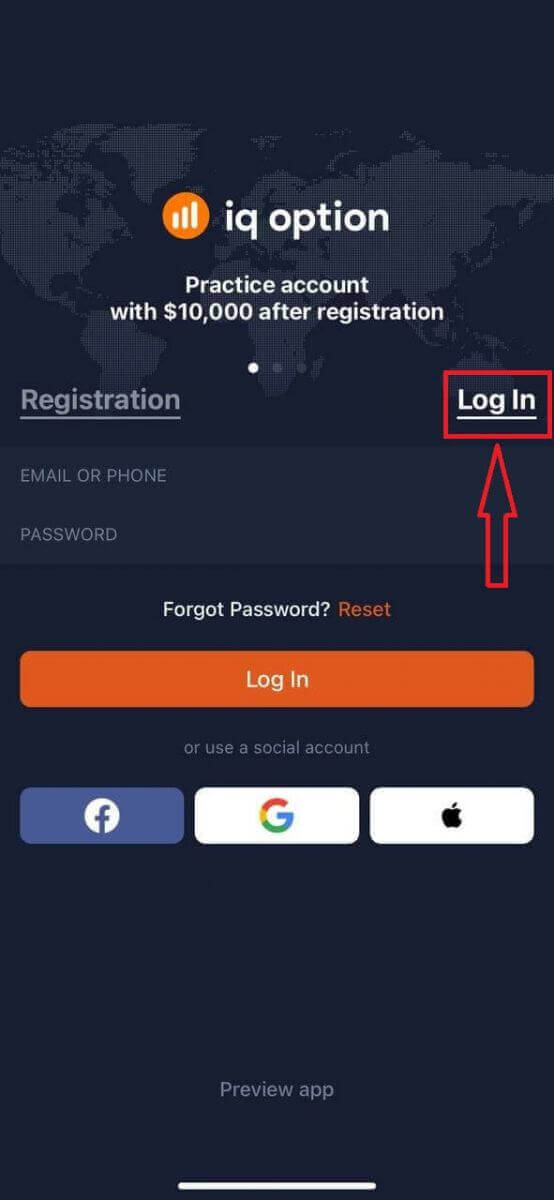
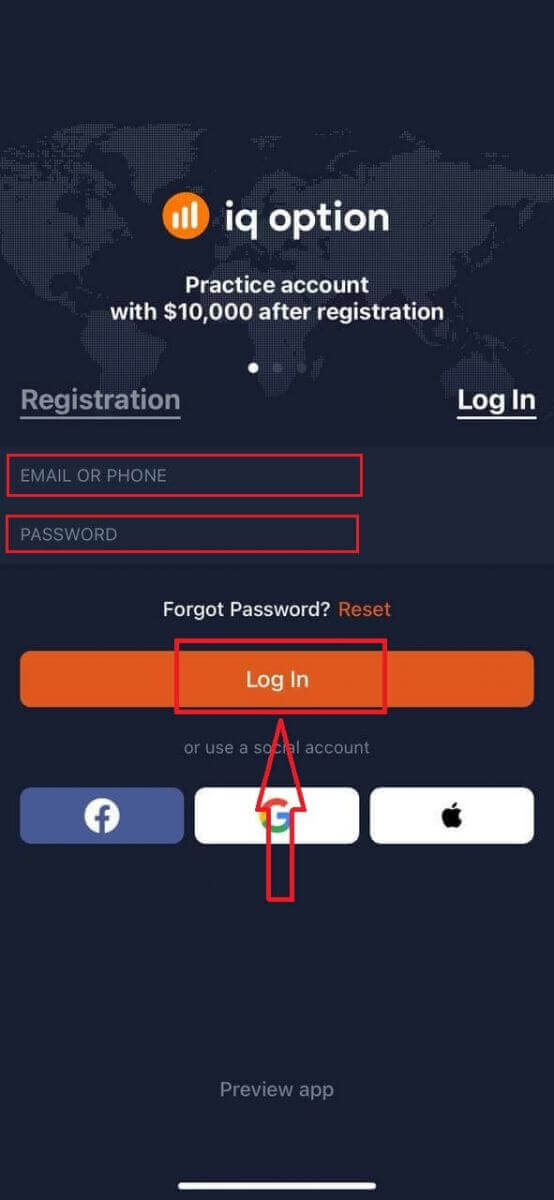
Zadejte svůj e-mail a heslo a poté klikněte na tlačítko „Přihlásit se“.
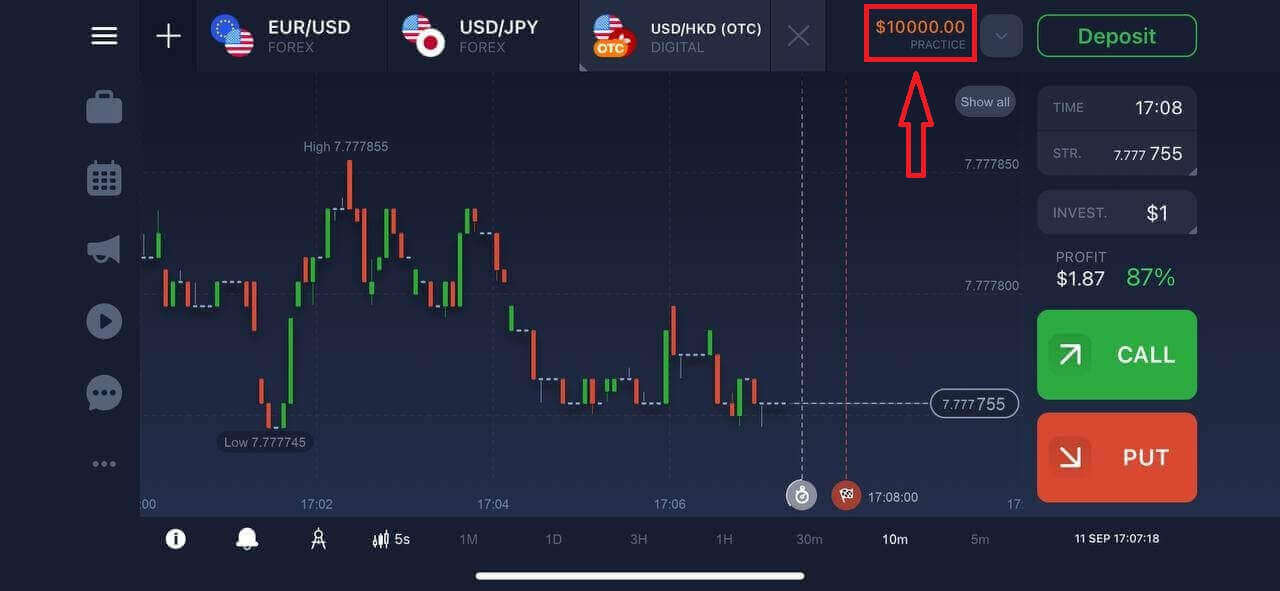
Na demo účtu máte 10 000 USD pro obchodování na platformě.
Jak se přihlásit do aplikace IQ Option pro Android?
Chcete-li tuto aplikaci najít, musíte navštívit obchod Google Play a vyhledat „IQ Option – online investiční platforma“ nebo kliknout sem . 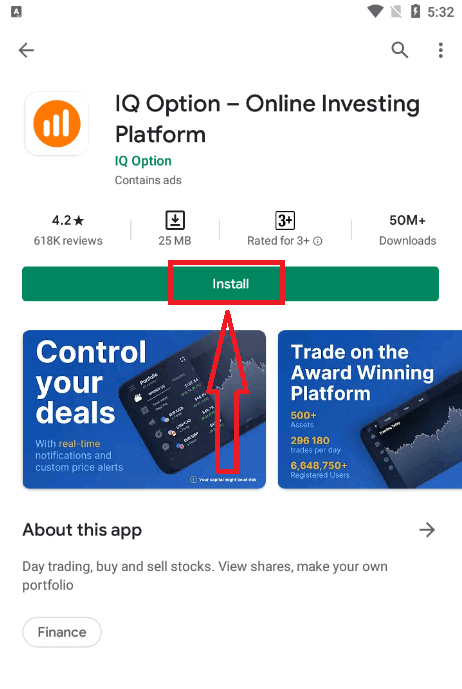
Po instalaci a spuštění se můžete přihlásit do mobilní aplikace IQ Option pro Android pomocí svého e-mailu, účtu Facebook nebo Google.
Proveďte stejné kroky jako na zařízení iOS, vyberte možnost „PŘIHLÁSIT SE“.
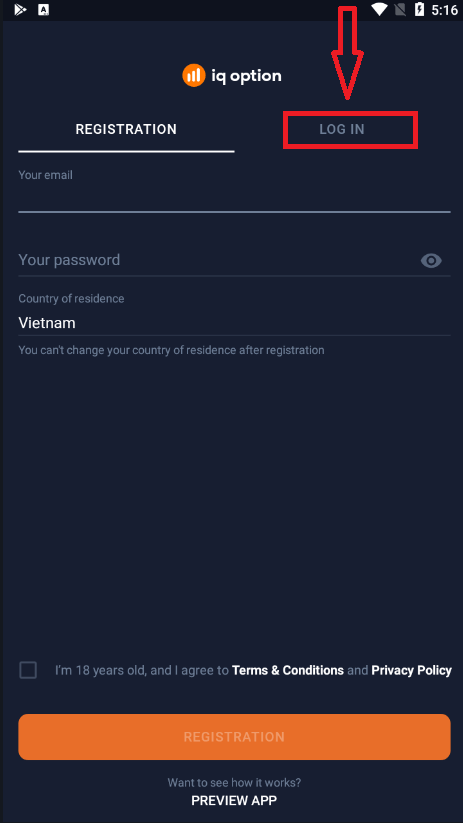
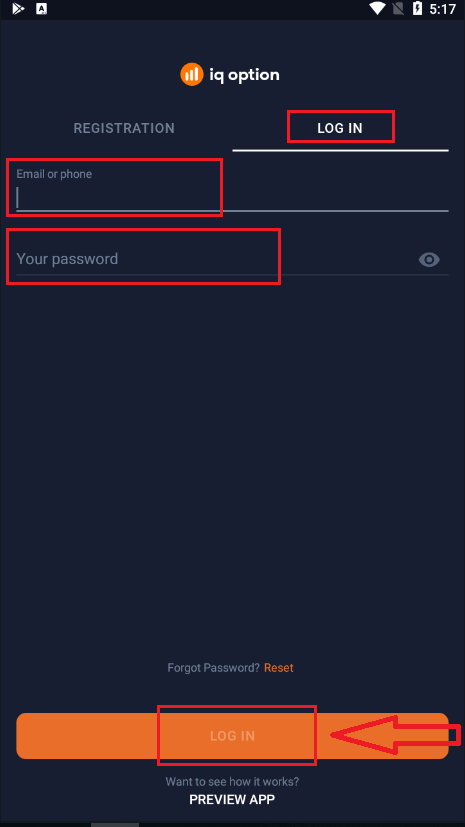
Zadejte svůj e-mail a heslo a poté klikněte na tlačítko „PŘIHLÁSIT SE“.
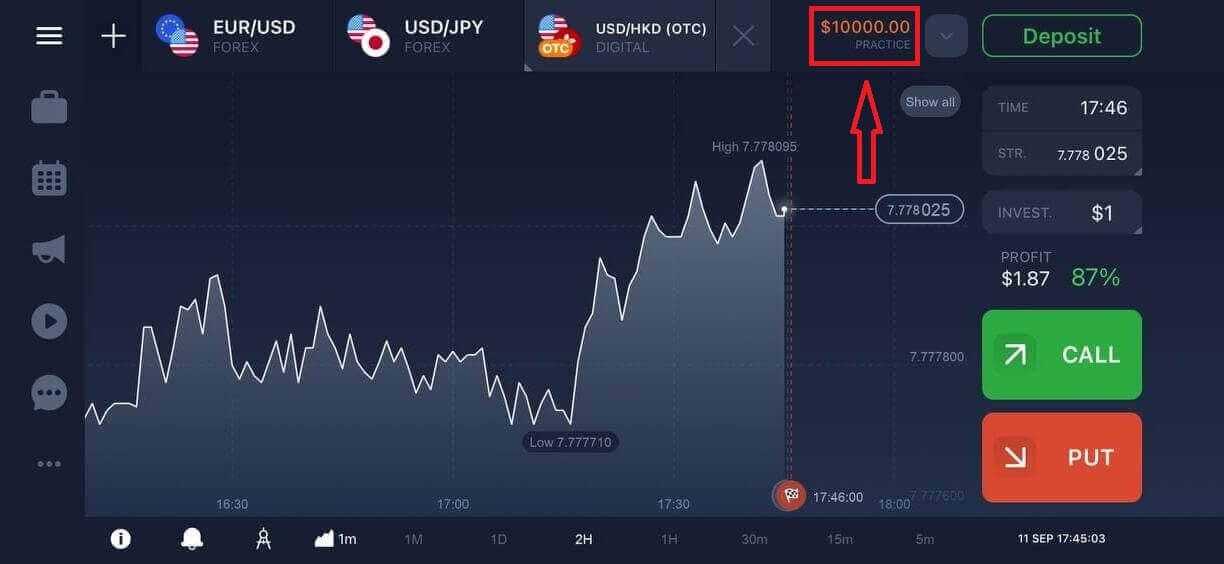
Nyní máte také 10 000 $ na demo účtu pro obchodování na platformě.
Často kladené otázky (FAQ)
Zapomněl(a) jsem e-mail od účtu IQ Option
Pokud jste zapomněli svůj e-mail, můžete se přihlásit pomocí Facebooku nebo Gmailu. Pokud jste si tyto účty nevytvořili, můžete si je vytvořit při registraci na webových stránkách IQ Option. V extrémních případech, pokud zapomenete svůj e-mail a není možné se přihlásit přes Google a Facebook, je nutné kontaktovat zákaznickou podporu.
Jak se mohu odhlásit ze svého účtu?
Chcete-li se odhlásit ze svého účtu, přejděte na hlavní stránku a sjeďte dolů. Klikněte na tlačítko Odhlásit se a budete odhlášeni.
Co mám dělat, když se nemohu přihlásit ke svému účtu?
- Pokud se zobrazí zpráva „překročen limit přihlášení“, znamená to, že jste několikrát po sobě zadali nesprávné heslo. Před dalším pokusem o přihlášení prosím chvíli počkejte. Pokud si nejste jisti, zda je vaše heslo správné, použijte na naší přihlašovací stránce možnost „zapomenuté heslo“. Systém vám na e-mailovou adresu, kterou jste použili při registraci na platformě, zašle pokyny k obnovení hesla. - Pokud jste se zaregistrovali prostřednictvím sociální sítě, musíte si pro přístup k desktopové aplikaci vytvořit heslo pomocí webové verze. Heslo si můžete vytvořit pomocí možnosti „zapomenuté heslo“ na naší přihlašovací stránce. Musíte zadat e-mail, který je propojen s vaším účtem na sociální síti. Na tento e-mail bude zaslán odkaz pro obnovení hesla. Poté se budete moci přihlásit do desktopové aplikace pomocí tohoto e-mailu a nového hesla.
- Pokud jste zapomněli heslo, použijte na naší přihlašovací stránce možnost „zapomenuté heslo“. Systém vám na e-mailovou adresu, kterou jste použili při registraci na platformě, zašle pokyny k obnovení hesla.
Jak mohu změnit měnu svého účtu?
Měna účtu se nastaví při úplně prvním pokusu o vklad. Pokud jste například k prvnímu vkladu použili americké dolary, měnou vašeho účtu bude USD. Váš první vklad hraje zásadní roli, protože jakmile vklad provedete, nebude možné měnu změnit. Pokud jste toto pravidlo neznali, jedinou možností je otevřít si nový účet a vložit v měně, kterou chcete použít. Nezapomeňte, že po vytvoření nového účtu musíte po výběru finančních prostředků zablokovat ten předchozí.
Jak vybrat peníze z IQ Option
Jak si můžu vybrat peníze?
Způsob výběru bude záviset na způsobu vkladu.Pokud k vkladu používáte elektronickou peněženku, budete moci vybrat pouze na stejný účet elektronické peněženky. Chcete-li vybrat finanční prostředky, odešlete žádost o výběr na stránce pro výběr. Žádosti o výběr zpracovává IQ Option do 3 pracovních dnů. Pokud vybíráte na bankovní kartu, platební systém a vaše banka potřebují ke zpracování této transakce dodatečný čas.
Podmínky se mohou lišit v závislosti na lokalitě. Pro přesné pokyny kontaktujte podporu.
1. Navštivte webové stránky IQ Option nebo mobilní aplikaci.
2. Přihlaste se ke svému účtu pomocí e-mailu nebo účtu na sociálních sítích.
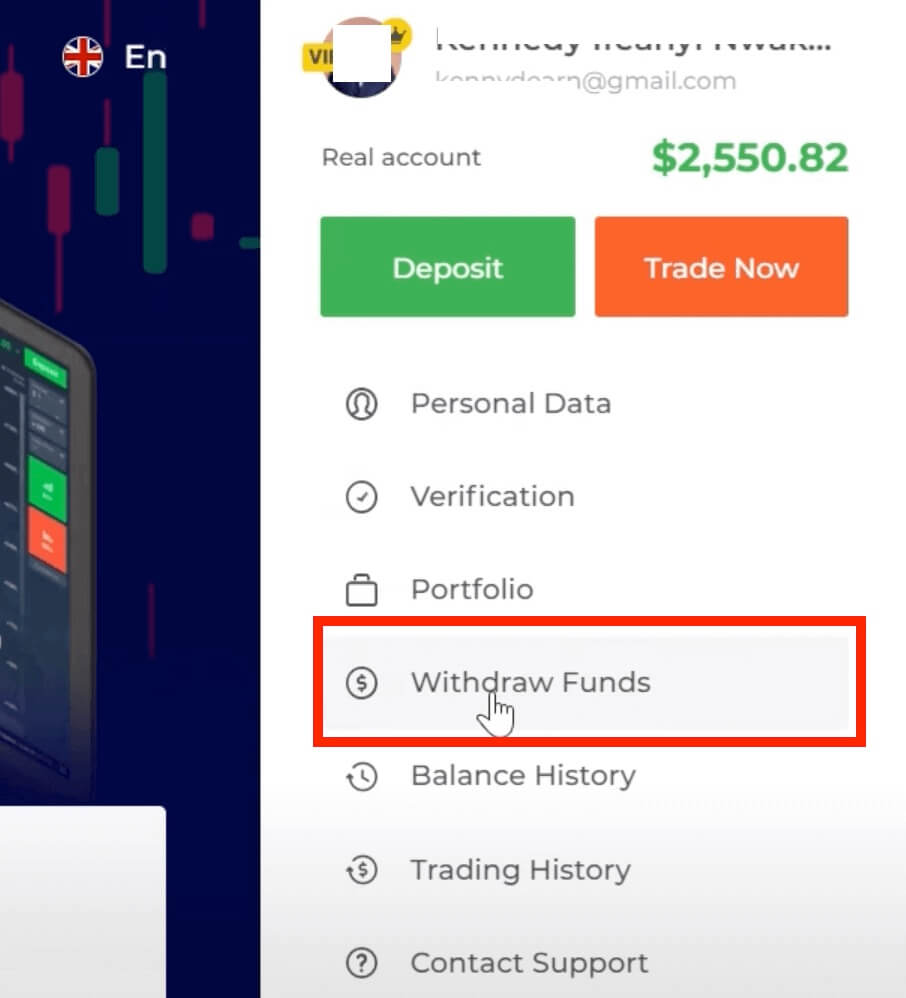
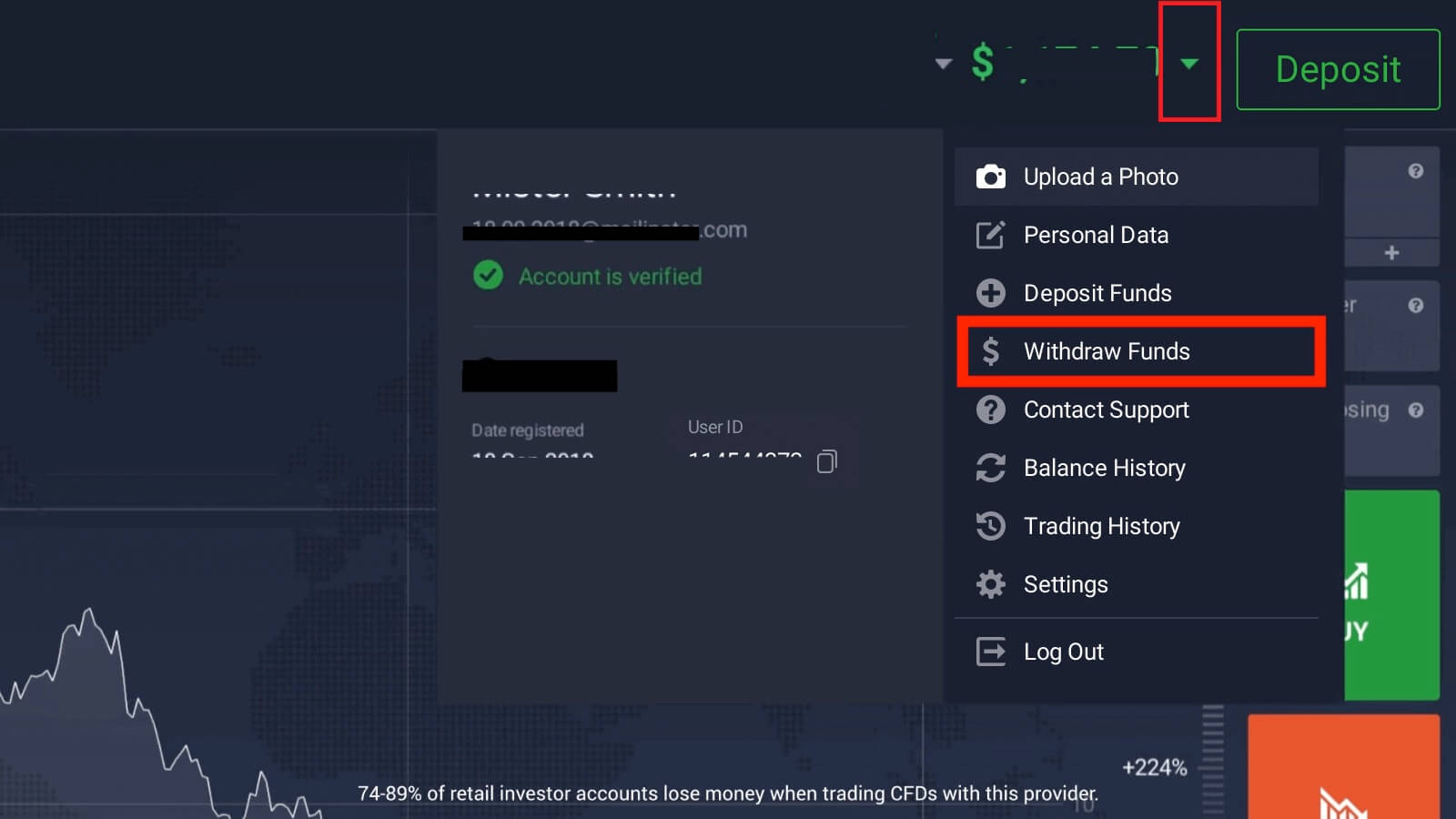
3. Vyberte tlačítko „Výběr prostředků“.
Pokud jste na naší domovské stránce, vyberte na pravém bočním panelu možnost „Výběr prostředků“.
Pokud jste v obchodní místnosti, klikněte na ikonu profilu a vyberte možnost „Výběr prostředků“.
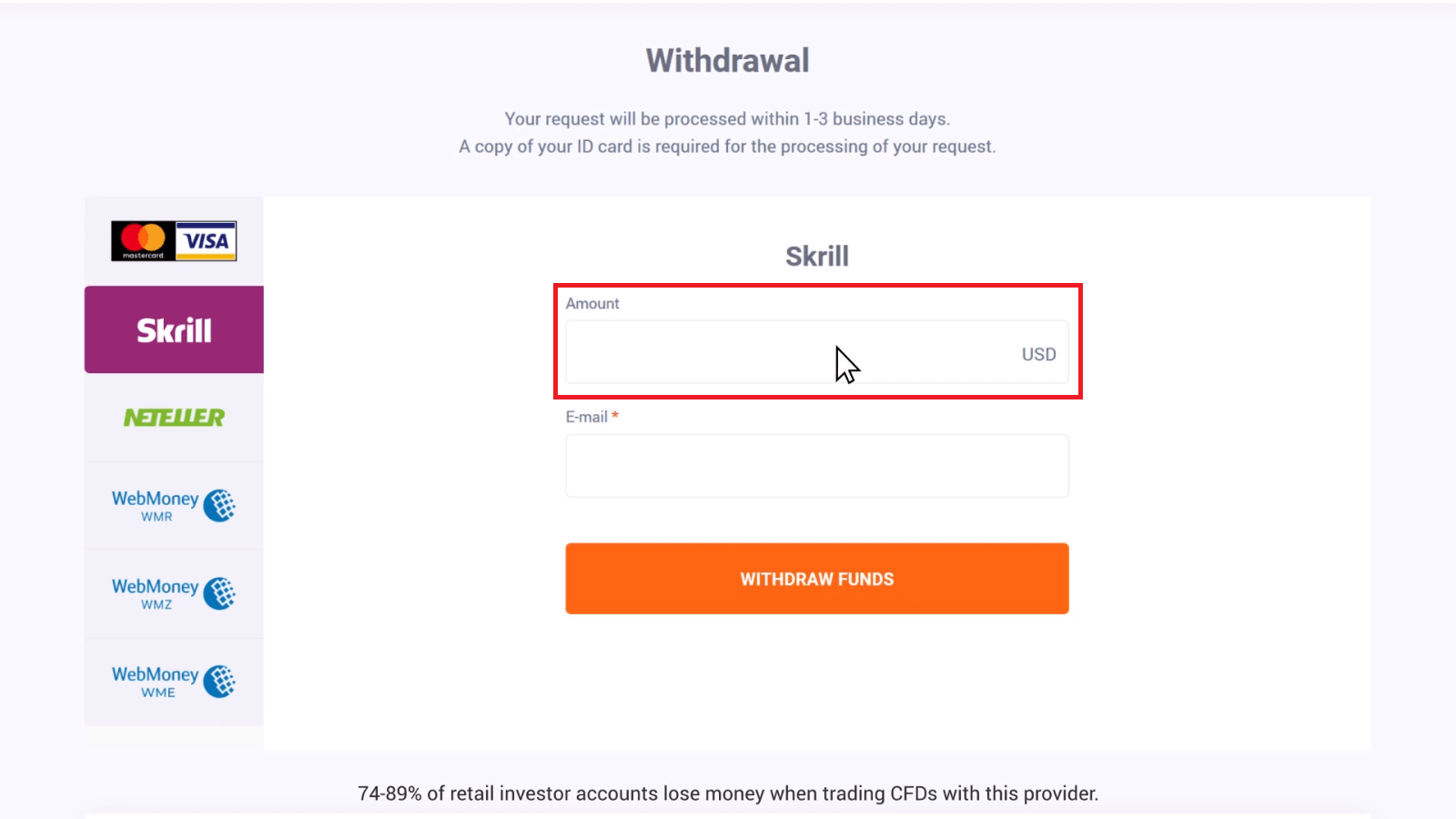
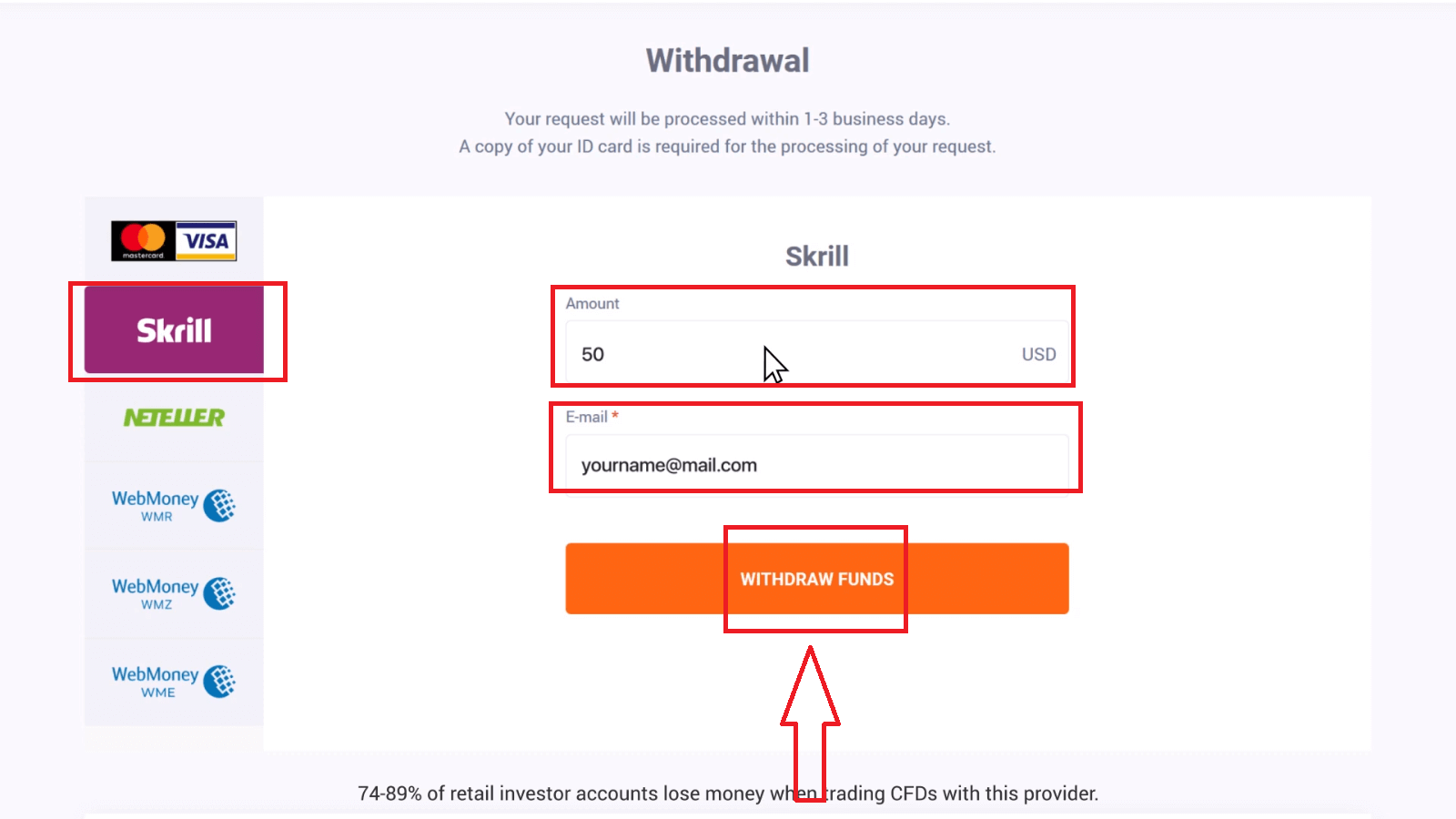
4. Budete přesměrováni na stránku pro výběr, kde zadejte částku, kterou chcete vybrat (minimální částka pro výběr je 2 $).
Vyberte způsob výběru. V případě vkladů z bankovních karet byste nejprve měli vybrat vloženou částku zpět na kartu ve formě vrácení peněz.
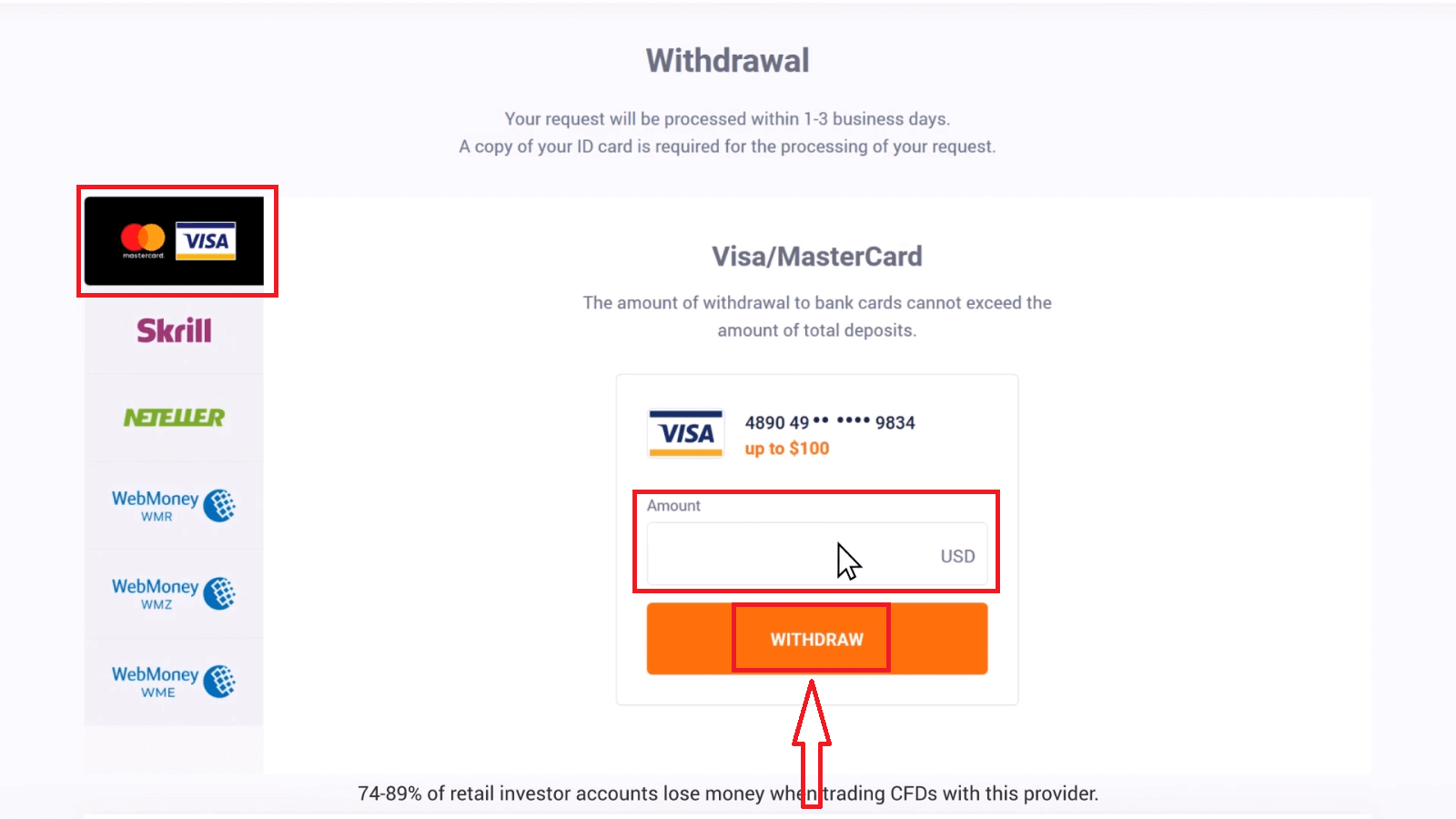
Úspěšné vrácení peněz.
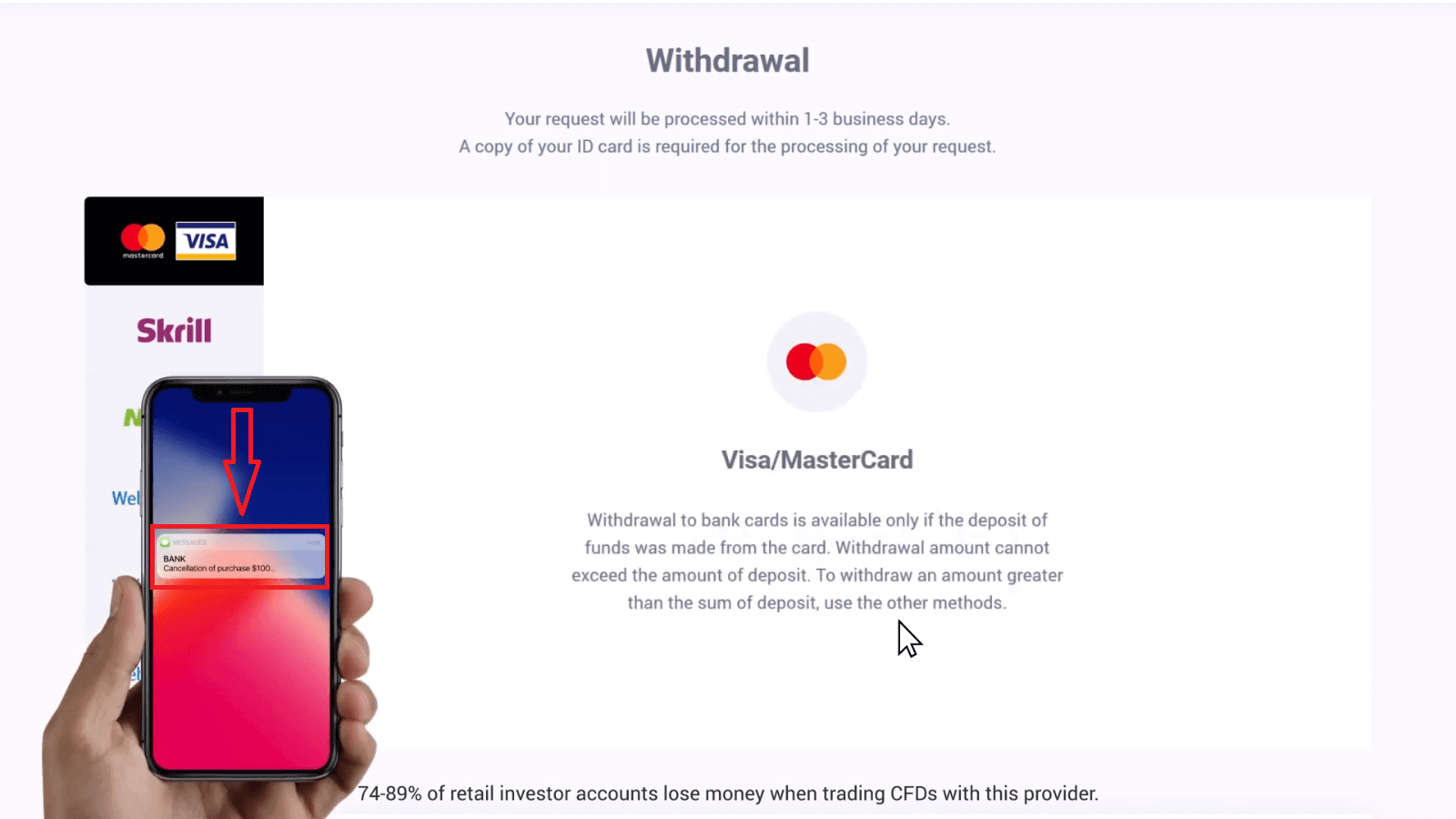
Poté si můžete vybrat svůj zisk pomocí jakékoli jiné dostupné platební metody.
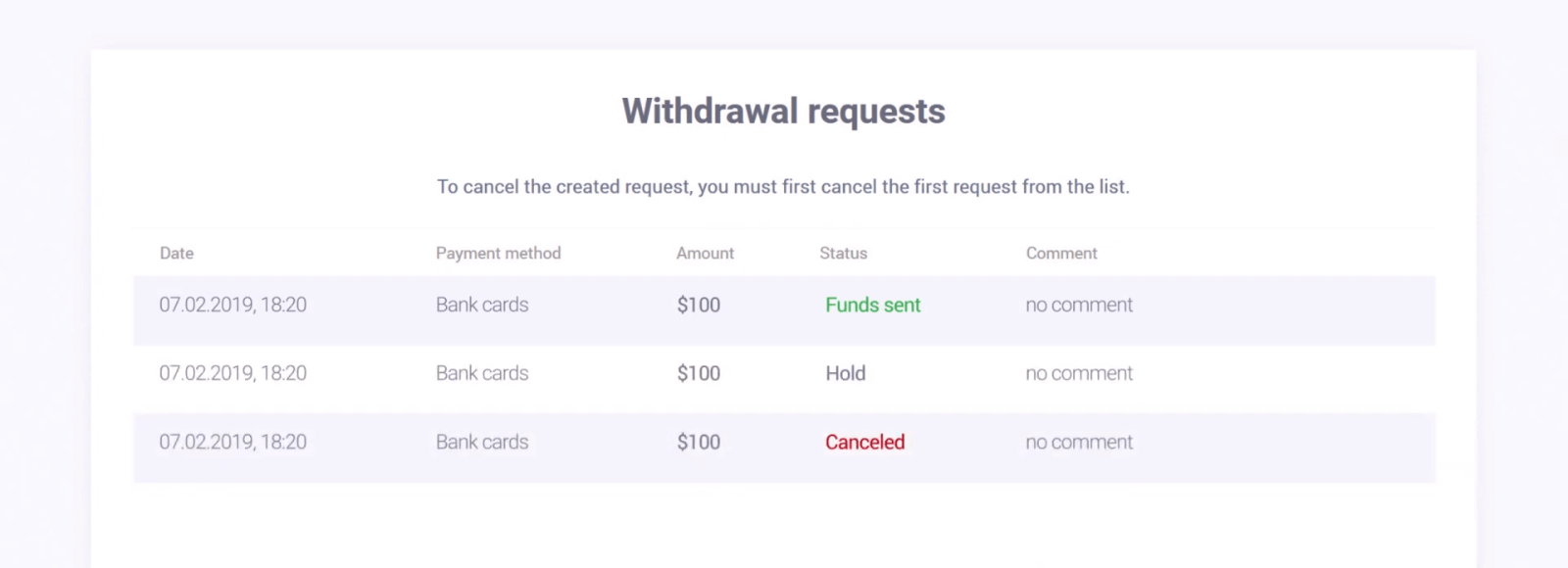
Žádost o výběr a stav výběru se zobrazují na stránce pro výběr.
Jak vybrat peníze z obchodního účtu na bankovní kartu?
Chcete-li vybrat své finanční prostředky, přejděte do sekce Výběr finančních prostředků. Vyberte způsob výběru, zadejte částku a další potřebné údaje a klikněte na tlačítko „Výběr finančních prostředků“. Snažíme se všechny žádosti o výběr zpracovat ve stejný den nebo následující den, pokud se jedná o pracovní dobu mimo pracovní dobu v pracovní dny (kromě víkendů). Upozorňujeme, že zpracování mezibankovních (bankovních) plateb může trvat o něco déle. Počet žádostí o výběr je neomezený. Částka výběru by neměla překročit aktuální částku obchodního zůstatku.
*Výběr finančních prostředků vrací peníze, které byly zaplaceny v předchozí transakci. Částka, kterou můžete vybrat na bankovní kartu, je tedy omezena částkou, kterou jste na danou kartu vložili.
Dodatek 1 ukazuje vývojový diagram procesu výběru.
Do procesu výběru jsou zapojeny následující strany:
1) IQ Option
2) Zúčtující banka – partnerská banka IQ Option.
3) Mezinárodní platební systém (IPS) – Visa International nebo MasterCard.
4) Vydávající banka – banka, která vám otevřela bankovní účet a vydala vaši kartu.
Vezměte prosím na vědomí, že na bankovní kartu si můžete vybrat pouze částku vašeho počátečního vkladu provedeného touto bankovní kartou. To znamená, že své prostředky můžete na tuto bankovní kartu vrátit. Tento proces může v závislosti na vaší bance trvat o něco déle, než se očekávalo. IQ Option peníze okamžitě převede do vaší banky. Převod peněz z banky na váš bankovní účet však může trvat až 21 dní (3 týdny).
Pokud peníze neobdržíte 21. den, žádáme vás, abyste si připravili bankovní výpis (s logem, podpisem a razítkem, pokud se jedná o tištěnou verzi; elektronické verze musí být vytištěny, podepsány a orazítkovány bankou) pokrývající období od data vkladu (těchto prostředků) do aktuálního data a zaslali jej na adresu [email protected] z e-mailu propojeného s vaším účtem nebo našemu pracovníkovi podpory prostřednictvím živého chatu. Bylo by skvělé, kdybyste nám také poskytli e-mail zástupce banky (osoby, která vám bankovní výpis poskytla). Poté bychom vás požádali, abyste nás o jeho odeslání informovali. Můžete nás kontaktovat prostřednictvím živého chatu nebo e-mailem ([email protected]). Vezměte prosím na vědomí, že váš bankovní výpis musí obsahovat informace o vaší bankovní kartě (prvních 6 a poslední 4 číslice jejího čísla).
Vynasnažíme se kontaktovat vaši banku a pomoci jim s nalezením transakce. Váš bankovní výpis bude odeslán agregátoru plateb a prošetření může trvat až 180 pracovních dnů.
Pokud vyberete částku, kterou jste vložili ve stejný den, tyto dvě transakce (vklad a výběr) se na bankovním výpisu neprojeví. V takovém případě se prosím obraťte na svou banku a požádejte o vysvětlení.
Často kladené otázky (FAQ)
Jak dlouho trvá, než mi výběr provedený bankovním převodem dorazí na bankovní účet?
Standardní maximální lhůta pro bankovní převody je 3 pracovní dny a může trvat i kratší dobu. Nicméně, stejně jako některé boleto převody jsou zpracovány za kratší dobu, jiné mohou vyžadovat celou dobu lhůty.
Proč jste změnili minimální částku pro výběry bankovním převodem na 150,00 BRL?
Toto je nová minimální částka výběru pouze pro bankovní převody. Pokud zvolíte jinou metodu, minimální částka je stále 4 BRL. Tato změna byla nutná kvůli vysokému počtu výběrů zpracovaných touto metodou při nízkých hodnotách. Abychom respektovali dobu zpracování, musíme snížit počet výběrů provedených za den, aniž by to ovlivnilo jejich kvalitu.
Snažím se vybrat méně než 150,00 BRL bankovním převodem a dostanu zprávu, abych kontaktoval podporu. Prosím, zařiďte to pro mě.
Pokud chcete vybrat částku nižší než 150 BRL, stačí zvolit jinou metodu výběru, například elektronickou peněženku.
Jaká je minimální a maximální částka pro výběr?
Nemáme žádná omezení ohledně minimální částky pro výběr – od 2 dolarů si můžete vybrat své prostředky na následující stránce: iqoption.com/withdrawment. Chcete-li vybrat částku menší než 2 dolary, budete muset kontaktovat náš tým podpory. Naši specialisté vám poskytnou možné scénáře.
Musím k provedení výběru poskytnout nějaké dokumenty?
Ano. Pro výběr finančních prostředků je nutné ověřit svou totožnost. Ověření účtu je nezbytné, aby se zabránilo podvodným finančním transakcím na účtu. Abyste procesem ověření prošli, budete laskavě požádáni o nahrání svých dokumentů na platformu pomocí níže uvedených odkazů:
1) Fotografie vašeho průkazu totožnosti (cestovní pas, řidičský průkaz, občanský průkaz, povolení k pobytu, osvědčení totožnosti uprchlíka, cestovní pas uprchlíka, voličský průkaz). Podrobnosti naleznete v našich videonávodech níže.
2) Pokud jste k vkladu peněz použili bankovní kartu, nahrajte prosím kopii obou stran karty (nebo karet, pokud jste k vkladu použili více než jednu). Nezapomeňte prosím skrýt své číslo CVV a vidět pouze prvních 6 a poslední 4 číslice čísla karty. Ujistěte se prosím, že je vaše karta podepsána.
Pokud k vkladu finančních prostředků používáte elektronickou peněženku, stačí nám zaslat pouze sken svého průkazu totožnosti.
Všechny dokumenty budou ověřeny do 3 pracovních dnů od podání žádosti o výběr.
Stavy výběrů. Kdy bude můj výběr dokončen?
1) Po odeslání žádosti o výběr obdrží stav „Požadováno“. V této fázi jsou finanční prostředky odečteny z zůstatku na vašem účtu. 2) Jakmile začneme žádost zpracovávat, obdrží stav „Zpracovává se“.
3) Finanční prostředky budou převedeny na vaši kartu nebo elektronickou peněženku poté, co žádost obdrží stav „Prostředky odeslány“. To znamená, že výběr byl na naší straně dokončen a vaše finanční prostředky již nejsou v našem systému.
Stav vaší žádosti o výběr si můžete kdykoli prohlédnout v historii transakcí.
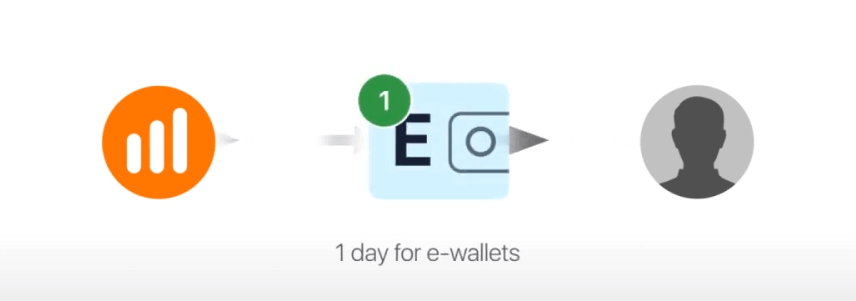
Doba, kdy platbu obdržíte, závisí na bance, platebním systému nebo systému elektronických peněženek. Pro elektronické peněženky je to přibližně 1 den a pro banky obvykle až 15 kalendářních dnů. Doba výběru může být platebním systémem nebo vaší bankou prodloužena a IQ Option na ni nemá žádný vliv.
Jak dlouho trvá zpracování výběru?
U každé žádosti o výběr potřebují naši specialisté nějaký čas na kontrolu a schválení žádosti. Obvykle to není déle než 3 dny. 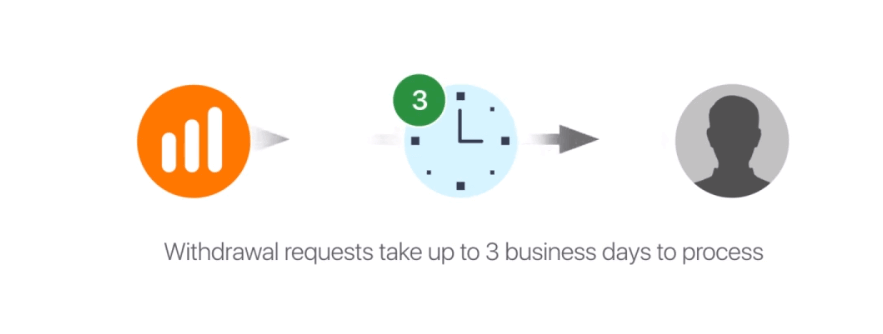
Musíme se ujistit, že osobou, která podává žádost, jste skutečně vy, aby se k vašim penězům nikdo jiný nedostal.
To je nezbytné pro bezpečnost vašich finančních prostředků a také pro ověřovací postupy.
Poté existuje zvláštní postup při výběru na bankovní kartu.
Na svou bankovní kartu můžete vybrat pouze celkovou částku, která byla z vaší bankovní karty vložena za posledních 90 dní.
Peníze vám zašleme do stejných 3 dnů, ale vaše banka potřebuje na dokončení transakce (přesněji řečeno, na zrušení vašich plateb nám) ještě nějaký čas.
Případně si můžete vybrat veškerý svůj zisk na elektronickou peněženku (například Skrill, Neteller nebo WebMoney) bez jakýchkoli omezení a peníze získat do 24 hodin od dokončení vaší žádosti o výběr. Toto je nejrychlejší způsob, jak získat své peníze.
Nejčastější dotazy
Přihlaste se pomocí e-mailu a hesla IQ Option, dokončete dvoufaktorovou autentizaci, pokud je povolena, poté otevřete řídicí panel účtu a zvolte Výběr nebo Výplata. Pokud je to možné, vyberte původní způsob platby, zadejte částku v rámci limitů výběru, potvrďte údaje o příjemci a odešlete. Očekávejte počáteční kontroly platformy – pokud váš účet vyžaduje ověření, požadavek bude pozastaven, dokud nebudou dokumenty schváleny. Uložte si snímky obrazovky s potvrzeními a poznamenejte si všechna referenční čísla pro případná následná opatření.
IQ Option obvykle vyžaduje státem vydaný průkaz totožnosti s fotografií (pas, občanský průkaz nebo řidičský průkaz) a doklad o adrese z nedávné doby, jako je účet za energie nebo bankovní výpis. Pokud jste vkládali kartou, možná budete muset nahrát také kopii karty (s některými maskovanými číslicemi) nebo potvrzení o platbě. Odeslání jasných a odpovídajících dokumentů urychlí schválení a zabrání zpoždění výplat.
Zpoždění jsou obvykle způsobena nevyřízeným ověřením účtu, neodpovídajícím cílem platby nebo dalšími kontrolami AML. Pokud jste použili platební metodu, která již není k dispozici pro vrácení peněz (starší karta nebo uzavřená elektronická peněženka), IQ Option může vyžadovat dokumentaci bankovního převodu, což trvá déle. Doba zpracování se také liší podle metody – karty mohou po schválení platformy trvat několik pracovních dní, elektronické peněženky jsou rychlejší a bankovní převody nejpomalejší. Zkontrolujte stav svého výběru na řídicím panelu, ujistěte se, že jsou vaše dokumenty schváleny, potvrďte podrobnosti o cíli a kontaktujte podporu s ID výběru, pokud se stav po očekávaném okně nezmění.
IQ Option podporuje platby kartou, hlavní elektronické peněženky, bankovní převody a některé kryptoměny v závislosti na vaší zemi. Minimální částky výběru a dostupné metody se liší podle regionu a podle toho, jak jste financovali účet; e-peněženky obvykle umožňují menší minima, zatímco bankovní převody mají vyšší prahové hodnoty. Vždy, když je to možné, zvolte stejný kanál používaný pro vklady, abyste se vyhnuli zpožděním nebo dodatečnému ověření.
Použijte odkaz pro obnovení hesla na přihlašovací stránce IQ Option k resetování prostřednictvím vašeho registrovaného e-mailu; poté dokončete jakýkoli dvoufaktorový krok. Pokud je přístup k účtu zablokován, ověřte svou totožnost pomocí požadovaných dokumentů a obraťte se na podporu s dokladem o vlastnictví a podrobnostmi o nedávné transakci a požádejte o pomoc s výběrem. Nikdy nesdílejte hesla ani jednorázové kódy.