IQ Option Prijava
Napisal

Raziskovalec platforme za spletno trgovanje in pisec vodnikov
Raziskuje posredniške platforme in sisteme trgovalnih računov.
Zaklepanje vašega trgovalnega računa ali blokiranje izplačila je frustrirajuće – številne težave z dostopom izvirajo iz preprostih korakov preverjanja pristnosti ali nedokončanega preverjanja identitete. Preden poskusite z naprednim odpravljanjem težav, potrdite svoje poverilnice, nastavitve naprave in ali je IQ Option postavil začasne omejitve, ki čakajo na preverjanje; razumevanje, kako metode prijave, dvofaktorske nastavitve in stanje preverjanja vplivajo na dostop, bo prihranilo čas in preprečilo zamude, ki se jim je mogoče izogniti, ko morate trgovati ali dvigovati sredstva.
Ta stran vodi skozi praktične korake za prijavo v spletu in mobilnih napravah, ponastavitev pozabljenih gesel, omogočanje dvostopenjske avtentikacije in predložitev dokumentov KYC za preverjanje računa. Dobili boste jasen kontrolni seznam dokumentov, nasvete za obliko datoteke, pričakovane čase pregleda in nasvete za odpravljanje težav pri pogostih zavrnitvah. Sledite tem korakom, da hitro obnovite varen dostop in izpolnite zahteve glede skladnosti, tako da pologi in dvigi potekajo brez nepotrebnih zadržanj. Preberite tudi, kako je stanje preverjanja prikazano na nadzorni plošči vašega računa.
Ta stran vodi skozi praktične korake za prijavo v spletu in mobilnih napravah, ponastavitev pozabljenih gesel, omogočanje dvostopenjske avtentikacije in predložitev dokumentov KYC za preverjanje računa. Dobili boste jasen kontrolni seznam dokumentov, nasvete za obliko datoteke, pričakovane čase pregleda in nasvete za odpravljanje težav pri pogostih zavrnitvah. Sledite tem korakom, da hitro obnovite varen dostop in izpolnite zahteve glede skladnosti, tako da pologi in dvigi potekajo brez nepotrebnih zadržanj. Preberite tudi, kako je stanje preverjanja prikazano na nadzorni plošči vašega računa.
Kako se prijaviti v IQ Option
Kako se prijaviti v račun IQ Option?
- Pojdite v mobilno aplikacijo ali spletno mesto IQ Option .
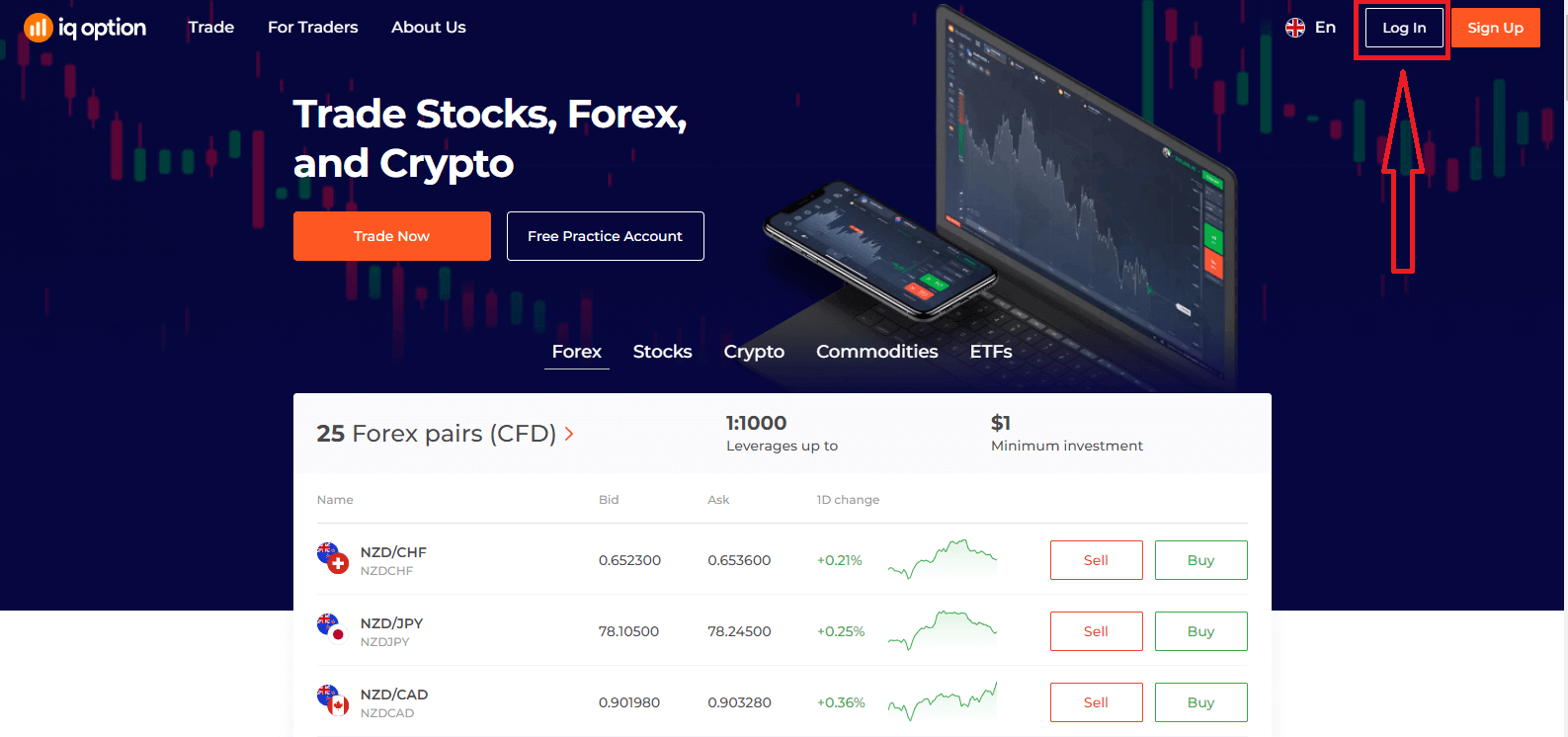
- Kliknite na » Prijava «.
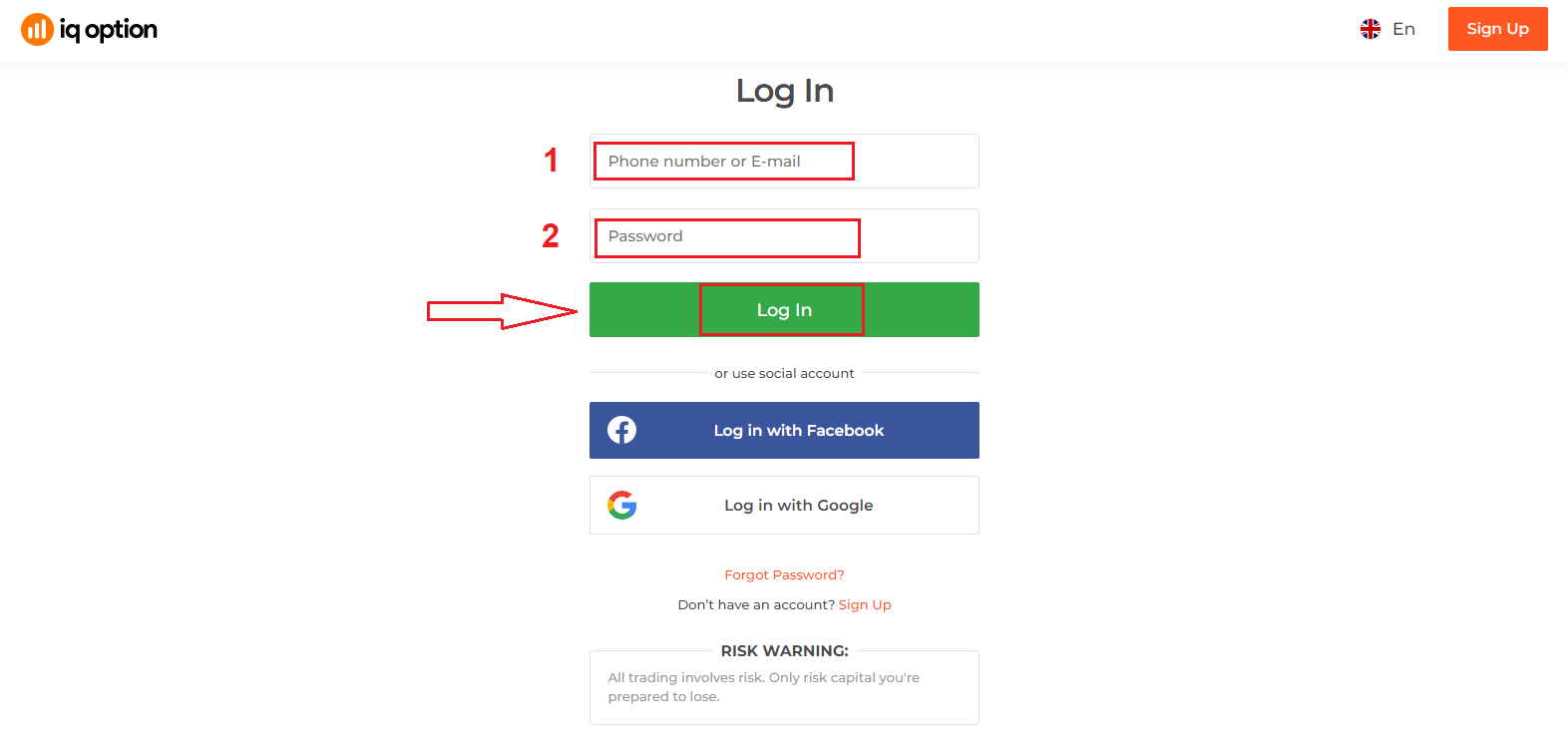
- Vnesite svoj e-poštni naslov in geslo .
- Kliknite zeleni gumb » Prijava «.
- Če ste pozabili svoj e-poštni naslov , se lahko prijavite z uporabo » Google « ali » Facebook «.
- Če ste pozabili geslo, kliknite na » Ste pozabili geslo «.
Kliknite »Prijava« in prikazal se bo obrazec za prijavo.
Vnesite svoj e-poštni naslov in geslo , s katerima ste se registrirali za prijavo v svoj račun, in kliknite »Prijava«.
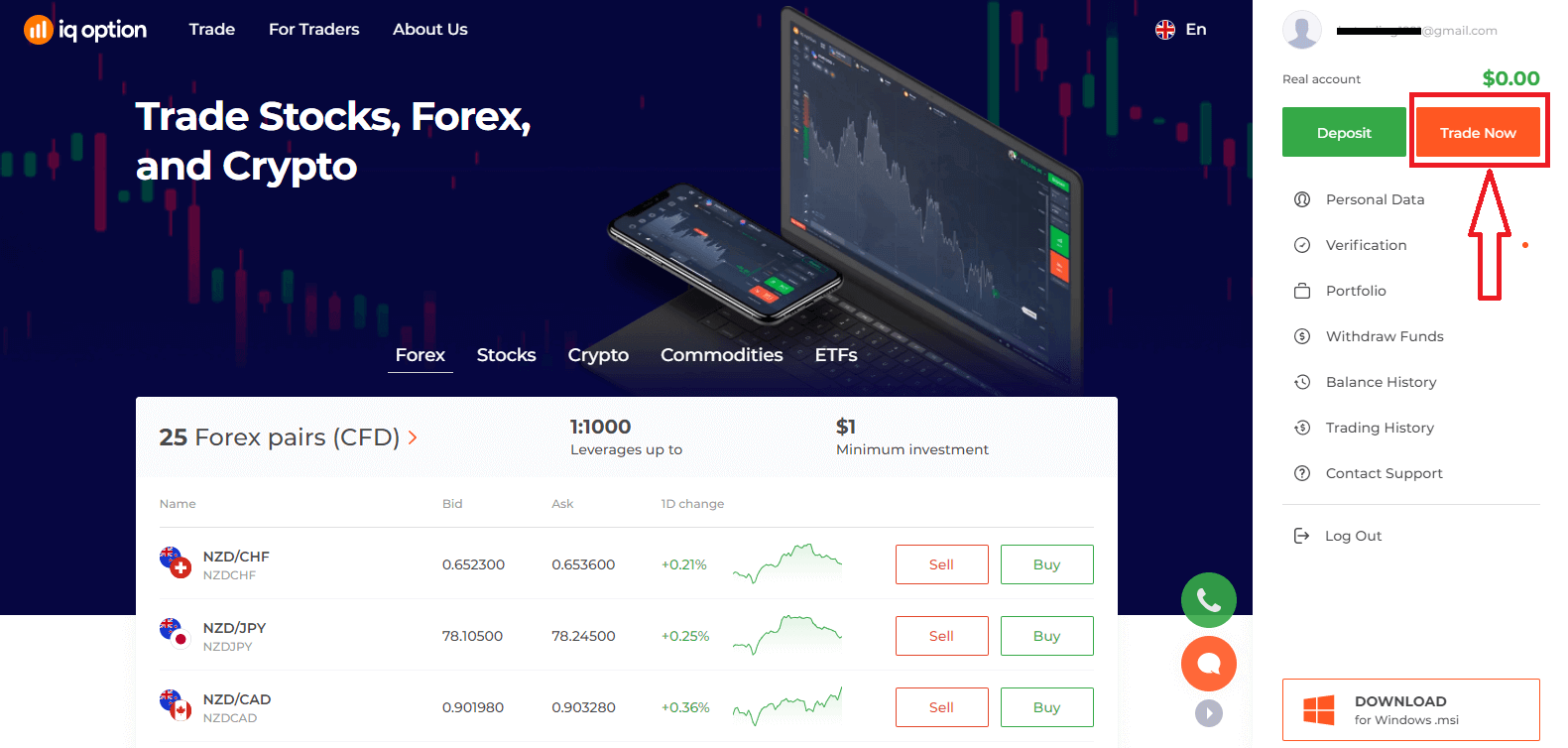
Po uspešni prijavi se bo prikazala spodnja stran, na kateri lahko kliknete »Trguj zdaj«, da začnete trgovati.
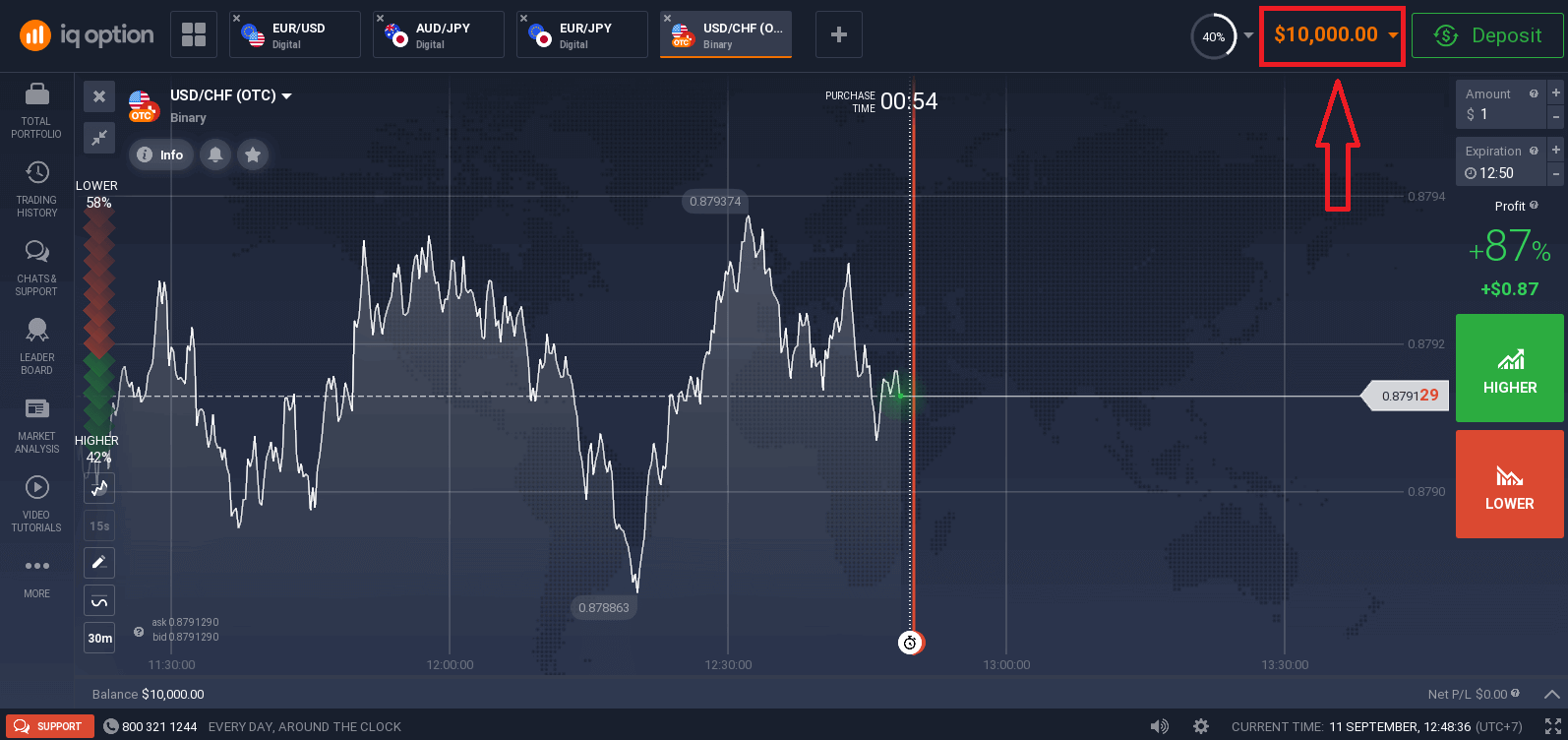
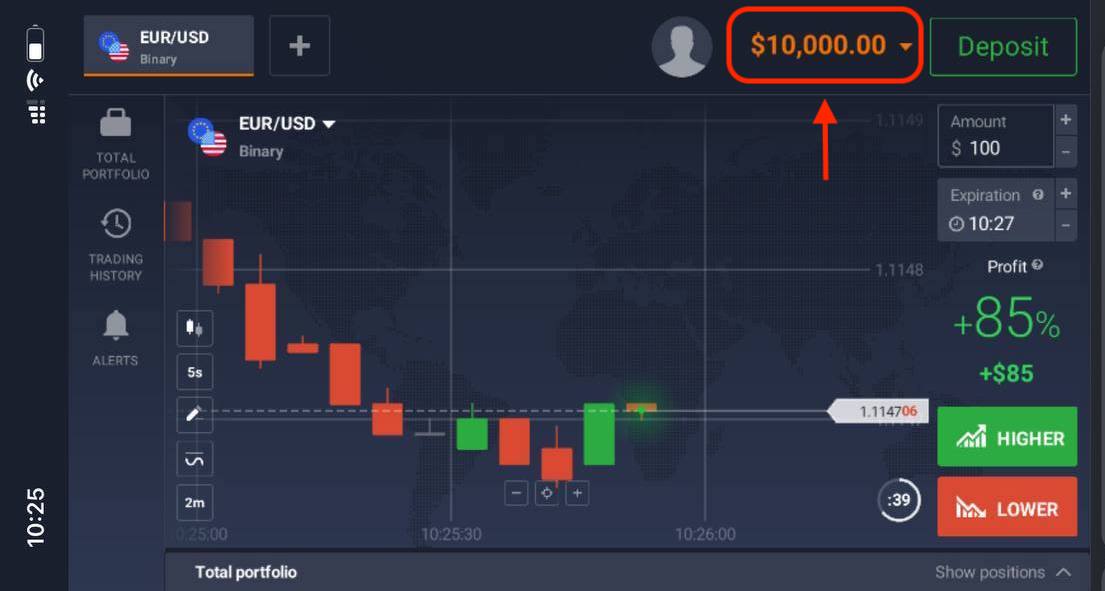
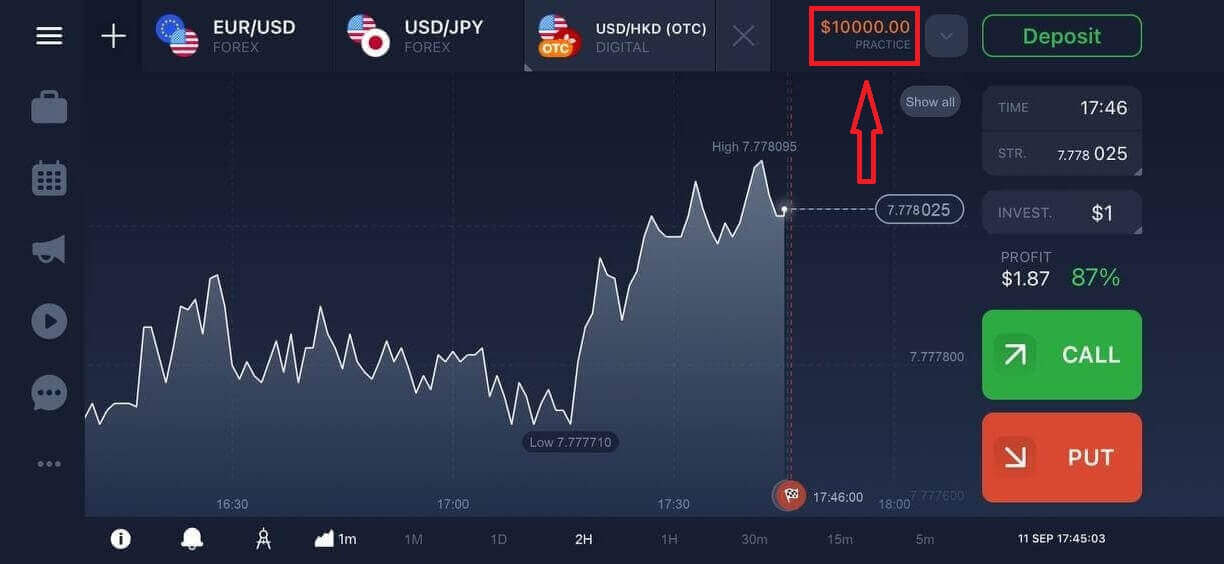
Zdaj lahko začnete trgovati. Na demo računu imate 10.000 $, po pologu pa lahko trgujete tudi na pravem računu.
Kako se prijaviti v IQ Option prek Facebooka?
Na spletno mesto se lahko prijavite tudi z uporabo svojega osebnega Facebook računa s klikom na gumb Facebook. 1. Kliknite na gumb Facebook
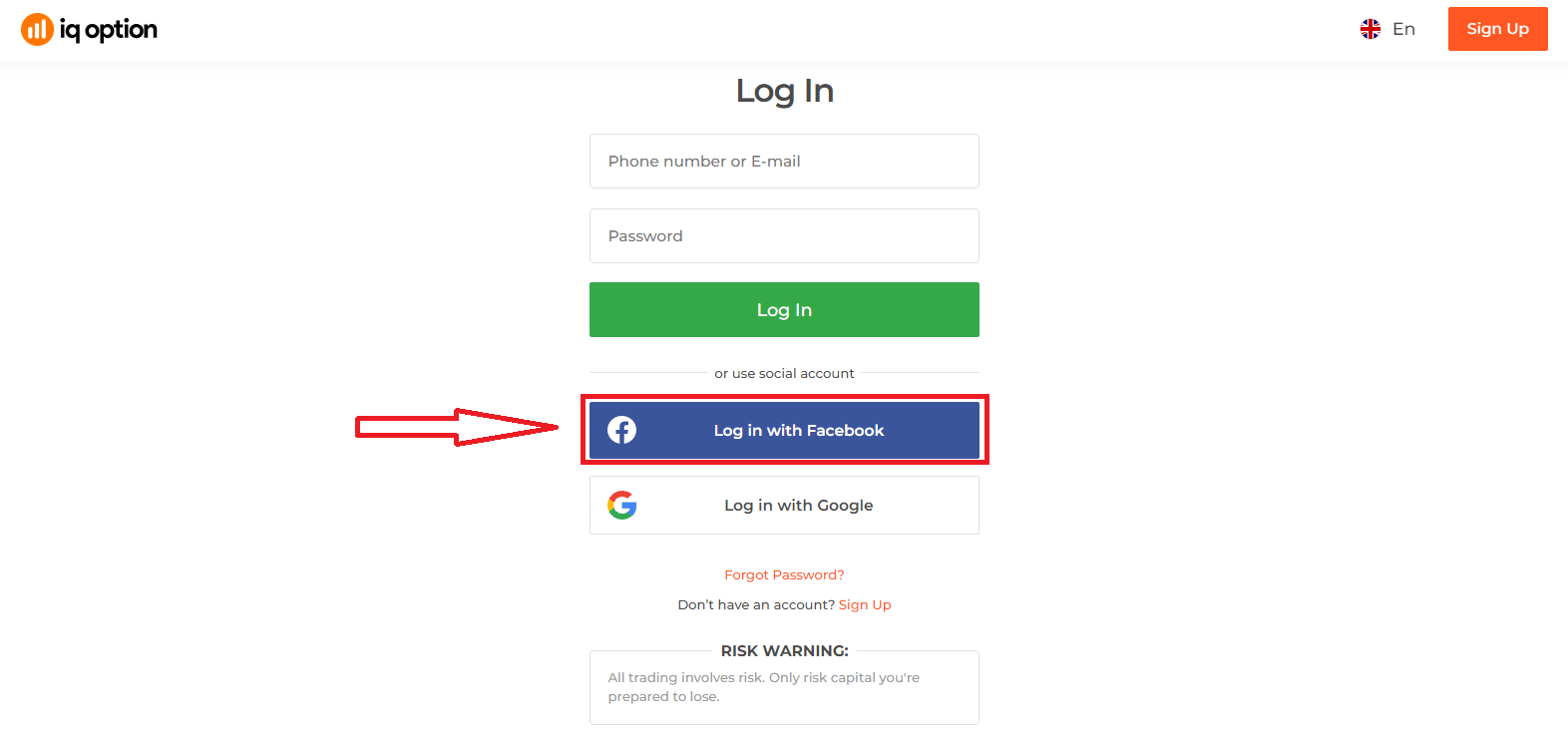
. 2. Odpre se okno za prijavo v Facebook, kjer boste morali vnesti svoj e-poštni naslov, ki ste ga uporabili za registracijo na Facebooku.
3. Vnesite geslo iz svojega Facebook računa.
4. Kliknite »Prijava«.
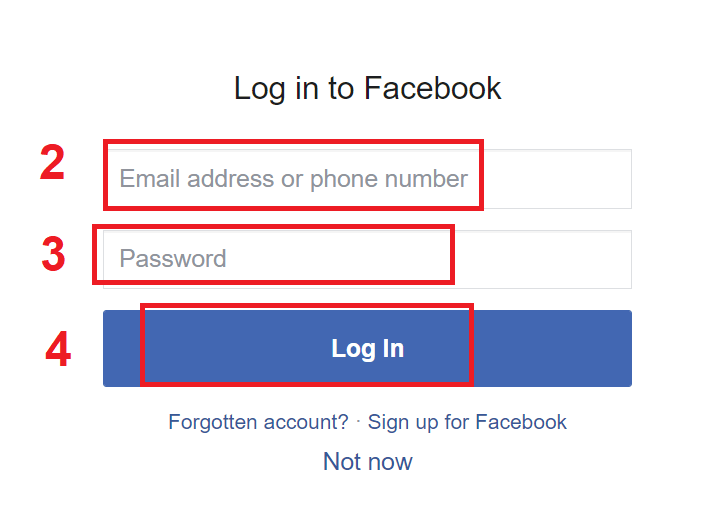
Ko kliknete gumb »Prijava«, bo IQ Option zahteval dostop do: Vašega imena in profilne slike ter e-poštnega naslova. Kliknite Nadaljuj ...
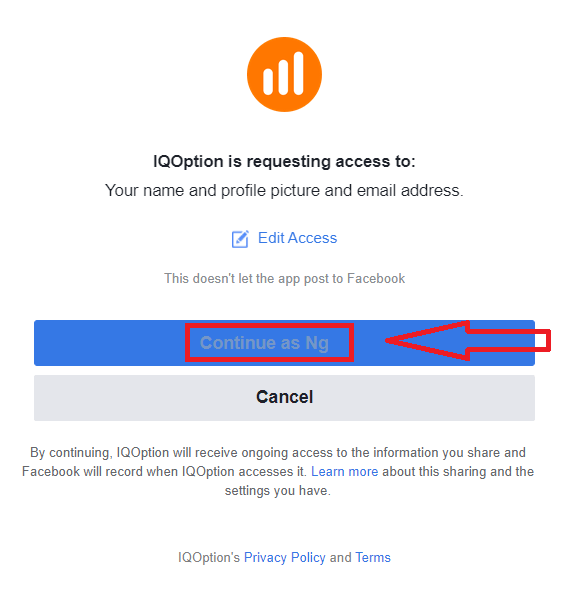
Po tem boste samodejno preusmerjeni na platformo IQ Option.
Kako se prijaviti v IQ Option z Googlom?
1. Za avtorizacijo prek svojega Google računa morate klikniti gumb Google. 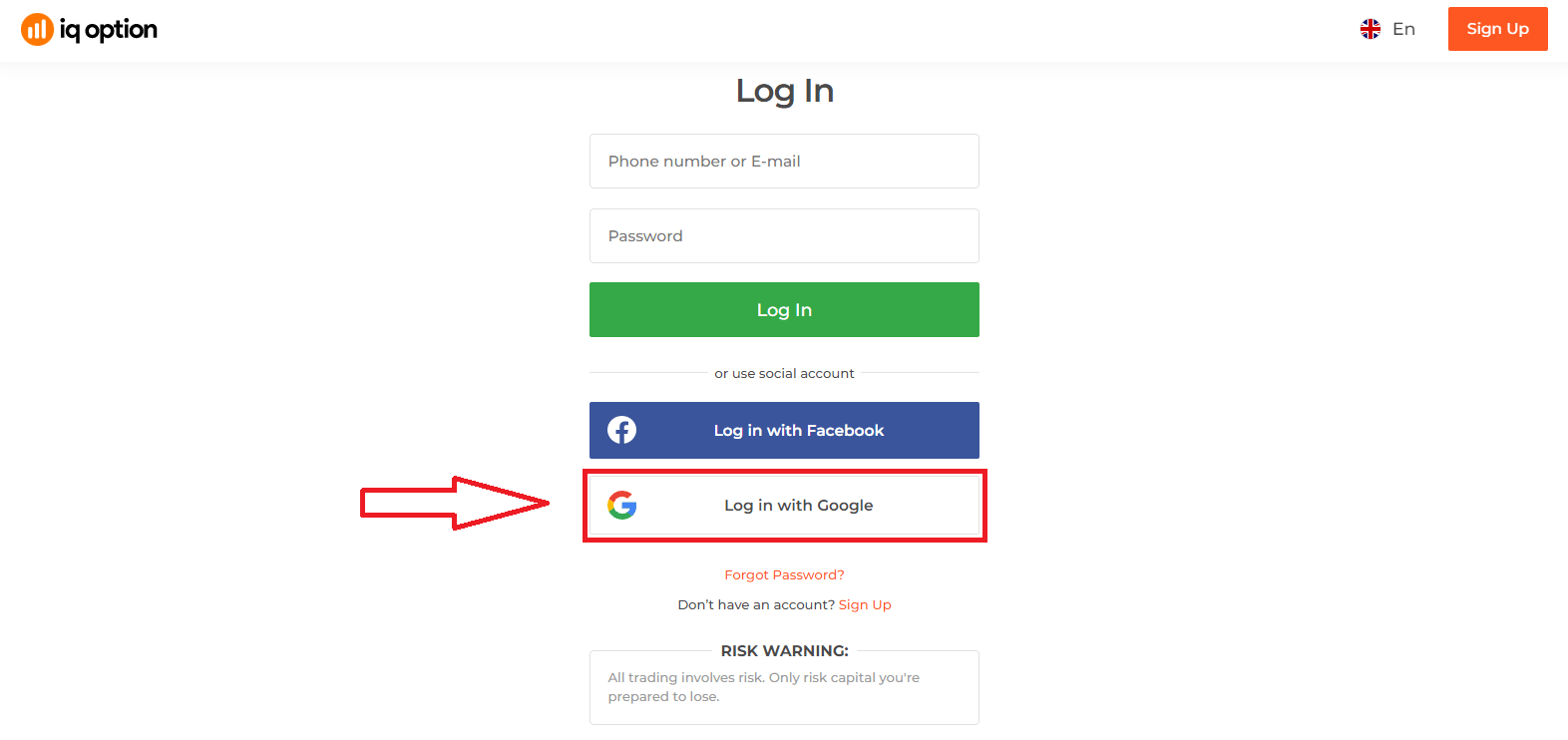
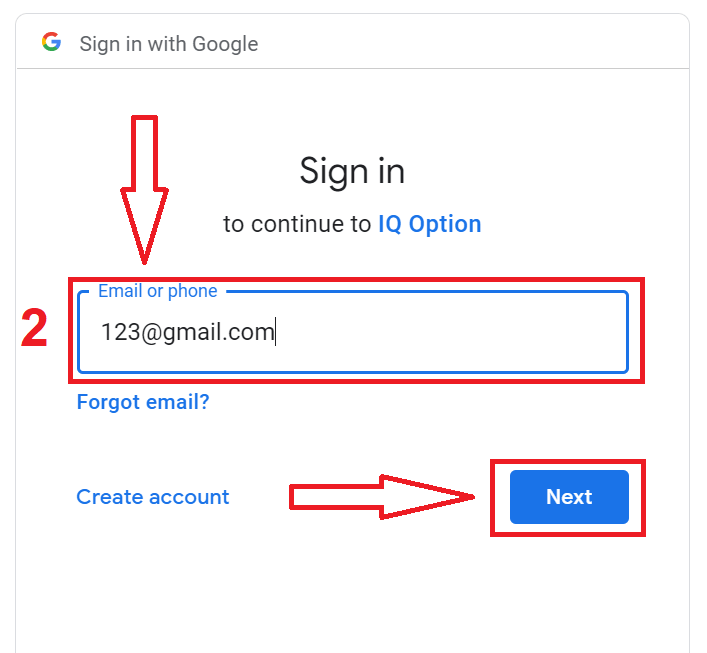
2. Nato v novem oknu, ki se odpre, vnesite svojo telefonsko številko ali e-poštni naslov in kliknite »Naprej«. Sistem bo odprl okno, v katerem boste morali vnesti geslo za svoj Google račun.
3. Nato vnesite geslo za svoj Google račun in kliknite »Naprej«.
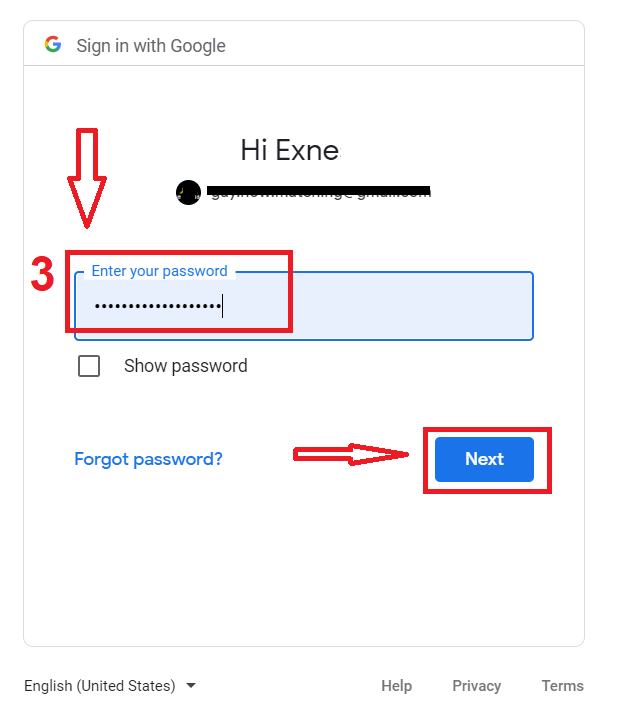
Po tem sledite navodilom, ki jih je storitev poslala na vaš e-poštni naslov. Preusmerjeni boste v svoj osebni račun IQ Option.
Obnovitev gesla iz računa IQ Option
Ne skrbite, če se ne morete prijaviti v platformo, morda vnašate le napačno geslo. Lahko si izmislite novo.Če uporabljate spletno različico
, kliknite povezavo »Ste pozabili geslo«.
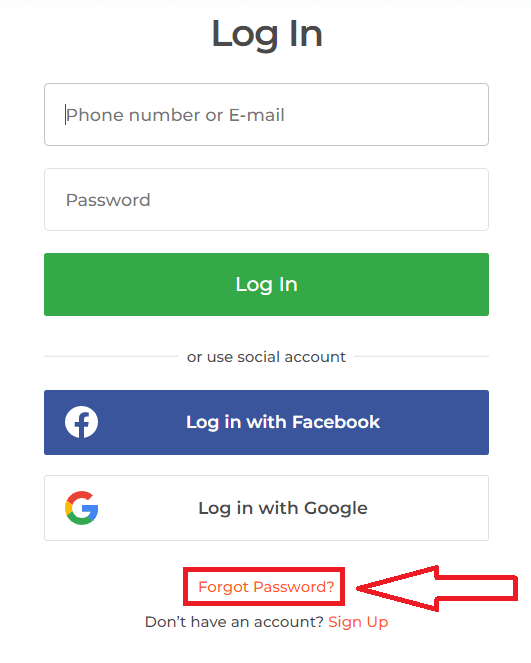
Nato se bo sistem odprl okno, v katerem boste morali obnoviti geslo za svoj račun IQ Option. Sistemu morate posredovati ustrezen e-poštni naslov in klikniti »Pošlji«.
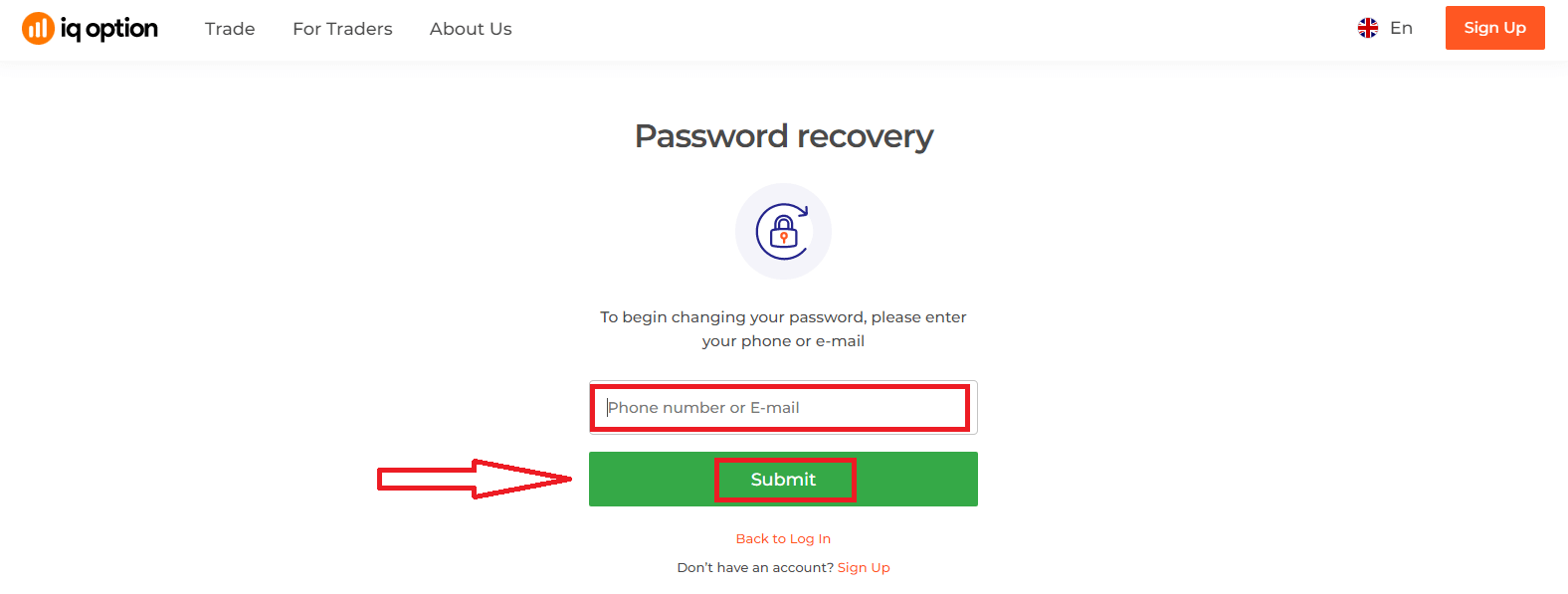
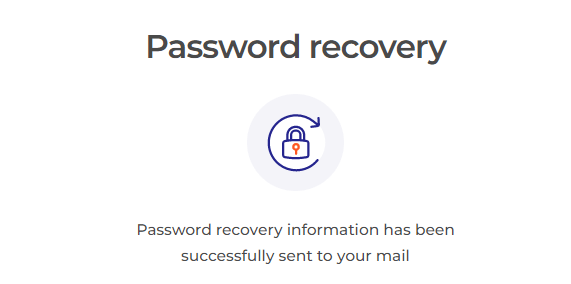
Odpre se obvestilo, da je bilo na ta e-poštni naslov poslano e-poštno sporočilo za ponastavitev gesla.
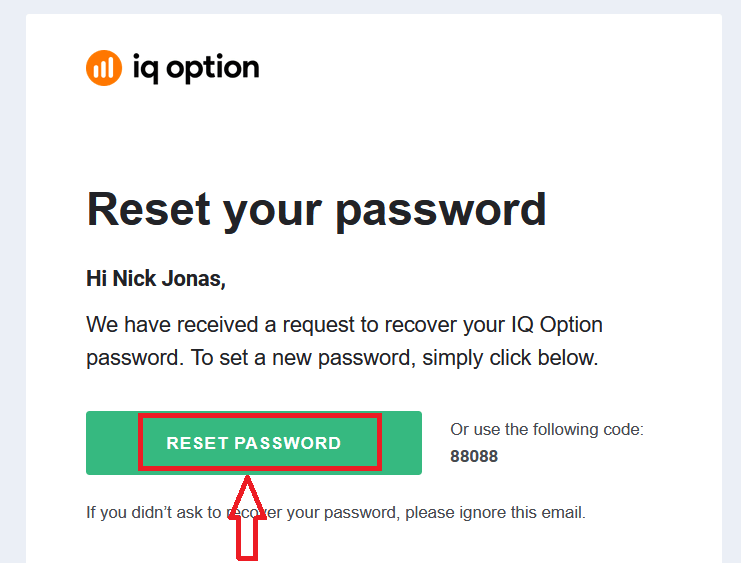
Nadalje boste v pismu na svoj e-poštni naslov prejeli ponudbo za spremembo gesla. Kliknite na »Ponastavi geslo«.
Povezava iz e-poštnega sporočila vas bo pripeljala do posebnega razdelka na spletni strani IQ Option. Tukaj dvakrat vnesite novo geslo in kliknite gumb »Potrdi«.
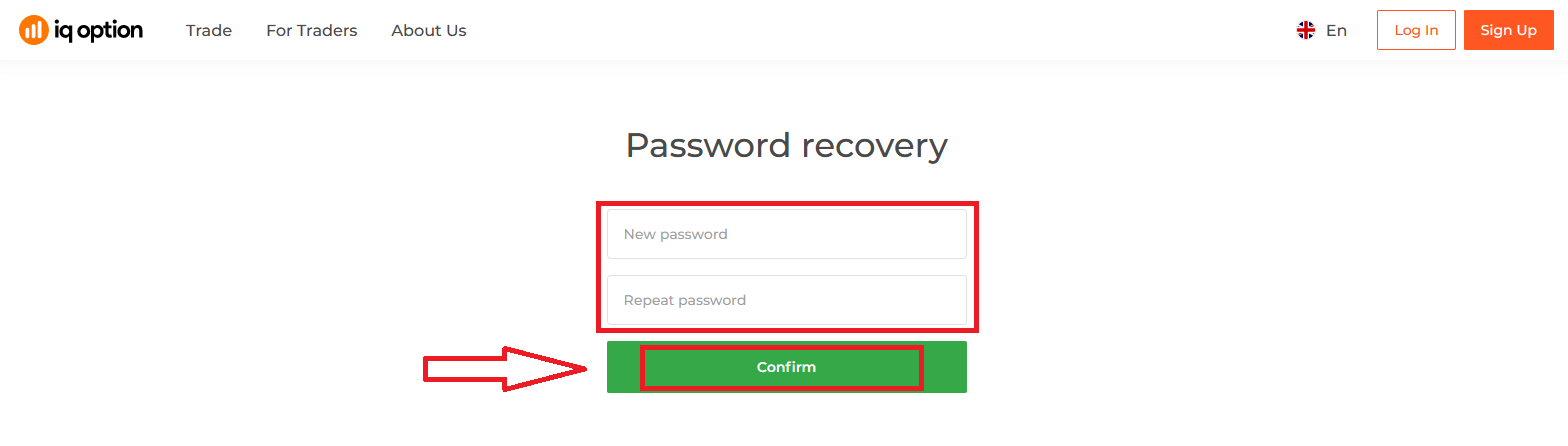
Po vnosu »Geslo« in »Potrdi geslo« se bo prikazalo sporočilo, da je bilo geslo uspešno spremenjeno.
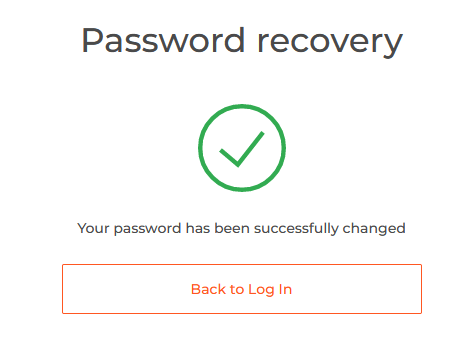
To je to! Zdaj se lahko prijavite v platformo IQ Option z uporabniškim imenom in novim geslom.
Če uporabljate mobilno aplikacijo
, kliknite povezavo »Ponastavi«.
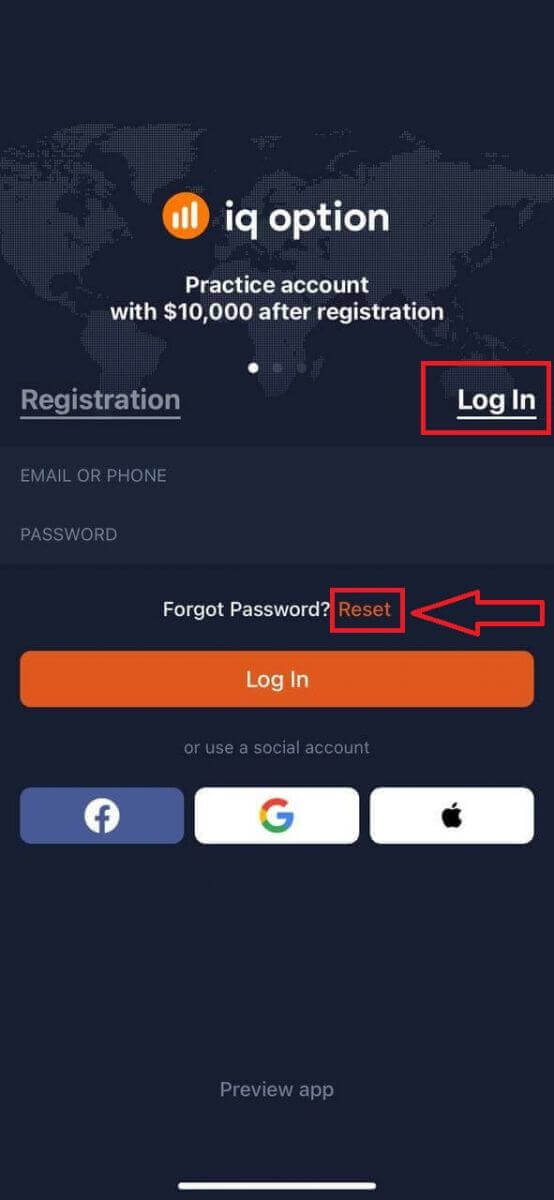
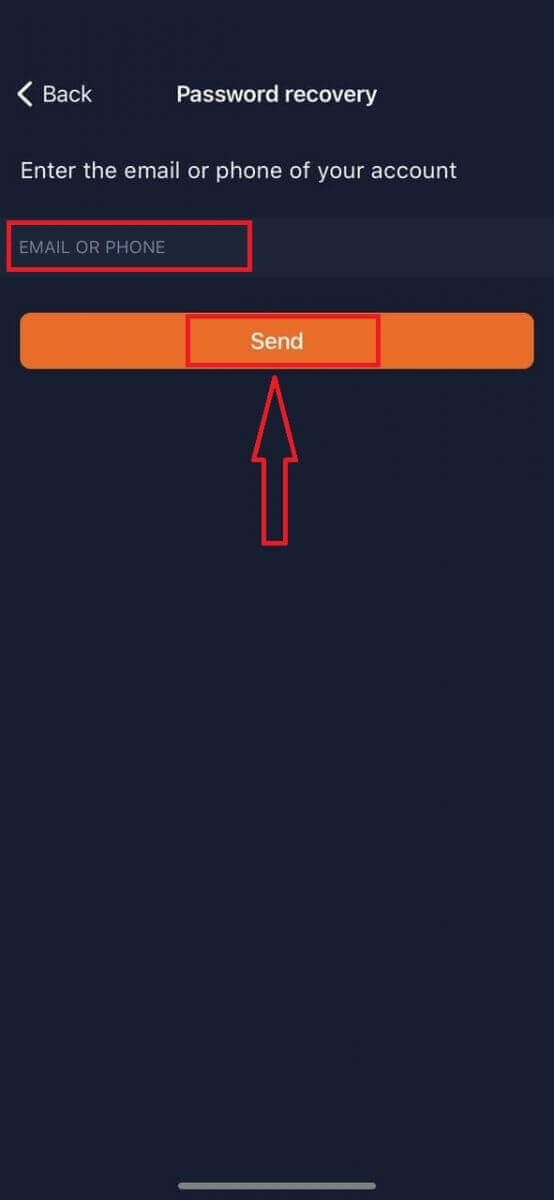
V novem oknu vnesite e-poštni naslov, ki ste ga uporabili med registracijo, in kliknite gumb »Pošlji«. Nato ponovite preostale korake kot v spletni aplikaciji.
Prijava v mobilno spletno različico IQ Option
Če želite trgovati na mobilni spletni različici platforme za trgovanje IQ Option, lahko to preprosto storite. Najprej odprite brskalnik na svoji mobilni napravi. Nato obiščite spletno mesto posrednika. 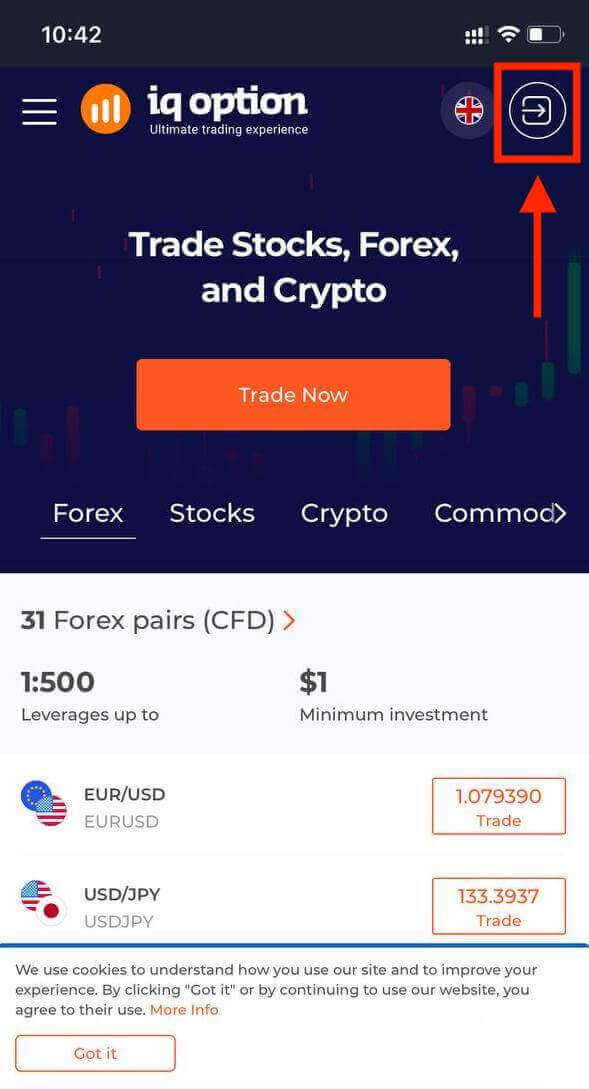
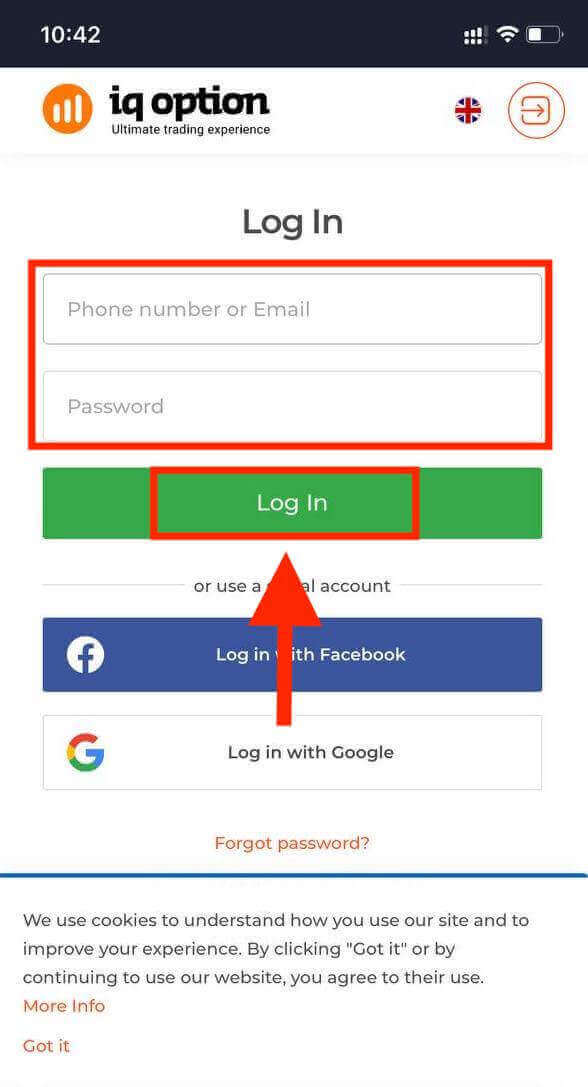
Vnesite svoj e-poštni naslov in geslo ter nato tapnite gumb »Prijava«.
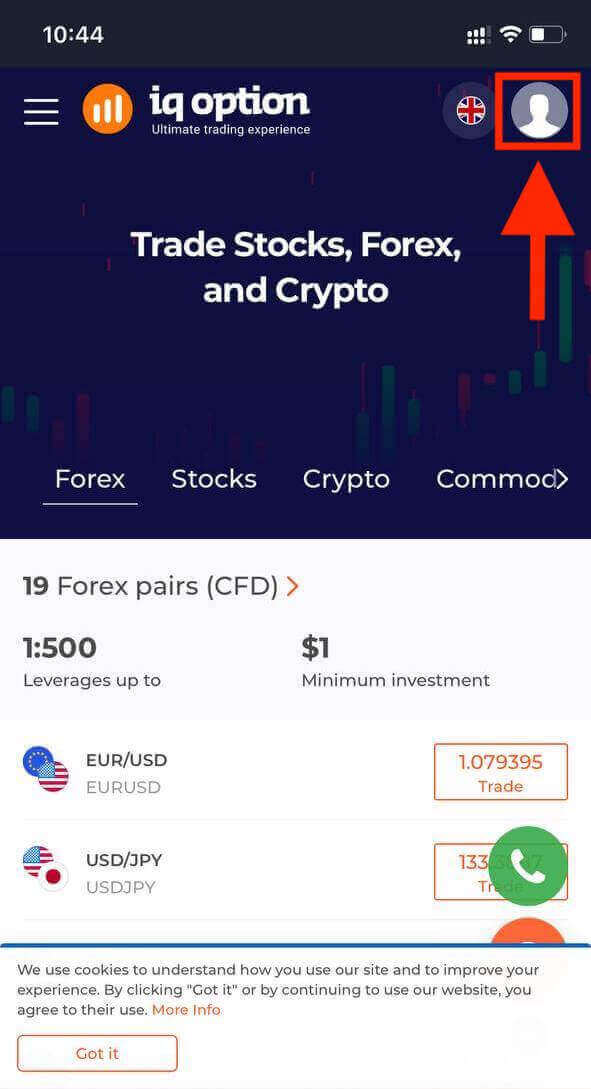
Po uspešni prijavi se vam bo prikazala spodnja stran in tapnite ikono »oseba«.
Kliknite »Trguj zdaj«, da začnete trgovati.
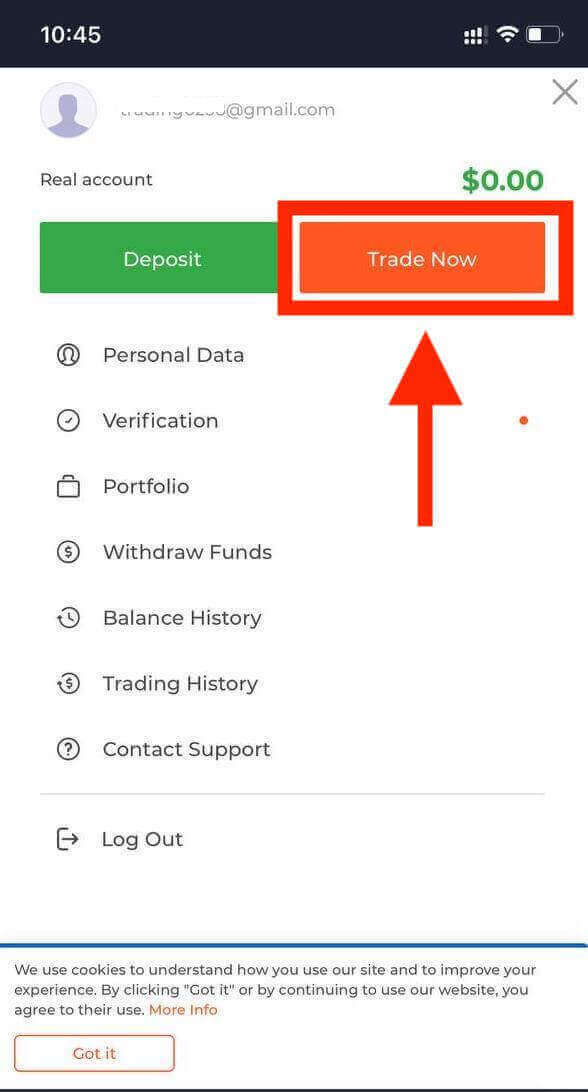
Tukaj ste! Zdaj lahko trgujete na mobilni spletni različici platforme. Mobilna spletna različica platforme za trgovanje je popolnoma enaka kot njena običajna spletna različica. Posledično ne bo težav s trgovanjem in prenosom sredstev. Na demo računu imate 10.000 $ za trgovanje na platformi
Kako se prijaviti v aplikacijo IQ Option za iOS?
Prijava na mobilni platformi iOS je podobna prijavi v spletno aplikacijo IQ Option. Aplikacijo lahko prenesete prek trgovine App Store na svojo napravo ali kliknete tukaj . Preprosto poiščite aplikacijo »IQ Option - FX Broker« in kliknite »GET«, da jo namestite na svoj iPhone ali iPad.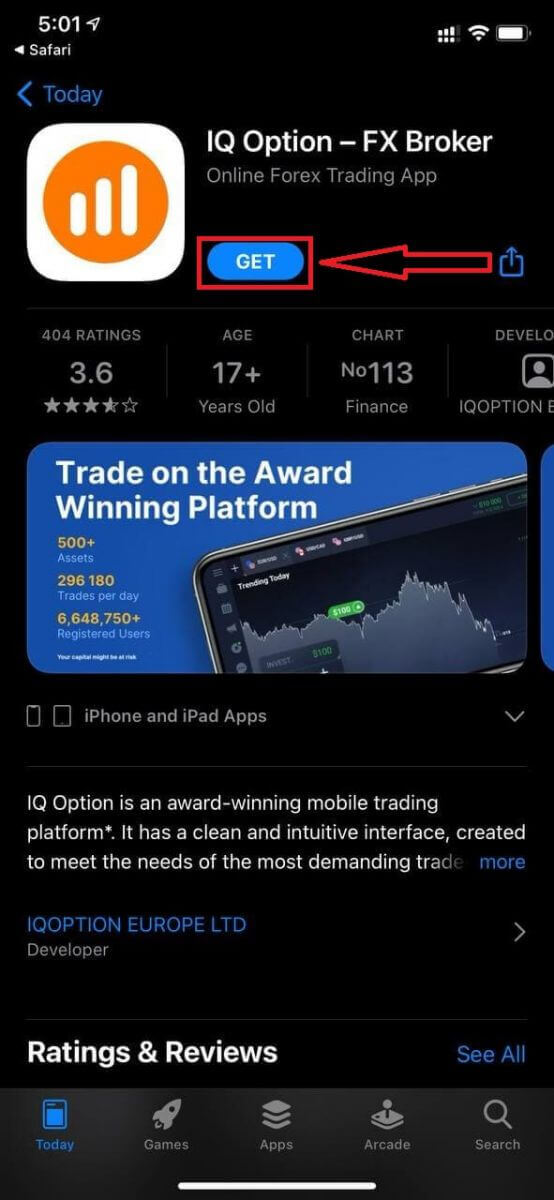
Po namestitvi in zagonu se lahko prijavite v mobilno aplikacijo IQ Option za iOS z uporabo e-pošte, Facebooka, Googla ali Apple ID-ja. Izbrati morate le možnost »Prijava«.
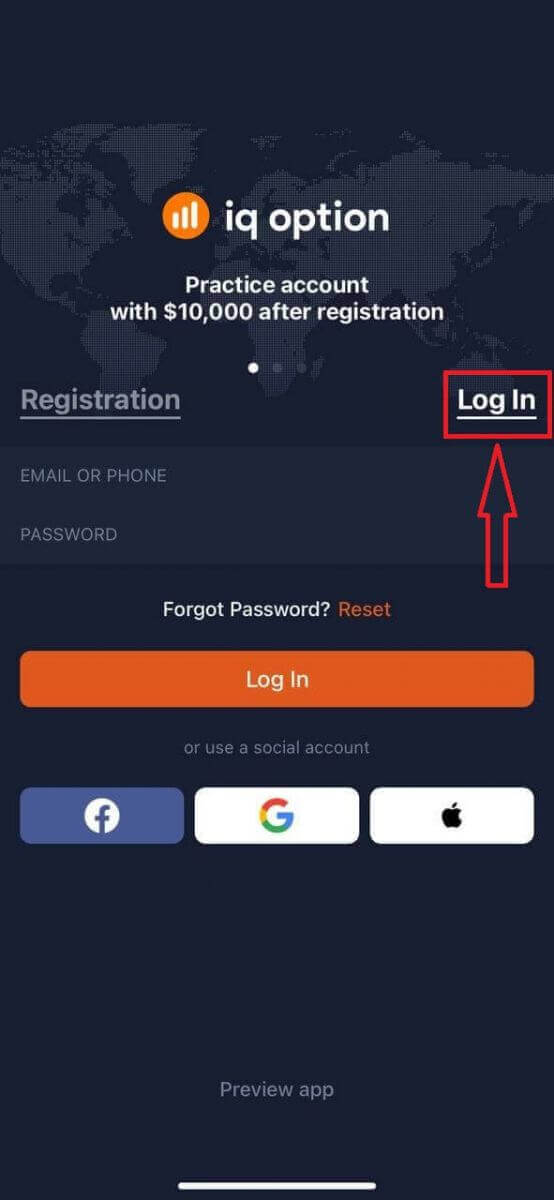
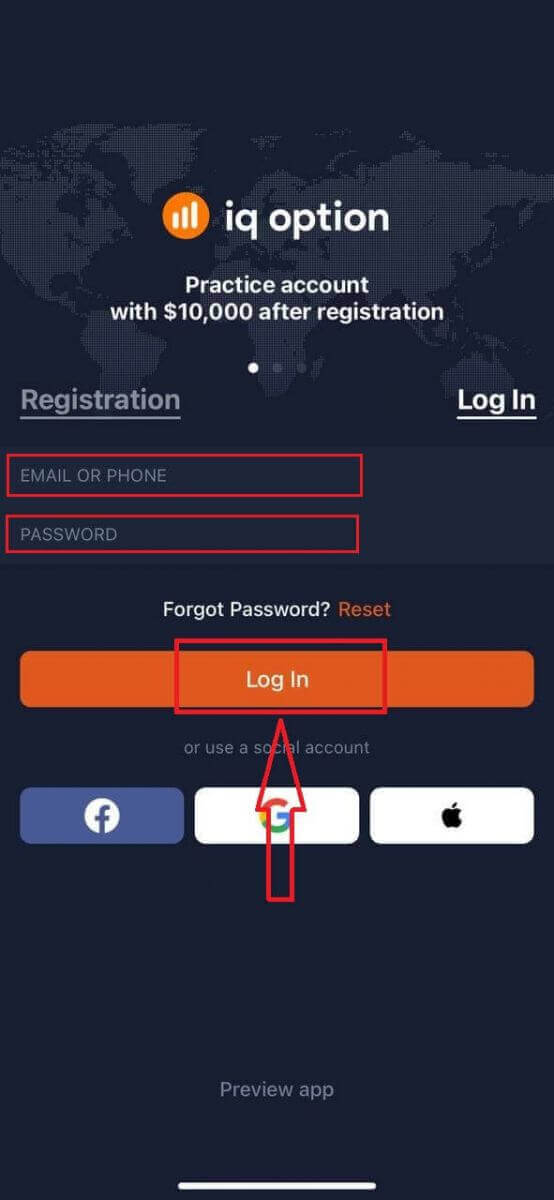
Vnesite svoj e-poštni naslov in geslo ter nato kliknite gumb »Prijava«.
Na platformi imate na demo računu 10.000 $ za trgovanje.
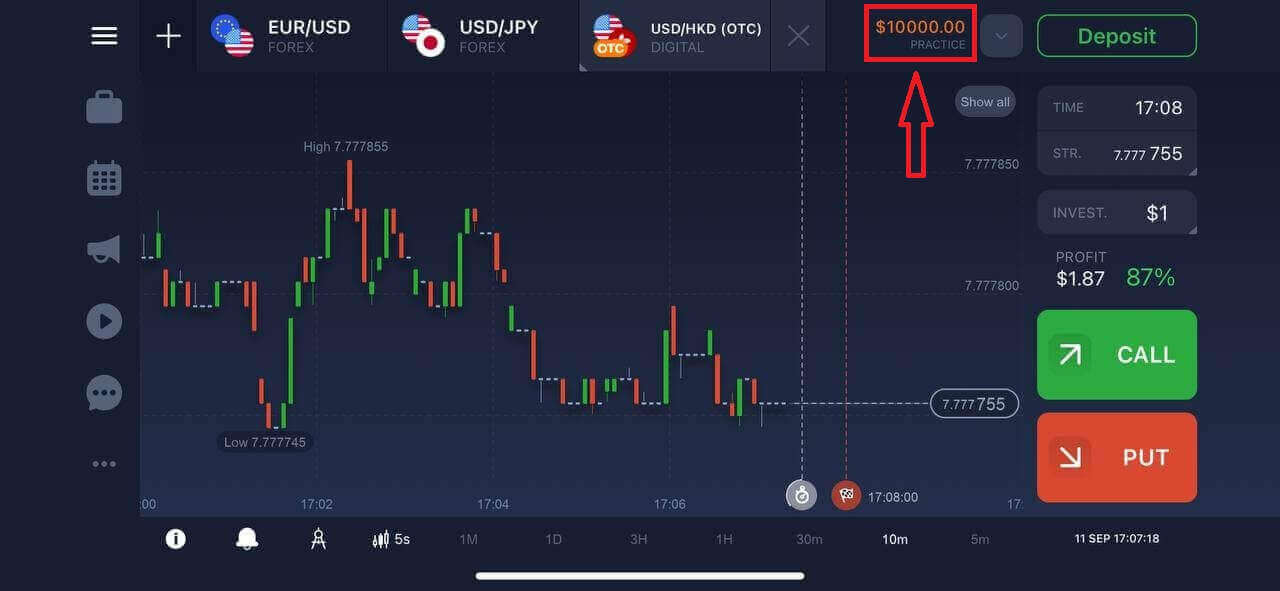
Kako se prijaviti v aplikacijo IQ Option za Android?
Za iskanje te aplikacije morate obiskati trgovino Google Play in poiskati »IQ Option – spletna naložbena platforma« ali klikniti tukaj . 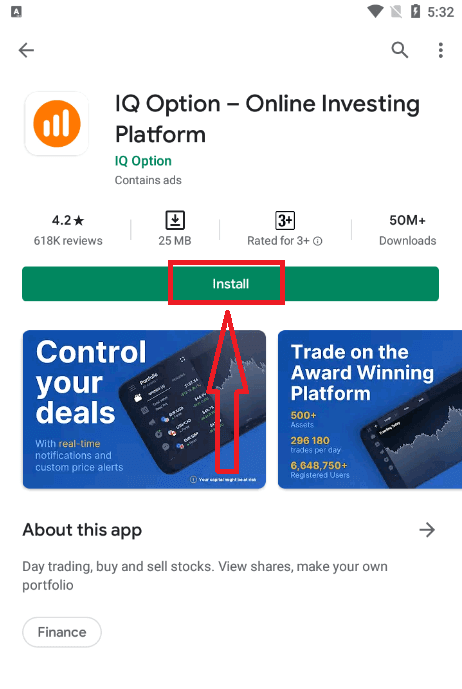
Po namestitvi in zagonu se lahko prijavite v mobilno aplikacijo IQ Option za Android z uporabo e-pošte, Facebook ali Google računa.
Naredite enake korake kot na napravi iOS, izberite možnost »PRIJAVA«.
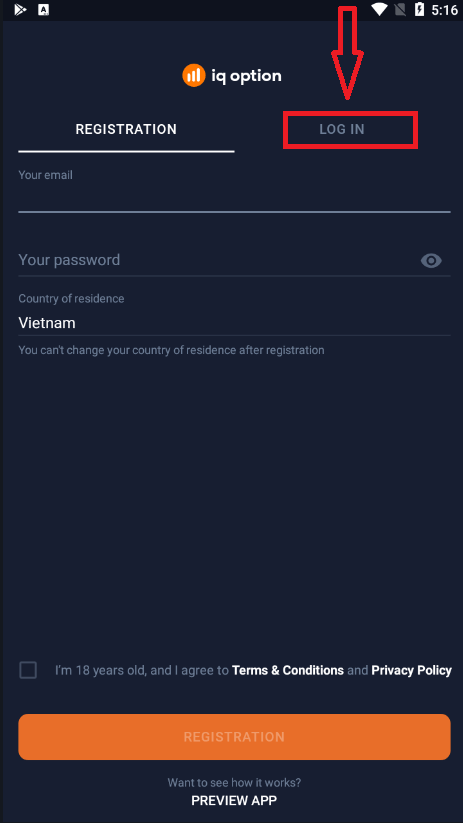
Vnesite svoj e-poštni naslov in geslo ter nato kliknite gumb »PRIJAVA«.
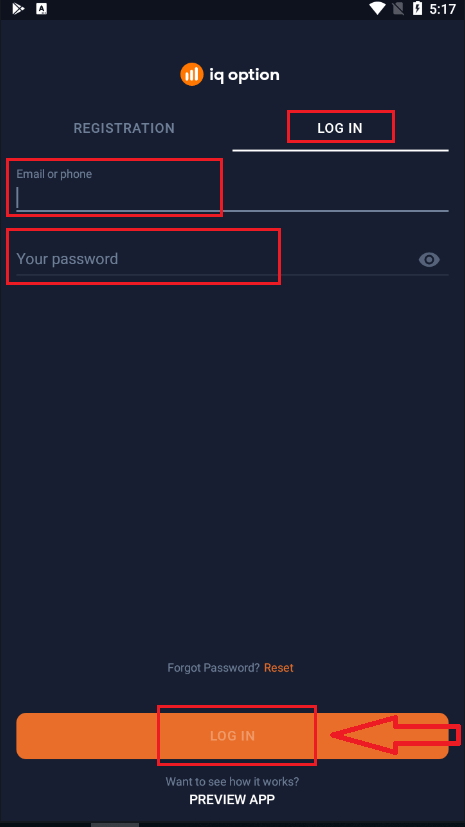
Zdaj imate na voljo tudi 10.000 $ na demo računu za trgovanje na platformi.
Pogosto zastavljena vprašanja (FAQ)
Pozabil sem e-poštni naslov od računa IQ Option
Če ste pozabili svoj e-poštni naslov, se lahko prijavite s Facebookom ali Gmailom. Če teh računov še niste ustvarili, jih lahko ustvarite ob registraciji na spletni strani IQ Option. V skrajnih primerih, če pozabite svoj e-poštni naslov in se ne morete prijaviti prek Googla in Facebooka, se morate obrniti na službo za podporo.
Kako se lahko odjavim iz svojega računa?
Če se želite odjaviti iz računa, pojdite na glavno stran in se pomaknite navzdol. Kliknite gumb Odjava in odjavili se boste.
Kaj naj storim, če se ne morem prijaviti v svoj račun?
- Če se prikaže sporočilo »presežena omejitev prijav«, to pomeni, da ste večkrat zapored vnesli napačno geslo. Preden se poskusite znova prijaviti, počakajte nekaj časa. Če niste prepričani, ali je vaše geslo pravilno, uporabite možnost »pozabljeno geslo« na naši strani za prijavo. Sistem vam bo na e-poštni naslov, ki ste ga uporabili za registracijo na platformi, poslal navodila za obnovitev gesla. - Če ste se registrirali prek družbenega omrežja, morate za dostop do namizne aplikacije ustvariti geslo v spletni različici. Geslo lahko ustvarite z uporabo možnosti »pozabljeno geslo« na naši strani za prijavo. Navesti morate e-poštni naslov, ki je povezan z vašim računom družbenega omrežja. Povezava za obnovitev gesla bo poslana na ta e-poštni naslov. Ko to storite, se boste lahko s tem e-poštnim naslovom in novim geslom prijavili v namizno aplikacijo.
- Če ste pozabili geslo, uporabite možnost »Pozabljeno geslo« na naši strani za prijavo. Sistem vam bo na e-poštni naslov, ki ste ga uporabili za registracijo na platformi, poslal navodila za obnovitev gesla.
Kako lahko spremenim valuto svojega računa?
Valuta računa se nastavi že ob prvem poskusu nakazila. Če ste na primer za prvo nakazilo uporabili ameriške dolarje, bo valuta vašega računa USD. Vaše prvo nakazilo igra ključno vlogo, saj ko enkrat nakažete nakazilo, valute ne bo mogoče več spremeniti. Če tega pravila niste poznali, je edina možnost, da odprete nov račun in nakažete sredstva v valuti, ki jo nameravate uporabiti. Ne pozabite, da morate po ustvarjanju novega računa po dvigu sredstev blokirati prejšnji račun.
Kako preveriti račun v IQ Option
Kako preverim svoj račun?
Za potrditev računa kliknite rdečo črto »Potrdi e-poštni naslov«, kot je prikazano tukaj.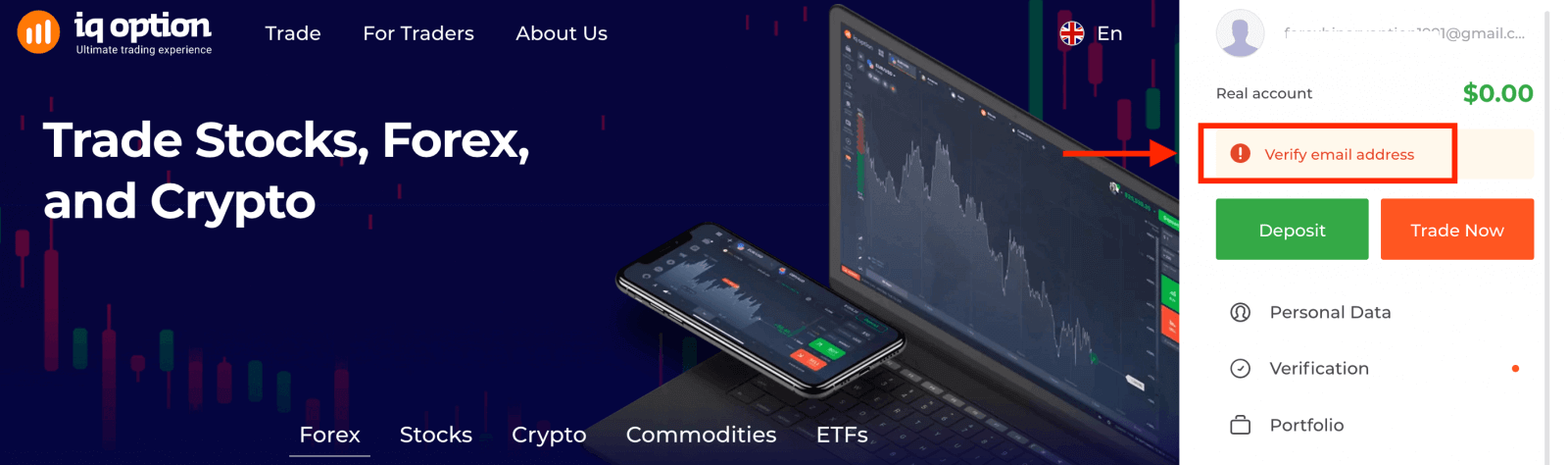
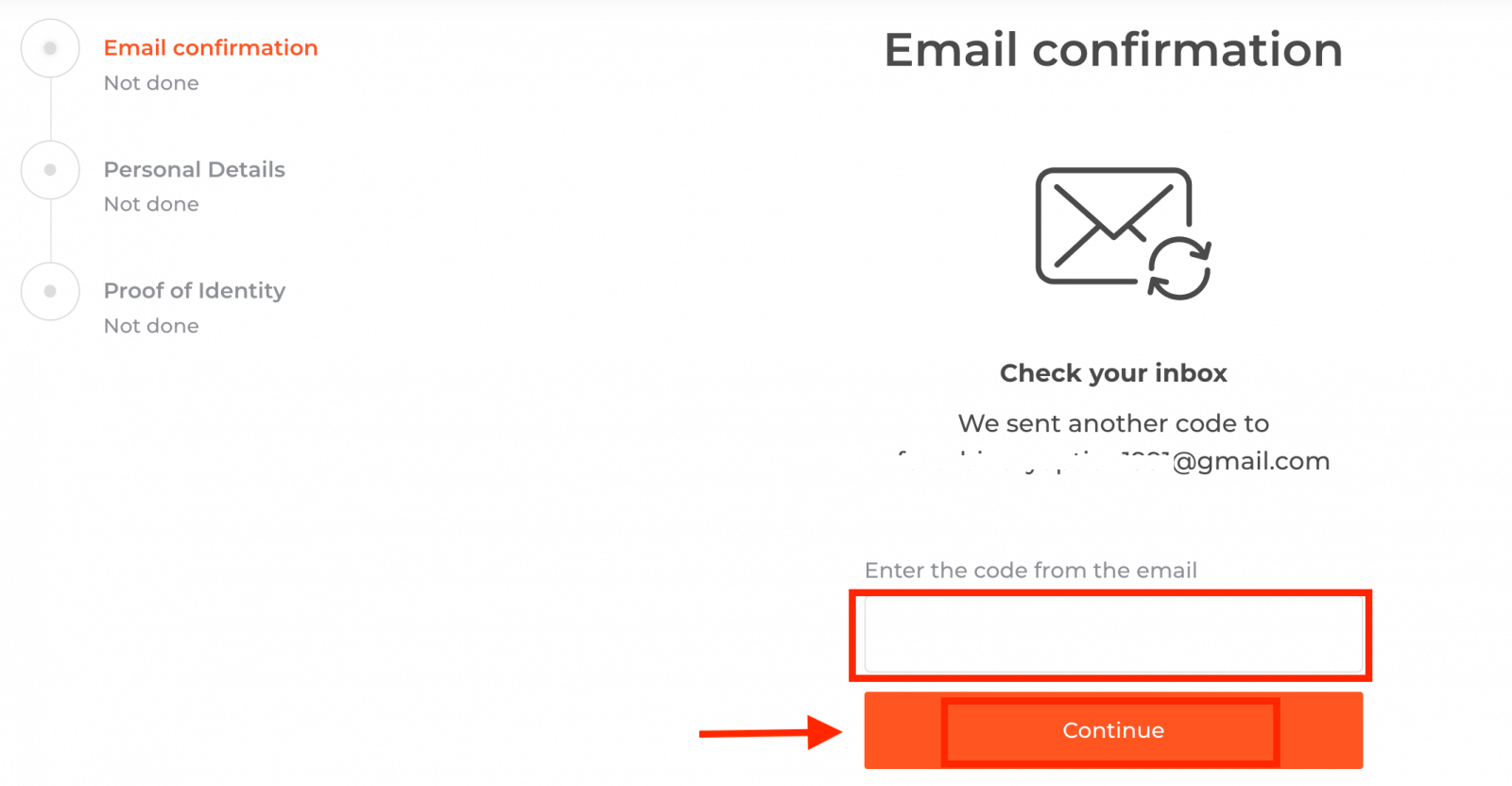
1. korak: potrdite svoj e-poštni naslov. Med postopkom prijave boste prejeli e-poštno sporočilo s potrditveno kodo. To kodo vnesite v ustrezno polje.
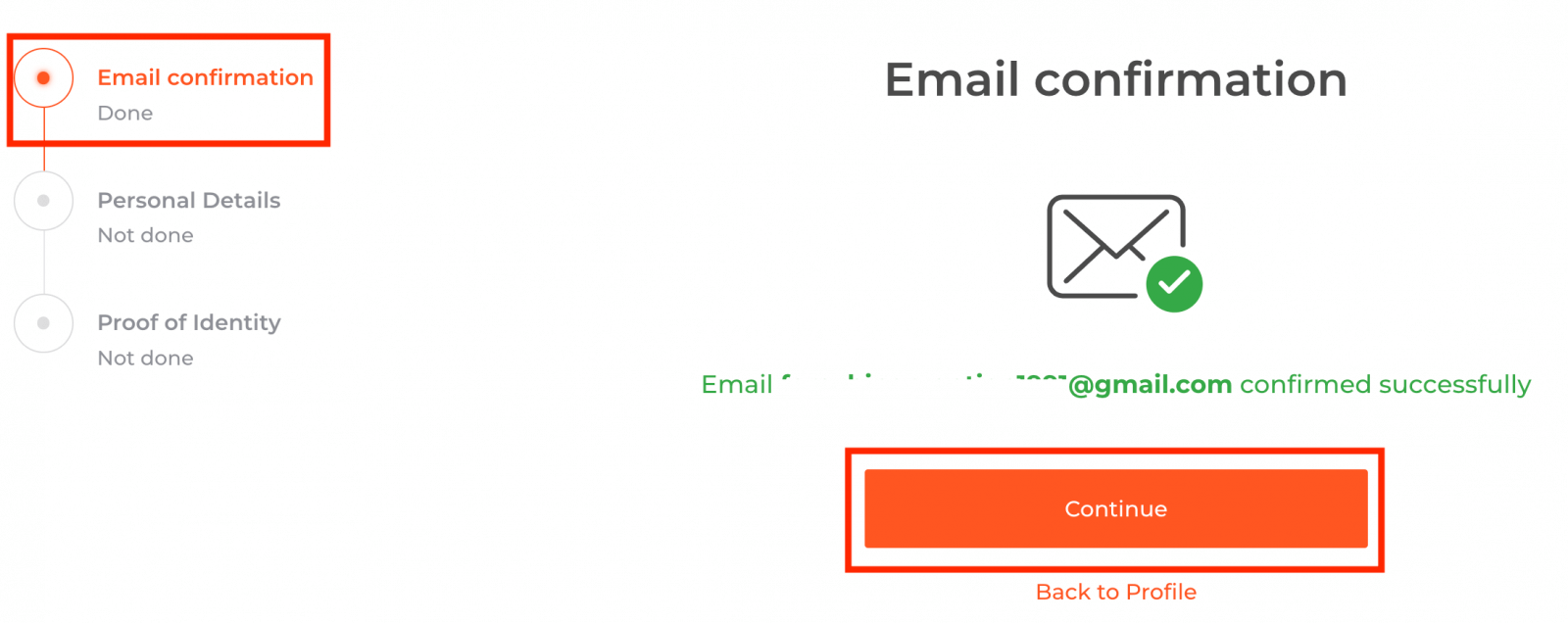
2. korak je bistvenega pomena za dokončanje postopka preverjanja.
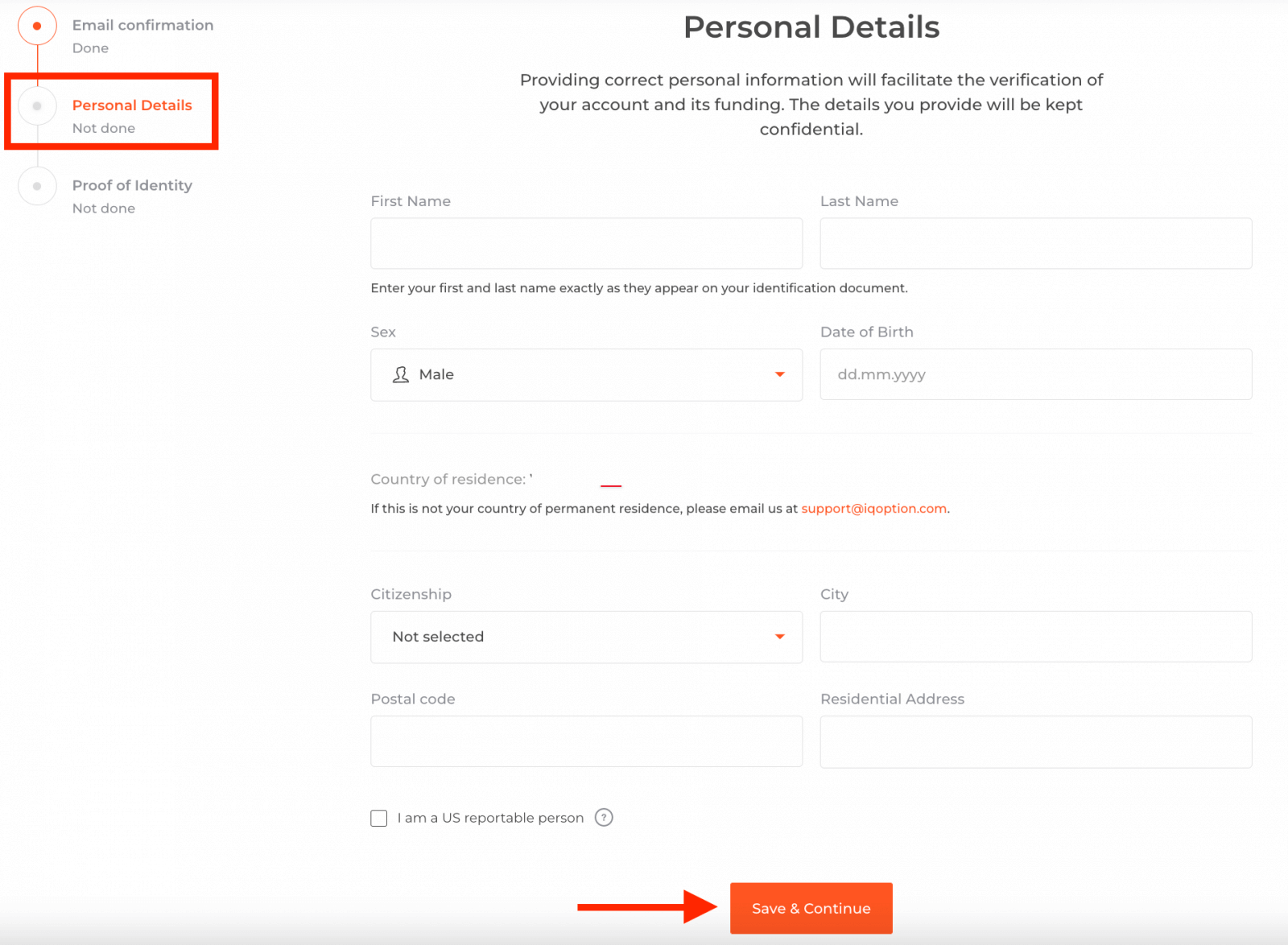
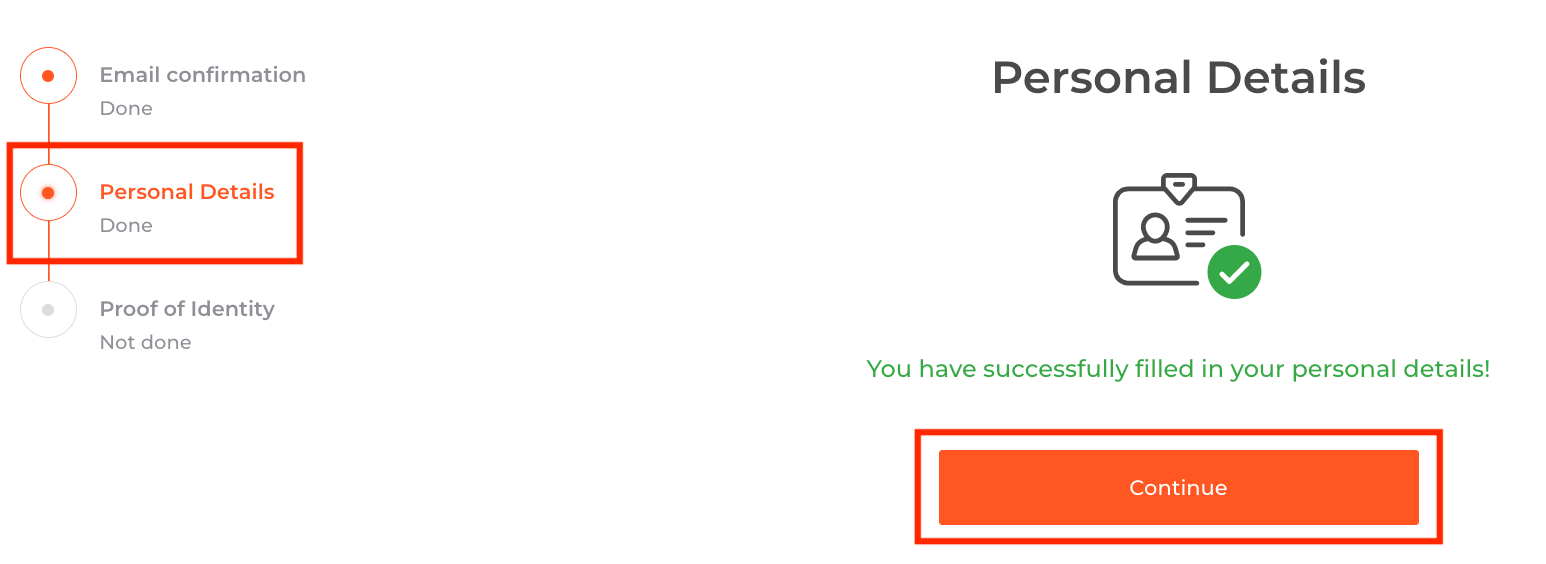
3. korak zahteva, da naložite svoje dokumente za preverjanje:
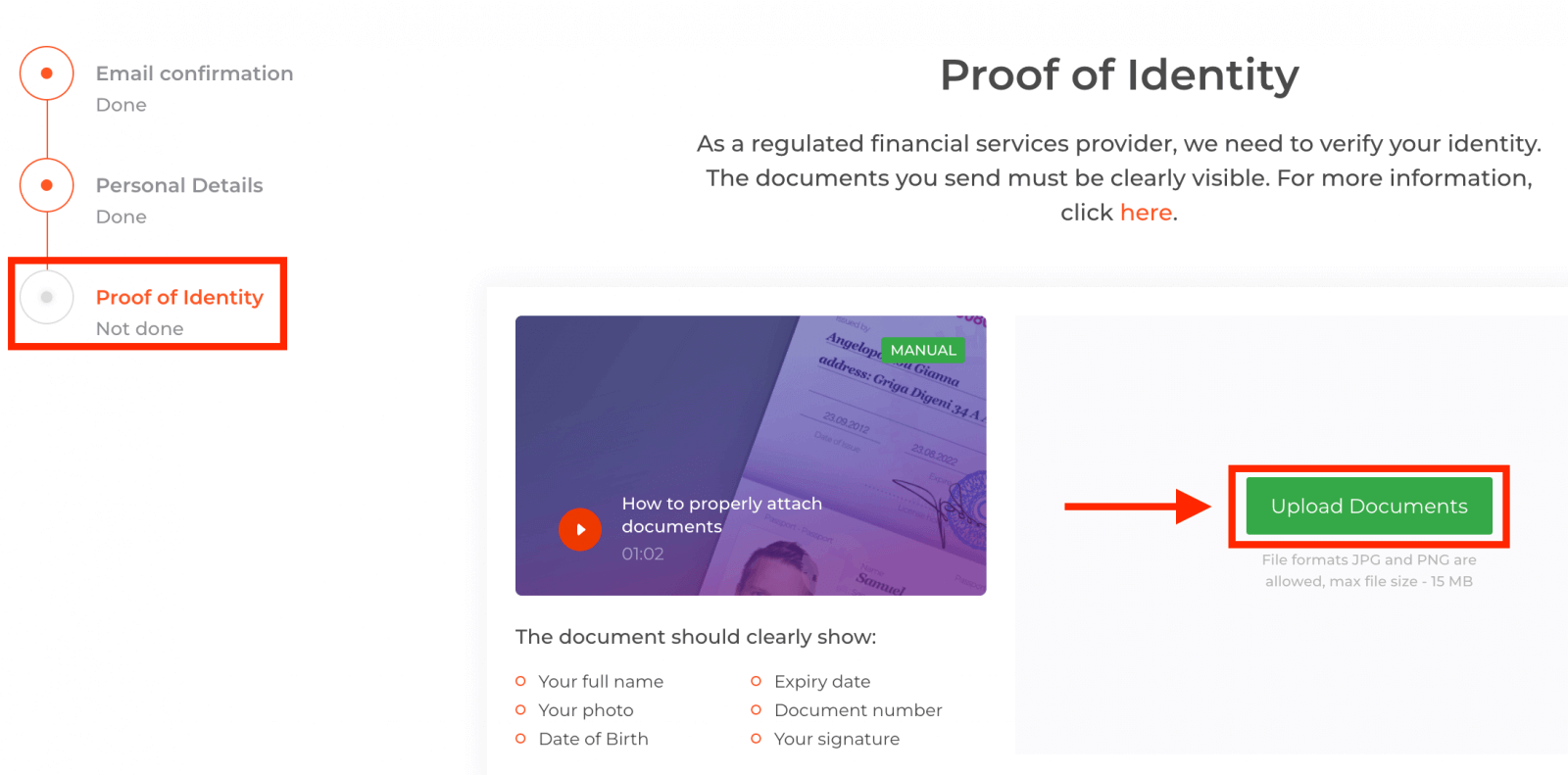
Za uspešno opravljen postopek preverjanja boste vljudno prosili, da svoje dokumente naložite na platformo z uporabo spodnjih povezav:
1) Fotografija vašega osebnega dokumenta. Predložite skenirano kopijo ali fotografijo enega od naslednjih dokumentov:
- Potni list
- Osebna izkaznica na obeh straneh
- Vozniško dovoljenje za obe strani
- Dovoljenje za prebivanje
Iz dokumenta mora biti jasno razvidno:
- Vaše polno ime
- Vaša fotografija
- Datum rojstva
- Datum poteka veljavnosti
- Številka dokumenta
- Vaš podpis
2) Če ste za polog denarja uporabili bančno kartico, naložite kopijo obeh strani kartice (ali kartic, če ste za polog uporabili več kot eno). Ne pozabite, da morate skriti svojo številko CVV in pustiti vidne le prvih 6 in zadnje 4 števke številke kartice. Prepričajte se, da je vaša kartica podpisana. 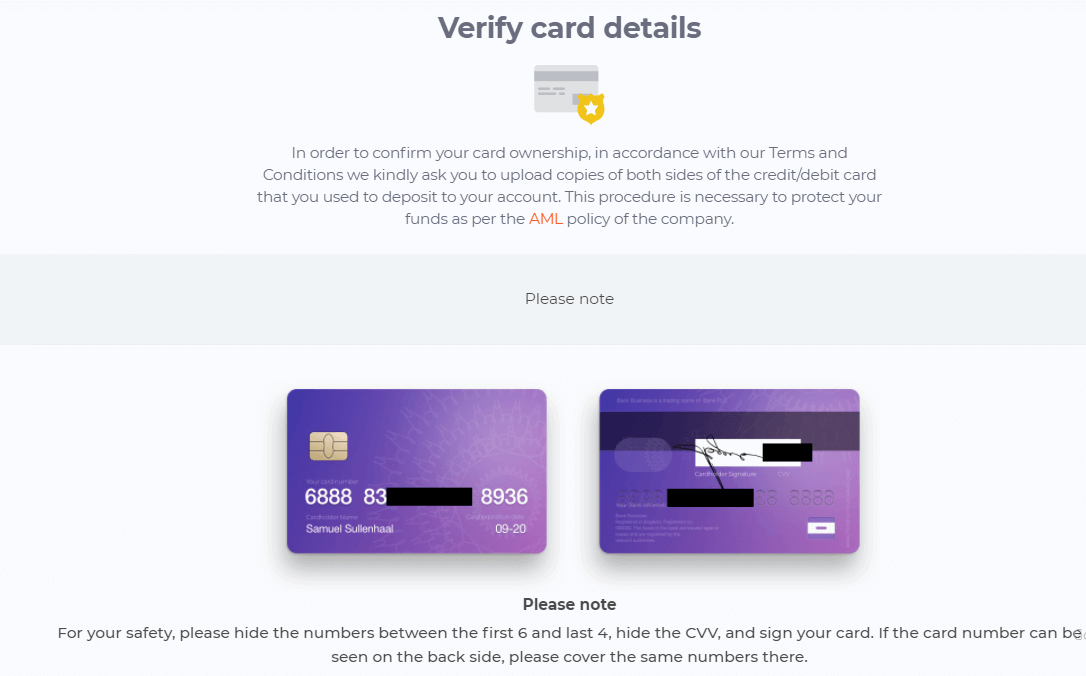
Če za polog sredstev uporabljate e-denarnico, morate IQ Option poslati samo skenirano kopijo svojega osebnega dokumenta.
Vsi dokumenti bodo preverjeni v 3 delovnih dneh po oddaji zahteve za dvig.
Pogosto zastavljena vprašanja (FAQ)
Ali lahko trgujem brez preverjanja?
Za trgovanje na naši platformi je obvezno opraviti vse korake preverjanja. V skladu z najvišjimi standardi varnosti si prizadevamo zagotoviti, da je lastnik računa tisti, ki izvaja trgovalne transakcije in plačuje na naši trgovalni platformi.
Ne morem potrditi svoje telefonske številke
1. Odprite platformo z Google Chrome v načinu brez beleženja zgodovine . 2. Prepričajte se, da je vaša telefonska številka pravilno navedena.
3. Znova zaženite mobilno napravo in se prepričajte, da naprava prejema druga sporočila.
4. Preverite, ali ste prejeli SMS ali klic s potrditveno kodo.
Če to ne pomaga, se obrnite na našo podporno ekipo prek LiveChata in našim strokovnjakom posredujte posnetke zaslona napake (če obstajajo).
Ne morem potrditi svojega e-poštnega naslova
1. Odprite platformo z Google Chrome v načinu brez beleženja zgodovine. 2. Počistite podatke brskanja – predpomnilnik in piškotke. Če želite to narediti, pritisnite CTRL + SHIFT + DELETE, izberite piko VSE in nato kliknite POČISTI. Nato znova zaženite stran in preverite, ali je prišlo do kakršnih koli sprememb. Celoten postopek je opisan tukaj . Lahko poskusite tudi z drugim brskalnikom ali drugo napravo.
3. Ponovno zahtevajte potrditveno e-pošto.
4. Preverite mapo z neželeno pošto v svojem e-poštnem nabiralniku.
Če to ne pomaga, se obrnite na našo podporno ekipo prek LiveChata in našim strokovnjakom posredujte posnetke zaslona napake (če obstajajo).
Zakaj so bili moji dokumenti zavrnjeni?
Preverite, ali: - so vaši dokumenti barvni
- vaši dokumenti niso bili izdani prej kot pred šestimi meseci
- ste naložili kopije dokumentov v celotni velikosti
- ste pravilno prekrili vse številke kartic (fotografija mora prikazovati prvih šest in zadnje štiri števke številke vaše kartice; koda CVV na hrbtni strani mora biti prekrita)
- ste naložili ustrezne dokumente, kot je vaš osebni dokument, kot sta potni list ali vozniško dovoljenje
pogosta vprašanja
Običajno potrebujete osebni dokument s fotografijo, ki ga je izdal državni organ (potni list, osebna izkaznica ali vozniško dovoljenje), dokument z dokazilom o naslovu (račun za komunalne storitve ali bančni izpisek, ki prikazuje vaše polno ime in naslov) ter selfie ali živo fotografijo z osebnim dokumentom. Če ste za polog uporabili kartico ali e-denarnico, pripravite dokazilo o plačilu. Naložite jasne barvne skene ali fotografije v sprejemljivih formatih in zagotovite, da so dokumenti z naslovi najnovejši, da se izognete zamudam.
Prijavite se z registriranim e-poštnim naslovom in geslom v spletni ali mobilni aplikaciji, nato pojdite v Nastavitve ali Varnost. Ko preverite svoje geslo, izberite dvostopenjsko avtentikacijo in sledite pozivom za povezavo aplikacije za preverjanje pristnosti ali omogočite kode SMS. Varno shranite rezervne kode in preizkusite prijavo, da potrdite, da 2FA deluje. Uporaba aplikacije za preverjanje pristnosti je na splošno bolj varna kot SMS.
Pogosti vzroki vključujejo nepreverjeno e-pošto, začasno zaklenjen račun po več neuspelih poskusih, zastarelo aplikacijo ali brskalnik ali aktivno dvostopenjsko preverjanje pristnosti, ki ga niste dokončali. Počistite predpomnilnik brskalnika ali posodobite aplikacijo, poskusite ponastaviti geslo in preverite e-pošto za obvestila o preverjanju ali zaklepanju. Če je račun zaradi varnosti zaklenjen, se obrnite na podporo s podrobnostmi za identifikacijo in sledite njihovim navodilom za obnovitev računa.
Da, zahteve za izplačilo so pogosto blokirane ali zadržane, dokler nista dokončana preverjanja identitete in vira plačila. Preverjanje odstrani omejitve in pospeši odobritev izplačila; morda boste morali predložiti tudi dokazilo o uporabljeni metodi depozita. Predložite potrebne dokumente takoj, da se izognete podaljšanim zadržanjem in preverjanjem; časi obdelave so odvisni od statusa preverjanja, načina plačila in pregleda skladnosti platforme.
Da, demo račun je na voljo brez popolnega preverjanja za praktično trgovanje z virtualnimi sredstvi. Vendar dostop do trgovanja v živo, depozitov in dvigov običajno zahteva preverjen račun, nekatere funkcije pa lahko ostanejo omejene, dokler niso odobreni pregledi KYC.