IQ Option Кирүү: Коопсуз мүмкүндүк алуу, сырсөздү калыбына келтирүү жана көйгөйлөрдү чечүү
Жазган

Онлайн соода платформасынын изилдөөчүсү жана гид жазуучусу
Брокердик платформаларды жана соода эсеп системаларын изилдейт.
IQ Option каттоо эсебиңизге тез жана коопсуз кирүү позицияларды башкаруу жана рыноктун жылыштарына реакция кылуу үчүн маанилүү, бирок сырсөз каталары, эки кадамдуу текшерүү блоктору же түзмөк чектөөлөрү сизди критикалык мезгилде кулпулап коюшу мүмкүн. Күтүлбөгөн аутентификация чакырыктары же сеанс чектөөлөрү пайда болгондо, платформанын жүрүм-турумун жана ката кирүүлөрдүн жалпы себептерин билүү коопсуздук боштуктарын же ашыкча кечигүүлөрдү жаратпай туруп, кирүү мүмкүнчүлүгүн калыбына келтирүүгө жардам берет.
Төмөндө веб жана мобилдик түзмөктөрдө кирүү, унутулган эсептик дайындарды калыбына келтирүү жана мөөнөтү өтүп кеткен баштапкы абалга келтирүү шилтемелери же колдонмонун таймауттары сыяктуу жалпы каталарды чечүү үчүн практикалык, платформага багытталган иш процесстери бар. Сиз ошондой эле эки факторлуу аутентификацияны иштетүү, жигердүү сеанстарды көрүү жана токтотуу боюнча көрсөтмөлөрдү таба аласыз, ошондой эле кимдир-бирөөнү ырастоо качан талап кылынышы мүмкүн, ошондо сиз коопсуз кирүү мүмкүнчүлүгүн калыбына келтирип, фишинг же шайкештик тузактарынан алыс болосуз.
Төмөндө веб жана мобилдик түзмөктөрдө кирүү, унутулган эсептик дайындарды калыбына келтирүү жана мөөнөтү өтүп кеткен баштапкы абалга келтирүү шилтемелери же колдонмонун таймауттары сыяктуу жалпы каталарды чечүү үчүн практикалык, платформага багытталган иш процесстери бар. Сиз ошондой эле эки факторлуу аутентификацияны иштетүү, жигердүү сеанстарды көрүү жана токтотуу боюнча көрсөтмөлөрдү таба аласыз, ошондой эле кимдир-бирөөнү ырастоо качан талап кылынышы мүмкүн, ошондо сиз коопсуз кирүү мүмкүнчүлүгүн калыбына келтирип, фишинг же шайкештик тузактарынан алыс болосуз.
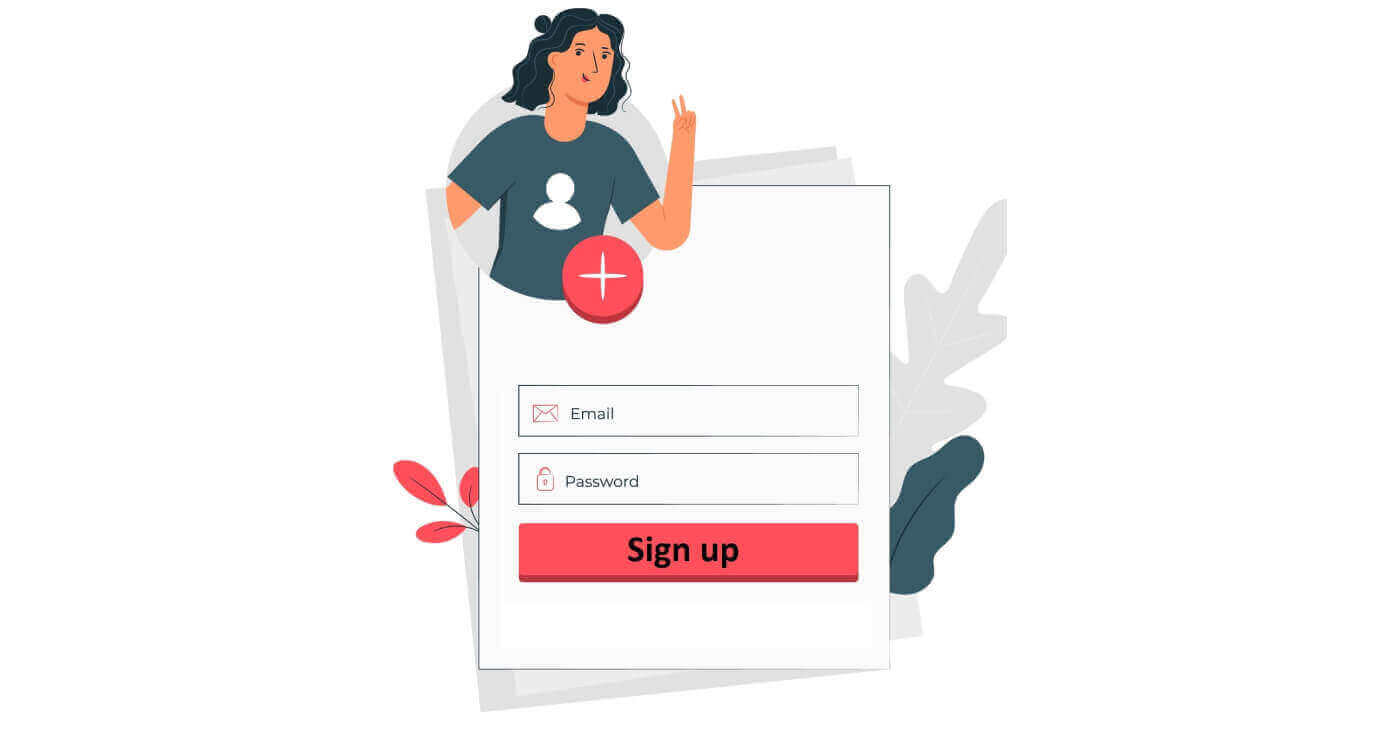
IQ Option аккаунтуна кантип кирүү керек
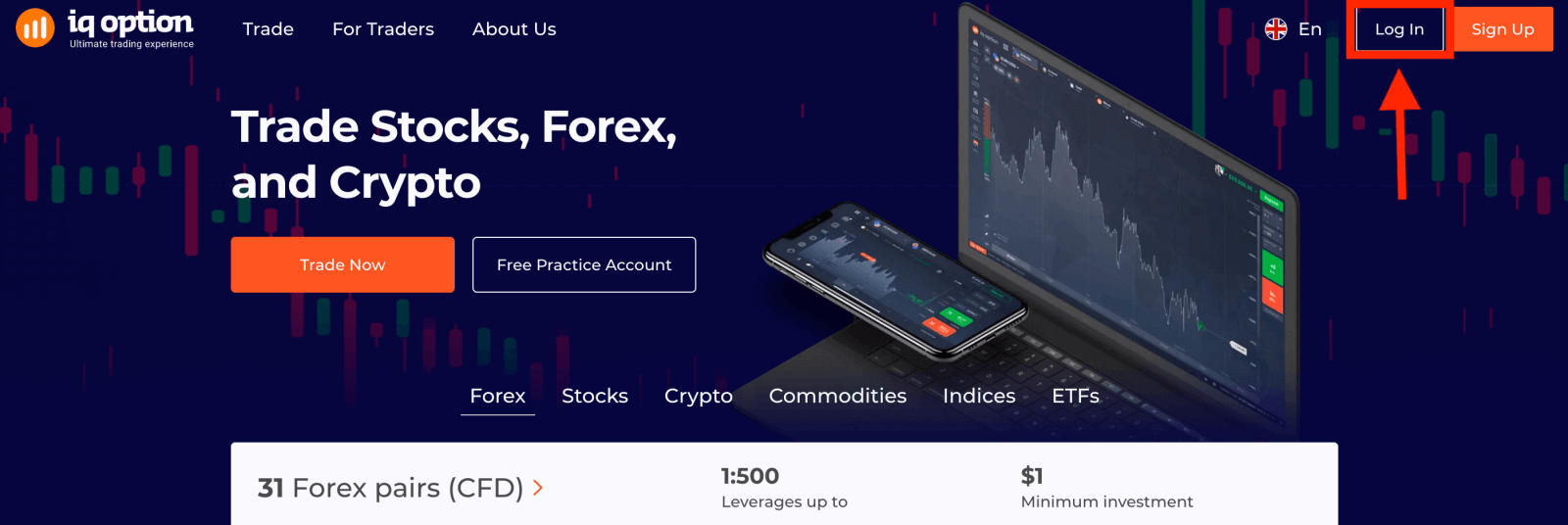
- IQ Option тиркемесине же веб-сайтына өтүңүз .
- " Кирүү " баскычын чыкылдатыңыз .
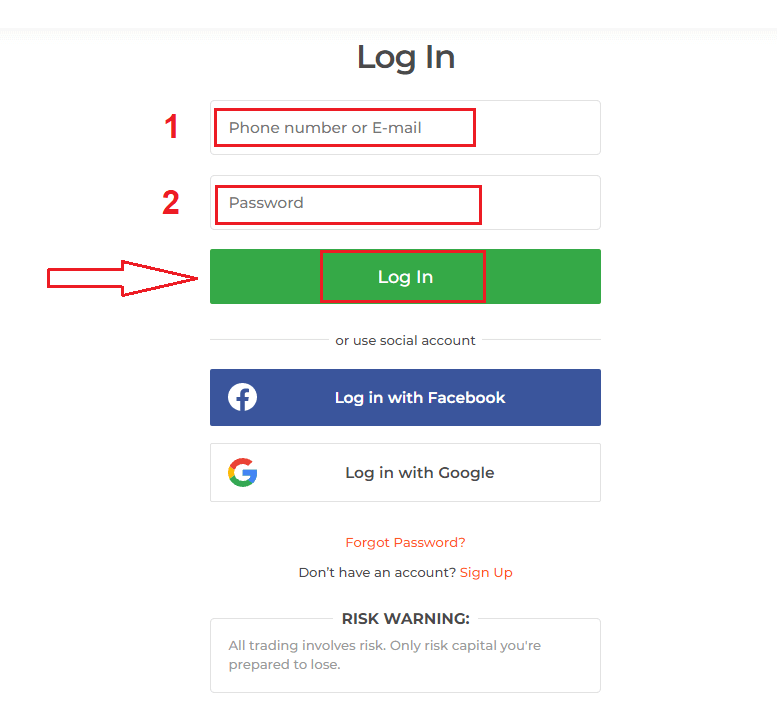
- Электрондук почтаңызды жана сырсөзүңүздү киргизиңиз .
- " Кирүү " жашыл баскычын чыкылдатыңыз .
- Эгер электрондук почтаңызды унутуп калсаңыз, " Google " же " Facebook " аркылуу кире аласыз .
"Кирүү" баскычын чыкылдатыңыз, ошондо кирүү формасы пайда болот. Аккаунтуңузга кирүү үчүн катталган электрондук почта дарегиңизди жана сырсөзүңүздү
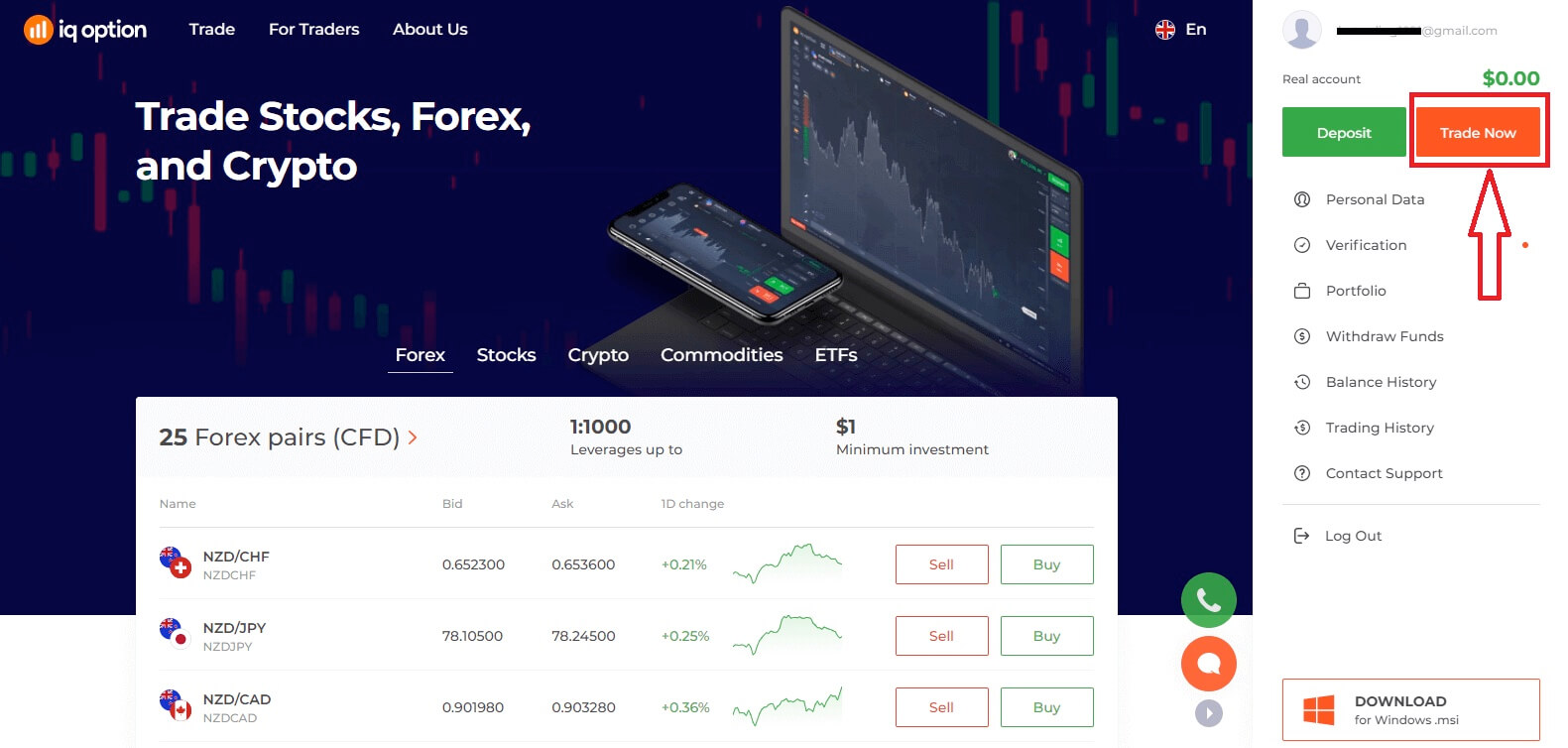
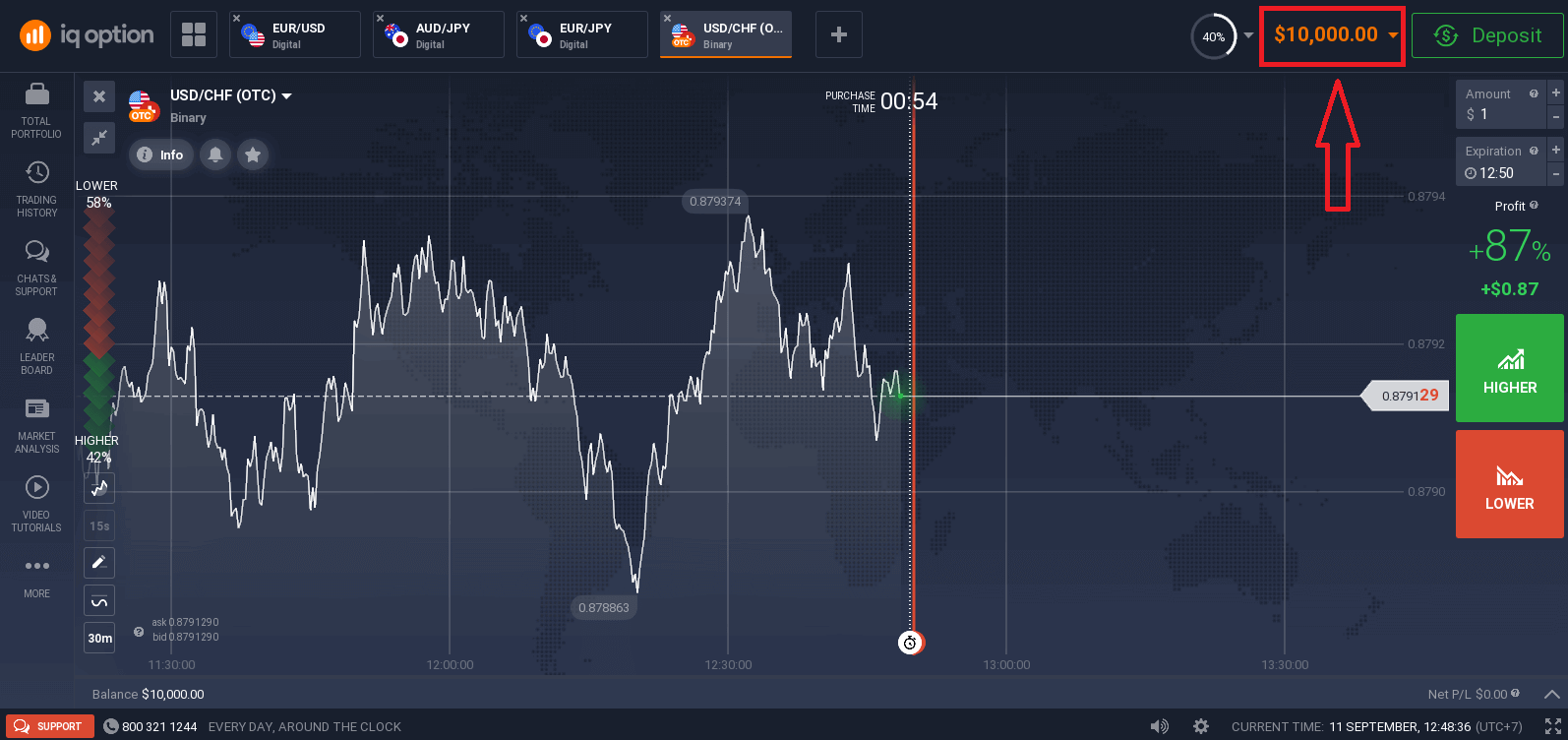
киргизип , "Кирүү" баскычын чыкылдатыңыз. Ийгиликтүү киргенден кийин, төмөндөгү баракчаны көрүп, соода кылууну баштоо үчүн " Азыр соода кылуу " баскычын чыкылдатасыз. Эми соода кыла баштасаңыз болот. Демо аккаунтуңузда 10 000 доллар бар, депозит салгандан кийин чыныгы аккаунтта да соода кыла аласыз. Депозит: IQ опциясына кантип депозит салуу керектиги жөнүндө көбүрөөк билүү үчүн ушул макаланы караңыз.
Facebook аркылуу IQ опциясына кантип кирүү керек
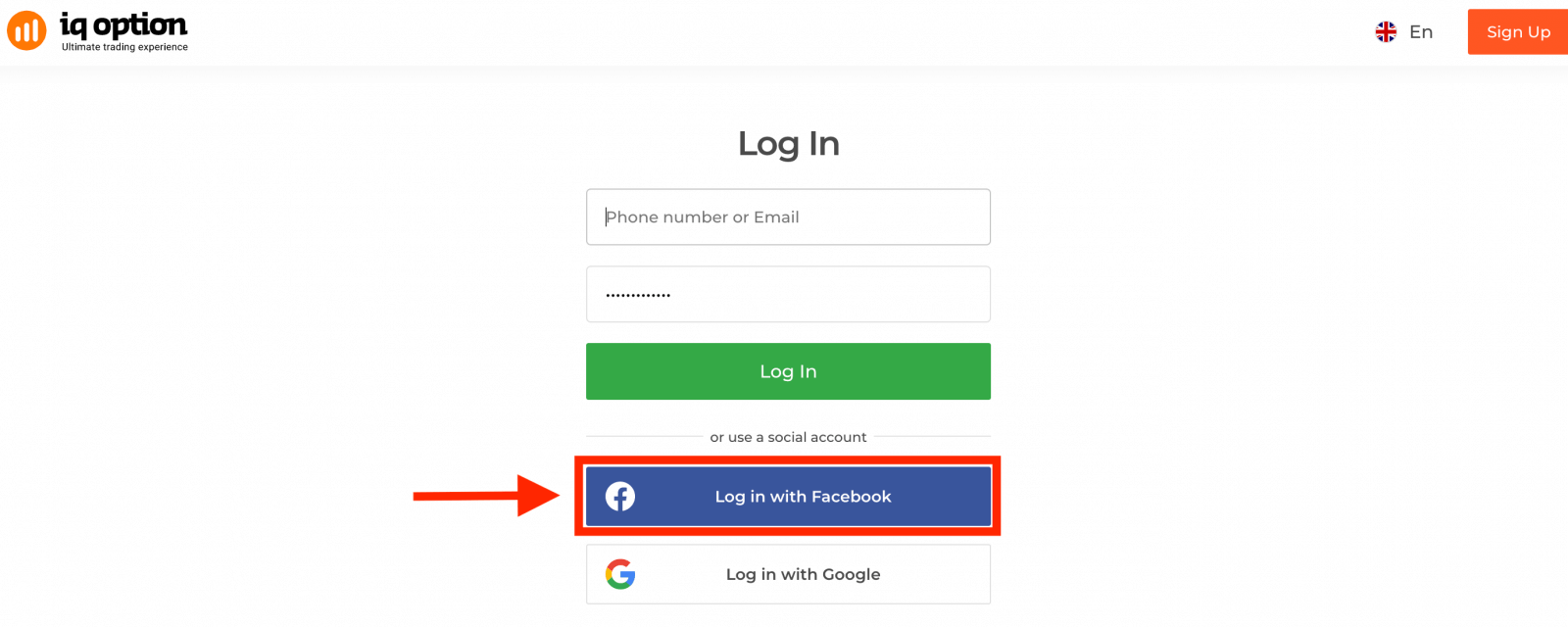
Ошондой эле, Facebook баскычын басуу менен жеке Facebook аккаунтуңузду колдонуп IQ Option'го кире аласыз. 1. Facebook баскычын басыңыз.
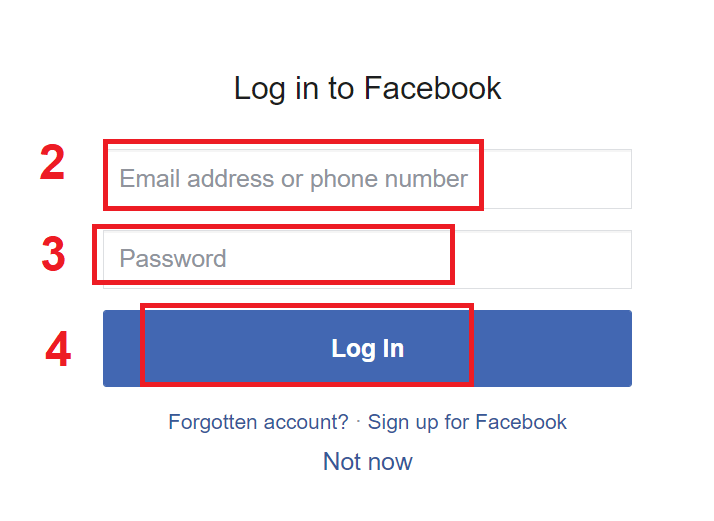
2. Facebook'ка кирүү терезеси ачылат, ал жерде сиз Facebook'та колдонгон электрондук почта дарегиңизди киргизишиңиз керек болот.
3. Facebook аккаунтуңуздан сырсөздү киргизиңиз.
4. "Кирүү" баскычын басыңыз.
"Кирүү" баскычын баскандан кийин, IQ Option төмөнкүлөргө кирүү мүмкүнчүлүгүн сурайт: Сиздин атыңызга, профилиңиздин сүрөтүнө жана электрондук почта дарегине. "Улантуу" баскычын басыңыз...
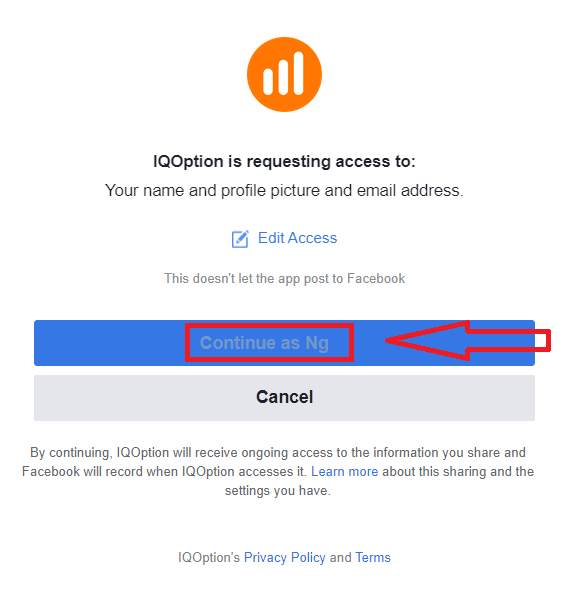
Андан кийин, сиз автоматтык түрдө IQ Option платформасына багытталасыз.
Google аркылуу IQ Опциясына кантип кирүү керек
1. Google аккаунтуңуз аркылуу авторизациялоо үчүн Google баскычын басышыңыз керек.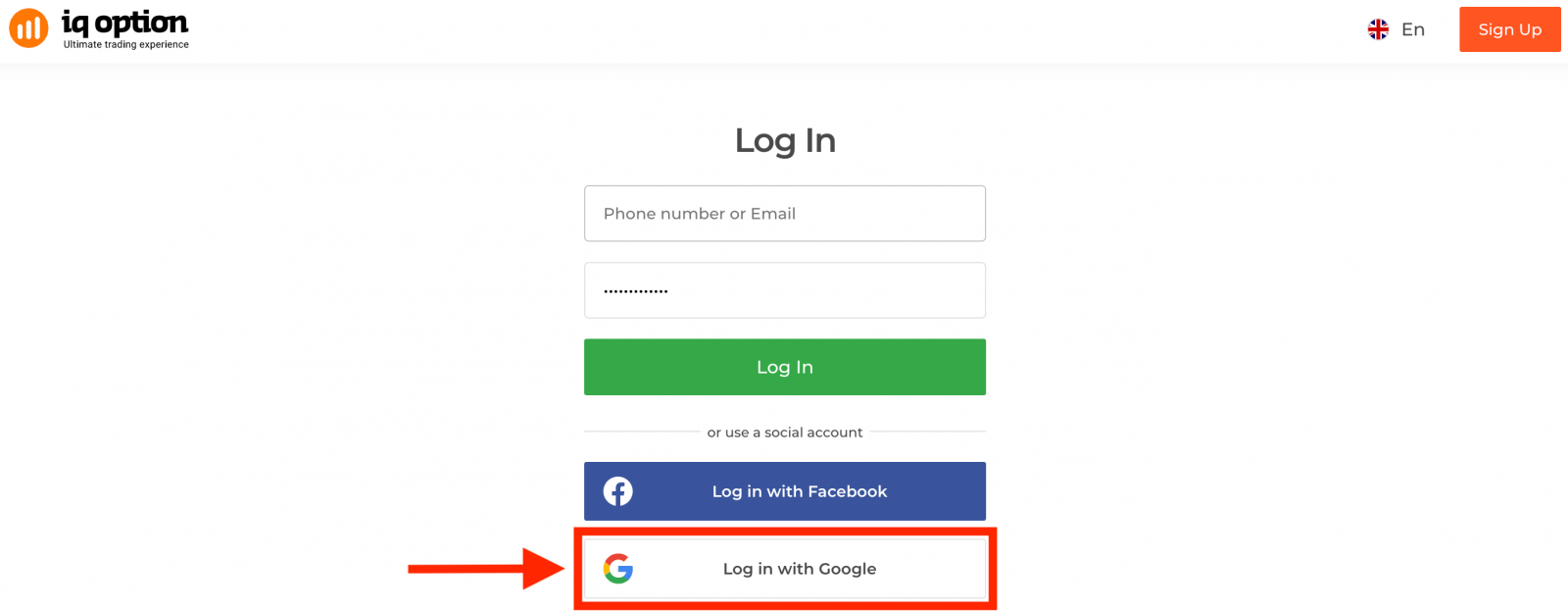
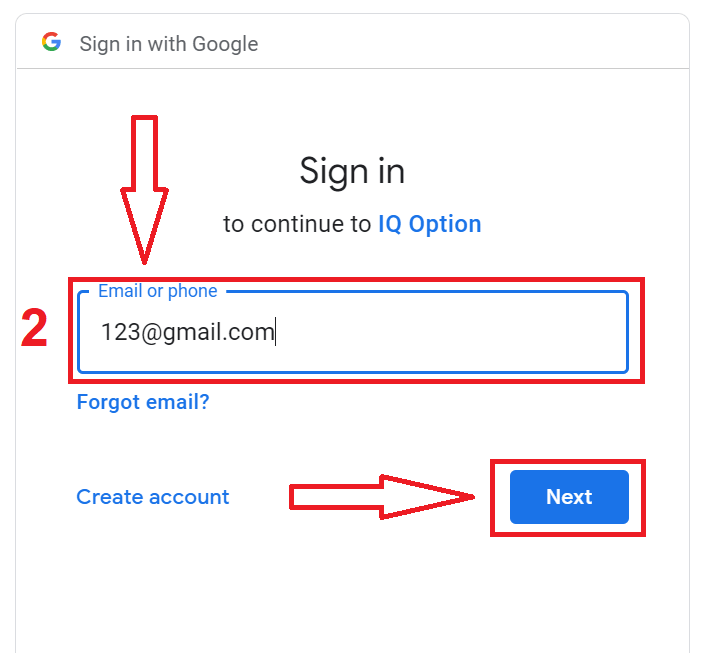
2. Андан кийин, ачылган жаңы терезеде телефон номериңизди же электрондук почтаңызды киргизип, "Кийинки" баскычын басыңыз. Система терезени ачат, сизден Google аккаунтуңуздун сырсөзүн киргизүү суралат.
3. Андан кийин Google аккаунтуңуздун сырсөзүн киргизип, "Кийинки" баскычын басыңыз.
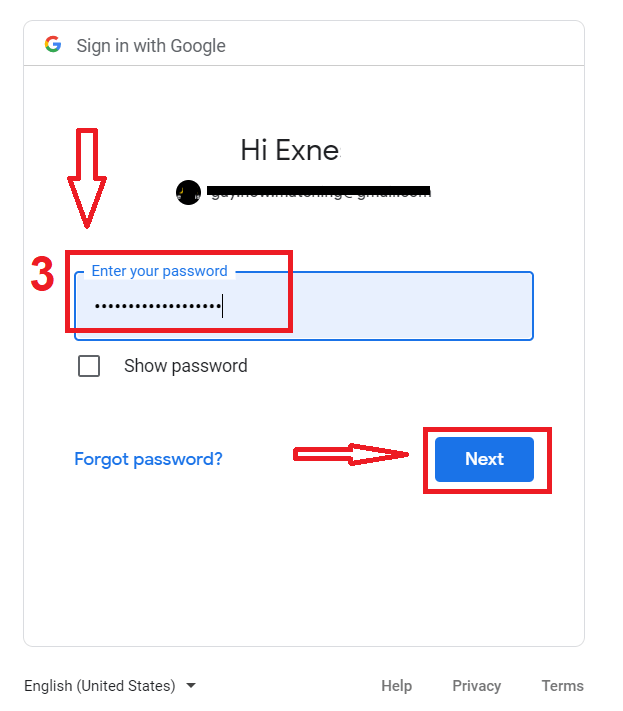
Андан кийин сиз жеке IQ Option аккаунтуңузга өтөсүз.
IQ Option аккаунтунан сырсөздү калыбына келтирүү
Эгер платформага кире албай жатсаңыз, кабатыр болбоңуз, жөн гана туура эмес сырсөздү киргизип жаткан болушуңуз мүмкүн. Жаңысын ойлоп тапсаңыз болот.Эгер веб-версиясын колдонсоңуз,
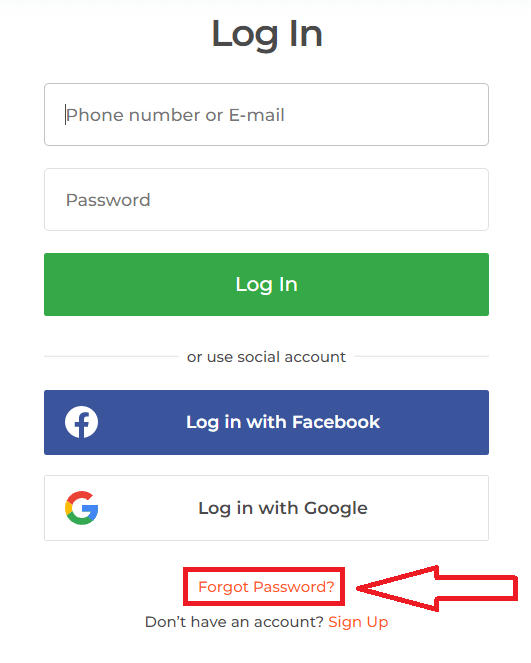
"Сырсөздү унуттуңузбу" шилтемесин басыңыз.
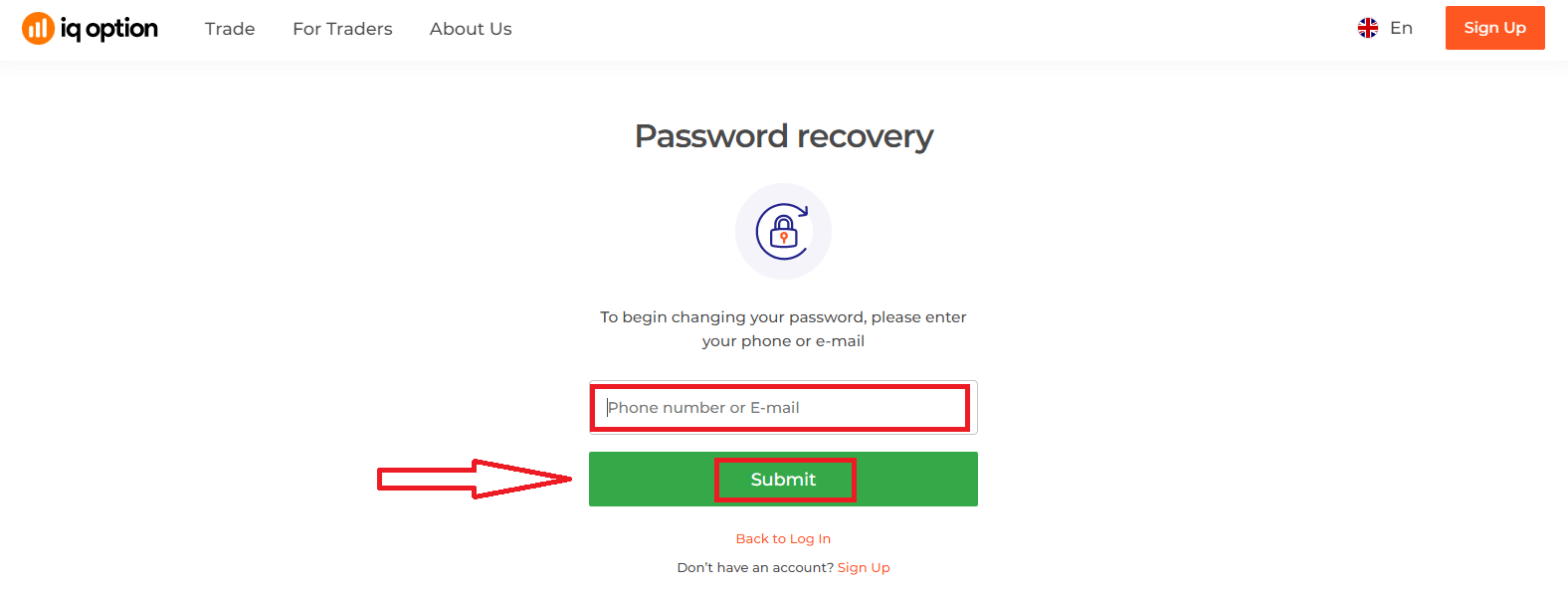
Андан кийин система IQ Option аккаунтуңуз үчүн сырсөзүңүздү калыбына келтирүү суралган терезени ачат. Системага тиешелүү электрондук почта дарегин берип, "Жөнөтүү" баскычын басышыңыз керек.
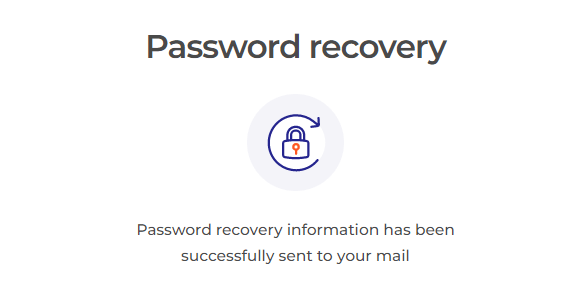
Сырсөздү калыбына келтирүү үчүн ушул электрондук почта дарегине электрондук кат жөнөтүлгөнү тууралуу эскертме ачылат.
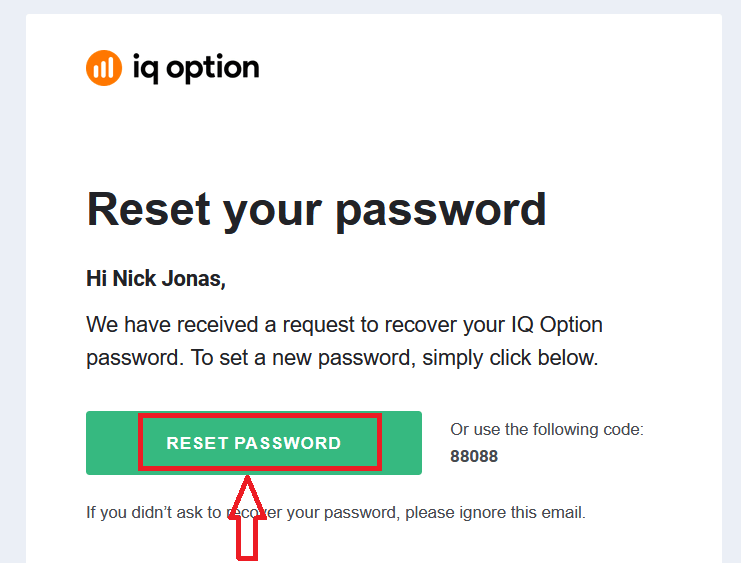
Андан ары электрондук почтаңыздагы катта сизге сырсөзүңүздү өзгөртүү сунушталат. «Сырсөздү калыбына келтирүү» баскычын басыңыз.
Электрондук почтадан келген шилтеме сизди IQ Option веб-сайтындагы атайын бөлүмгө алып барат. Бул жерге жаңы сырсөзүңүздү эки жолу киргизип, "Ырастоо" баскычын басыңыз.
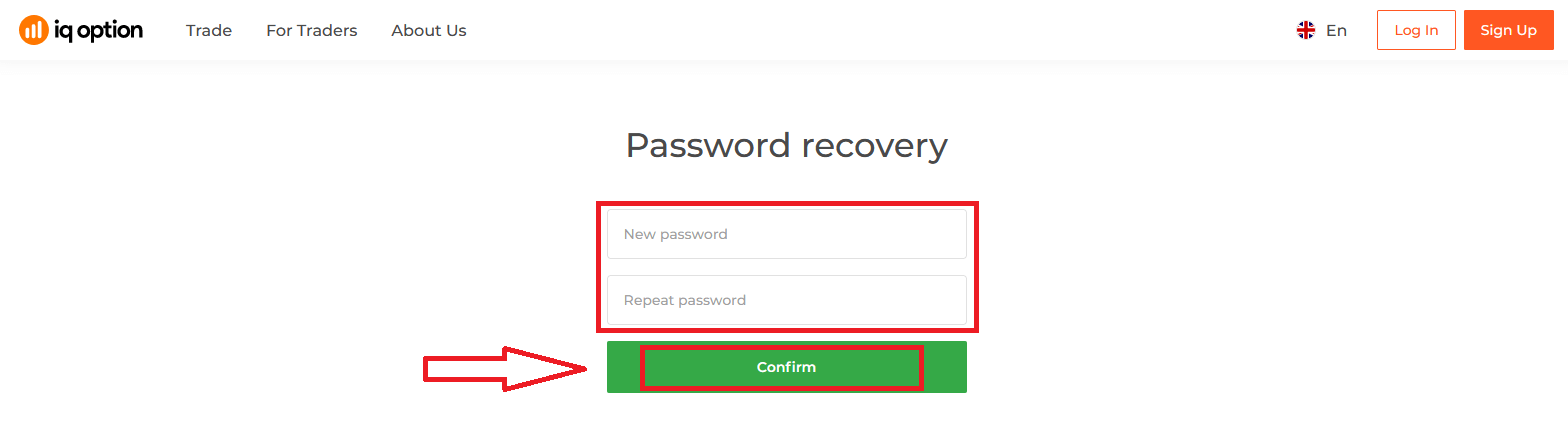
"Сырсөз" жана "Сырсөздү ырастоо" баскычын киргизгенден кийин. Сырсөз ийгиликтүү өзгөртүлгөнүн көрсөткөн билдирүү пайда болот.
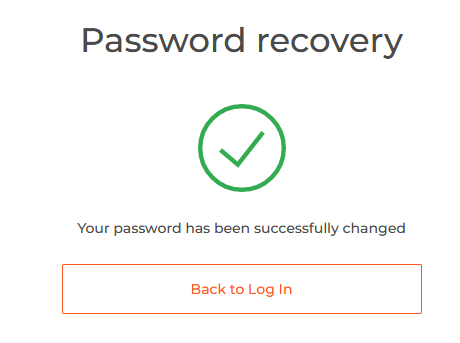
Болду! Эми сиз IQ Option платформасына колдонуучу атыңызды жана жаңы сырсөзүңүздү колдонуп кире аласыз.
Эгер сиз мобилдик тиркемени колдонсоңуз
, анда "Калыбына келтирүү" шилтемесин басыңыз.
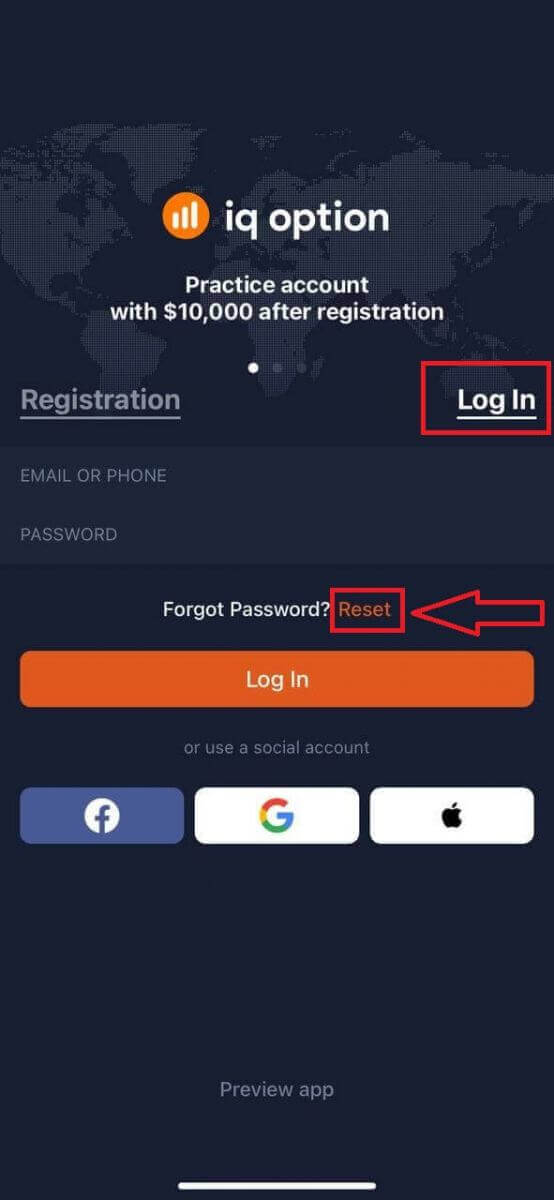
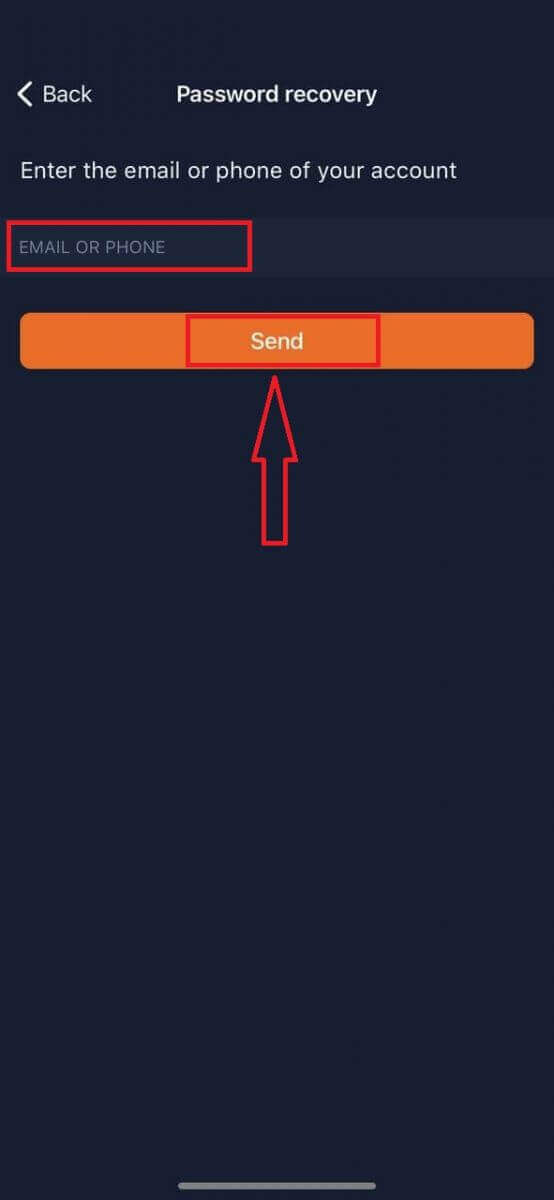
Жаңы терезеде катталуу учурунда колдонгон электрондук почтаңызды киргизип, "Жөнөтүү" баскычын басыңыз. Андан кийин веб-тиркемедегидей эле калган кадамдарды жасаңыз.
IQ Option мобилдик веб-версиясына кирүү
Эгер сиз IQ Option соода платформасынын мобилдик веб-версиясында соода кылгыңыз келсе, муну оңой эле жасай аласыз. Алгач, мобилдик түзмөгүңүздө браузериңизди ачыңыз. Андан кийин, брокердин веб-сайтына кириңиз .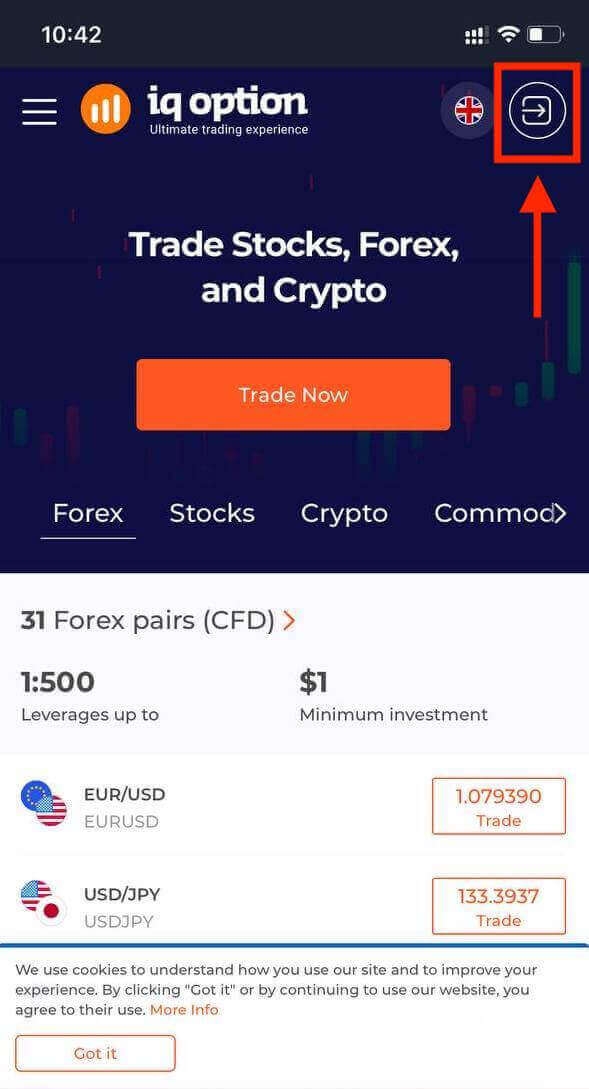
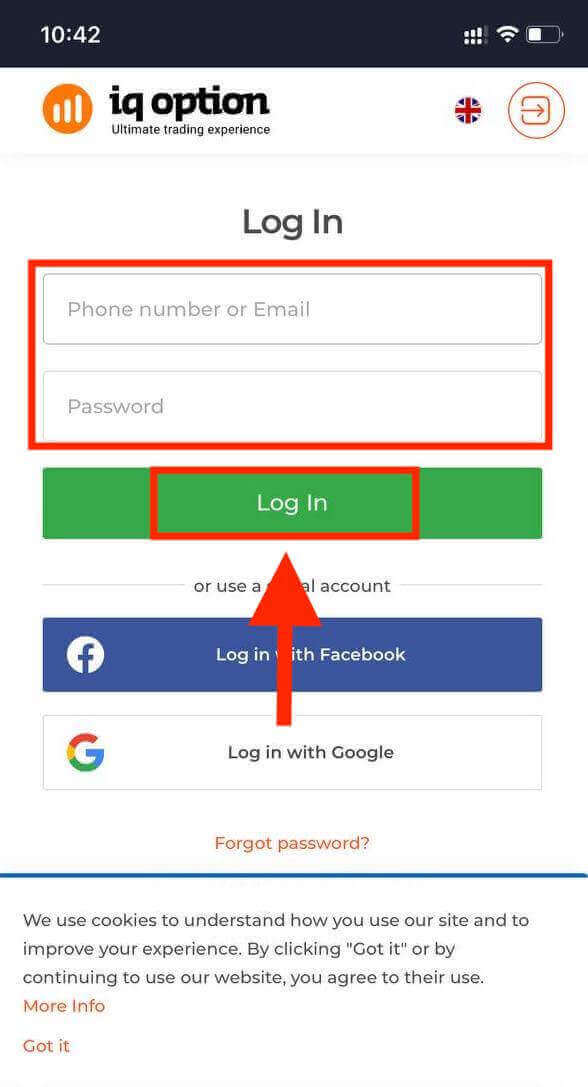
Электрондук почтаңызды жана сырсөзүңүздү киргизип, андан кийин "Кирүү" баскычын басыңыз. Кирүү үчүн Facebook же Google аккаунтуңузду да колдонсоңуз болот.
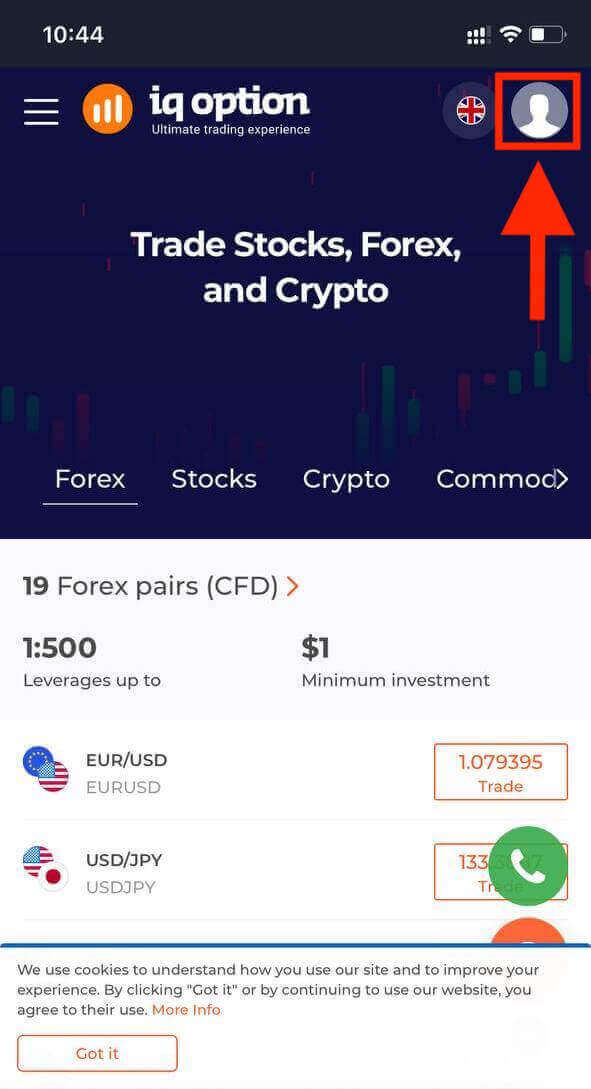
Ийгиликтүү киргенден кийин, төмөндөгү баракчаны көрүп, "адам" сөлөкөтүн басыңыз.
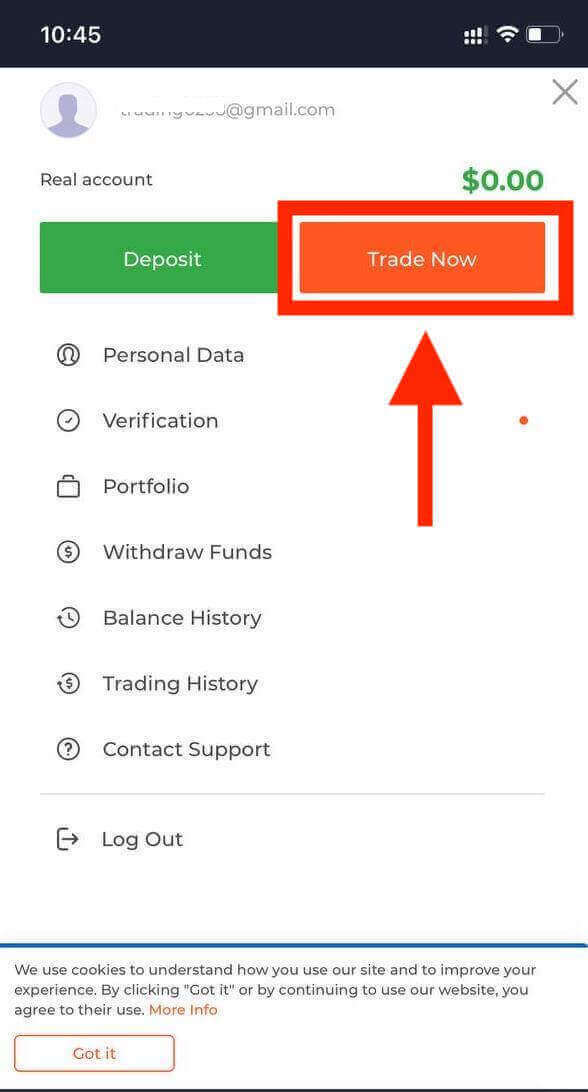
Соода кылууну баштоо үчүн "Азыр соода кыл" баскычын басыңыз.
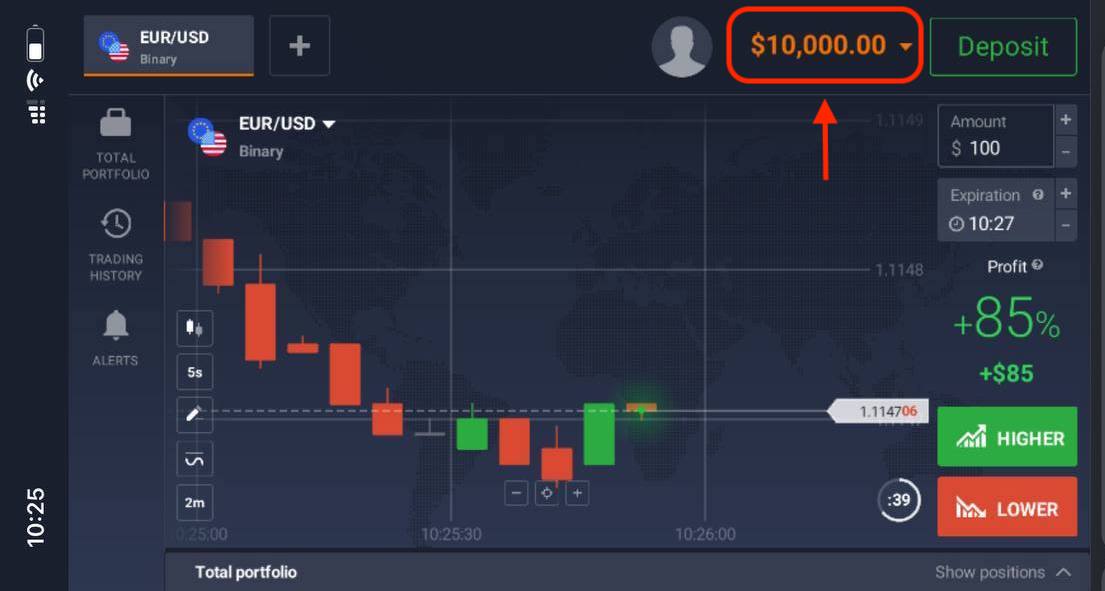
Мына! Эми сиз платформанын мобилдик веб-версиясынан соода кыла аласыз. Соода платформасынын мобилдик веб-версиясы анын кадимки веб-версиясы менен дал келет. Демек, соода кылууда жана каражаттарды которууда эч кандай көйгөйлөр болбойт. Платформада соода кылуу үчүн сизде 10 000 долларлык Демо аккаунт бар.
IQ Option iOS колдонмосуна кантип кирүү керек
iOS мобилдик платформасында кирүү IQ Option веб-тиркемесине кирүүгө окшош. Тиркемени түзмөгүңүздөгү App Store аркылуу жүктөп алсаңыз болот же бул жерди басыңыз . Жөн гана "IQ Option" тиркемесин издеп, аны iPhone же iPad'ыңызга орнотуу үчүн "АЛУУ" баскычын басыңыз. 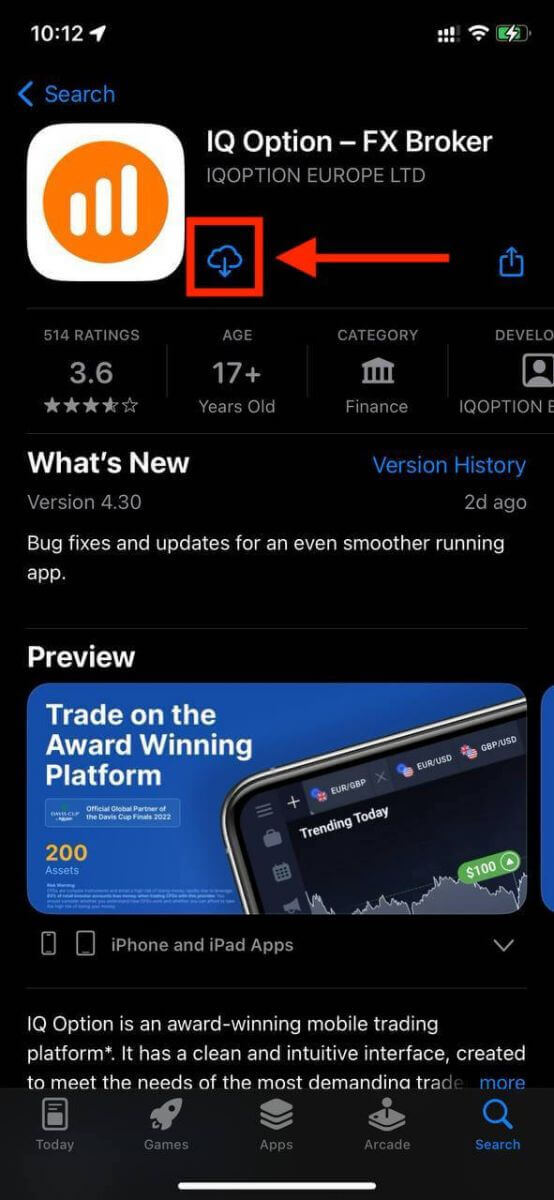
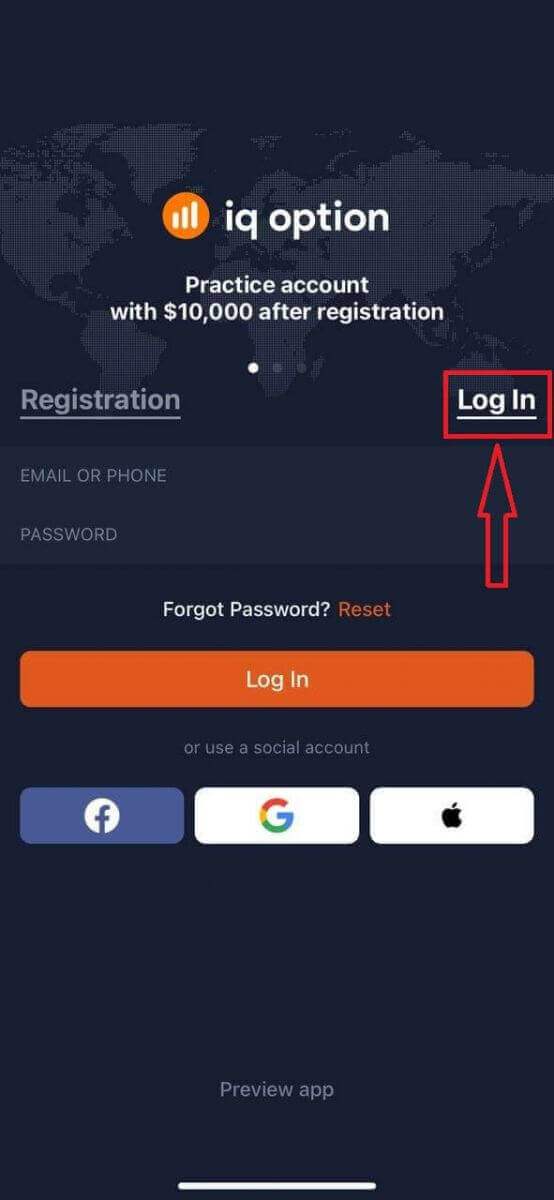
Орнотуп, ишке киргизгенден кийин, электрондук почтаңыз, Facebook, Google же Apple ID аркылуу IQ Option iOS тиркемесине кире аласыз. Болгону "Кирүү" опциясын тандашыңыз керек.
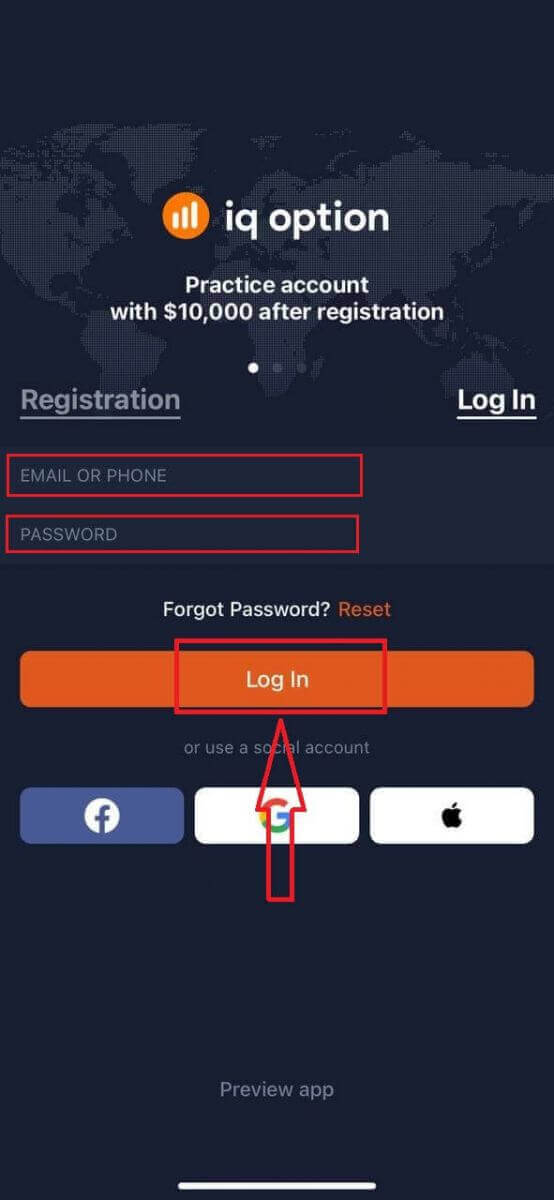
Электрондук почтаңызды жана сырсөзүңүздү киргизип, андан кийин "Кирүү" баскычын басыңыз.
Болду! Сиз iOS түзмөгүңүздөгү IQ Option тиркемесине ийгиликтүү кирдиңиз. Соода тажрыйбаңызды ыңгайлаштыруу үчүн ар кандай рынокторду, инструменттерди жана индикаторлорду тандай аласыз.
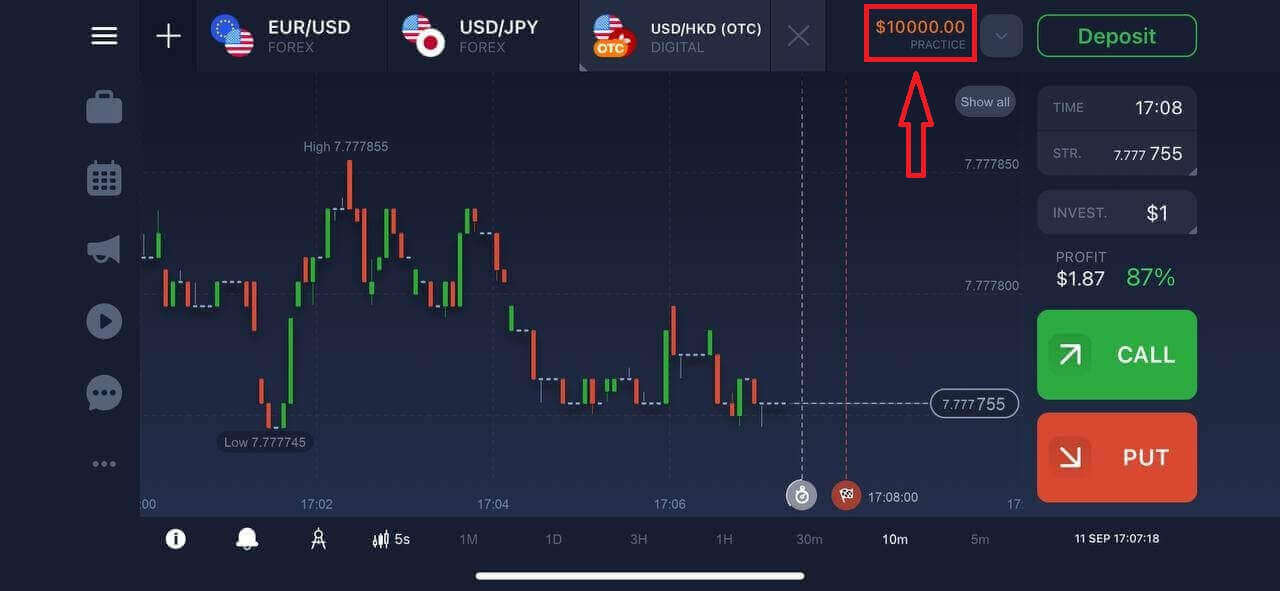
IQ Option Android колдонмосуна кантип кирүү керек
Бул колдонмону табуу үчүн Google Play дүкөнүнө кирип, "IQ Option" деп издешиңиз керек же бул жерди басыңыз . 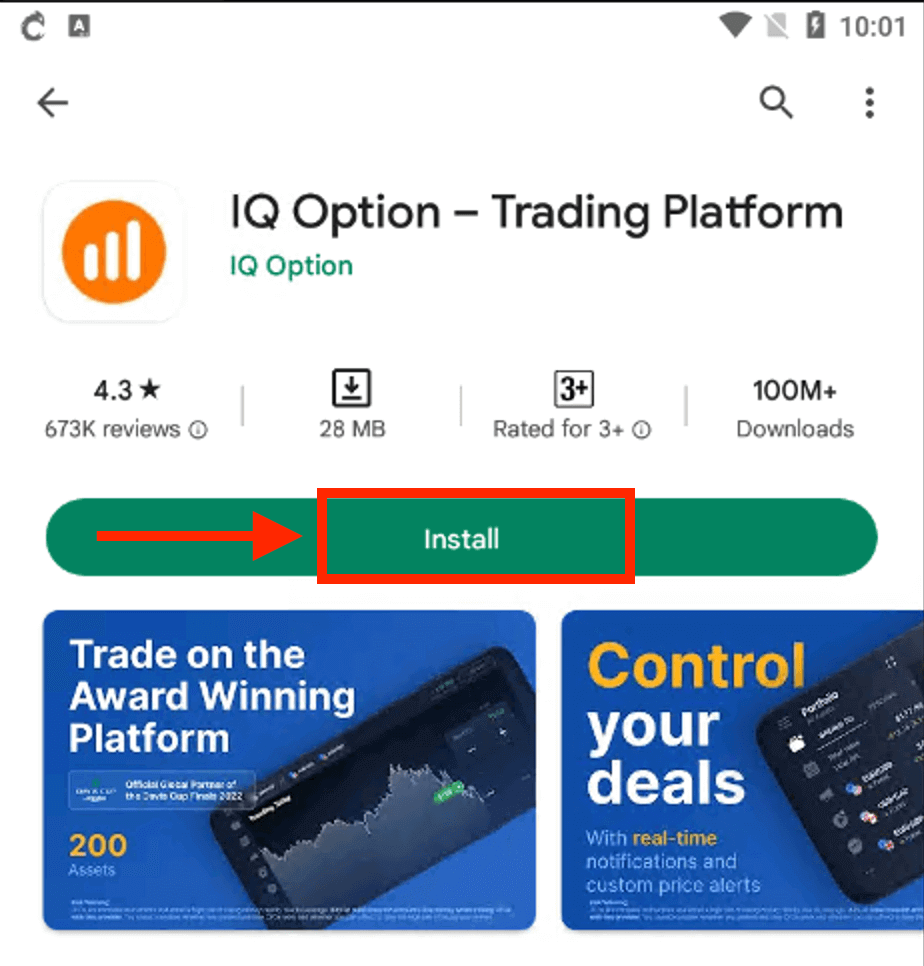
Орнотуп, ишке киргизгенден кийин, электрондук почтаңыз, Facebook же Google аккаунтуңуз аркылуу IQ Option Android мобилдик тиркемесине кире аласыз.
iOS түзмөгүндөгүдөй эле кадамдарды жасап, "КИРҮҮ" опциясын тандаңыз.
Электрондук почтаңызды жана сырсөзүңүздү киргизип, андан кийин "КИРҮҮ" баскычын басыңыз.
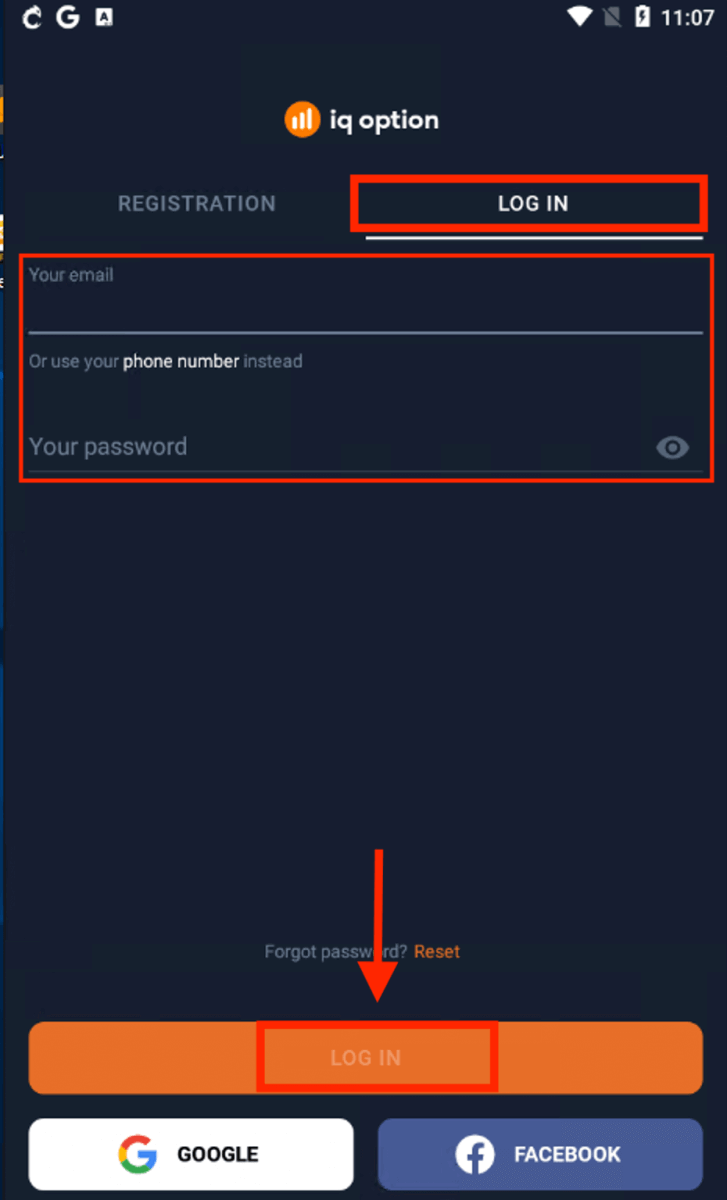
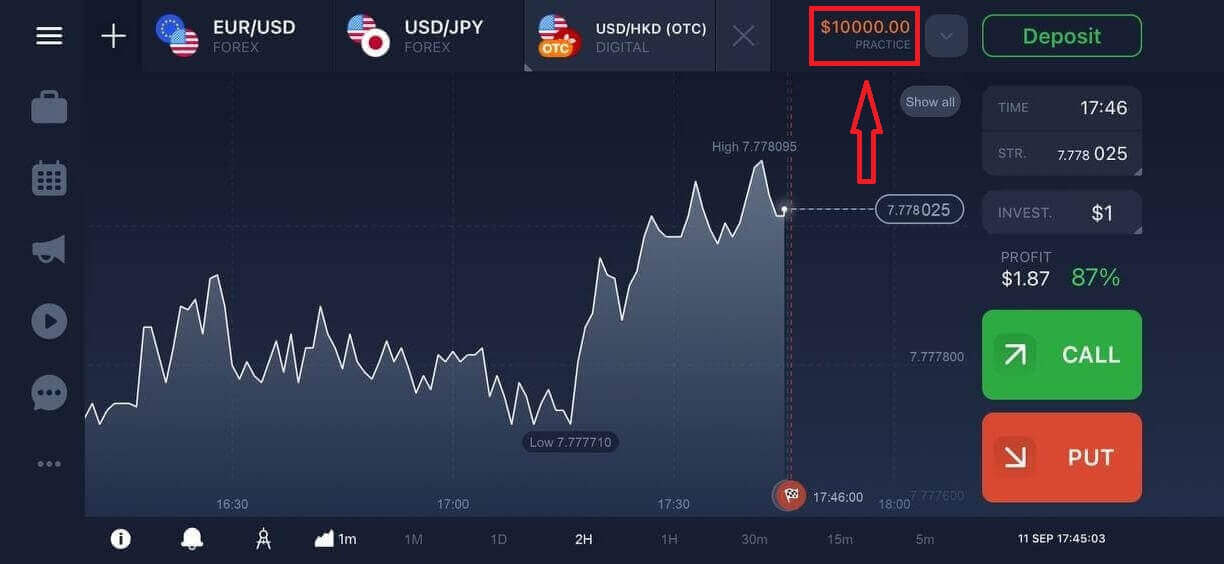
Болду! Эми сиз Android үчүн IQ Option тиркемесинде соода кыла баштасаңыз болот. Ошондой эле, платформада соода кылуу үчүн сизде 10 000 долларлык Демо аккаунтуңуз бар.
Көп берилүүчү суроолор (FAQ)
Мен IQ Option аккаунтунан электрондук почтаны унутуп калдым
Эгер электрондук почтаңызды унутуп калсаңыз, Facebook же Gmail аркылуу кире аласыз.Эгер сиз бул аккаунттарды түзө элек болсоңуз, аларды IQ Option веб-сайтында катталып жатканда түзө аласыз. Өзгөчө учурларда, эгер сиз электрондук почтаңызды унутуп калсаңыз жана Google жана Facebook аркылуу кирүү мүмкүн болбосо, колдоо кызматына кайрылышыңыз керек.
Аккаунтумдан кантип чыга алам
Аккаунтуңуздан чыгуу үчүн башкы бетке өтүп, баракчаны ылдый жылдырыңыз. "Чыгуу" баскычын чыкылдатыңыз, ошондо сиз чыгасыз.Эгер аккаунтума кире албай жатсам, эмне кылышым керек
- Эгер сиз "кирүү чеги ашты" деген билдирүүнү көрсөңүз, бул сиз катары менен бир нече жолу туура эмес сырсөз киргизгениңизди билдирет. Кайра кирүүгө аракет кылуудан мурун бир аз күтө туруңуз. Эгер сырсөзүңүздүн туура экенине ишенбесеңиз, кирүү барагыбыздагы "паролду унутуп калдыңызбы" опциясын колдонуңуз. Система платформада каттоодо колдонгон электрондук почта дарегиңизге сырсөзүңүздү кантип калыбына келтирүү боюнча нускамаларды жөнөтөт.- Эгер сиз социалдык тармак аркылуу катталган болсоңуз, анда компьютердик тиркемеге кирүү үчүн веб-версияны колдонуп сырсөз түзүшүңүз керек. Кирүү барагыбыздагы "паролду унутуп калдыңызбы" опциясын колдонуп, сырсөз түзө аласыз. Социалдык тармак аккаунтуңузга байланышкан электрондук почта дарегин беришиңиз керек. Сырсөздү калыбына келтирүү шилтемеси ошол электрондук почтага жөнөтүлөт. Бул бүткөндөн кийин, сиз компьютердик тиркемеңизге ушул электрондук почта жана жаңы сырсөз аркылуу кире аласыз.
- Эгер сырсөзүңүздү унутуп калсаңыз, кирүү барагыбыздагы "Паролду унутуп калдыңызбы" опциясын колдонуңуз. Система платформада каттоодо колдонгон электрондук почта дарегиңизге сырсөзүңүздү калыбына келтирүү боюнча нускамаларды жөнөтөт.
Эсебимдин валютасын кантип өзгөртө алам
Эсеп валютасы акча салуунун биринчи аракетинде эле коюлат. Мисалы, эгер сиз биринчи акча салууну АКШ доллары менен жасасаңыз, эсебиңиздин валютасы АКШ доллары болот. Биринчи акча салышыңыз маанилүү ролду ойнойт, анткени акча салгандан кийин валютаны өзгөртүү мүмкүн болбой калат. Эгер сиз бул эрежени билбесеңиз, анда бир гана вариант - жаңы эсеп ачып, колдонгуңуз келген валюта менен акча салуу. Жаңы эсеп түзгөндөн кийин, каражатыңызды алгандан кийин мурунку эсепти бөгөттөшүңүз керектигин унутпаңыз.
FAQ
Кирүү экранында платформанын Паролду унутуп калган шилтемесин колдонуңуз, катталган электрондук почтаңызды киргизиңиз, андан кийин ошол келген кутуга жөнөтүлгөн баштапкы абалга келтирүү шилтемесин басыңыз. Шилтеменин мөөнөтү бүтсө, жаңысын сураңыз жана спам папкаларын текшериңиз. Эгер сизде мындан ары электрондук почтага кирүү мүмкүнчүлүгү жок болсо, ID документтерин даярдап, эсепти кол менен калыбына келтирүү үчүн колдоо бөлүмүнө кайрылыңыз — кирүү калыбына келтирилгенге чейин текшерүү текшерүүлөрүн күтүңүз.
Жалпы себептерге кайталанган ийгиликсиз аракеттерден кийин убактылуу кулпу, башка түзмөктө күтүлүп жаткан жигердүү эки факторлуу суроо же эскирген браузерде же колдонмодо кэштелген эсептик дайындар кирет. CAPS кулпусун жана баскычтоптун түзүлүшүн текшериңиз, кэш менен кукилерди тазалаңыз, колдонмону жаңыртыңыз же кайра орнотуңуз жана коопсуздук желекчелерин козгой турган VPN'дерди өчүрүңүз. Эгер каттоо эсеби убактылуу токтотуу же текшерүү эскертмелерин көрсөтсө, колдоо кызматына кайрылып, өздүгүн тастыктоочу документти берүүгө даяр болуңуз.
Катталган электрондук почтаны көзөмөлдөп, баштапкы абалга келтирүү кадимки агым боюнча жүрсө, текшерүү адатта минималдуу болот. Бирок эгер сиз электрондук почтага кирүү мүмкүнчүлүгүн жоготсоңуз, жүз каттоо эсебине чектөөлөр коюлса же система адаттан тыш аракетти аныктаса, IQ Option толук мүмкүнчүлүктү калыбына келтирүүдөн же чектөөлөрдү алып салуудан мурун ээлик укугун ырастоо үчүн инсандыгын тастыктаган документтерди (ID жана даректин далили) сурашы мүмкүн.
Интернетте же колдонмодо Каттоо эсебинин жөндөөлөрүн ачып, кирген түзмөктөрдү жана акыркы аракеттерди карап чыгуу үчүн Коопсуздук же Сеанстар бөлүмүн издеңиз. Сиз тааныбаган сеанстарды бүтүрүү үчүн алыстан чыгуу опциясын колдонуңуз. Эгер кулпуланган сеанстан улам жөндөөлөргө кире албасаңыз, сырсөзүңүздү дароо калыбына келтириңиз жана чыгууга мажбурлоо жана шектүү кирүү мүмкүнчүлүгүн иликтөө үчүн колдоо кызматына кайрылыңыз.
Расмий IQ Option колдонмосун орнотуп, Кирүү баскычын таптап, катталган электрондук почтаңызды жана сырсөзүңүздү киргизиңиз жана каалаган электрондук почта же SMS ырастоо кодун же эки факторлуу сунушту толтуруңуз. Эгер аккаунтуңуз жок болсо, Каттоо агымын колдонуңуз. Эгер кирүү ишке ашпай калса, колдонмону жаңыртып, тармактык байланышты текшерип, керек болсо баштапкы абалга келтирүү агымын кайталап көрүңүз.