IQ Option: Каттоо жана демо эсеби менен соода кылуу
Жазган

Онлайн соода платформасынын изилдөөчүсү жана гид жазуучусу
Брокердик платформаларды жана соода эсеп системаларын изилдейт.
Эгер сиз чыныгы акчаны тобокелге салбай соода кылууну кааласаңыз, демо эсебин колдонуу сизге заказдарды жайгаштырууну, диаграмма куралдарын жана реалдуу чөйрөдө тобокелдиктерди башкарууну үйрөнүүгө мүмкүндүк берет. Каттоо алдын ала жүктөлгөн виртуалдык баланска, реалдуу убакыт тырмакчаларына жана түз платформада жеткиликтүү болгон ошол эле көрсөткүчтөр менен буйрутмалардын түрлөрүнө мүмкүндүк берет, андыктан сиз стратегияларды, мөөнөттөрдү жана капиталды жасоодон мурун сооданын аткарылышын сынай аласыз.
IQ Опционуна катталуу, демо балансыңызды активдештирүү, активдер боюнча биринчи симуляцияланган соодаңызды жайгаштыруу жана демо жана жандуу режимдердин ортосунда которулуу үчүн төмөнкү кадам-кадам нускамаларды аткарыңыз. Колдонмо ошондой эле практикалык практикалык эрежелерди - реалдуу позициянын өлчөмүн аныктоо, сеанстарды тестирлөө, аткарууну көзөмөлдөө - жана демо соодадан каржыланган эсепке жылмакай, коопсуз өтүү үчүн көрүү үчүн жалпы жетүү же текшерүү өксүктөрүн баса белгилейт.
IQ Опционуна катталуу, демо балансыңызды активдештирүү, активдер боюнча биринчи симуляцияланган соодаңызды жайгаштыруу жана демо жана жандуу режимдердин ортосунда которулуу үчүн төмөнкү кадам-кадам нускамаларды аткарыңыз. Колдонмо ошондой эле практикалык практикалык эрежелерди - реалдуу позициянын өлчөмүн аныктоо, сеанстарды тестирлөө, аткарууну көзөмөлдөө - жана демо соодадан каржыланган эсепке жылмакай, коопсуз өтүү үчүн көрүү үчүн жалпы жетүү же текшерүү өксүктөрүн баса белгилейт.

IQ Опционуна кантип катталуу керек
Электрондук почта аркылуу кантип катталуу керек
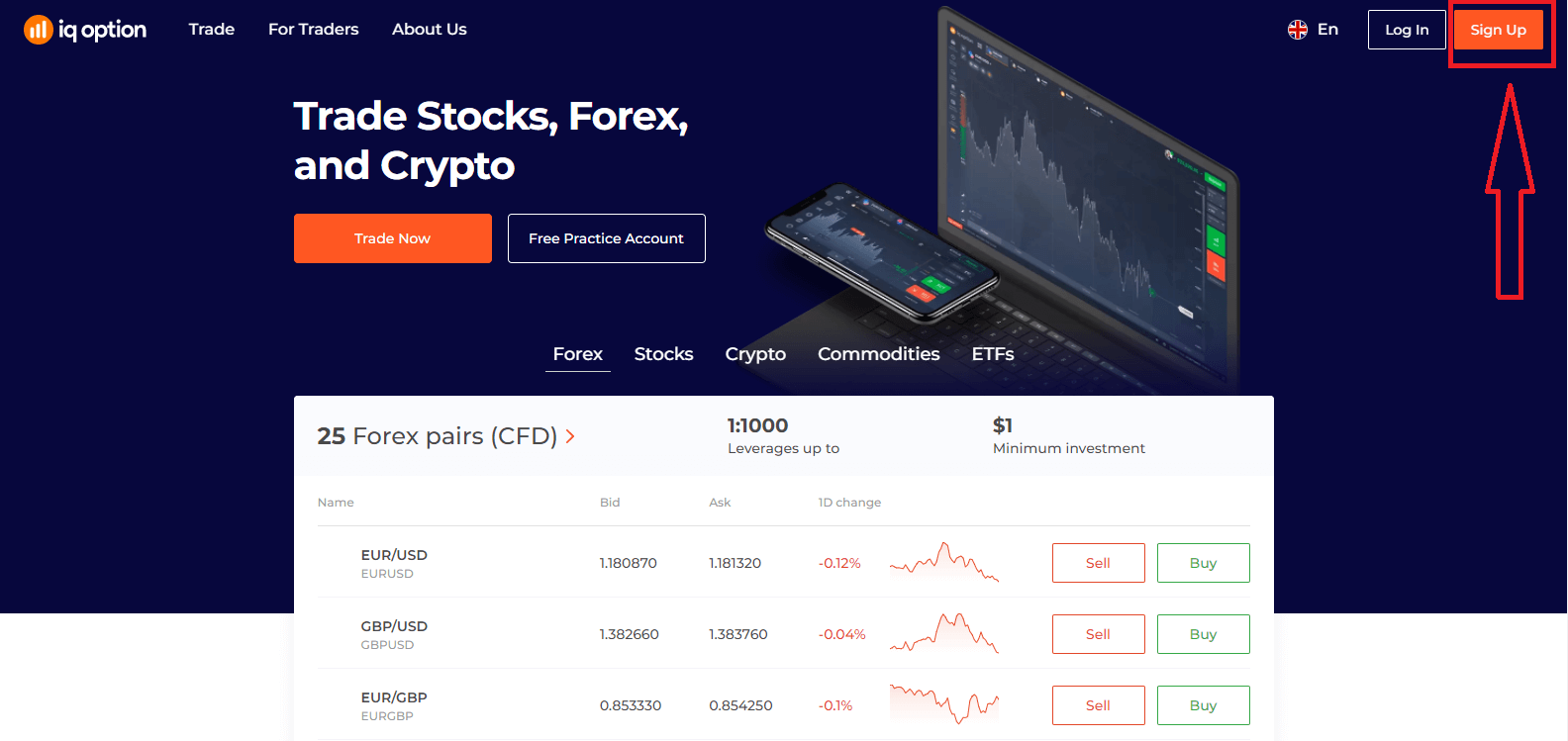
1. Сиз платформада жогорку оң бурчтагы " Каттоо " баскычын чыкылдатуу менен аккаунт түзө аласыз.
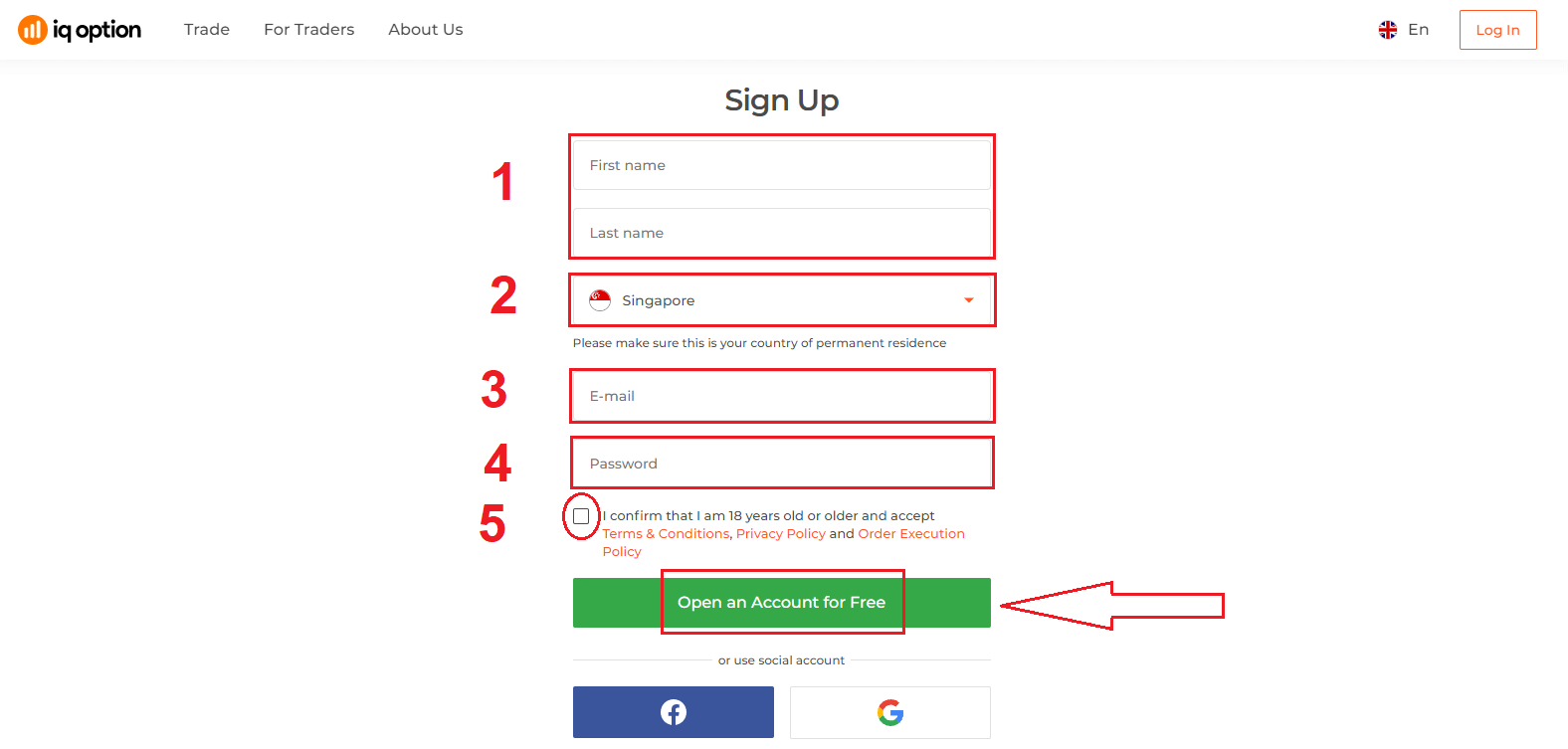
2. Катталуу үчүн сиз бардык керектүү маалыматтарды толтуруп, "Акысыз аккаунт ачуу" баскычын чыкылдатышыңыз керек.
- Атыңызды жана фамилияңызды киргизиңиз
- Туруктуу жашаган өлкөңүздү тандаңыз
- Жарактуу электрондук почта дарегин киргизиңиз.
- Күчтүү сырсөз түзүңүз .
- "Шарттарды" окуп чыгып , текшериңиз
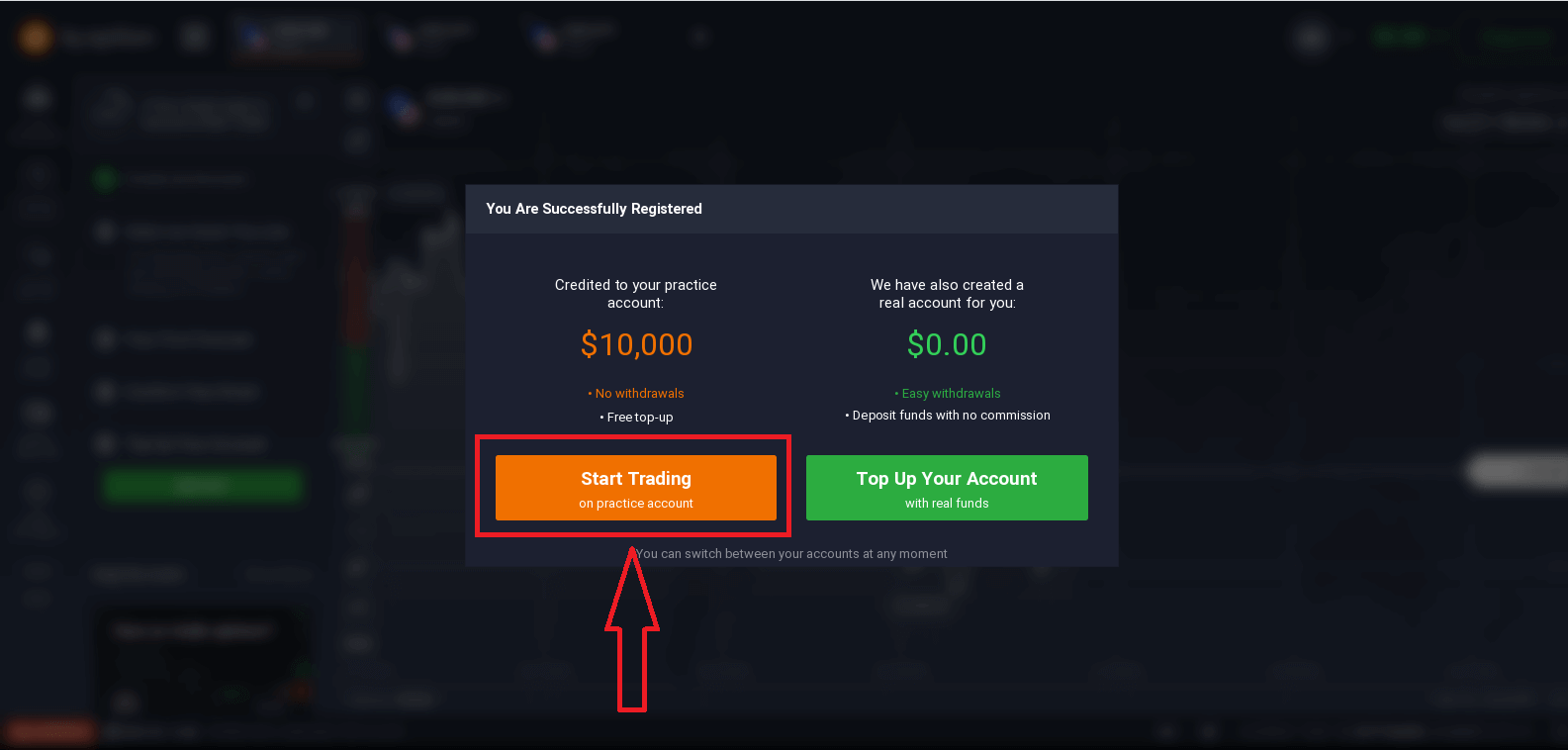
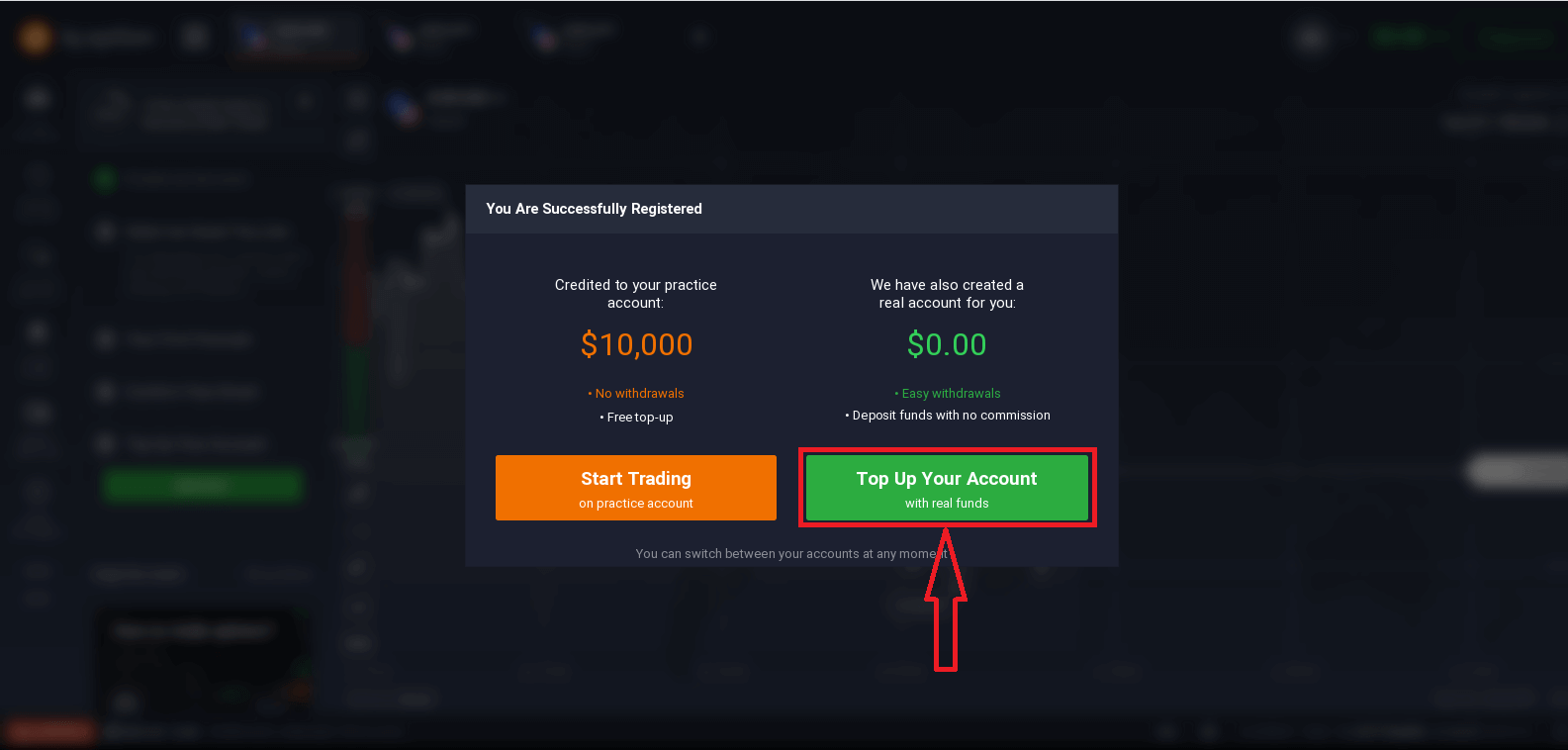
Куттуктайбыз! Сиз ийгиликтүү катталдыңыз. Эми Демо аккаунтун колдонгуңуз келсе , "Практикалык аккаунтта соода жүргүзүүнү баштоо" баскычын басыңыз.
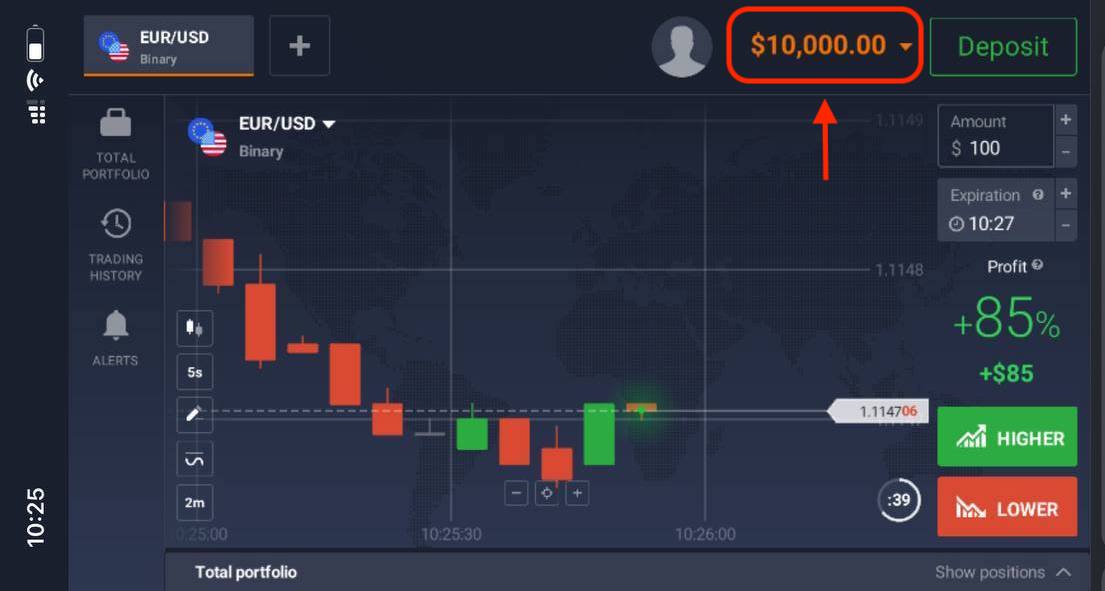
Эми сиз соода кыла баштасаңыз болот. Сизде Демо аккаунтта 10 000 доллар бар . Демо аккаунт - бул платформа менен таанышуу, ар кандай активдер боюнча соода көндүмдөрүңүздү машыктыруу жана жаңы механикаларды реалдуу убакыт режиминдеги диаграммада тобокелчиликсиз сынап көрүү үчүн курал.
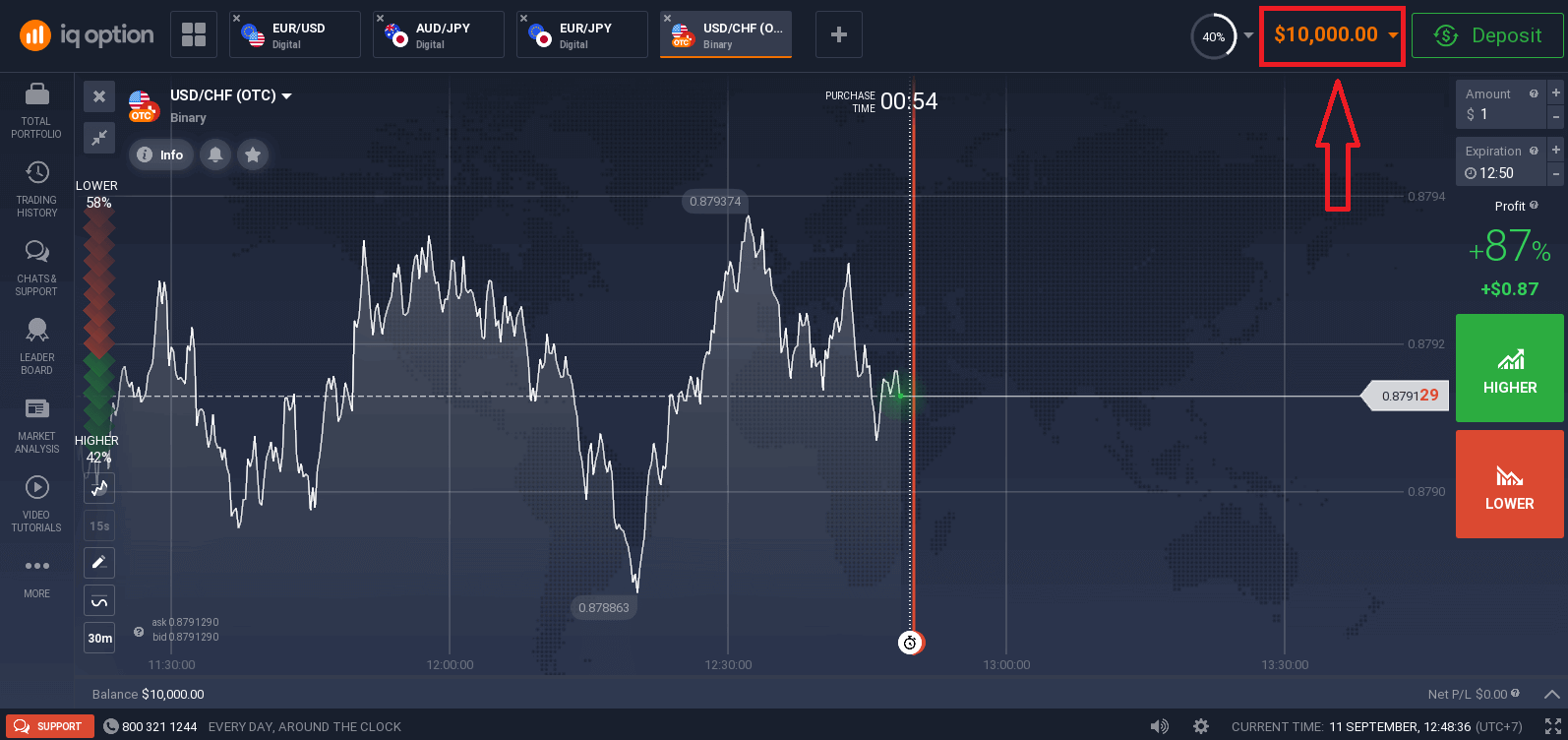
Ошондой эле, "Эсебиңизди реалдуу каражаттар менен толуктоо" баскычын чыкылдатуу менен депозит салгандан кийин реалдуу аккаунтта соода кыла аласыз.
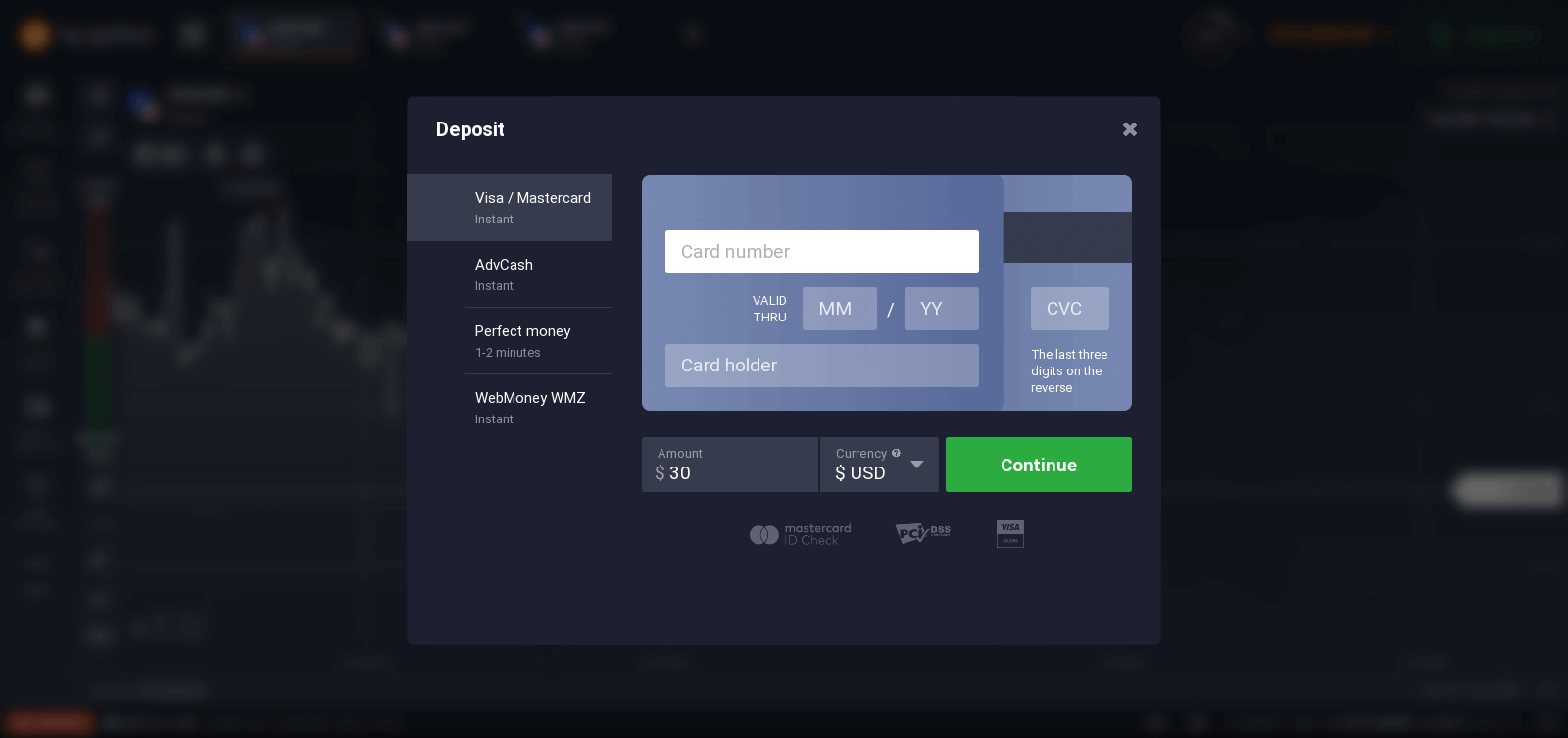
Түз сооданы баштоо үчүн, сиз эсебиңизге инвестиция салышыңыз керек (Эң аз депозит 10 USD/GBP/EUR). Депозит: IQ Option'го кантип депозит салуу керектиги
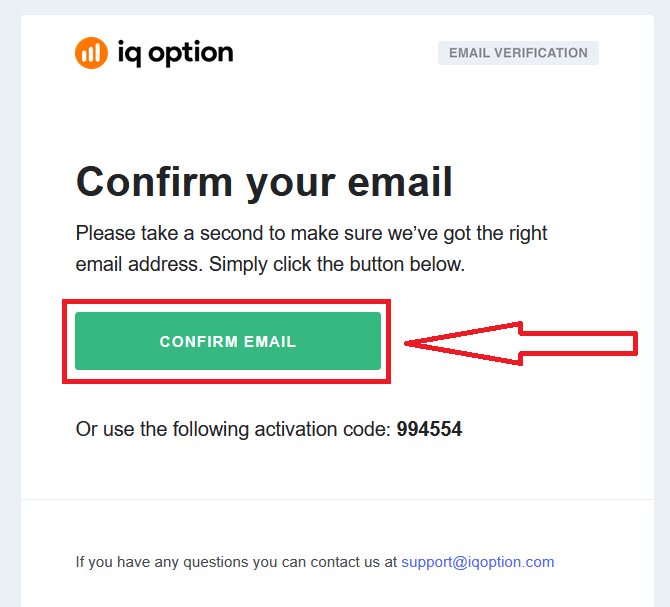
жөнүндө көбүрөөк билүү үчүн ушул макаланы караңыз. Акырында, сиз электрондук почтаңызга кирсеңиз, IQ Option сизге ырастоо катын жөнөтөт. Эсебиңизди активдештирүү үчүн ошол почтадагы шилтемени басыңыз. Ошентип, сиз аккаунтуңузду каттоону жана активдештирүүнү аяктайсыз.
Facebook аккаунту менен кантип катталуу керек
Ошондой эле, сизде аккаунтуңузду веб аркылуу Facebook аккаунту аркылуу ачуу мүмкүнчүлүгү бар жана муну бир нече жөнөкөй кадам менен жасай аласыз: 1. Facebook баскычын басыңыз.
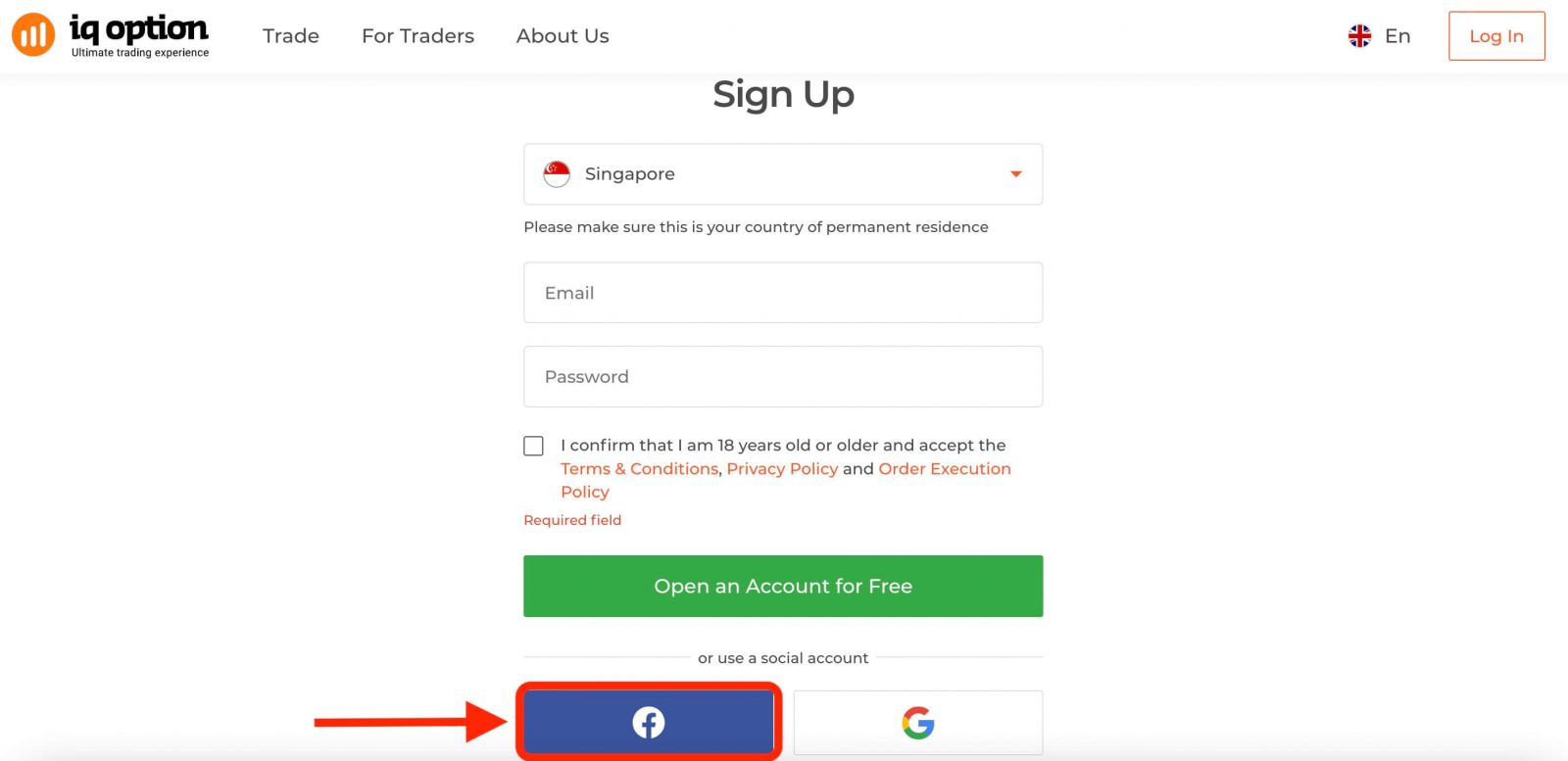
Андан кийин сизден 18 жашта же андан улуу экениңизди жана Шарттардын шарттарын, Купуялык саясатын жана Буйрутманы аткаруу саясатын кабыл алганыңызды сурайт, " Ырастоо " баскычын басыңыз
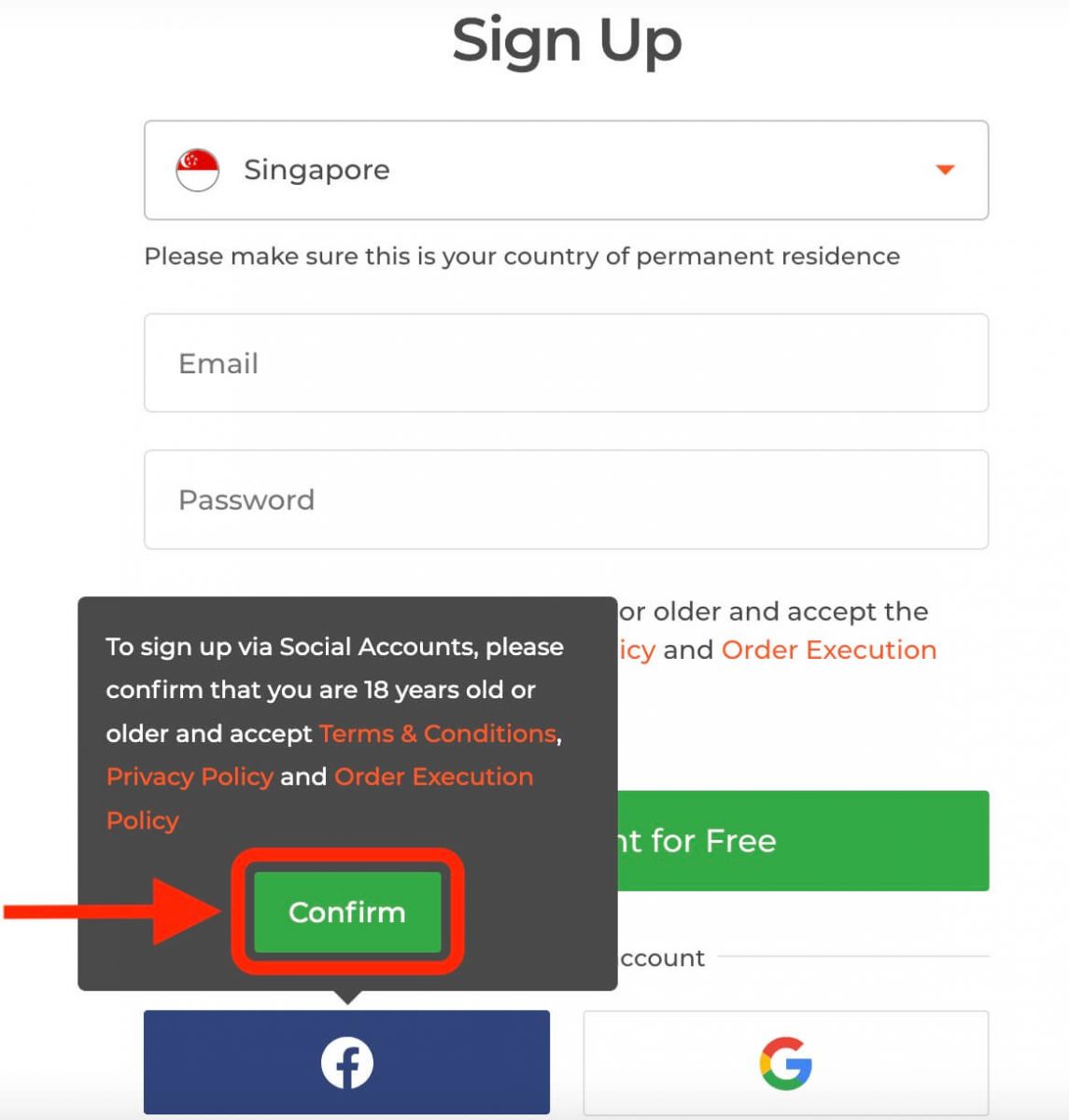
. 2. Facebook кирүү терезеси ачылат, ал жерде сиз Facebook'та катталганда колдонгон электрондук почта дарегиңизди киргизишиңиз керек болот.
3. Facebook аккаунтуңуздан сырсөздү киргизиңиз.
4. "Кирүү" баскычын басыңыз.
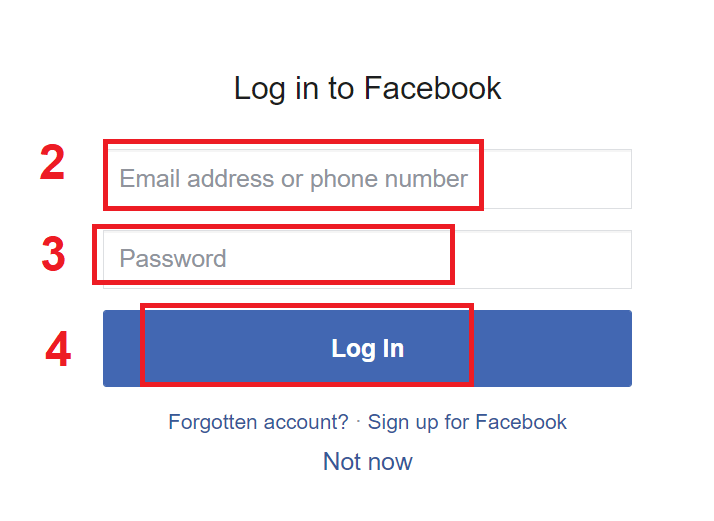
"Кирүү" баскычын баскандан кийин, IQ Option төмөнкүлөргө кирүү мүмкүнчүлүгүн сурап жатат: Сиздин атыңызга, профилиңиздин сүрөтүнө жана электрондук почта дарегине. "Улантуу" баскычын басыңыз...
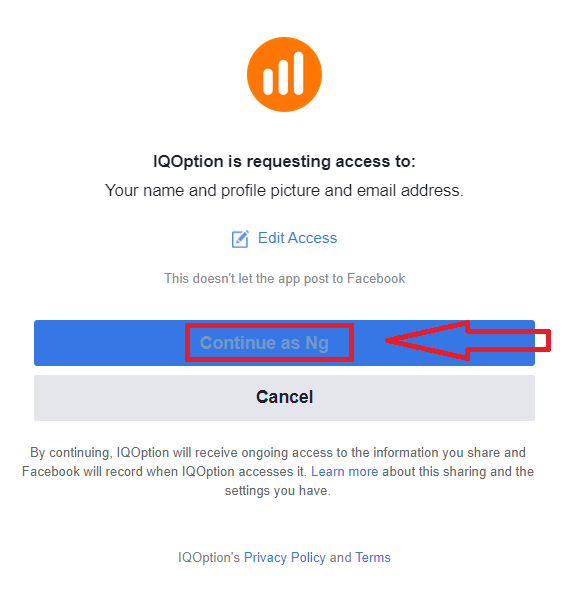
Андан кийин сиз автоматтык түрдө IQ Option платформасына багытталасыз.
Google аккаунту менен кантип катталуу керек
1. Google аккаунту менен катталуу үчүн, каттоо формасындагы тиешелүү баскычты басыңыз. 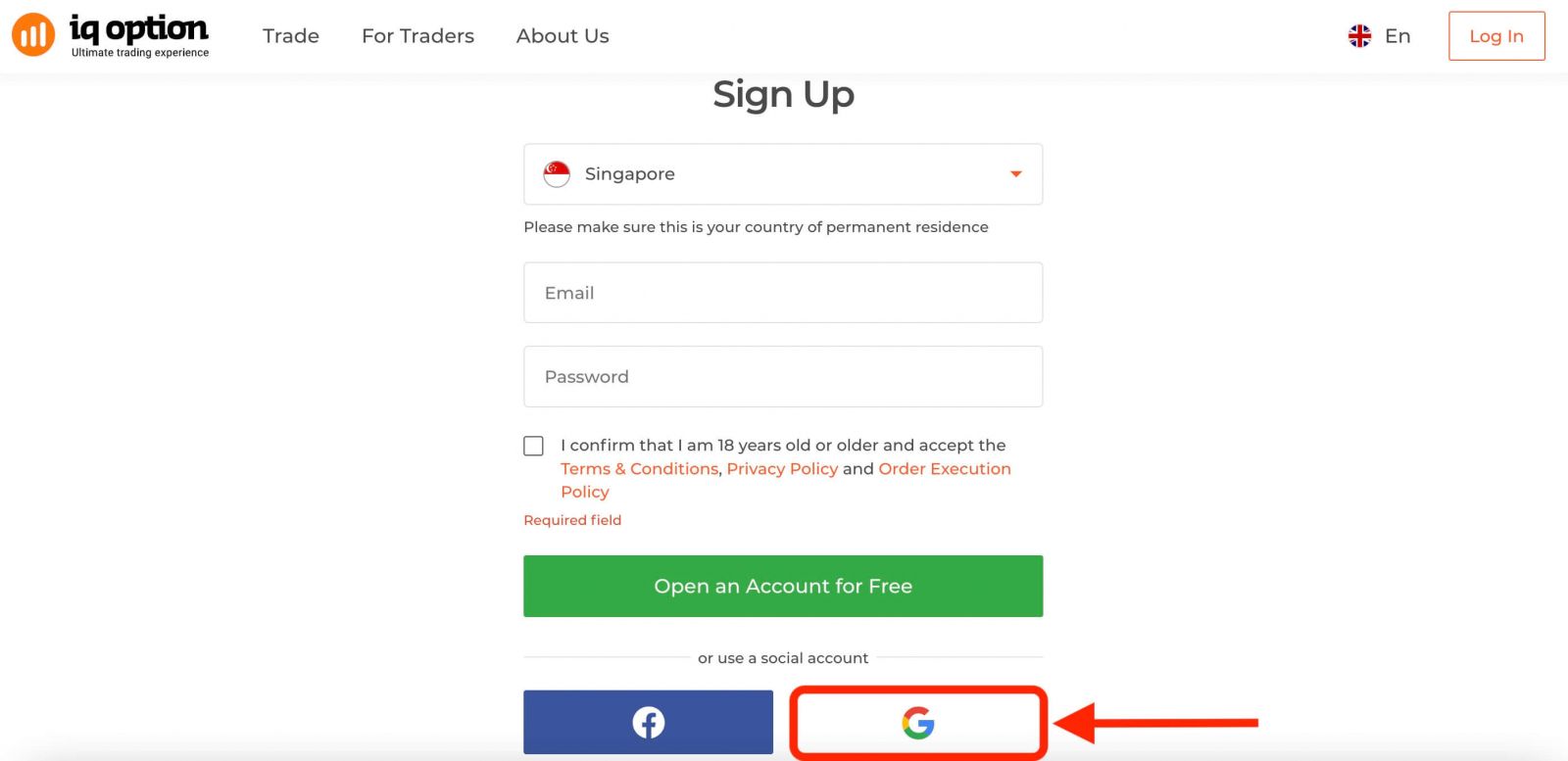
Андан кийин сизден 18 жашта же андан улуу экениңизди жана Шарттардын шарттарын, Купуялык саясатын жана Буйрутманы аткаруу саясатын кабыл алганыңызды сурайт, " Ырастоо " баскычын басыңыз
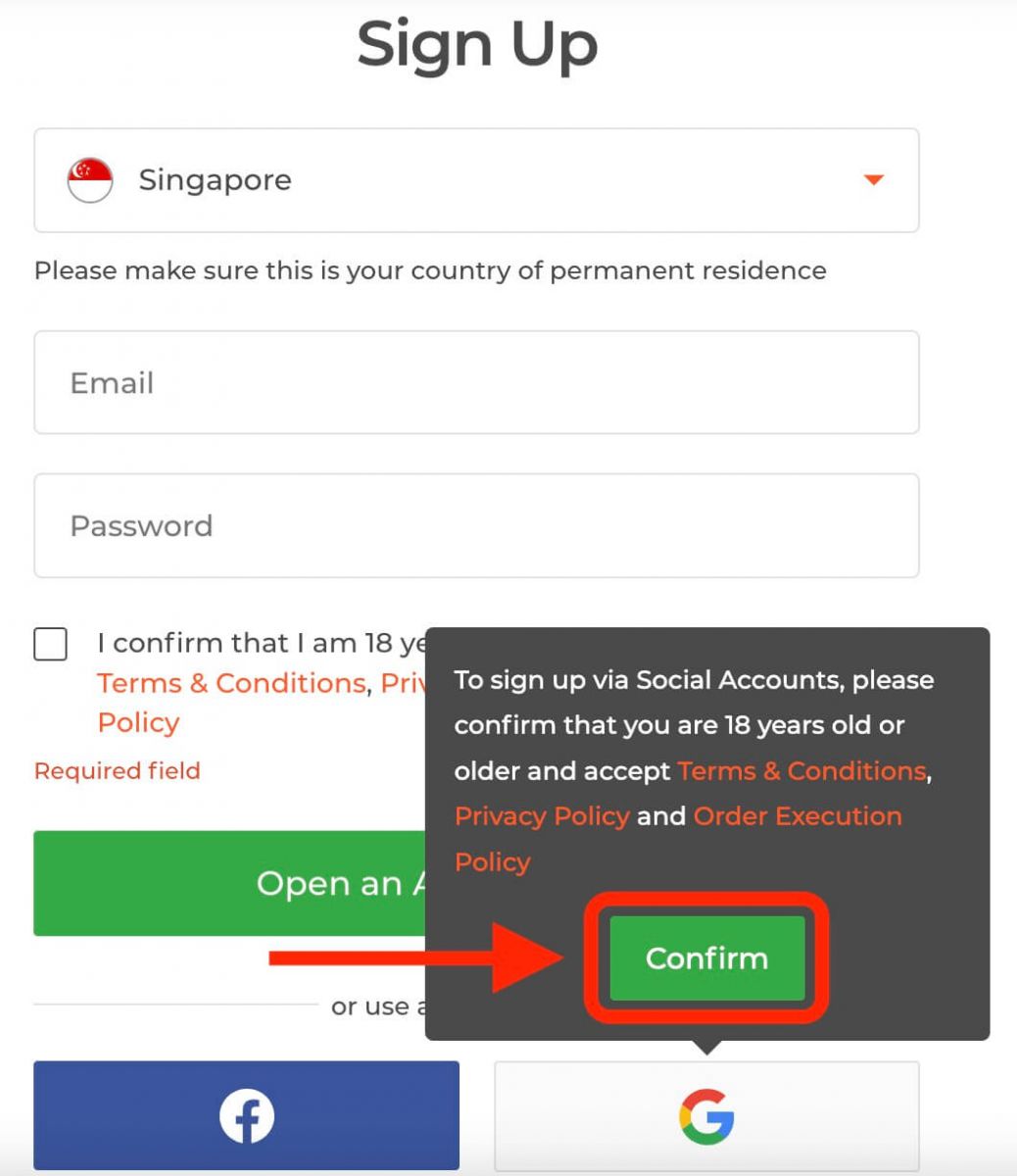
. 2. Жаңы ачылган терезеде телефон номериңизди же электрондук почтаңызды киргизип, "Кийинки" баскычын басыңыз.
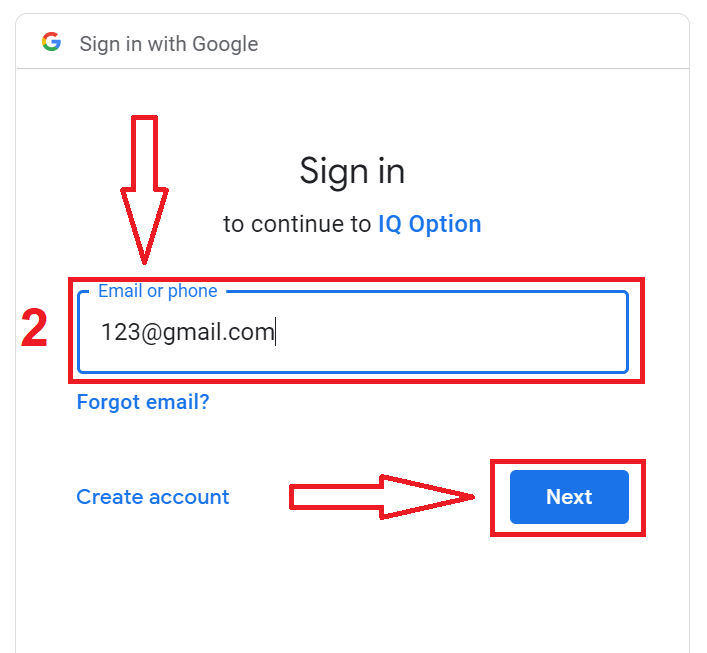
3. Андан кийин Google аккаунтуңуздун сырсөзүн киргизип, "Кийинки" баскычын басыңыз.
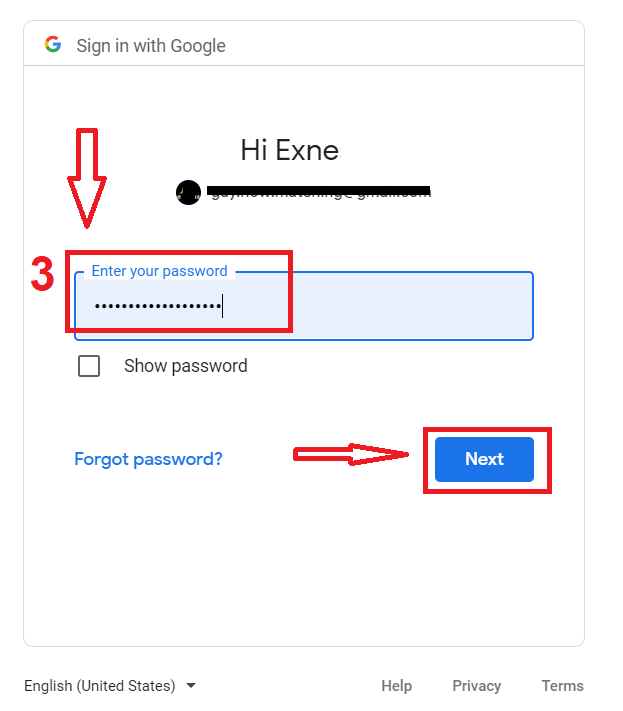
Андан кийин, кызматтан электрондук почта дарегиңизге жөнөтүлгөн көрсөтмөлөрдү аткарыңыз.
IQ Option iOS колдонмосуна катталыңыз
Эгер сизде iOS мобилдик түзмөгү болсо, App Store дүкөнүнөн же бул жерден расмий IQ Option мобилдик тиркемесин жүктөп алышыңыз керек болот . Жөн гана "IQ Option - FX Broker" тиркемесин издеп, аны iPhone же iPad телефонуңузга жүктөп алыңыз.Соода платформасынын мобилдик версиясы анын веб-версиясы менен дал келет. Демек, соода кылууда жана каражаттарды которууда эч кандай көйгөйлөр болбойт. Андан тышкары, iOS үчүн IQ Option соода колдонмосу онлайн соода үчүн эң мыкты колдонмо деп эсептелет. Ошентип, ал дүкөндө жогорку рейтингге ээ.
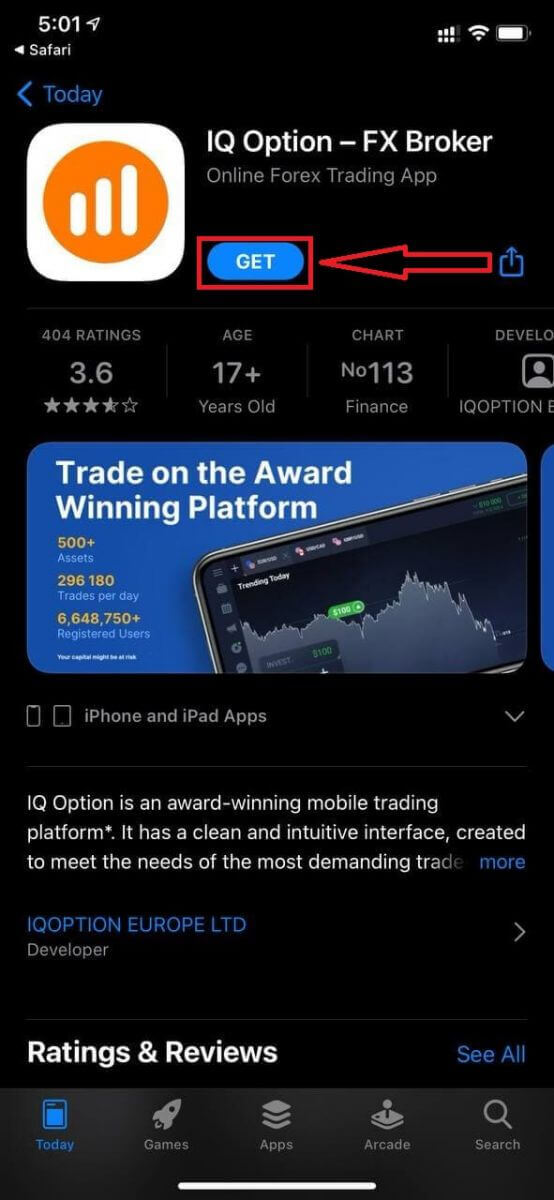
iOS мобилдик платформасына катталуу сиз үчүн да жеткиликтүү.
- Жарактуу электрондук почта дарегин киргизиңиз.
- Күчтүү сырсөз түзүңүз .
- Туруктуу жашаган өлкөңүздү тандаңыз
- "Шарттарды" текшерип, " Катталуу " баскычын басыңыз
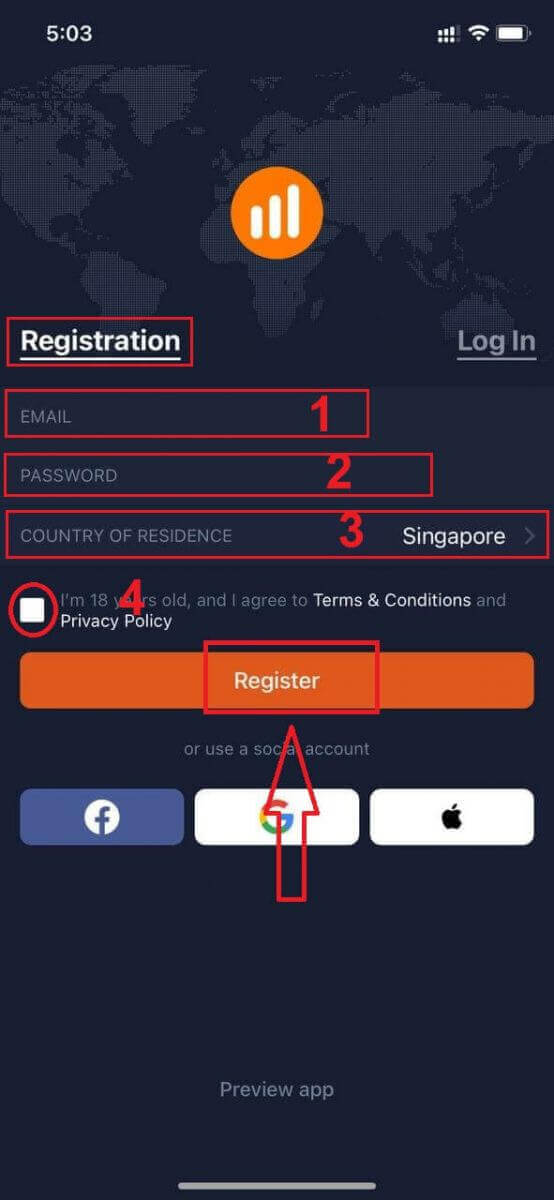
Куттуктайбыз! Сиз ийгиликтүү катталдыңыз, демо аккаунт менен соода кылуу үчүн "Практика боюнча соода кылуу" баскычын чыкылдатыңыз.
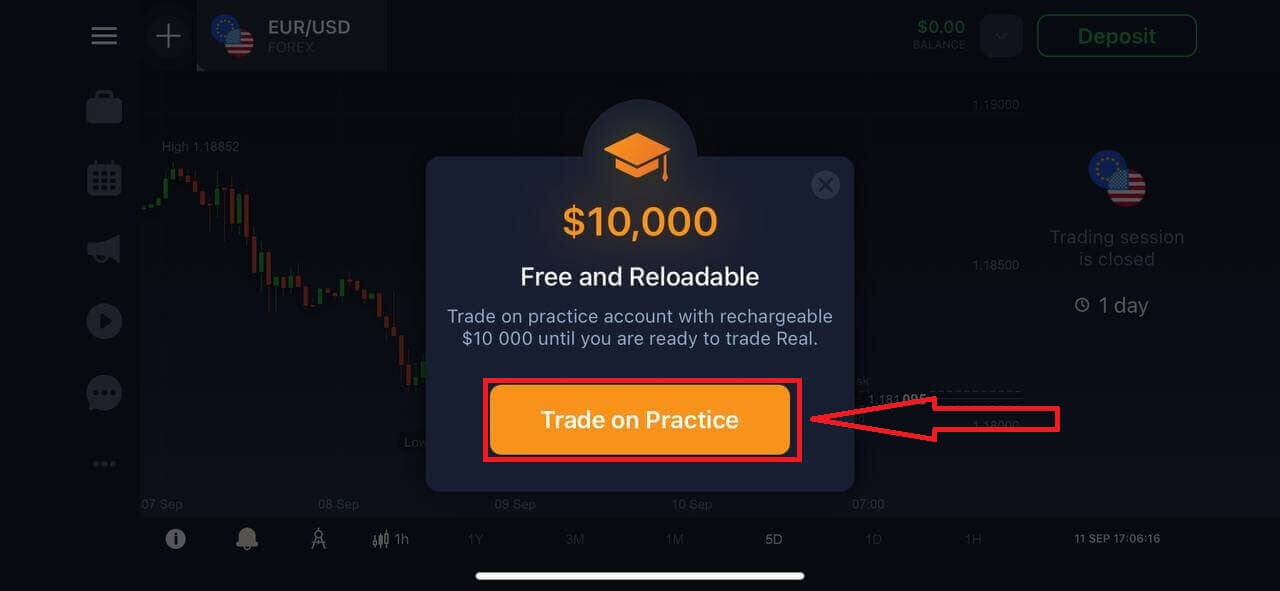
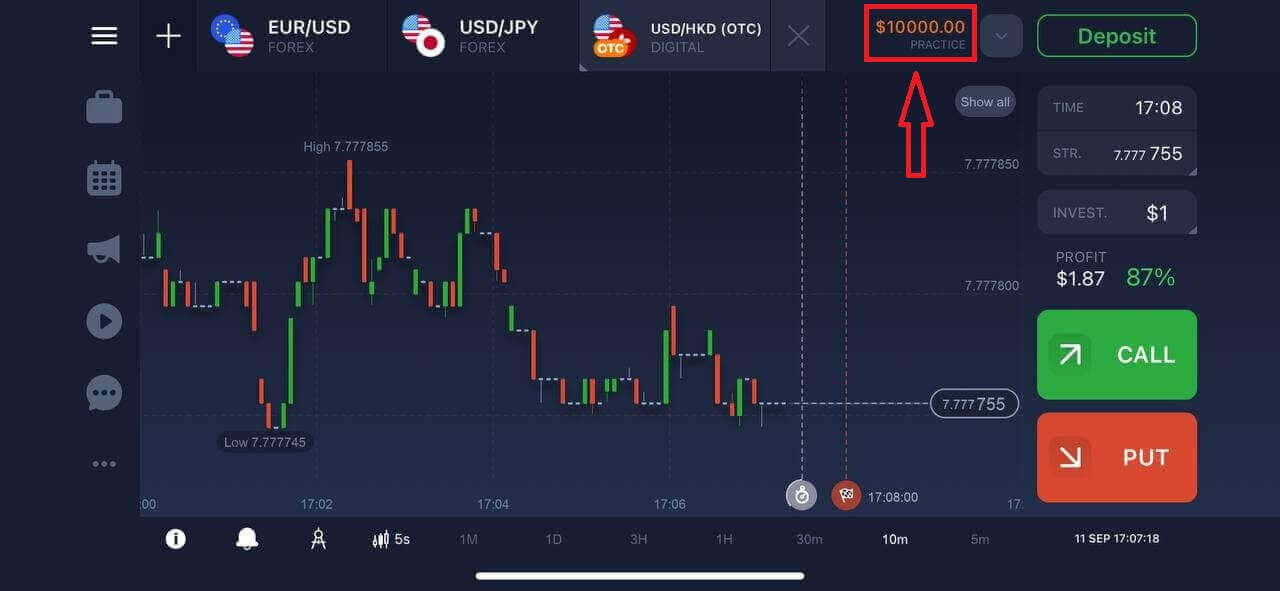
Демо аккаунтуңузда 10 000 доллар бар.
IQ Option Android колдонмосуна катталыңыз
Эгер сизде Android мобилдик түзмөгү болсо, анда Google Play'ден же бул жерден расмий IQ Option мобилдик тиркемесин жүктөп алышыңыз керек болот . Жөн гана "IQ Option - Онлайн инвестициялык платформа" тиркемесин издеп, аны түзмөгүңүзгө жүктөп алыңыз. Соода платформасынын мобилдик версиясы анын веб-версиясы менен дал келет. Демек, соода кылууда жана каражаттарды которууда эч кандай көйгөйлөр болбойт. Андан тышкары, Android үчүн IQ Option соода колдонмосу онлайн соода үчүн эң мыкты колдонмо деп эсептелет. Ошентип, ал дүкөндө жогорку рейтингге ээ.
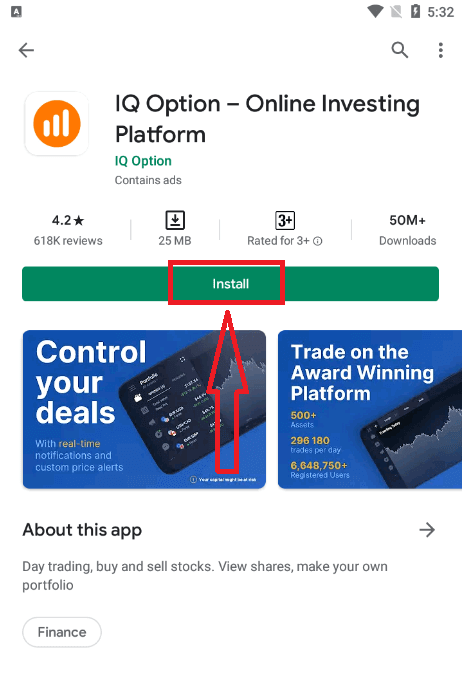
Android мобилдик платформасына катталуу сиз үчүн да жеткиликтүү.
- Жарактуу электрондук почта дарегин киргизиңиз.
- Күчтүү сырсөз түзүңүз .
- Туруктуу жашаган өлкөңүздү тандаңыз
- "Шарттарды" текшерип, " Катталуу " баскычын чыкылдатыңыз
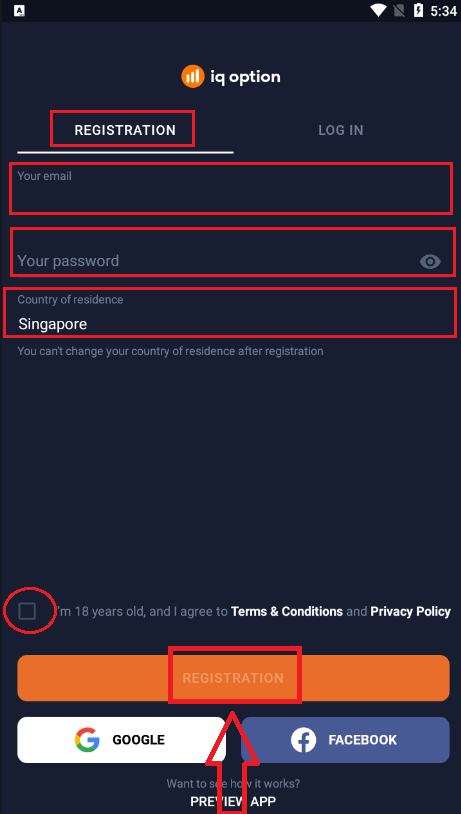
Куттуктайбыз! Сиз ийгиликтүү катталдыңыз, демо аккаунт менен соода кылуу үчүн "Практика менен соода кылуу" баскычын басыңыз.
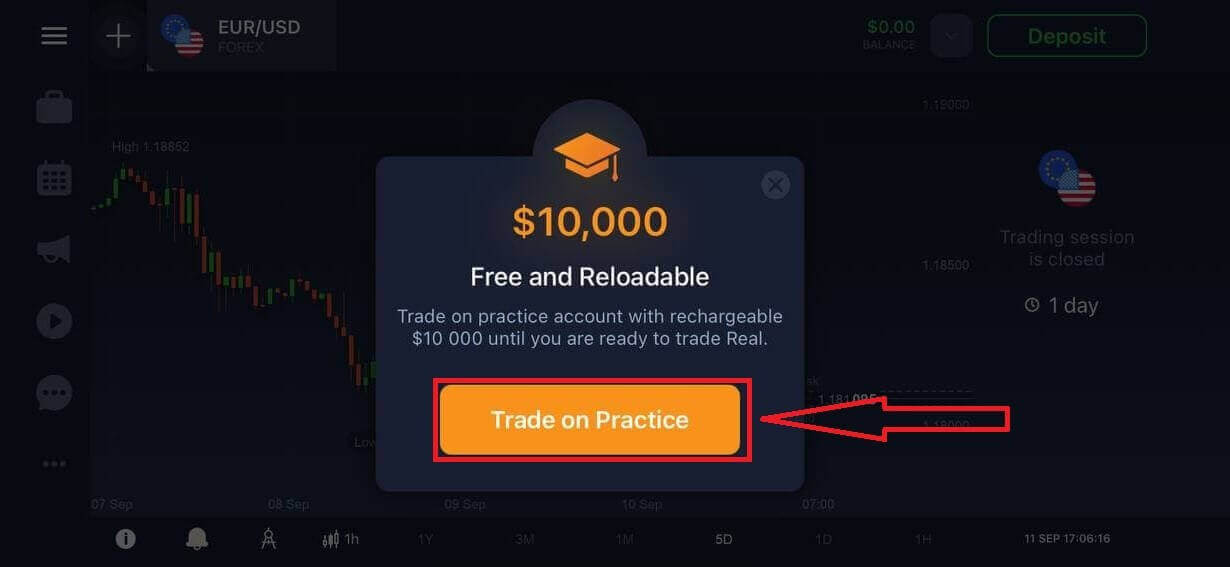
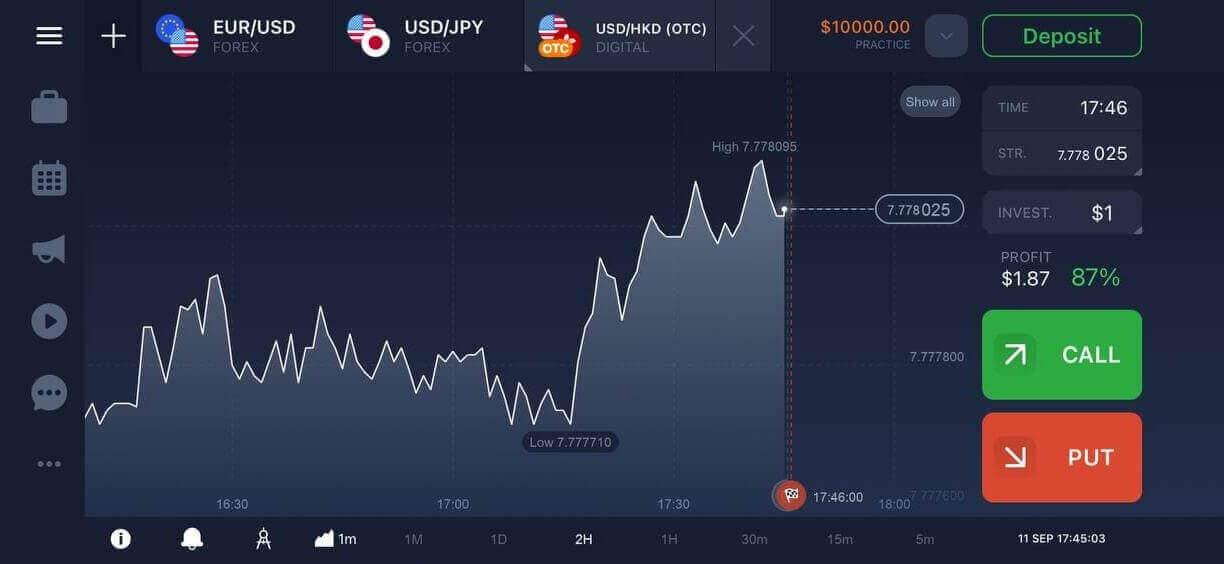
Сизде демо аккаунтта 10 000 доллар бар.
Мобилдик веб-версияда IQ Option аккаунтун каттаңыз
Эгер сиз IQ Option соода платформасынын мобилдик веб-версиясында соода кылгыңыз келсе, муну оңой эле жасай аласыз. Алгач, мобилдик түзмөгүңүздө браузериңизди ачып, брокердин веб-сайтына кириңиз. Ортодогу "Азыр соода кылуу" баскычын чыкылдатыңыз.
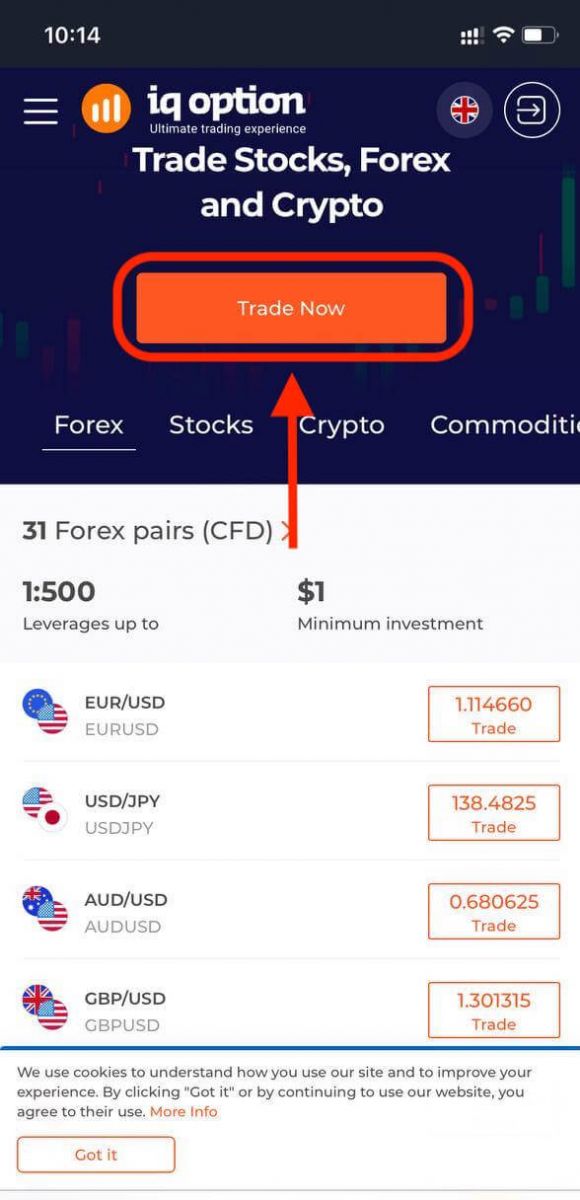
Бул кадамда биз дагы эле маалыматтарды киргизебиз: электрондук почта, сырсөз, "Шарттардын шарттарын" текшерип, "Акысыз эсеп ачуу" баскычын чыкылдатыңыз.
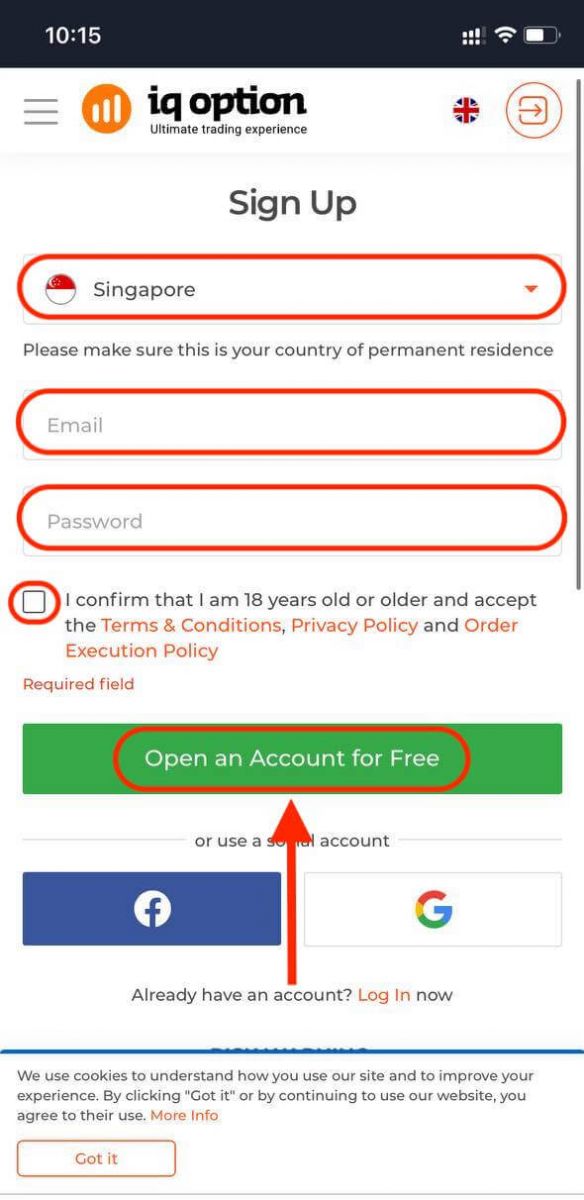
Мына! Эми сиз платформанын мобилдик веб-версиясынан соода кыла аласыз. Соода платформасынын мобилдик веб-версиясы анын кадимки веб-версиясы менен дал келет. Демек, соода кылууда жана каражаттарды которууда эч кандай көйгөйлөр болбойт.
Сизде Демо аккаунтта 10 000 доллар бар.
Көп берилүүчү суроолор (FAQ)
Практика эсебинен канча акча таба алам?
Практикалык эсепте жасаган бүтүмдөрүңүздөн эч кандай пайда ала албайсыз. Сиз виртуалдык каражаттарды аласыз жана виртуалдык бүтүмдөрдү жасайсыз. Ал окутуу максатында гана арналган. Чыныгы акча менен соода кылуу үчүн, сиз чыныгы эсепке каражат салышыңыз керек.
Практикалык эсеп менен чыныгы эсептин ортосунда кантип которулам?
Эсептердин ортосунда которулуу үчүн, жогорку оң бурчтагы балансыңызды чыкылдатыңыз. Соода бөлмөсүндө экениңизди текшериңиз. Ачылган панелде бардык эсептериңиз көрсөтүлөт: чыныгы эсебиңиз жана практикалык эсебиңиз. Соода үчүн колдоно алышыңыз үчүн аны активдүү кылуу үчүн эсепти чыкылдатыңыз.
Практика эсебин кантип толуктайм?
Эгерде баланс 10 000 доллардан төмөн болсо, сиз ар дайым практикалык эсебиңизди акысыз толуктай аласыз. Алгач, сиз бул эсепти тандашыңыз керек. Андан кийин жогорку оң бурчта эки жебеси бар жашыл "Депозит" баскычын чыкылдатыңыз. Кайсы эсепти толуктоону тандай турган терезе ачылат: практикалык эсепти же чыныгысын.
Сизде компьютер, iOS же Android үчүн колдонмолор барбы?
Ооба, биз жасайбыз! Ал эми компьютерлерде платформа Windows жана Mac OS үчүн тиркемеде тезирээк жооп берет. Тиркемеде соода кылуу эмне үчүн тезирээк? Веб-сайт графиктеги кыймылдарды жаңыртуу үчүн жайыраак, анткени браузер компьютердин видео картасынын ресурстарын максималдуу түрдө пайдалануу үчүн жеткиликтүү WebGL мүмкүнчүлүктөрүн колдонбойт. Тиркемеде мындай чектөө жок, ошондуктан ал диаграмманы дээрлик заматта жаңыртат. Ошондой эле бизде iOS жана Android үчүн тиркемелер бар. Тиркемелерди биздин жүктөө барагыбыздан таап, жүктөп алсаңыз болот. Эгерде тиркеменин версиясы түзмөгүңүз үчүн жеткиликтүү болбосо, сиз дагы эле IQ Option веб-сайтын колдонуп соода кыла аласыз.
Аккаунтумду кантип коргой алам?
Аккаунтуңузду коргоо үчүн 2 кадамдуу аутентификацияны колдонуңуз. Платформага кирген сайын система сизден телефон номериңизге жөнөтүлүүчү атайын кодду киргизүүнү талап кылат. Бул опцияны Жөндөөлөрдөн иштете аласыз. IQ Option сайтында экилик опциялар менен кантип соода кылуу керек
Актив деген эмне?
Актив – бул соода жүргүзүү үчүн колдонулган финансылык инструмент. Бардык соодалар тандалган активдин баасынын динамикасына негизделет. Соода кылгыңыз келген активди тандоо үчүн төмөнкү кадамдарды аткарыңыз:
1. Кайсы активдер бар экенин көрүү үчүн платформанын жогору жагындагы активдер бөлүмүн чыкылдатыңыз.
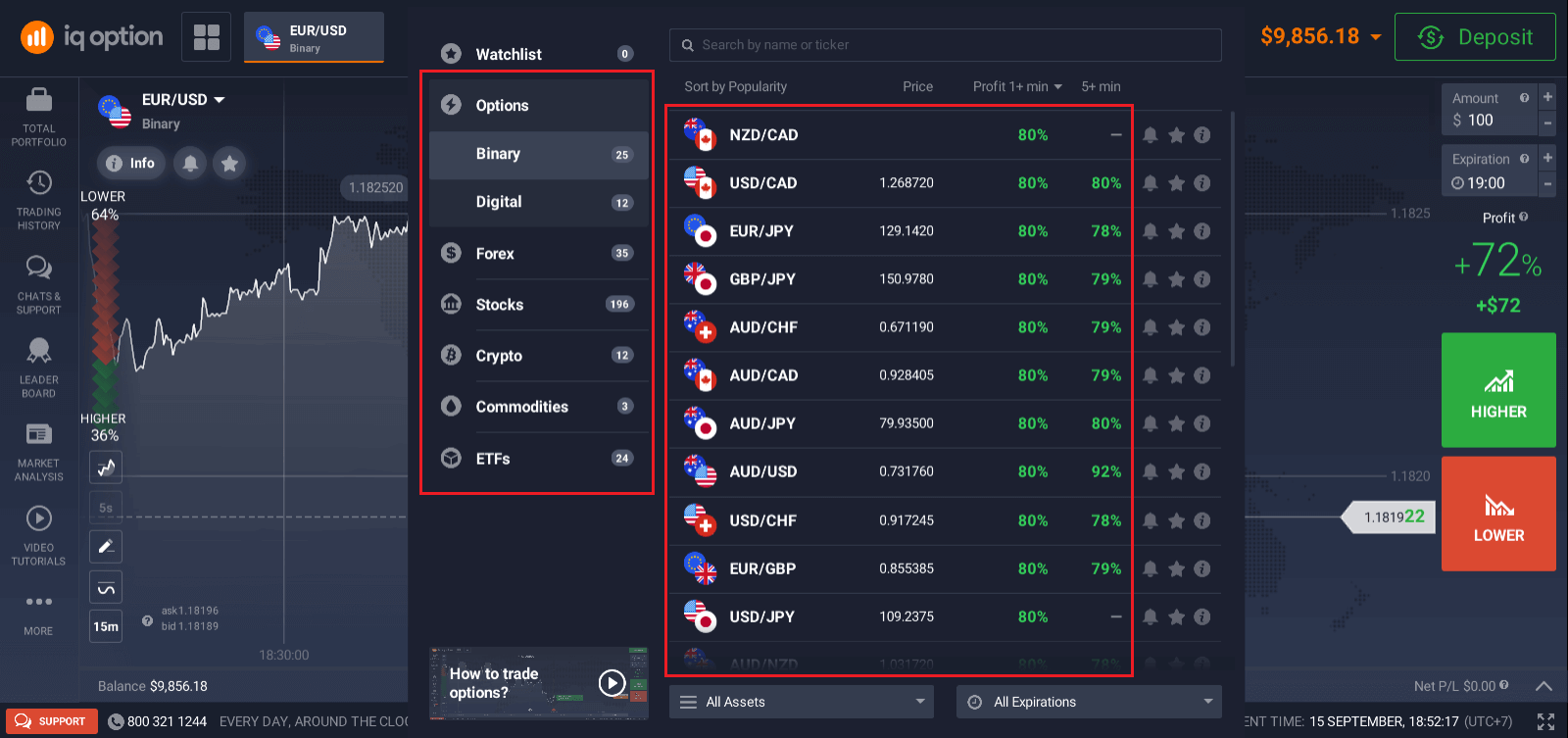
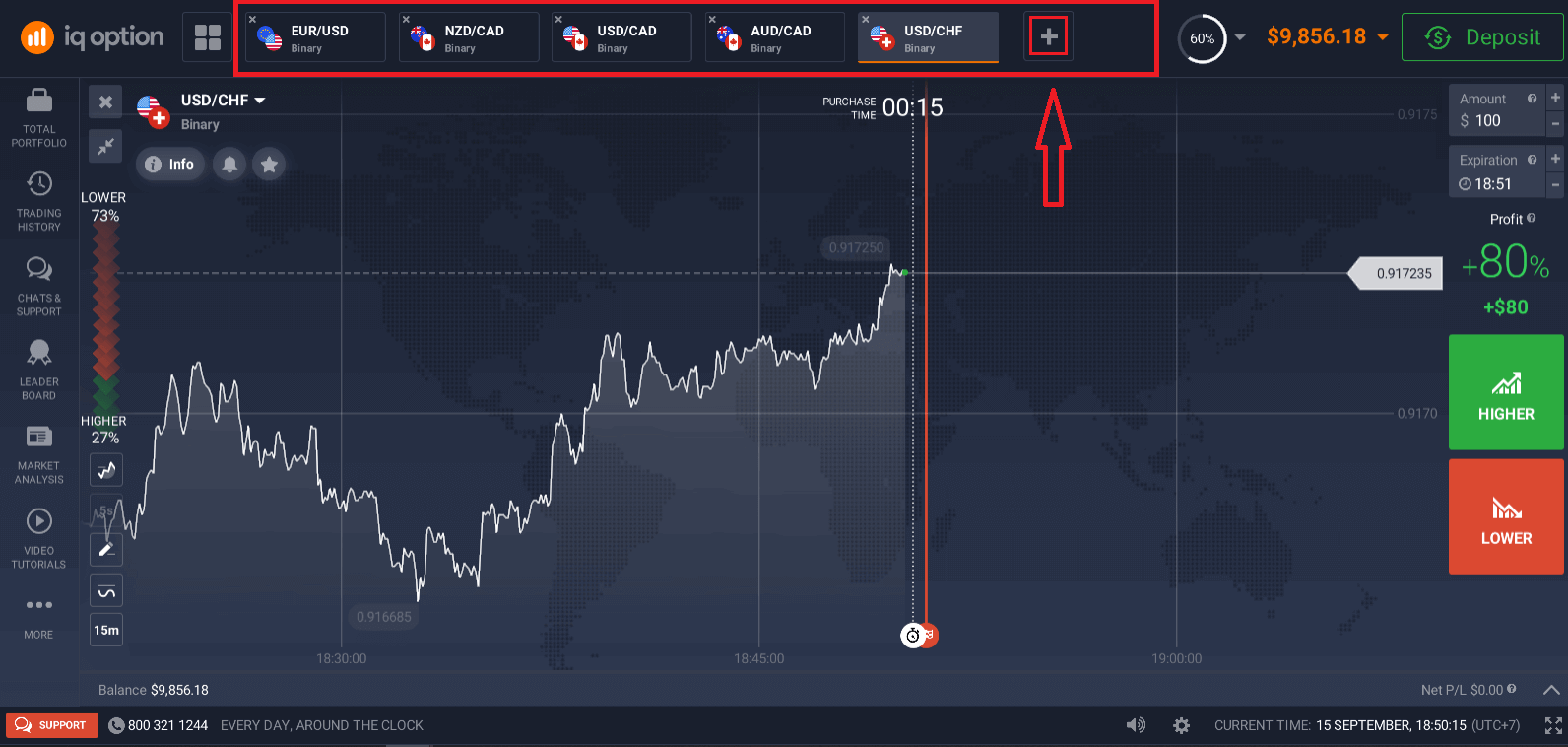
2. Бир эле учурда бир нече активдер менен соода кыла аласыз. Активдер бөлүмүнөн оң жактагы "+" баскычын чыкылдатыңыз. Тандалган активдин суммасы кошулат.
Экилик опциялар менен кантип соода кылуу керек?
1. Активди тандаңыз. Активдин жанындагы пайыз анын кирешелүүлүгүн аныктайт. Пайыз канчалык жогору болсо, ийгиликтүү болгон учурда сиздин пайдаңыз ошончолук жогору болот. Мисал. Эгерде кирешелүүлүгү 80% болгон 10 долларлык соода оң натыйжа менен жабылса, балансыңызга 18 доллар которулат. 10 доллар - бул сиздин инвестицияңыз, ал эми 8 доллар - бул пайда.
Айрым активдердин кирешелүүлүгү сооданын бүтүү убактысына жана күн бою рыноктун абалына жараша өзгөрүшү мүмкүн.
Бардык соодалар ачылганда көрсөтүлгөн кирешелүүлүк менен жабылат.
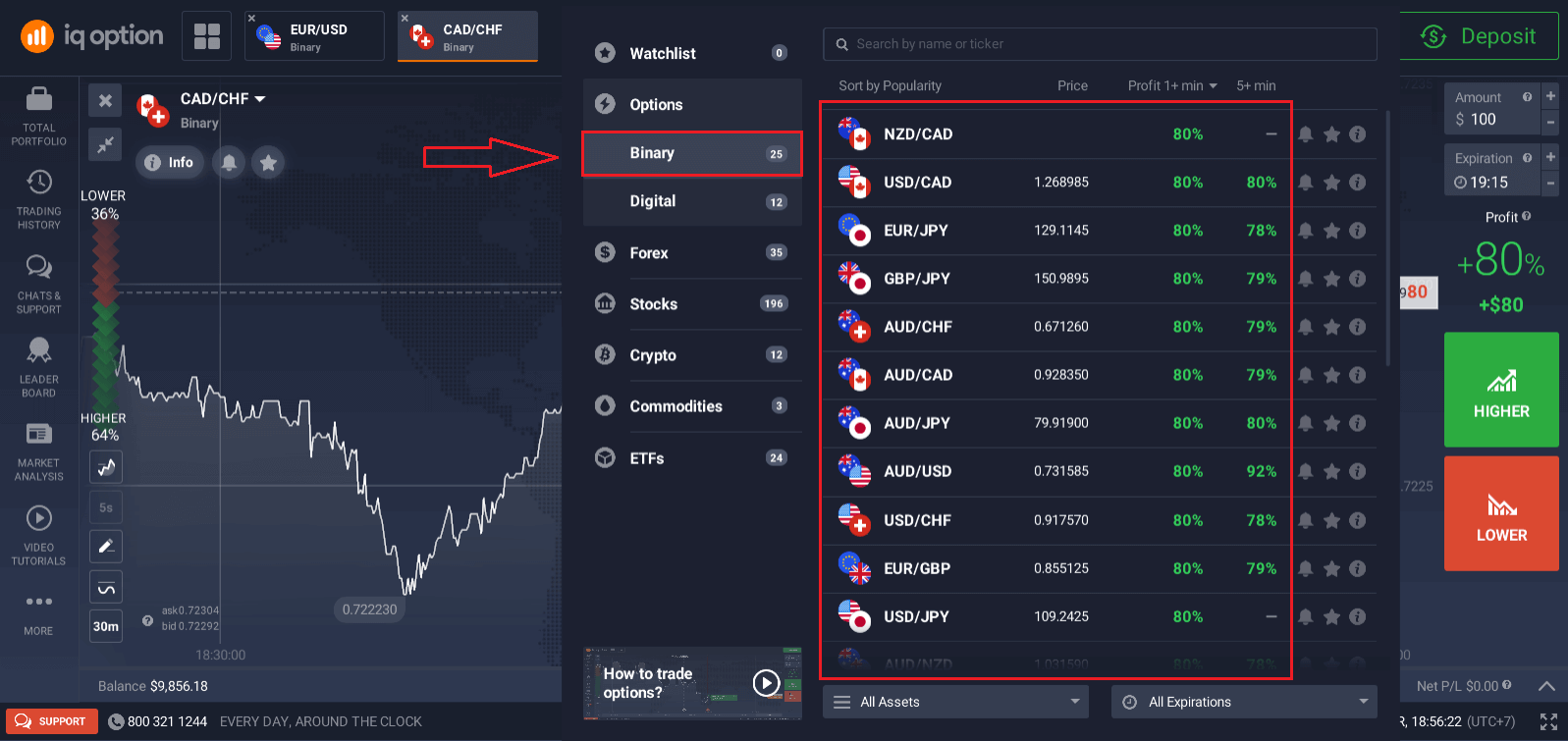
2. Жарактуулук мөөнөтүн тандаңыз.
Жарактуулук мөөнөтү - бул соода аяктаган (жабылган) деп эсептелген жана натыйжа автоматтык түрдө кошулган убакыт.
Бинардык опциялар менен соода түзгөндө, сиз бүтүмдүн аткарылуу убактысын өз алдынча аныктайсыз.
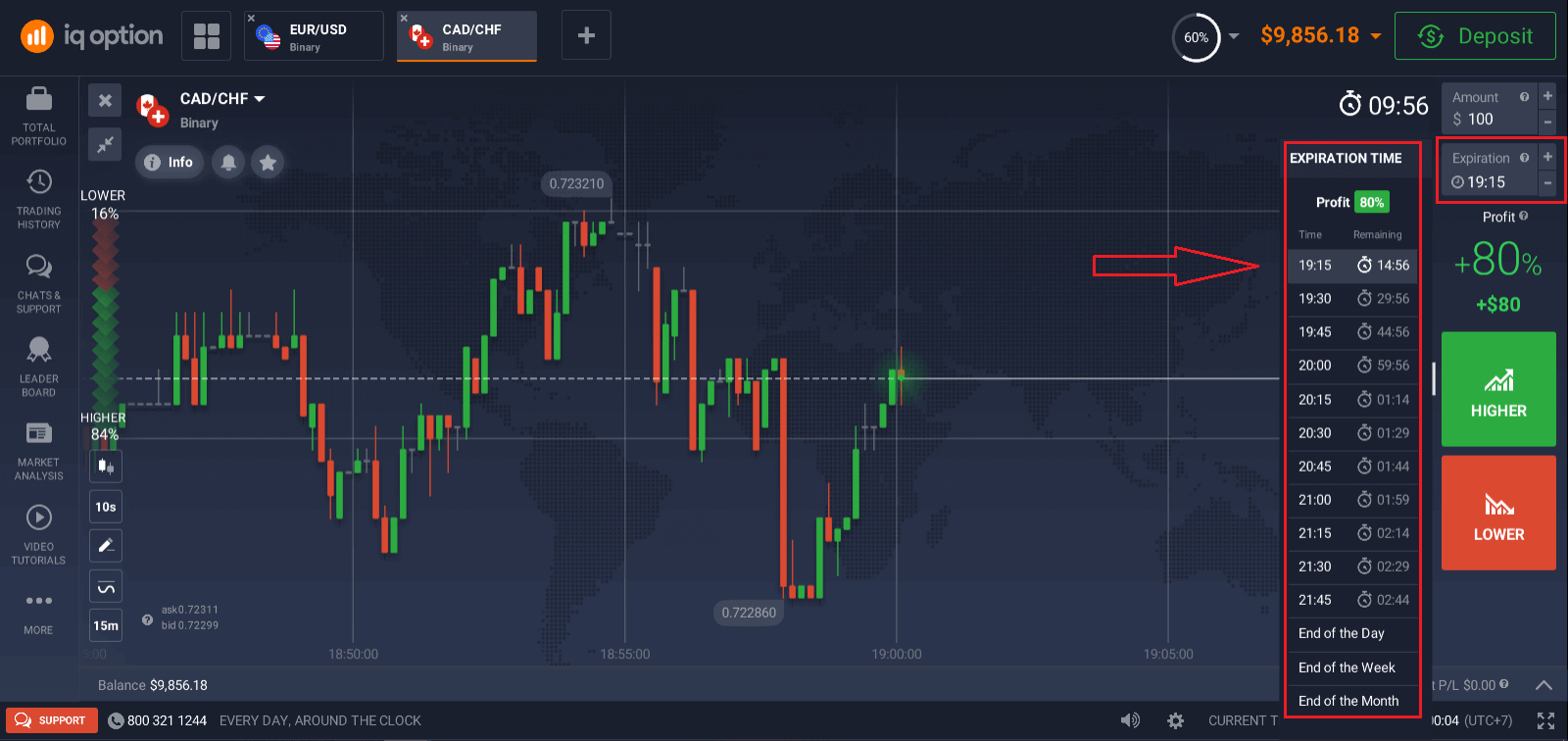
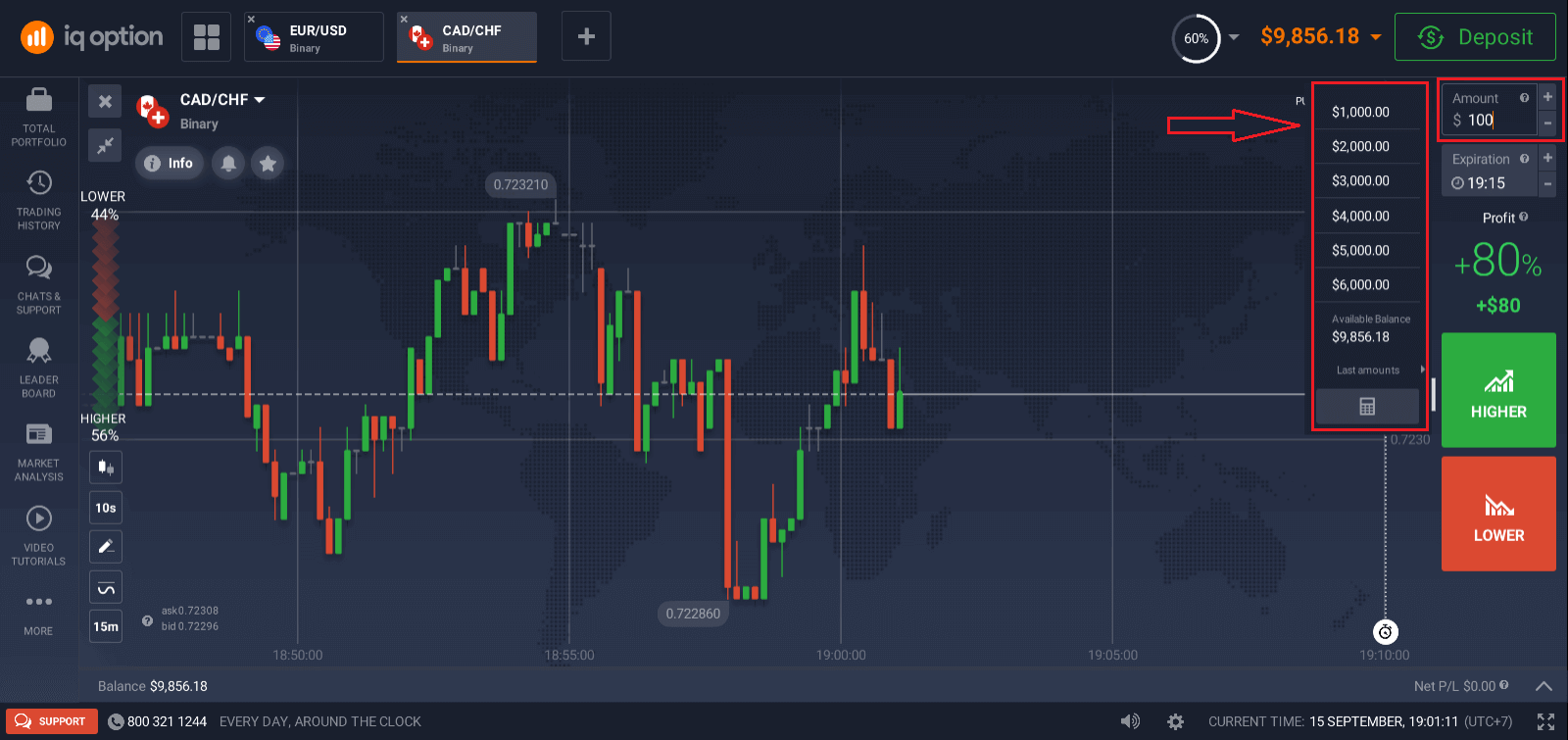
3. Инвестициялай турган сумманы коюңуз.
Соода үчүн минималдуу сумма - 1 доллар, максималдуу - 20 000 доллар же сиздин эсебиңиздин валютасындагы эквивалент. Рынокту сынап көрүү жана көнүү үчүн чакан соодалардан баштоону сунуштайбыз.
4. Диаграммадагы баанын кыймылын талдап, божомолуңузду түзүңүз.
Божомолуңузга жараша Жогорку (Жашыл) же Төмөнкү (Кызыл) варианттарын тандаңыз. Эгер баанын жогорулашын күтсөңүз, "Жогору" баскычын басыңыз, ал эми баанын төмөндөшүн ойлосоңуз, "Төмөн" баскычын басыңыз.
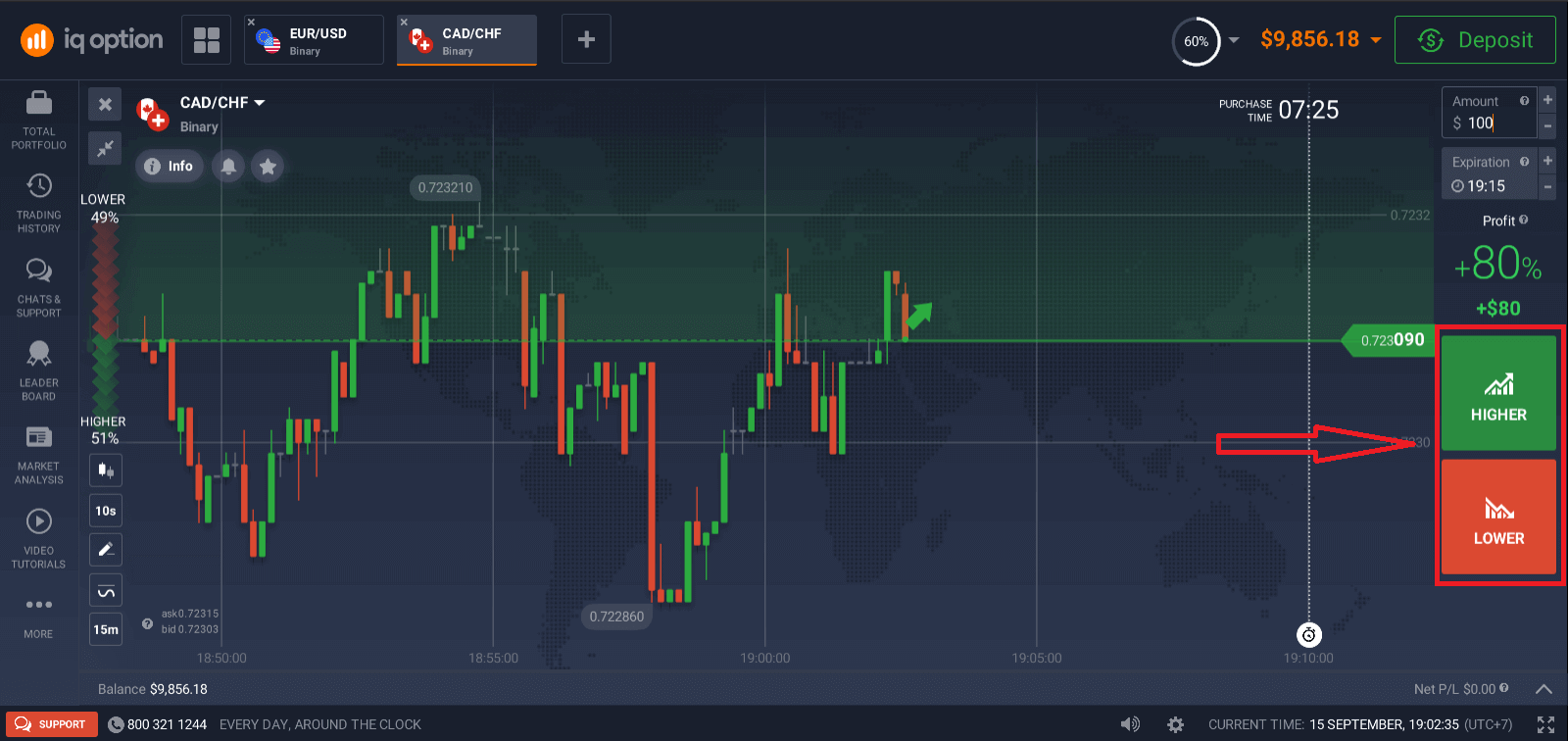
5. Божомолуңуз туура болгонун билүү үчүн сооданын жабылышын күтүңүз. Эгер туура болсо, инвестицияңыздын суммасы жана активден түшкөн пайда балансыңызга кошулат. Тең чыгуу учурунда - ачылыш баасы жабылуу баасына барабар болгондо - балансыңызга баштапкы инвестиция гана кайтарылат. Эгерде божомолуңуз туура эмес болсо - инвестиция кайтарылбайт. "
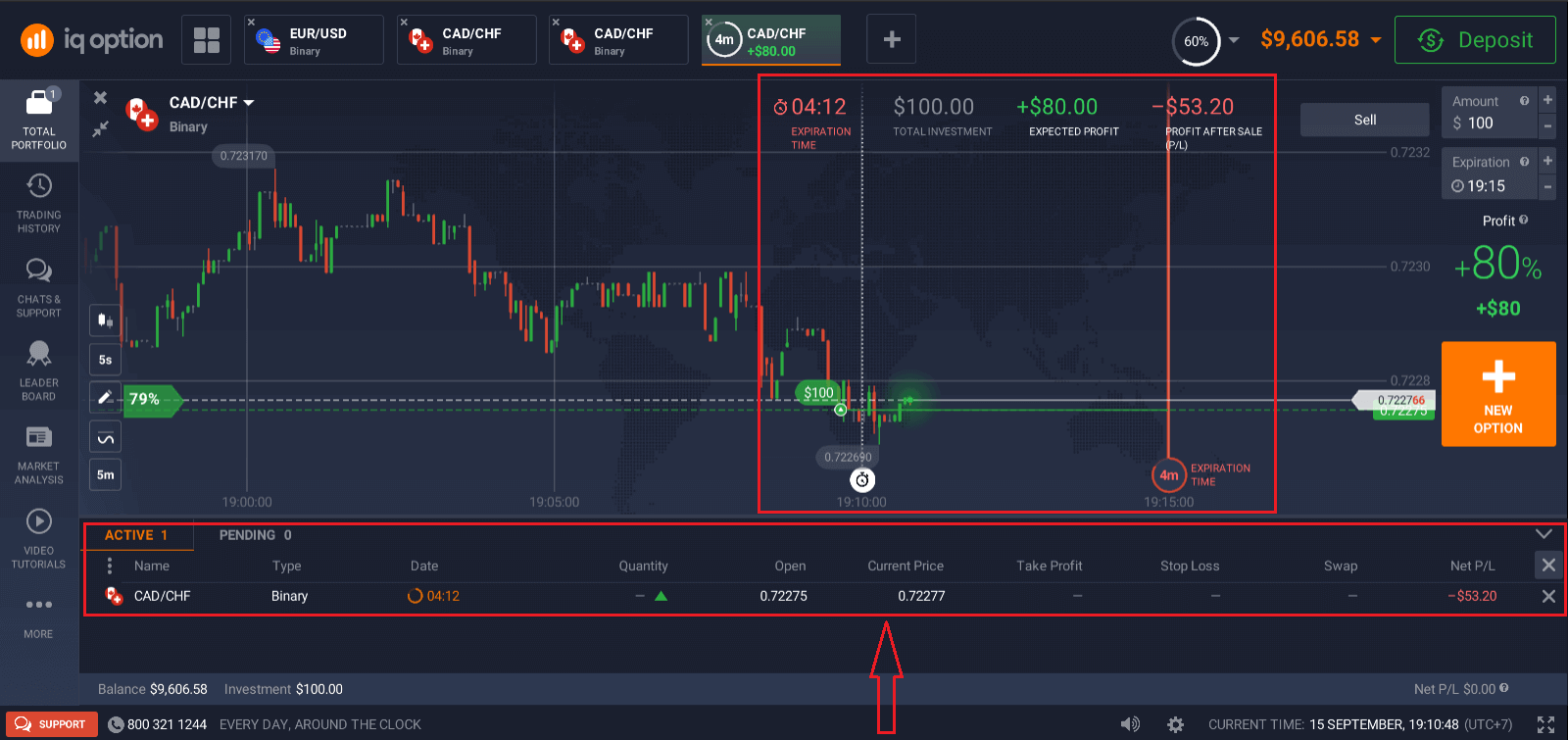
Соодалар" бөлүмүндө буйрутмаңыздын жүрүшүн көзөмөлдөй аласыз.
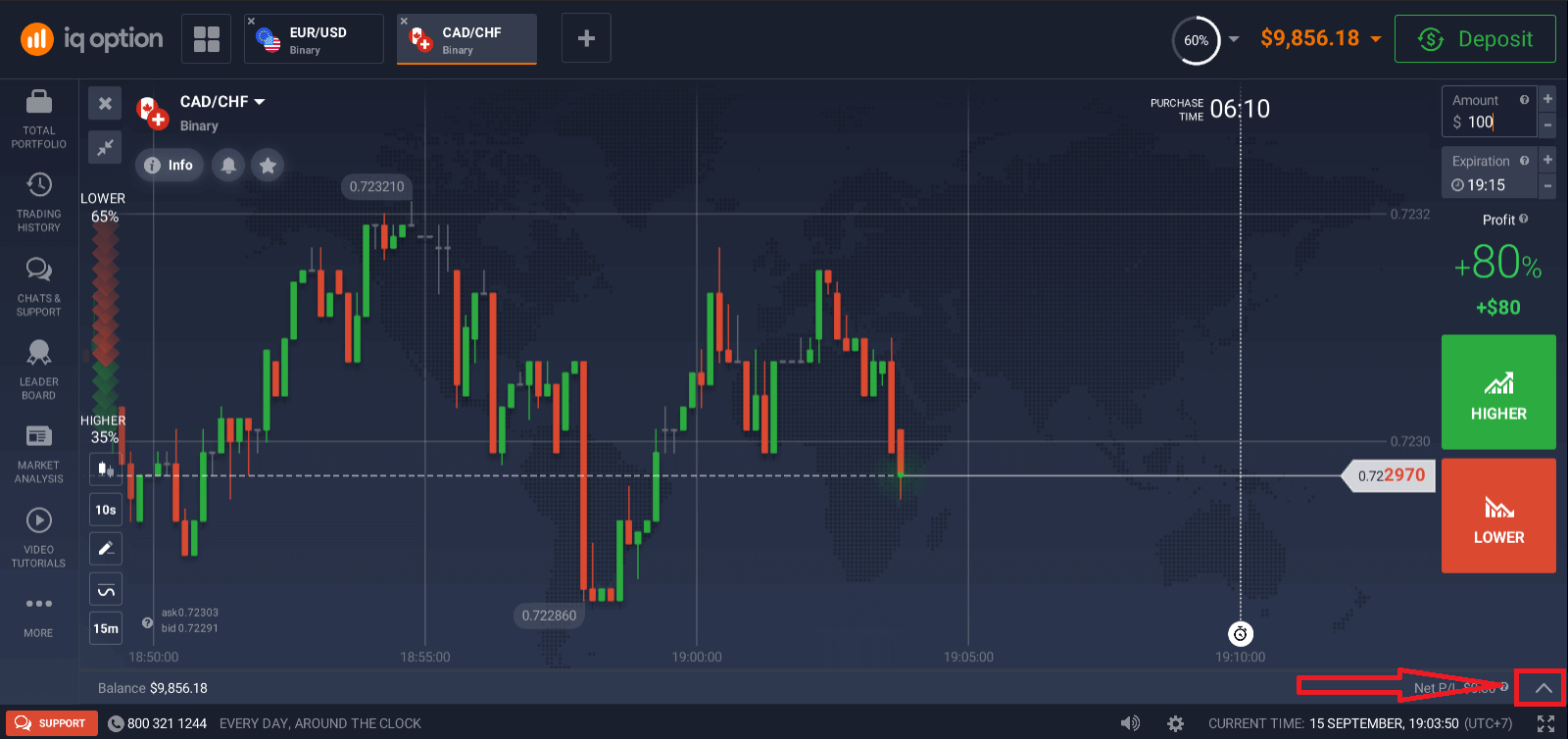
Диаграммада убакытты белгилеген эки сызык көрсөтүлгөн. Сатып алуу убактысы - ак чекиттүү сызык. Бул убакыттан кийин, тандалган жарактуулук мөөнөтү үчүн опцион сатып ала албайсыз. Жарактуулук мөөнөтү кызыл сызык менен көрсөтүлгөн. Бүтүм бул сызыкты кесип өткөндө, ал автоматтык түрдө жабылат жана сиз натыйжа үчүн пайда же чыгым аласыз. Сиз каалаган жарактуулук мөөнөтүн тандай аласыз. Эгер сиз келишимди али ача элек болсоңуз, тандалган жарактуулук мөөнөтү үчүн сатып алуунун акыркы мөөнөтүн белгилөө үчүн ак жана кызыл сызыктар оңго карай биригип жылат.
Диаграммаларды, индикаторлорду, виджеттерди, рынокту талдоону кантип колдонуу керек
ChartsIQ Option соода платформасы бардык алдын ала орнотууларыңызды диаграммада түз жасоого мүмкүндүк берет. Сиз оң жактагы панелдеги кутучада буйрутманын чоо-жайын көрсөтүп, индикаторлорду колдонуп, баанын өзгөрүшүн байкабай туруп жөндөөлөр менен ойной аласыз.
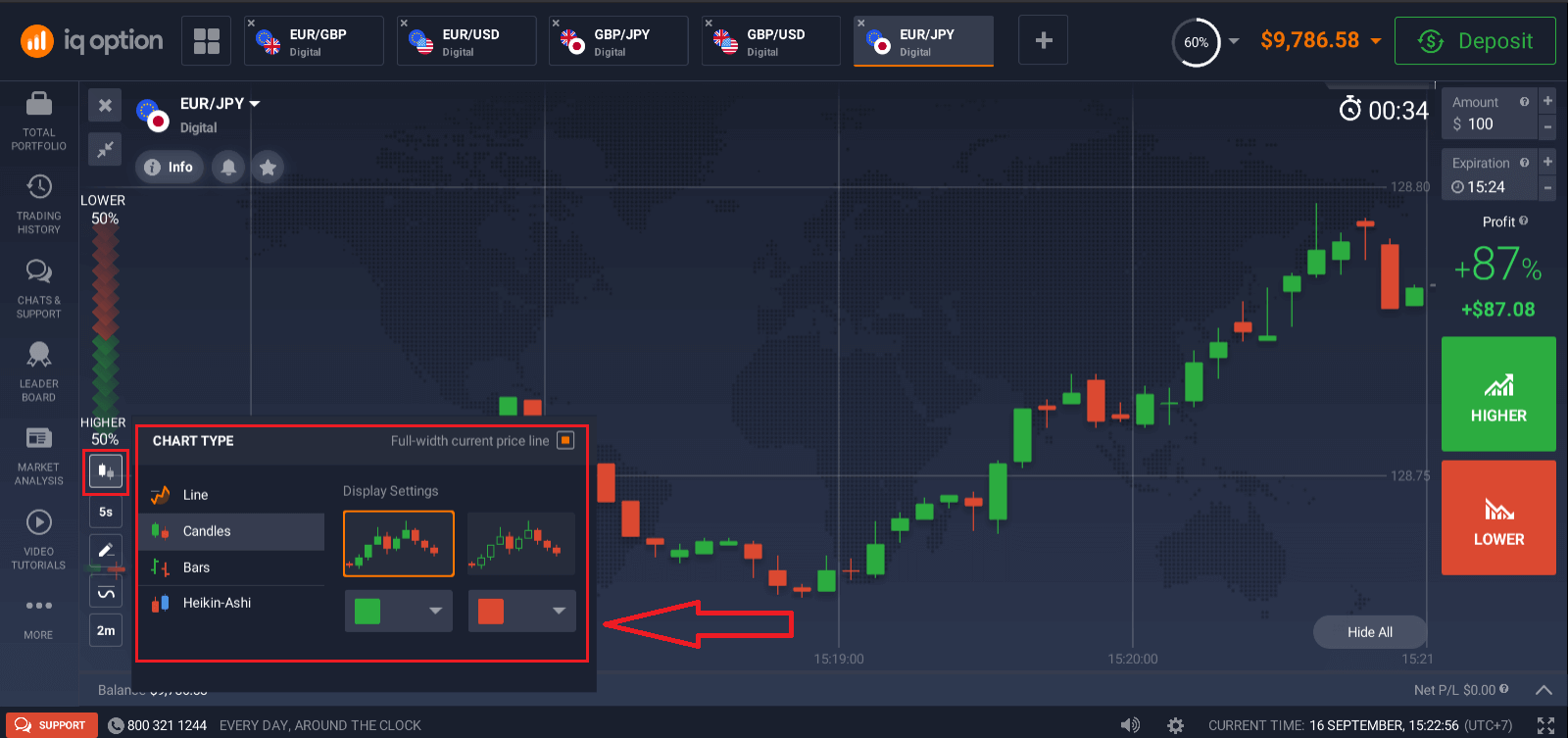
Бир эле учурда бир нече опциялар менен соода кылгыңыз келеби? Сиз 9га чейин диаграмманы иштетип, алардын түрлөрүн конфигурациялай аласыз: сызык, шамдар, тилкелер же Хейкин-аши. Тилкелер жана шамдар диаграммалары үчүн экрандын төмөнкү сол бурчунан 5 секунддан 1 айга чейинки убакыт алкактарын орното аласыз.
Индикаторлор
Диаграмманы терең талдоо үчүн индикаторлорду жана виджеттерди колдонуңуз. Аларга импульс, тренд, волатилдүүлүк, кыймылдуу орточолор, көлөм, популярдуулук жана башкалар кирет. IQ Option эң көп колдонулган жана маанилүү индикаторлордун, XXден XXге чейинки, жалпысынан XXден ашык индикаторлордун сонун жыйнагына ээ.
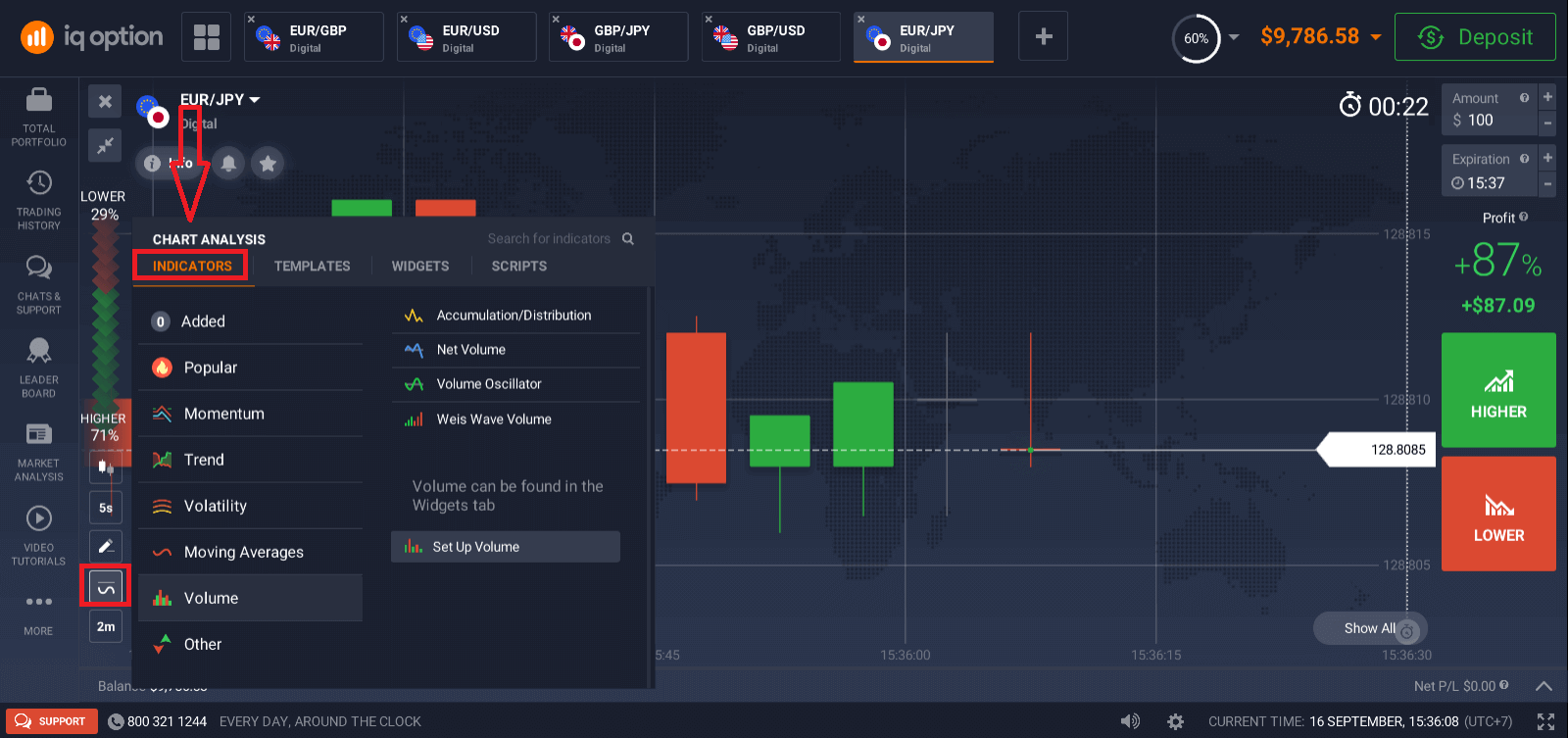
Эгер сиз бир нече индикаторлорду колдонсоңуз, кийинчерээк колдонуу үчүн шаблондорду түзүп жана сактап коюңуз.
Виджеттер
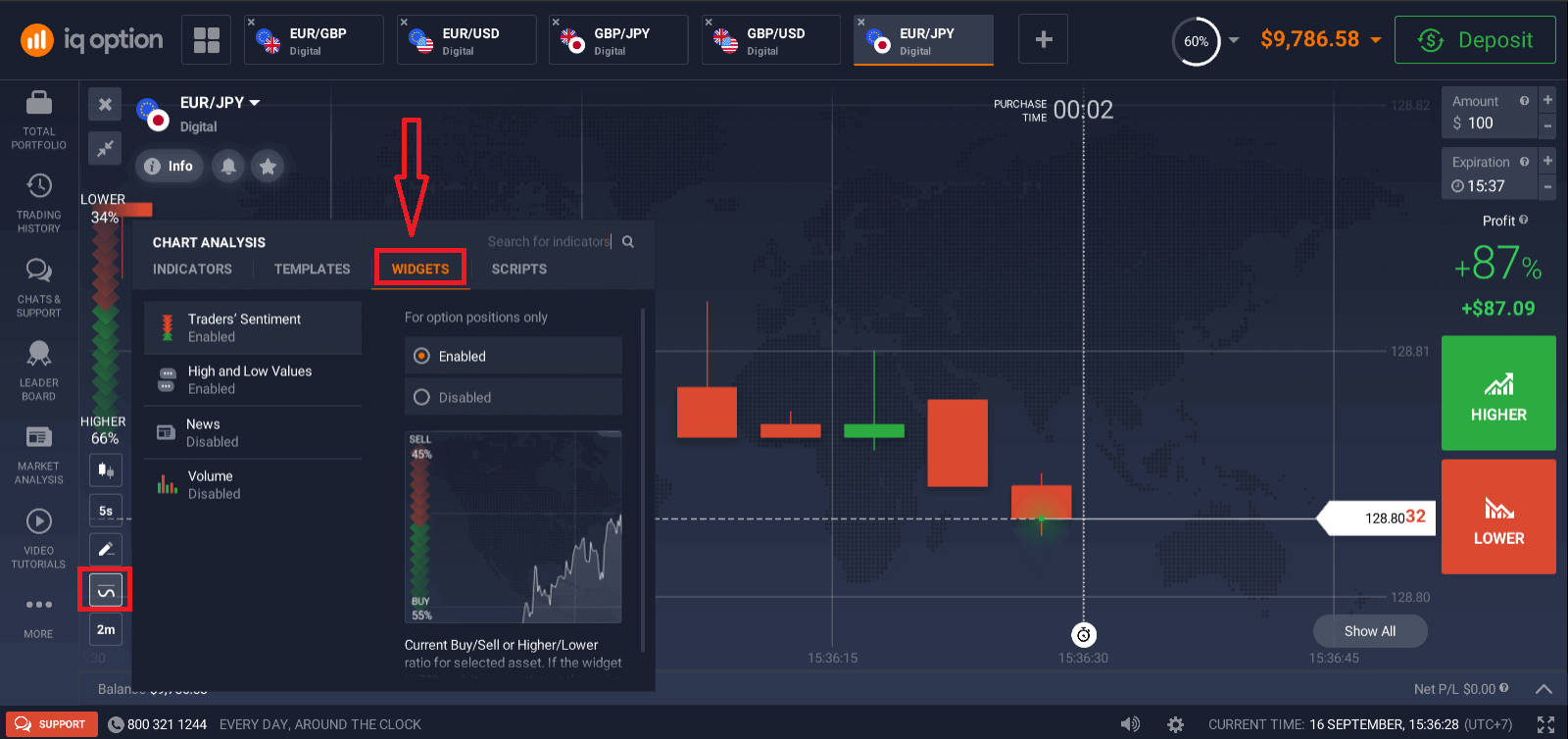
Виджеттер чечим кабыл алууда чоң жардам берет. Платформада сиз соодагерлердин маанайы, жогорку жана төмөнкү маанилер, башка адамдардын соодалары, жаңылыктар жана көлөм сыяктуу виджеттерди колдоно аласыз. Алар сизге өзгөрүүлөрдү реалдуу убакыт режиминде көзөмөлдөөгө жардам берет.
Рынокту талдоо
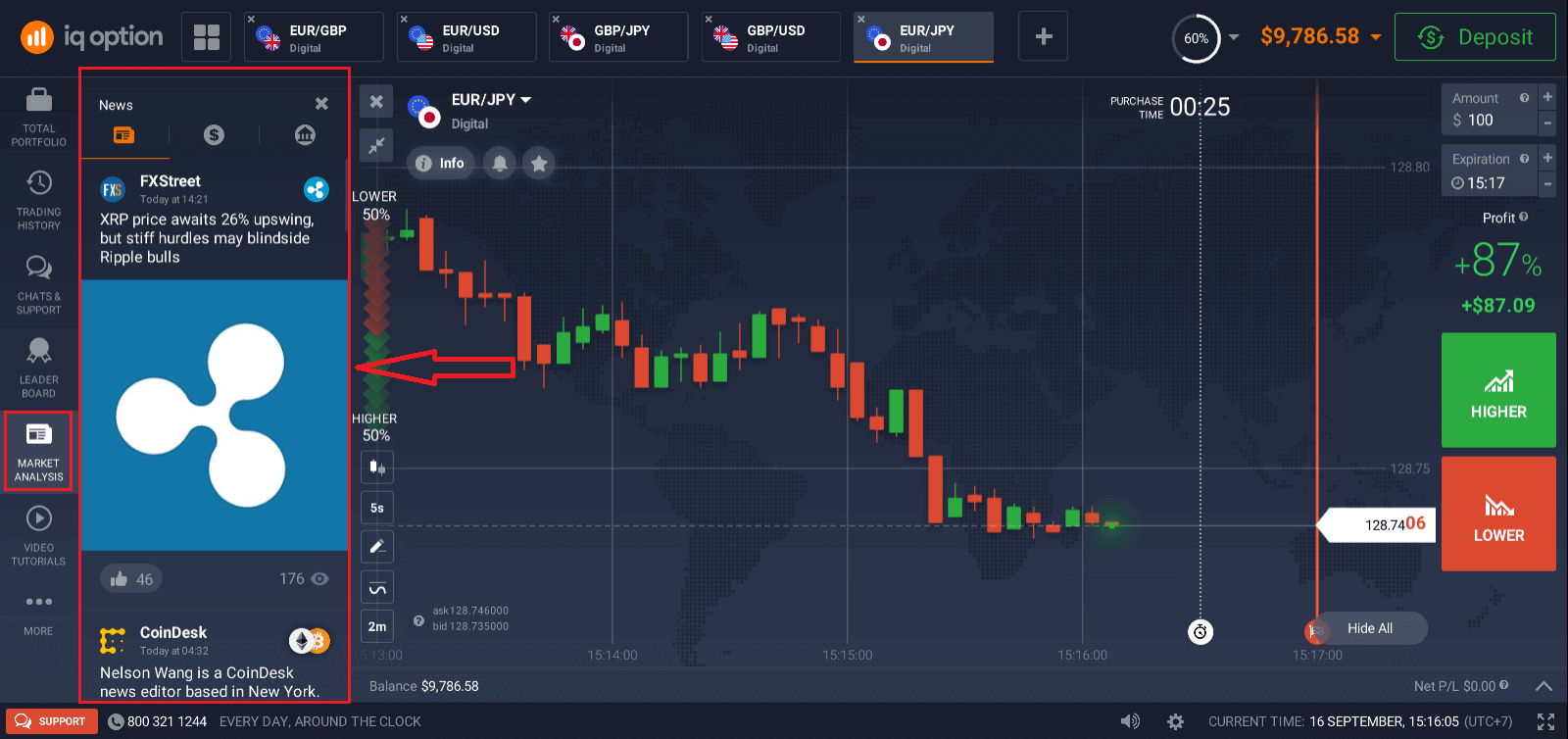
Опциондор, Forex, акциялар, металлдар же криптовалюталар менен соода кылсаңыз да, дүйнөлүк экономикада эмне болуп жатканын билүү абдан маанилүү. IQ Option сайтында сиз Traderoomдон чыкпай туруп, Рынокту талдоо бөлүмүндөгү жаңылыктарды көрө аласыз. Акылдуу жаңылыктар агрегатору сизге кайсы активдер учурда эң туруксуз экенин айтып берет, ал эми тематикалык календарлар сизге качан чара көрүүнүн эң жакшы учуру жөнүндө түшүнүк берет.
Көп берилүүчү суроолор (FAQ)
Соода кылуу үчүн эң жакшы убакыт кайсы?
Эң жакшы соода убактысы сиздин соода стратегияңызга жана башка бир нече факторлорго жараша болот. Америкалык жана Европалык соода сессияларынын дал келиши EUR/USD сыяктуу валюта жуптарындагы бааларды динамикалуу кылгандыктан, рыноктук графиктерге көңүл бурууну сунуштайбыз. Ошондой эле, тандалган активиңиздин кыймылына таасир этиши мүмкүн болгон рыноктук жаңылыктарды байкап турушуңуз керек. Жаңылыктарды ээрчибеген жана баанын эмне үчүн өзгөрүп жатканын түшүнбөгөн тажрыйбасыз соодагерлер үчүн баалар өтө динамикалуу болгондо соода кылбаган жакшы.
Мөөнөтү бүткөн сайын канча вариант сатып алсам болот?
Биз мөөнөтү бүткөнгө же активге сатып ала турган опциялардын санын чектебейбиз. Бир гана чектөө экспозиция чегинде: эгерде соодагерлер сиз тандаган активге көп суммадагы инвестиция салышкан болсо, сиз инвестициялаган сумма ушул экспозиция чегине чектелет. Эгер сиз чыныгы каражаттары бар эсепте иштеп жатсаңыз, диаграммадагы ар бир опция үчүн инвестиция чегин көрө аласыз. Сумманы киргизген кутучаны басыңыз.
Опциондун минималдуу баасы канча?
Биз сооданын баарына жеткиликтүү болушун каалайбыз. Бүгүнкү соода шарттары үчүн минималдуу инвестиция суммасын Компаниянын соода платформасынан/веб-сайтынан тапса болот.
Сатуудан кийинки пайда жана күтүлүп жаткан пайда канча?
Пут же Колл опционун сатып алганыңызда, диаграмманын жогорку оң жагында үч сан пайда болот: Жалпы инвестиция: бүтүмгө канча инвестиция салдыңыз.
Күтүлгөн пайда: бүтүмдүн жарактуулук сызыгындагы диаграмманын чекити азыркы турган жеринде бүтүмдүн мүмкүн болгон натыйжасы.
Сатуудан кийинки пайда: Эгер ал кызыл болсо, анда инвестицияланган сумманын канчасын сатуудан кийин балансыңыздан жоготооруңузду көрсөтөт. Эгер ал жашыл болсо, анда сатуудан кийин канча пайда алаарыңызды көрсөтөт.
Күтүлгөн пайда жана сатуудан кийинки пайда динамикалык, анткени алар учурдагы рыноктук кырдаал, жарактуулук мөөнөтү канчалык жакын жана активдин учурдагы баасы сыяктуу бир нече факторлорго жараша өзгөрөт.
Көптөгөн соодагерлер бүтүм аларга пайда алып келерине ишенбегенде сатышат. Сатуу системасы сизге шектүү опциондор боюнча жоготууларды минималдаштырууга мүмкүнчүлүк берет.
Эмне үчүн "Сатуу" баскычы (алдын ала пландаштырылган опциянын жабылышы) иштебей турат?
"Баары же эч нерсе" опциялары үчүн "Сатуу" баскычы мөөнөтү бүткөнгө чейин 30 мүнөттөн 2 мүнөткө чейин жеткиликтүү. Эгер сиз санариптик опциялар менен соода кылсаңыз, "Сатуу" баскычы ар дайым жеткиликтүү.
FAQ
Жарактуу электрондук почта же телефон номери менен платформа каттоо эсебин түзүп, байланышыңызды ырастап, андан соң аспаптар тактасынан же колдонмодон Демо каттоо эсебин тандаңыз. Демо виртуалдык каражаттар жана жандуу чөйрө сыяктуу эле диаграмма инструменттери менен заматта жандырылып, үлгү соодасын дароо жайгаштырууга мүмкүнчүлүк берет.
Демонстрацияны колдонуу үчүн депозит талап кылынбайт; негизги эсеп ырастоо (электрондук почта/телефон) адатта жетиштүү. Толук текшерүү кийинчерээк алуу жана жандуу соода үчүн талап кылынышы мүмкүн, бирок ал баштапкы демонстрацияга кирүүгө бөгөт койбойт.
Көпчүлүк колдонуучулар каттоо эсебинин менюсунан же чыгуу жана кайра кирүү аркылуу баштапкы абалга келтирип же демо толуктоо сурай алышат; баштапкы абалга келтирүү опциясы көрүнбөсө, кэшти тазалаңыз же колдонмону кайра орнотуп, жөндөөлөрдү текшериңиз. Эсиңизде болсун, кайра-кайра баштапкы абалга келтирүү көрсөткүчтөргө көз салууну бурмалай алат — реалдуу банкролдук чектерди колдонуңуз.
Электрондук почтаңыздын/телефонуңуздун текшерүүсүн ырастаңыз, колдонмону жаңыртыңыз же башка браузерди колдонуп көрүңүз, кэшти тазалаңыз жана региондун жөндөөлөрүнө таасир этиши мүмкүн болгон VPN'дерди өчүрүңүз. Эгер көйгөй чечилбесе, скриншотторду тартып, эсепке тиешелүү текшерүүлөр үчүн IQ Option колдоо бөлүмүнө кайрылыңыз.
Ооба — демонстрацияны индикаторлорду, диаграммаларды орнотууну жана буйрутмаларды аткарууну практикалоо үчүн колдонуңуз, ошондой эле позициянын реалдуу өлчөмүн жана тобокелдик чектерин имитациялаңыз; ырааттуу аткаруу, аяктаган текшерүү жана так депозит/чыгып алуу түшүнүү кийин гана жашоого өтүүнү карап көрөлү.