IQ Option эсебин каттоо: Соода эсебиңизди кантип каттаса болот
Жазган

Онлайн соода платформасынын изилдөөчүсү жана гид жазуучусу
Брокердик платформаларды жана соода эсеп системаларын изилдейт.
Жандуу соода эсебин түзүү жана бекитүү - бул IQ Option боюнча соода жүргүзүүдөн мурун биринчи кадам, бирок жаңы колдонуучулар көп учурда жетишпеген документтерден, текшерүүлөрдөн же төлөм ыкмаларынан чектөөлөрдөн мүдүрүлүшөт. Жарактуу сүрөт ID, даректин далили, иштеген электрондук почта жана телефон номерин даярдап, демо менен баштайсызбы же жандуу эсепти каржылайсызбы, чечиңиз. Эсептин туура валютасын тандоо жана так юридикалык аталыштарды колдонуу процессти тездетет, ал эми эки факторлуу аутентификацияны жана күчтүү сырсөз сиздин кирүү мүмкүнчүлүгүңүздү башынан эле коргойт.
Бул макалада каттоо эсебин каттоонун иш процесси, негизги талаптар жана жалпы каталар көрсөтүлөт, андыктан сиз катталып, текшерип, каржылап жана соодага тезирээк кире аласыз. Сиз ID жана дарек документтерин тапшыруу үчүн так текшерүү тизмесин, электрондук почтаңызды жана телефонуңузду ырастоо боюнча кеңештерди, бортко кабыл алууда кабыл алынган каржылоо варианттары боюнча көрсөтмөлөрдү жана текшерүү кечиктирилип же депозит четке кагылса, кийинки практикалык кадамдарды аласыз. Документтериңизди жазып алыңыз жана эсеп чектөөлөрүн алдын алуу үчүн бир нерсе дал келбесе, дароо колдоо бөлүмүнө кайрылыңыз.
Бул макалада каттоо эсебин каттоонун иш процесси, негизги талаптар жана жалпы каталар көрсөтүлөт, андыктан сиз катталып, текшерип, каржылап жана соодага тезирээк кире аласыз. Сиз ID жана дарек документтерин тапшыруу үчүн так текшерүү тизмесин, электрондук почтаңызды жана телефонуңузду ырастоо боюнча кеңештерди, бортко кабыл алууда кабыл алынган каржылоо варианттары боюнча көрсөтмөлөрдү жана текшерүү кечиктирилип же депозит четке кагылса, кийинки практикалык кадамдарды аласыз. Документтериңизди жазып алыңыз жана эсеп чектөөлөрүн алдын алуу үчүн бир нерсе дал келбесе, дароо колдоо бөлүмүнө кайрылыңыз.
Электрондук почта аркылуу кантип катталуу керек
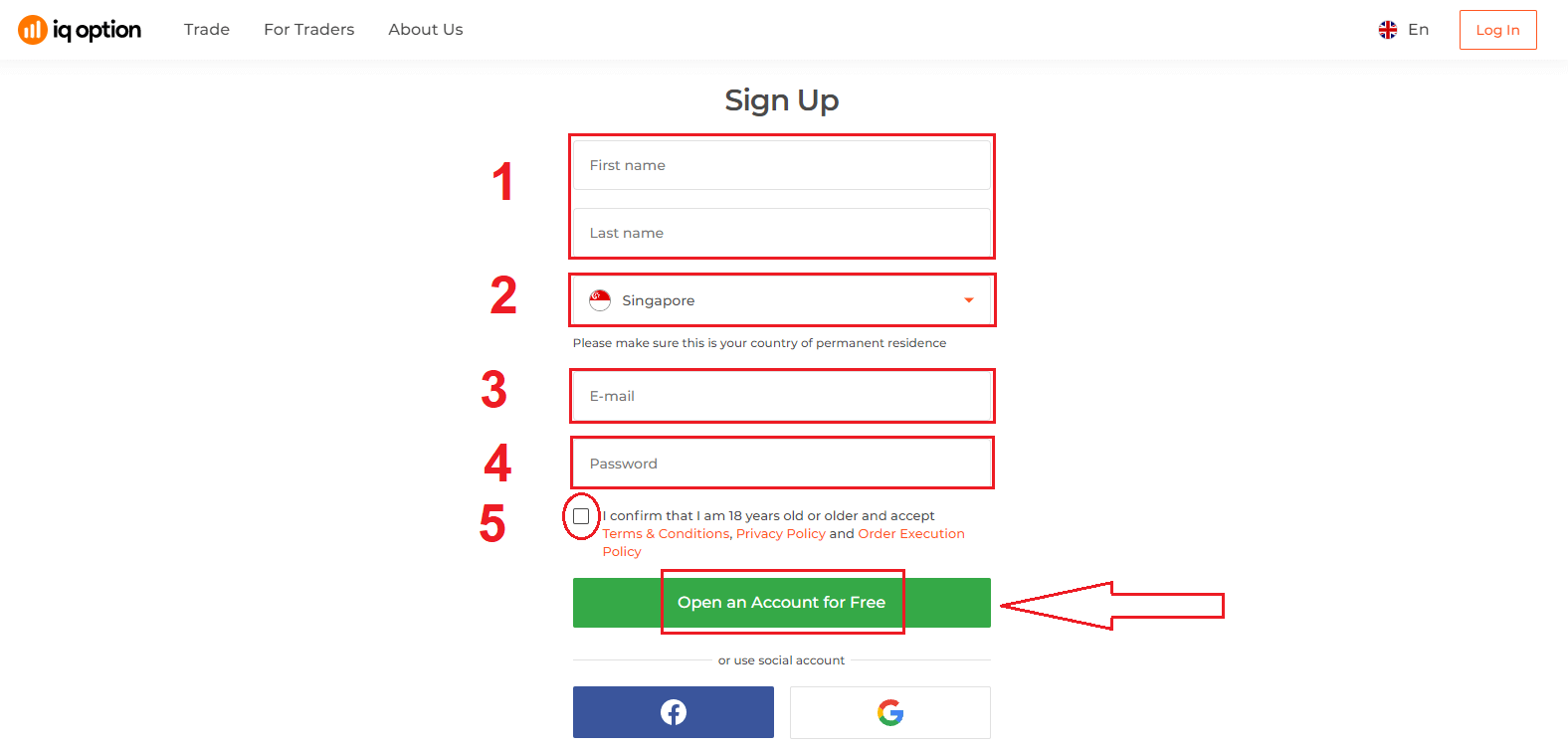
1. Сиз платформада жогорку оң бурчтагы " Каттоо " баскычын чыкылдатуу менен аккаунт түзө аласыз. 2. Катталуу үчүн сиз бардык керектүү маалыматтарды толтуруп, "Акысыз аккаунт ачуу" баскычын чыкылдатышыңыз керек.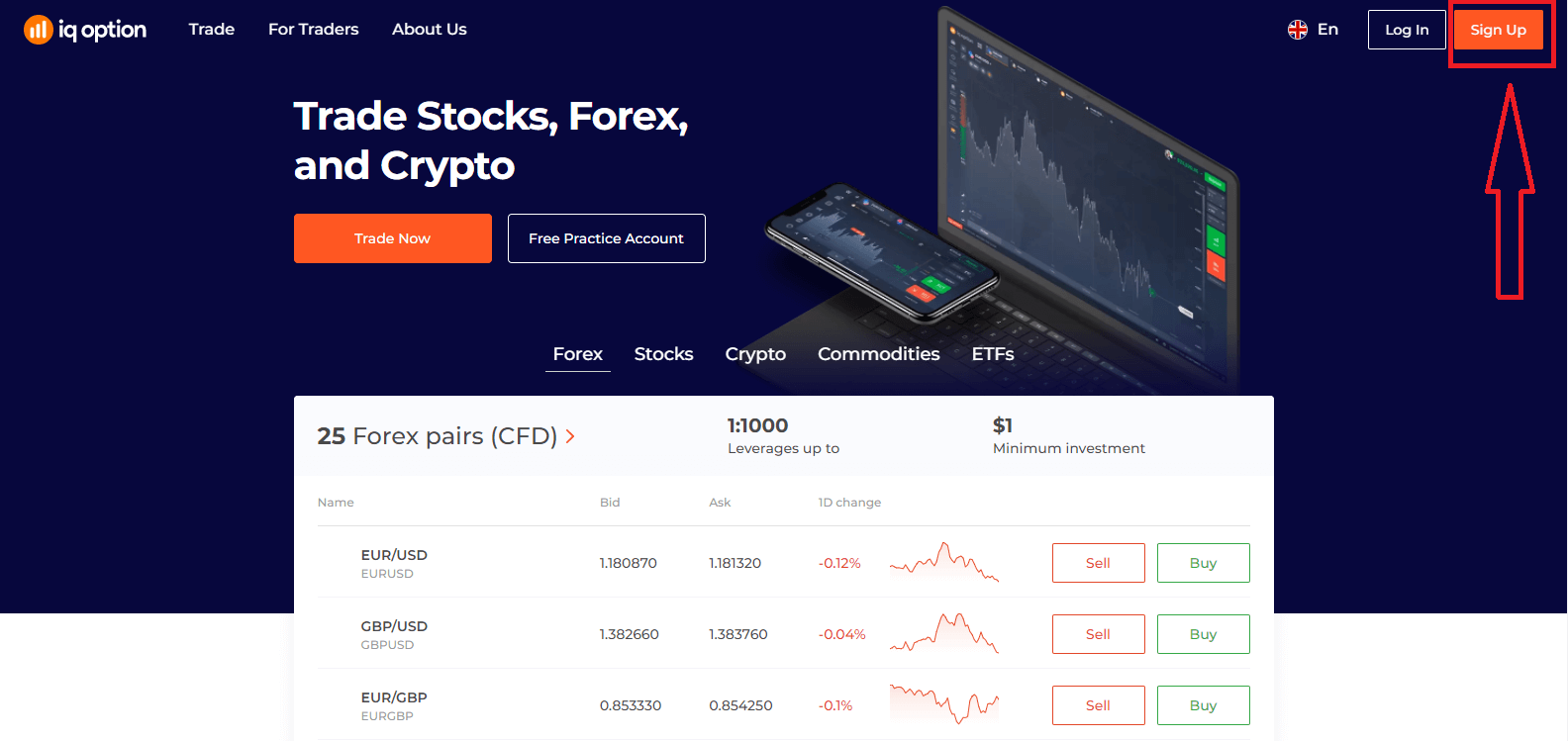
- Атыңызды жана фамилияңызды киргизиңиз
- Туруктуу жашаган өлкөңүздү тандаңыз
- Жарактуу электрондук почта дарегин киргизиңиз.
- Күчтүү сырсөз түзүңүз .
- "Шарттарды" окуп чыгып , текшериңиз
Куттуктайбыз! Сиз ийгиликтүү катталдыңыз. Эми Демо аккаунтун колдонгуңуз келсе , "Практикалык аккаунтта соода жүргүзүүнү баштоо" баскычын басыңыз.
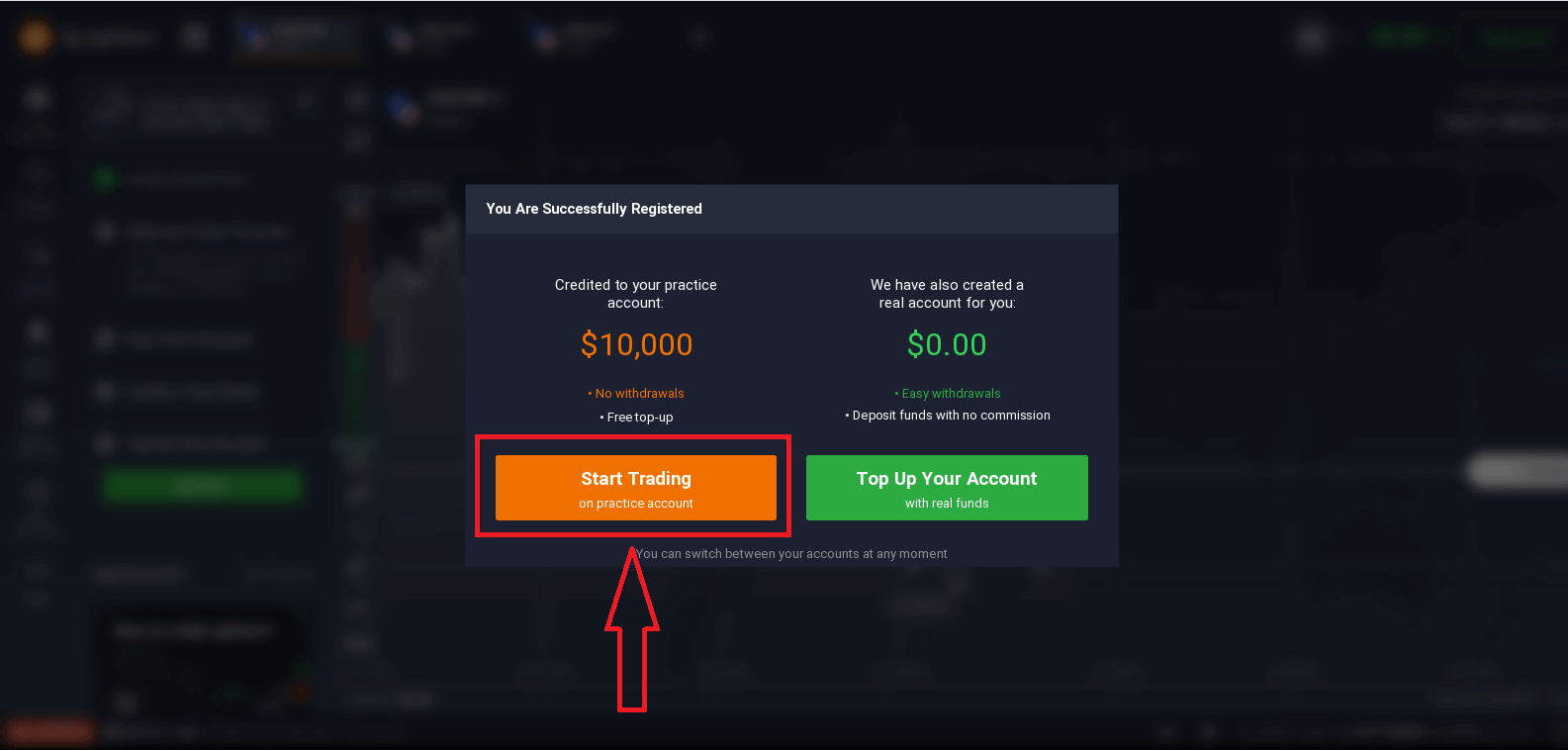
Эми сиз соода кыла баштасаңыз болот. Сизде Демо аккаунтта 10 000 доллар бар . Демо аккаунт - бул платформа менен таанышуу, ар кандай активдер боюнча соода көндүмдөрүңүздү машыктыруу жана жаңы механикаларды реалдуу убакыт режиминдеги диаграммада тобокелчиликсиз сынап көрүү үчүн курал.
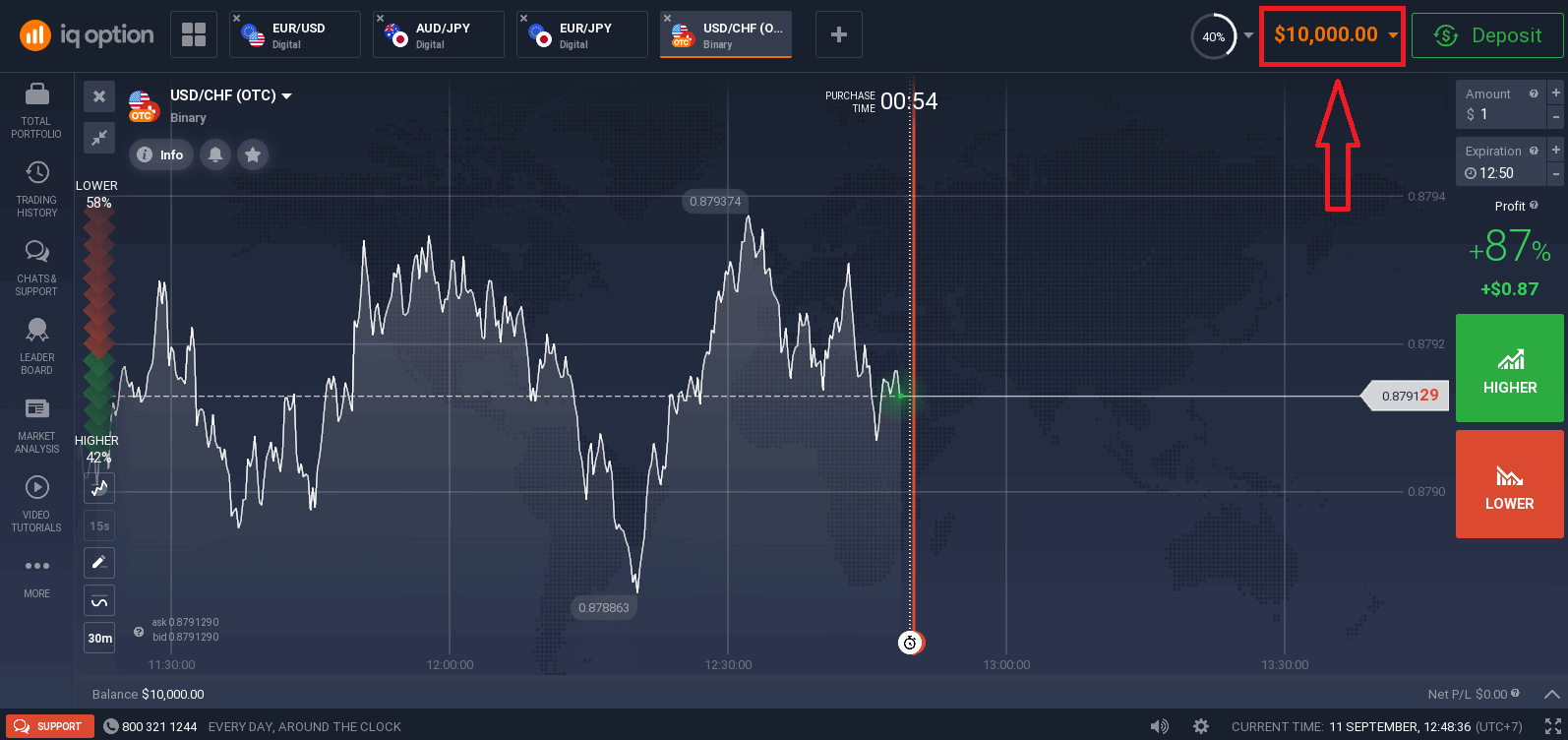
Ошондой эле, "Эсебиңизди реалдуу каражаттар менен толуктоо" баскычын чыкылдатуу менен депозит салгандан кийин реалдуу аккаунтта соода кыла аласыз.
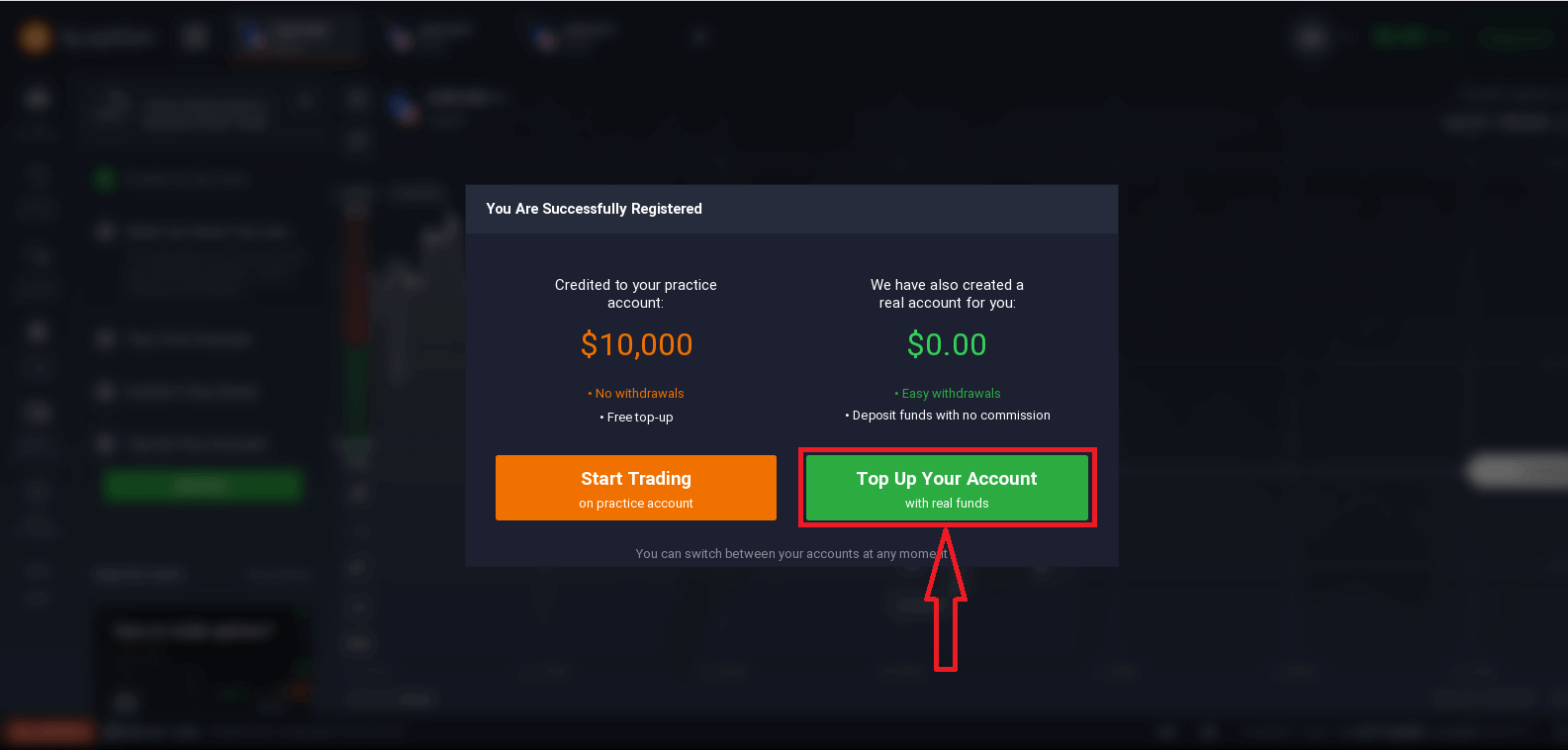
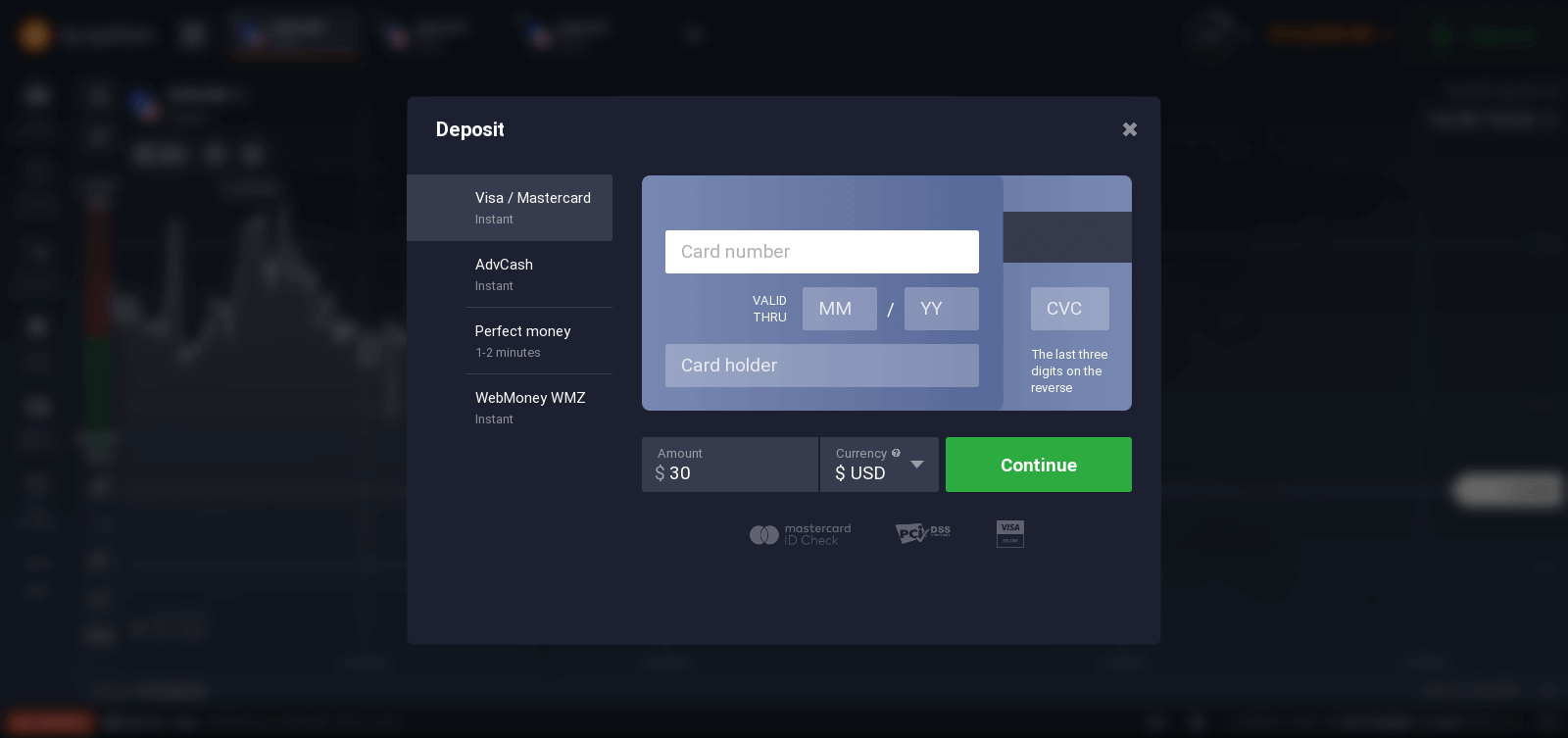
Түз сооданы баштоо үчүн, сиз эсебиңизге инвестиция салышыңыз керек (Эң аз депозит 10 USD/GBP/EUR). Депозит: IQ Option'го кантип депозит салуу керектиги
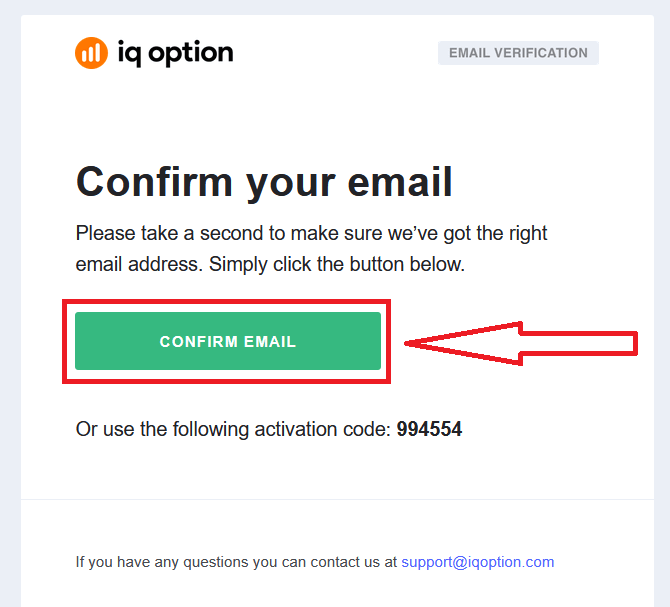
жөнүндө көбүрөөк билүү үчүн ушул макаланы караңыз. Акырында, сиз электрондук почтаңызга кирсеңиз, IQ Option сизге ырастоо катын жөнөтөт. Эсебиңизди активдештирүү үчүн ошол почтадагы шилтемени басыңыз. Ошентип, сиз аккаунтуңузду каттоону жана активдештирүүнү аяктайсыз.
Facebook аккаунту менен кантип катталуу керек
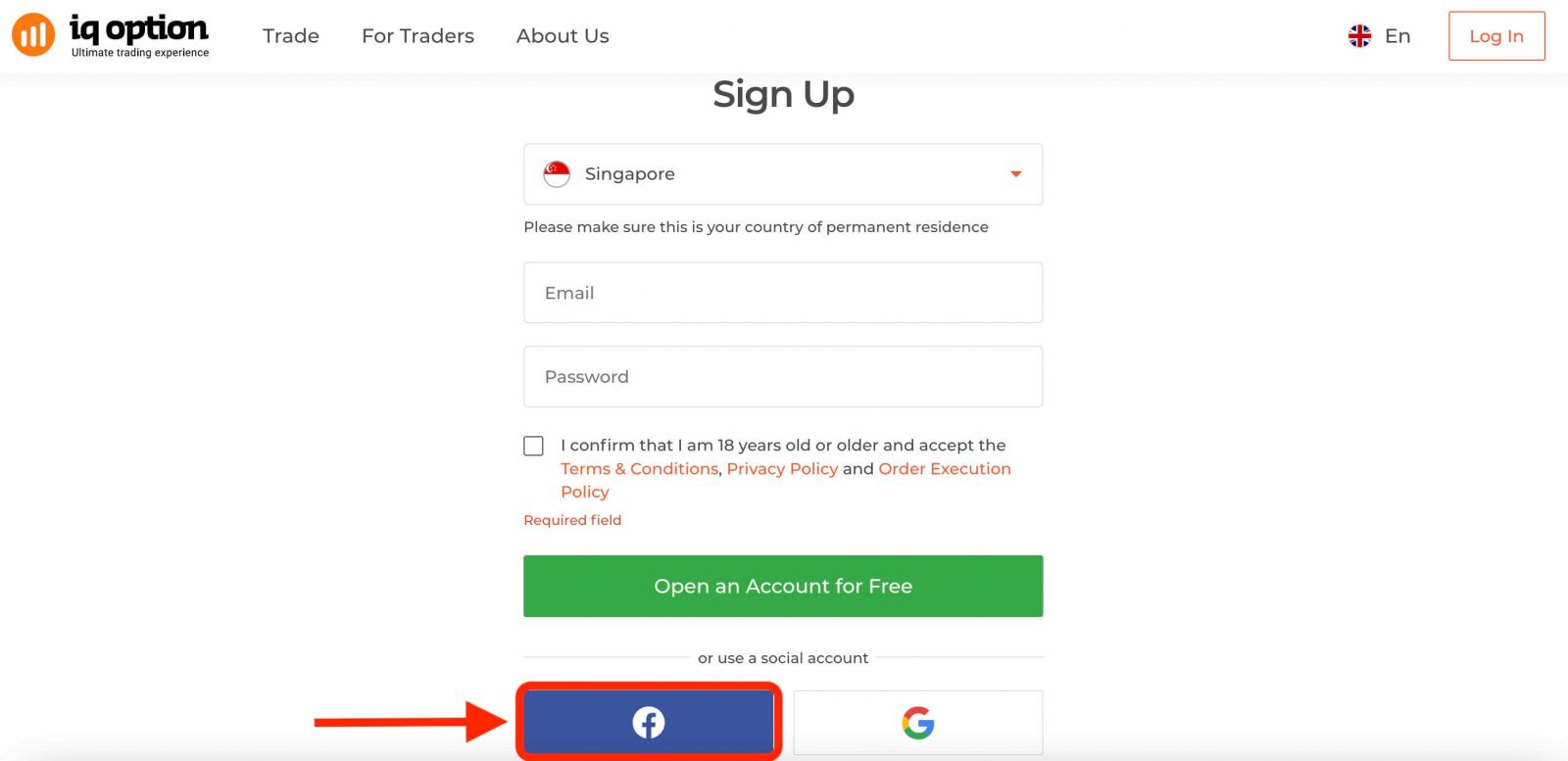
Ошондой эле, сизде аккаунтуңузду веб аркылуу Facebook аккаунту аркылуу ачуу мүмкүнчүлүгү бар жана муну бир нече жөнөкөй кадам менен жасай аласыз: 1. Facebook баскычын басыңыз.
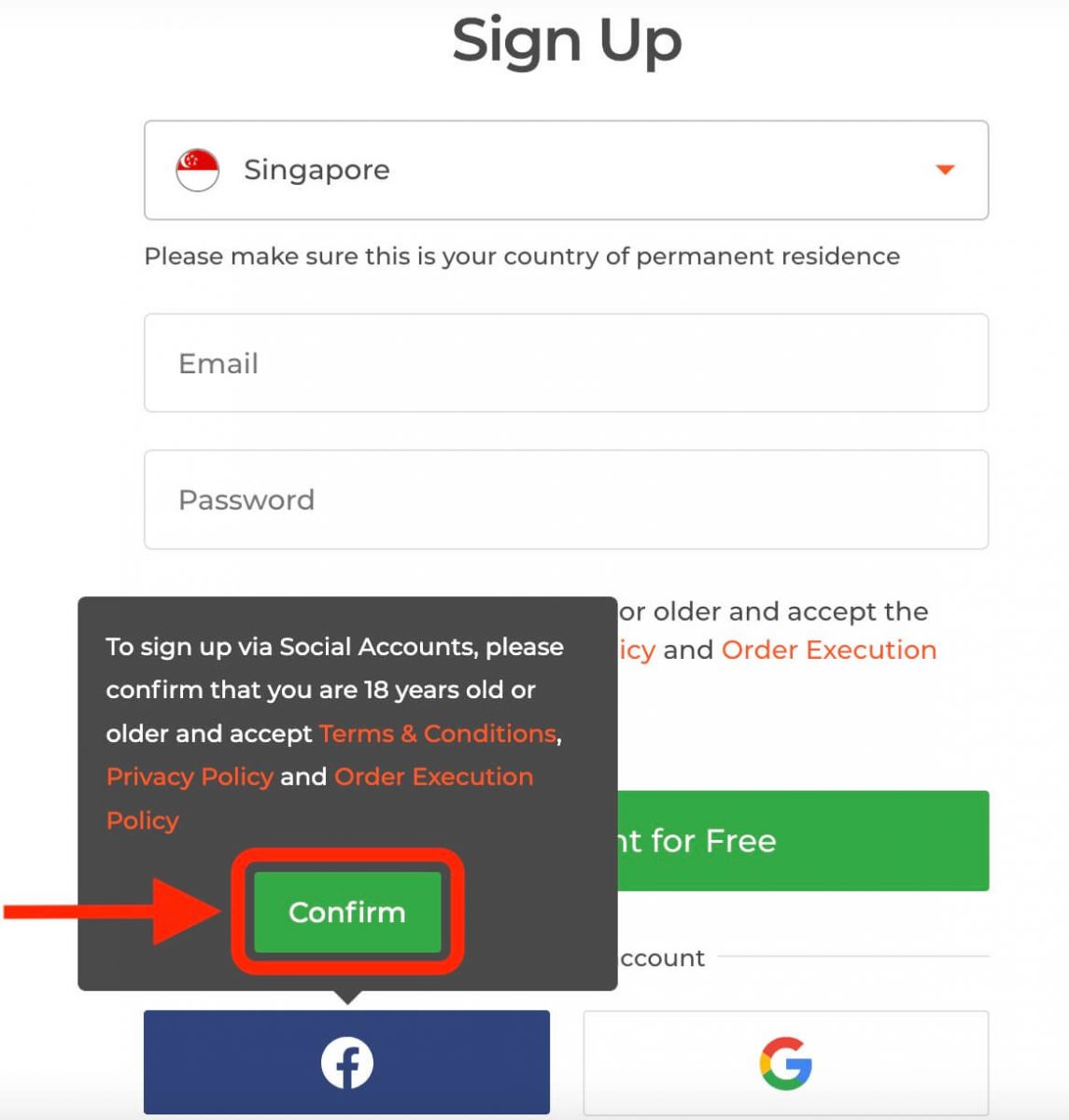
Андан кийин сизден 18 жашта же андан улуу экениңизди жана Шарттардын шарттарын, Купуялык саясатын жана Буйрутманы аткаруу саясатын кабыл алганыңызды сурайт, " Ырастоо " баскычын басыңыз.
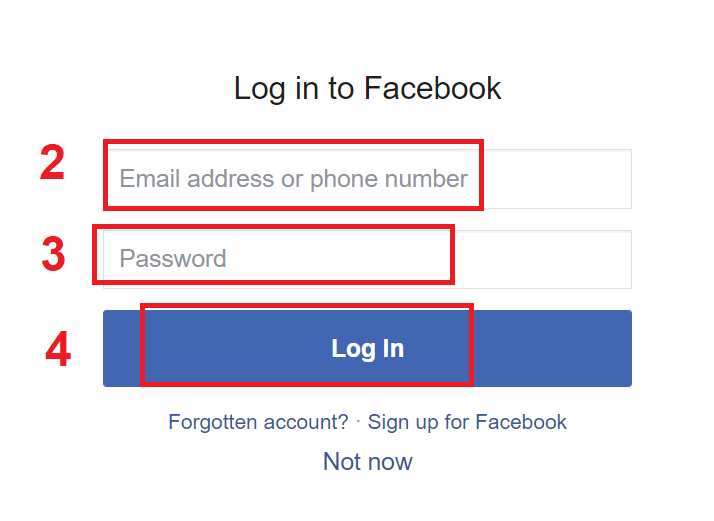
2. Facebook кирүү терезеси ачылат, ал жерде сиз Facebook'та каттоодо колдонгон электрондук почта дарегиңизди киргизишиңиз керек болот.
3. Facebook аккаунтуңуздан сырсөздү киргизиңиз.
4. "Кирүү" баскычын басыңыз.
"Кирүү" баскычын баскандан кийин, IQ Option төмөнкүлөргө кирүү мүмкүнчүлүгүн сурайт: Сиздин атыңызга, профилиңиздин сүрөтүнө жана электрондук почта дарегине. "Улантуу" баскычын басыңыз...
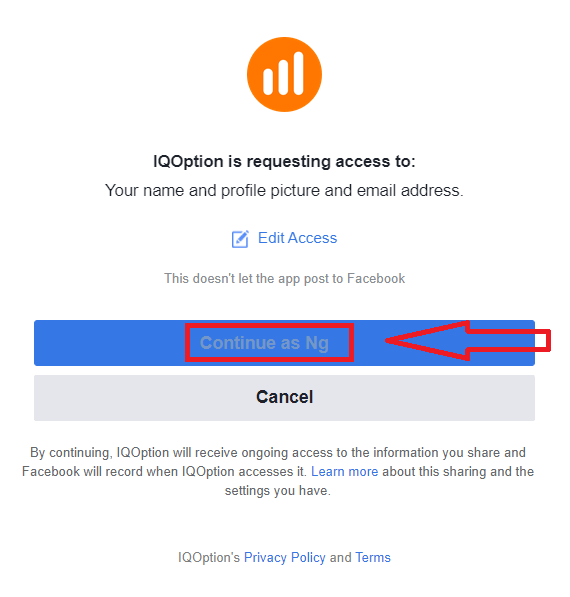
Андан кийин сиз автоматтык түрдө IQ Option платформасына багытталасыз.
Google аккаунту менен кантип катталуу керек
1. Google аккаунту менен катталуу үчүн, каттоо формасындагы тиешелүү баскычты басыңыз. 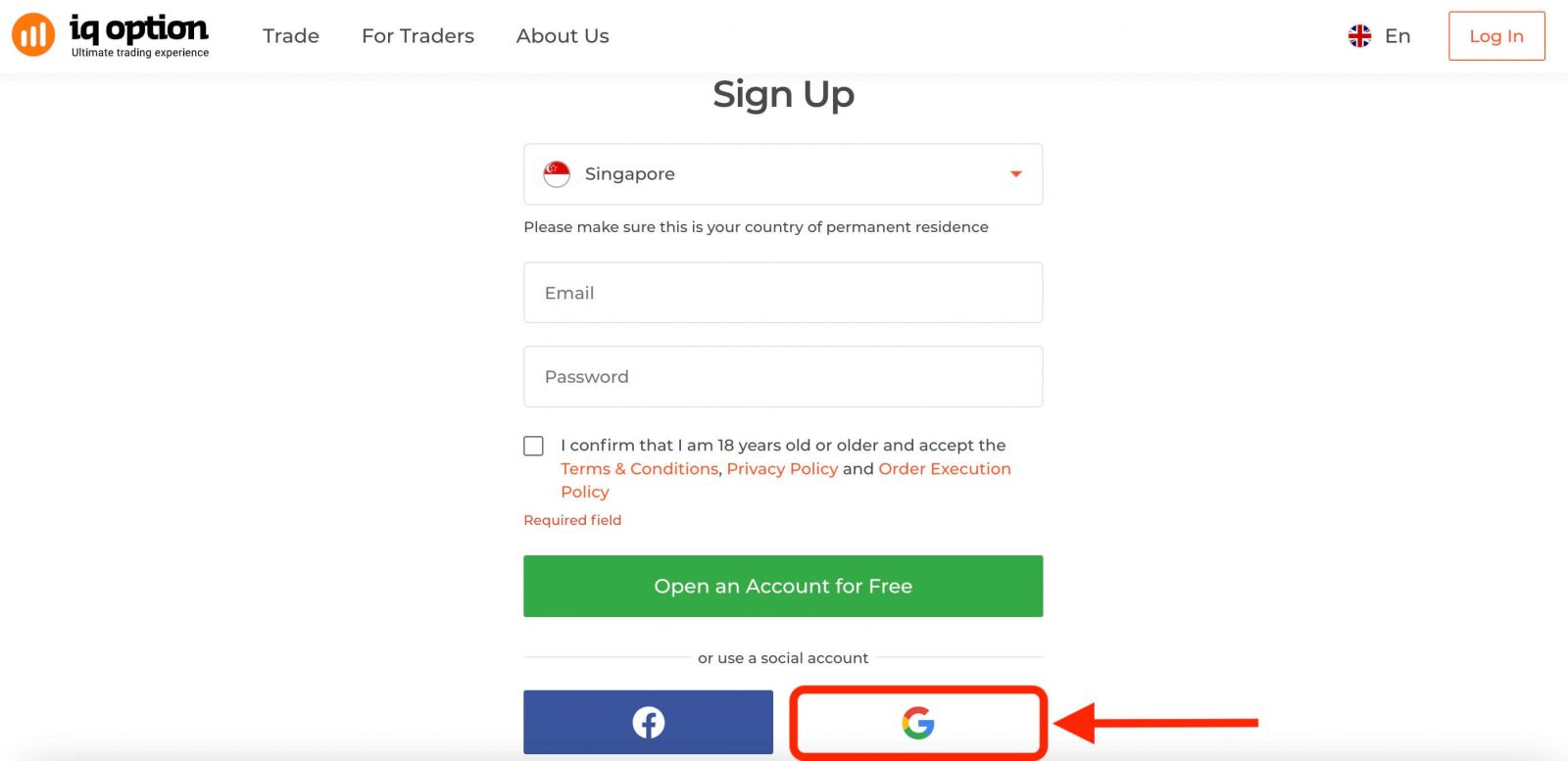
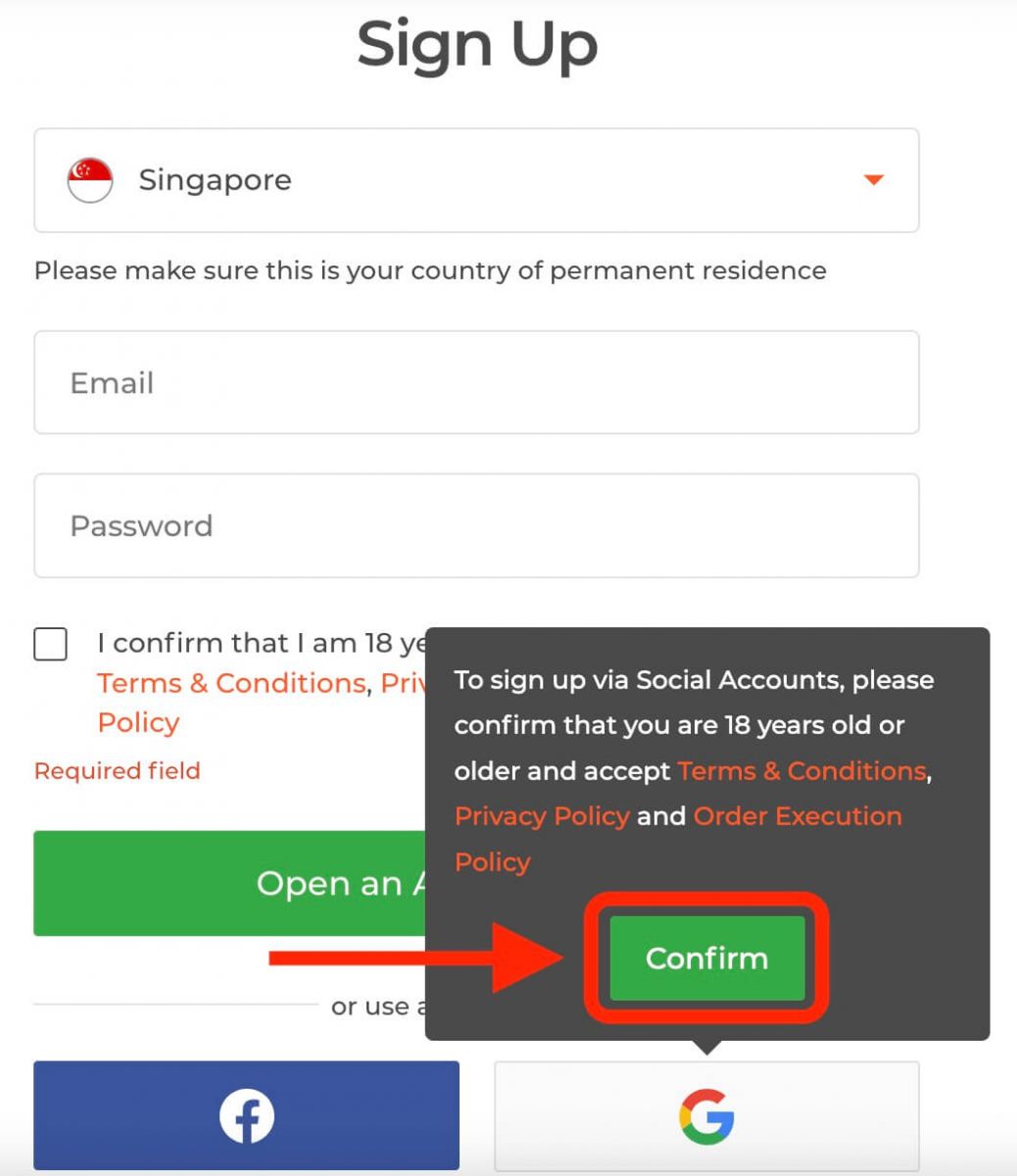
Андан кийин сизден 18 жашта же андан улуу экениңизди жана Шарттардын шарттарын, Купуялык саясатын жана Буйрутманы аткаруу саясатын кабыл алганыңызды сурайт, " Ырастоо " баскычын басыңыз
. 2. Жаңы ачылган терезеде телефон номериңизди же электрондук почтаңызды киргизип, "Кийинки" баскычын басыңыз.
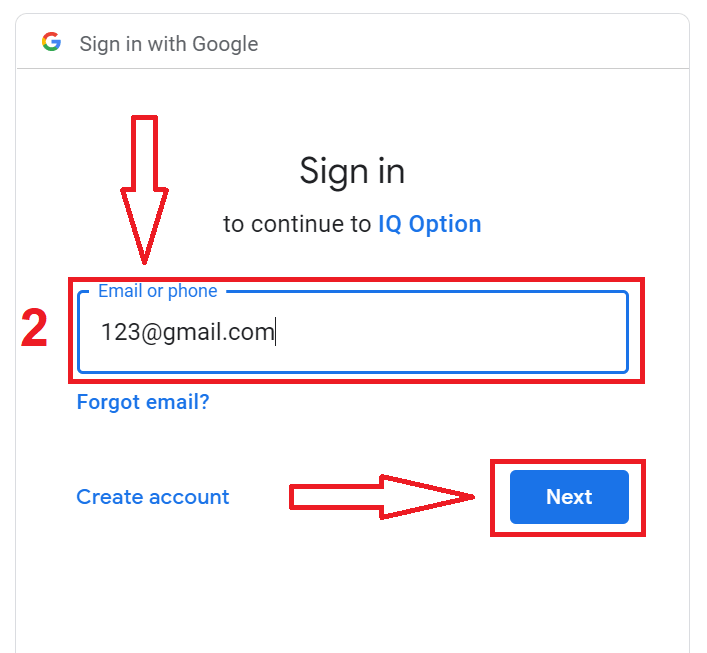
3. Андан кийин Google аккаунтуңуздун сырсөзүн киргизип, "Кийинки" баскычын басыңыз.
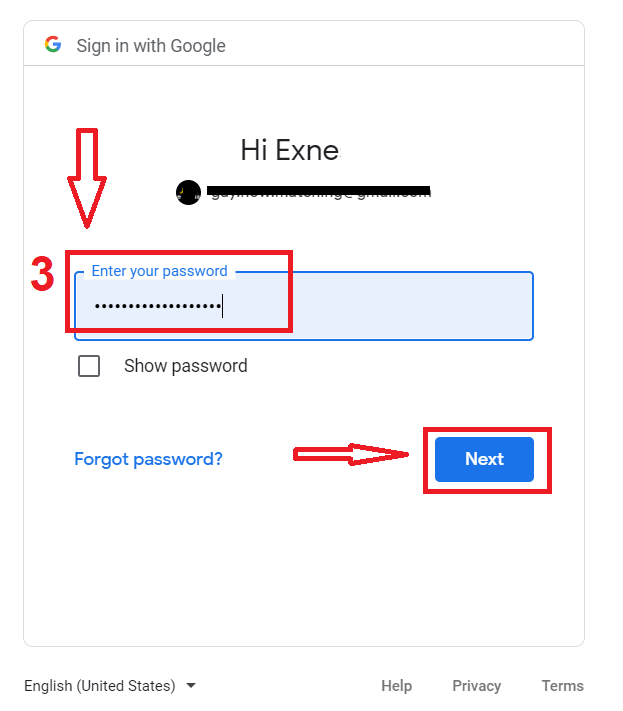
Андан кийин, кызматтан электрондук почта дарегиңизге жөнөтүлгөн көрсөтмөлөрдү аткарыңыз.
IQ Option iOS колдонмосуна катталыңыз
Эгер сизде iOS мобилдик түзмөгү болсо, App Store дүкөнүнөн же бул жерден расмий IQ Option мобилдик тиркемесин жүктөп алышыңыз керек болот . Жөн гана "IQ Option - FX Broker" тиркемесин издеп, аны iPhone же iPad телефонуңузга жүктөп алыңыз.Соода платформасынын мобилдик версиясы анын веб-версиясы менен дал келет. Демек, соода кылууда жана каражаттарды которууда эч кандай көйгөйлөр болбойт. Андан тышкары, iOS үчүн IQ Option соода колдонмосу онлайн соода үчүн эң мыкты колдонмо деп эсептелет. Ошентип, ал дүкөндө жогорку рейтингге ээ.
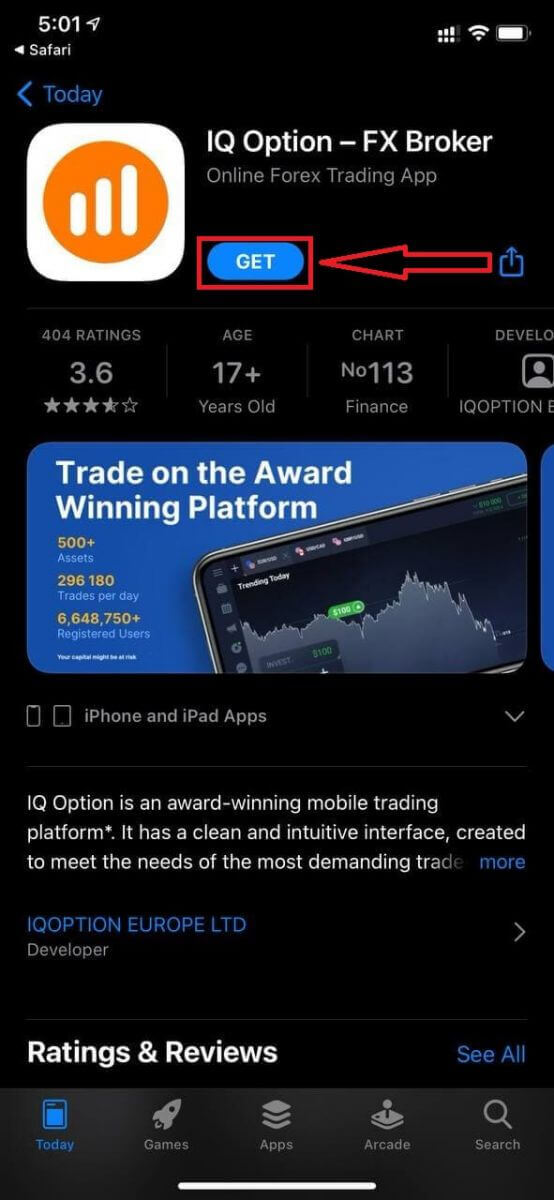
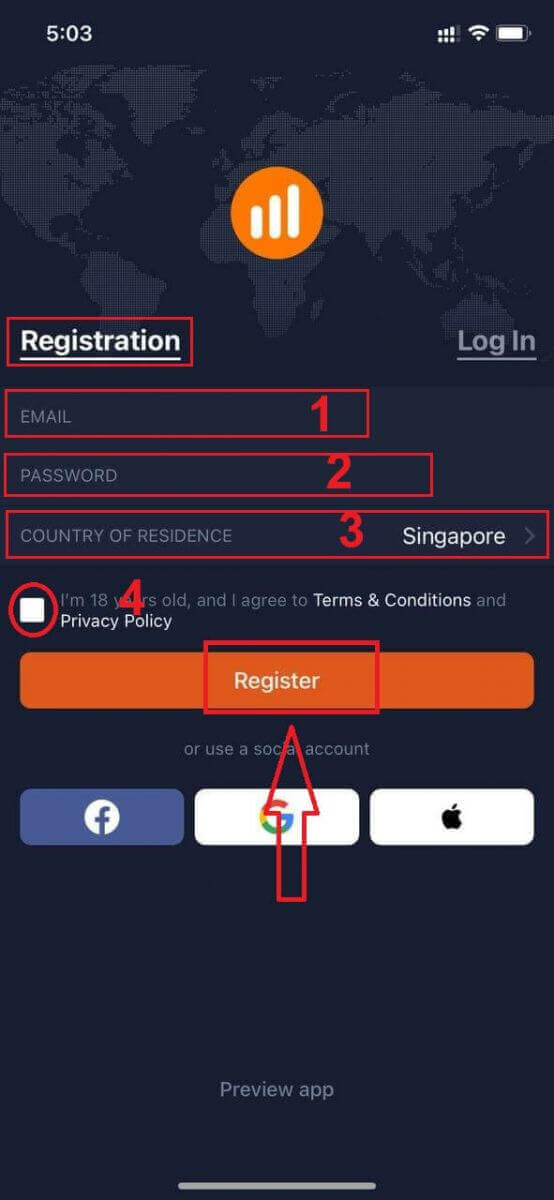
iOS мобилдик платформасына катталуу сиз үчүн да жеткиликтүү.
- Жарактуу электрондук почта дарегин киргизиңиз.
- Күчтүү сырсөз түзүңүз .
- Туруктуу жашаган өлкөңүздү тандаңыз
- "Шарттарды" текшерип, " Катталуу " баскычын басыңыз
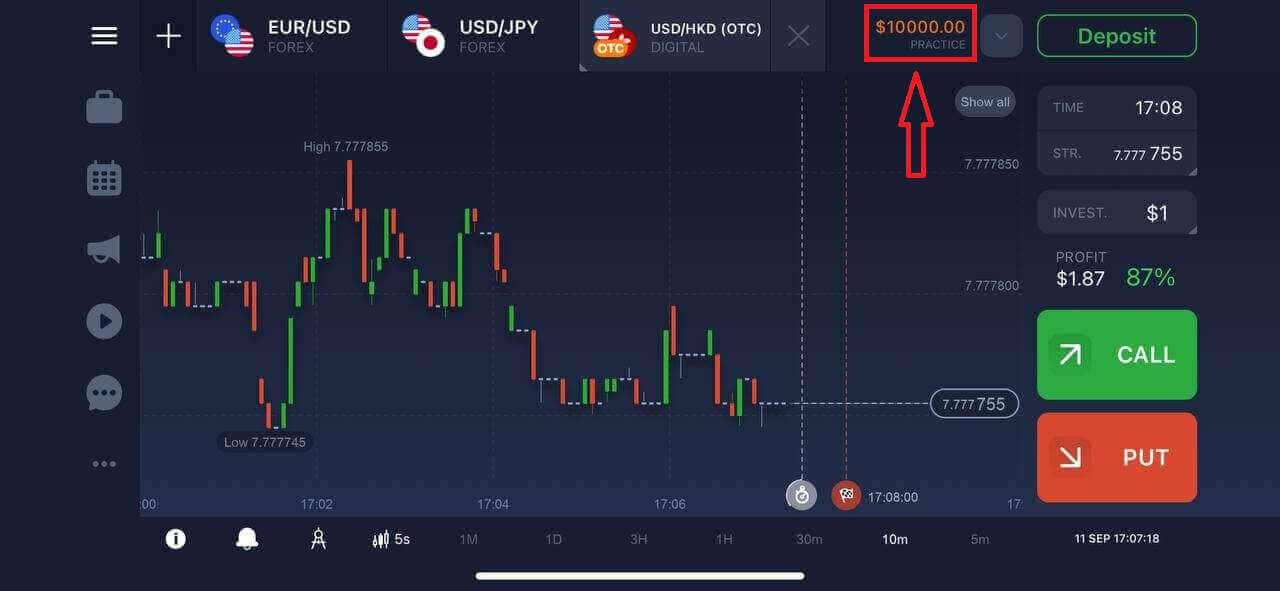
Куттуктайбыз! Сиз ийгиликтүү катталдыңыз, демо аккаунт менен соода кылуу үчүн "Практика боюнча соода кылуу" баскычын чыкылдатыңыз.
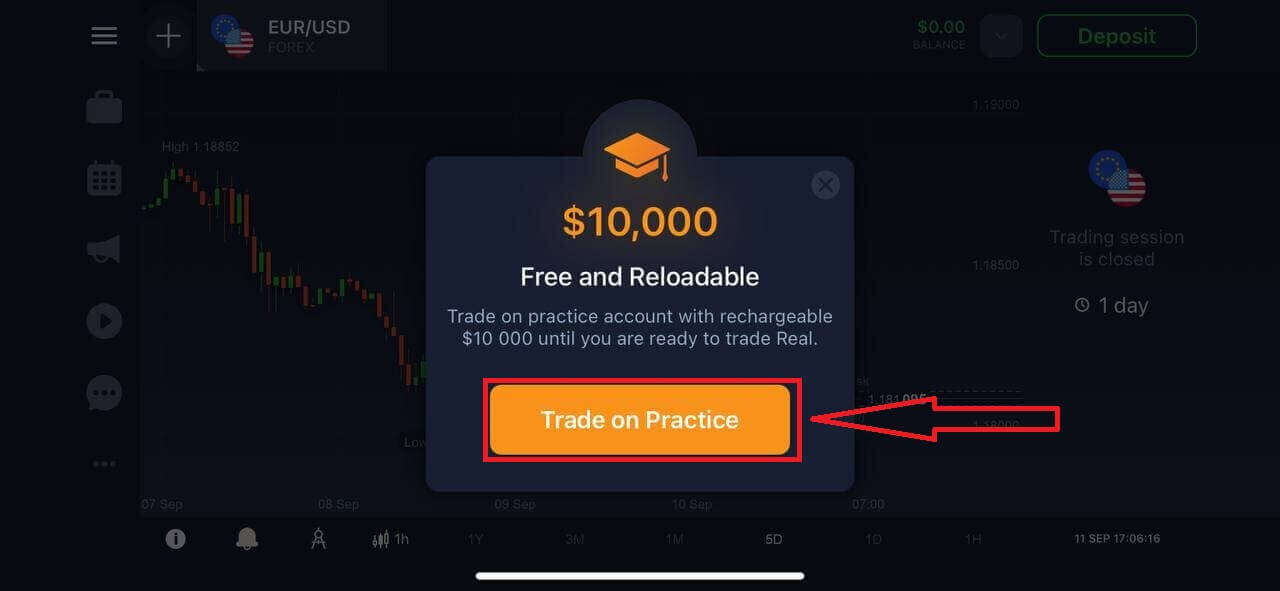
Сизде демо аккаунтта 10 000 доллар бар.
IQ Option Android колдонмосуна катталыңыз
Эгер сизде Android мобилдик түзмөгү болсо, анда Google Play'ден же бул жерден расмий IQ Option мобилдик тиркемесин жүктөп алышыңыз керек болот . Жөн гана "IQ Option - Онлайн инвестициялык платформа" тиркемесин издеп, аны түзмөгүңүзгө жүктөп алыңыз. Соода платформасынын мобилдик версиясы анын веб-версиясы менен дал келет. Демек, соода кылууда жана каражаттарды которууда эч кандай көйгөйлөр болбойт. Андан тышкары, Android үчүн IQ Option соода колдонмосу онлайн соода үчүн эң мыкты колдонмо деп эсептелет. Ошентип, ал дүкөндө жогорку рейтингге ээ.
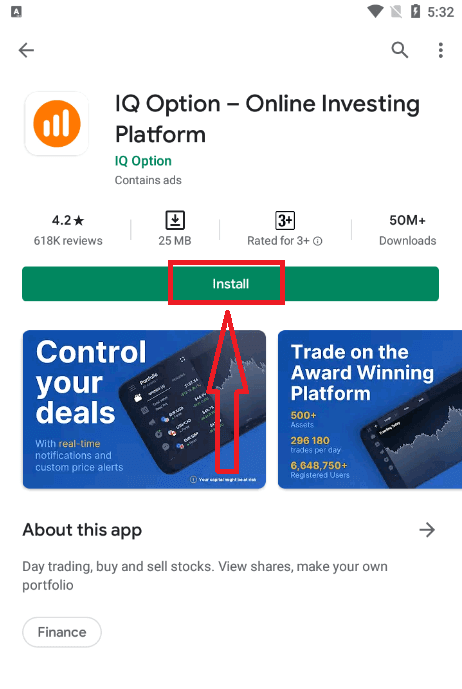
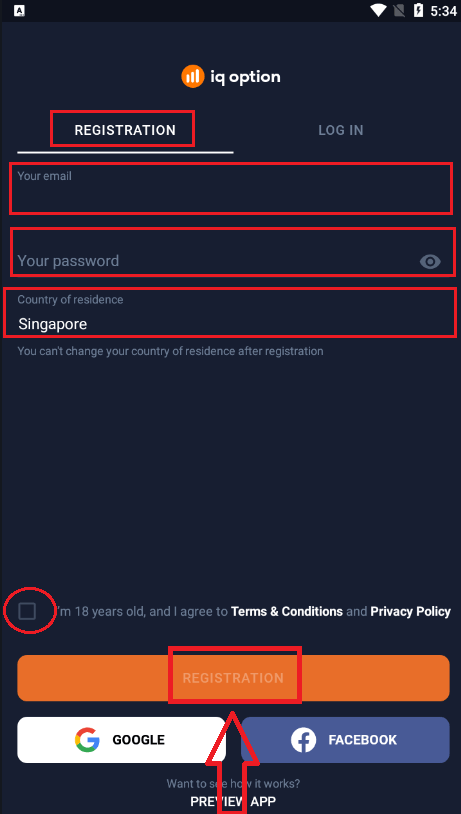
Android мобилдик платформасына катталуу сиз үчүн да жеткиликтүү.
- Жарактуу электрондук почта дарегин киргизиңиз.
- Күчтүү сырсөз түзүңүз .
- Туруктуу жашаган өлкөңүздү тандаңыз
- "Шарттарды" текшерип, " Каттоо " баскычын чыкылдатыңыз
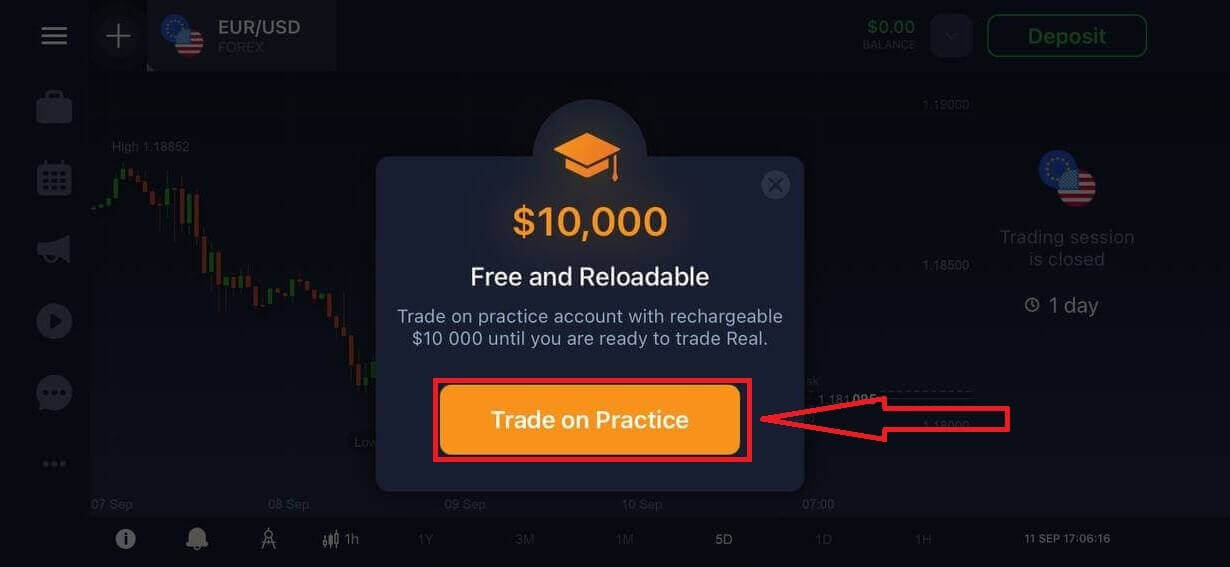
Куттуктайбыз! Сиз ийгиликтүү катталдыңыз, демо аккаунт менен соода кылуу үчүн "Практика менен соода кылуу" баскычын басыңыз.
Сизде демо аккаунтта 10 000 доллар бар.
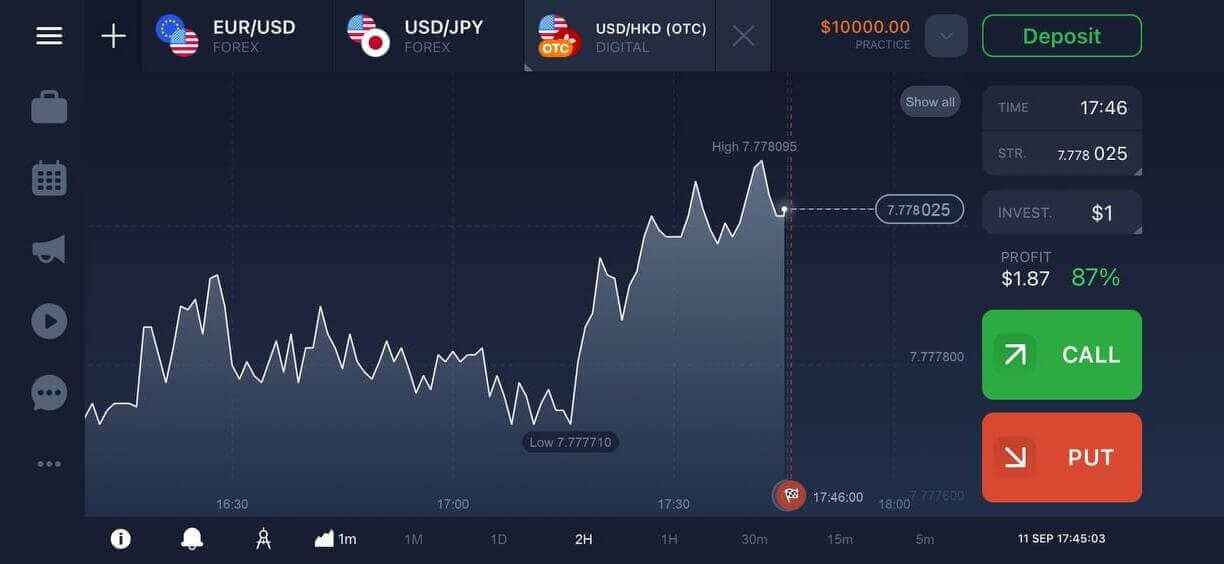
Мобилдик веб-версияда IQ Option аккаунтун каттаңыз
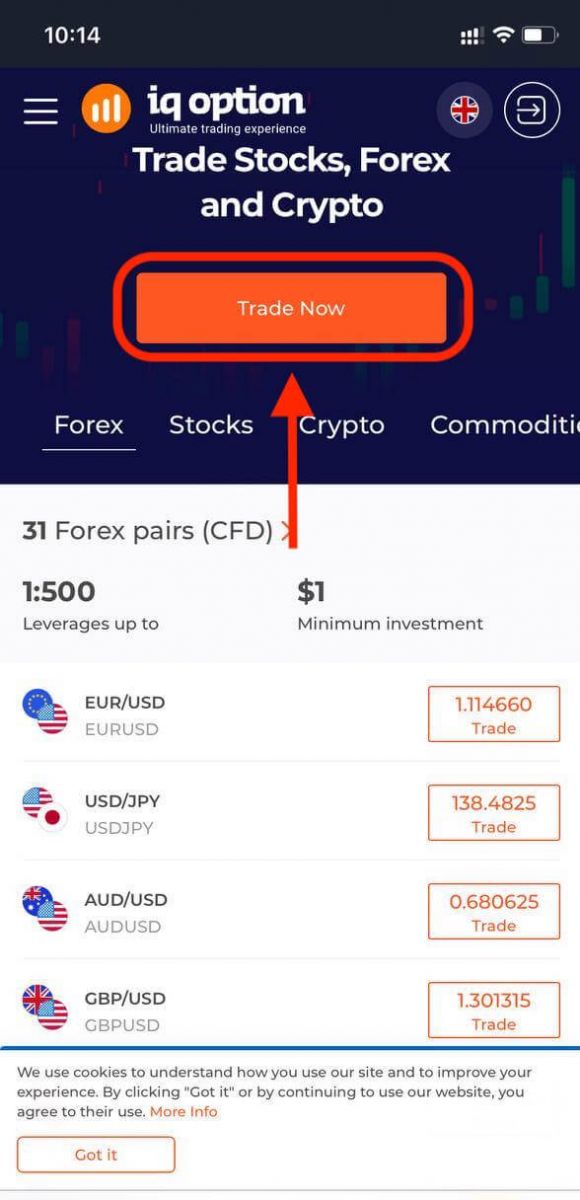
Эгер сиз IQ Option соода платформасынын мобилдик веб-версиясында соода кылгыңыз келсе, муну оңой эле жасай аласыз. Алгач, мобилдик түзмөгүңүздө браузериңизди ачып, брокердин веб-сайтына кириңиз. Ортодогу "Азыр соода кылуу" баскычын басыңыз.
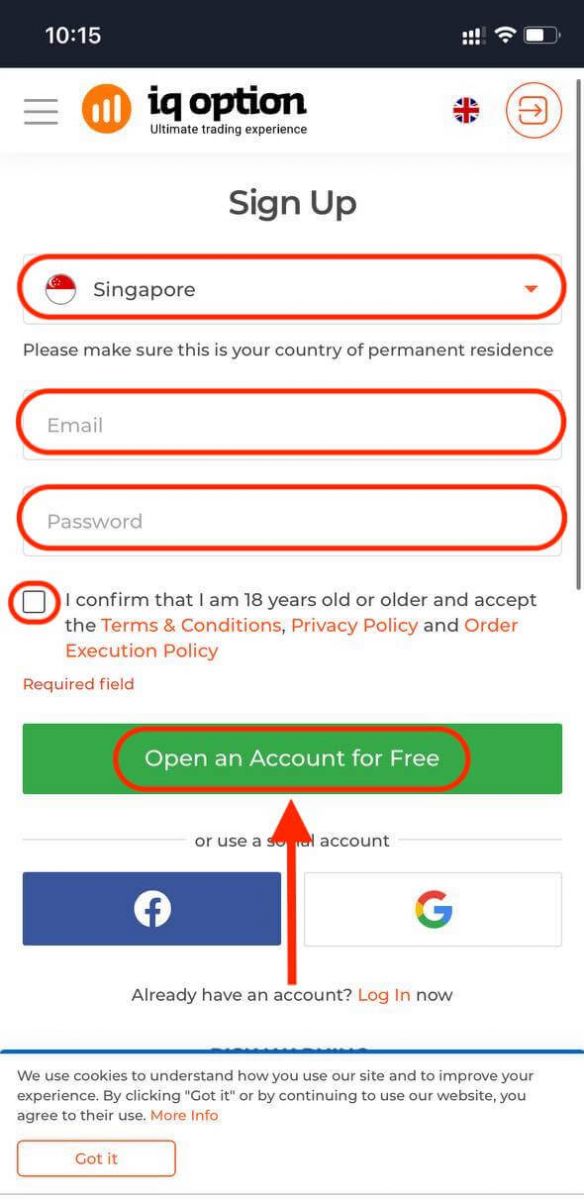
Бул кадамда биз дагы эле маалыматтарды киргизебиз: электрондук почта, сырсөз, "Шарттардын шарттарын" текшерип, "Акысыз эсеп ачуу" баскычын басыңыз.
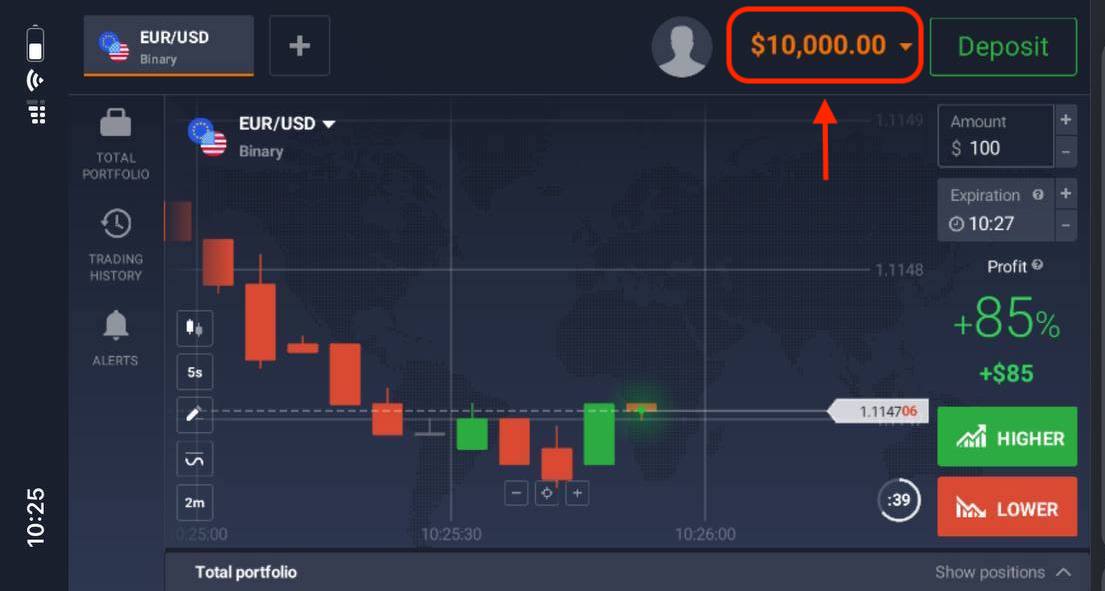
Мына! Эми сиз платформанын мобилдик веб-версиясынан соода кыла аласыз. Соода платформасынын мобилдик веб-версиясы анын кадимки веб-версиясы менен дал келет. Демек, соода кылууда жана каражаттарды которууда эч кандай көйгөйлөр болбойт.
Сизде Демо аккаунтта 10 000 доллар бар.
Көп берилүүчү суроолор (FAQ)
Практика эсебинен канча акча таба алам?
Практикалык эсепте жасаган бүтүмдөрүңүздөн эч кандай пайда ала албайсыз. Сиз виртуалдык каражаттарды аласыз жана виртуалдык бүтүмдөрдү жасайсыз. Ал окутуу максатында гана арналган. Чыныгы акчаны колдонуп соода кылуу үчүн, сиз каражаттарды чыныгы эсепке салышыңыз керек.
Практикалык эсеп менен чыныгы эсептин ортосунда кантип которулам?
Эсептердин ортосунда которулуу үчүн, жогорку оң бурчтагы балансыңызды чыкылдатыңыз. Соода бөлмөсүндө экениңизди текшериңиз. Ачылган панелде бардык эсептериңиз көрсөтүлөт: чыныгы эсебиңиз жана практикалык эсебиңиз. Соода үчүн колдоно алышыңыз үчүн аны активдүү кылуу үчүн эсепти чыкылдатыңыз.
Практика эсебин кантип толуктайм?
Эгерде баланс 10 000 доллардан төмөн болсо, сиз ар дайым практикалык эсебиңизди акысыз толуктай аласыз. Алгач, сиз бул эсепти тандашыңыз керек. Андан кийин жогорку оң бурчта эки жебеси бар жашыл "Депозит" баскычын чыкылдатыңыз. Кайсы эсепти толуктоону тандай турган терезе ачылат: практикалык эсепти же чыныгысын.
Сизде компьютер, iOS же Android үчүн колдонмолор барбы?
Ооба, биз жасайбыз! Ал эми компьютерлерде платформа Windows жана Mac OS үчүн тиркемеде тезирээк жооп берет. Тиркемеде соода кылуу эмне үчүн тезирээк? Веб-сайт графиктеги кыймылдарды жаңыртуу үчүн жайыраак, анткени браузер компьютердин видеокарта ресурстарын максималдуу түрдө пайдалануу үчүн жеткиликтүү WebGL мүмкүнчүлүктөрүн колдонбойт. Тиркемеде мындай чектөө жок, ошондуктан ал диаграмманы дээрлик заматта жаңыртат. Ошондой эле бизде iOS жана Android үчүн тиркемелер бар. Тиркемелерди биздин жүктөө барагыбыздан таап, жүктөп алсаңыз болот. Эгерде тиркеменин версиясы түзмөгүңүз үчүн жеткиликтүү болбосо, сиз дагы эле IQ Option веб-сайтын колдонуп соода кыла аласыз.
Аккаунтумду кантип коргой алам?
Аккаунтуңузду коргоо үчүн 2 кадамдуу аутентификацияны колдонуңуз. Платформага кирген сайын система сизден телефон номериңизге жөнөтүлүүчү атайын кодду киргизүүнү талап кылат. Бул опцияны Жөндөөлөрдөн иштете аласыз.
FAQ
Электрондук почтаңыз же телефонуңуз менен аккаунт түзүңүз жана текшерүү шилтемесин же SMSти ырастаңыз, профилиңизди бүтүрүп, эсеп валютасын тандаңыз, кошумча түрдө демонстрацияны сынап көрүңүз, андан кийин кабыл алынган форматтарда жарактуу сүрөт ID жана даректин далилин жүктөңүз; текшерүүнү күтүп, эки фактордук аутентификацияны иштетиңиз жана күчтүү сырсөздү коюңуз жана жандуу сооданы активдештирүү үчүн колдоого алынган төлөм ыкмасы менен эсепти каржылаңыз. Текшерүү токтоп калса, скриншоттор менен колдоо бөлүмүнө кайрылыңыз.
Адатта, өкмөт тарабынан берилген сүрөт ID (паспорт, улуттук ID карта же айдоочунун күбөлүгү) плюс коммуналдык төлөм же банк көчүрмөсү сыяктуу акыркы даректи тастыктаган документ. Документтер так, мөөнөтү бүтө элек, толук аты-жөнүңүздү жана дарегиңизди көрсөтүп, талап кылынган форматтарда жүктөлүшү керек; конкреттүү депозиттер үчүн кошумча төлөм же каражаттардын булагы талап кылынышы мүмкүн.
IQ Опционунун жандуу сооданы баштоо үчүн минималдуу депозити адатта төмөн (адатта 10 доллардын тегерегинде), бирок так минимум өлкөгө, эсеп валютасына жана төлөм ыкмасына жараша өзгөрүшү мүмкүн. Аккаунтуңуздагы депозит экранынан учурдагы минимумду текшериңиз жана кээ бир төлөм камсыздоочулары же жергиликтүү эрежелер жогору чектөөлөрдү киргизиши мүмкүн экенин билип алыңыз.
Спам/керексиз папкаларды жана бардык электрондук почта чыпкаларын текшериңиз, туура электрондук почтаны киргизгениңизди ырастаңыз жана платформанын кайра жөнөтүүнү ырастоо опциясын колдонуңуз. SMS тандалган болсо, телефон номеринин форматын жана тармактын камтуулугун текшериңиз. Кэшти же мобилдик тиркемени тазалап көрүңүз, эгер дагы эле чечиле элек болсо, катталуу убактысы жана скриншоттору менен колдоо кызматына кайрылыңыз, алар керек болсо аккаунтуңузду иликтеп, кол менен текшере алышат.
Эки факторлуу аутентификацияны иштетиңиз, уникалдуу күчтүү сырсөздү колдонуңуз, идентификацияны тез арада бүтүрүңүз жана коомдук же жалпы тармактардагы аккаунтка кирүүдөн качыңыз. Катталган электрондук почтаңыздын жана телефонуңуздун актуалдуулугун сактаңыз, эсептик дайындарды же документтерди үчүнчү тараптар менен эч качан бөлүшпөңүз, расмий колдонмону же веб-сайтты гана колдонуңуз жана убактылуу соодалоону же акчаны алып салууга чектөөлөрдү болтурбоо үчүн текшерүү же коопсуздук сурамдарына тез жооп бериңиз.