IQ Option боюнча демо эсебин ачыңыз: Ыкчам орнотуу жана мүмкүндүк алуу

Төмөнкү кадамдарда сиз демо эсебин кантип ачууну жана ага кирүүнү, виртуалдык балансыңызды жаңылоону жана демо жана жандуу режимдердин ортосунда которулууну үйрөнөсүз. Колдонмо жалпы кирүү маселелерин жана көрүү үчүн демо чектөөлөрдү, ошондой эле стратегияларды сынап көрүү жана сиз даяр болгондо ырасталган түз каттоо эсебиңизди даярдоо боюнча практикалык кеңештерди баса белгилейт. Чыныгы каражаттарды салуудан мурун платформанын практикасына жана тобокелдикке көңүл буруңуз.

Электрондук почта аркылуу IQ Option боюнча демо эсебин кантип ачса болот
1. IQ Option веб-сайтына кирип , жогорку оң бурчтагы [Каттоо] баскычын чыкылдатыңыз . 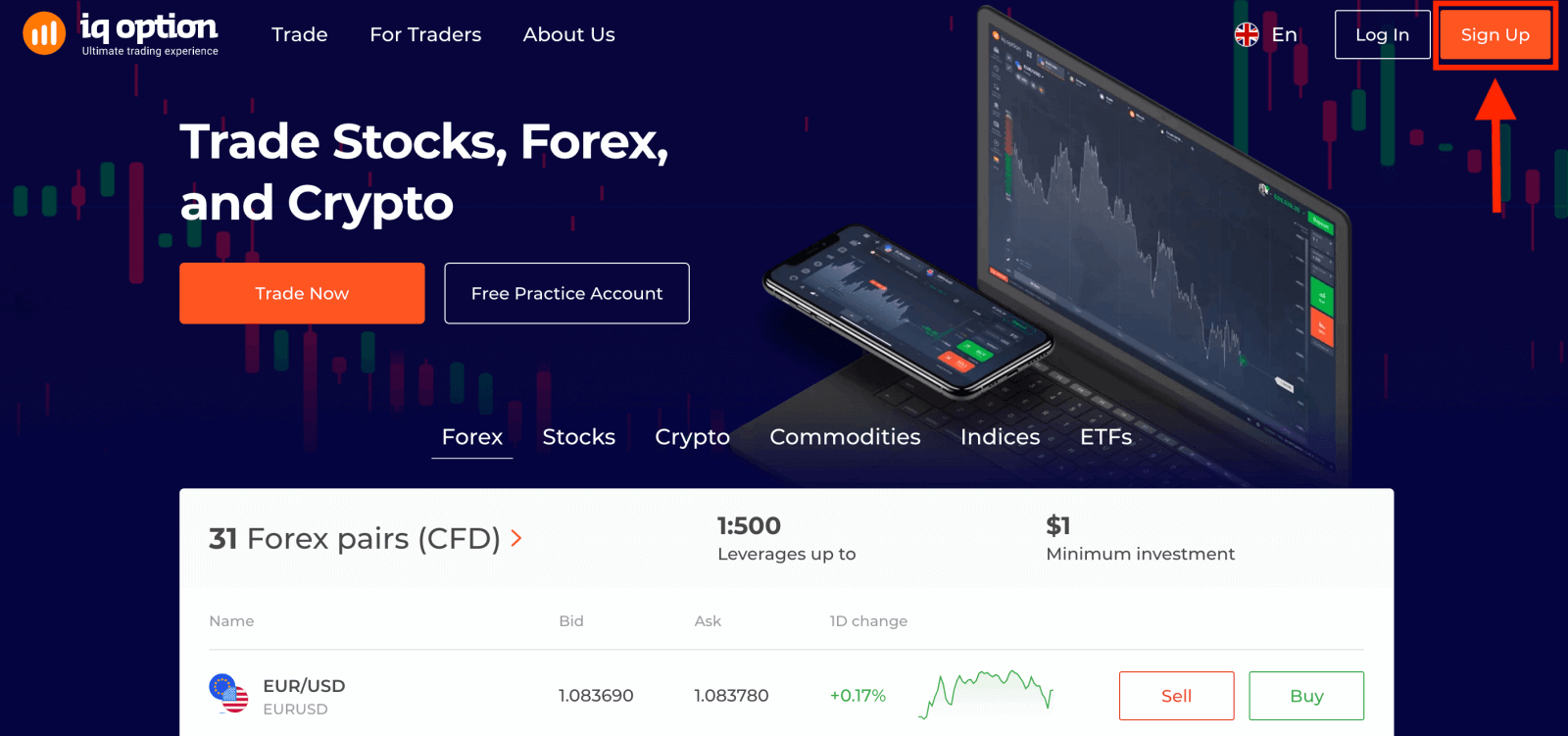
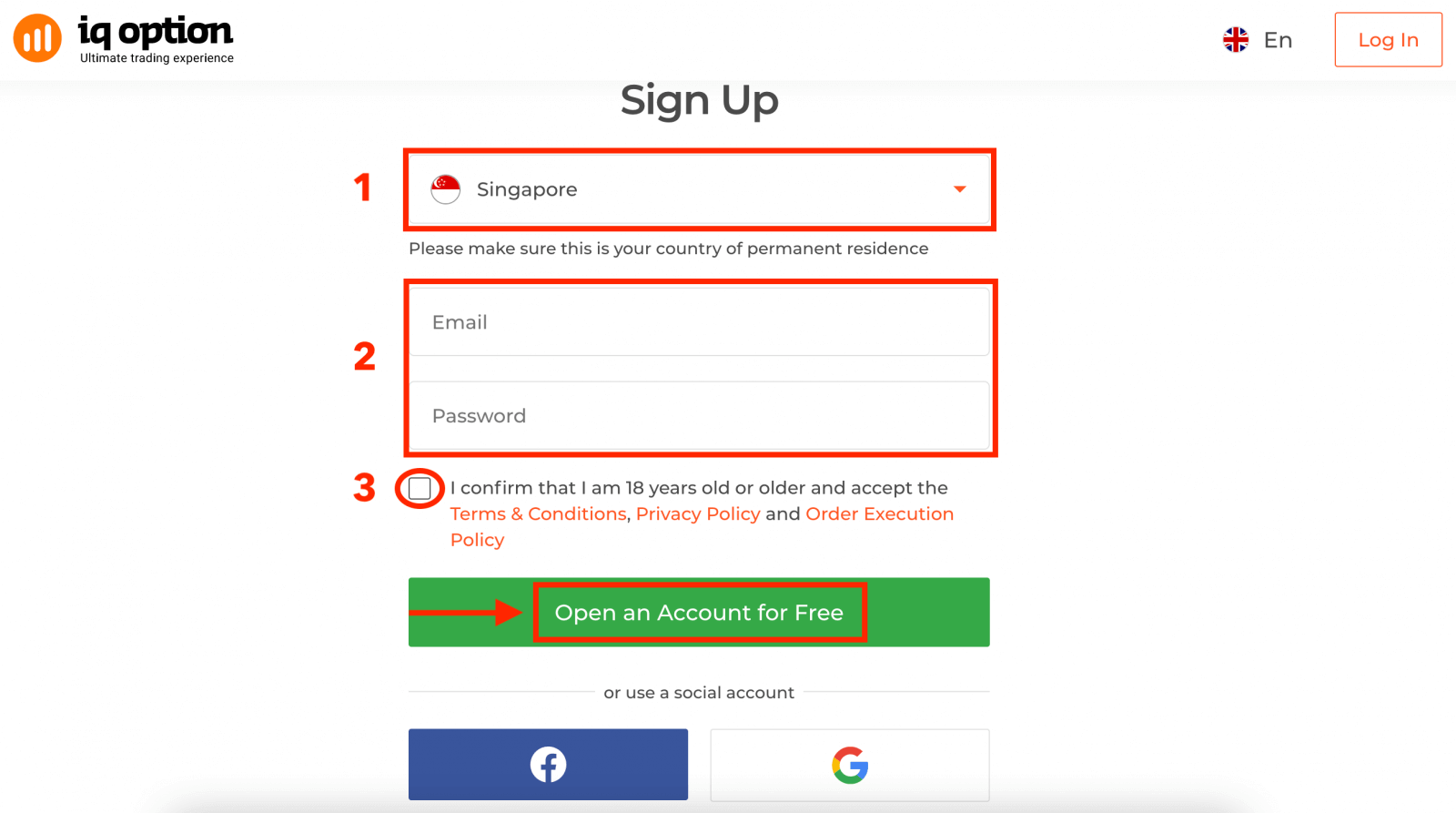
2. Катталуу үчүн сиз бардык керектүү маалыматтарды толтуруп, " Акысыз эсеп ачуу" баскычын чыкылдатыңыз.
- Туруктуу жашаган өлкөңүздү тандаңыз .
- Жарактуу электрондук почта дарегин киргизиңиз жана коопсуз сырсөз түзүңүз.
- Купуялык саясатын окуп чыгып, аны белгилөө кутучасын басуу менен ырастаңыз.
Куттуктайбыз! Сиз ийгиликтүү катталдыңыз.
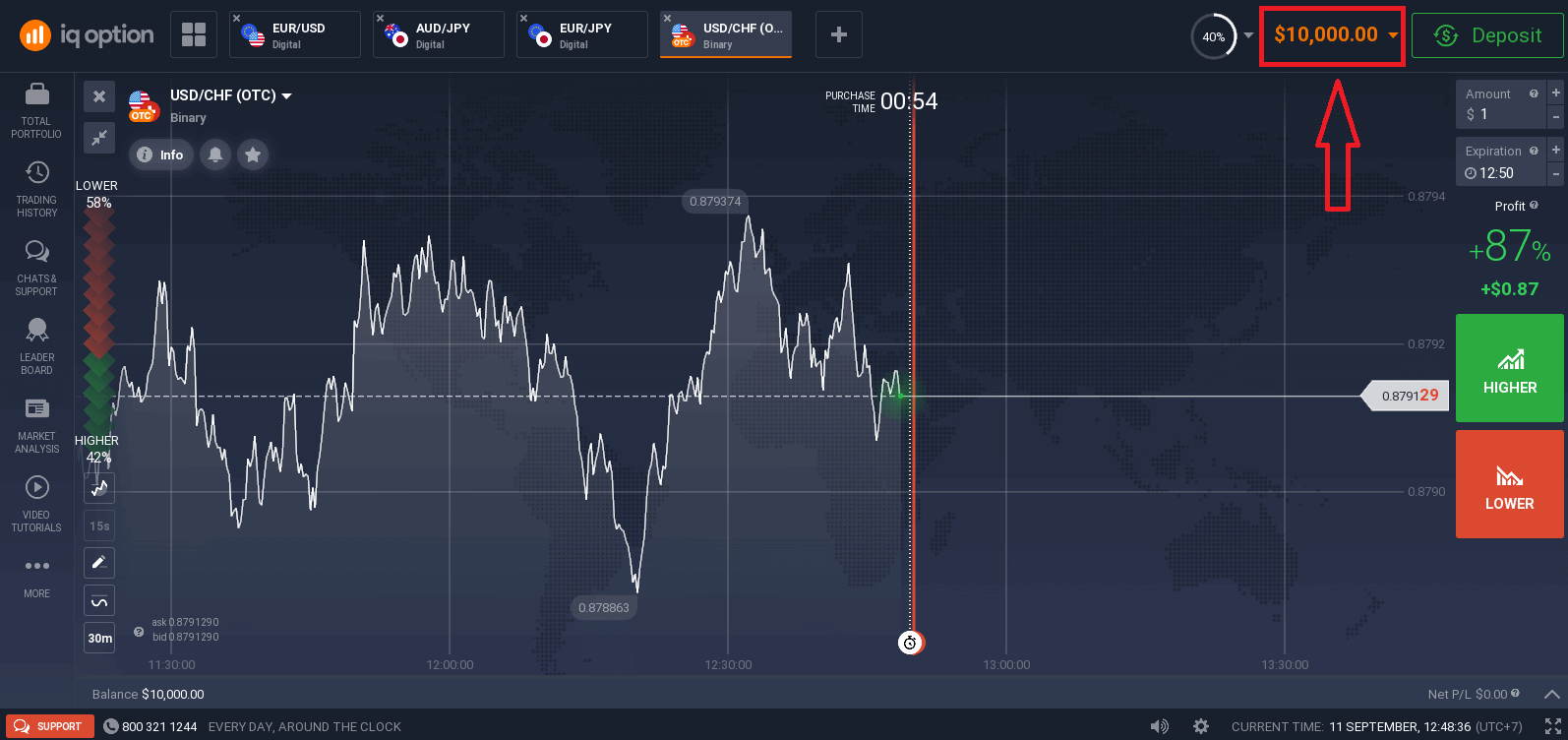
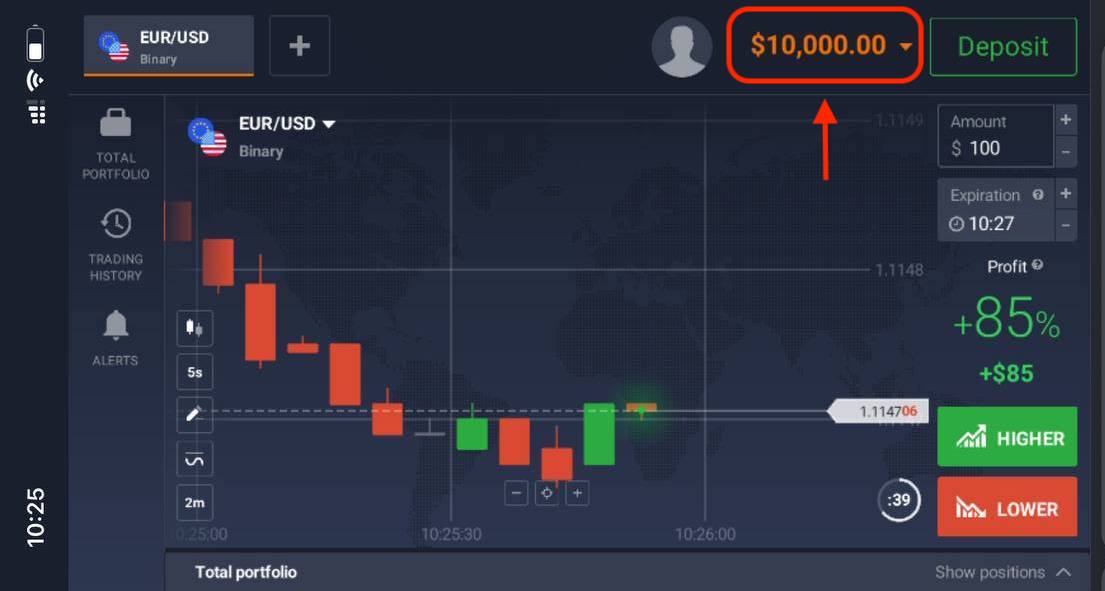
IQ Option акысыз демо аккаунтун сунуштайт, ал сизге виртуалдык акча менен соода кылууну машыгууга жана өз каражаттарыңызды тобокелге салуудан мурун аркандарды үйрөнүүгө мүмкүндүк берет. Демо аккаунтуңузда 10 000 доллар бар . Ошондой эле , жогорку оң бурчтагы " Депозит
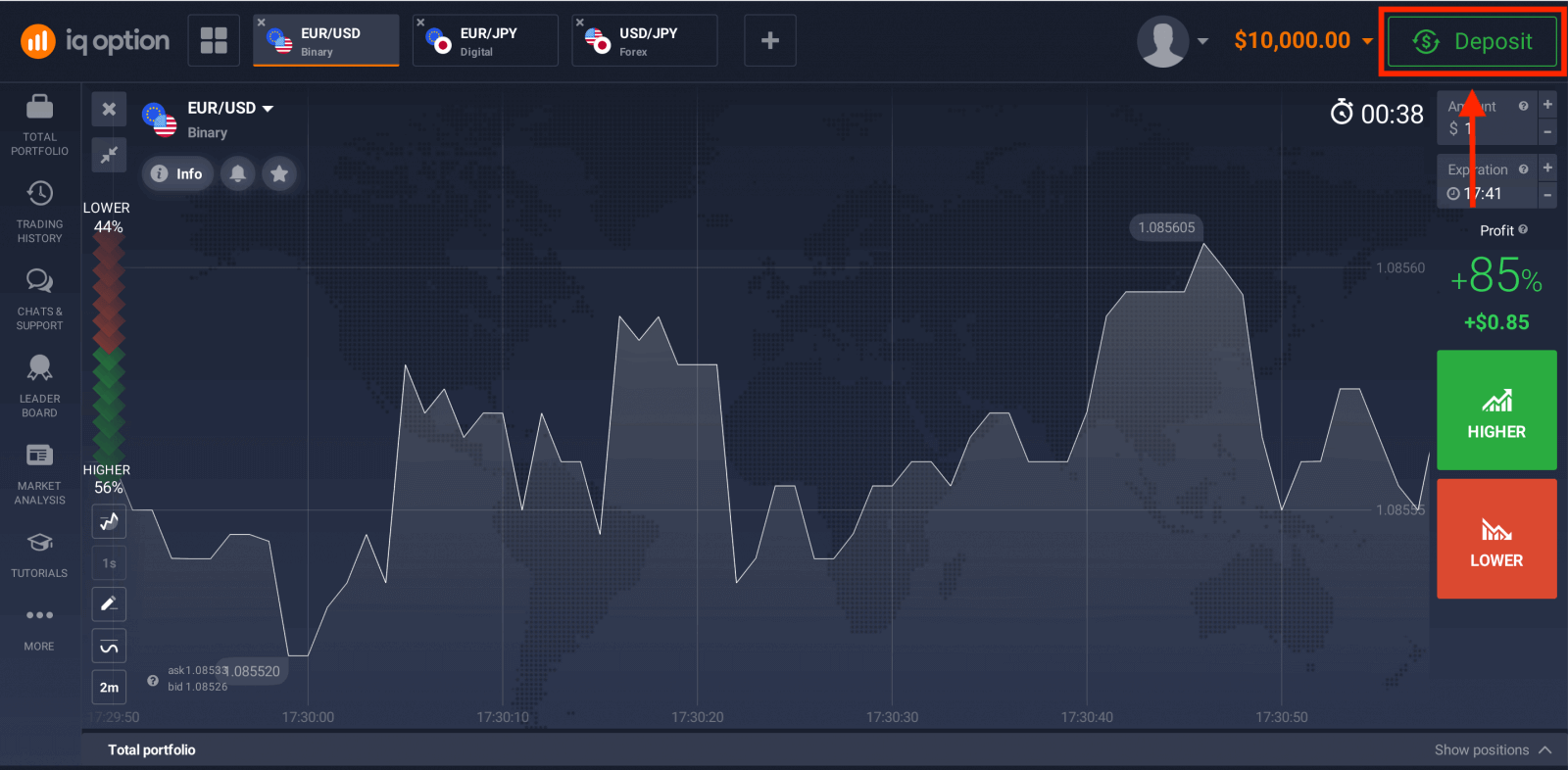
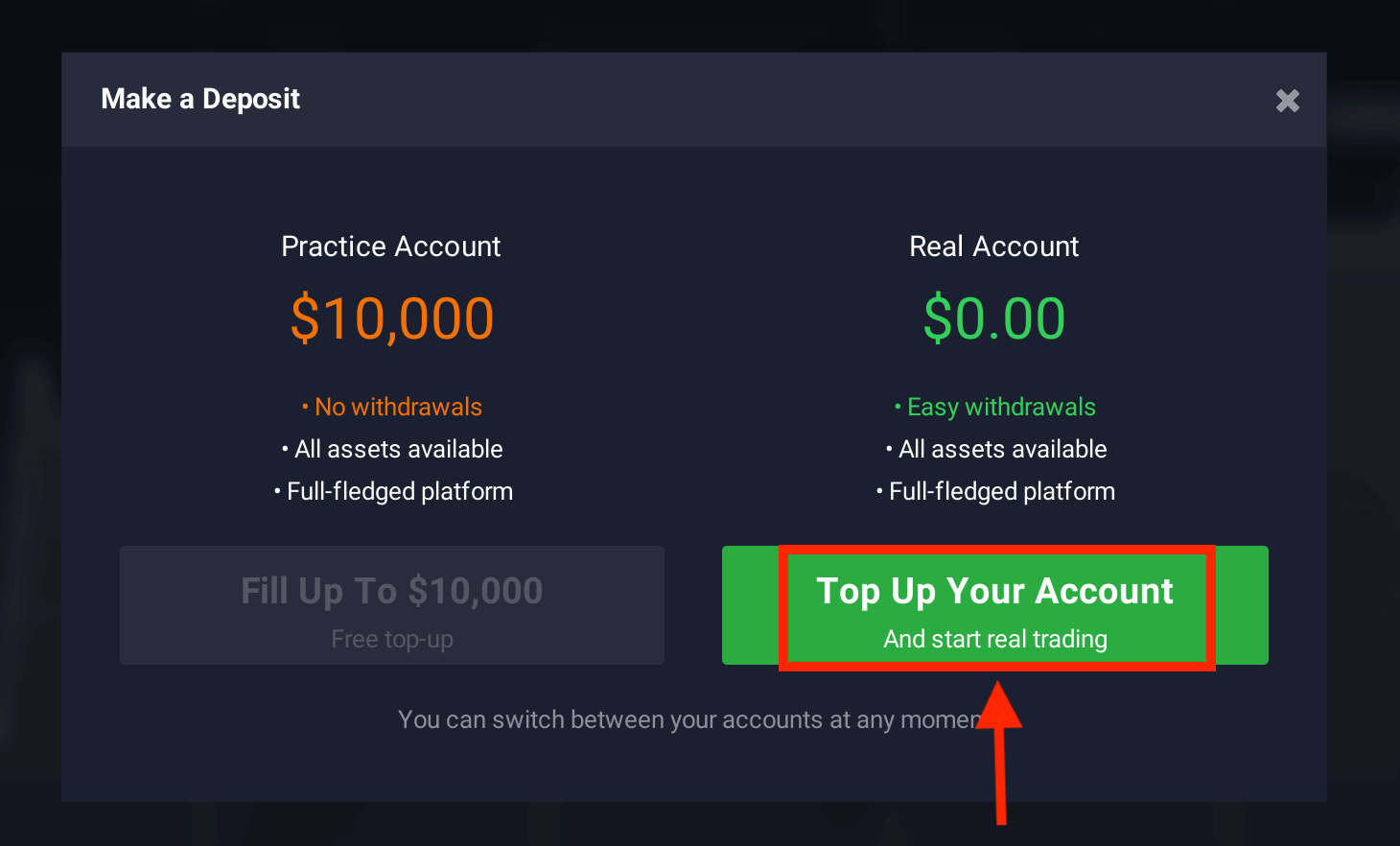
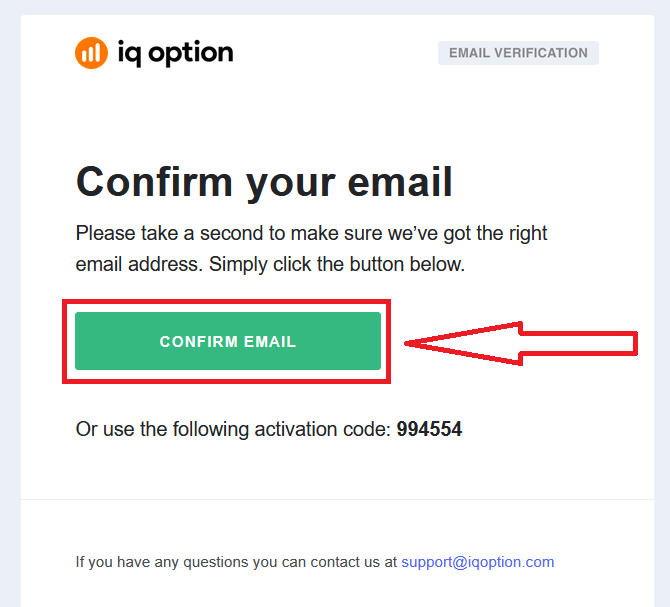
" баскычын чыкылдатуу менен депозит салгандан кийин чыныгы аккаунтта соода кыла аласыз . Жана " Эсебиңизди толуктоо " баскычын чыкылдатыңыз (минималдуу депозит 10 АКШ доллары). Депозит: IQ Optionго кантип депозит салуу керектиги жөнүндө көбүрөөк билүү үчүн ушул макаланы караңыз. Акыры, сиз электрондук почтаңызга кирсеңиз, IQ Option сизге ырастоо катын жөнөтөт. Аккаунтуңузду активдештирүү үчүн ошол почтадагы шилтемени басыңыз. Ошентип, сиз аккаунтуңузду каттоону жана активдештирүүнү аяктайсыз.
Facebook менен IQ Optionдо демо аккаунтун кантип ачса болот
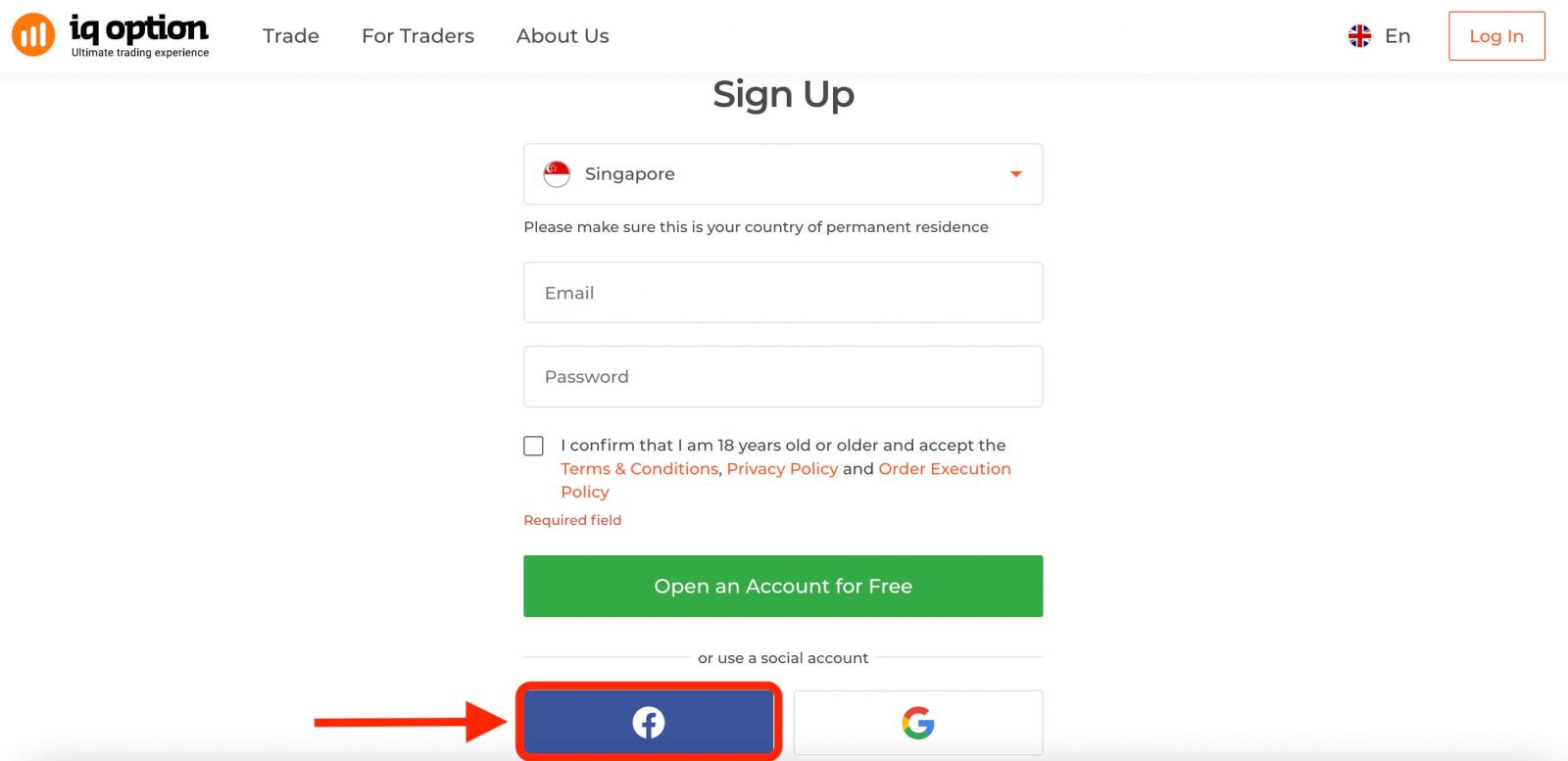
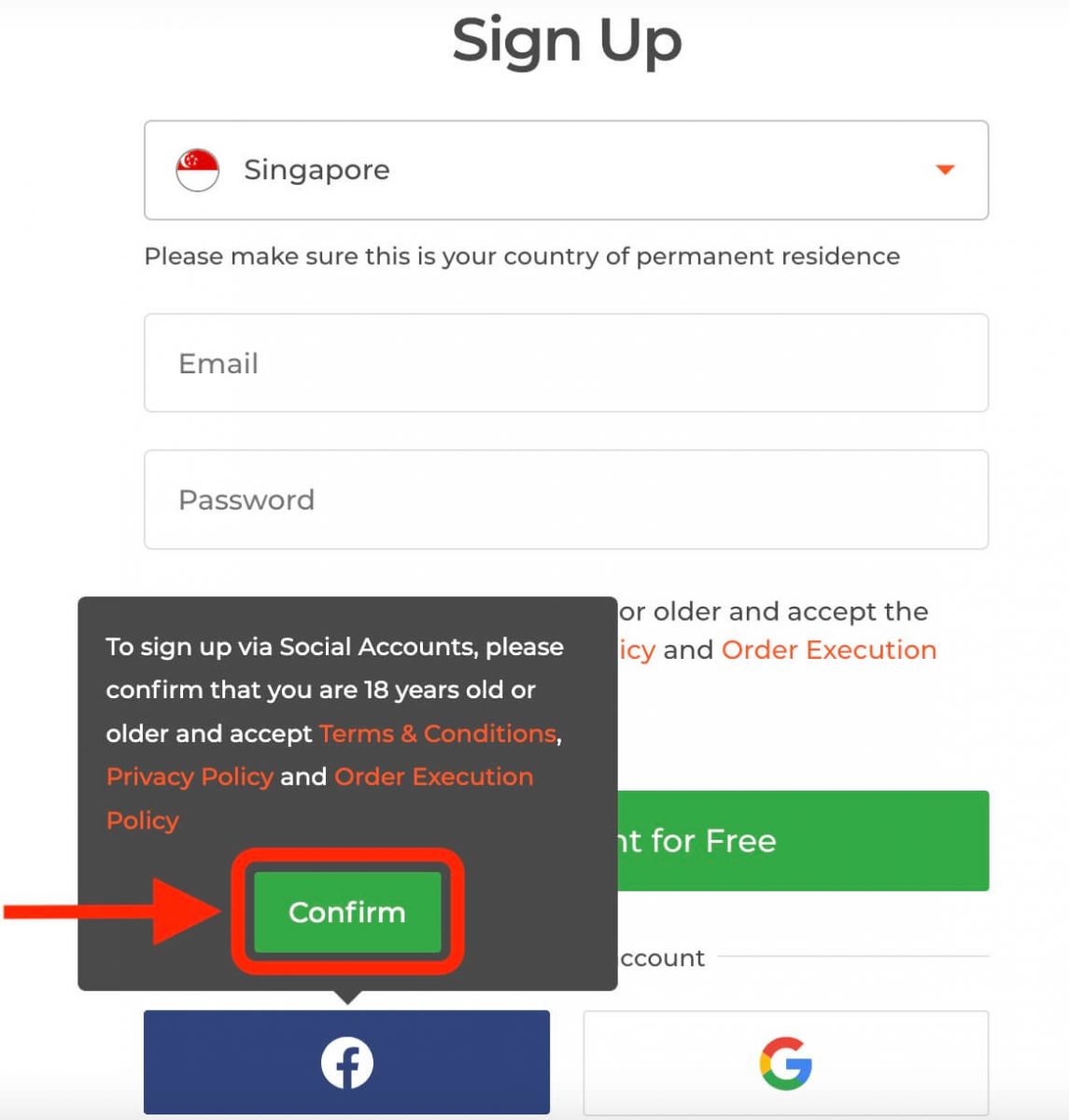
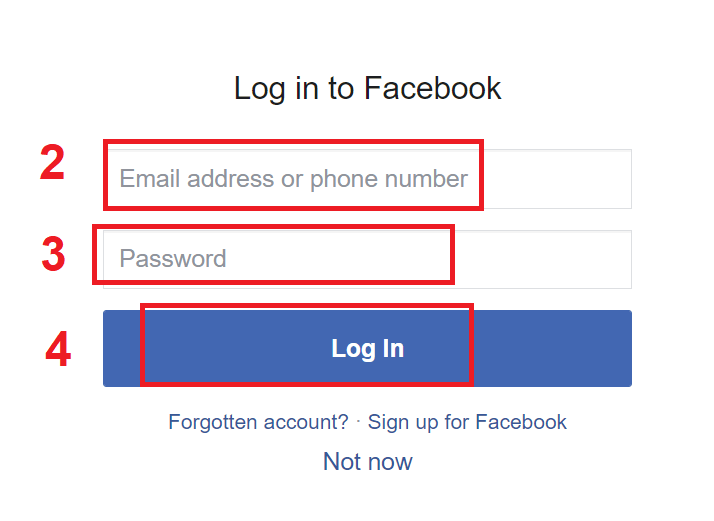
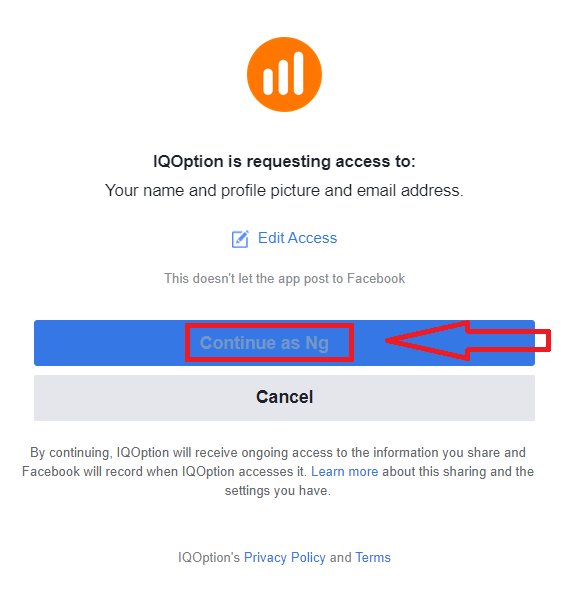
Ошондой эле, сизде Facebook аркылуу IQ Option аккаунтун ачуу мүмкүнчүлүгү бар, бул соода аккаунтуңузду түзүүнүн жана соода жүргүзүүнү баштоонун тез жана оңой жолу. 1. Facebookбаскычын басыңыз . Андан кийин сизден 18 жашта же андан улуу экениңизди жана Шарттардын шарттарын, Купуялык саясатын жана Буйрутманы аткаруу саясатын кабыл алганыңызды сурайт, " Ырастоо " баскычын басыңыз. 2. Сиз Facebook кирүү барагына багытталасыз. 3. Facebook электрондук почтаңызды жана сырсөзүңүздү киргизиңиз. 4. "Кирүү" баскычын басыңыз. Сизден инсандыгыңызды ырастоо жана IQ Optionго Facebook маалыматыңызга, мисалы, атыңыз жана профилиңиздин сүрөтүнө кирүүгө уруксат берүү суралат. "Улантуу ..." баскычын басыңыз. Андан кийин, сиз IQ Option веб-сайтына кайра багытталасыз, ал жерде сиздин соода аккаунтуңуз автоматтык түрдө түзүлөт. Эми сиз Facebook аккаунтуңуз менен IQ Option боюнча соода кыла баштасаңыз болот. Ошондой эле, барактын жогорку оң бурчундагы менюдан аккаунтуңуздун жөндөөлөрүнө кире аласыз, акча сала аласыз жана ала аласыз, инсандыгыңызды текшере аласыз жана башка көптөгөн нерселерди жасай аласыз.
Google менен IQ Option боюнча демо эсебин кантип ачса болот
1. IQ Option Google аккаунтун колдонуп катталуу үчүн да жеткиликтүү . Катталуу үчүн, каттоо формасындагы тиешелүү баскычты басуу менен Google аккаунтуңузду авторизациялашыңыз керек.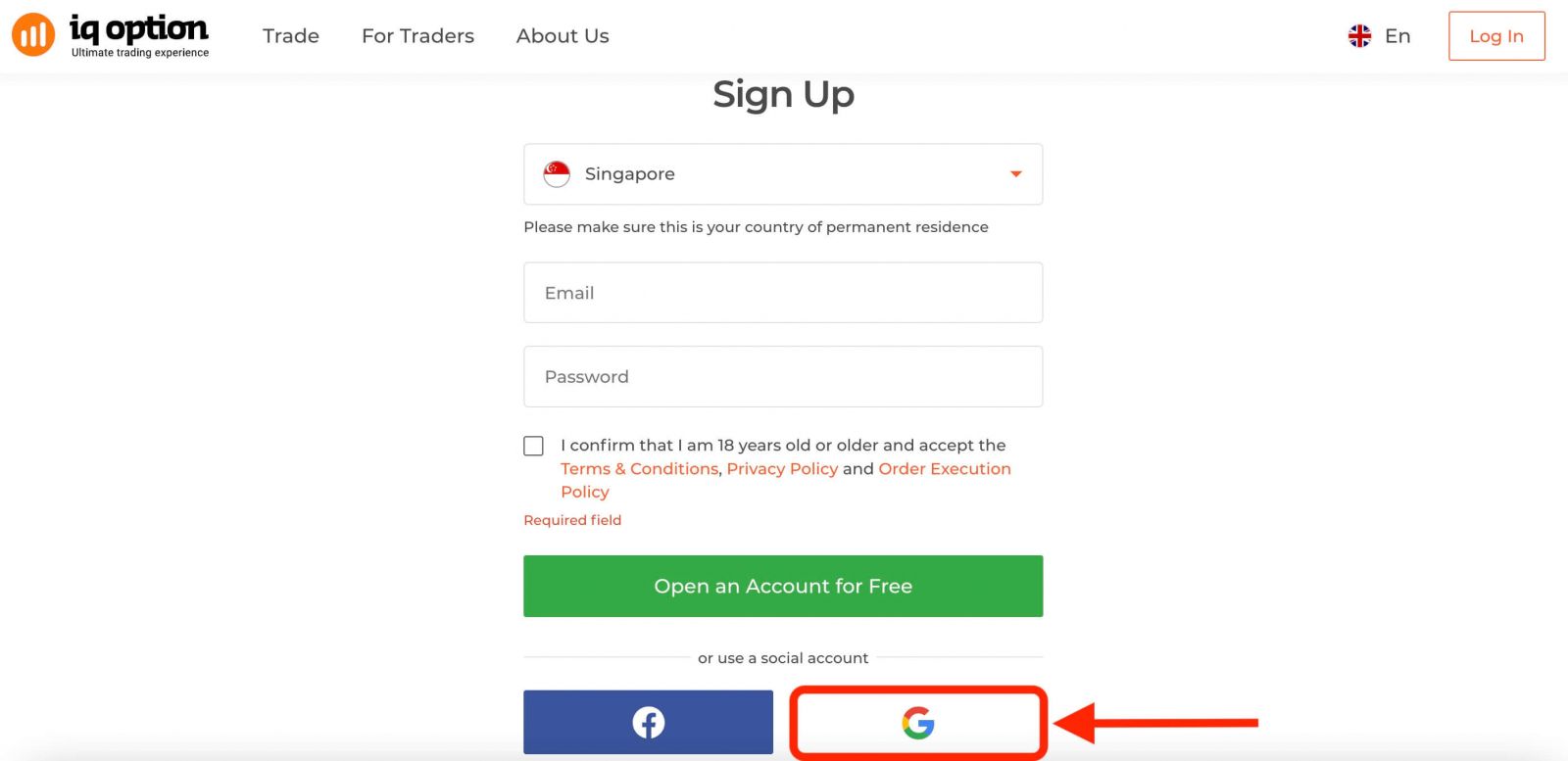
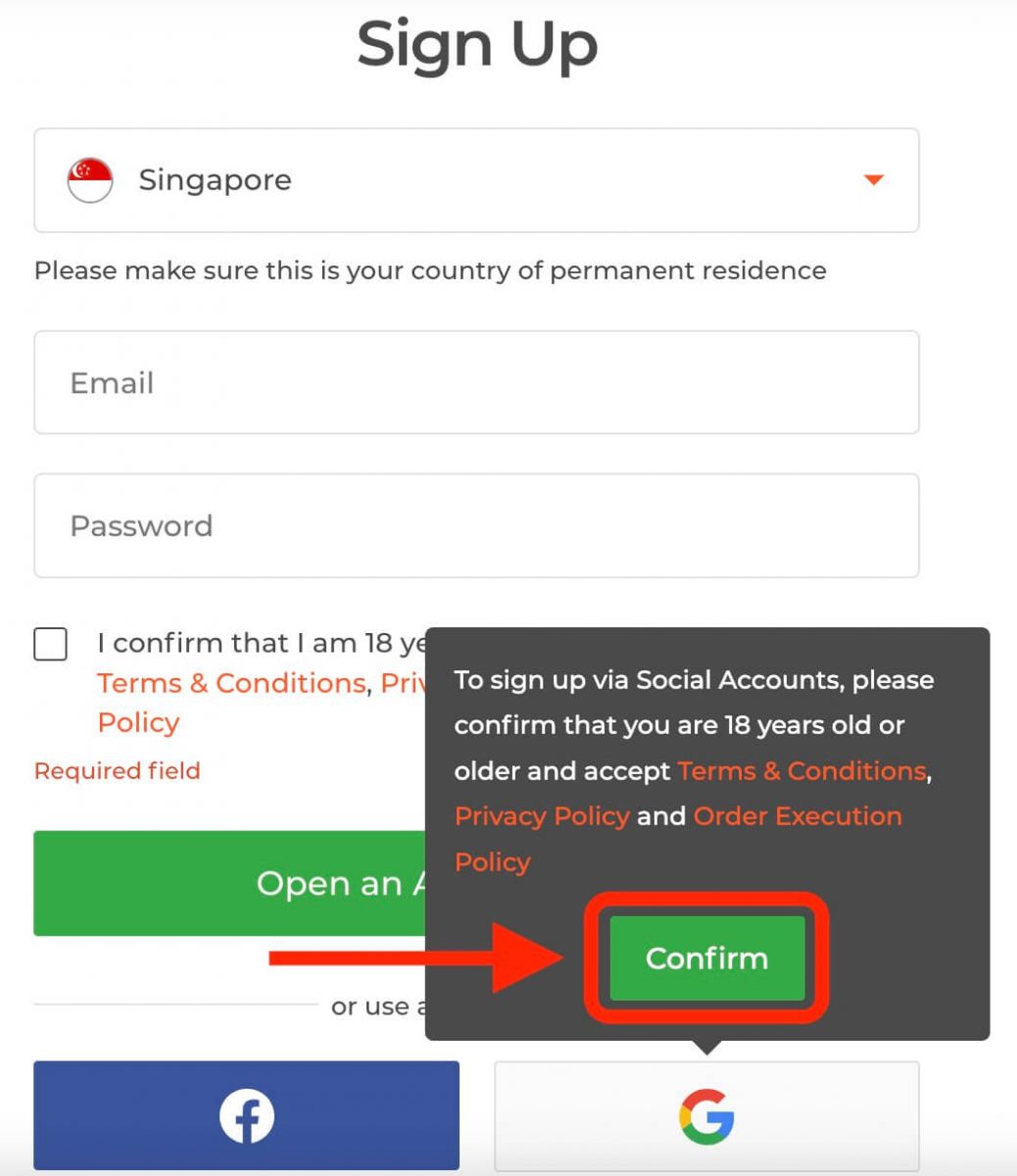
Андан кийин сизден 18 жашта же андан улуу экениңизди жана Шарттардын шарттарын, Купуялык саясатын жана Буйрутманы аткаруу саясатын кабыл алганыңызды сурайт, " Ырастоо " баскычын басыңыз.
2. Сиз Google кирүү барагына багытталасыз, ал жерден сиз учурдагы Google аккаунтуңуздун маалыматын киргизе аласыз.
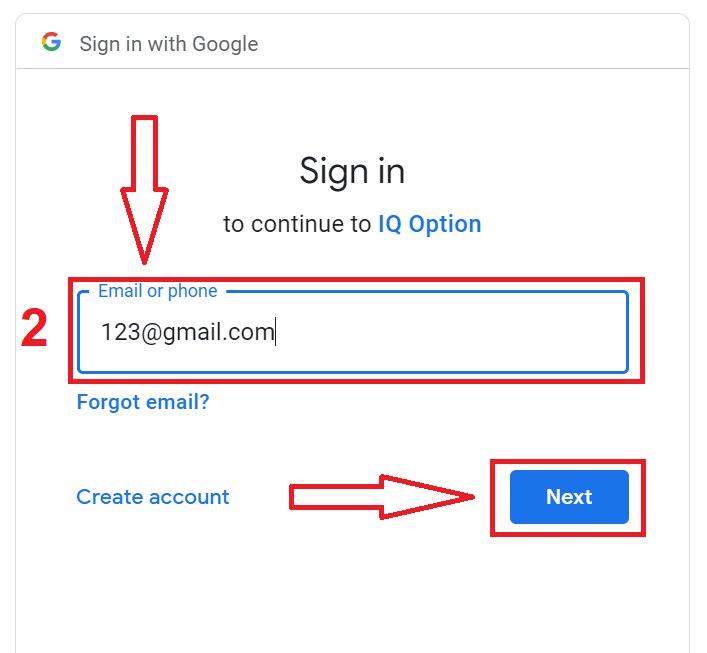
3. Андан кийин Google аккаунтуңуздун сырсөзүн киргизип, "Кийинки" баскычын басыңыз.
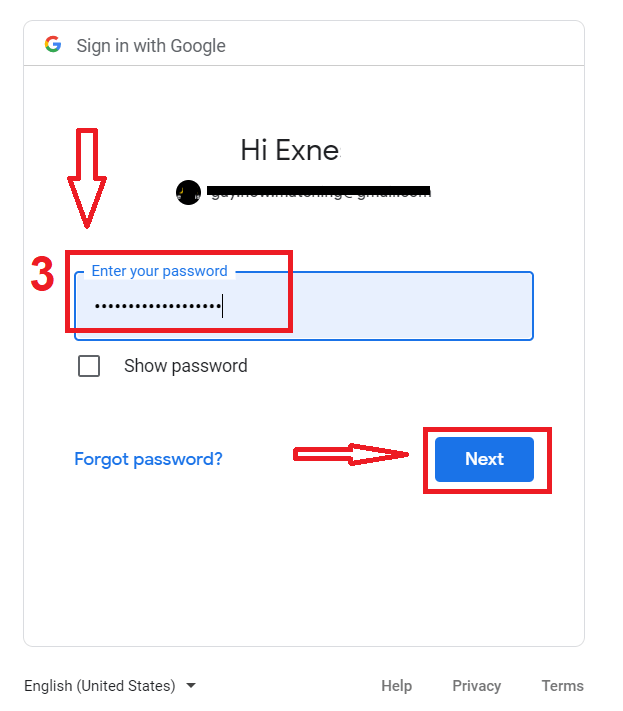
Куттуктайбыз! Сиз IQ Option'до Google аккаунту менен ийгиликтүү катталдыңыз. Андан кийин сиз IQ Option башкаруу панелиңизге өтөсүз, ал жерден профилиңизди толтуруп, инсандыгыңызды тастыктап, акча салып, соода кыла баштасаңыз болот.
Эми сиз рыноктогу эң өнүккөн жана колдонуучуга ыңгайлуу платформалардын биринде соода кылуунун артыкчылыктарынан пайдалана аласыз.
IQ Option колдонмосунун iOS'унда демо аккаунтун ачыңыз
Эгер сиз iPhone же iPad'ыңызда соода кылуунун ыңгайлуу жана колдонуучуга ыңгайлуу жолун издеп жатсаңыз, iOS үчүн IQ Option колдонмосун колдонуп көргүңүз келиши мүмкүн. Биз сизге IQ Option iOS колдонмосунда аккаунтту кантип жүктөп алууну, орнотууну жана каттоону бир нече жөнөкөй кадам менен көрсөтөбүз. 1- кадам : IQ Option iOS колдонмосун App Store'дон жүктөп алыңыз.
Биринчи кадам - iOS түзмөгүңүздө App Store'го кирип, "IQ Option" деп издөө. Же болбосо, колдонмону түз эле бул жерден жүктөп алсаңыз болот . 2-
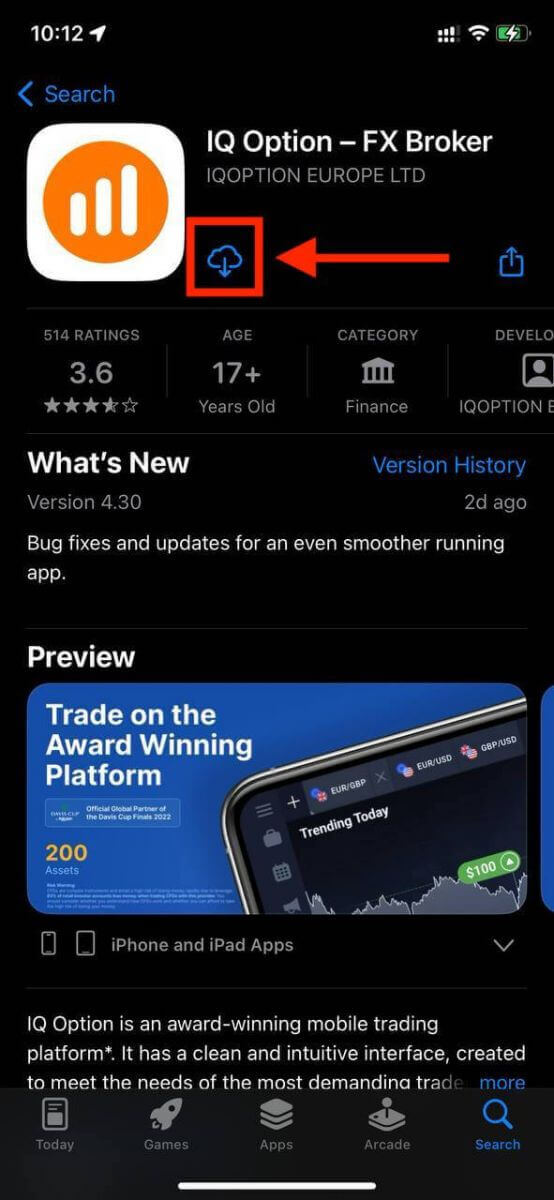
кадам : IQ Option iOS колдонмосунда аккаунт каттаңыз.
Колдонмону жүктөп алгандан кийин, аны басып ачып, орнотуу процессин баштасаңыз болот.
Каттоо формасын жеке маалыматыңыз менен толтуруңуз:
- Жарактуу электрондук почта дарегин киргизиңиз.
- Күчтүү сырсөз түзүңүз .
- Туруктуу жашаган өлкөңүздү тандаңыз .
- Платформанын шарттарына макул болуп, " Катталуу " баскычын басыңыз.
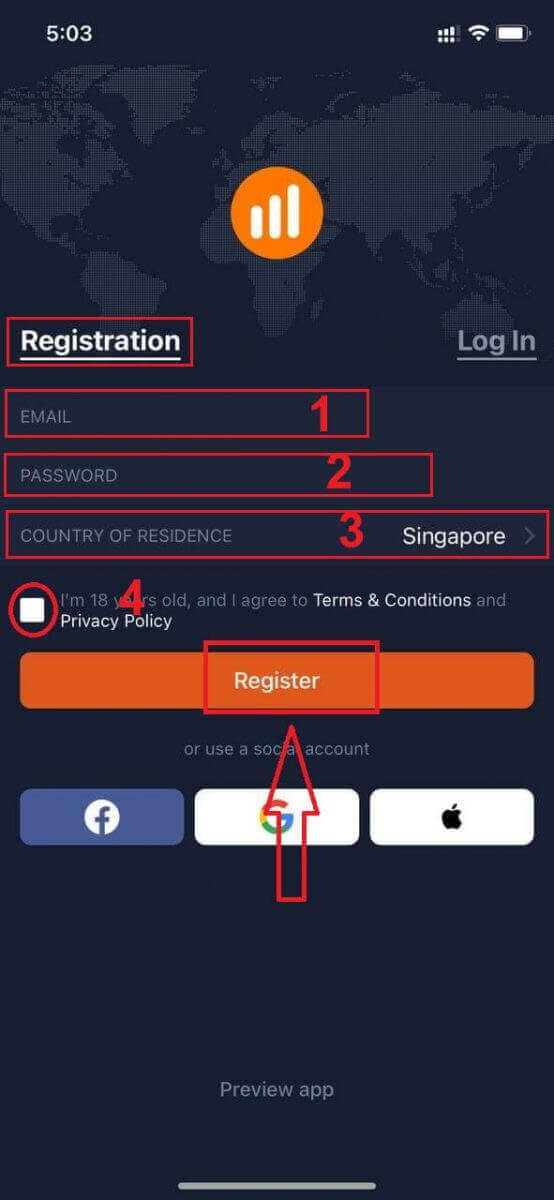
Куттуктайбыз! Сиз IQ Option iOS тиркемесинде аккаунтту ийгиликтүү каттадыңыз жана мобилдик түзмөгүңүздө соода кыла баштоого даярсыз.
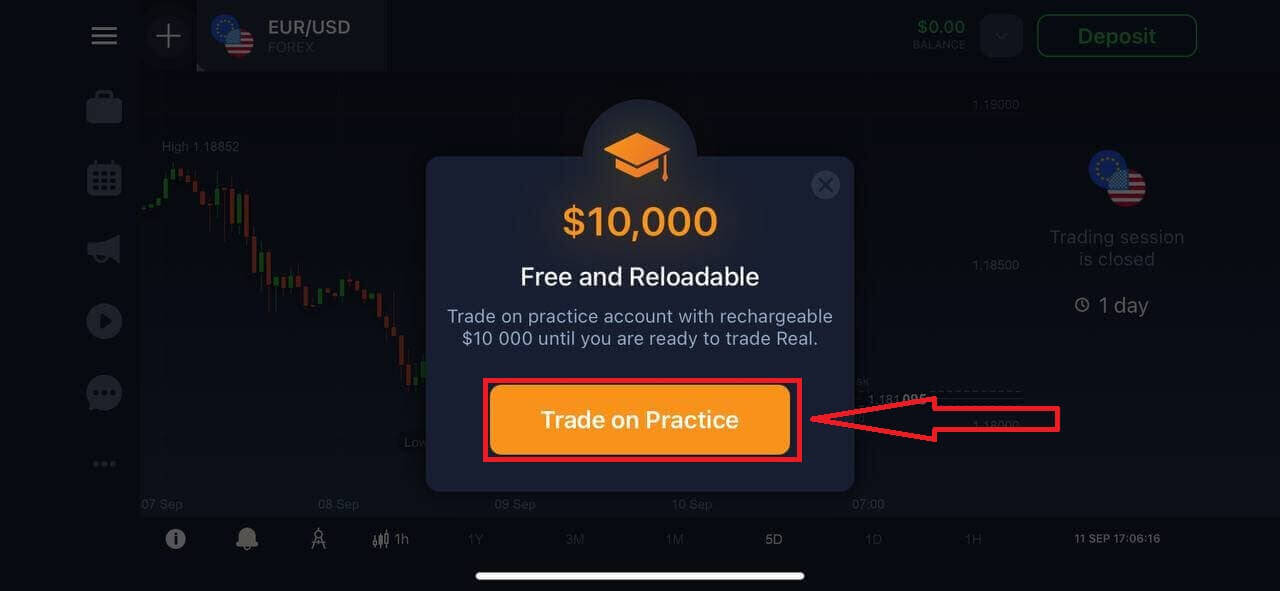
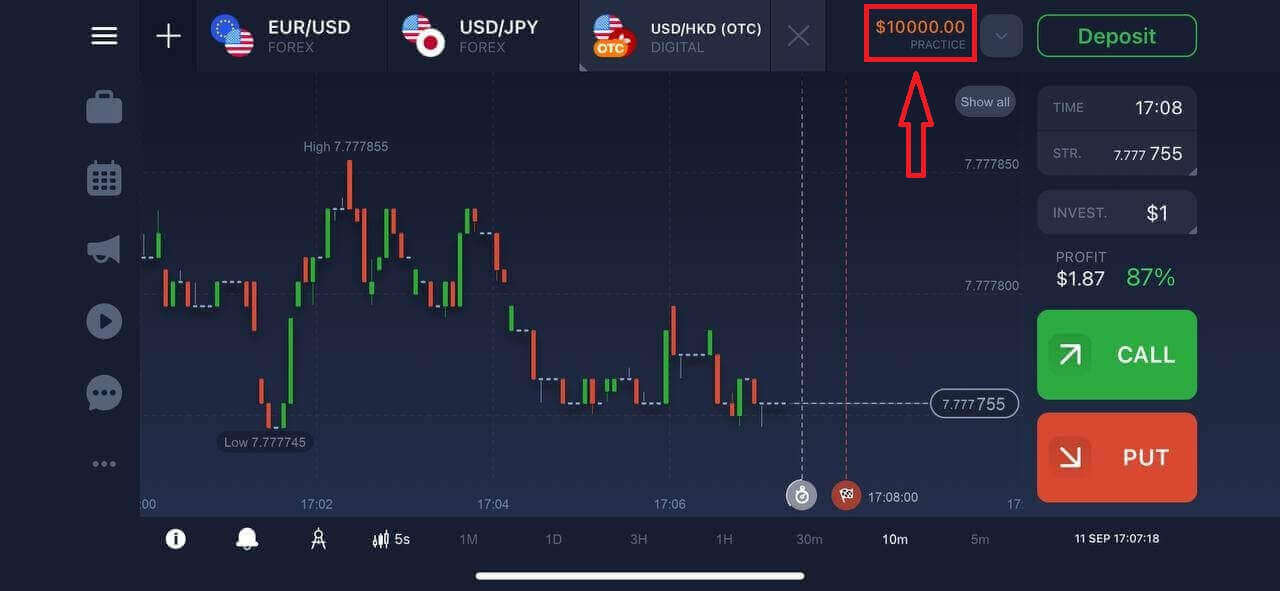
Демо аккаунтуңузда 10 000 доллар бар. Соода кылуу үчүн жүздөгөн активдердин ичинен тандай аласыз, баалардын графиктерин талдай аласыз, ар кандай индикаторлорду жана куралдарды колдоно аласыз, эскертүүлөрдү жана билдирмелерди орното аласыз, депозиттерди жана акча каражаттарын сала аласыз, кардарларды колдоо кызматына кайрыла аласыз жана башка көптөгөн нерселерди жасай аласыз.
IQ Option Android колдонмосунда демо аккаунтун ачыңыз
IQ Option Android колдонмосу - бул сизге каалаган убакта жана каалаган жерде соода кылууга мүмкүндүк берген колдонуучуга ыңгайлуу жана күчтүү соода платформасы.Биз сизге IQ Option Android колдонмосуна кантип аккаунт жүктөп алып, каттоону көрсөтөбүз, бул жолдо соода кылуунун эң ыңгайлуу жолдорунун бири. 1-
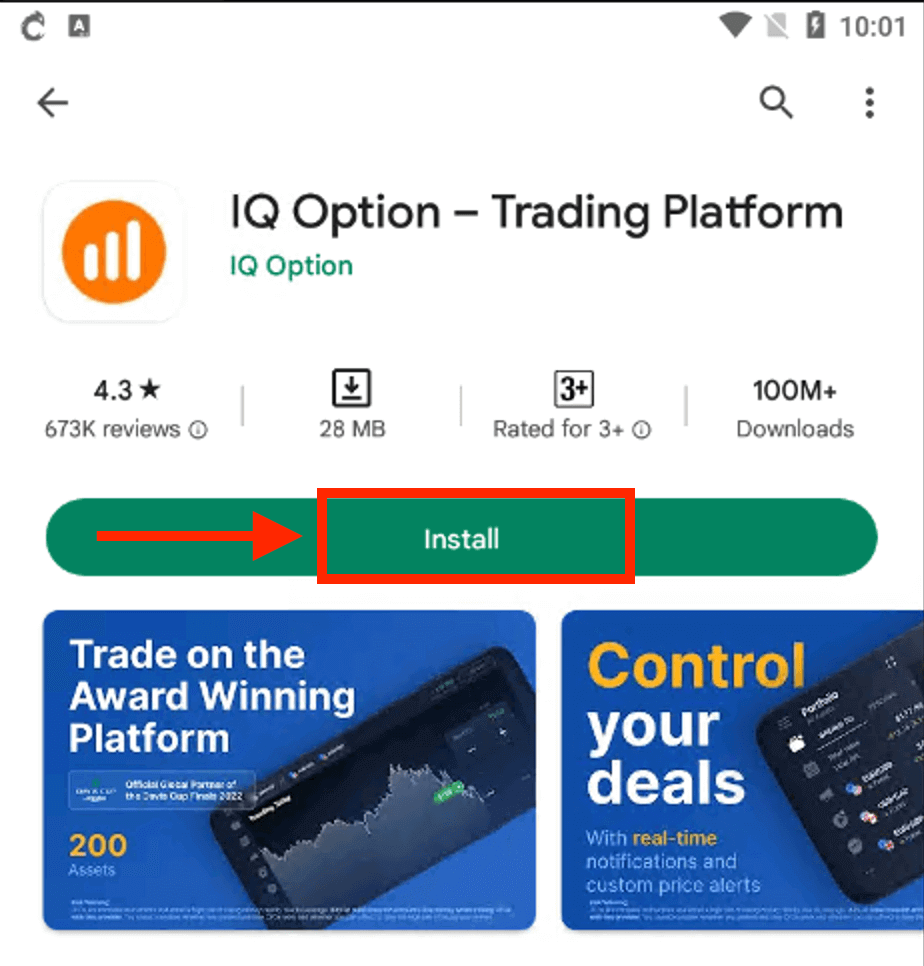
кадам : Колдонмону жүктөп алыңыз.
IQ Option Android колдонмосун жүктөп алуу үчүн, сиз Google Play дүкөнүнө кирип, "IQ Option – Соода платформасы" деп издесеңиз же бул жерди чыкылдатсаңыз болот . 2-
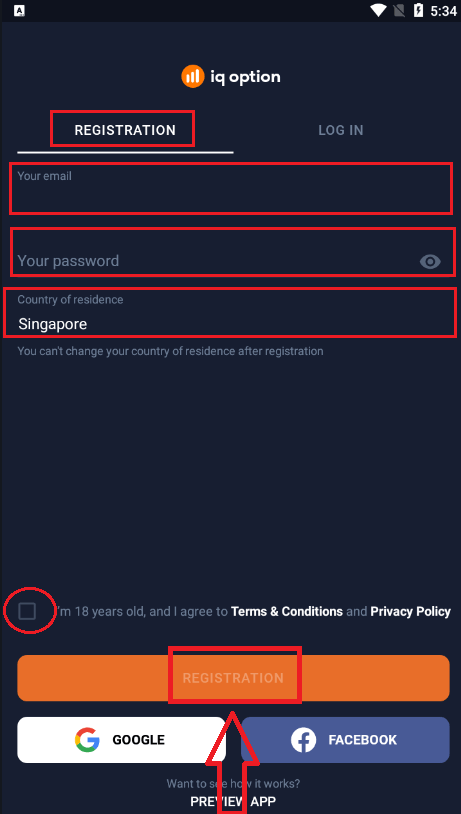
кадам : Колдонмону ачып, катталыңыз. Колдонмону
жүктөп алып, орноткондон кийин, аны ачыңыз, ошондо сиз электрондук почтаңызды, сырсөзүңүздү киргизип, өлкөңүздү тандай турган каттоо формасын көрөсүз. Ошондой эле, кутучаны белгилөө менен шарттарга жана купуялык саясатына макул болушуңуз керек. Же болбосо, тиешелүү баскычтарды басуу менен Google же Facebook аккаунтуңуз менен каттала аласыз.
Куттуктайбыз, сиз IQ Option аккаунтуңузду ийгиликтүү түздүңүз. IQ Option Android колдонмосунун функцияларын изилдей баштасаңыз болот.
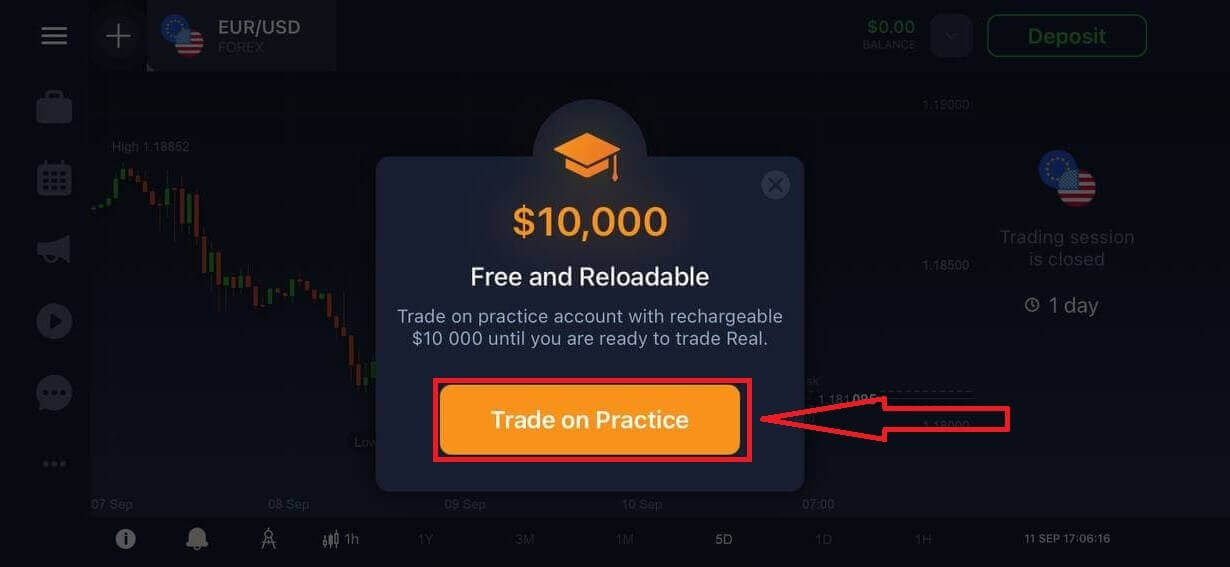
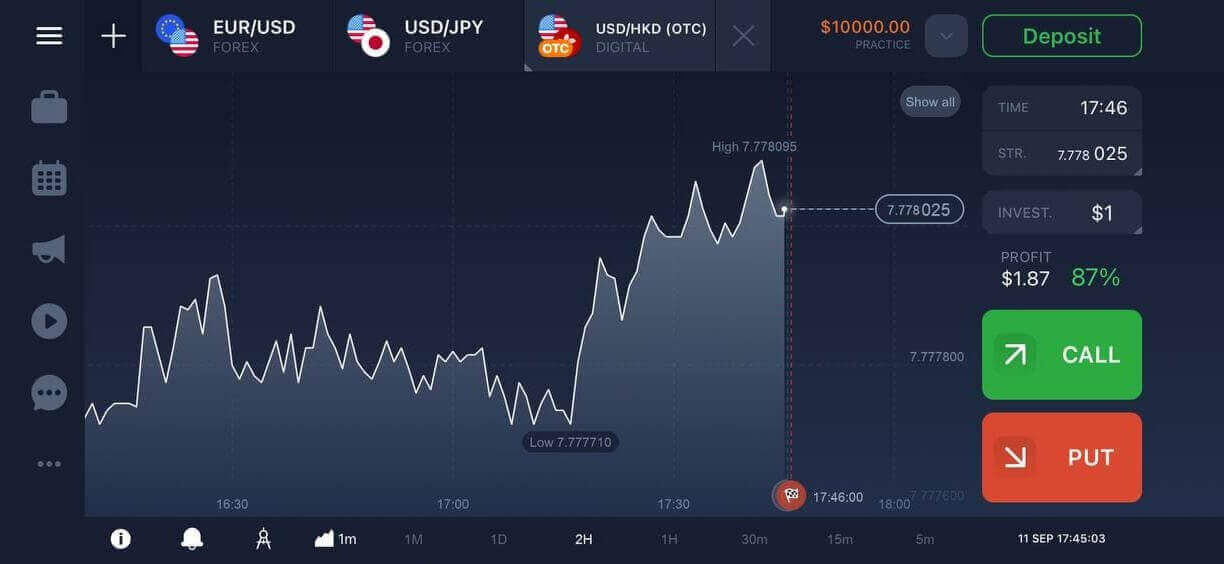
Жогорку оң бурчтагы баланс сүрөтчөсүн басуу менен акысыз демо аккаунт менен чыныгы аккаунттун ортосунда которула аласыз. Ошондой эле, соода кылуу, диаграммаларды жана индикаторлорду көрүү, эскертүүлөрдү коюу жана соодаларыңызды башкаруу үчүн 300дөн ашык активдердин ичинен тандай аласыз.
Мобилдик вебде IQ Option демо эсебин ачыңыз
Биз сизге мобилдик вебде IQ Option аккаунтун кантип каттоону көрсөтөбүз, ал каалаган түзмөк жана браузер менен шайкеш келет. 1- кадам : Мобилдик түзмөгүңүздө браузериңизди ачыңыз. Андан кийин, IQ Option веб-сайтына кириңиз . 2-
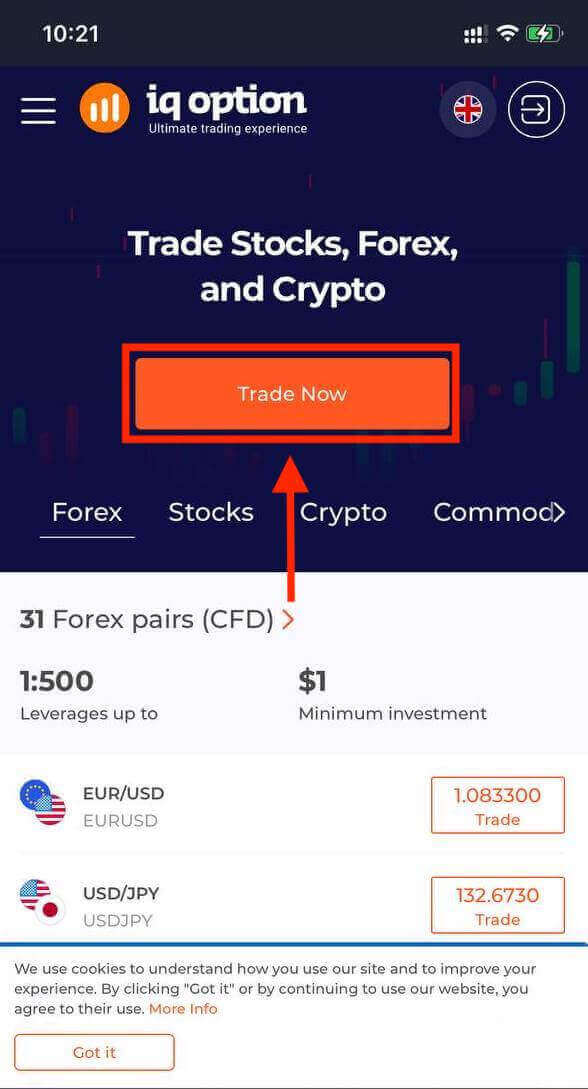
кадам : Башкы бетте ортодо "Азыр соода кыл" баскычын көрөсүз. Каттоо формасын ачуу үчүн аны басыңыз.
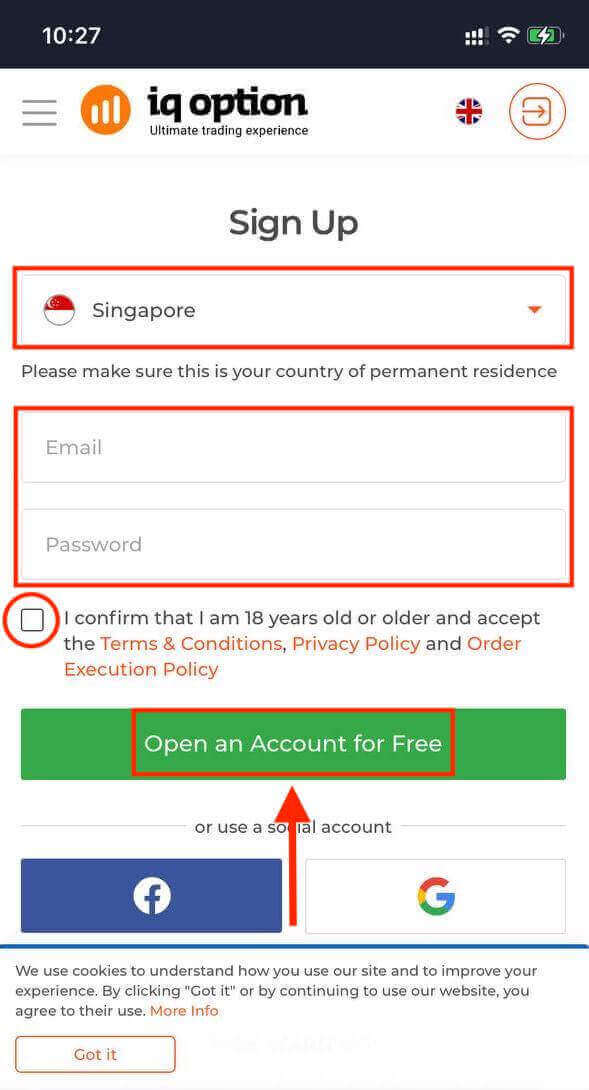
Өлкөңүздү тандап, электрондук почта дарегиңизди киргизип, сырсөз түзүп, шарттар менен макул болушуңуз керек. Кааласаңыз, Facebook же Google аккаунтуңуз менен да каттала аласыз.
Куттуктайбыз! Сиз мобилдик веб-версияда IQ Option аккаунтун ийгиликтүү каттадыңыз. Эми платформаны изилдеп, соода кыла баштасаңыз болот.
Соода платформасынын мобилдик веб-версиясы анын кадимки веб-версиясы менен дал келет. Демек, соода жүргүзүүдө жана каражаттарды которууда эч кандай көйгөйлөр болбойт.
Көп берилүүчү суроолор (FAQ)
Практика эсебинен канча акча таба алам?
Практикалык эсепте жасаган соодаңыздан пайда көрө албайсыз. Практикалык эсепте сиз виртуалдык каражаттарды аласыз жана виртуалдык соода жасайсыз. Ал окутуу максатында гана иштелип чыккан. Чыныгы акча менен соода кылуу үчүн, сиз каражаттарды чыныгы эсепке салышыңыз керек.
Практикалык эсеп менен реалдуу эсептин ортосунда кантип которулам?
Эсептердин ортосунда которулуу үчүн, жогорку оң бурчтагы балансыңызды басыңыз. Соода бөлмөсүндө экениңизди текшериңиз. Ачылган панелде бардык эсептериңиз көрсөтүлөт: чыныгы эсебиңиз жана практикалык эсебиңиз. Аны активдүү кылуу үчүн эсепти басыңыз. Эми аны соода кылуу үчүн колдоно аласыз.
Практика эсебимди кантип толуктайм?
Эгерде балансыңыз 10 000 доллардан төмөн түшүп калса, машыгуу эсебиңизди ар дайым акысыз толуктай аласыз. Алгач бул эсепти тандашыңыз керек. Андан кийин жогорку оң бурчта эки жебеси бар жашыл "Депозит" баскычын чыкылдатыңыз. Кайсы эсепке акча салгыңыз келгенин тандай турган терезе ачылат: машыгуу эсебинеби же чыныгы эсепкеби.