Kuinka käydä kauppaa IQ Option:llä aloittelijoille: alusta ja tilaukset

Löydät selkeät ja käytännölliset vaiheet kaaviotyökalujen ja indikaattoreiden käyttämiseen, markkina- ja rajatilausten tekemiseen, stop-loss- ja takeprofit-tasojen asettamiseen sekä tilausvahvistusten tarkistamiseen. Johdanto selittää myös, kuinka demotiliä käytetään oppimiseen, mitä tulee tarkistaa ennen reaaliaikaista kaupankäyntiä ja mitä perusriskinhallintamenetelmiä tulee käyttää, jotta varhaiset kaupat asettavat pääomasuojan etusijalle tuottojen tavoittelun sijaan.

Kuinka rekisteröityä IQ Optionissa
Kuinka rekisteröityä sähköpostilla
1. Voit rekisteröityä alustalle napsauttamalla ” Rekisteröidy ”-painiketta oikeassa yläkulmassa.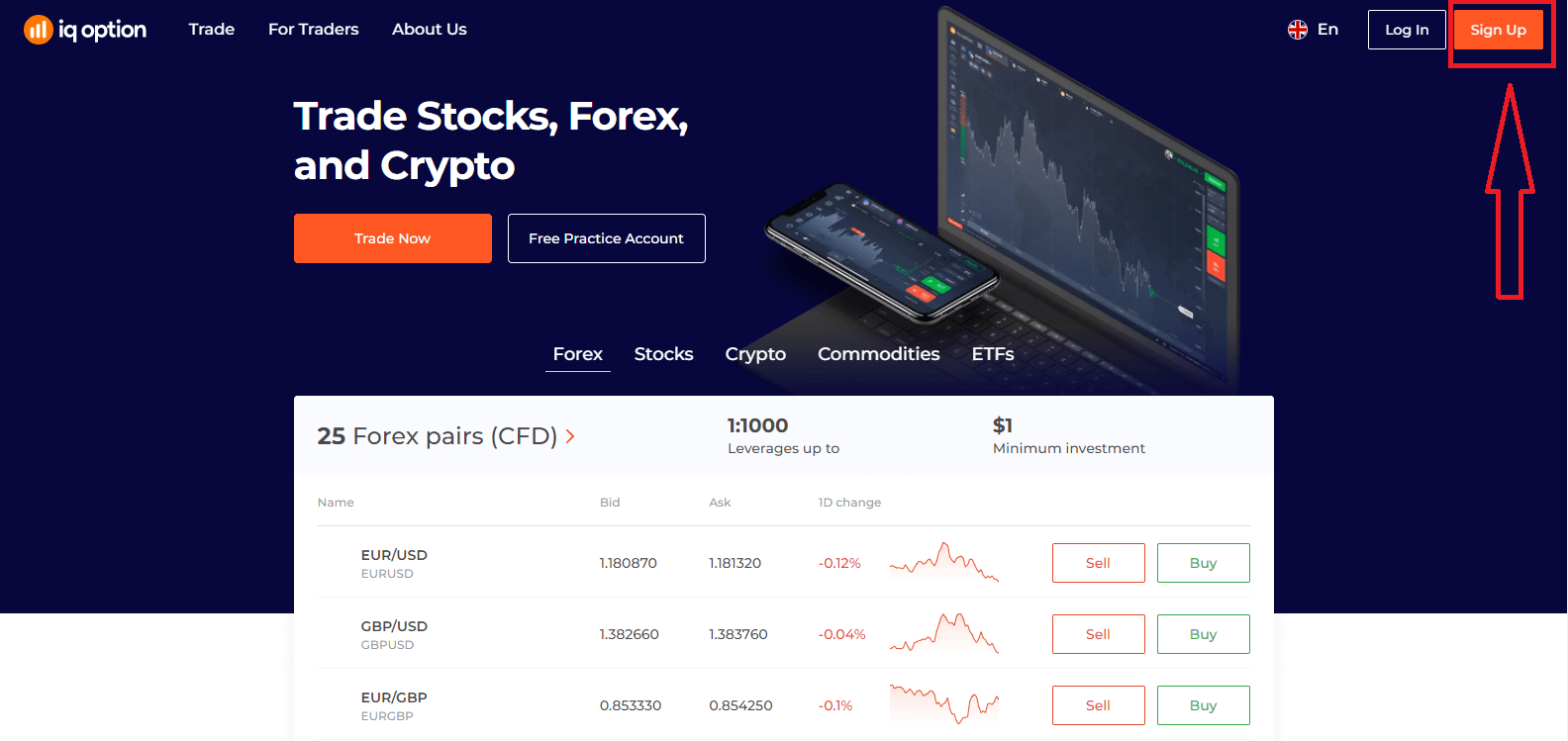
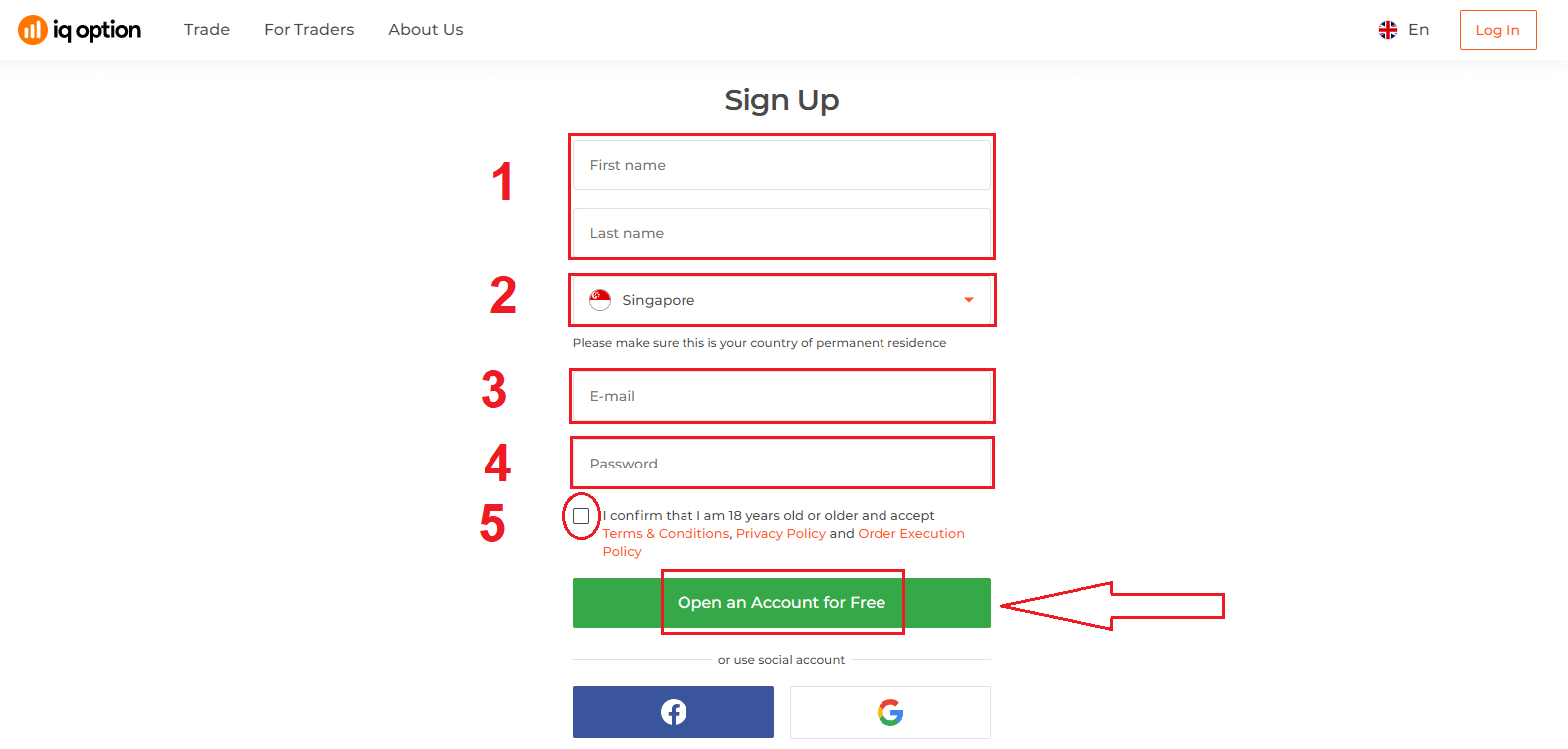
2. Rekisteröityäksesi sinun on täytettävä kaikki tarvittavat tiedot ja napsautettava ”Avaa tili ilmaiseksi”.
- Anna etunimesi ja sukunimesi.
- Valitse pysyvä asuinmaasi .
- Anna kelvollinen sähköpostiosoite.
- Luo vahva salasana .
- Lue "Käyttöehdot" ja tarkista ne.
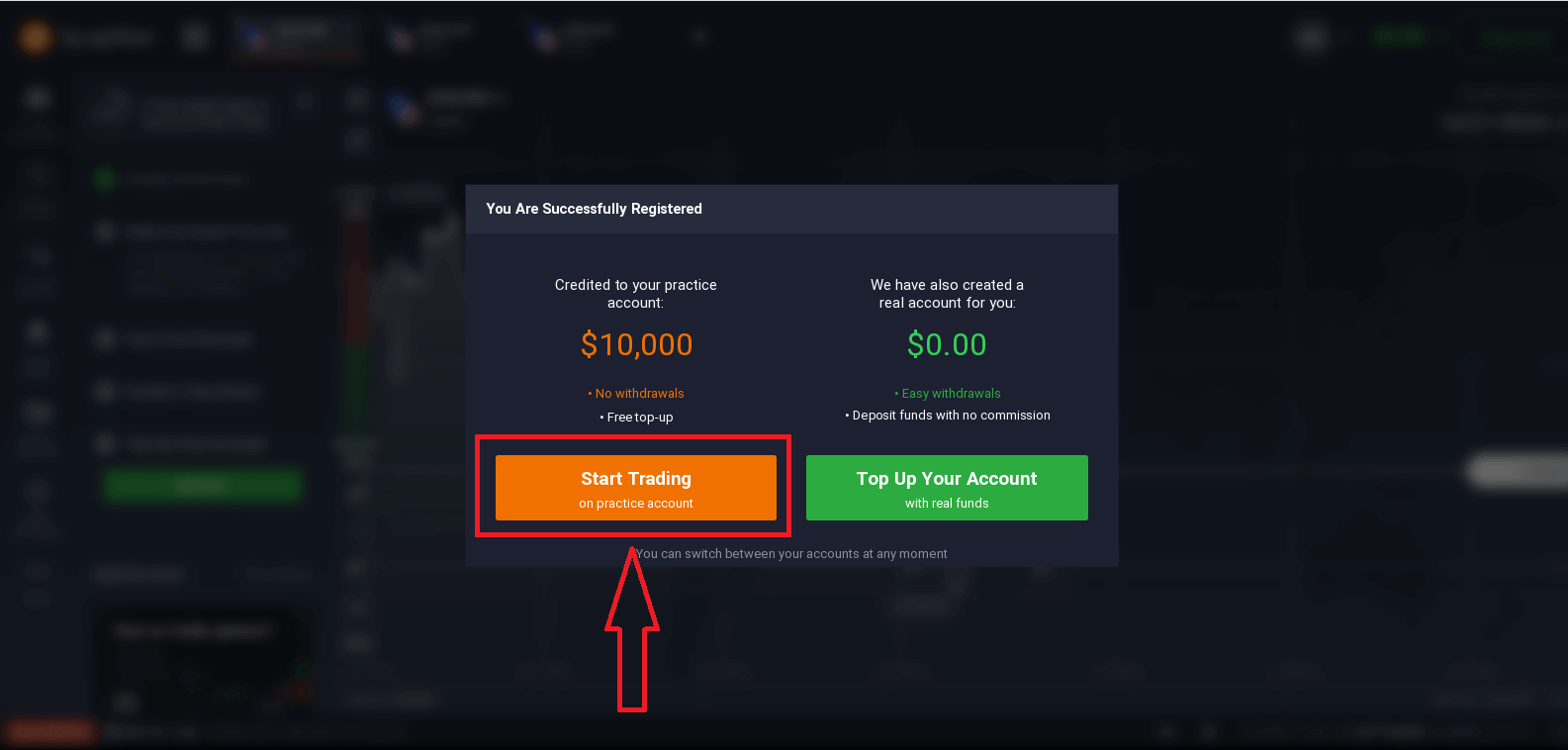
Onnittelut! Olet rekisteröitynyt onnistuneesti. Jos haluat käyttää demotiliä , napsauta "Aloita kaupankäynti harjoitustilillä".
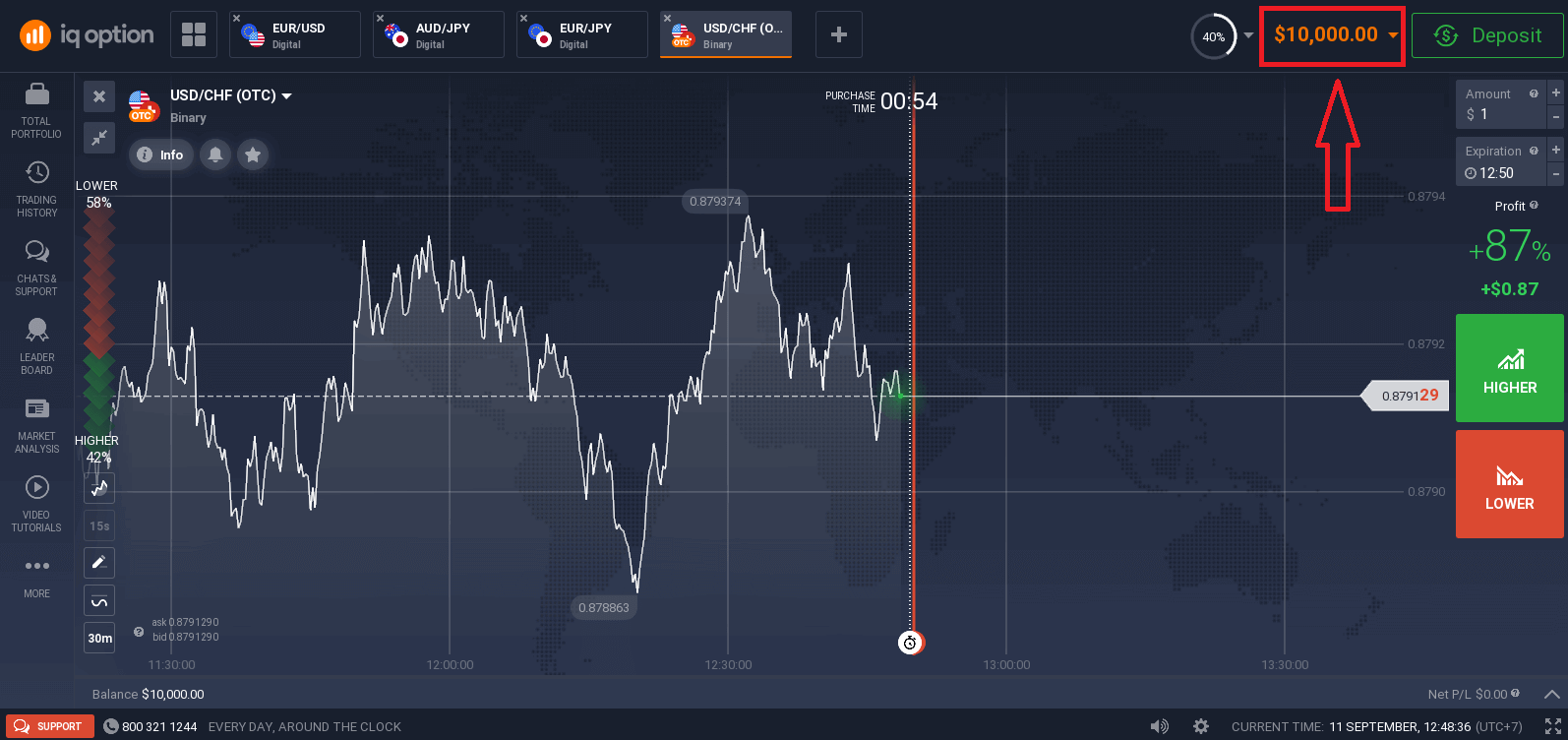
Nyt voit aloittaa kaupankäynnin. Sinulla on 10 000 dollaria demotilillä . Demotili on työkalu, jolla voit tutustua alustaan, harjoitella kaupankäyntitaitojasi eri omaisuuserillä ja kokeilla uusia mekaniikkoja reaaliaikaisessa kaaviossa ilman riskejä.
Voit myös käydä kauppaa oikealla tilillä talletuksen tekemisen jälkeen napsauttamalla "Täytä tilillesi oikeat varat".
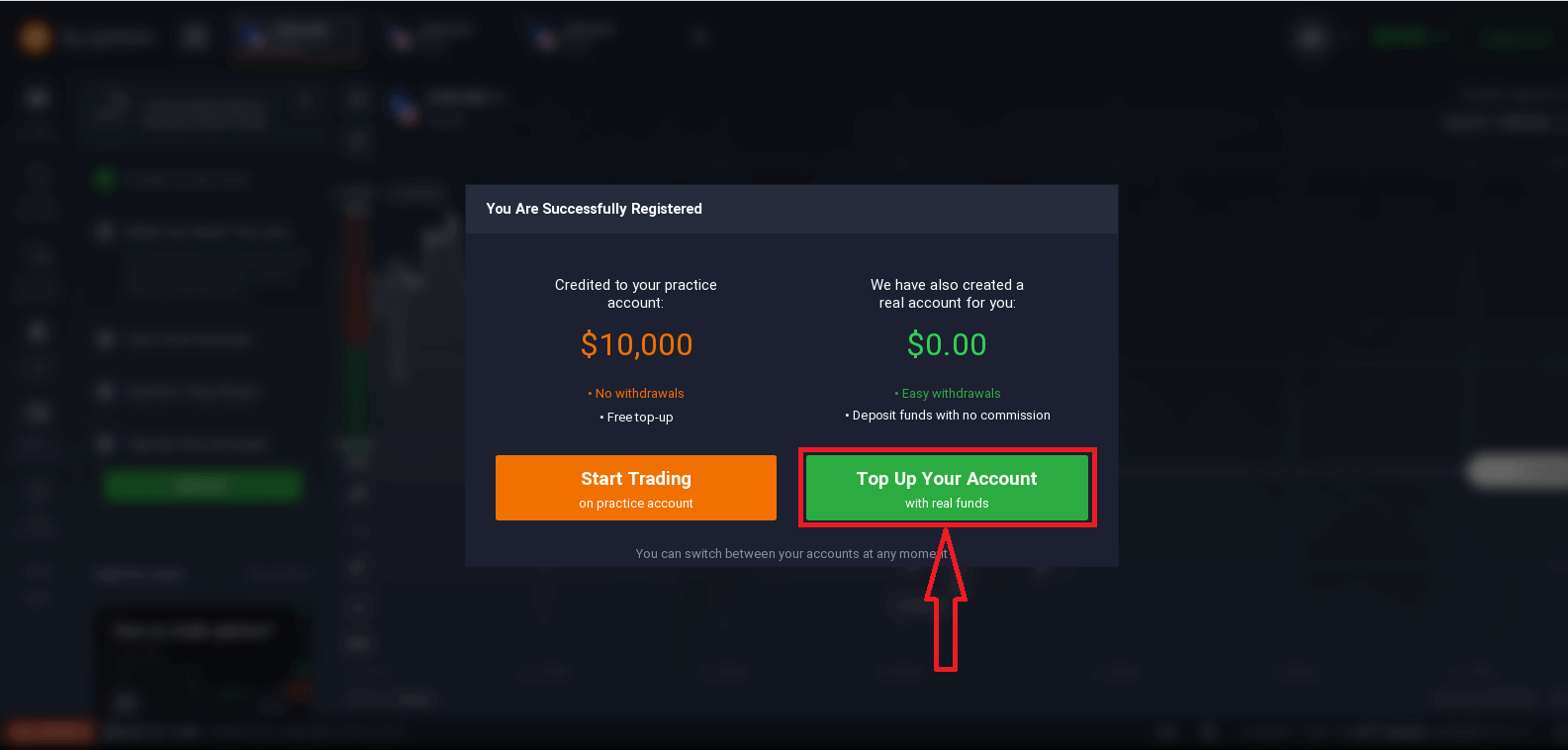
Aloittaaksesi reaaliaikaisen kaupankäynnin sinun on tehtävä sijoitus tilillesi (minimitalletus on 10 USD/GBP/EUR).
Katso tästä artikkelista lisätietoja talletuksesta: Kuinka tehdä talletus IQ Optionissa.
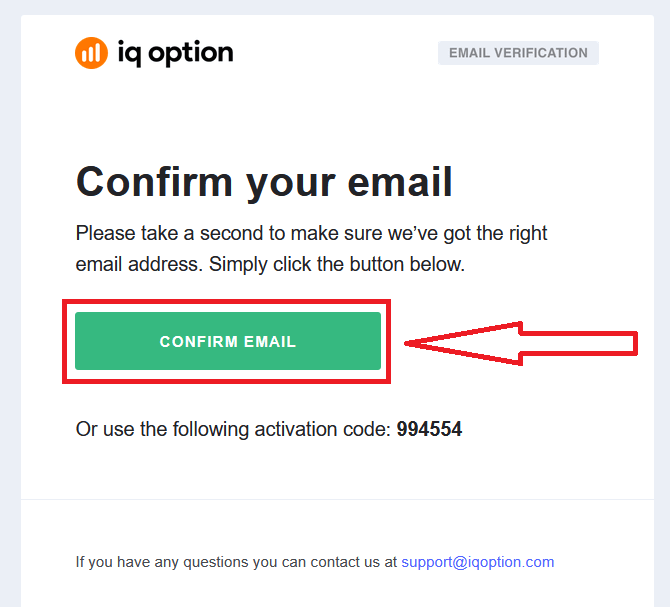
Lopuksi kirjaudut sähköpostiisi, ja IQ Option lähettää sinulle vahvistusviestin. Aktivoi tilisi napsauttamalla viestissä olevaa linkkiä. Olet siis rekisteröitynyt ja aktivoinut tilisi.
Kuinka rekisteröityä Facebook-tilillä
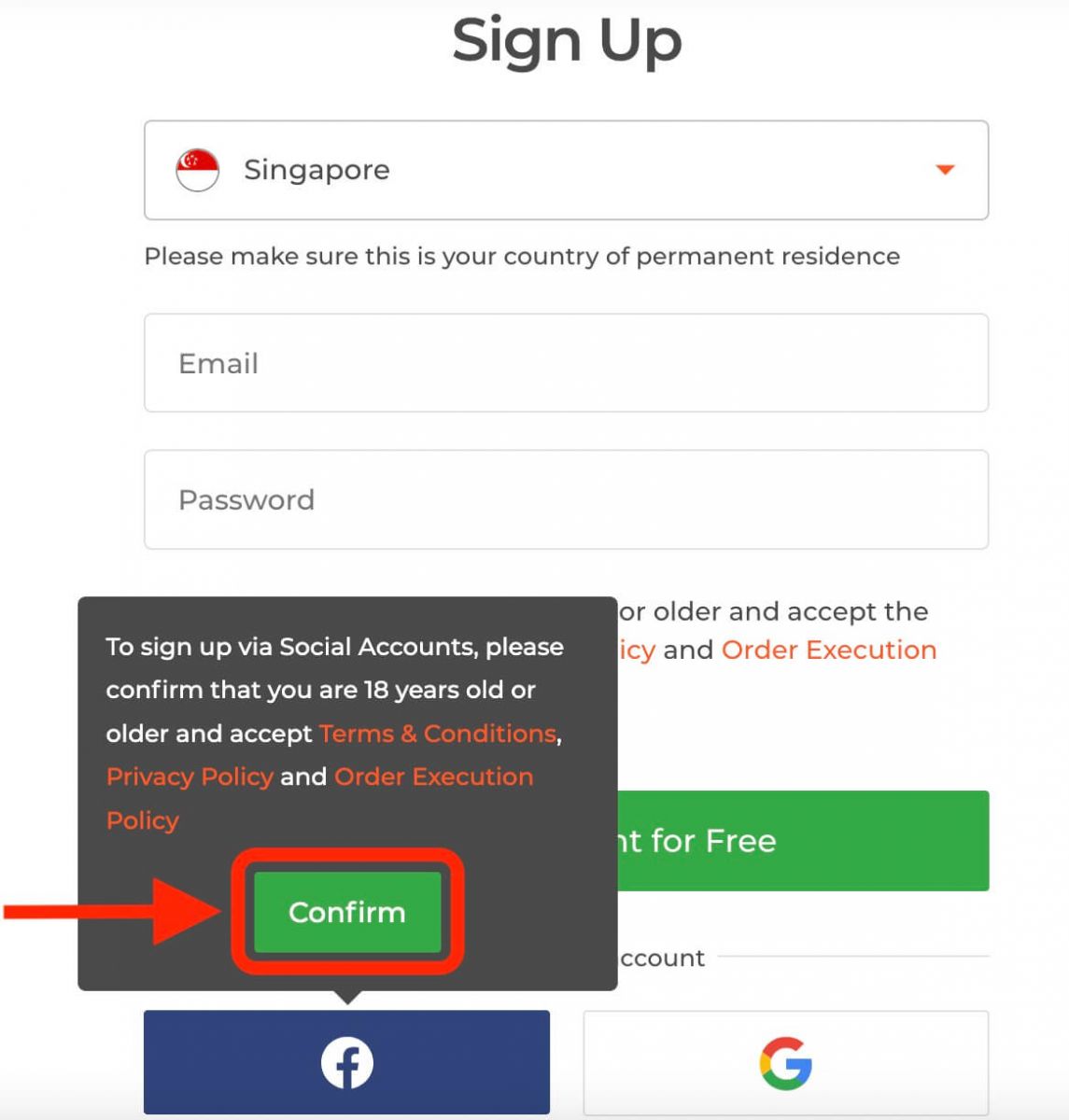
Voit myös avata tilisi verkossa Facebook-tililläsi muutamalla yksinkertaisella vaiheella: 1. Napsauta Facebook-painiketta.
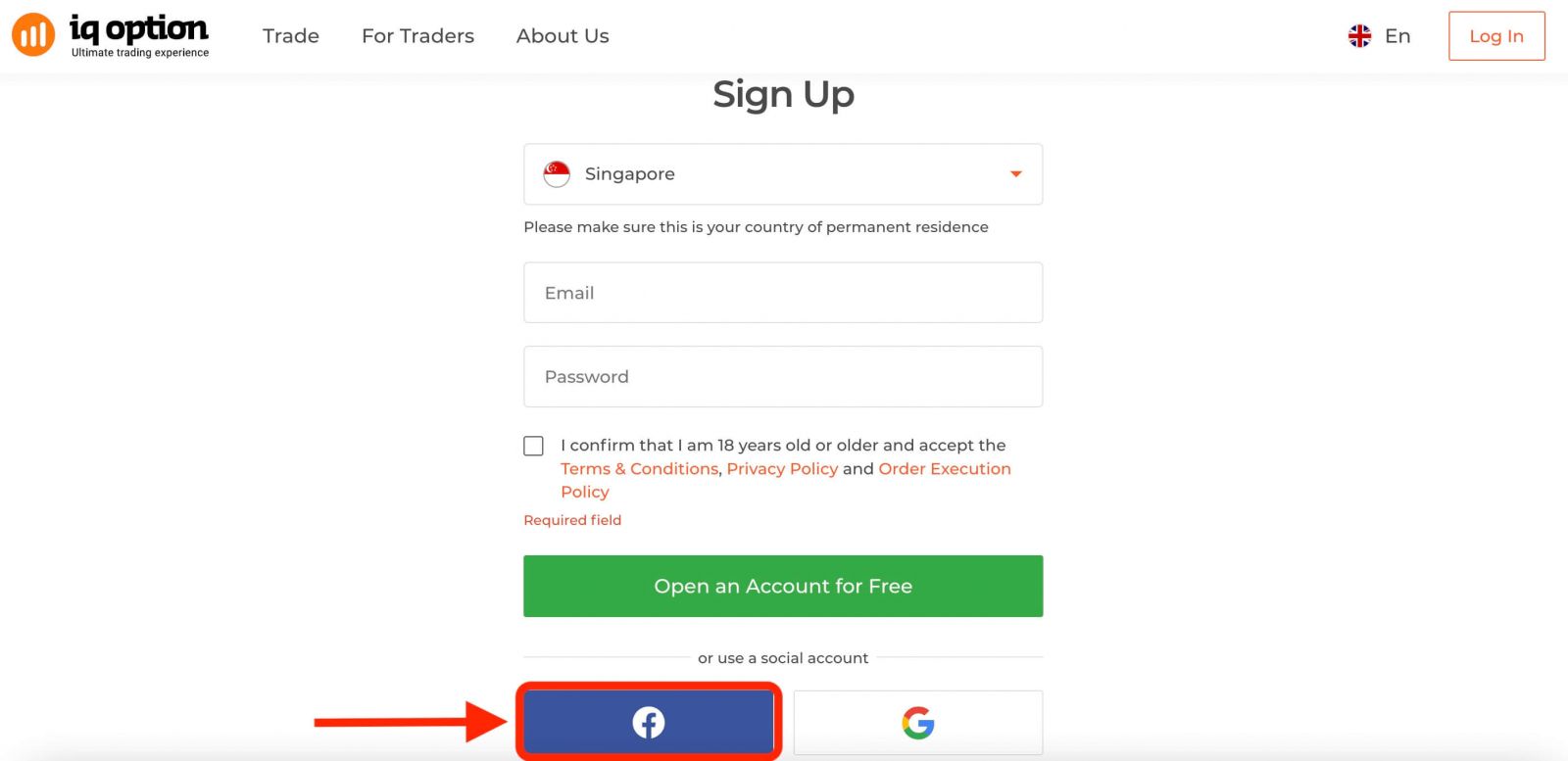
Sinulta kysytään, oletko vähintään 18-vuotias ja hyväksytkö käyttöehdot, tietosuojakäytännön ja tilausten toteutuskäytännön. Napsauta " Vahvista ".
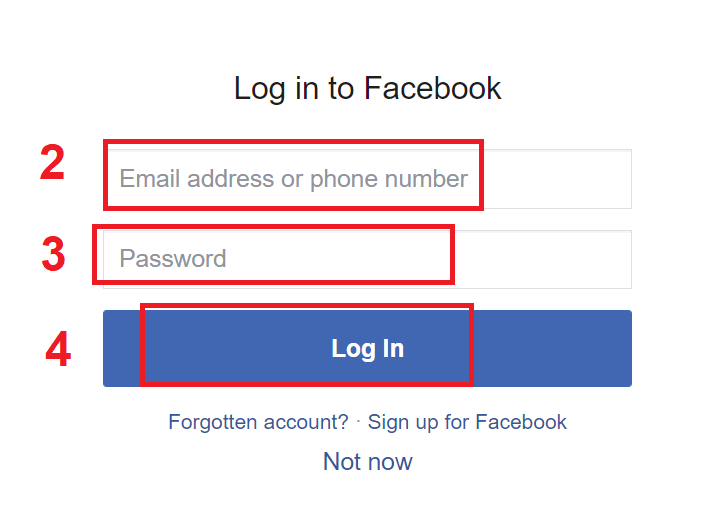
2. Facebookin kirjautumisikkuna avautuu, jossa sinun on annettava sähköpostiosoitteesi, jota käytit rekisteröityessäsi Facebookiin.
3. Anna Facebook-tilisi salasana .
4. Napsauta "Kirjaudu sisään".
Kun olet napsauttanut "Kirjaudu sisään" -painiketta, IQ Option pyytää pääsyä seuraaviin tietoihin: nimesi, profiilikuvasi ja sähköpostiosoitteesi. Napsauta Jatka...
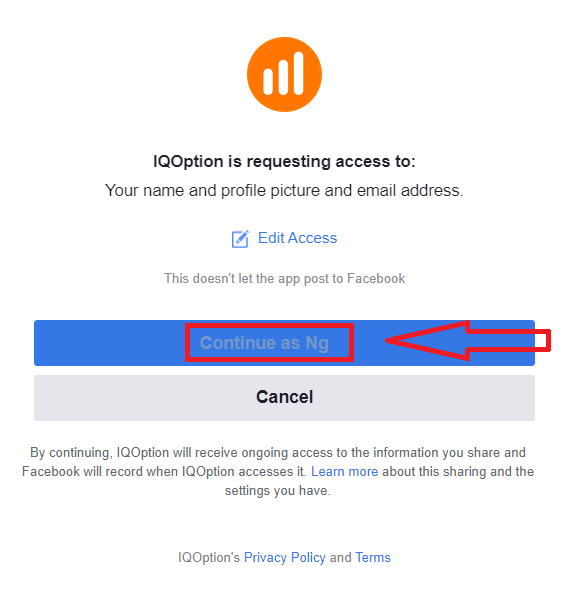
Sen jälkeen sinut ohjataan automaattisesti IQ Option -alustalle.
Kuinka rekisteröityä Google-tilillä
1. Rekisteröidy Google-tilillä napsauttamalla vastaavaa painiketta rekisteröintilomakkeessa. 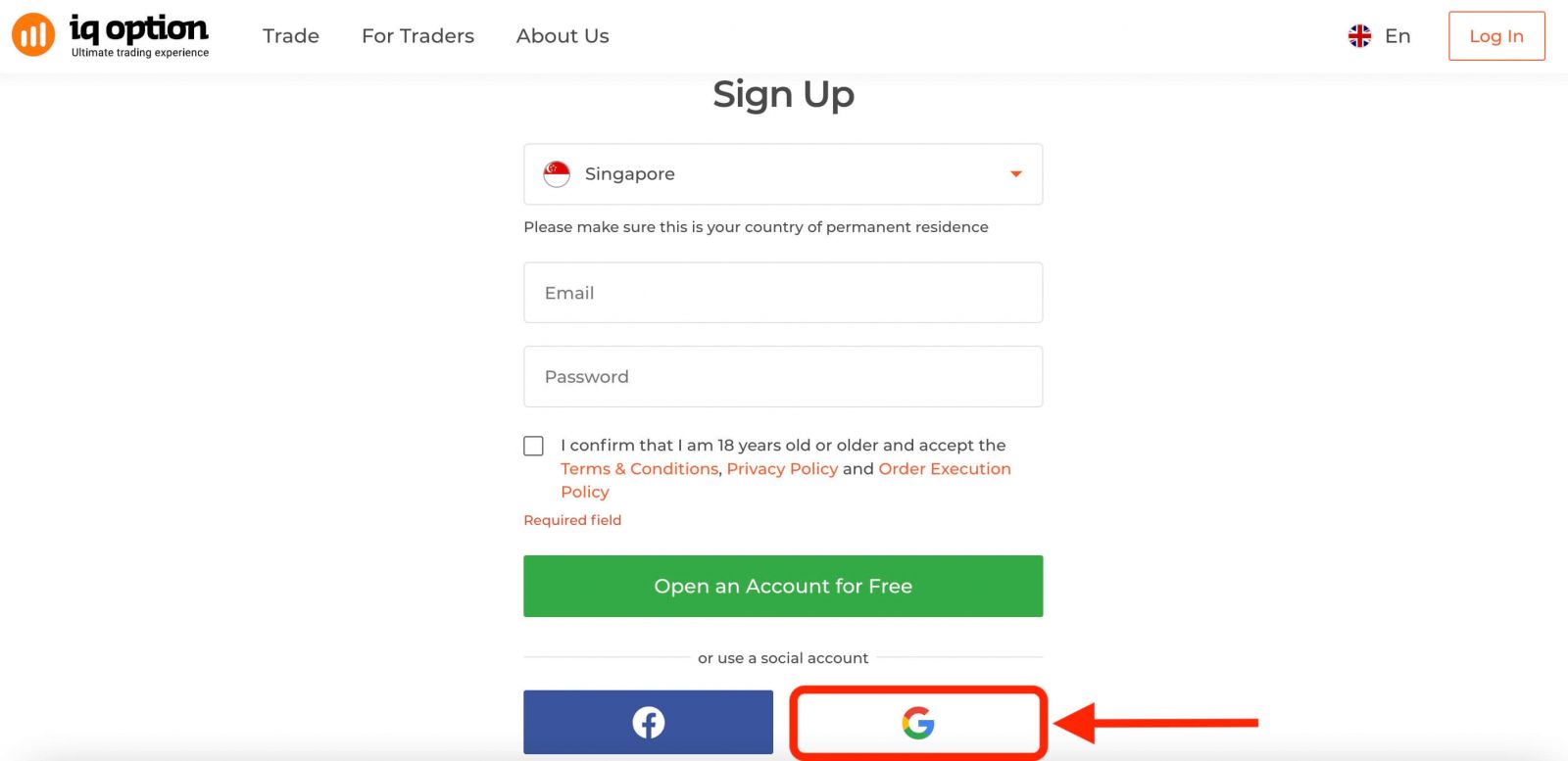
Sinulta kysytään, oletko vähintään 18-vuotias ja hyväksytkö käyttöehdot, tietosuojakäytännön ja tilausten toteutuskäytännön. Napsauta " Vahvista "
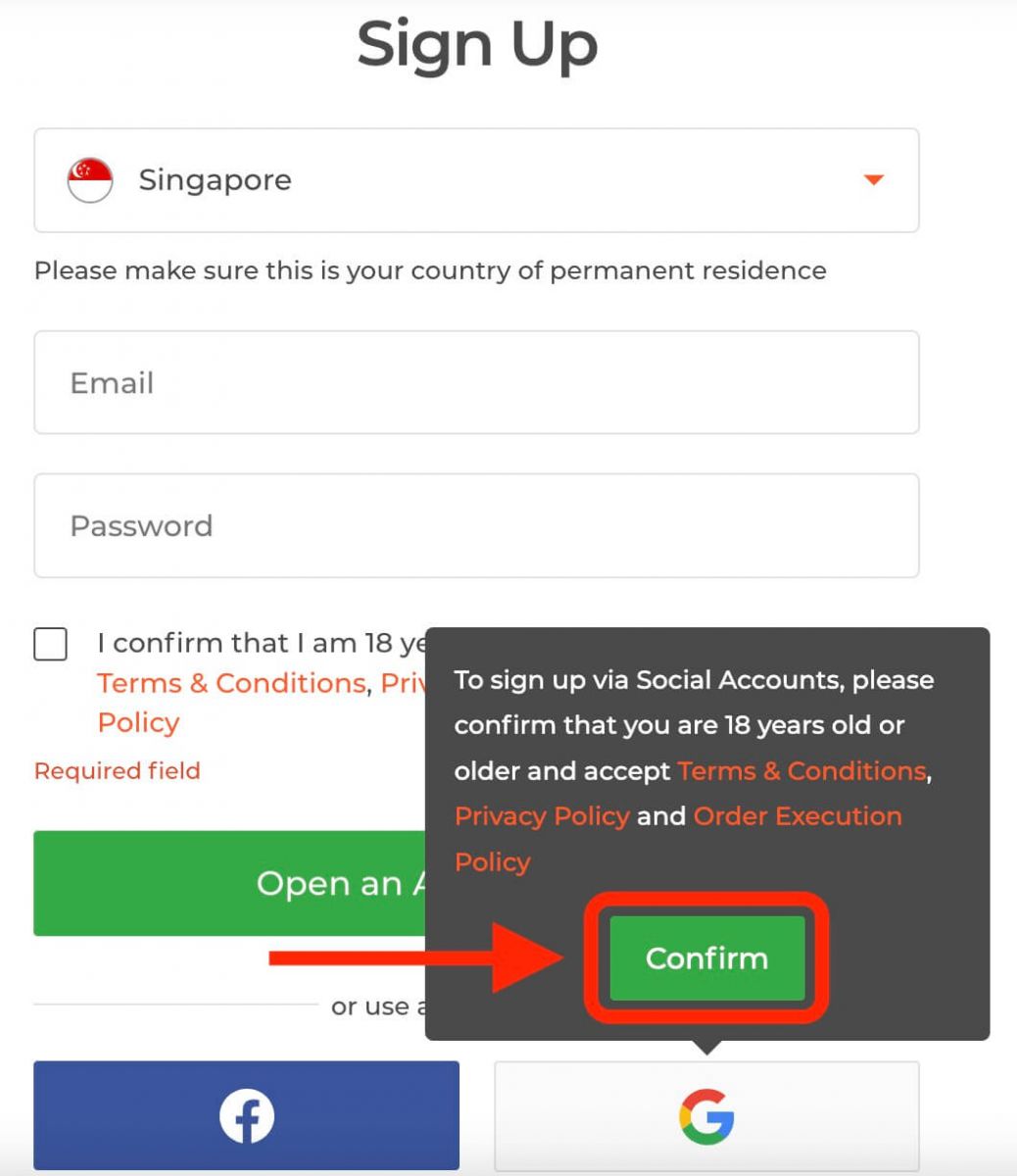
. 2. Anna avautuvassa ikkunassa puhelinnumerosi tai sähköpostiosoitteesi ja napsauta "Seuraava".
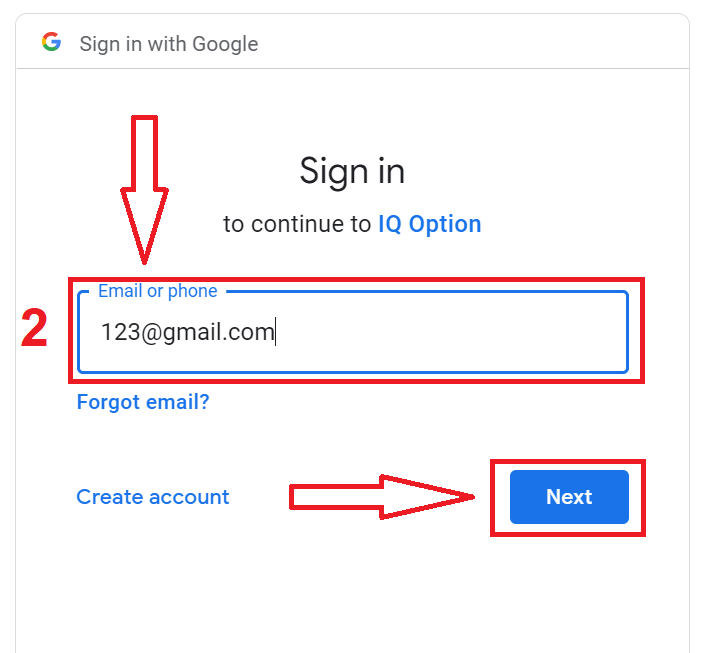
3. Anna sitten Google-tilisi salasana ja napsauta "Seuraava".
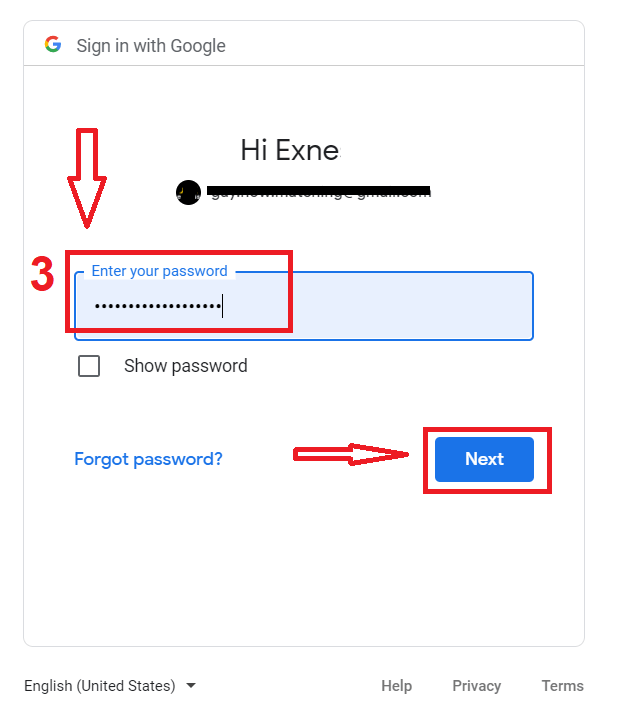
Noudata sen jälkeen palvelun sähköpostiosoitteeseesi lähettämiä ohjeita.
Rekisteröidy IQ Option iOS-sovellukseen
Jos sinulla on iOS-mobiililaite, sinun on ladattava virallinen IQ Option -mobiilisovellus App Storesta tai täältä . Etsi vain ”IQ Option - FX Broker” -sovellus ja lataa se iPhonellesi tai iPadillesi.Kaupankäyntialustan mobiiliversio on täsmälleen sama kuin sen verkkoversio. Näin ollen kaupankäynnissä ja varojen siirrossa ei ole ongelmia. Lisäksi IQ Option -kaupankäyntisovellusta iOS:lle pidetään parhaana verkkokaupankäyntisovelluksena. Siksi sillä on korkea arvosana kaupassa.
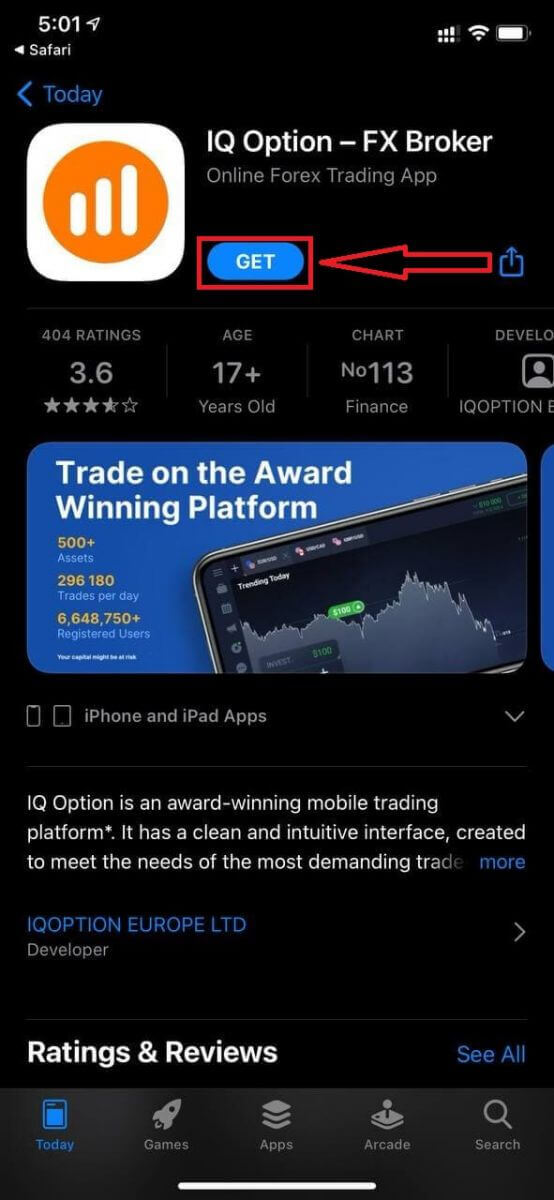
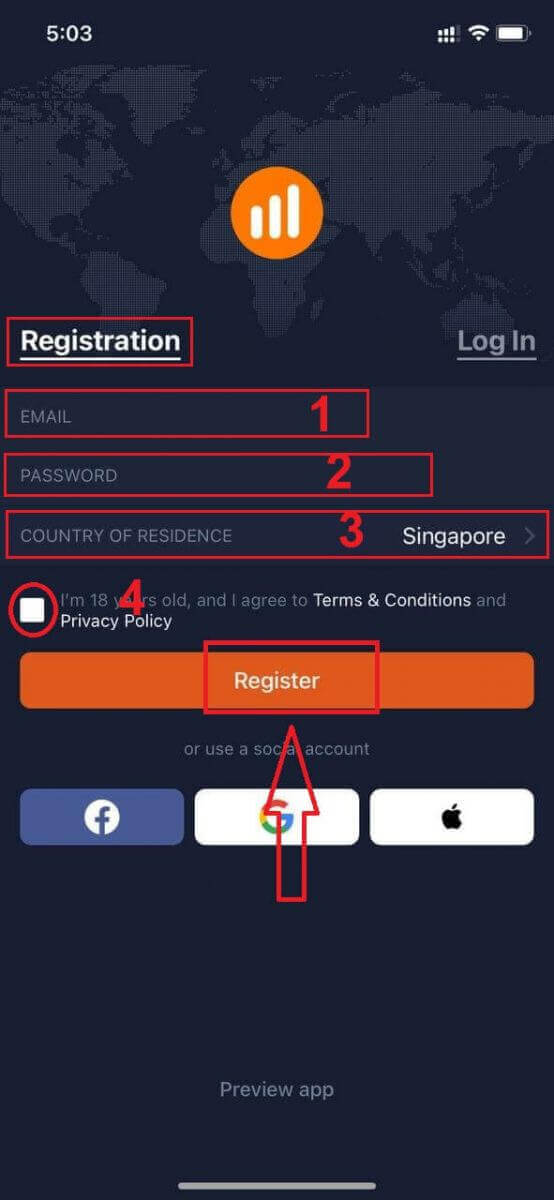
Voit myös rekisteröityä iOS-mobiilialustalle.
- Anna kelvollinen sähköpostiosoite.
- Luo vahva salasana .
- Valitse pysyvä asuinmaasi .
- Tarkista "Käyttöehdot" ja napsauta " Rekisteröidy ".
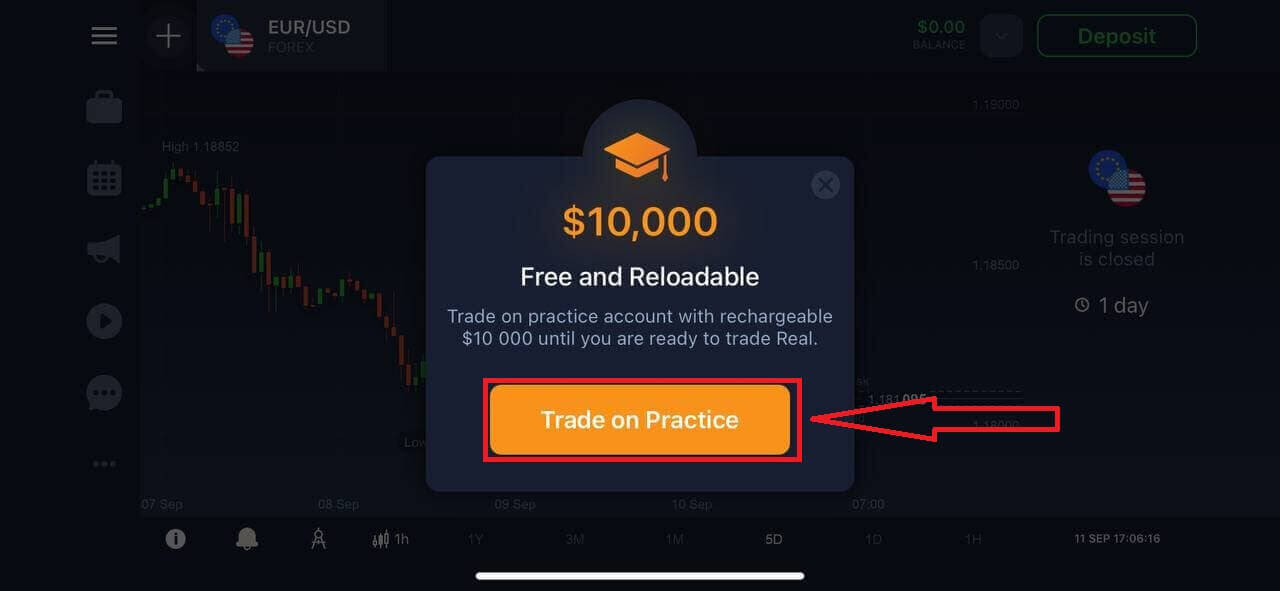
Onnittelut! Olet rekisteröitynyt onnistuneesti. Napsauta "Kauppa harjoitellen" aloittaaksesi kaupankäynnin demotilillä.
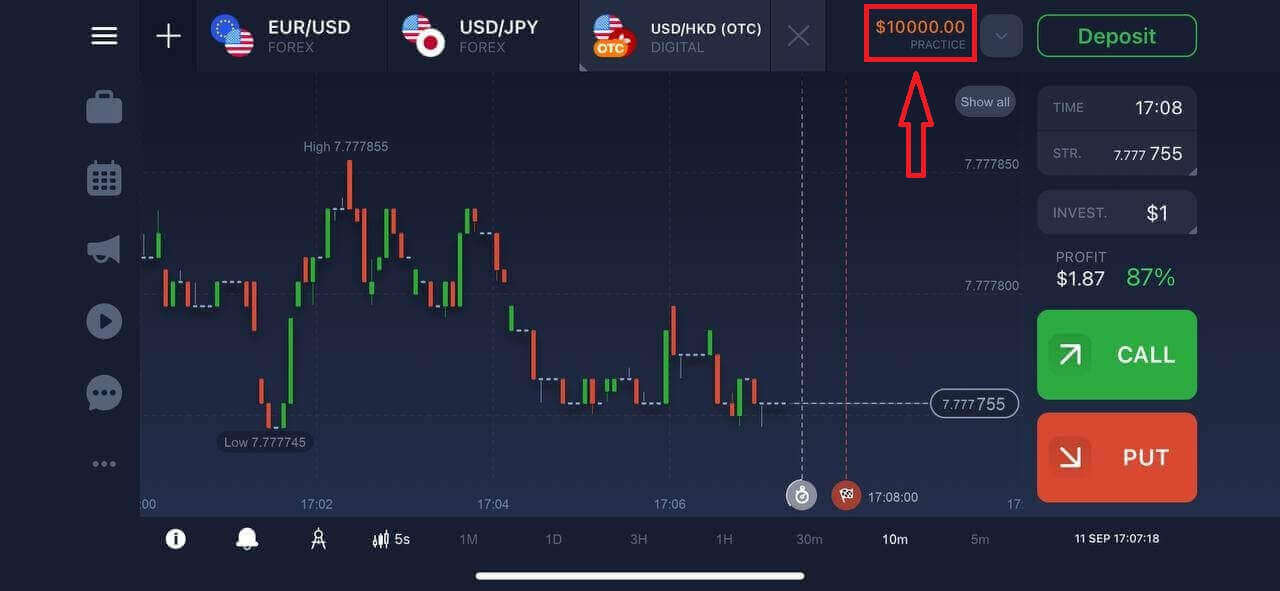
Sinulla on 10 000 dollaria demotilillä.
Rekisteröidy IQ Option Android-sovellukseen
Jos sinulla on Android-mobiililaite, sinun on ladattava virallinen IQ Option -mobiilisovellus Google Playsta tai täältä . Etsi vain ”IQ Option - Online Investing Platform” -sovellus ja lataa se laitteellesi. Kaupankäyntialustan mobiiliversio on täsmälleen sama kuin sen verkkoversio. Näin ollen kaupankäynnissä ja varojen siirrossa ei ole ongelmia. Lisäksi IQ Option -kaupankäyntisovellusta Androidille pidetään parhaana verkkokaupankäyntisovelluksena. Siksi sillä on korkea arvosana kaupassa.
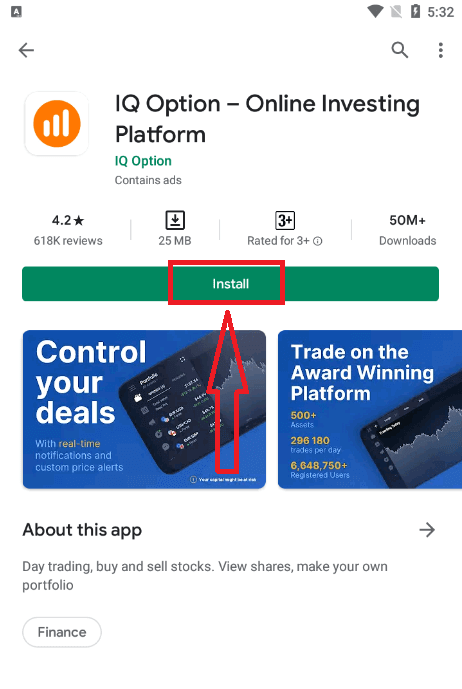
Voit myös rekisteröityä Android-mobiilialustalle.
- Anna kelvollinen sähköpostiosoite.
- Luo vahva salasana .
- Valitse pysyvä asuinmaasi .
- Tarkista "Käyttöehdot" ja napsauta " Rekisteröidy ".
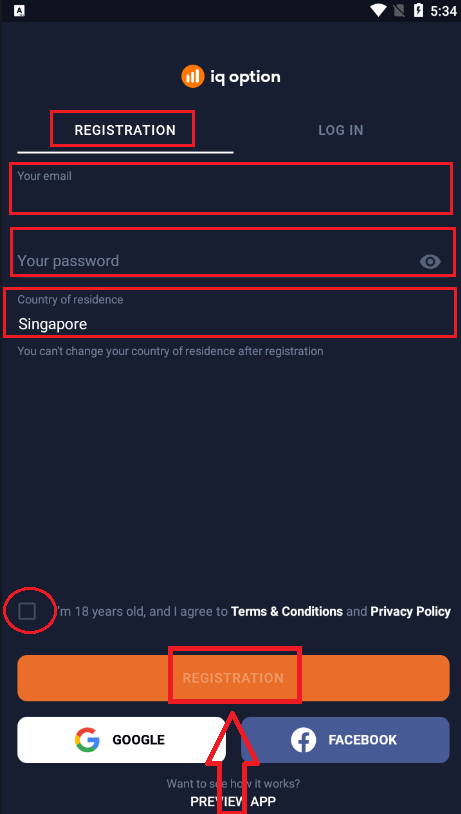
Onnittelut! Rekisteröitymisesi onnistui. Napsauta "Kauppa harjoitellen" aloittaaksesi kaupankäynnin demotilillä.
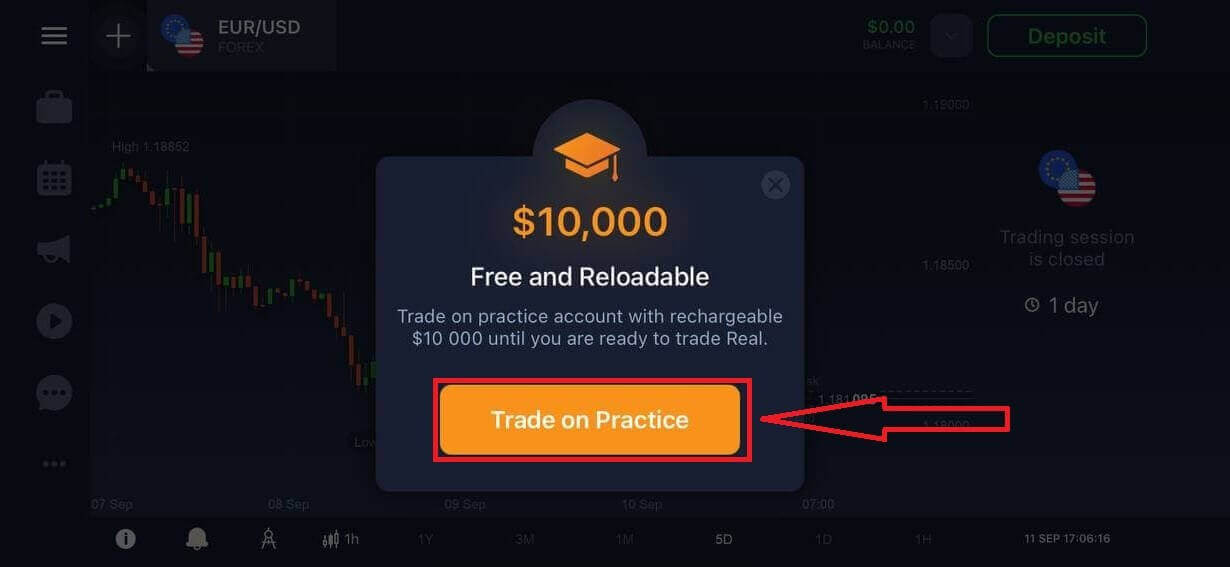
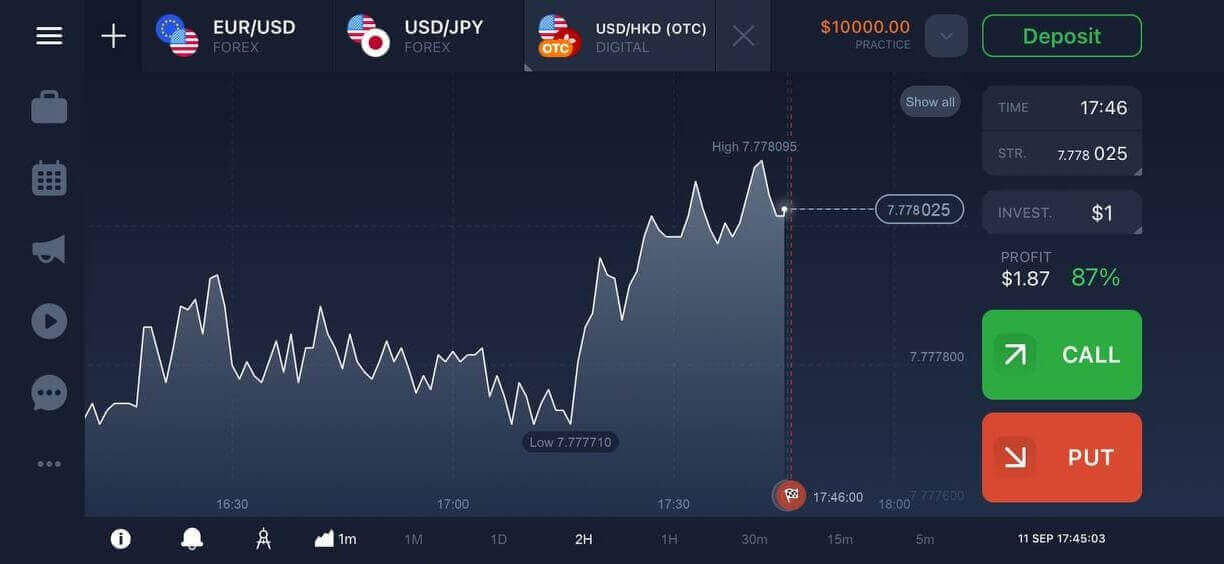
Demotililläsi on 10 000 dollaria.
Rekisteröi IQ Option -tili mobiiliverkkoversiossa
Jos haluat käydä kauppaa IQ Option -kaupankäyntialustan mobiiliversiossa, se on helppoa. Avaa ensin selain mobiililaitteellasi ja siirry välittäjän verkkosivustolle .Napauta keskellä olevaa "Käy kaupat nyt" -painiketta.
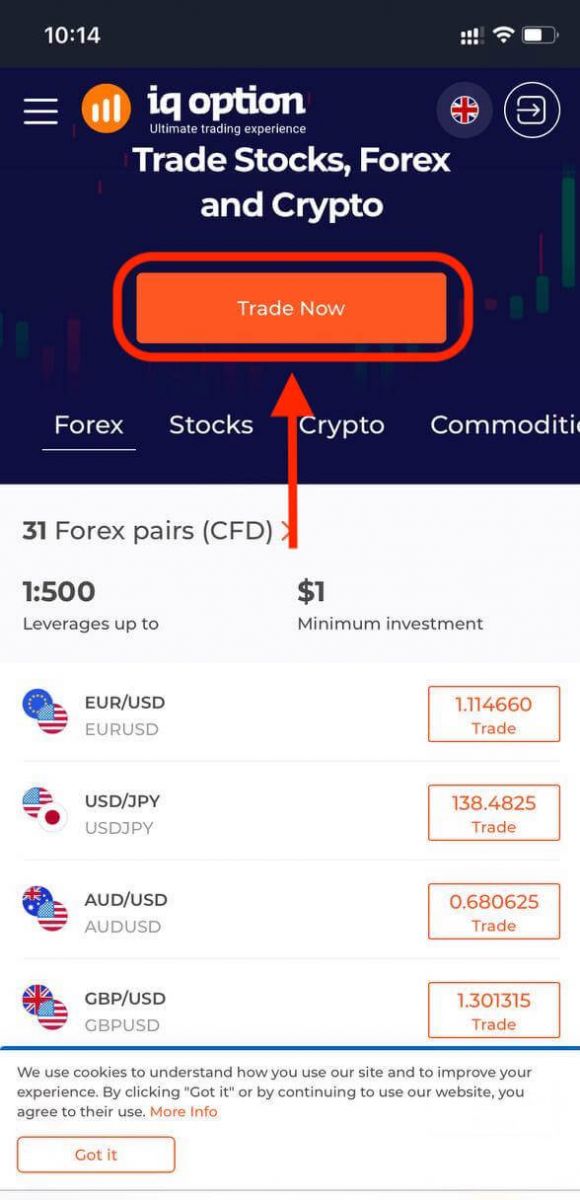
Tässä vaiheessa syötämme edelleen tiedot: sähköpostiosoite ja salasana, tarkistamme "Käyttöehdot" ja napautamme "Avaa tili ilmaiseksi".
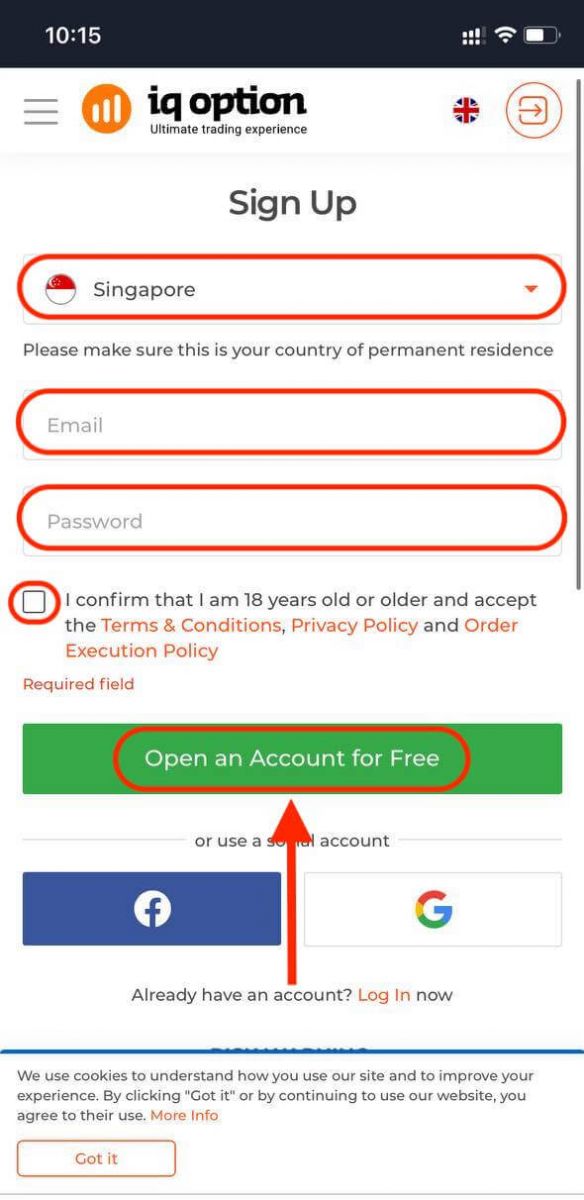
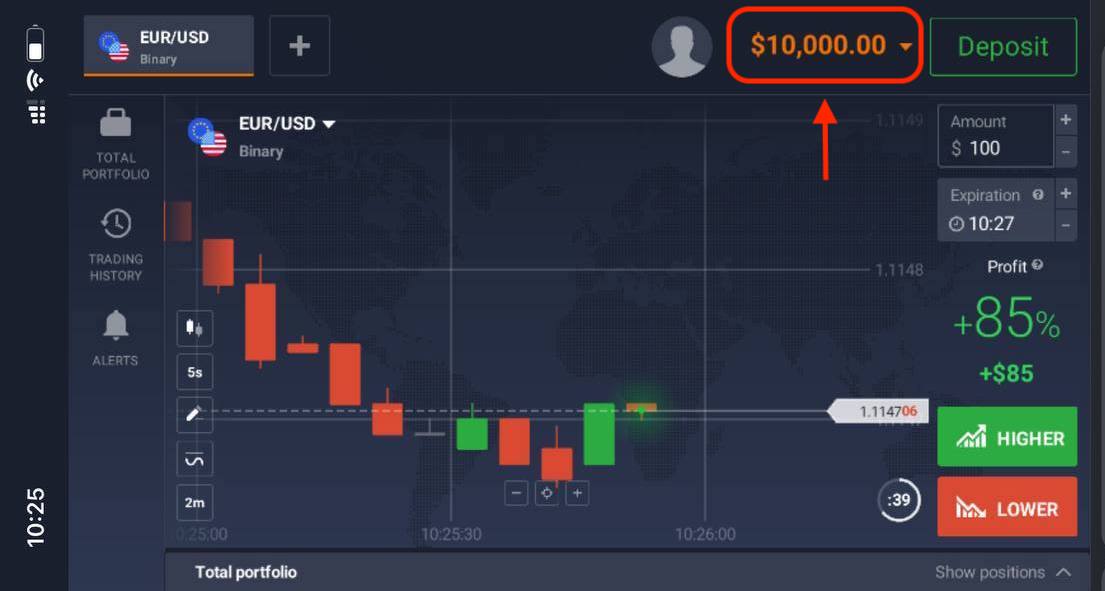
Tässä olet! Nyt voit käydä kauppaa alustan mobiiliversiossa. Kaupankäyntialustan mobiiliversio on täsmälleen sama kuin sen tavallinen verkkoversio. Näin ollen kaupankäynnissä ja varojen siirrossa ei ole ongelmia.
Sinulla on 10 000 dollaria demotilillä.
Kuinka vahvistaa tili IQ Optionissa
Miten vahvistan tilini?
Vahvistaaksesi tilisi, napsauta punaista viivaa 'Vahvista sähköpostiosoite', kuten tässä näkyy.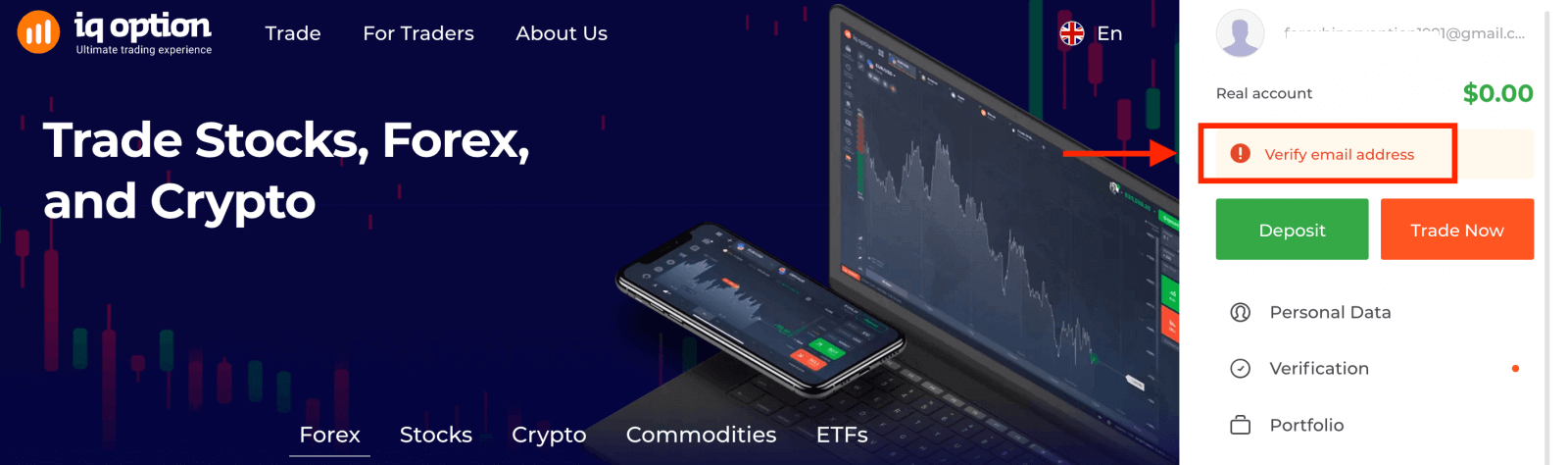
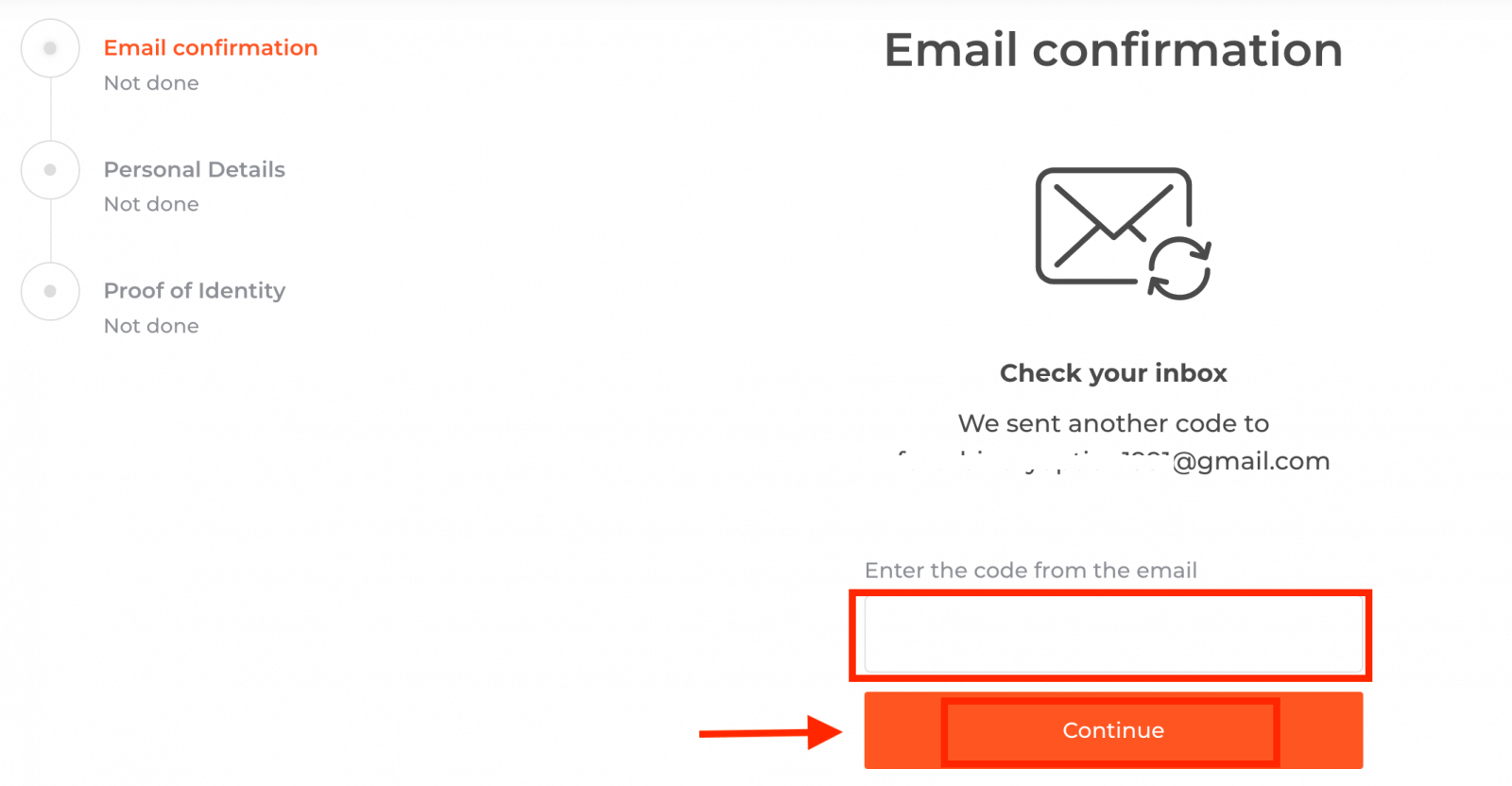
Vaihe 1: vahvista sähköpostiosoitteesi. Rekisteröitymisen yhteydessä saat sähköpostin, jossa on vahvistuskoodi. Syötä tämä koodi asianmukaiseen kenttään.
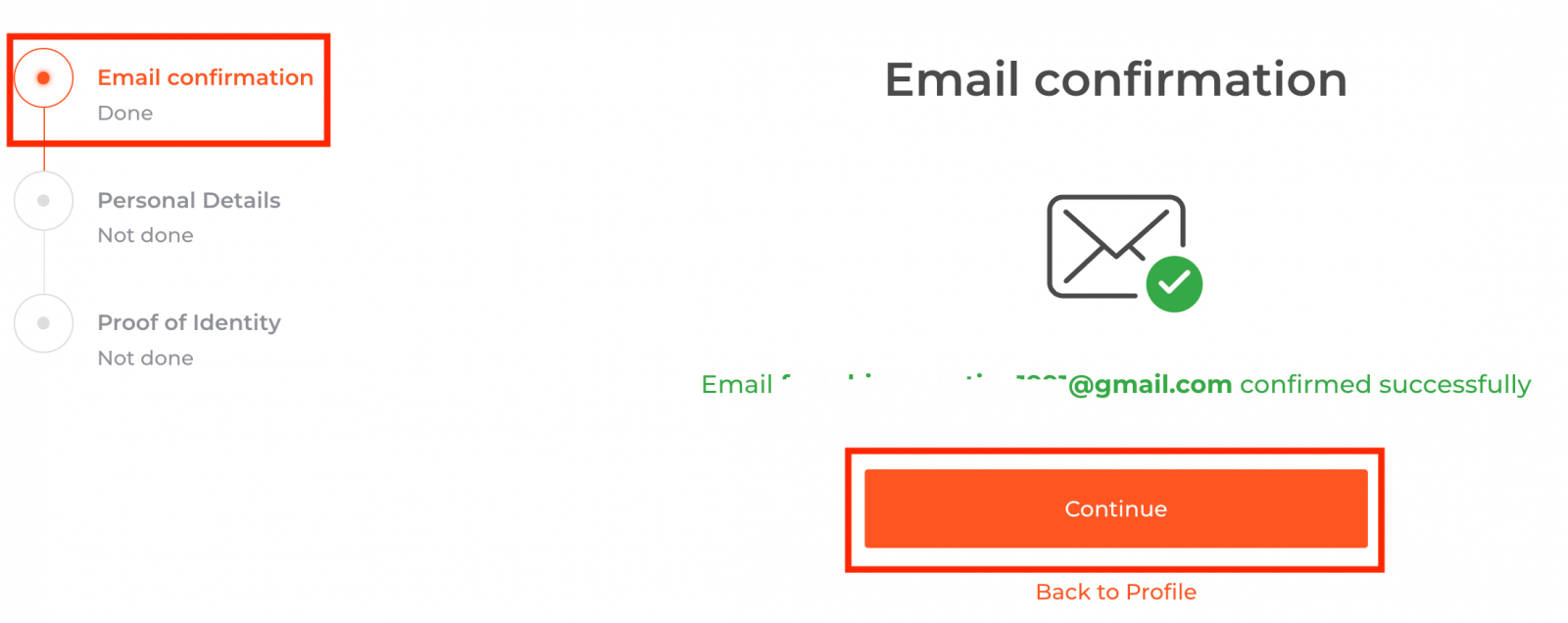
Vaihe 2 on välttämätön vahvistusprosessin suorittamiseksi .
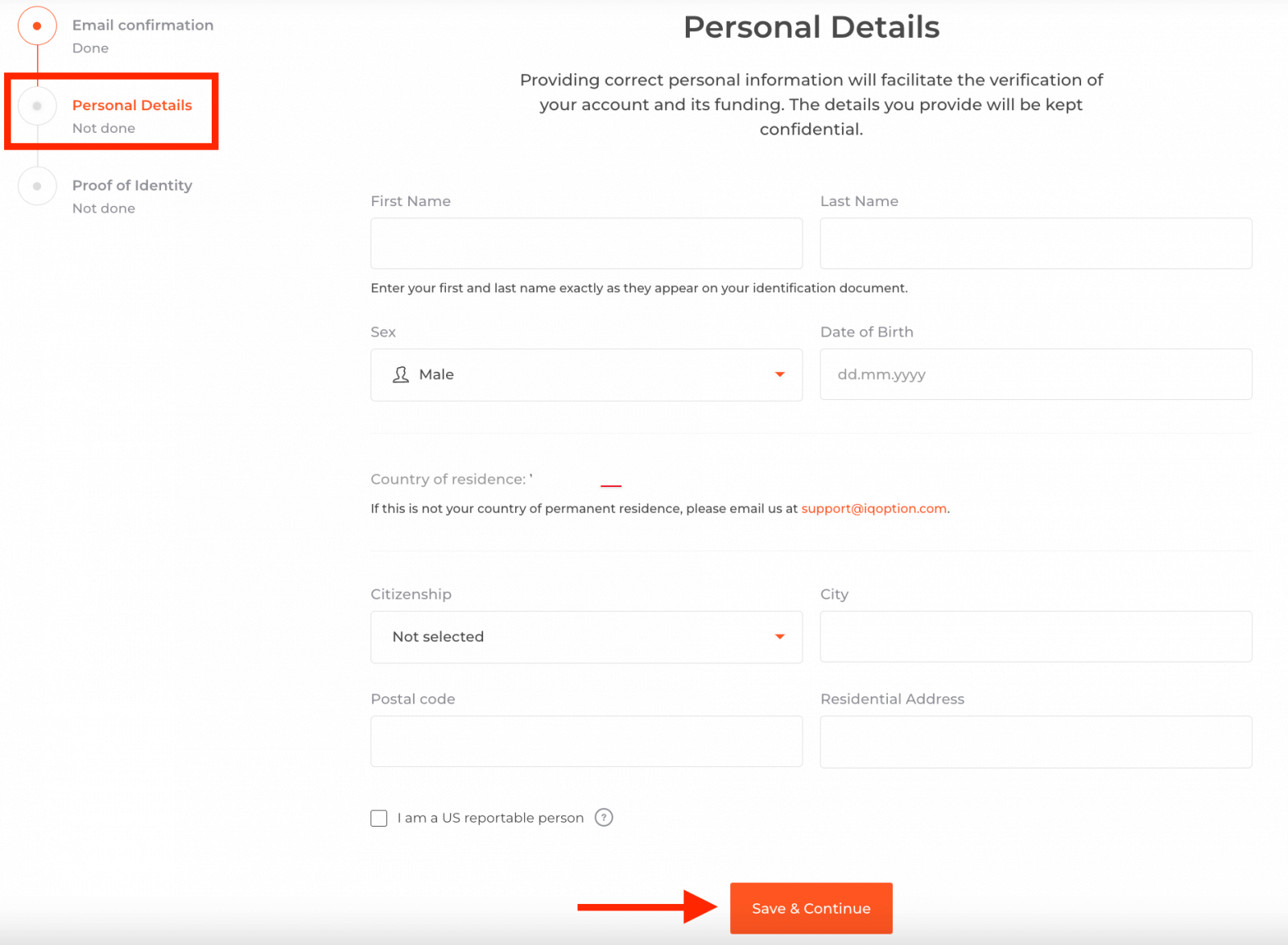
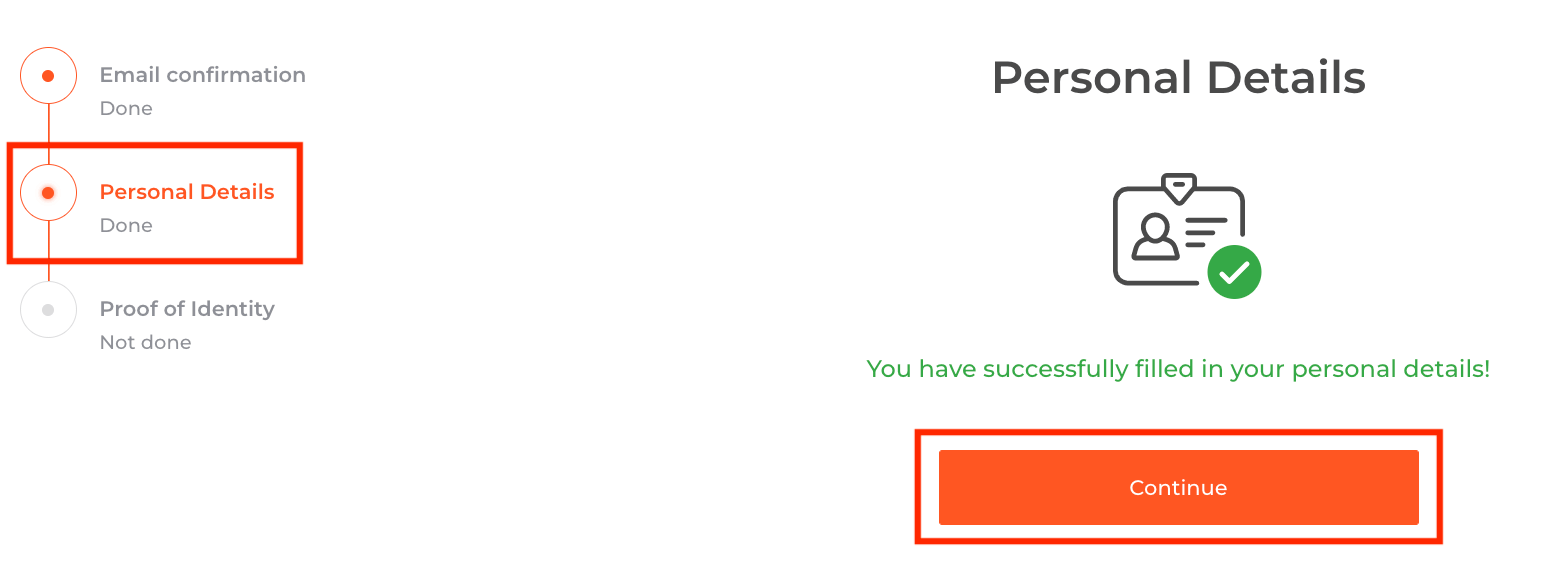
Vaihe 3 edellyttää asiakirjojen lataamista vahvistusta varten:
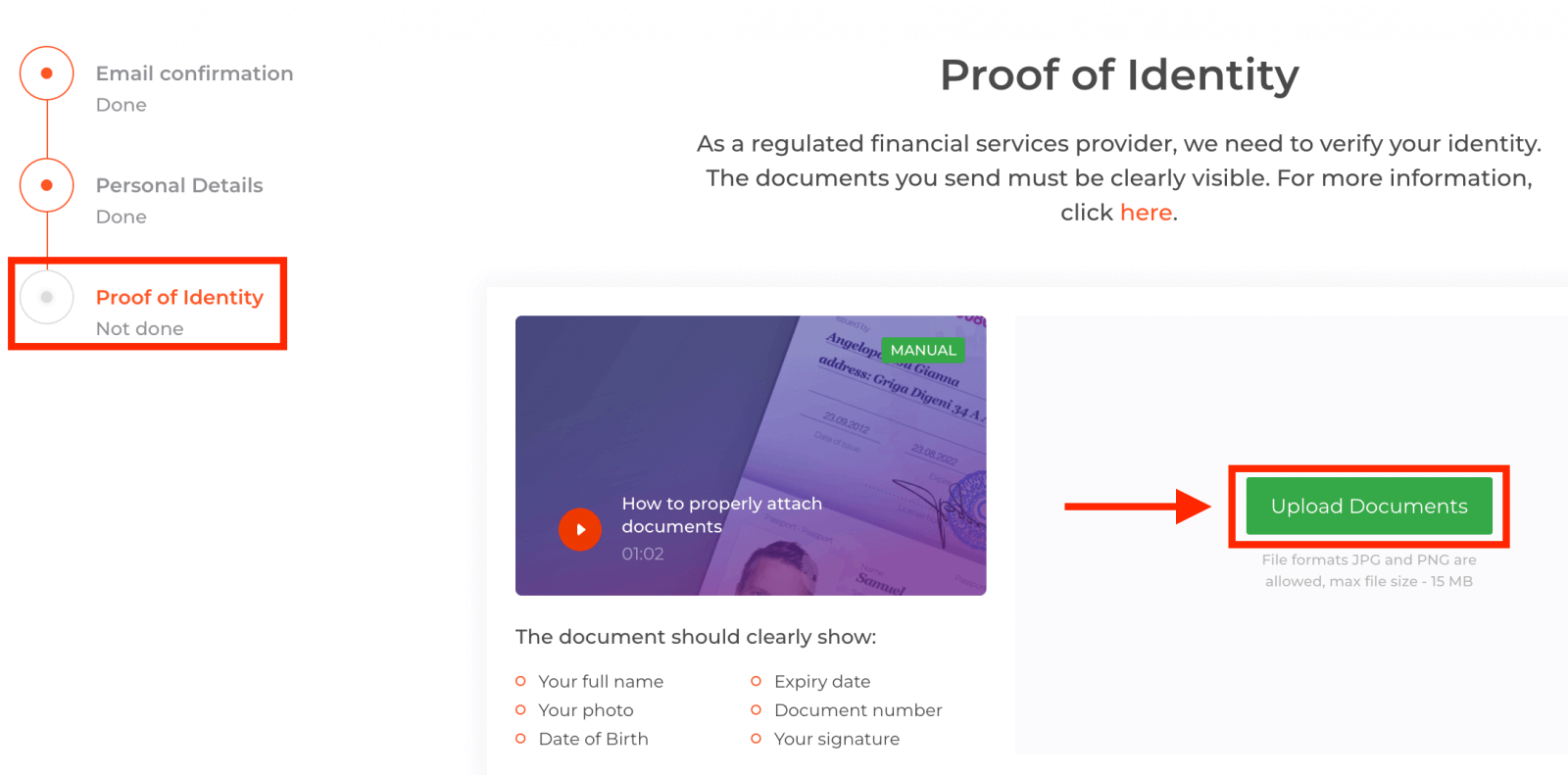
Vahvistusprosessin läpäisemiseksi sinua pyydetään lataamaan asiakirjasi alustalle alla olevien linkkien avulla:
1) Valokuva henkilöllisyystodistuksestasi. Toimita skannaus tai valokuva jostakin seuraavista asiakirjoista:
- Passi
- Henkilökortti molemmin puolin
- Ajokortti molemmin puolin
- Oleskelulupa
Asiakirjasta tulee selvästi ilmetä:
- Koko nimesi
- Valokuvasi
- Syntymäaika
- Viimeinen käyttöpäivä
- Asiakirjan numero
- Allekirjoituksesi
2) Jos käytit pankkikorttia rahan tallettamiseen, lataa kopio korttisi molemmista puolista (tai korteista, jos käytit useampaa kuin yhtä tallettamiseen). Muista, että sinun tulee piilottaa CVV-numerosi ja pitää näkyvissä vain korttinumerosi kuusi ensimmäistä ja neljä viimeistä numeroa. Varmista, että korttisi on allekirjoitettu.
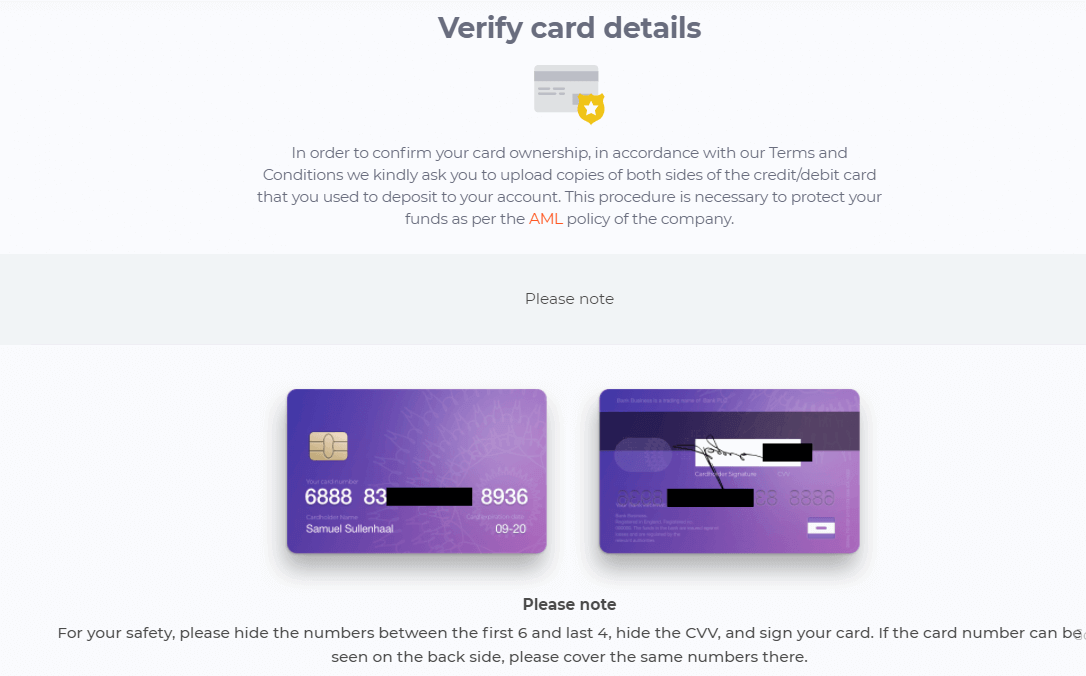
Jos käytät e-lompakkoa tallettaaksesi varoja, sinun tarvitsee lähettää IQ Optionille vain skannattu kuva henkilöllisyystodistuksestasi.
Kaikki asiakirjat tarkistetaan 3 arkipäivän kuluessa nostopyynnön tekemisestä.
Voinko käydä kauppaa ilman vahvistusta?
Kaikkien vahvistusvaiheiden läpäiseminen on pakollista, jotta voit käydä kauppaa alustallamme. Noudattaaksemme korkeimpia turvallisuusstandardeja pyrimme varmistamaan, että tilin omistaja suorittaa kaupankäyntitapahtumia ja maksuja kaupankäyntialustallamme. Kuinka tallettaa rahaa IQ Optionilla
Voit tallettaa rahaa pankki- tai luottokortilla (Visa, Mastercard), verkkopankilla tai e-lompakolla, kuten Skrill , Neteller , Webmoney ja muilla e-lompakoilla.
Minimitalletus on 10 USD/GBP/EUR. Jos pankkitilisi valuutta on eri, varat muunnetaan automaattisesti.
Monet kauppiaistamme suosivat e-lompakoiden käyttöä pankkikorttien sijaan, koska se on nopeampi kotiutusten tekemiseen.
Talletus pankkikorteilla (Visa / Mastercard)
1. Siirry IQ Optionin verkkosivustolle tai mobiilisovellukseen .2. Kirjaudu kaupankäyntitilillesi.
3. Napsauta ”Talletus”-painiketta.
Jos olet kotisivullamme, paina ”Talletus”-painiketta pääsivuston oikeassa yläkulmassa.
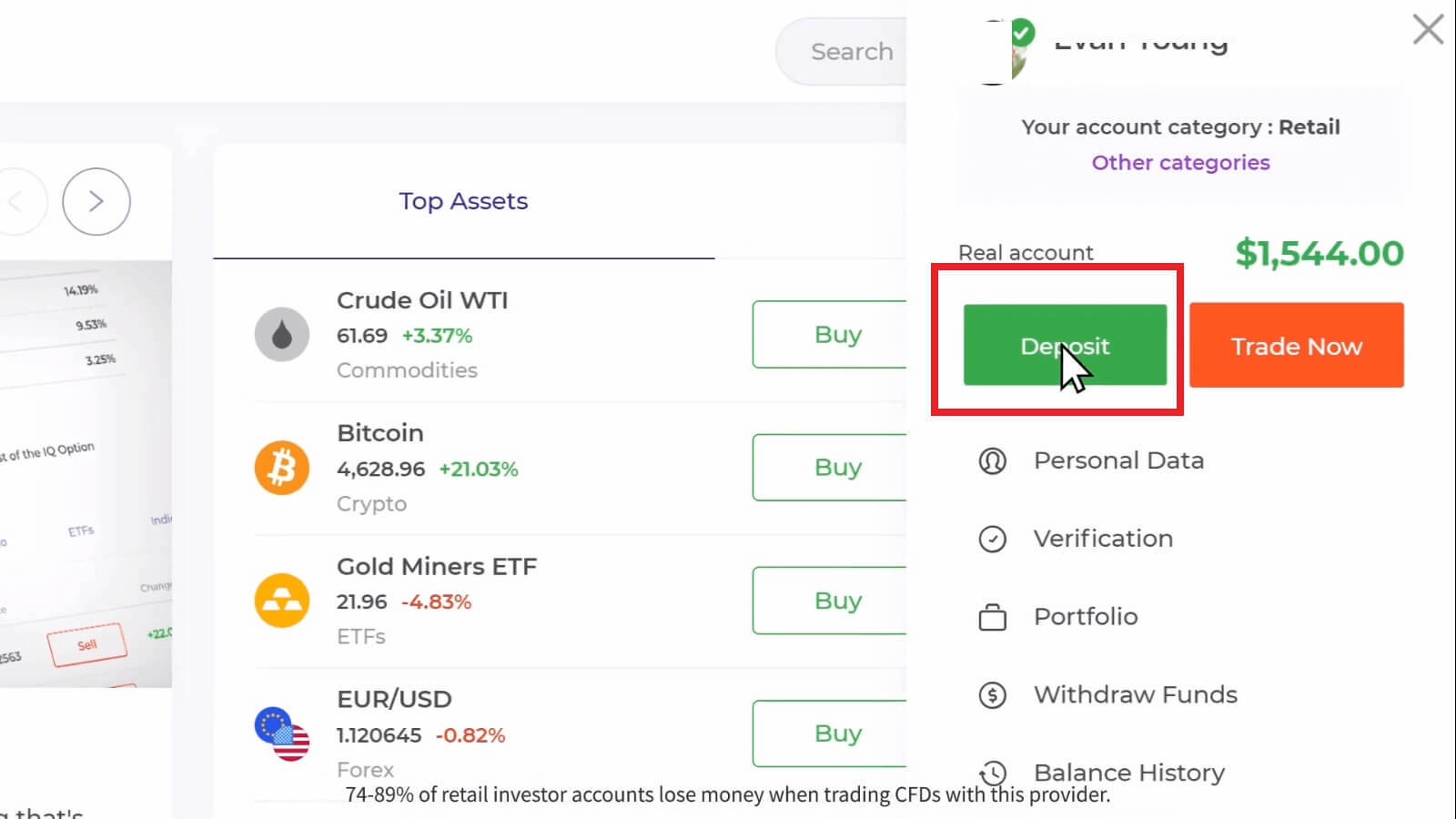
Jos olet kaupankäyntihuoneessa, paina vihreää ”Talletus”-painiketta. Tämä painike sijaitsee sivun oikeassa yläkulmassa.

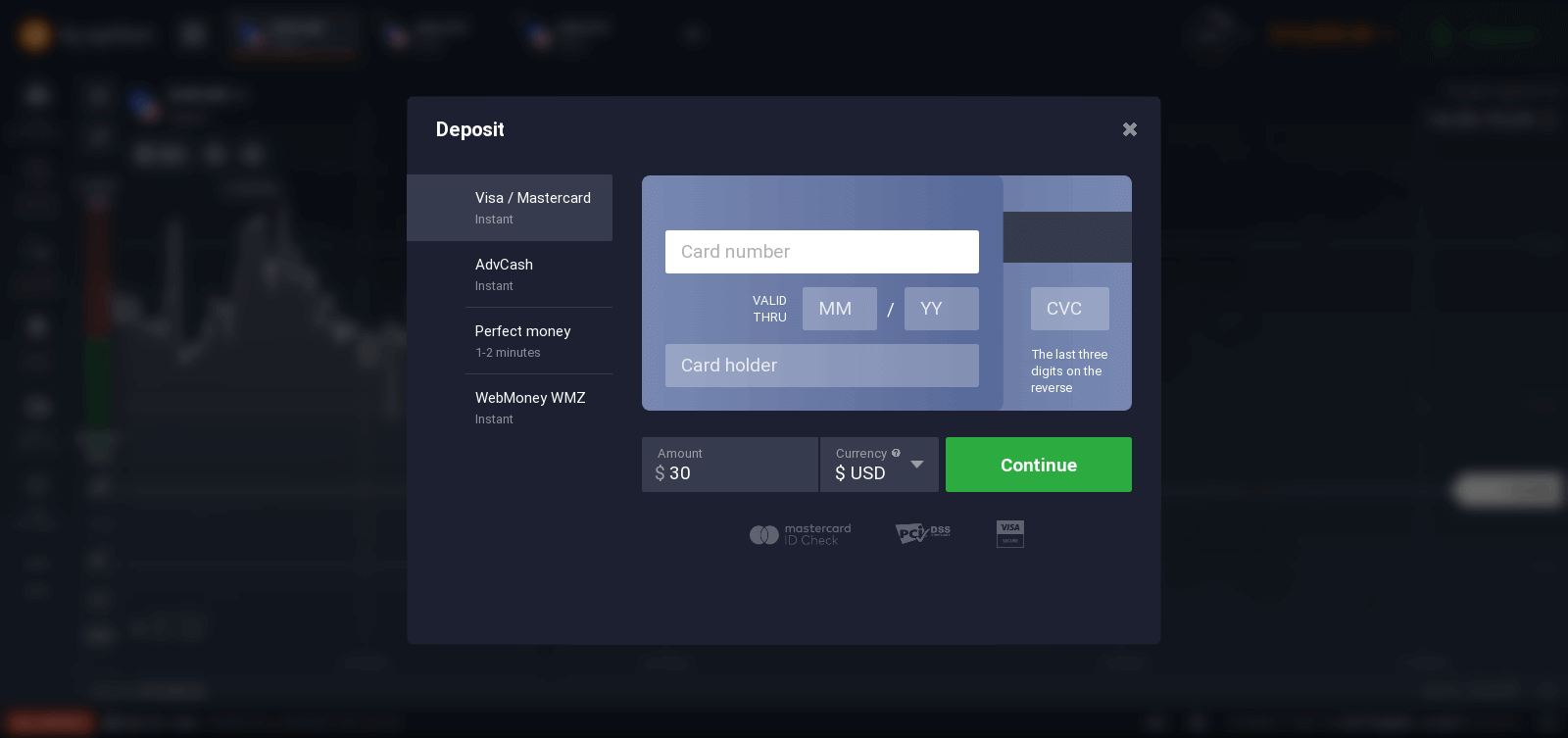
4. Voit tallettaa varoja tilillesi useilla tavoilla. Voit tehdä talletuksia millä tahansa debit- ja luottokortilla. Kortin on oltava voimassa ja rekisteröity nimiisi ja sen on tuettava kansainvälisiä verkkomaksuja.
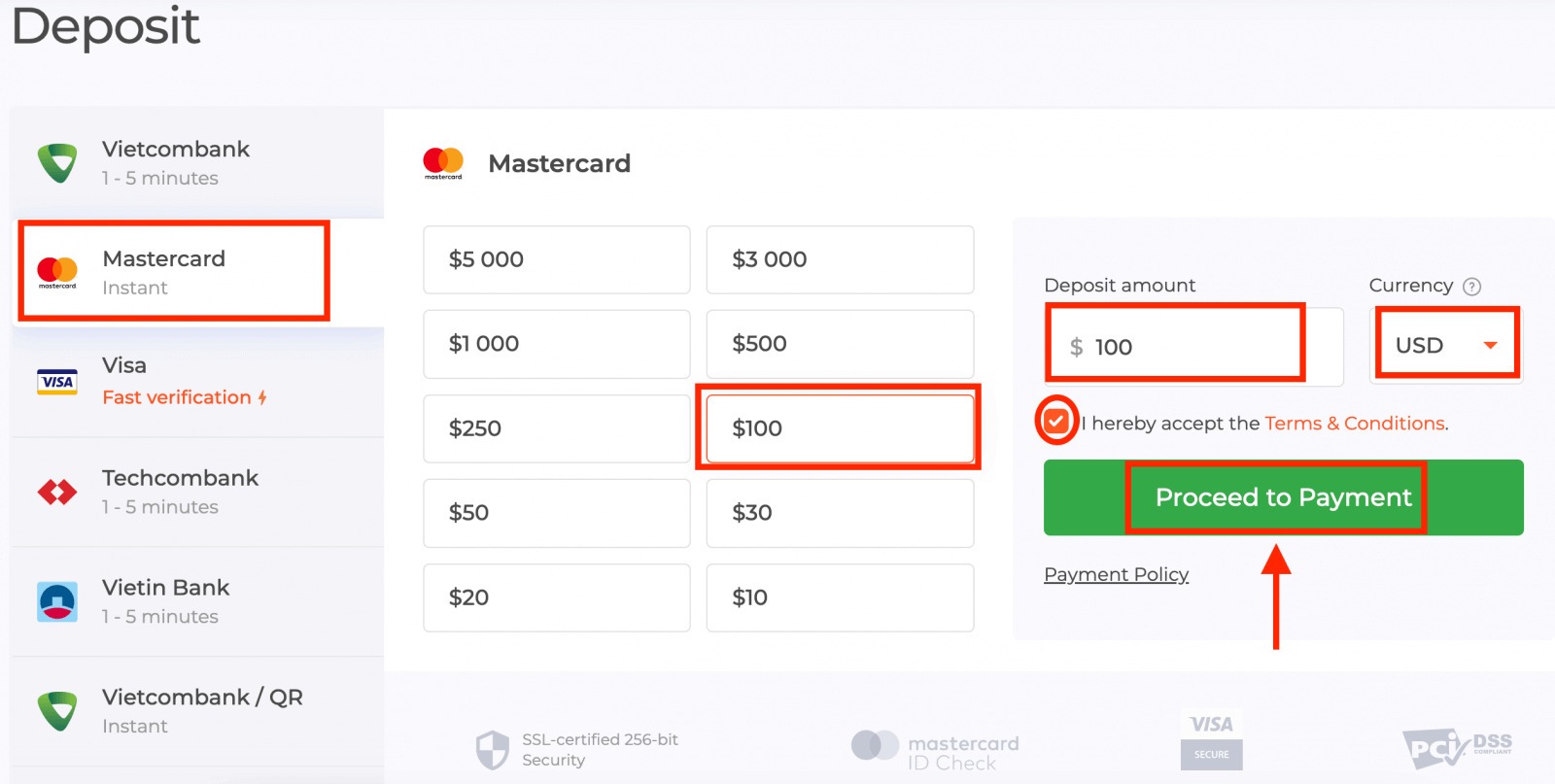
Valitse maksutapa ”Mastercard”, syötä talletussumma manuaalisesti tai valitse jokin luettelosta ja napsauta ”Siirry maksuun”.
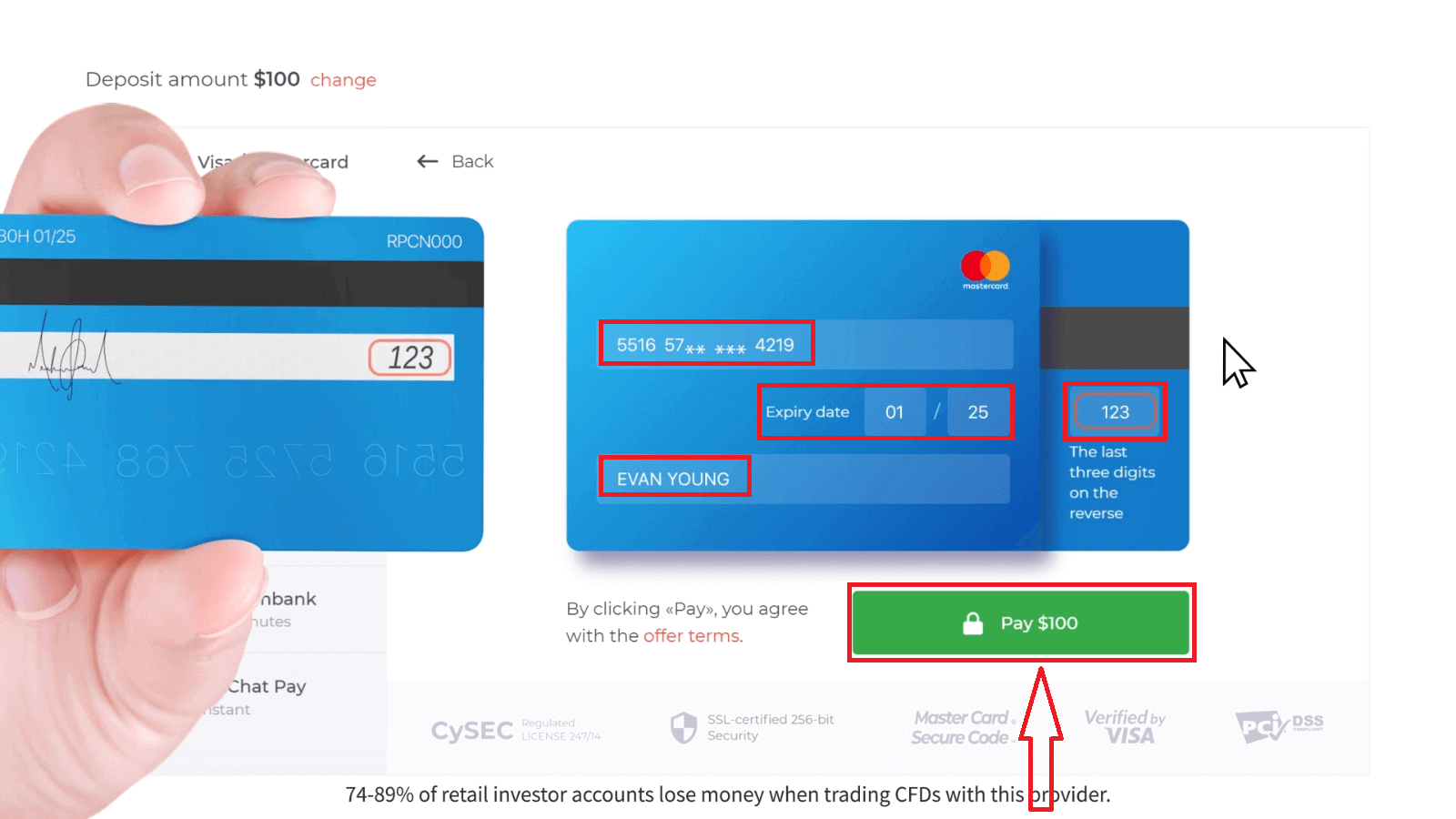
5. Sinut ohjataan uudelle sivulle, jossa sinua pyydetään antamaan korttinumerosi, kortinhaltijan nimi ja CVV-koodi.Lukijan käytettävissä olevat maksutavat voivat vaihdella. Katso ajantasaisin luettelo käytettävissä olevista maksutavoista IQ Optionin kaupankäyntialustalta.
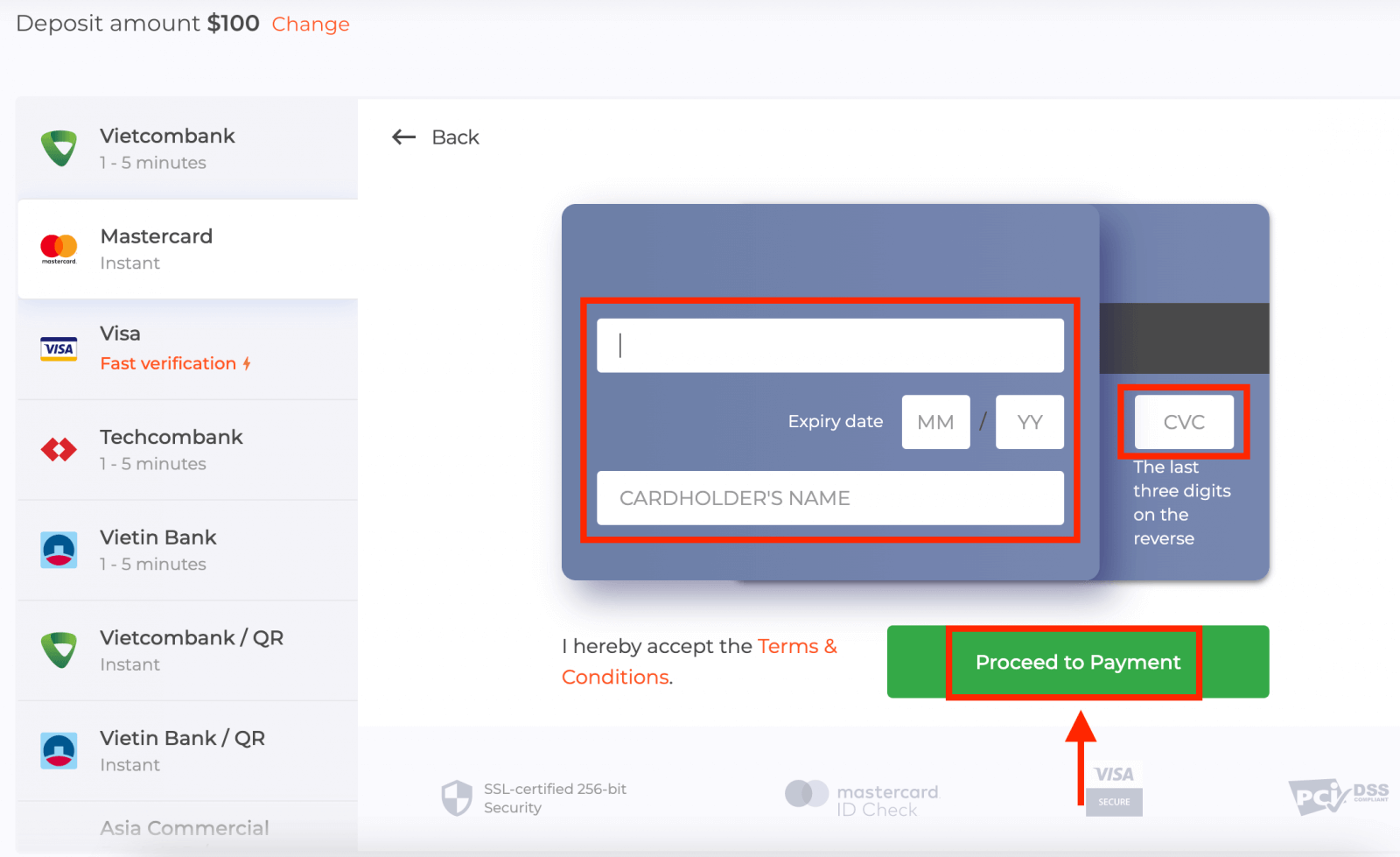
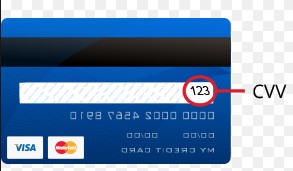
CVV- tai СVС-koodi on kolminumeroinen koodi, jota käytetään turvatekijänä verkkomaksuissa. Se on kirjoitettu korttisi kääntöpuolella olevaan allekirjoitusriviin. Se näyttää alla olevalta.
Suorittaaksesi maksun, paina "Maksa"-painiketta.
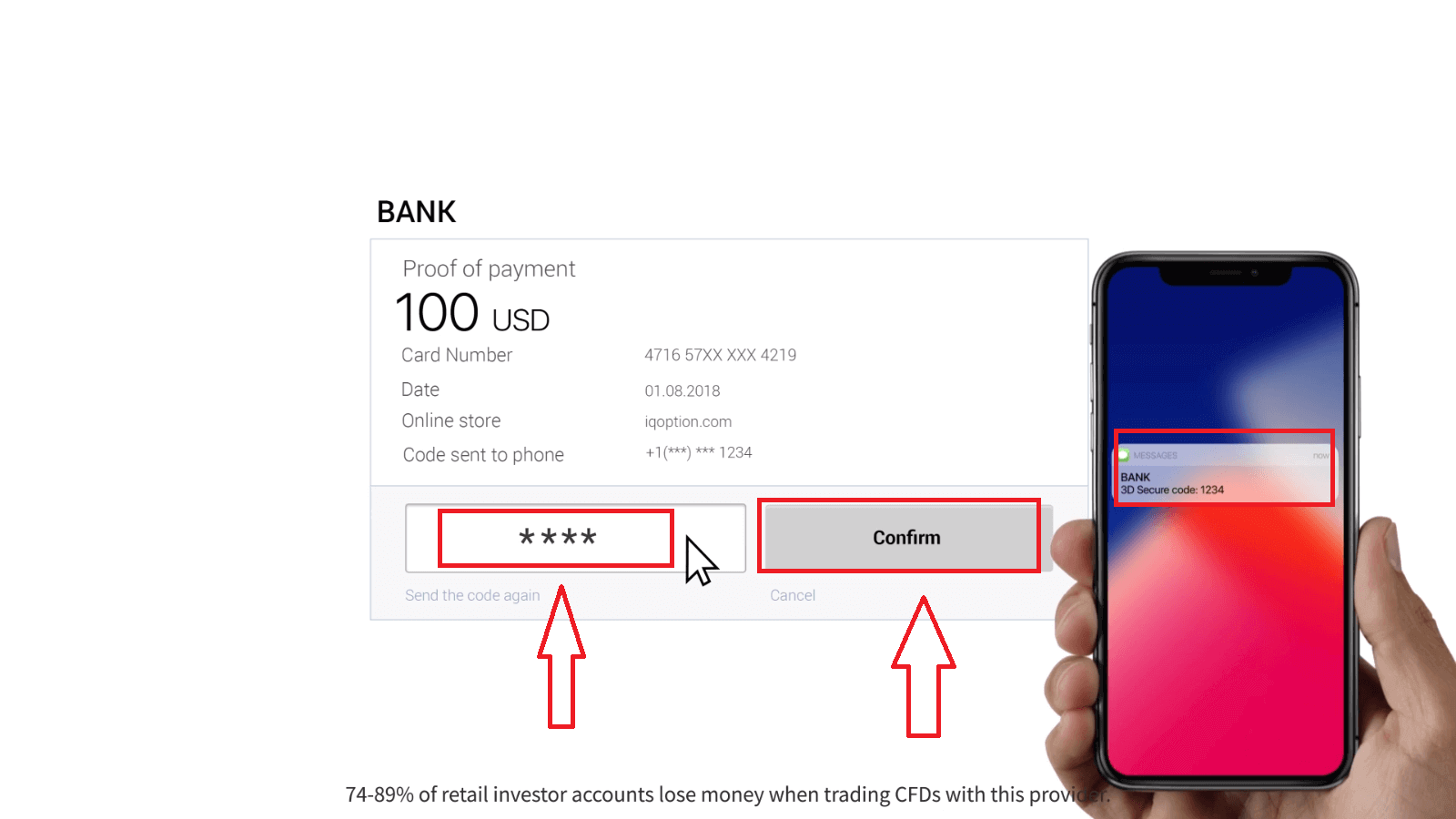
Syötä avautuneella uudella sivulla 3D-turvakoodi (matkapuhelimeesi luotu kertakäyttöinen salasana, joka vahvistaa verkkomaksun turvallisuuden) ja napsauta "Vahvista"-painiketta.
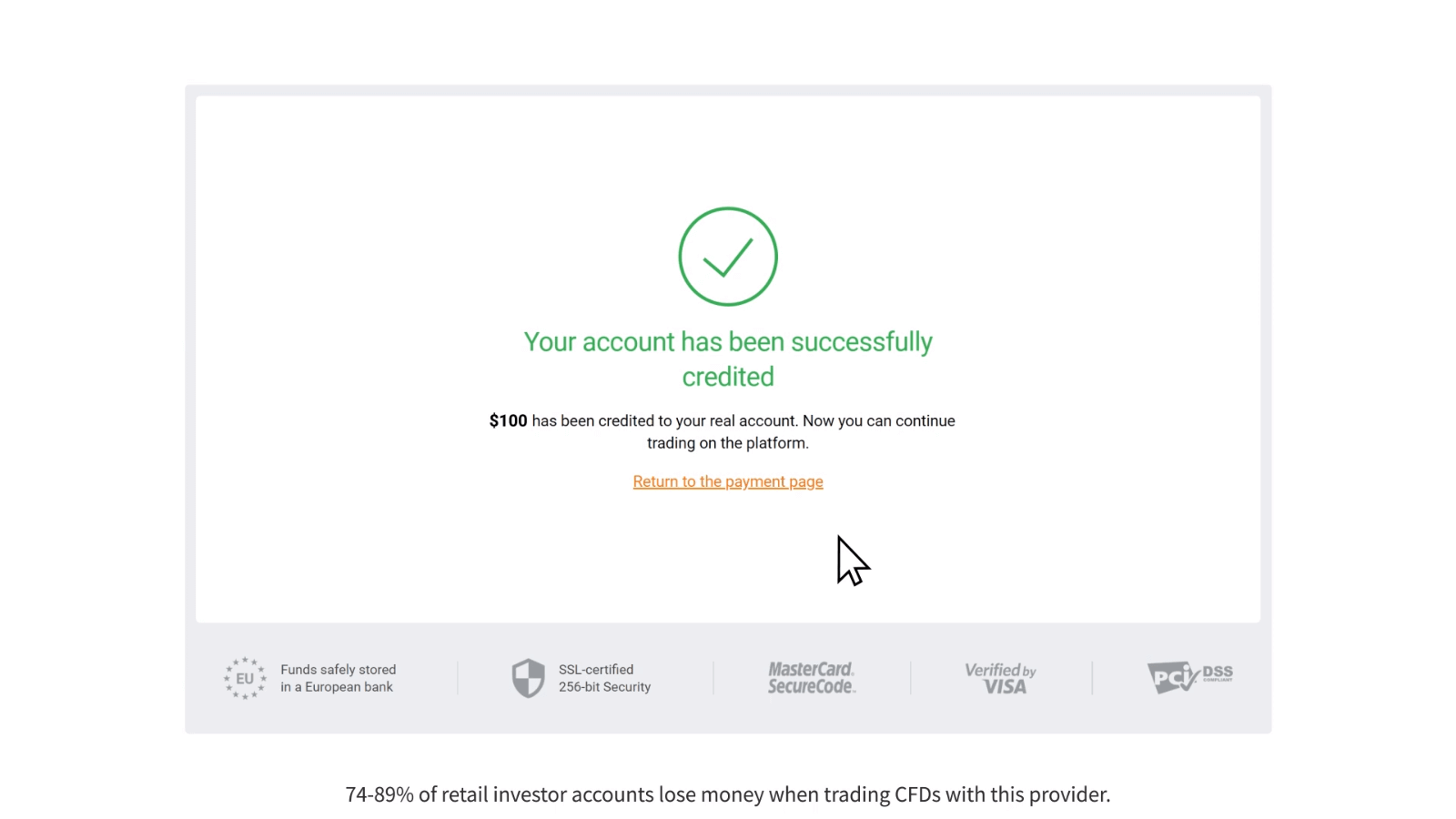
Jos maksutapahtuma on suoritettu onnistuneesti, vahvistusikkuna tulee näkyviin ja varasi hyvitetään tilillesi välittömästi.
Kun teet talletuksen, pankkikorttisi linkitetään tiliisi oletuksena. Seuraavan talletuksen yhteydessä sinun ei tarvitse antaa tietojasi uudelleen. Sinun tarvitsee vain valita tarvittava kortti luettelosta.
Talletus verkkopankin kautta
1. Napsauta ”Talletus”-painiketta.Jos olet kotisivullamme, paina ”Talletus”-painiketta pääsivuston oikeassa yläkulmassa.
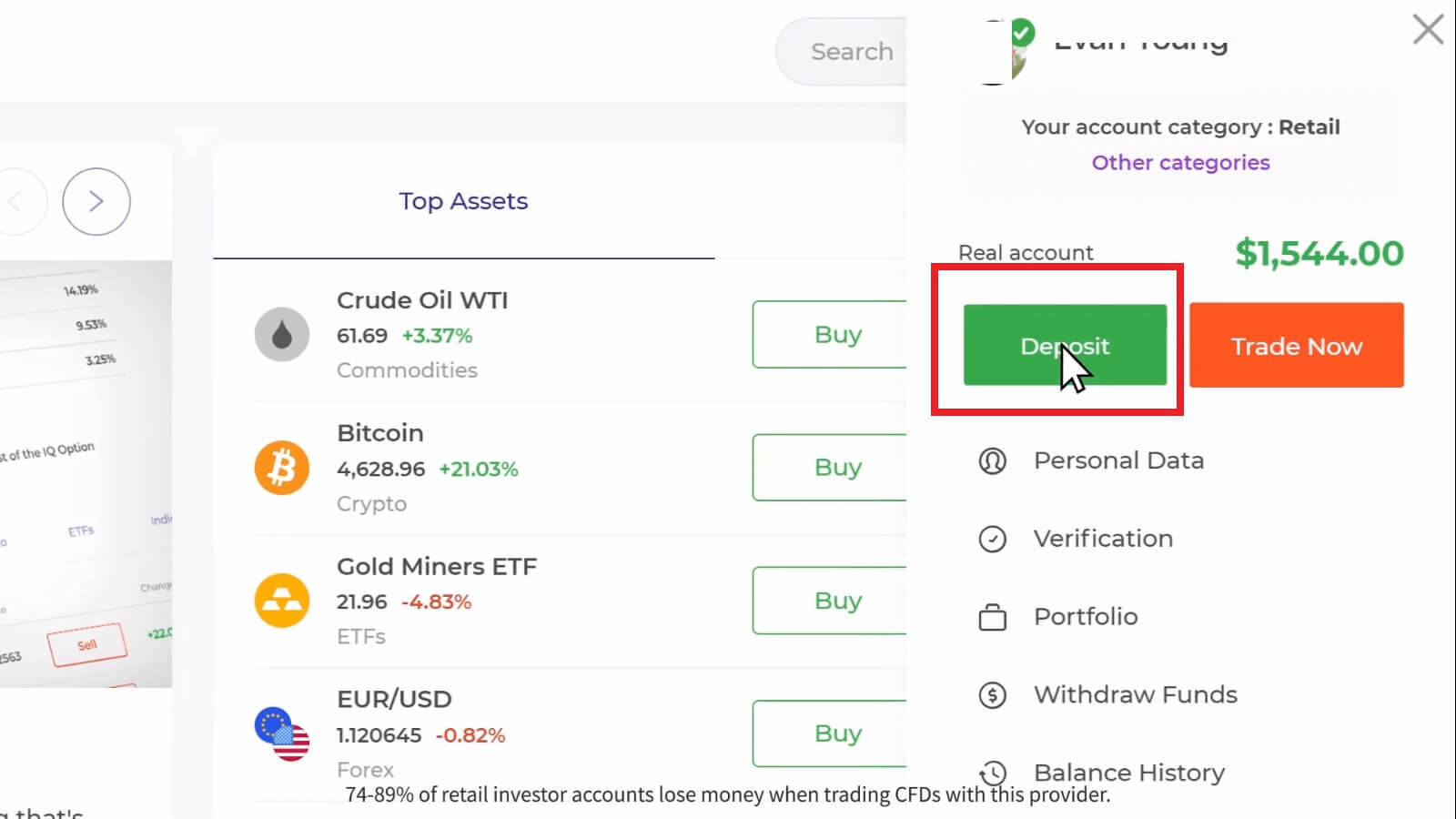
Jos olet kaupankäyntitilassa, paina vihreää ”Talletus”-painiketta. Tämä painike sijaitsee sivun oikeassa yläkulmassa.

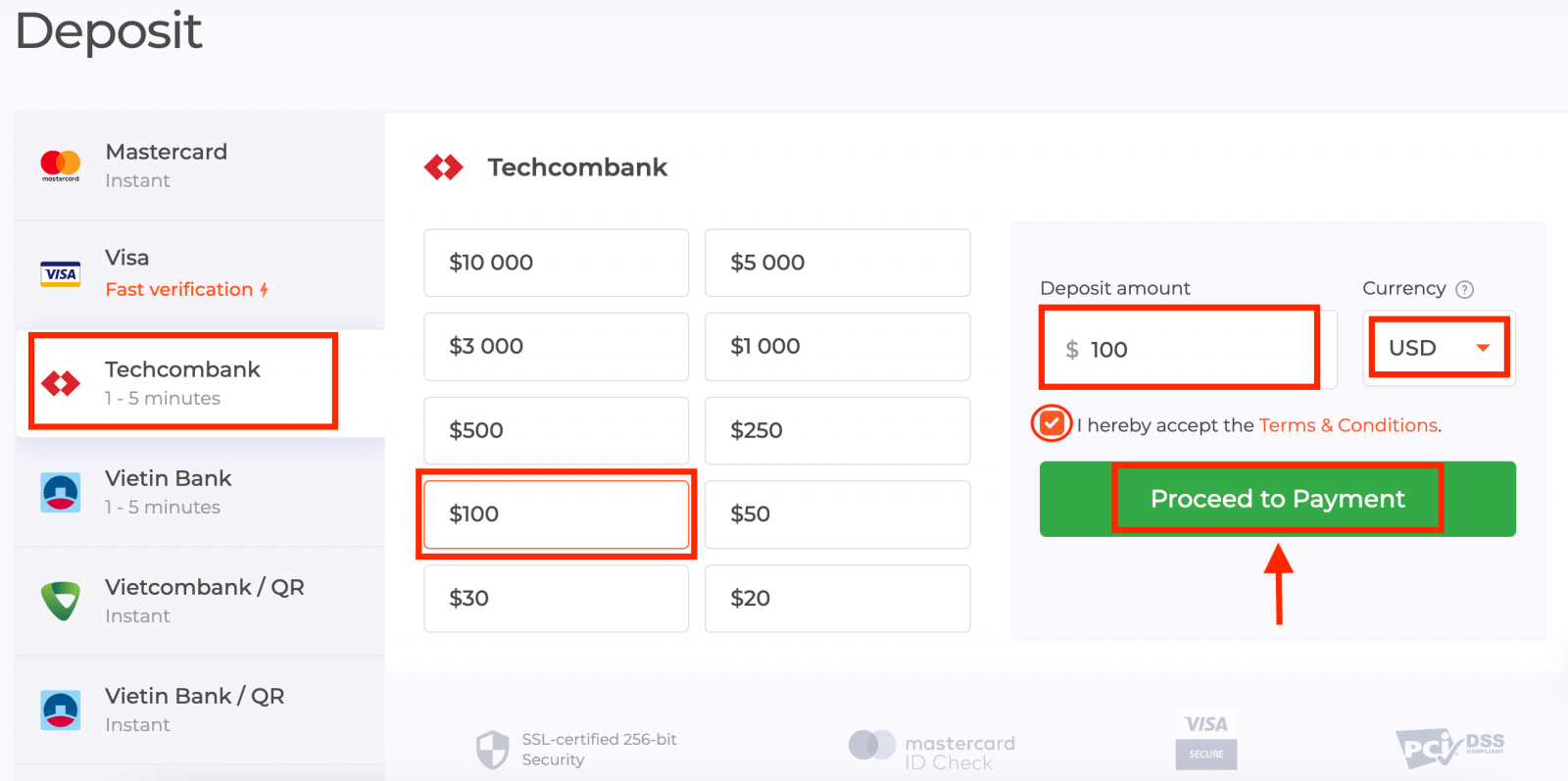
2. Valitse pankki, johon haluat tallettaa (tässä tapauksessa se on Techcombank), ja voit sitten syöttää talletussumman manuaalisesti tai valita sen luettelosta ja painaa ”Siirry maksuun”.
Syötä pankkitilisi käyttäjätunnus ja salasana ja napsauta ”Jatka”-painiketta.
Huomaa : sinun on suoritettava toiminto 360 sekunnin kuluessa. 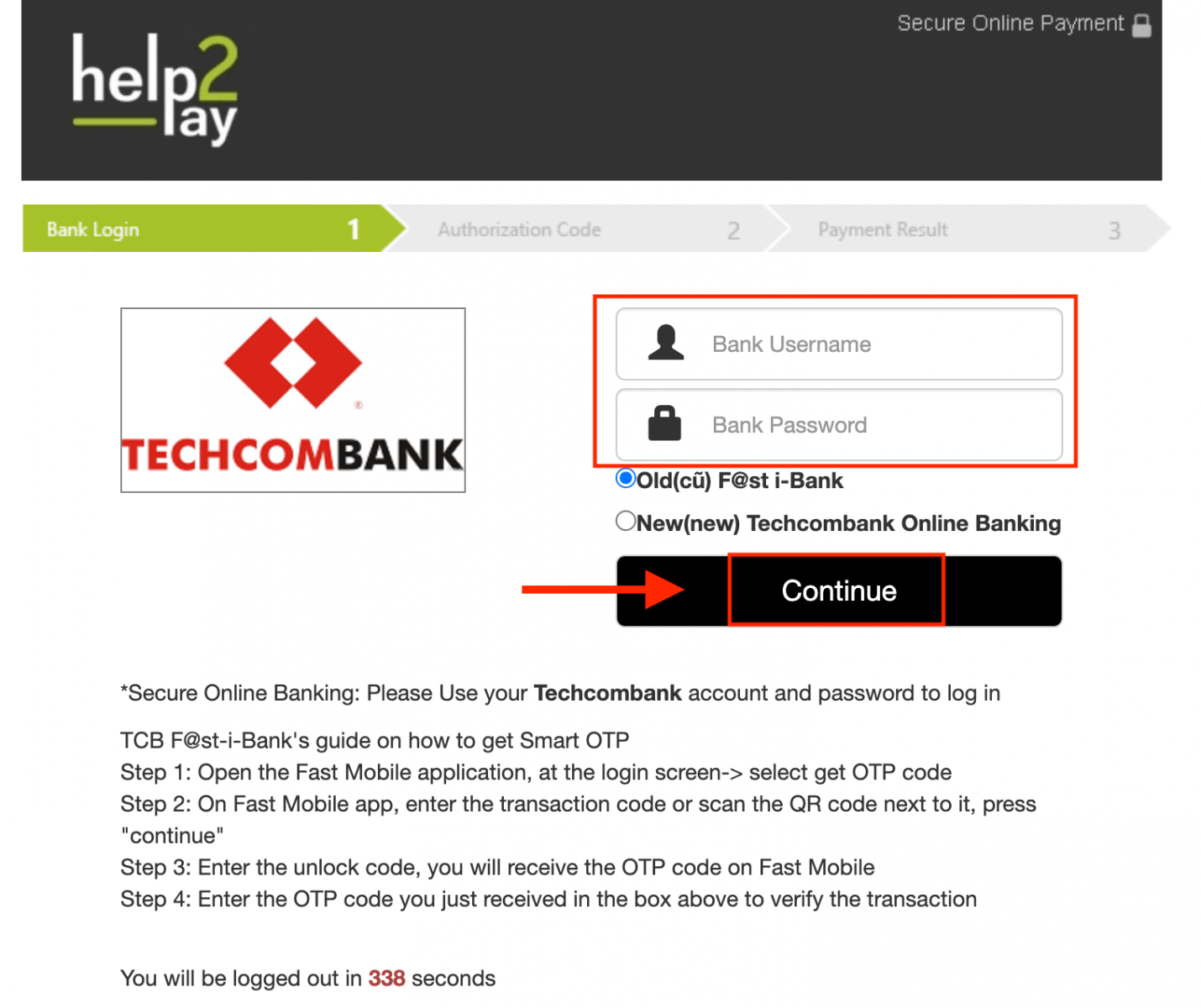
3. Odota, kunnes järjestelmä muodostaa yhteyden pankkitiliisi, äläkä sulje tätä ikkunaa.
4. Sitten näet tapahtumatunnuksen, jonka avulla saat kertakäyttöisen salasanan puhelimeesi.
Kertakäyttöisen salasanan saaminen on erittäin helppoa:
- napsauta "Hae OTP-koodi" -painiketta.
- syötä tapahtumatunnus ja napsauta "Vahvista"-painiketta.
- vastaanottaa OTP-koodin.
5. Jos maksu onnistui, sinut ohjataan seuraavalle sivulle, jolla näkyy maksun summa, päivämäärä ja tapahtumatunnus.
Talletus e-lompakoiden kautta (Neteller, Skrill, Advcash, WebMoney, Perfect Money)
1. Siirry IQ Optionin verkkosivustolle tai mobiilisovellukseen.2. Kirjaudu kaupankäyntitilillesi.
3. Napsauta ”Talletus”-painiketta.
Jos olet kotisivullamme, paina ”Talletus”-painiketta pääsivuston oikeassa yläkulmassa.
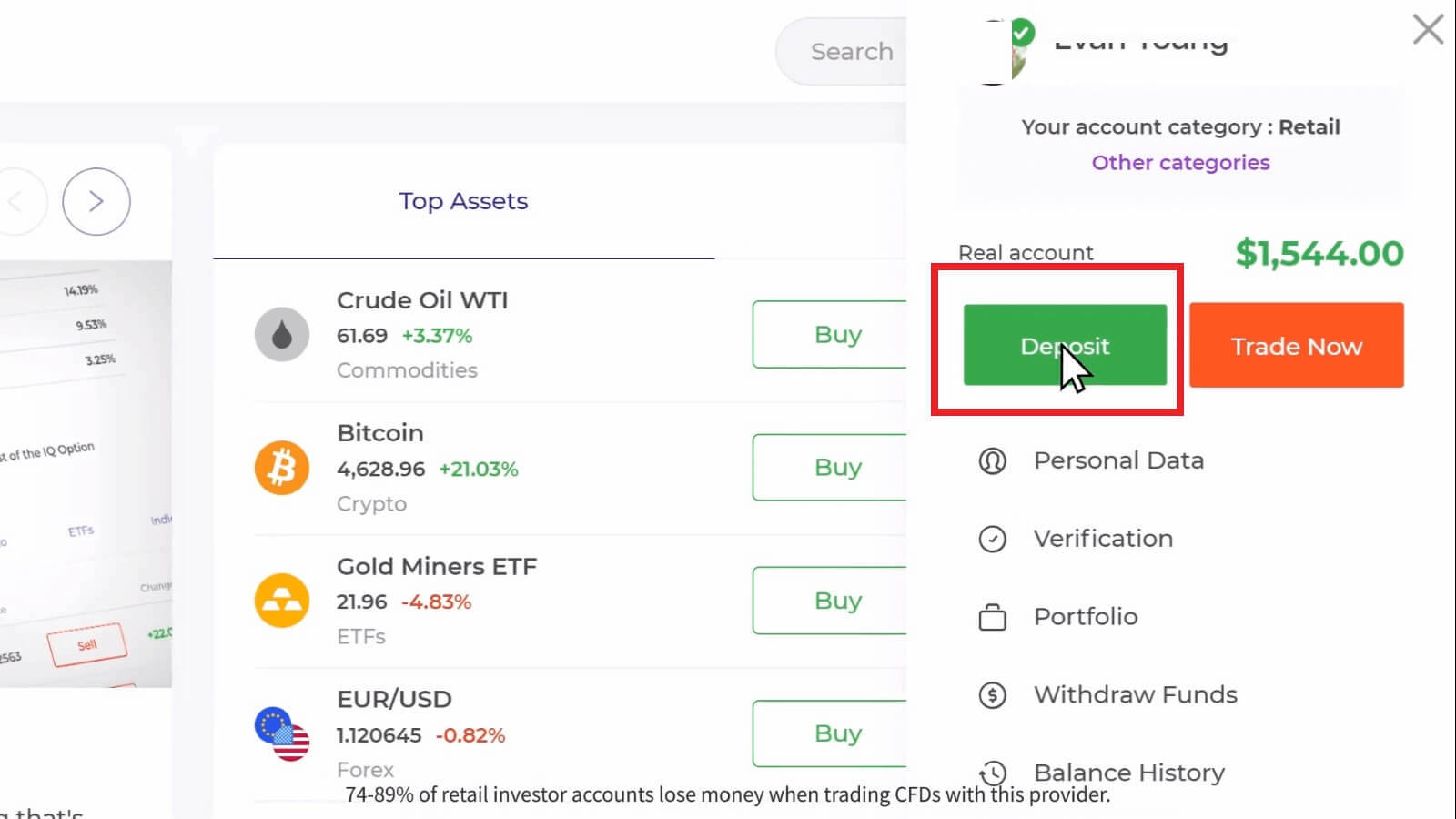
Jos olet kaupankäyntihuoneessa, paina vihreää ”Talletus”-painiketta. Tämä painike sijaitsee sivun oikeassa yläkulmassa.

4. Valitse maksutavaksi ”Neteller” ja syötä talletussumma manuaalisesti tai valitse se luettelosta ja paina ”Siirry maksuun”.
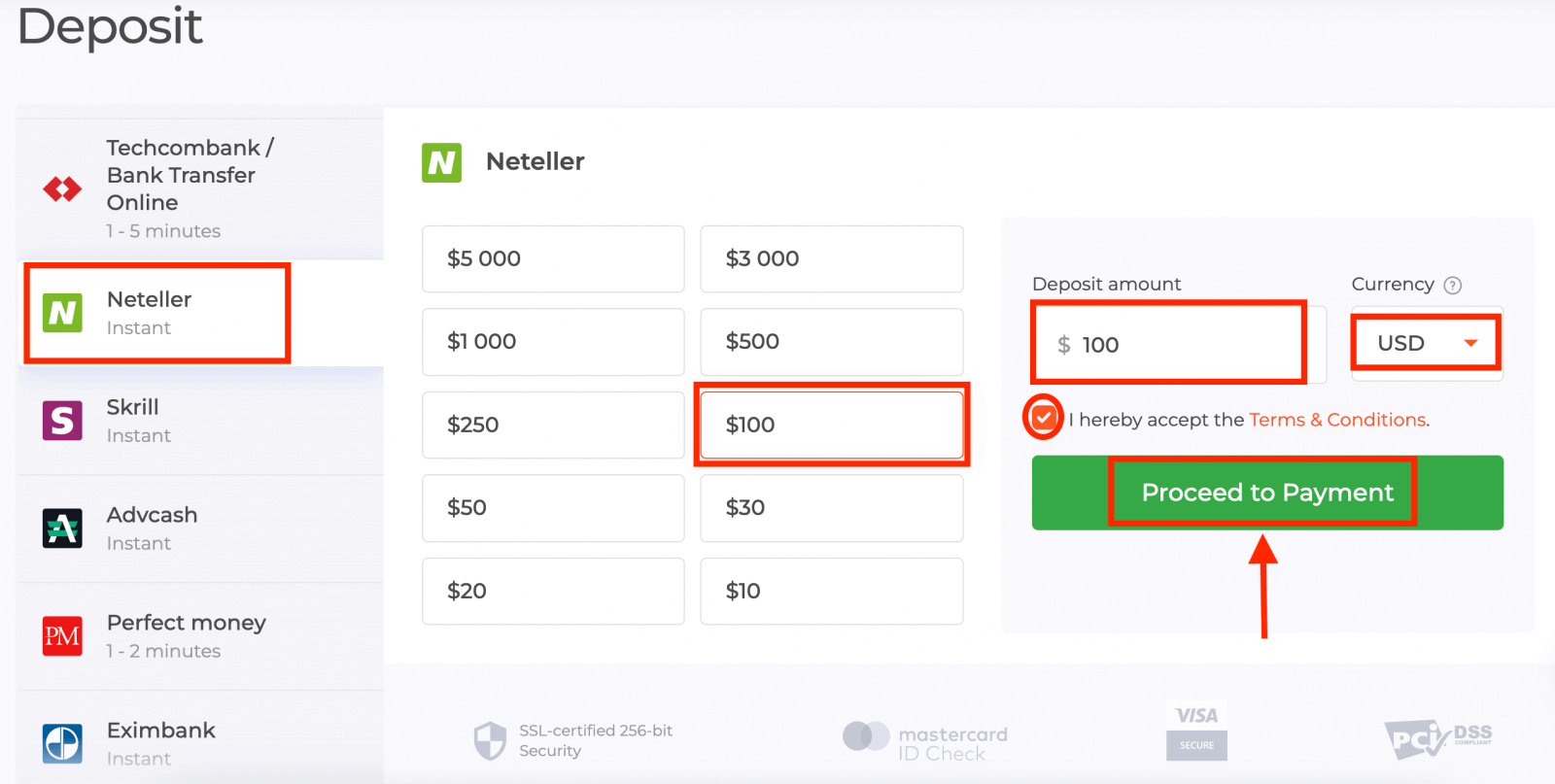
Minimitalletus on 10 USD/GBP/EUR. Jos pankkitilisi valuutta on eri, varat muunnetaan automaattisesti.
5. Syötä sähköpostiosoite, jota käytit rekisteröityessäsi Netelleriin, ja paina "Jatka". 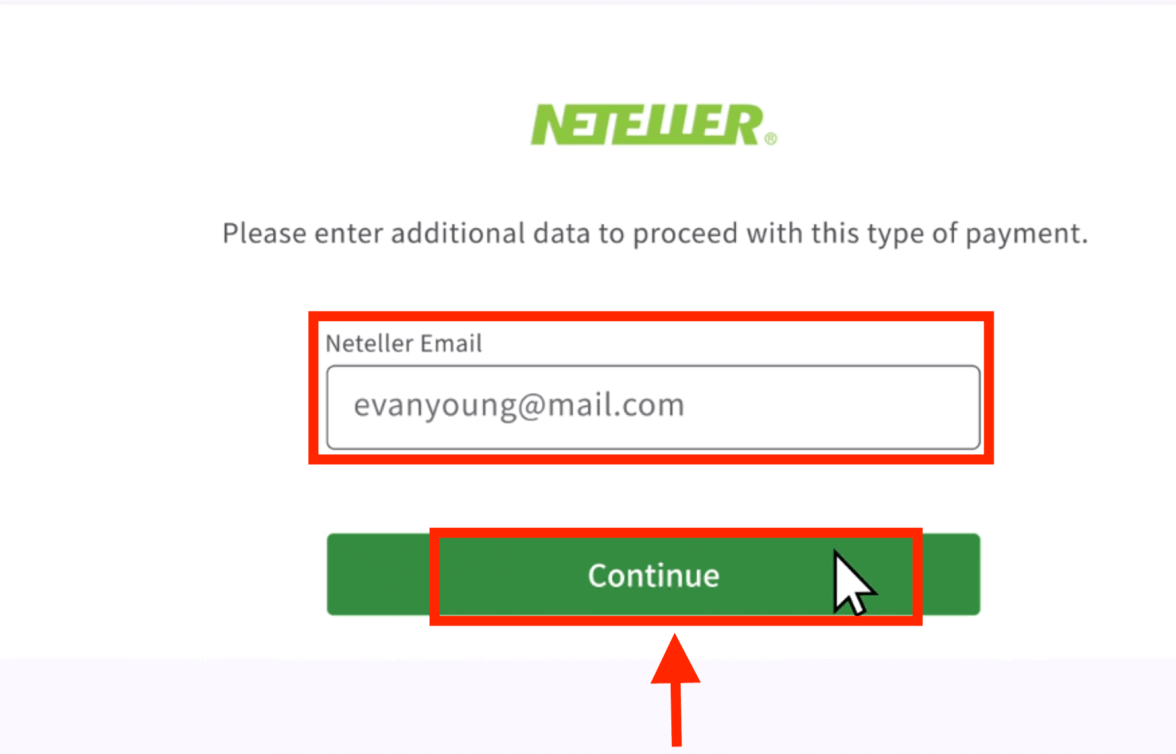
6. Syötä nyt Neteller-tilisi salasana kirjautuaksesi sisään ja paina "Jatka". 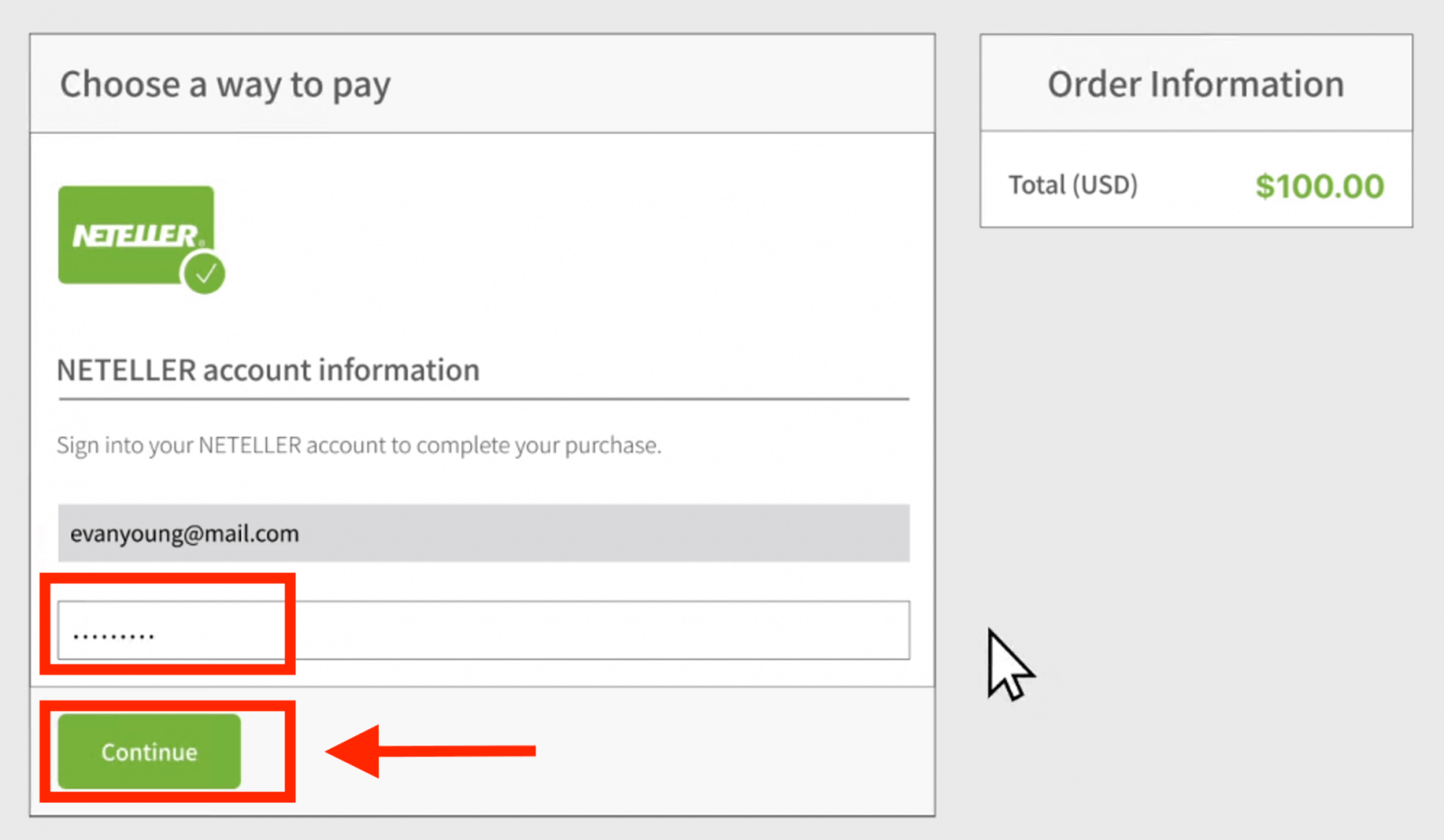
7. Tarkista maksutiedot ja napsauta "Suorita tilaus". 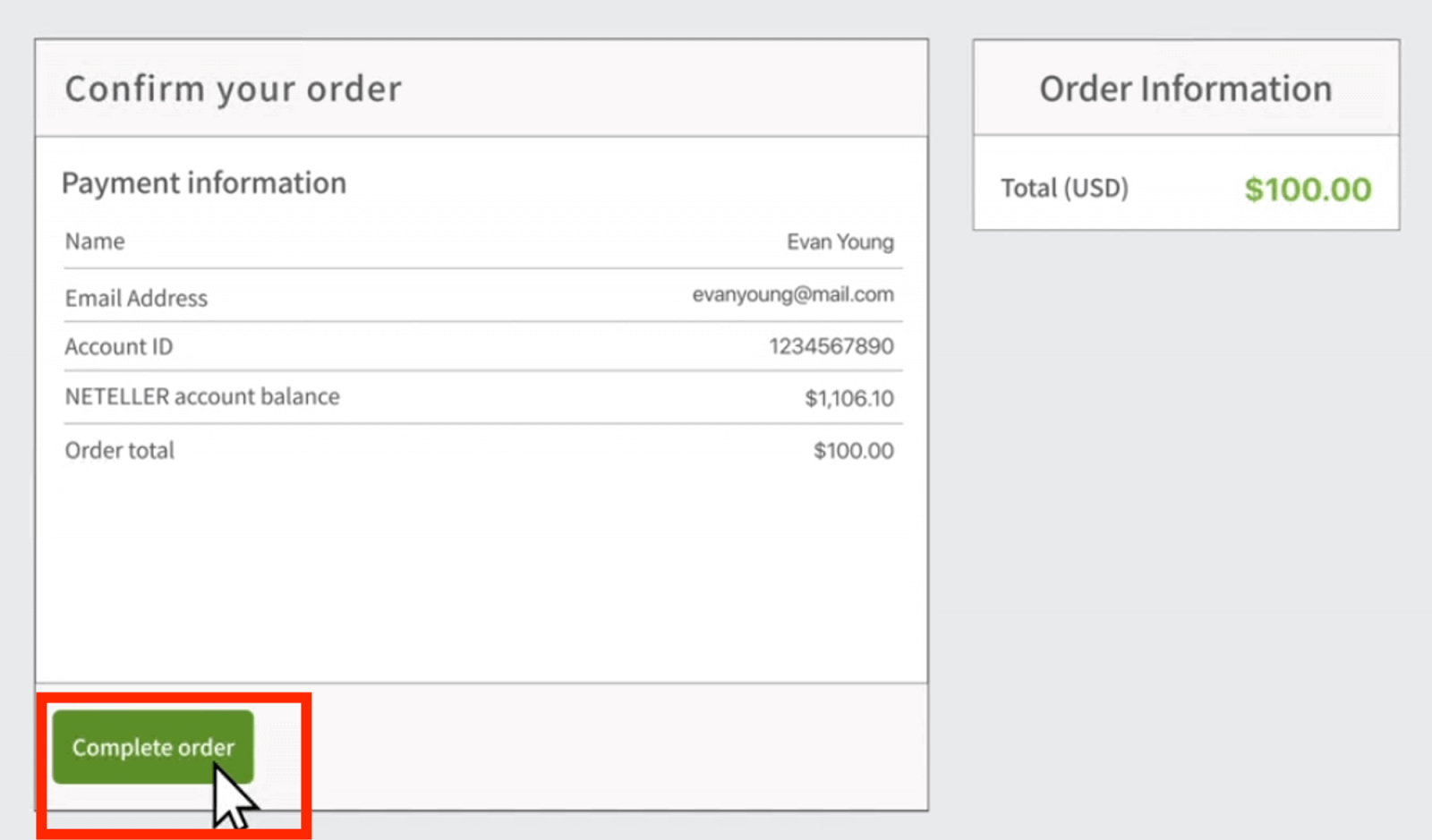
8. Kun maksutapahtuma on suoritettu onnistuneesti, vahvistusikkuna tulee näkyviin. 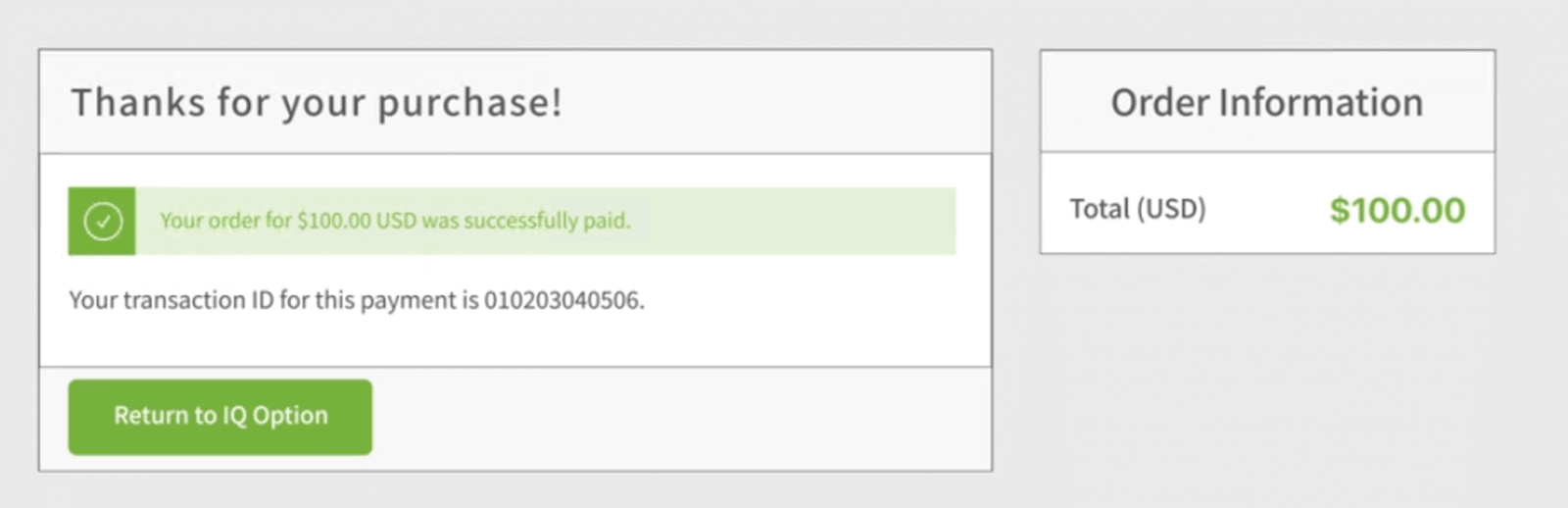
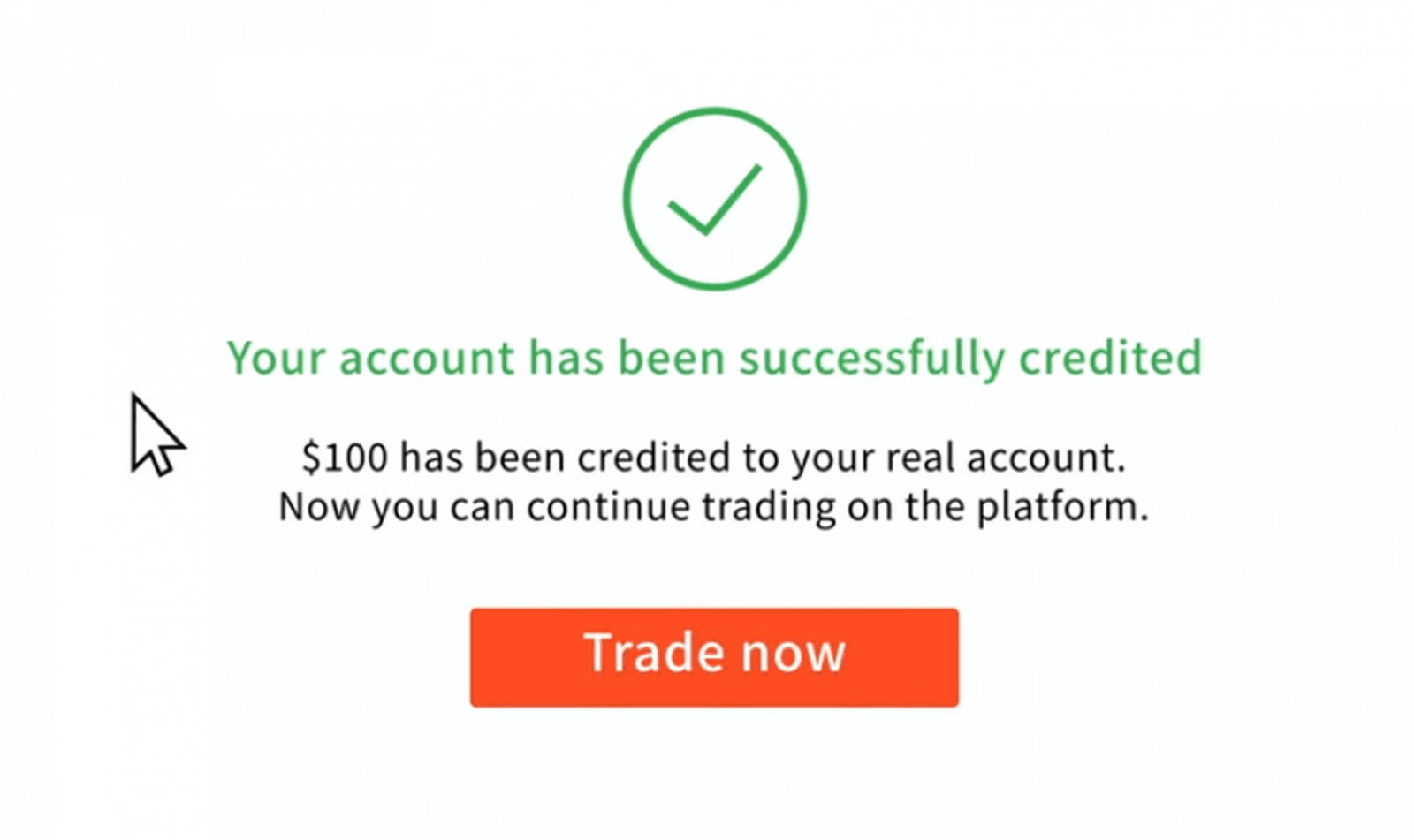
Varat hyvitetään oikealle saldollesi välittömästi.
Missä rahani ovat? Tililleni tehtiin automaattisesti talletus
IQ Option -yritys ei voi veloittaa tiliäsi ilman valtuutustasi. Varmista, ettei kolmannella osapuolella ole pääsyä pankkitilillesi tai e-lompakkoosi.
On myös mahdollista, että sinulla on useita tilejä verkkosivustollamme.
Jos on mahdollista, että joku on päässyt tilillesi alustalla, vaihda salasanasi asetuksista.
Kuinka käydä kauppaa binaarioptioilla IQ Optionissa
Mikä on omaisuus?
Omaisuuserä on kaupankäynnissä käytettävä rahoitusväline. Kaikki kaupat perustuvat valitun omaisuuserän hintadynamiikkaan. Voit valita omaisuuserän, jolla haluat käydä kauppaa, noudattamalla seuraavia ohjeita:
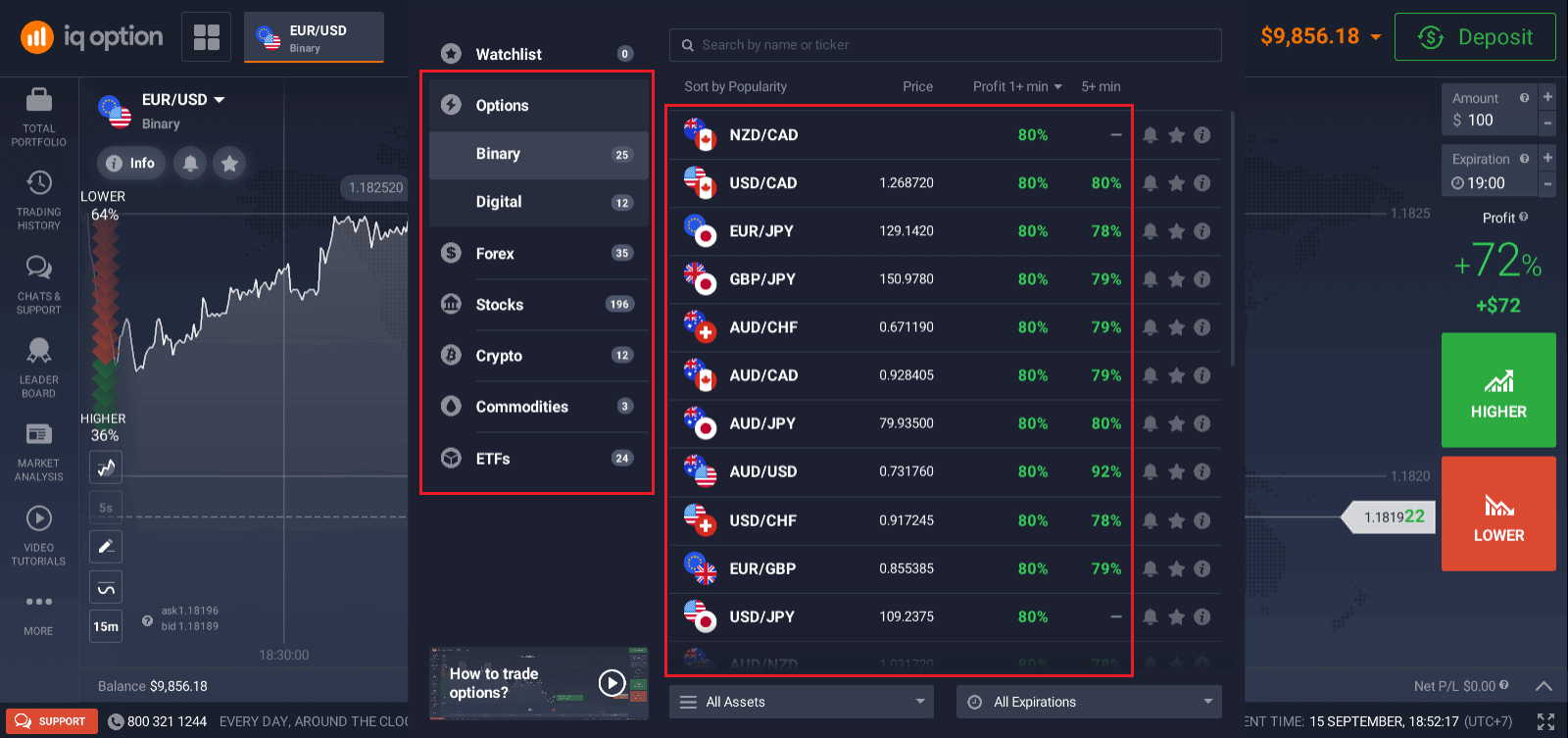
1. Napsauta omaisuusosiota alustan yläosassa nähdäksesi saatavilla olevat omaisuuserät.
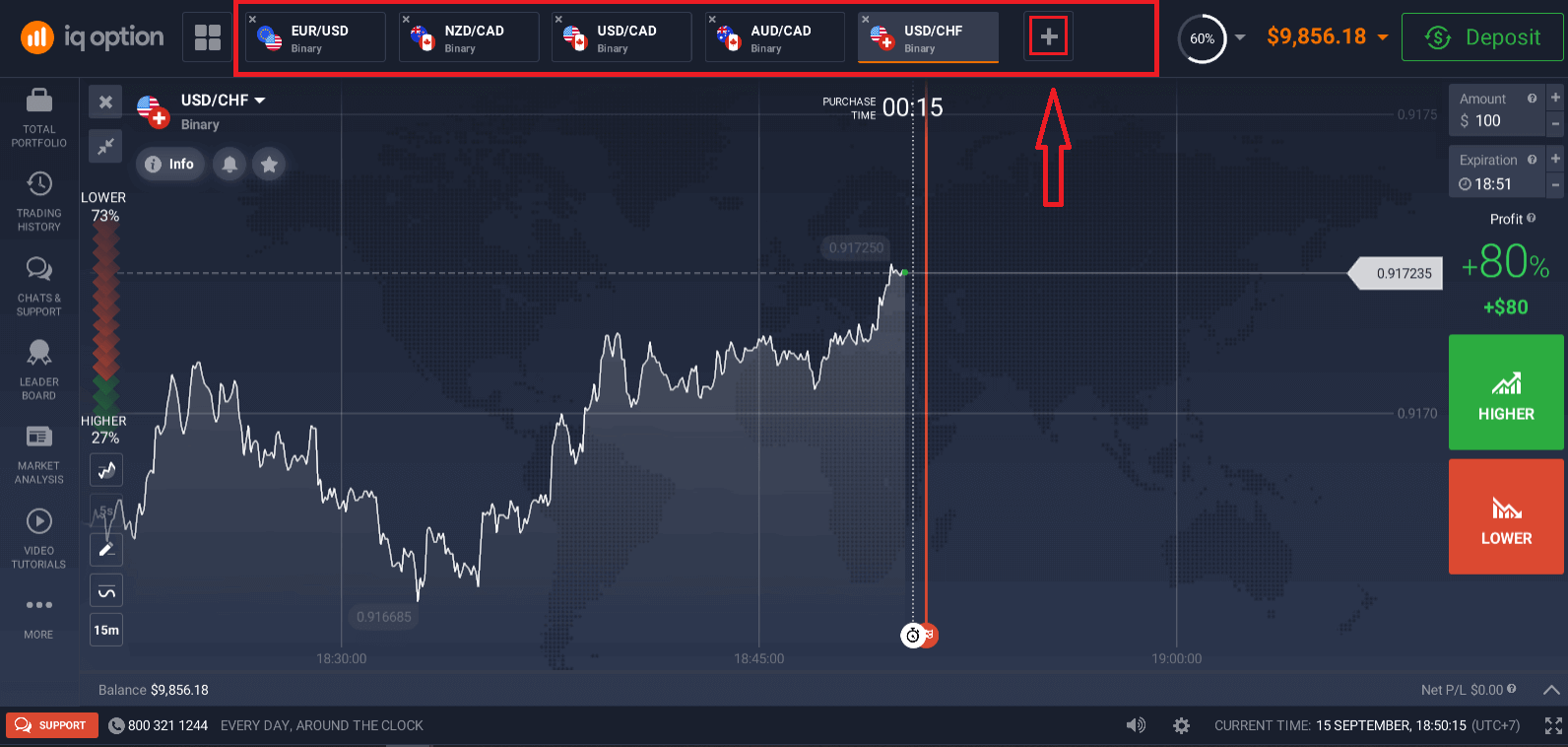
2. Voit käydä kauppaa useilla omaisuuserillä kerralla. Napsauta omaisuuseräosion vieressä olevaa "+"-painiketta. Valitsemasi omaisuuserät lasketaan yhteen.
Kuinka käydä kauppaa binäärioptioilla?
1. Valitse omaisuuserä. Omaisuuserän vieressä oleva prosenttiosuus määrittää sen kannattavuuden. Mitä korkeampi prosenttiosuus, sitä suurempi on voittosi onnistumisen tapauksessa. Esimerkki. Jos 10 dollarin kauppa, jonka kannattavuus on 80 %, päättyy positiivisesti, saldollesi hyvitetään 18 dollaria. 10 dollaria on sijoituksesi ja 8 dollaria on voitto.
Joidenkin omaisuuserien kannattavuus voi vaihdella kaupan päättymisajan ja päivän aikana markkinatilanteen mukaan.
Kaikki kaupat päättyvät avaushetkellä ilmoitetulla kannattavuudella.
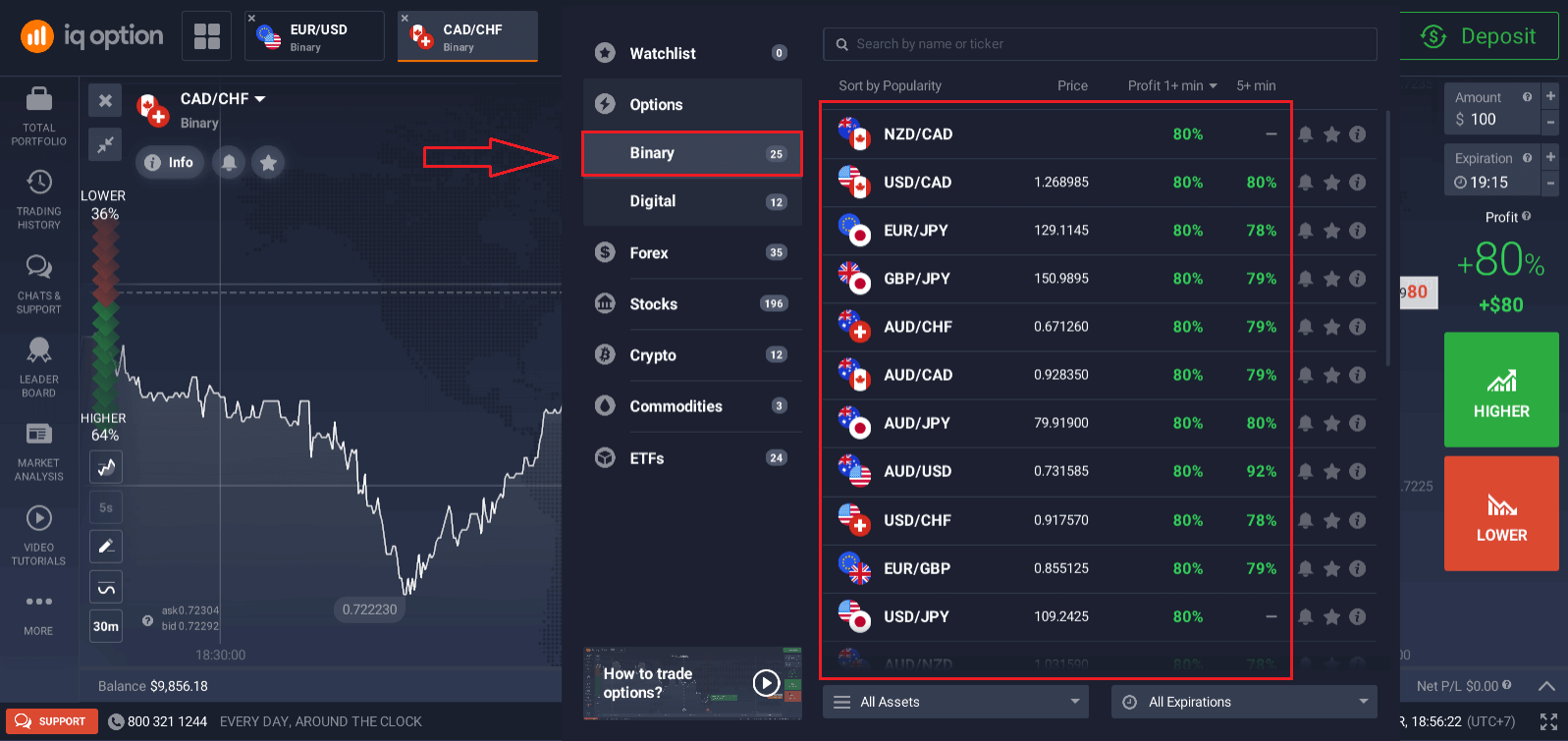
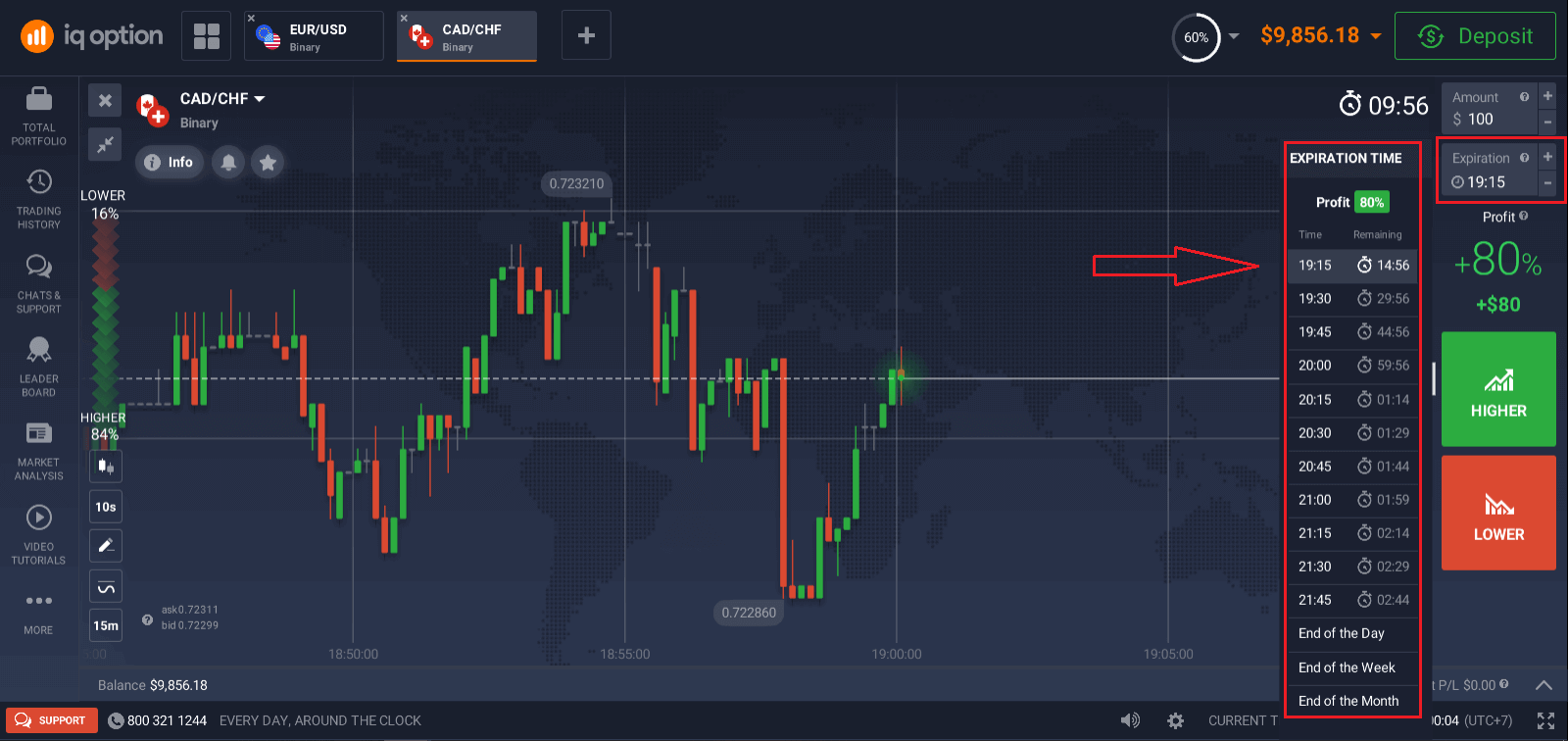
2. Valitse vanhenemisaika. Vanhenemisaika
on aika, jonka jälkeen kauppa katsotaan suoritetuksi (suljetuksi) ja tulos lasketaan automaattisesti yhteen.
Kun teet binäärioptiokaupan, määrität itsenäisesti transaktion toteutusajan.
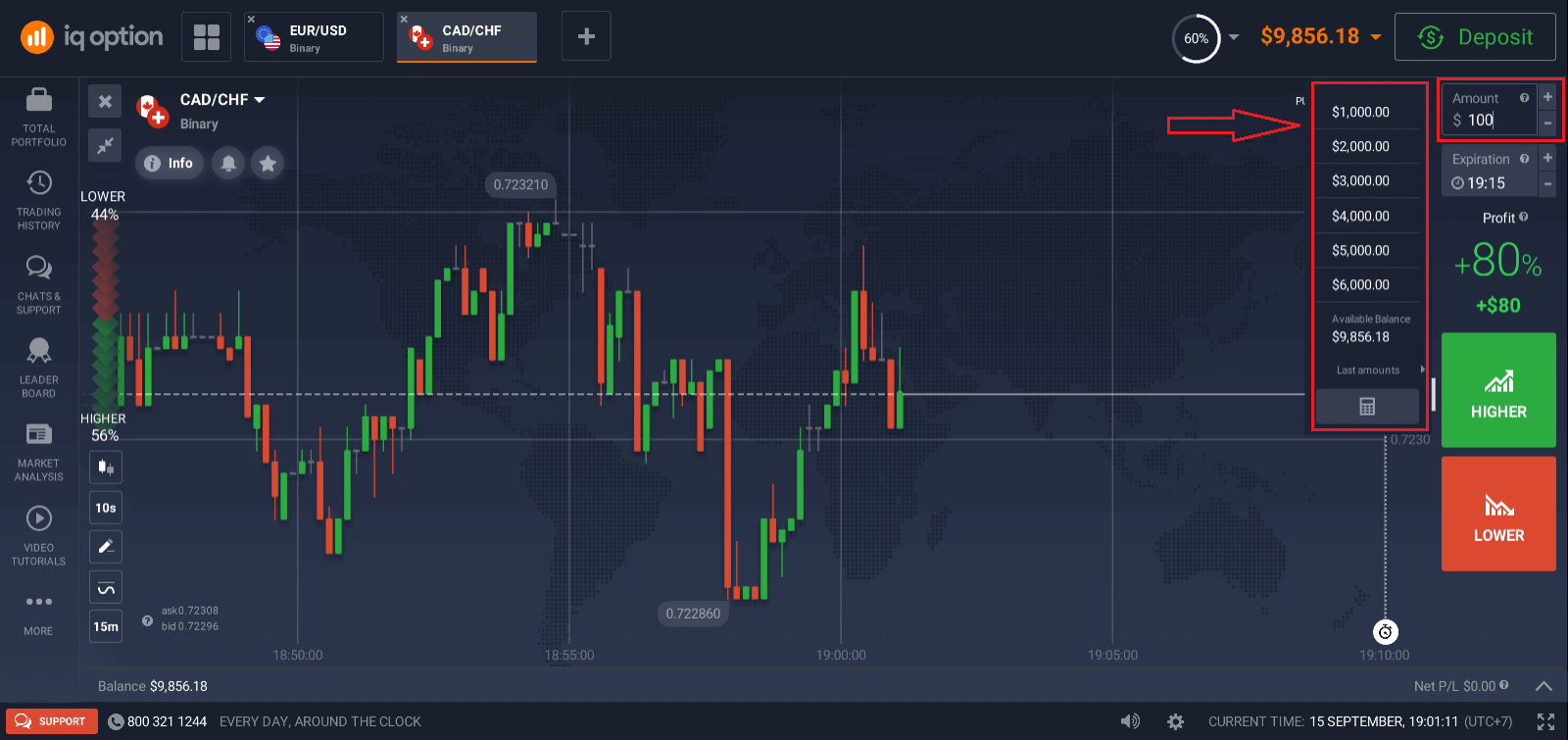
3. Aseta sijoitettava summa.
Kaupan vähimmäissumma on 1 dollari, enimmäissumma 20 000 dollaria tai vastaava summa tilisi valuutassa. Suosittelemme aloittamaan pienillä kaupoilla testataksesi markkinoita ja tottuaksesi tilanteeseen.
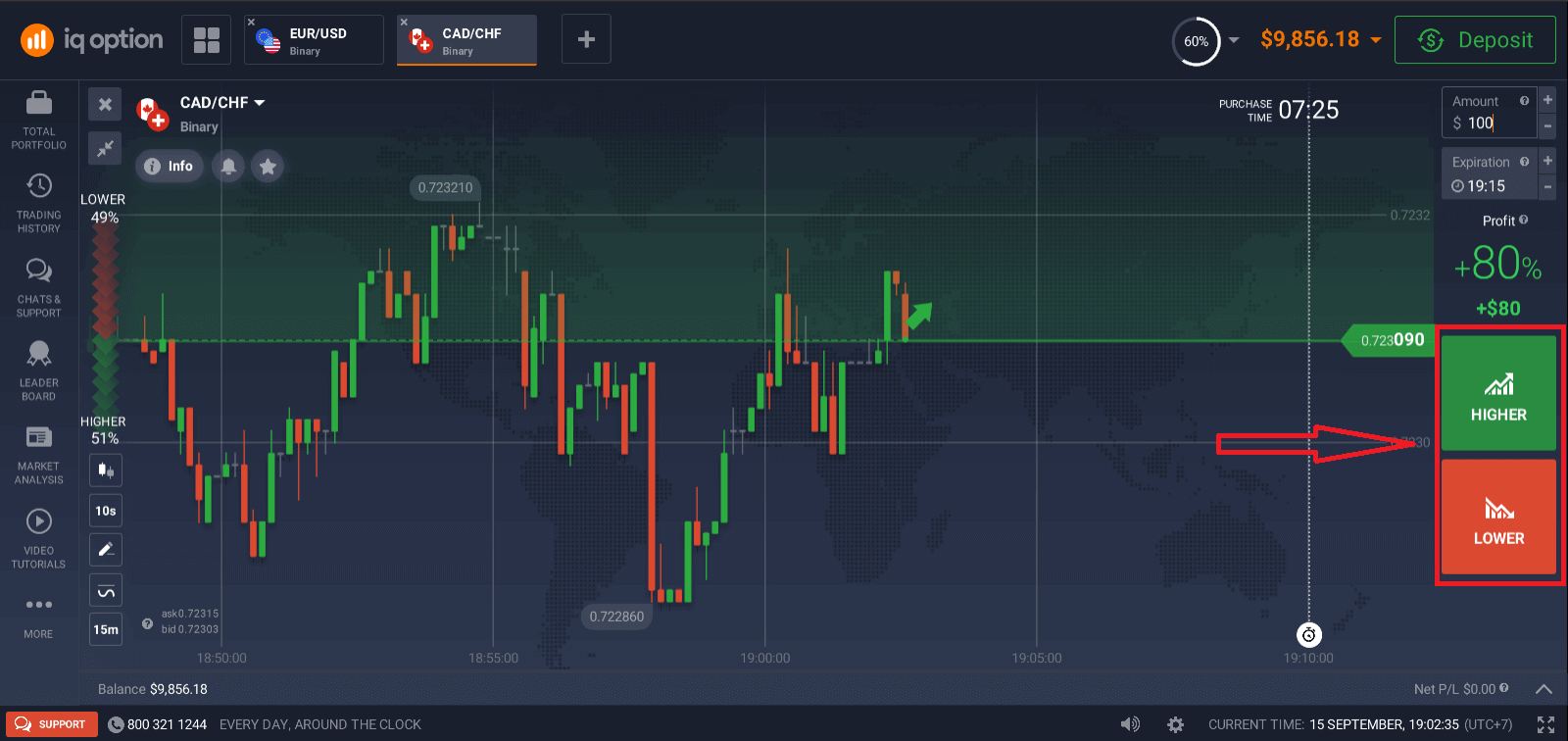
4. Analysoi hintakehitystä kaaviossa ja tee ennusteesi.
Valitse Korkeampi (vihreä) tai Alempi (punainen) -vaihtoehdot ennusteesi mukaan. Jos odotat hinnan nousevan, paina "Korkeampi", ja jos uskot hinnan laskevan, paina "Alempi".
5. Odota kaupan sulkeutumista nähdäksesi, oliko ennusteesi oikea. Jos se oli, sijoituksesi määrä ja omaisuuserän voitto lisätään saldoosi. Tasapelin tapauksessa – kun avaushinta on sama kuin päätöshinta – vain alkuperäinen sijoitus palautetaan saldoosi. Jos ennusteesi oli väärä – sijoitusta ei palauteta.
Voit seurata toimeksiantosi etenemistä kohdassa Kaupat.
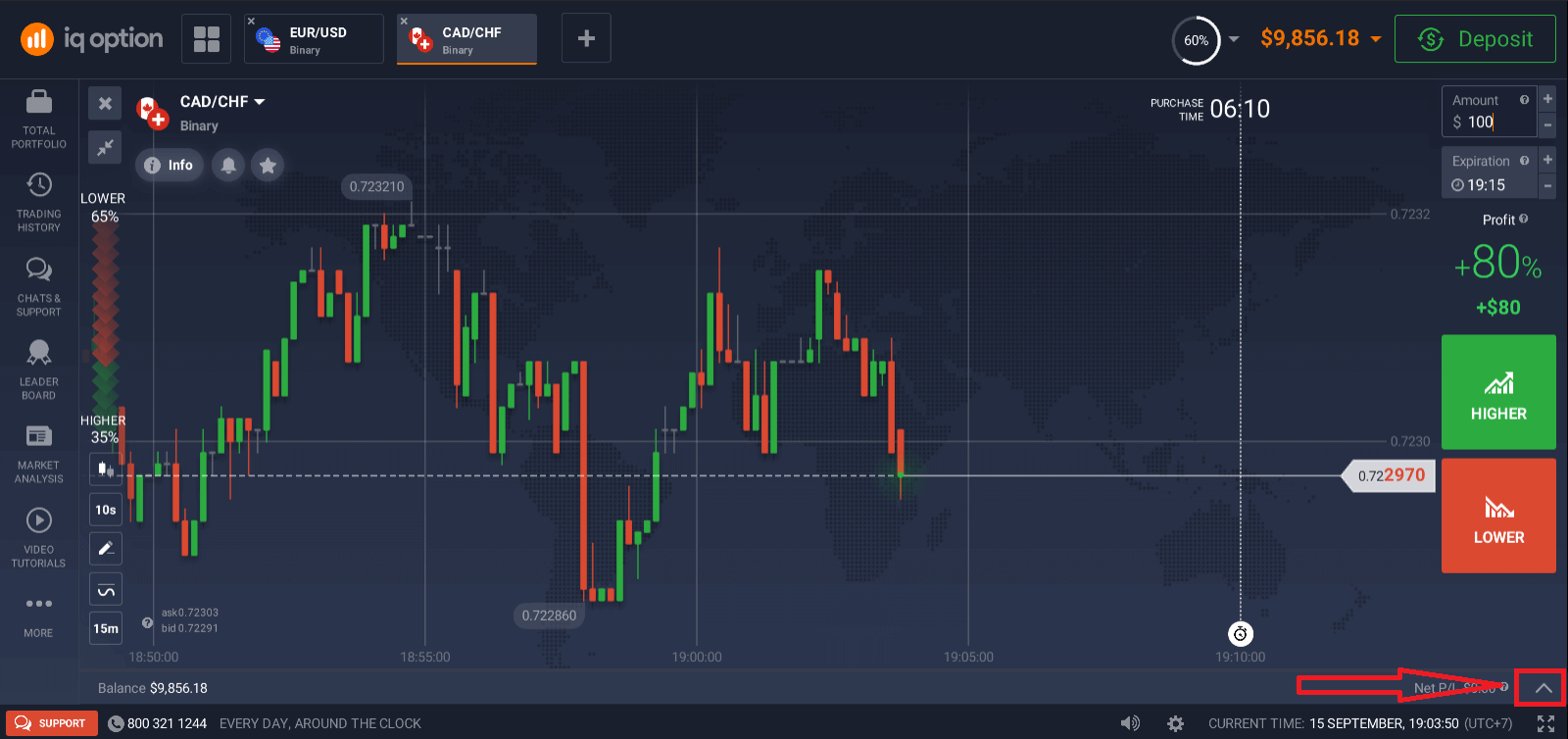
Kaavio näyttää kaksi viivaa, jotka merkitsevät ajankohtia. Ostoaika on valkoinen katkoviiva. Tämän ajan jälkeen et voi ostaa optiota valitulle vanhenemisajalle. Vanhenemisaika näkyy yhtenäisellä punaisella viivalla. Kun kauppa ylittää tämän viivan, se sulkeutuu automaattisesti ja kirjaat joko voiton tai tappion tuloksesta. Voit valita minkä tahansa käytettävissä olevan vanhenemisajan. Jos et ole vielä avannut sopimusta, sekä valkoinen että punainen viiva liikkuvat yhdessä oikealle osoittaen valitun voimassaoloajan ostoajan.
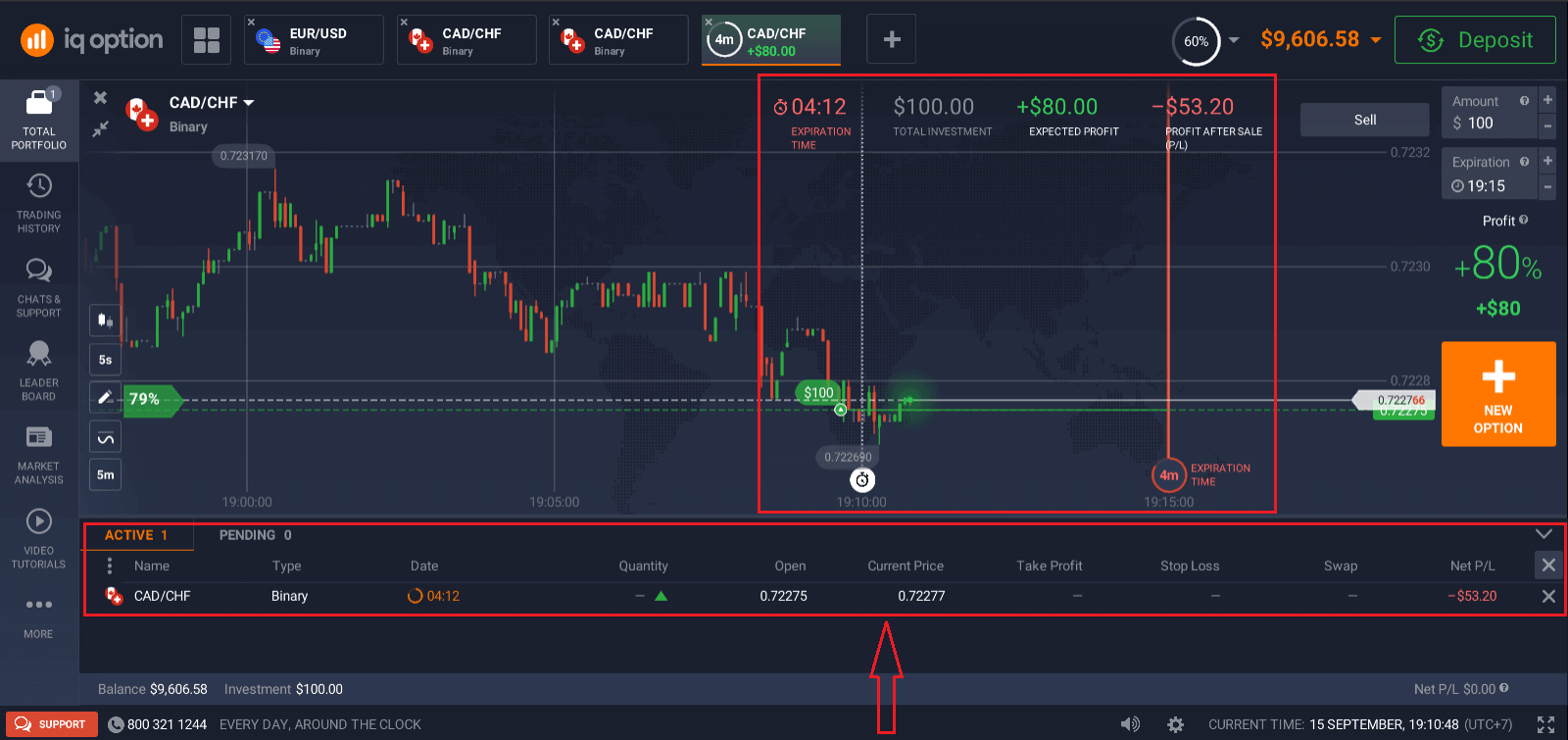
Katso lisätietoja IQ Optionilla käytävästä kaupankäynnistä alla olevista artikkeleista:
CFD-instrumenttien (Forex, krypto, osakkeet) kauppa IQ Optionilla
Digitaalisten optioiden kauppa IQ Optionilla
Kaavioiden, indikaattoreiden, widgetien ja markkina-analyysin käyttö
KaaviotIQ Option -kaupankäyntialustalla voit tehdä kaikki esiasetukset suoraan kaaviossa. Voit määrittää toimeksiannon tiedot oikeanpuoleisessa paneelissa olevassa laatikossa, käyttää indikaattoreita ja leikitellä asetuksilla menettämättä hintakehityksen näkyvyyttä.
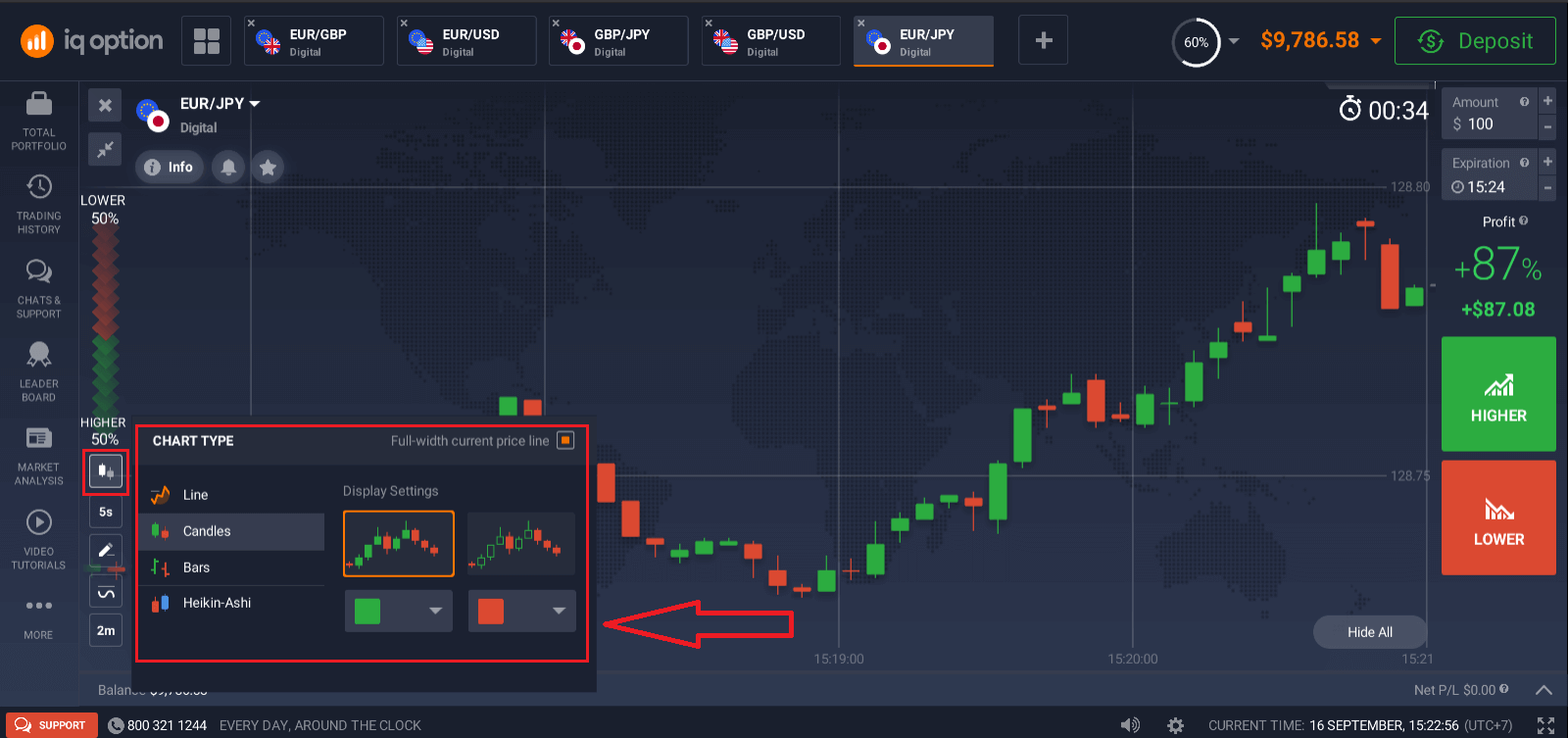
Haluatko käydä kauppaa useilla optioilla kerrallaan? Voit käyttää jopa 9 kaaviota ja määrittää niiden tyypit: viiva, kynttilät, pylväät tai Heikin-ashi. Pylväs- ja kynttiläkaavioissa voit asettaa aikavälit 5 sekunnista 1 kuukauteen näytön vasemmasta alakulmasta.
Indikaattorit
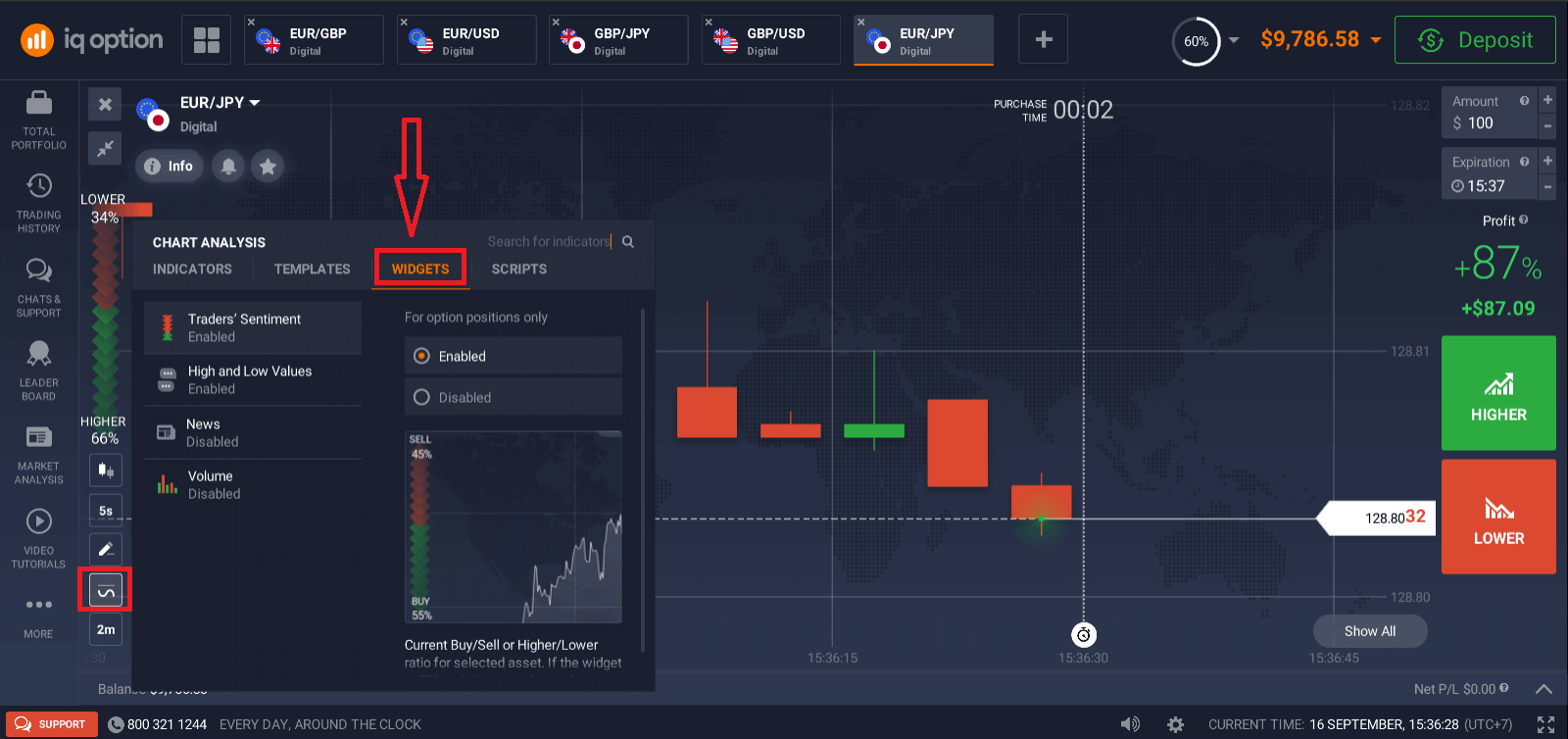
Syvälliseen kaavioanalyysiin käytä indikaattoreita ja widgetejä. Näitä ovat momentum, trendi, volatiliteetti, liukuvat keskiarvot, volyymi, suositut ja muut. IQ Optionilla on hieno kokoelma käytetyimpiä ja tärkeimpiä indikaattoreita, XX:stä XX:een, yhteensä yli XX indikaattoria.
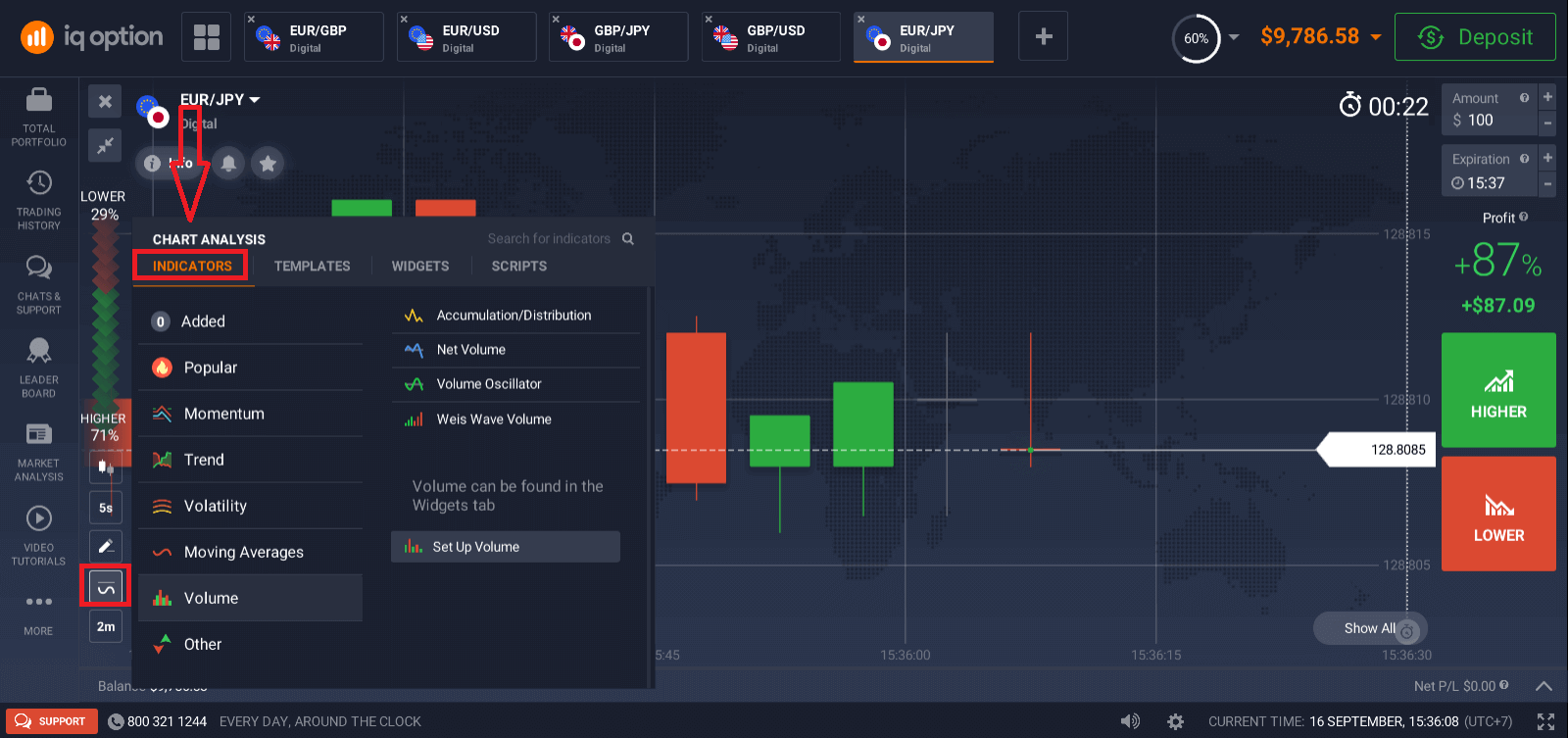
Jos käytät useita indikaattoreita, voit luoda ja tallentaa malleja myöhempää käyttöä varten
. Widgetit
Widgetit voivat auttaa päätöksenteossasi merkittävästi. Alustalla voit käyttää widgetejä, kuten kauppiaiden mielipidettä, korkeimpia ja matalimpia arvoja, muiden ihmisten kauppoja, uutisia ja volyymia. Ne auttavat sinua seuraamaan muutoksia reaaliajassa.
Markkina-analyysi
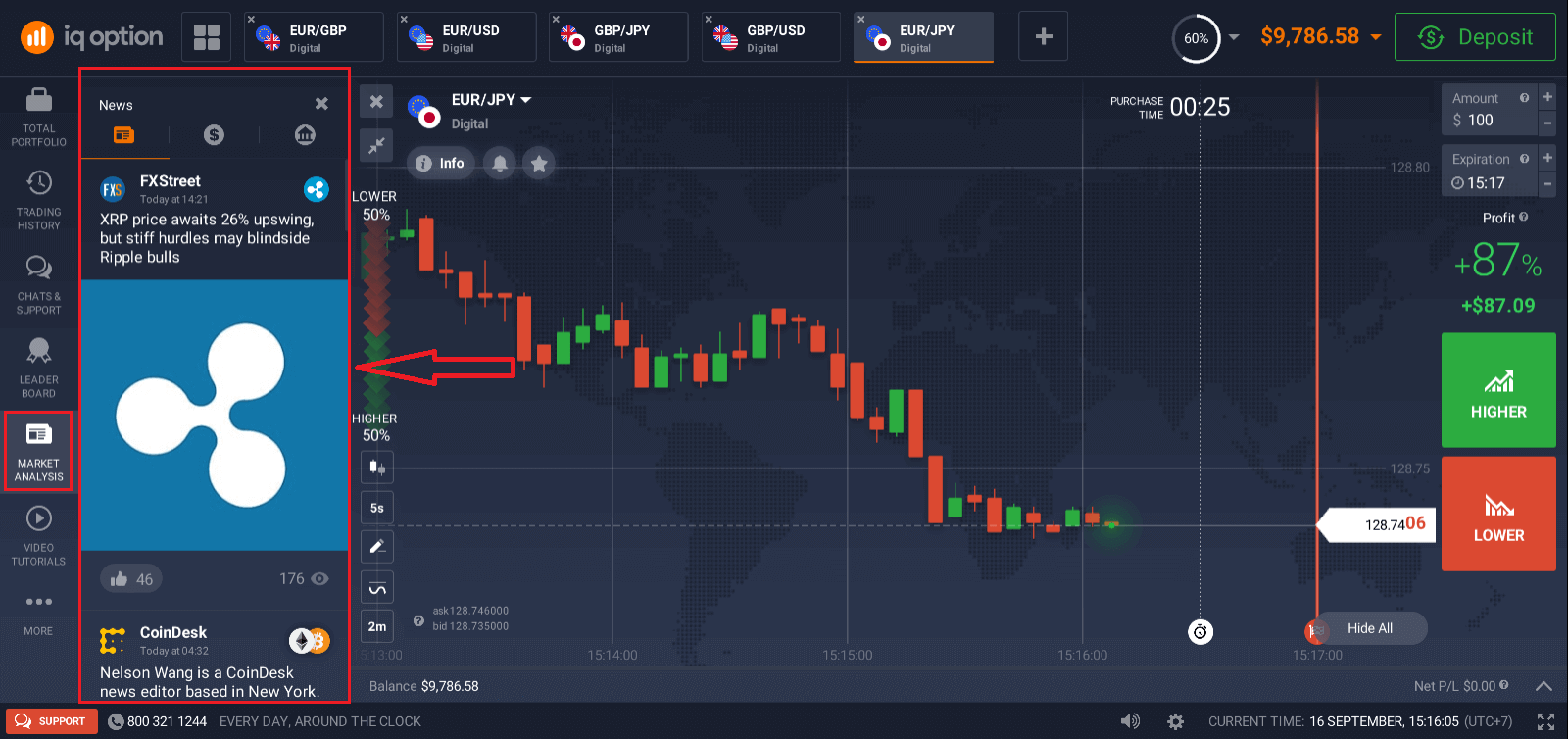
Riippumatta siitä, käytkö kauppaa optioilla, valuutoilla, osakkeilla, metalleilla tai kryptovaluutoilla, on tärkeää tietää, mitä maailmantaloudessa tapahtuu. IQ Optionilla voit seurata uutisia Markkina-analyysi-osiossa poistumatta Traderoomista. Älykäs uutisten kerääjä kertoo sinulle, mitkä omaisuuserät ovat tällä hetkellä volatiileimpia, ja teemakalenterit antavat sinulle käsityksen siitä, milloin on paras hetki toimia.
Kuinka nostaa rahaa IQ Optionilla
Miten nostan rahaa?
Nostotapasi riippuu talletustavasta. Jos käytät e-lompakkoa tallettamiseen, voit nostaa varoja vain samalle e-lompakkotilille. Jos haluat nostaa varoja, tee nostopyyntö nostosivulla. IQ Option käsittelee nostopyynnöt 3 arkipäivän kuluessa. Jos nostat pankkikortille, maksujärjestelmä ja pankkisi tarvitsevat lisäaikaa tämän tapahtuman käsittelyyn.
Ehdot voivat vaihdella sijainnin mukaan. Ota yhteyttä tukeen saadaksesi tarkemmat ohjeet.
1. Käy IQ Optionin verkkosivustolla tai mobiilisovelluksessa .
2. Kirjaudu tilille sähköpostitse tai sosiaalisen median tilillä.
3. Valitse "Nosta varoja" -painike.
Jos olet kotisivullamme, valitse "Nosta varoja" oikeanpuoleisesta paneelista.
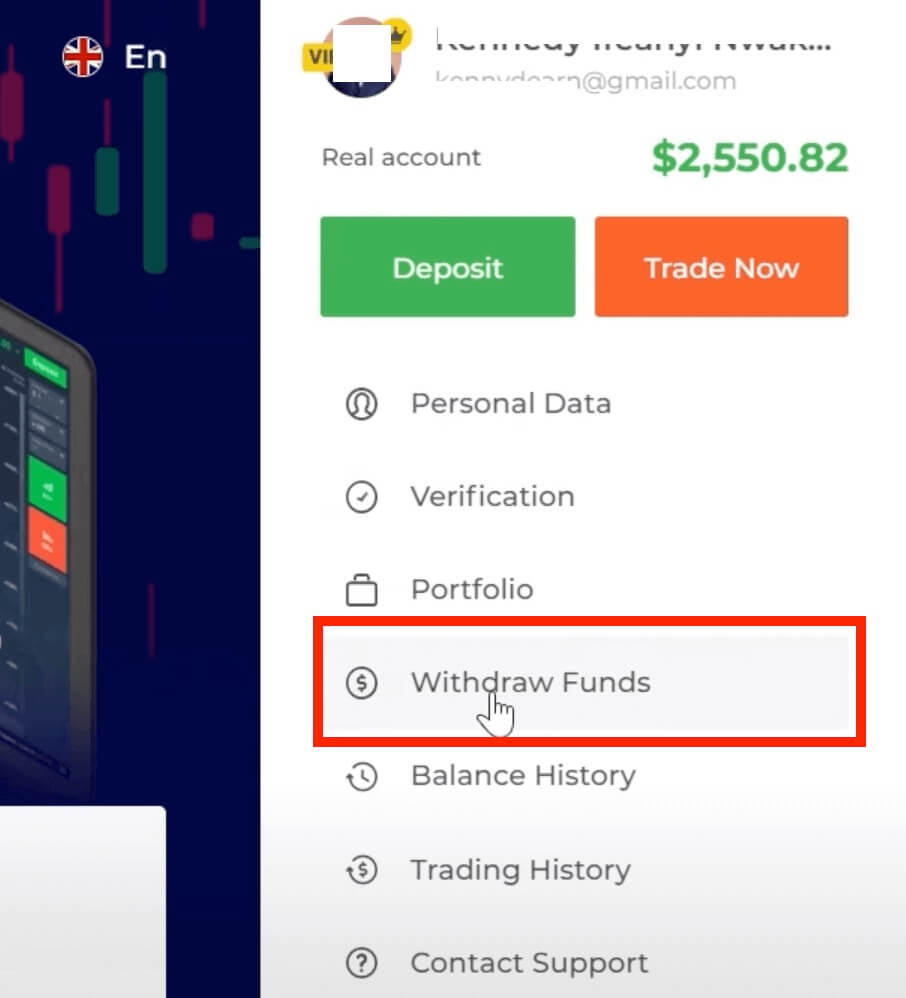
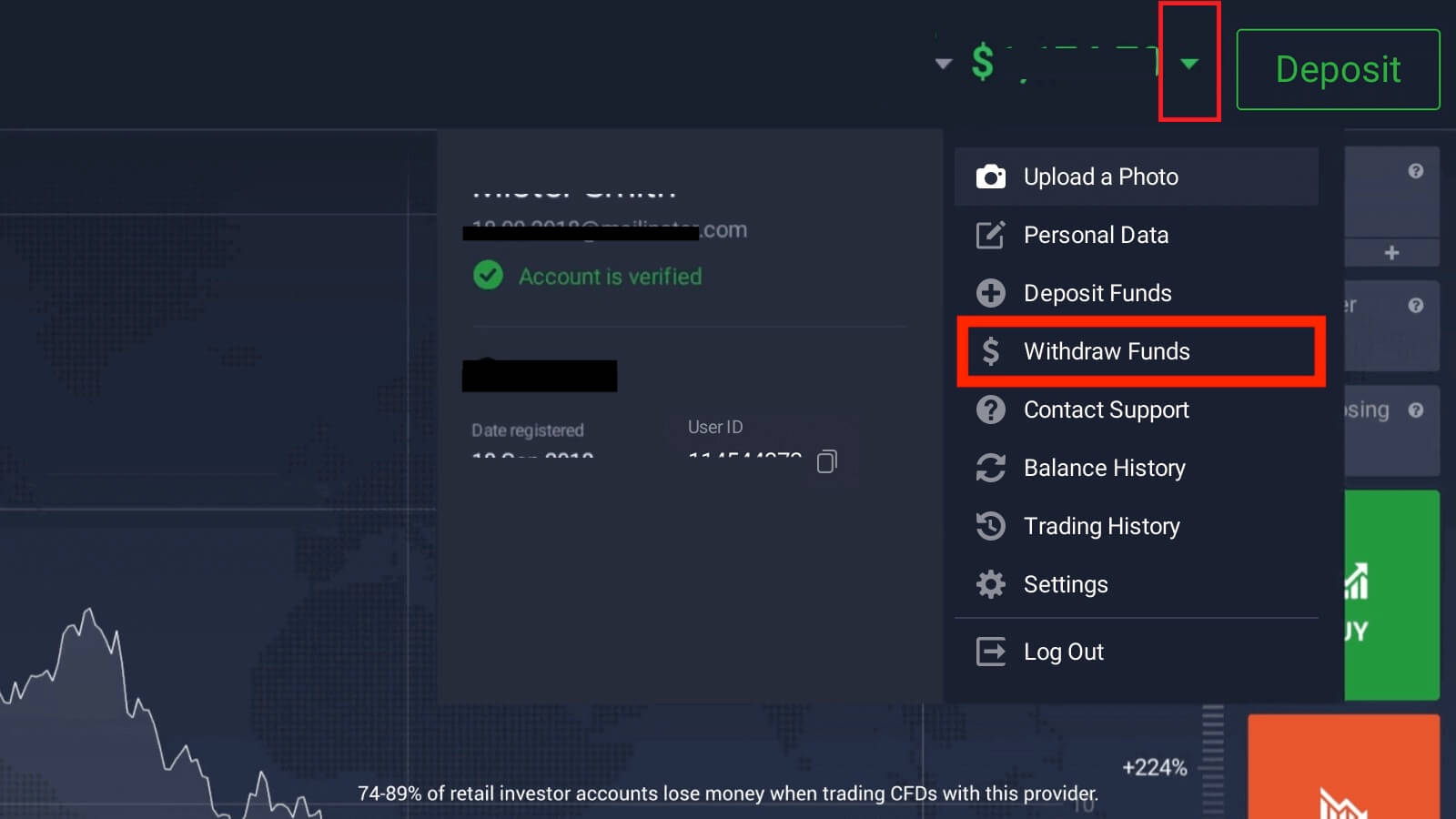
Jos olet kaupankäyntitilassa, napsauta profiilikuvaketta ja valitse "Nosta varoja".
4. Sinut ohjataan nostosivulle, määritä summa, jonka haluat nostaa (miniminostosumma on 2 dollaria).
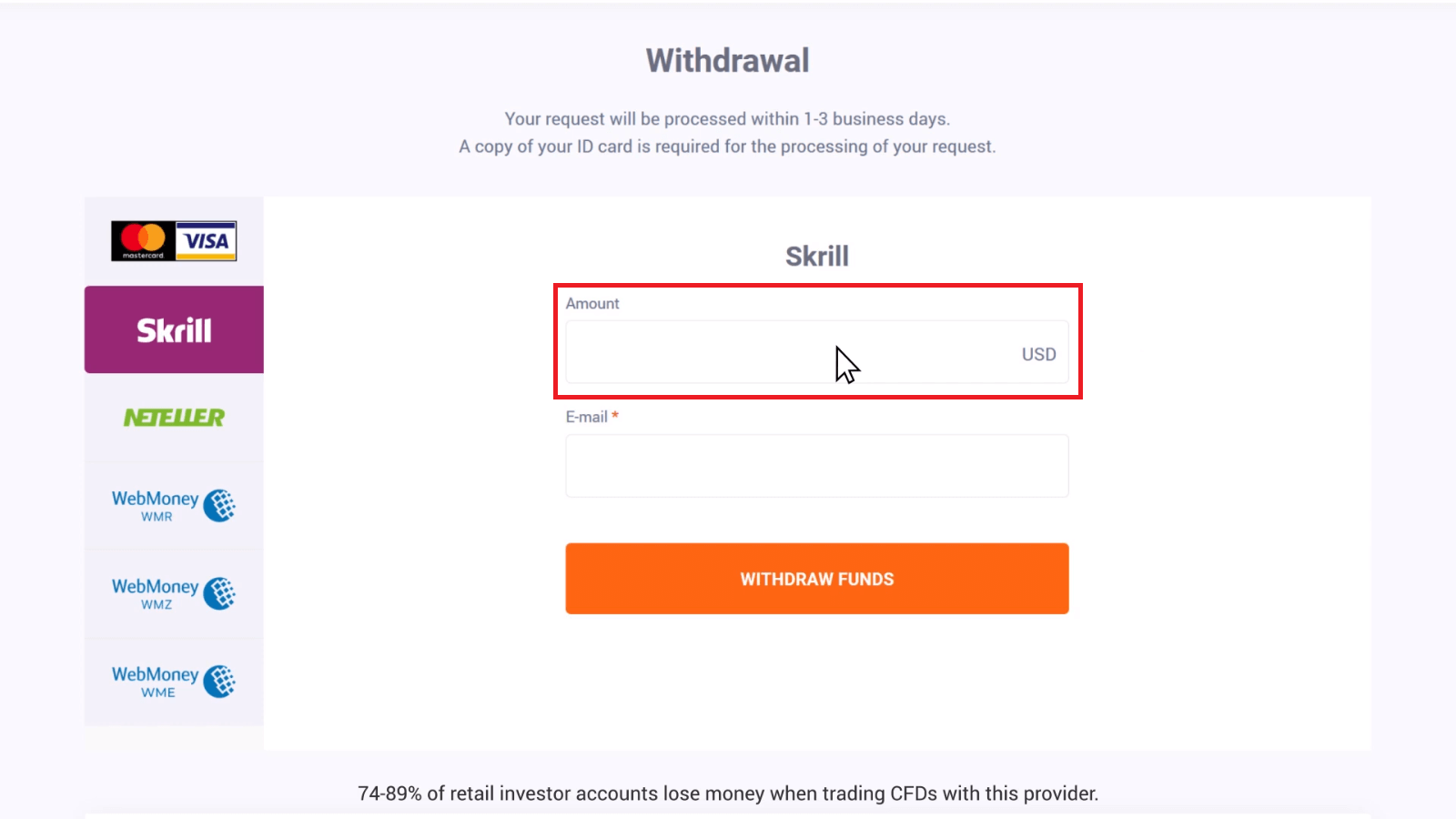
Valitse nostotapa. Pankkikorteilla tehtyjen talletusten osalta sinun tulee ensin nostaa talletettu summa takaisin kortillesi hyvityksen muodossa.
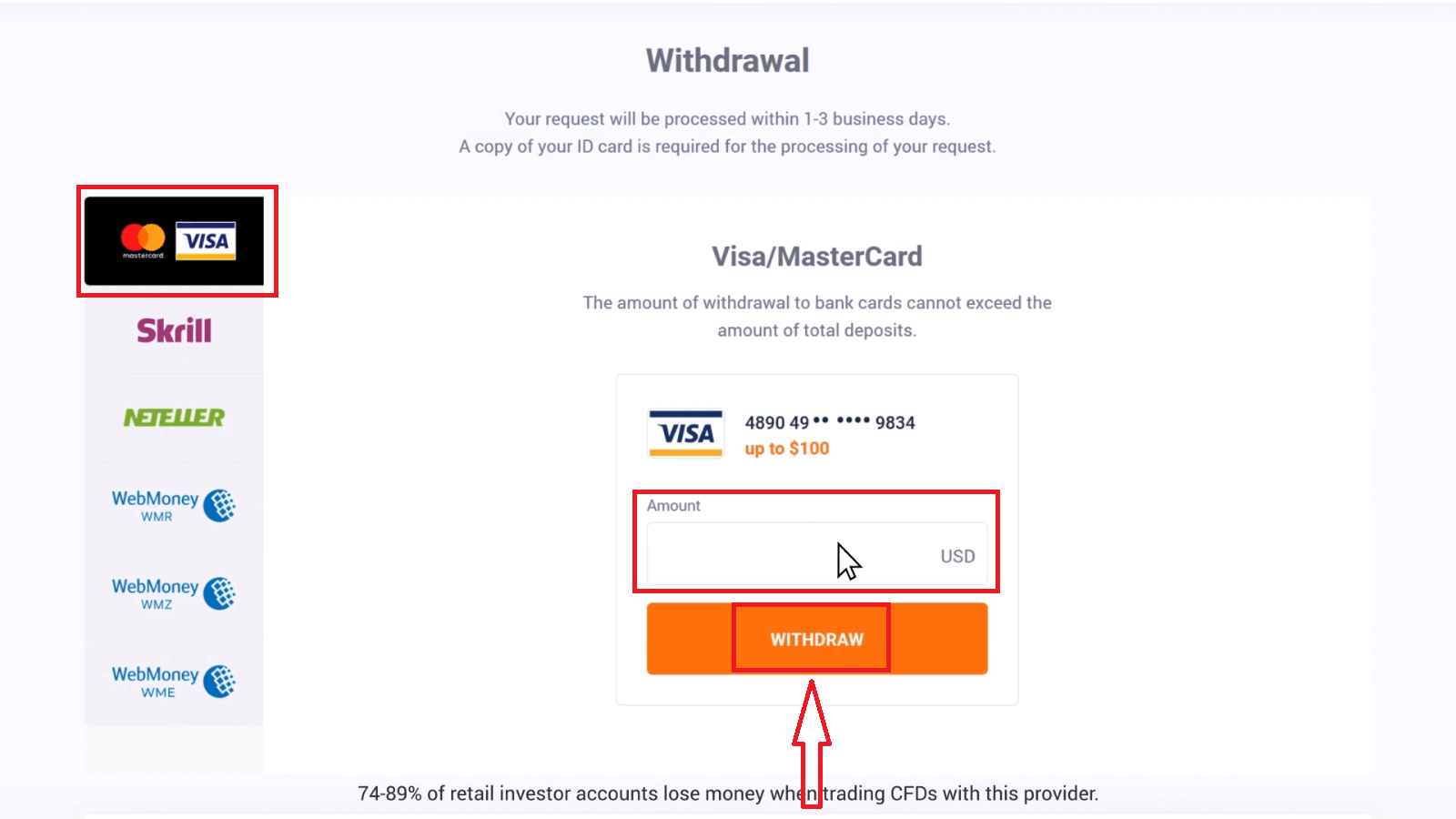
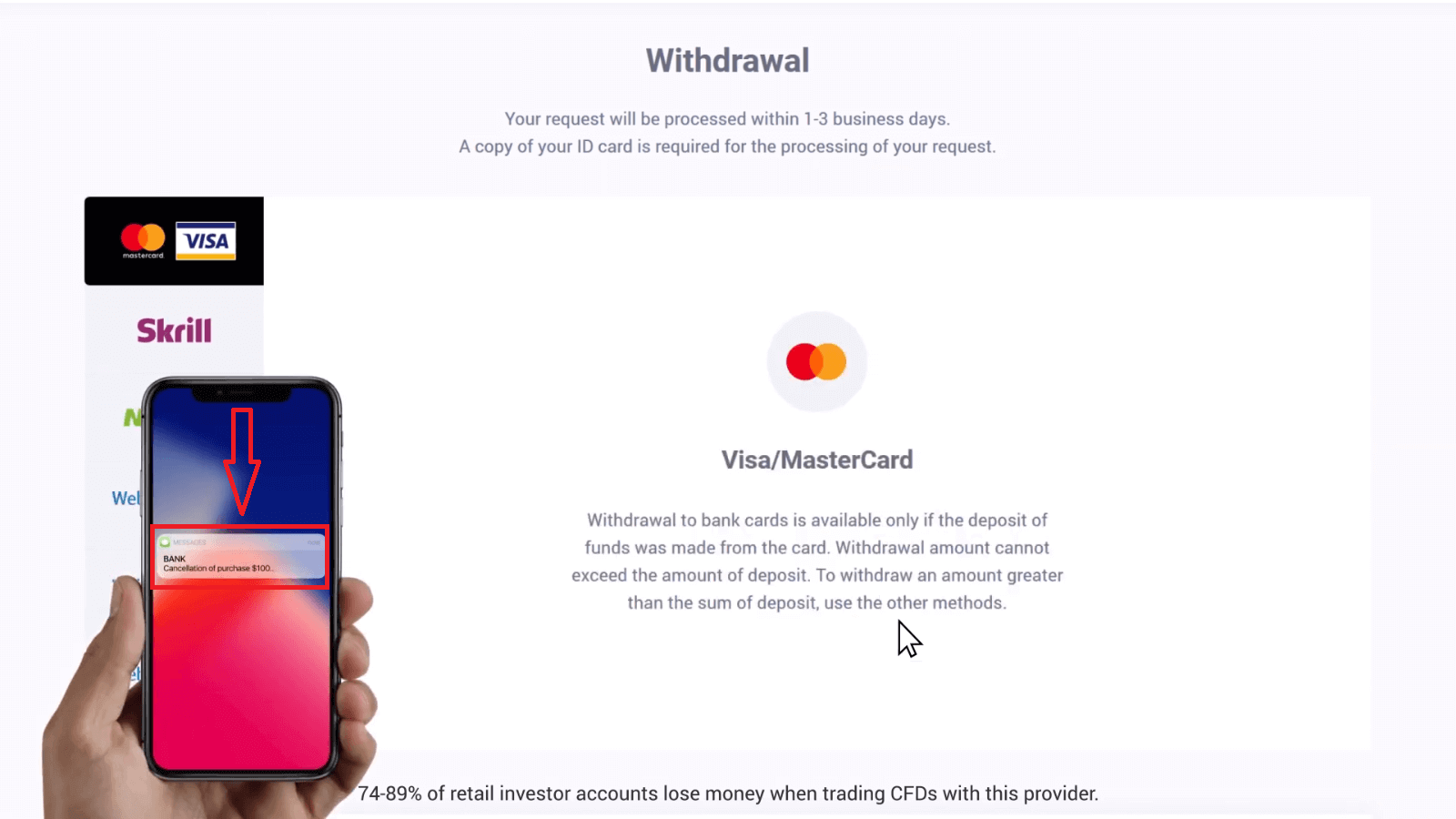
Hyvitys onnistui.
Tämän jälkeen voit nostaa voittosi millä tahansa muulla käytettävissä olevalla maksutavalla.
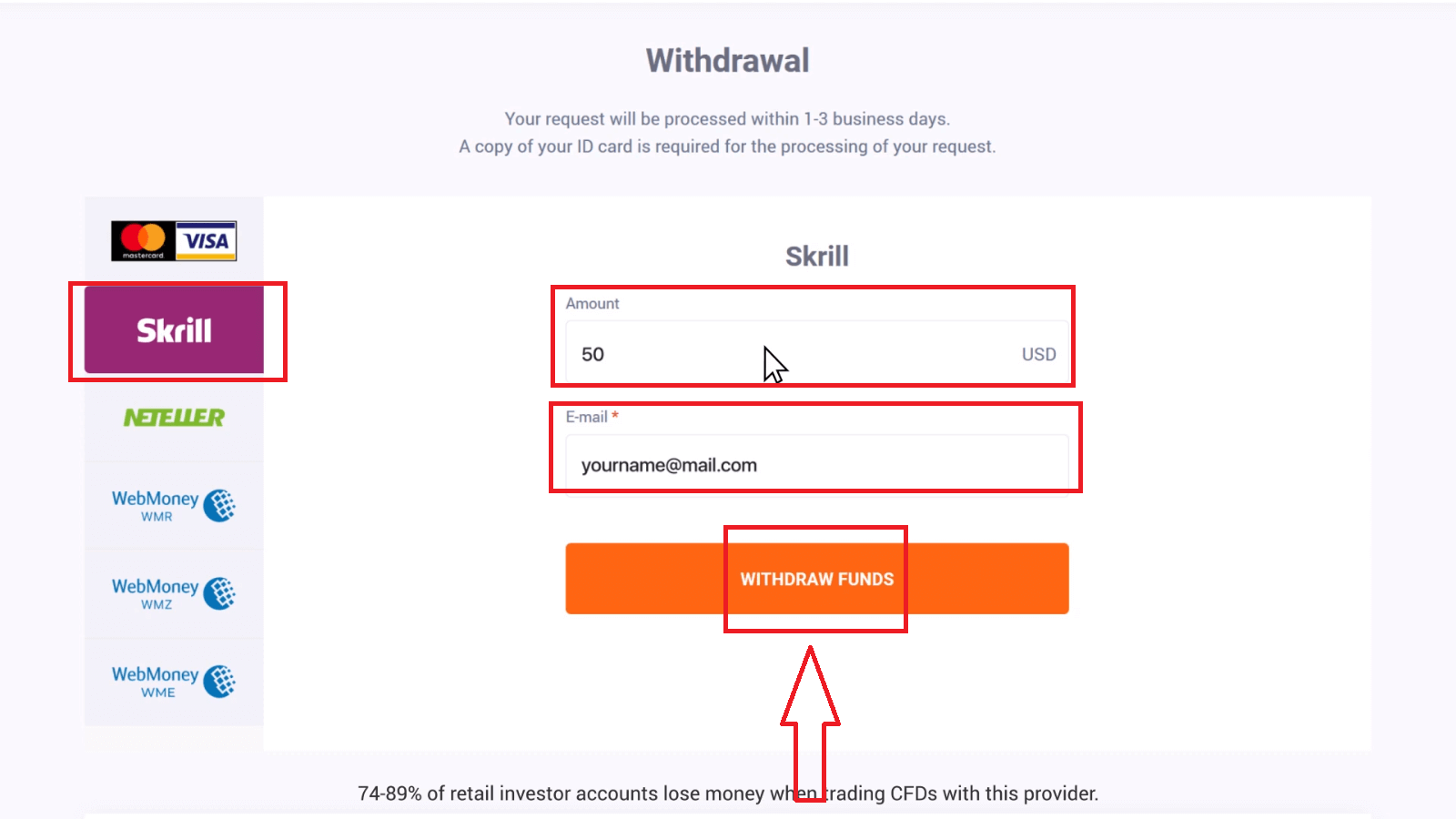
Nostopyyntösi ja noston tilat näkyvät nostosivulla.
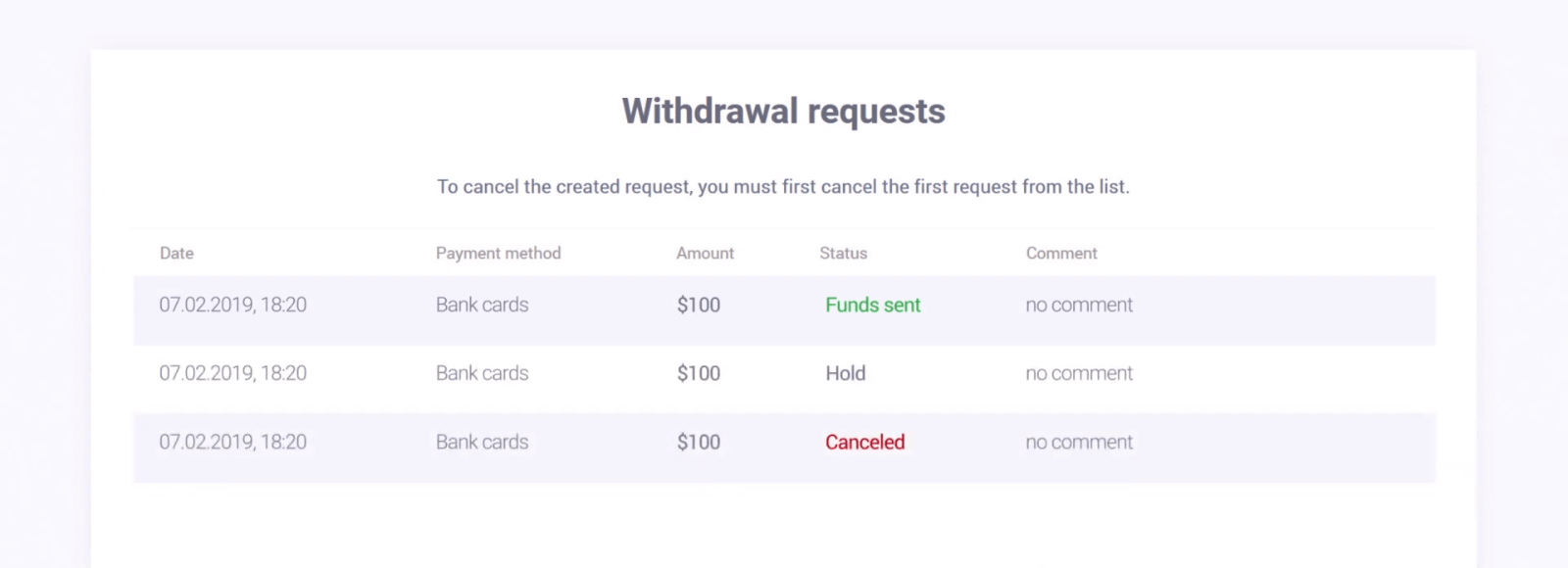
Miten nostan varoja kaupankäyntitililtä pankkikortille?
Voit nostaa varojasi siirtymällä Nosta varoja -osioon. Valitse nostotapa, määritä summa ja muut tarvittavat tiedot ja napsauta "Nosta varoja" -painiketta. Pyrimme käsittelemään kaikki nostopyynnöt saman päivän aikana tai seuraavana päivänä, jos ne tehdään työajan ulkopuolella arkipäivisin (viikonloppuja lukuun ottamatta). Huomaa, että pankkien välisten maksujen käsittely voi kestää hieman kauemmin. Nostopyyntöjen määrä on rajoittamaton. Nostosumma ei saa ylittää nykyistä kaupankäyntisaldoa.
*Varojen nosto palauttaa edellisessä tapahtumassa maksetut rahat. Näin ollen pankkikortille nostettava summa on rajoitettu kyseisellä kortilla tallettamasi summaan.
Liite 1 esittää nostoprosessin vuokaavion. Nostoprosessiin
osallistuvat seuraavat osapuolet:
1) IQ Option
2) Vastaanottava pankki – IQ Optionin yhteistyökumppanipankki.
3) Kansainvälinen maksujärjestelmä (IPS) – Visa International tai MasterCard.
4) Kortin myöntänyt pankki – pankki, joka avasi pankkitilisi ja myönsi korttisi.
Huomaa, että voit nostaa pankkikortille vain tällä pankkikortilla tekemäsi alkuperäisen talletuksen summan. Tämä tarkoittaa, että voit palauttaa varasi tälle pankkikortille. Tämä prosessi voi kestää hieman odotettua kauemmin pankistasi riippuen. IQ Option siirtää rahat välittömästi pankkiisi. Rahojen siirtäminen pankista pankkitilillesi voi kuitenkin kestää jopa 21 päivää (3 viikkoa).
Jos et saa rahoja 21. päivänä, pyydämme sinua laatimaan tiliotteen (logolla, allekirjoituksella ja leimalla, jos se on tulostettu versio; sähköiset versiot on tulostettava, allekirjoitettava ja pankin leimattava) talletuspäivästä nykypäivään ja lähettämään sen osoitteeseen [email protected] tiliisi linkitetystä sähköpostiosoitteesta tai tukihenkilöllemme live-chatin kautta. Olisi hienoa, jos voisit myös antaa meille pankin edustajan sähköpostiosoitteen (henkilön, joka antoi sinulle tiliotteen). Pyydämme sinua ilmoittamaan meille heti, kun olet lähettänyt sen. Voit ottaa meihin yhteyttä live-chatin kautta tai sähköpostitse ([email protected]). Huomioithan, että tiliotteellasi on oltava tiedot pankkikortistasi (kortin numeron kuusi ensimmäistä ja neljä viimeistä numeroa).
Teemme parhaamme ottaaksemme yhteyttä pankkiisi ja auttaaksemme heitä löytämään tapahtuman. Tiliotteesi lähetetään maksupalveluntarjoajalle, ja selvitys voi kestää jopa 180 arkipäivää.
Jos nostat tallettamasi summan samana päivänä, nämä kaksi tapahtumaa (talletus ja nosto) eivät näy tiliotteella. Ota tässä tapauksessa yhteyttä pankkiisi saadaksesi selvennystä.
Usein kysytyt kysymykset (UKK)
Tili
Kuinka paljon rahaa voin ansaita harjoitustilillä?
Et voi ottaa voittoa harjoitustilillä tekemistäsi tapahtumista. Saat virtuaalivaroja ja teet virtuaalitapahtumia. Tili on tarkoitettu vain harjoitustarkoituksiin. Käydäksesi kauppaa oikealla rahalla sinun on talletettava varoja oikealle tilille.
Miten vaihdan harjoitustilin ja oikean tilin välillä?
Voit vaihtaa tilien välillä napsauttamalla saldoasi oikeassa yläkulmassa. Varmista, että olet kaupankäyntitilassa. Avautuva paneeli näyttää kaikki tilisi: oikean tilisi ja harjoitustilisi. Napsauta tiliä aktivoidaksesi sen, jotta voit käyttää sitä kaupankäyntiin.
Miten voin ladata harjoitustilini täyteen?
Voit aina ladata harjoitustilillesi rahaa ilmaiseksi, jos saldo laskee alle 10 000 dollariin. Ensin sinun on valittava kyseinen tili. Napsauta sitten vihreää talletuspainiketta, jossa on kaksi nuolta oikeassa yläkulmassa. Näyttöön avautuu ikkuna, jossa voit valita, mille tilille haluat ladata rahaa: harjoitustilin vai oikean tilin.
Onko teillä sovelluksia PC:lle, iOS:lle tai Androidille?
Kyllä, meillä on! Ja tietokoneilla alusta reagoi nopeammin Windows- ja Mac OS -sovelluksissa. Miksi kaupankäynti sovelluksessa on nopeampaa? Verkkosivusto päivittää kaavion liikkeitä hitaammin, koska selain ei käytä käytettävissä olevia WebGL-ominaisuuksia tietokoneen näytönohjaimen resurssien maksimointiin. Sovelluksella ei ole tätä rajoitusta, joten se päivittää kaavion lähes välittömästi. Meillä on myös sovelluksia iOS:lle ja Androidille. Voit löytää ja ladata sovellukset lataussivultamme. Jos sovelluksen versiota ei ole saatavilla laitteellesi, voit silti käydä kauppaa IQ Option -verkkosivuston kautta.
Miten voin suojata tilini?
Suojaa tilisi käyttämällä kaksivaiheista todennusta. Joka kerta, kun kirjaudut alustalle, järjestelmä pyytää sinua antamaan puhelinnumeroosi lähetetyn erityisen koodin. Voit aktivoida toiminnon asetuksissa.
Vahvistus
En voi vahvistaa puhelinnumeroani
1. Avaa alusta Google Chromella incognito-tilassa. 2. Varmista, että puhelinnumerosi on annettu oikein.
3. Käynnistä mobiililaitteesi uudelleen ja varmista, että laitteesi vastaanottaa muita viestejä.
4. Tarkista, oletko saanut tekstiviestin tai puhelun, jossa on vahvistuskoodi.
Jos se ei auta, ota yhteyttä tukitiimiimme LiveChatin kautta ja lähetä asiantuntijoillemme virhekuvakaappauksia (jos sellaisia on).
En voi vahvistaa sähköpostiosoitettani
1. Avaa alusta Google Chromella incognito-tilassa. 2. Tyhjennä selaustietosi – välimuisti ja evästeet. Voit tehdä tämän painamalla CTRL + SHIFT + DELETE, valitsemalla ajanjaksoksi KAIKKI ja napsauttamalla sitten TYHJENNÄ. Käynnistä sen jälkeen sivu uudelleen ja tarkista, onko tapahtunut muutoksia. Koko toimenpide on kuvattu täällä . Voit myös kokeilla käyttää toista selainta tai laitetta.
3. Pyydä vahvistussähköposti uudelleen.
4. Tarkista sähköpostisi roskapostikansio.
Jos se ei auta, ota yhteyttä tukitiimiimme LiveChatin kautta ja toimita asiantuntijoillemme virhekuvakaappaukset (jos sellaisia on).
Miksi asiakirjani hylättiin?
Tarkista, ovatko: - asiakirjasi värillisiä
- asiakirjasi on myönnetty enintään kuusi kuukautta sitten
- oletko ladannut koko sivun kopiot asiakirjoistasi
- oletko peittänyt kaikki korttinumerot oikein (valokuvassa on oltava korttinumerosi kuusi ensimmäistä ja neljä viimeistä numeroa; kortin kääntöpuolella olevan CVV-koodin on oltava peitettynä)
- oletko ladannut asianmukaiset asiakirjat henkilöllisyystodistuksenasi, kuten passin tai ajokortin
Tallettaa
Kuinka kauan kestää, että maksamani boleto näkyy tililläni?
Boletot käsitellään ja hyvitetään IQ Option -tilillesi kahden arkipäivän kuluessa. Huomaathan, että meillä on erilaisia boletoja, ja ne eroavat yleensä toisistaan vain vähimmäiskäsittelyajan suhteen, joka on 1 tunti nopeille boletoille ja 1 päivä muille versioille. Muista: arkipäivät ovat vain maanantaista perjantaihin.
Maksoin pikamaksun boleton kautta, eikä se tullut tililleni 24 tunnissa. Miksi ei?
Huomaathan, että boletojen käsittelyaika on korkeintaan kaksi arkipäivää, jopa nopeimmissakin tapauksissa! Tämä tarkoittaa, että vain jos tämä määräaika on umpeutunut, kyseessä voi olla jokin ongelma. On yleistä, että joillekin maksut hyvitetään nopeasti ja toisille ei. Odota hetki! Jos määräaika on umpeutunut, suosittelemme ottamaan yhteyttä tukeen.
Kuinka kauan pankkisiirrolla tekemäni talletuksen saapuminen tililleni kestää?
Tilisiirtojen normaali enimmäisaikaraja on kaksi arkipäivää, ja se voi kestää vähemmänkin. Jotkut boleto-maksut käsitellään kuitenkin nopeammin, kun taas toiset saattavat tarvita koko lukukauden ajan. Tärkeintä on tehdä siirto omalle tilillesi ja tehdä pyyntö verkkosivuston/sovelluksen kautta ennen siirron tekemistä!
Mikä tämä 72 tunnin virhe on?
Tämä on uusi AML-järjestelmä (rahanpesun vastainen järjestelmä), jonka olemme ottaneet käyttöön. Jos teet talletuksen Boleton kautta, sinun on odotettava jopa 72 tuntia ennen kotiutuksen tekemistä. Huomaa, että tämä muutos ei vaikuta muihin menetelmiin.
Voinko tallettaa käyttämällä jonkun toisen tiliä?
Ei. Kaikkien talletusvälineiden, kuten myös korttien, CPF:n ja muiden tietojen, on kuuluttava sinulle, kuten käyttöehdoissamme on mainittu.
Entä jos haluan vaihtaa tilini valuuttaa?
Voit asettaa valuutan vain kerran, kun teet ensimmäisen talletusyrityksen. Et voi muuttaa oikean kaupankäyntitilisi valuuttaa, joten varmista, että valitset oikean valuutan ennen kuin napsautat "Siirry maksuun".
Voit tallettaa missä tahansa valuutassa, ja se muunnetaan automaattisesti valitsemaasi valuuttaan.
Debit- ja luottokortit. Voinko tallettaa luottokortilla?
Voit käyttää mitä tahansa Visa-, Mastercard- tai Maestro-debit- tai credit-korttia tallettamiseen ja nostamiseen, Electronia lukuun ottamatta. Kortin on oltava voimassa ja rekisteröity sinun nimiisi, ja sen on tuettava kansainvälisiä verkkomaksuja.
Miten voin irrottaa korttini?
Jos haluat irrottaa korttisi, napsauta "Irrota kortti" -painiketta aivan "Maksa"-painikkeen alapuolella tehdessäsi uutta talletusta.
Mikä on 3DS?
3D Secure -toiminto on erityinen menetelmä maksutapahtumien käsittelyyn. Kun saat pankiltasi tekstiviesti-ilmoituksen verkkomaksusta, se tarkoittaa, että 3D Secure -toiminto on käytössä. Jos et saa tekstiviestiä, ota yhteyttä pankkiisi sen käyttöönottamiseksi.
Minulla on ongelmia tallettaessani kortilla
Käytä tietokonettasi talletukseen, niin sen pitäisi toimia heti! Tyhjennä väliaikaiset internet-tiedostot (välimuisti ja evästeet) selaimestasi. Voit tehdä tämän painamalla CTRL+SHIFT+DELETE, valitsemalla ajanjaksoksi KAIKKI ja valitsemalla sitten puhdistusvaihtoehdon. Päivitä sivu ja katso, onko mikään muuttunut. Täydelliset ohjeet löytyvät täältä . Voit myös kokeilla eri selainta tai laitetta.
Talletukset saatetaan hylätä, jos syötit väärän 3-D Secure -koodin (pankin lähettämän kertakäyttöisen vahvistuskoodin). Saitko koodin tekstiviestitse pankiltasi? Ota yhteyttä pankkiisi, jos et saanut sitä.
Näin voi käydä, jos "maa"-kenttä on tyhjä tiedoissasi. Tässä tapauksessa järjestelmä ei tiedä, mitä maksutapaa tarjota, koska käytettävissä olevat menetelmät vaihtelevat maittain. Syötä asuinmaasi ja yritä uudelleen.
Pankkisi saattaa hylätä joitakin talletuksia, jos sillä on rajoituksia kansainvälisille maksuille. Ota yhteyttä pankkiisi ja tarkista nämä tiedot heidän puoleltaan.
Voit aina tehdä talletuksia myös sähköisestä lompakosta.
Tuemme seuraavia maksutapoja: Skrill , Neteller , Paypal.
Voit rekisteröityä helposti mihin tahansa niistä verkossa ilmaiseksi ja sitten käyttää pankkikorttiasi lisätäksesi rahaa e-lompakkoosi.
Kaupankäynti
Mikä on paras aika valita kaupankäynnille?
Paras kaupankäyntiaika riippuu kaupankäyntistrategiastasi ja muutamista muista tekijöistä. Suosittelemme, että kiinnität huomiota markkinoiden aikatauluihin, koska amerikkalaisten ja eurooppalaisten kaupankäyntisessionien päällekkäisyys tekee hinnoista dynaamisempia valuuttapareissa, kuten EUR/USD. Sinun tulisi myös seurata markkinauutisia, jotka saattavat vaikuttaa valitsemasi omaisuuserän liikkeeseen. Kokemattomien kauppiaiden, jotka eivät seuraa uutisia eivätkä ymmärrä, miksi hinta vaihtelee, on parempi olla käymättä kauppaa, kun hinnat ovat erittäin dynaamisia.
Kuinka monta optiota voin ostaa yhden voimassaolopäivän aikana?
Emme rajoita optioiden määrää, joita voit ostaa tietylle eräpäivälle tai omaisuuserälle. Ainoa rajoitus on altistumisraja: jos kauppiaat ovat jo sijoittaneet suuren summan valitsemaasi omaisuuserään, sijoittamaasi summaa rajoittaa tämä altistumisraja. Jos työskentelet tilillä, jolla on oikean rahan varoja, voit tarkastella kunkin vaihtoehdon sijoitusrajaa kaaviossa. Napsauta ruutua, johon syötät summan.
Mikä on option vähimmäishinta?
Haluamme, että kaupankäynti on kaikkien saatavilla. Tämän päivän kaupankäyntiehtojen mukainen vähimmäissijoitussumma löytyy yhtiön kaupankäyntialustalta/verkkosivustolta.
Mikä on myynnin jälkeinen voitto ja odotettu voitto?
Heti kun ostat osto- tai myyntioption, kaavion oikeaan yläkulmaan ilmestyy kolme numeroa: Kokonaissijoitus: kuinka paljon olet sijoittanut kauppaan
Odotettu voitto: transaktion mahdollinen tulos, jos kaavion piste erääntymispäiväviivalla päätyy samaan kohtaan kuin se nyt on.
Myynnin jälkeinen voitto: Jos se on punainen, se näyttää, kuinka paljon sijoitetusta summasta menetät saldosi myynnin jälkeen. Jos se on vihreä, se näyttää, kuinka paljon voittoa saat myynnin jälkeen.
Odotettu voitto ja myynnin jälkeinen voitto ovat dynaamisia, koska ne muuttuvat useiden tekijöiden mukaan, mukaan lukien nykyinen markkinatilanne, erääntymisajan lähelläolo ja omaisuuserän nykyinen hinta.
Monet kauppiaat myyvät, kun he eivät ole varmoja siitä, että kauppa tuottaa heille voittoa. Myyntijärjestelmä antaa sinulle mahdollisuuden minimoida tappiot epävarmoista optioista.
Miksi Myy-painike (ennakkoon suunniteltu option sulkeminen) ei ole aktiivinen?
Kaikki tai ei mitään -optioissa Myy-painike on käytettävissä 30 minuutista voimassaolon päättymiseen ja 2 minuuttiin voimassaolon päättymiseen. Jos käyt kauppaa digitaalisilla optioilla, Myy-painike on aina käytettävissä.
Nosto
Kuinka kauan kestää, että pankkisiirrolla tekemäni nosto saapuu pankkitililleni?
Tilisiirtojen normaali enimmäisaikaraja on 3 arkipäivää, ja se voi kestää lyhyemmänkin ajan. Aivan kuten jotkut boleto-siirrot käsitellään nopeammin, toiset saattavat tarvita koko maksukauden ajan.
Miksi muutitte pankkisiirtojen vähimmäissumman 150,00 BRL:ään?
Tämä on uusi vähimmäisnostosumma, joka koskee vain pankkisiirtoja. Jos valitset toisen maksutavan, vähimmäissumma on edelleen 4 Brasilian realia. Tämä muutos oli tarpeen, koska tällä menetelmällä käsiteltiin paljon ja pieniä nostoja. Käsittelyajan noudattamiseksi meidän on vähennettävä päivittäin tehtävien nostojen määrää vaikuttamatta niiden laatuun.
Yritän nostaa alle 150,00 BRL pankkisiirrolla ja saan viestin ottaa yhteyttä tukeen. Järjestäkää se minulle.
Jos haluat nostaa alle 150 BRL:n summan, sinun tarvitsee vain valita toinen nostotapa, esimerkiksi sähköinen lompakko.
Mitkä ovat pienimmät ja suurimmat nostosummat?
Meillä ei ole rajoituksia vähimmäisnostosummalle – voit nostaa varasi seuraavalla sivulla 2 dollarista alkaen: iqoption.com/withdrawal. Jos haluat nostaa alle 2 dollarin summan, sinun on otettava yhteyttä tukitiimiimme. Asiantuntijamme kertovat sinulle mahdollisista tilanteista.
Pitääkö minun toimittaa jotain asiakirjoja kotiutusta varten?
Kyllä. Sinun on vahvistettava henkilöllisyytesi voidaksesi nostaa varoja. Tilin vahvistaminen on välttämätöntä vilpillisten taloudellisten tapahtumien estämiseksi tilillä. Vahvistusprosessin läpäisemiseksi sinua pyydetään lataamaan asiakirjasi alustalle alla olevien linkkien kautta:
1) Valokuva henkilöllisyystodistuksestasi (passi, ajokortti, kansallinen henkilökortti, oleskelulupa, pakolaisen henkilöllisyystodistus, pakolaisen matkustuspassi, äänestäjäkortti). Voit katsoa lisätietoja alla olevista video-ohjeistamme.
2) Jos käytit pankkikorttia rahan tallettamiseen, lataa kopio korttisi molemmista puolista (tai korteista, jos käytit useampaa kuin yhtä tallettamiseen). Muista, että sinun tulee piilottaa CVV-numerosi ja pitää näkyvissä vain korttinumerosi kuusi ensimmäistä ja neljä viimeistä numeroa. Varmista, että korttisi on allekirjoitettu.
Jos käytät e-lompakkoa varojen tallettamiseen, sinun tarvitsee lähettää meille vain skannaus henkilöllisyystodistuksestasi.
Kaikki asiakirjat vahvistetaan kolmen arkipäivän kuluessa nostopyynnön tekemisestä.
Kotiutusten tilat. Milloin kotiutukseni suoritetaan?
1) Kun nostopyyntö on tehty, se saa tilan "Pyydetty". Tässä vaiheessa varat vähennetään tilisi saldosta. 2) Kun aloitamme pyynnön käsittelyn, se saa tilan "Käsittelemässä".
3) Varat siirretään kortillesi tai e-lompakkoosi sen jälkeen, kun pyyntö on saanut tilan "Varat lähetetty". Tämä tarkoittaa, että nosto on suoritettu loppuun meidän puolellamme, eivätkä varasi ole enää järjestelmässämme.
Voit nähdä nostopyyntösi tilan milloin tahansa tapahtumahistoriastasi.
Maksun vastaanottamisaika riippuu pankista, maksujärjestelmästä tai e-lompakkojärjestelmästä. Se on noin 1 päivä e-lompakoissa ja yleensä jopa 15 kalenteripäivää pankeissa. Maksujärjestelmä tai pankkisi voi pidentää nostoaikaa, eikä IQ Optionilla ole siihen vaikutusta.
Kuinka kauan kotiutuksen käsittely kestää?
Jokaista nostopyyntöä kohden asiantuntijamme tarvitsevat jonkin aikaa tarkistaakseen kaiken ja hyväksyäkseen pyynnön. Tämä on yleensä enintään 3 päivää. 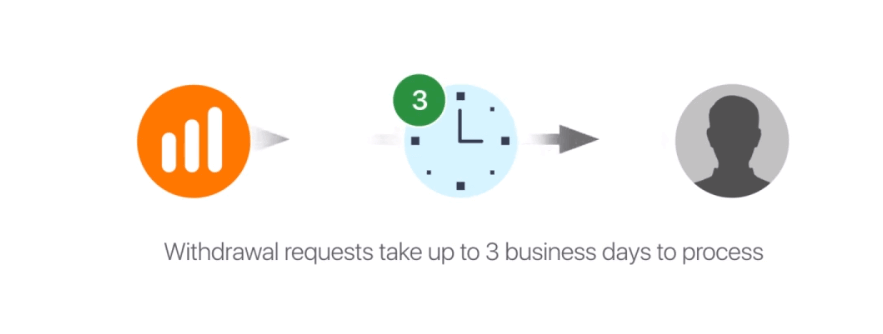
Meidän on varmistettava, että pyynnön tekijä olet todella sinä, jotta kukaan muu ei pääse käsiksi rahoihinne.
Tämä on välttämätöntä varojenne turvallisuuden ja vahvistusmenettelyjen vuoksi.
Tämän jälkeen on olemassa erityismenettely, kun nostat varoja pankkikortille.
Voit nostaa pankkikortillesi vain pankkikortiltasi viimeisten 90 päivän aikana talletetun kokonaissumman.
Lähetämme rahat sinulle samojen 3 päivän kuluessa, mutta pankkisi tarvitsee lisää aikaa tapahtuman suorittamiseen (tarkemmin sanottuna maksujesi peruuttamiseen meille).
Vaihtoehtoisesti voit nostaa kaikki voittosi e-lompakkoon (kuten Skrill, Neteller tai WebMoney) ilman rajoituksia ja saada rahasi 24 tunnin kuluessa siitä, kun olemme käsitelleet nostopyyntösi. Tämä on nopein tapa saada rahasi.