IQ Option -kirjautuminen: suojattu käyttö, salasanan palautus ja vianmääritys
Kirjoittanut

Online-kaupankäyntialustan tutkija ja oppaan kirjoittaja
Tutkii välittäjäalustoja ja kaupankäyntitilijärjestelmiä.
Pääsy IQ Option -tiliisi nopeasti ja turvallisesti on tärkeää positioiden hallinnassa ja markkinoiden liikkeisiin reagoimisessa, mutta salasanavirheet, kaksivaiheisen vahvistuksen esto tai laiterajoitukset voivat sulkea sinut ulos kriittisinä aikoina. Kun odottamattomia todennuskehotteita tai istuntorajoituksia ilmestyy, alustan käyttäytymisen ja epäonnistuneiden kirjautumisten yleisten syiden tunteminen auttaa palauttamaan pääsyn luomatta tietoturvaaukkoja tai tarpeettomia viiveitä.
Alla on käytännöllisiä, alustaan keskittyviä työnkulkuja kirjautumiseen verkossa ja mobiililaitteella, unohtuneiden kirjautumistietojen palauttamiseen ja yleisten virheiden, kuten vanhentuneiden nollauslinkkien tai sovellusten aikakatkaisujen, ratkaisemiseen. Löydät myös ohjeita kaksivaiheisen todennuksen käyttöönotosta, aktiivisten istuntojen tarkastelusta ja lopettamisesta sekä siitä, milloin henkilöllisyyden vahvistaminen saattaa olla tarpeen, jotta voit palauttaa pääsyn turvallisesti ja välttää tietojenkalastelu- tai vaatimustenmukaisuusongelmat.
Alla on käytännöllisiä, alustaan keskittyviä työnkulkuja kirjautumiseen verkossa ja mobiililaitteella, unohtuneiden kirjautumistietojen palauttamiseen ja yleisten virheiden, kuten vanhentuneiden nollauslinkkien tai sovellusten aikakatkaisujen, ratkaisemiseen. Löydät myös ohjeita kaksivaiheisen todennuksen käyttöönotosta, aktiivisten istuntojen tarkastelusta ja lopettamisesta sekä siitä, milloin henkilöllisyyden vahvistaminen saattaa olla tarpeen, jotta voit palauttaa pääsyn turvallisesti ja välttää tietojenkalastelu- tai vaatimustenmukaisuusongelmat.
IQ Option -tilille kirjautuminen
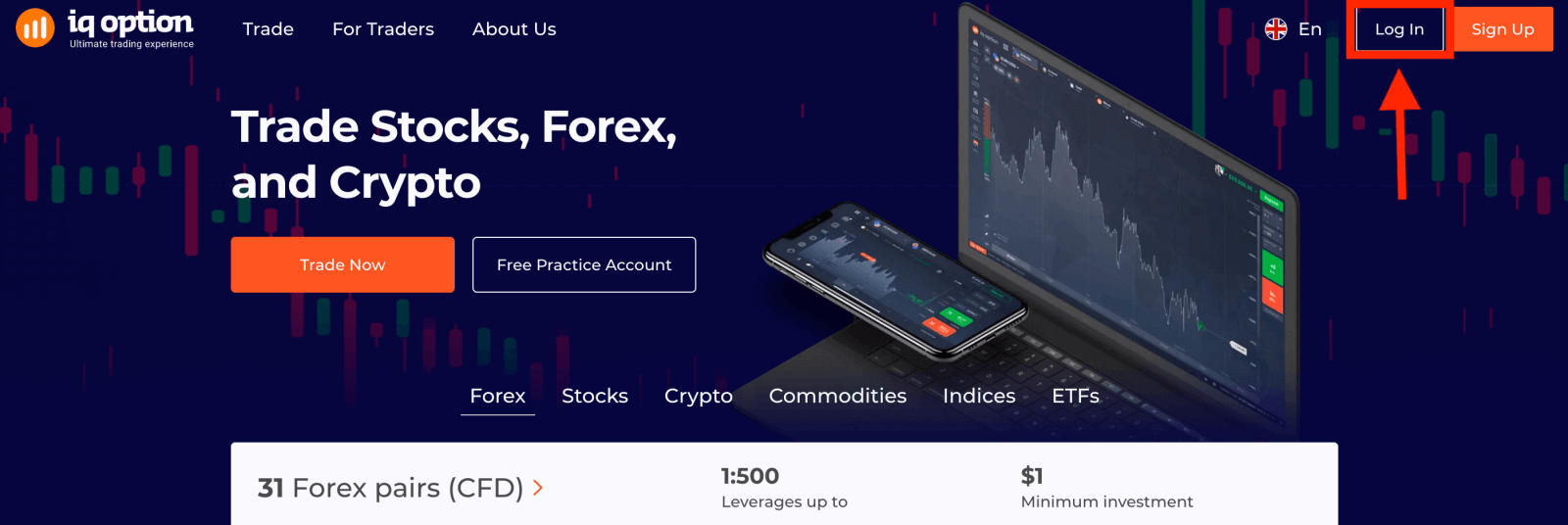
- Siirry IQ Option -sovellukseen tai -verkkosivustolle .
- Klikkaa " Kirjaudu sisään ".
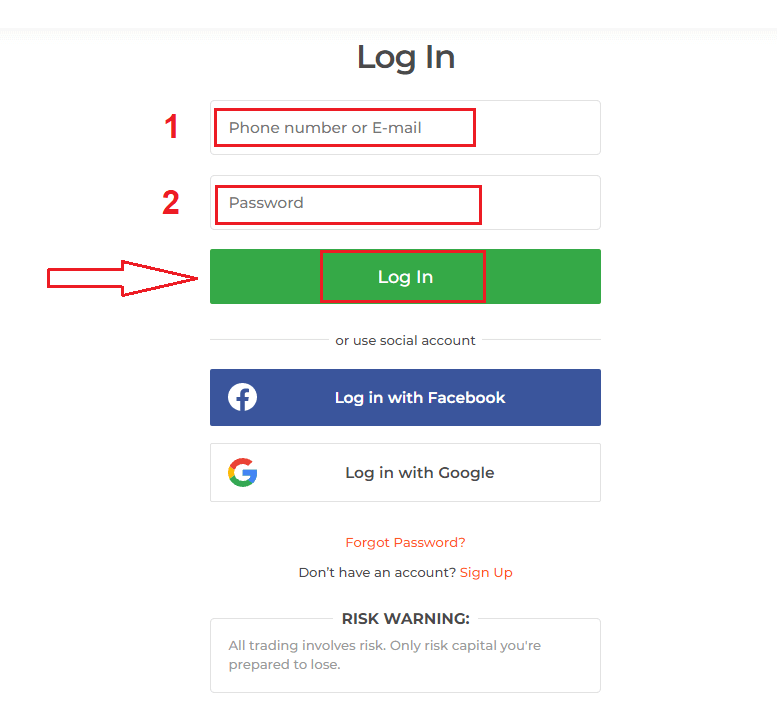
- Syötä sähköpostiosoitteesi ja salasanasi .
- Klikkaa vihreää ” Kirjaudu sisään ” -painiketta.
- Jos unohdit sähköpostiosoitteesi , voit kirjautua sisään käyttämällä Googlea tai Facebookia .
Napsauta "Kirjaudu sisään", niin kirjautumislomake tulee näkyviin.
Syötä sähköpostiosoitteesi ja salasanasi , joilla rekisteröidyit tilillesi, ja napsauta "Kirjaudu sisään".
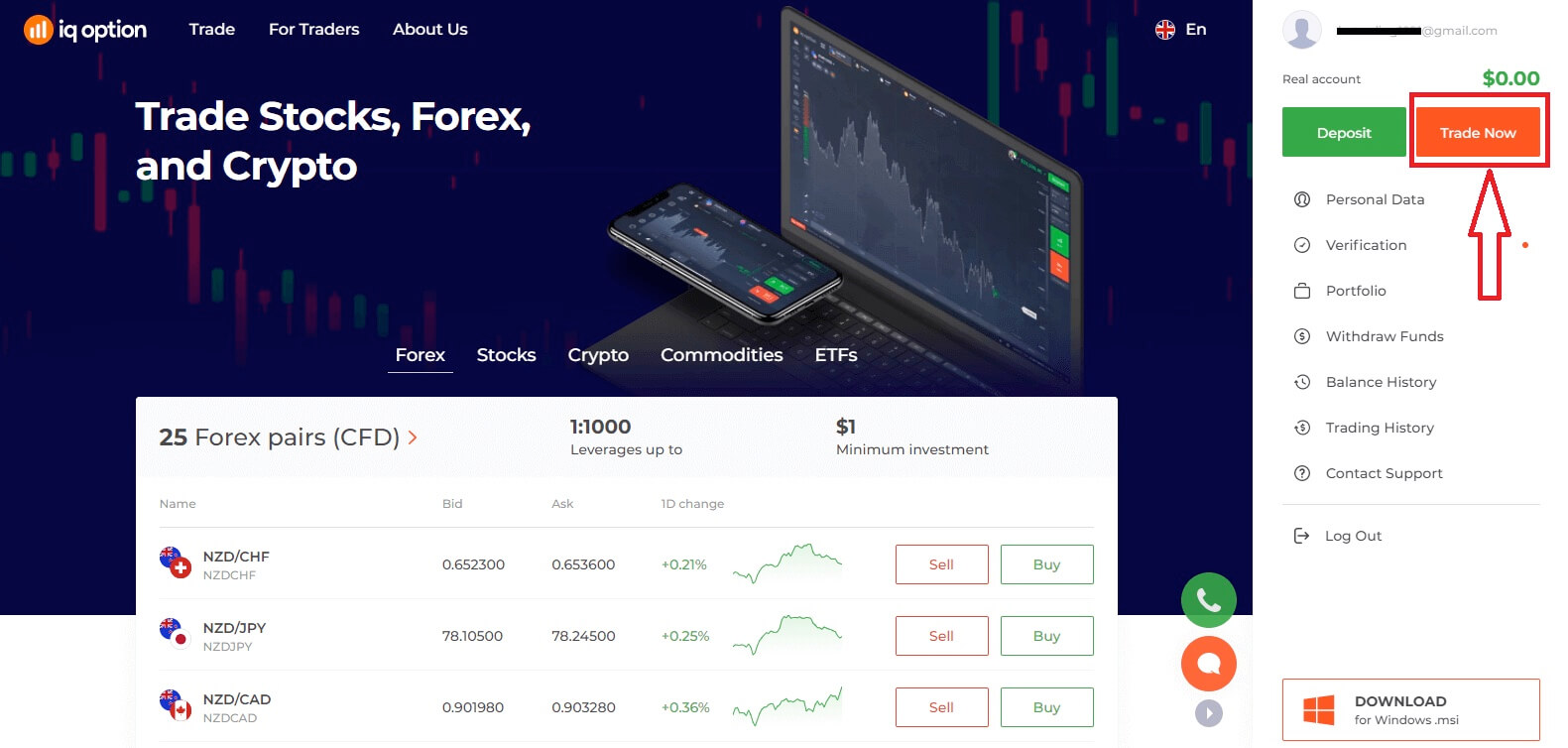
Kun olet kirjautunut sisään onnistuneesti, näet alla olevan sivun ja napsauta " Käy nyt " aloittaaksesi kaupankäynnin.
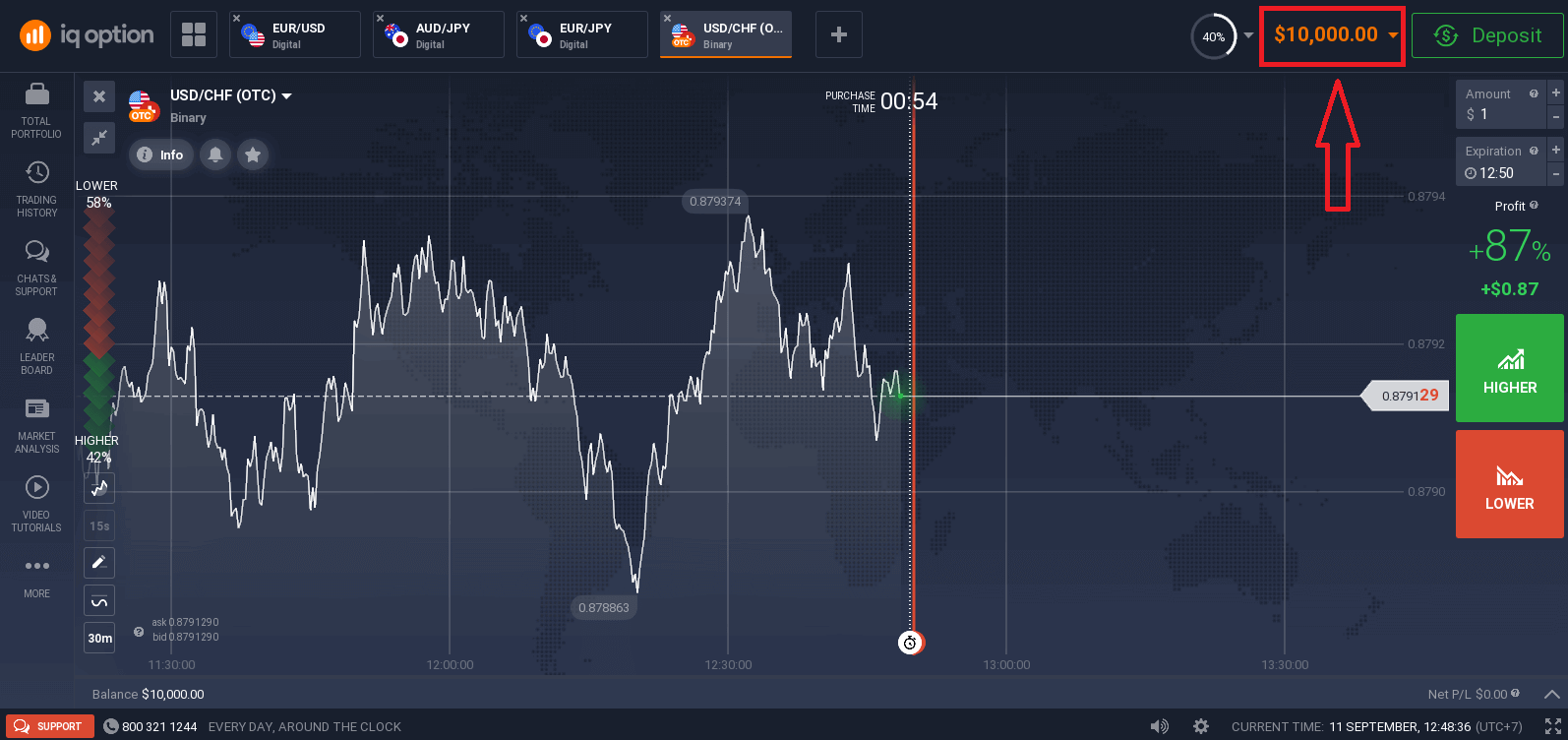
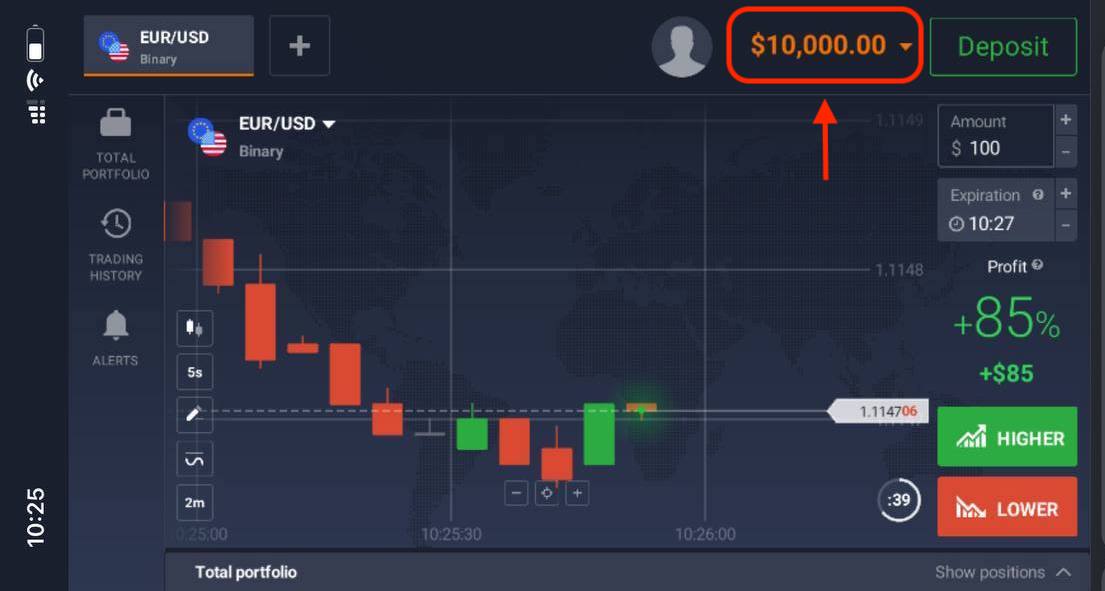
Nyt voit aloittaa kaupankäynnin. Sinulla on 10 000 dollaria demotilillä, voit myös käydä kauppaa oikealla tilillä talletuksen tekemisen jälkeen.
Katso tästä artikkelista lisätietoja talletuksesta: Kuinka tallettaa IQ Optionissa.
Kuinka kirjautua IQ Optioniin Facebookin avulla
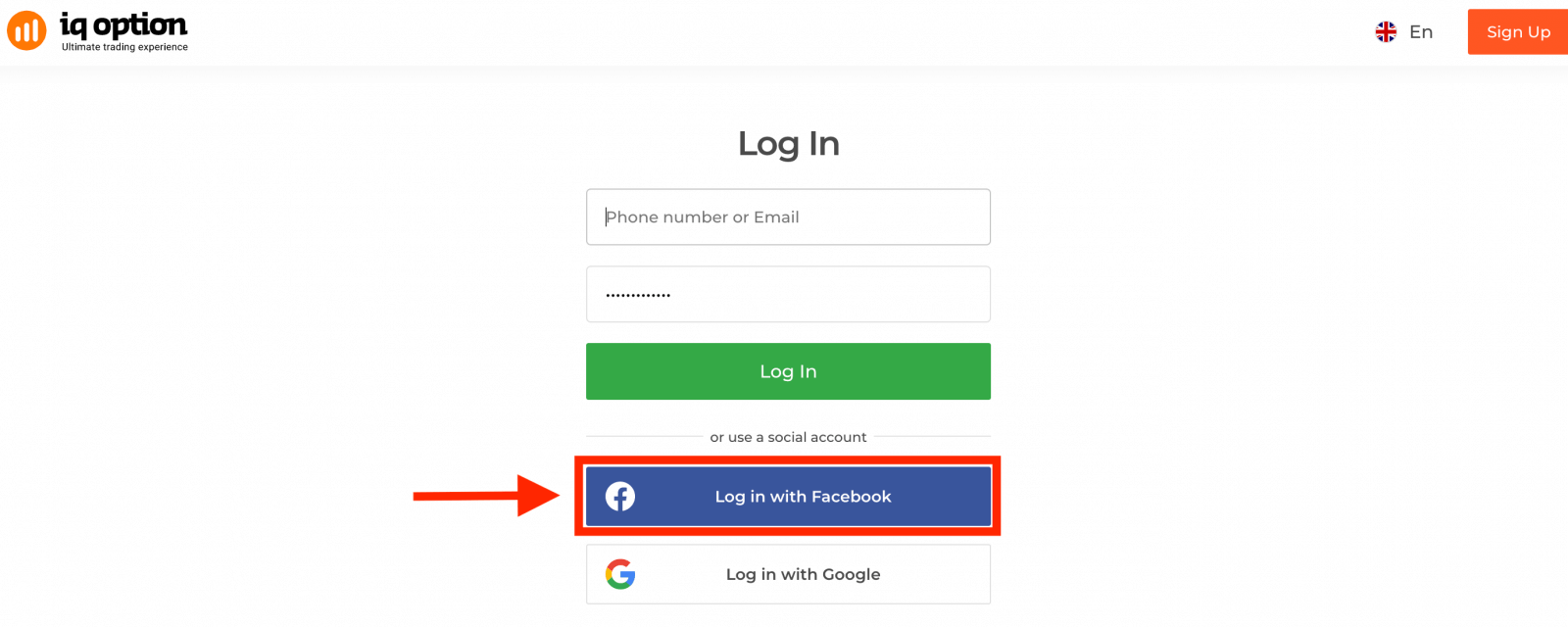
Voit kirjautua IQ Optioniin myös henkilökohtaisella Facebook-tililläsi napsauttamalla Facebook-painiketta. 1. Napsauta Facebook-painiketta.
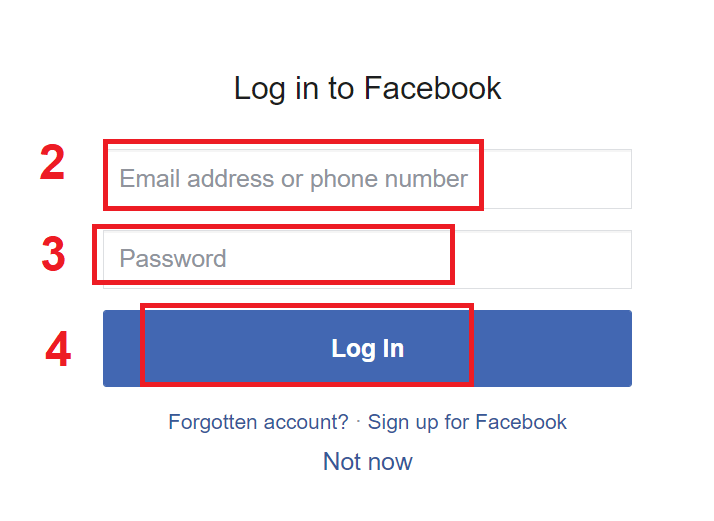
2. Facebookin kirjautumisikkuna avautuu, jossa sinun on annettava Facebookissa käyttämäsi sähköpostiosoite.
3. Anna Facebook-tilisi salasana.
4. Napsauta ”Kirjaudu sisään”.
Kun olet napsauttanut ”Kirjaudu sisään” -painiketta, IQ Option pyytää pääsyä seuraaviin: Nimesi, profiilikuvasi ja sähköpostiosoitteesi. Napsauta Jatka...
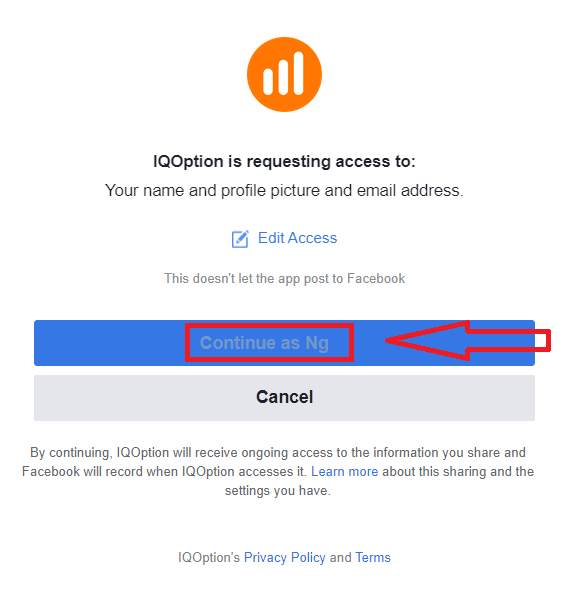
Sen jälkeen sinut ohjataan automaattisesti IQ Option -alustalle.
Kuinka kirjautua IQ Optioniin Googlen avulla
1. Valtuutus Google-tilisi kautta tapahtuu napsauttamalla Google-painiketta.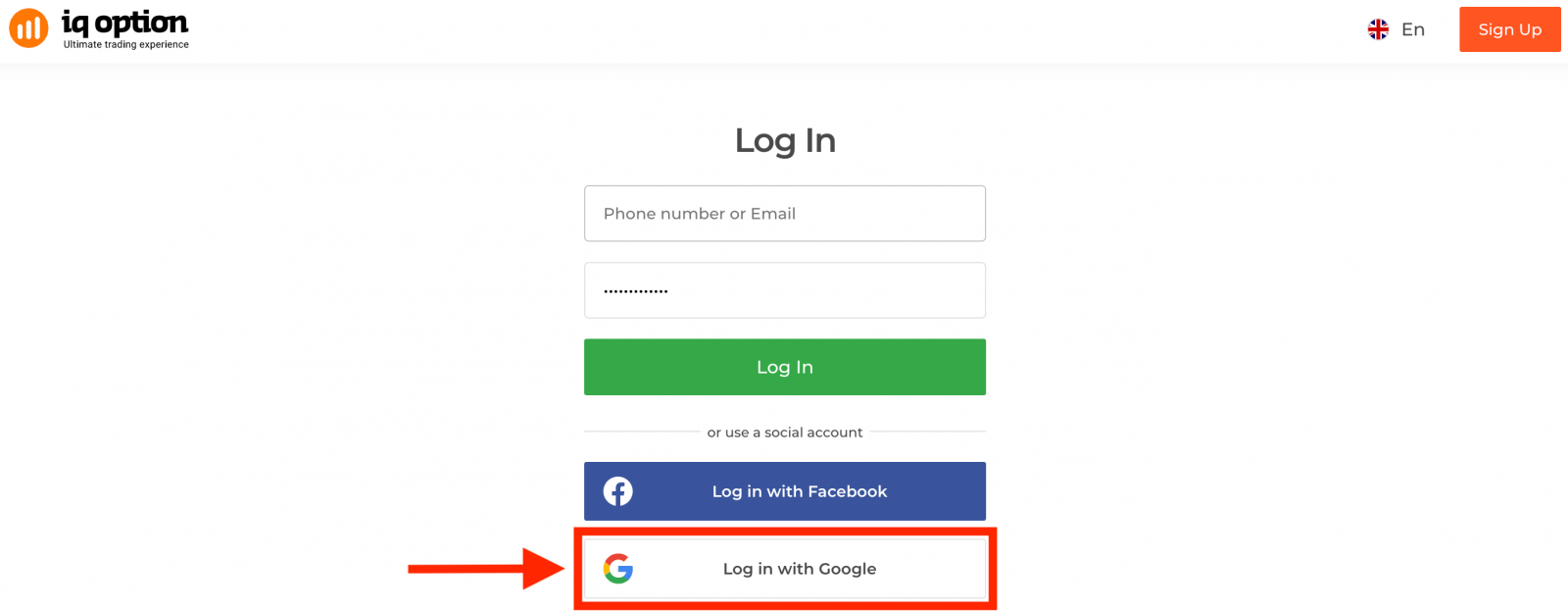
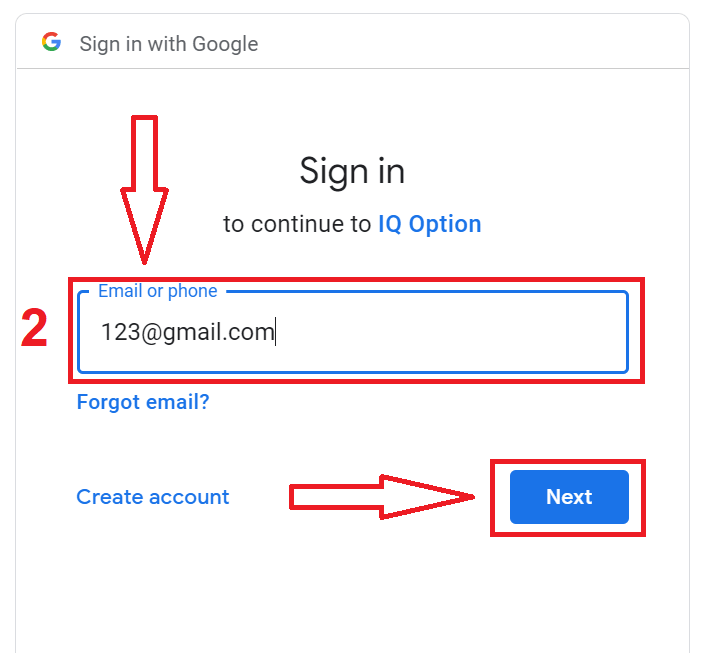
2. Kirjoita sitten avautuvaan uuteen ikkunaan puhelinnumerosi tai sähköpostiosoitteesi ja napsauta "Seuraava". Järjestelmä avaa ikkunan, jossa sinulta kysytään Google-tilisi salasanaa.
3. Kirjoita sitten Google-tilisi salasana ja napsauta "Seuraava".
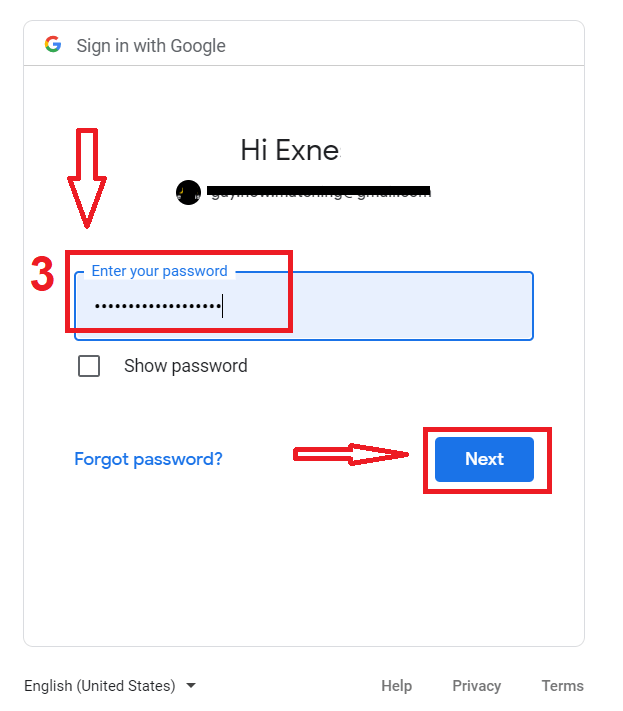
Sen jälkeen sinut ohjataan henkilökohtaiselle IQ Option -tilillesi.
Salasanan palautus IQ Option -tililtä
Älä huoli, jos et pysty kirjautumaan alustalle, saatat vain syöttää väärän salasanan. Voit keksiä uuden.Jos käytät verkkoversiota
, napsauta "Unohditko salasanasi" -linkkiä.
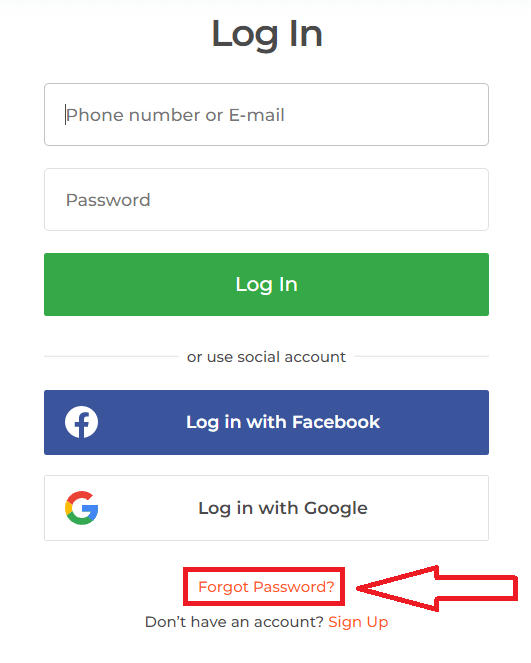
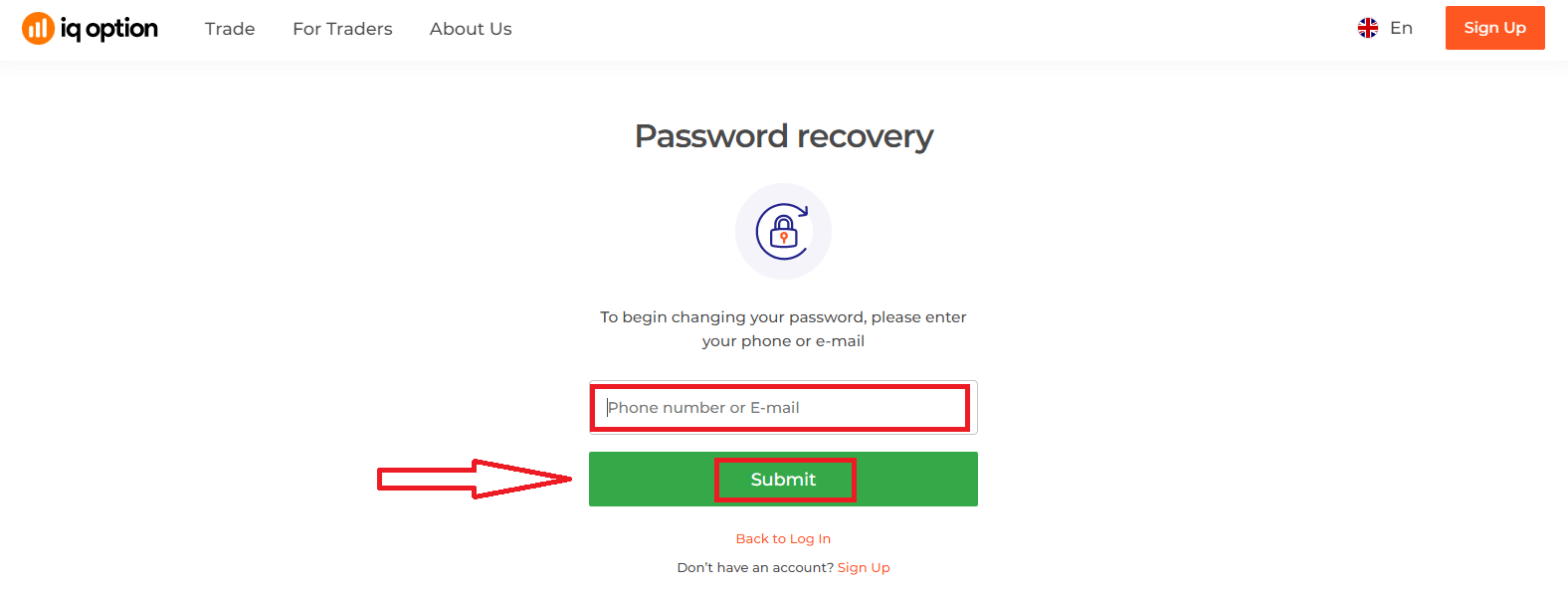
Järjestelmä avaa sitten ikkunan, jossa sinua pyydetään palauttamaan IQ Option -tilisi salasana. Sinun on annettava järjestelmälle oikea sähköpostiosoite ja napsautettava "Lähetä".
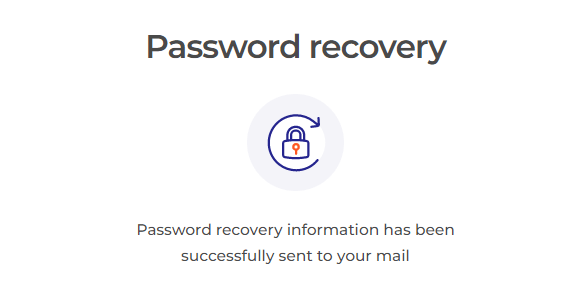
Näyttöön avautuu ilmoitus, että tähän sähköpostiosoitteeseen on lähetetty sähköposti salasanan palauttamiseksi.
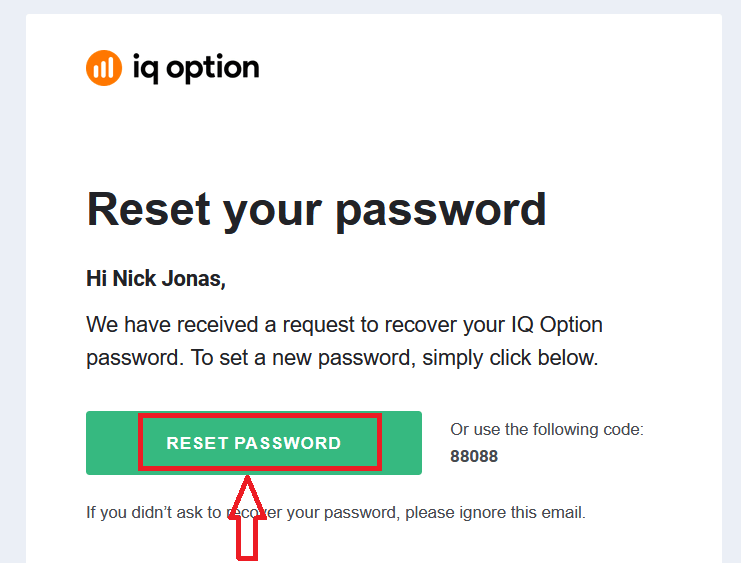
Myöhemmin sähköpostiviestissäsi sinua pyydetään vaihtamaan salasanasi. Napsauta "Nollaa salasana ".
Sähköpostin linkki vie sinut IQ Option -verkkosivuston erityisosioon. Syötä uusi salasanasi tähän kahdesti ja napsauta "Vahvista"-painiketta.
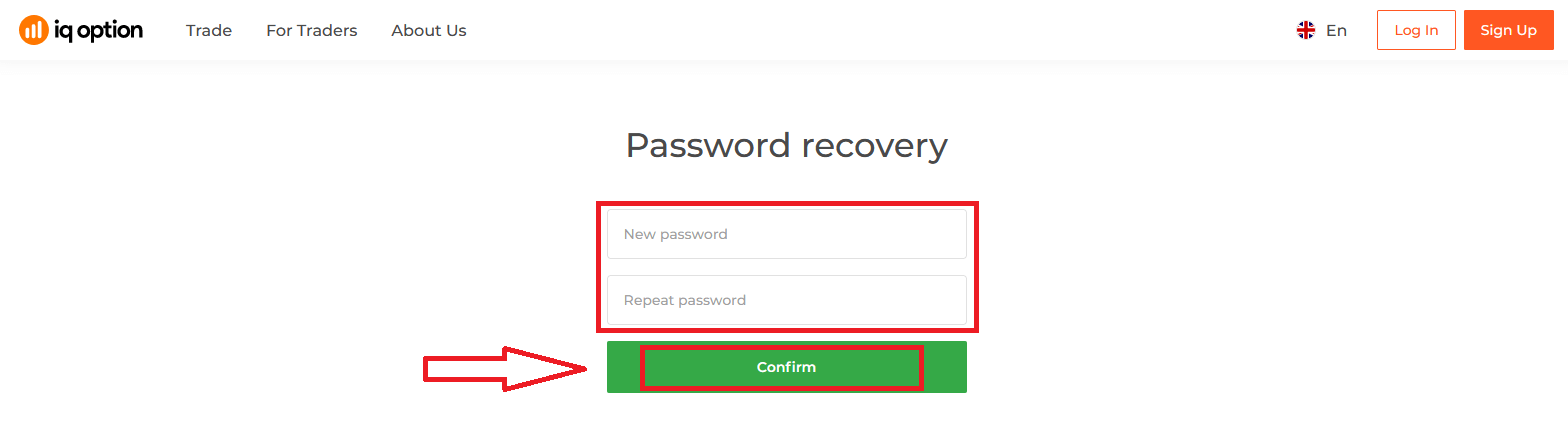
Syötettyäsi "Salasana" ja "Vahvista salasana", näkyviin tulee viesti, joka ilmoittaa, että salasana on vaihdettu onnistuneesti.
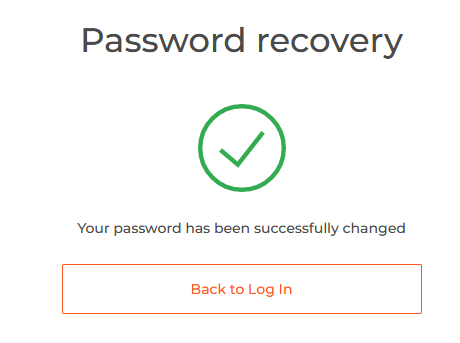
Siinä kaikki! Nyt voit kirjautua IQ Option -alustalle käyttäjätunnuksellasi ja uudella salasanallasi.
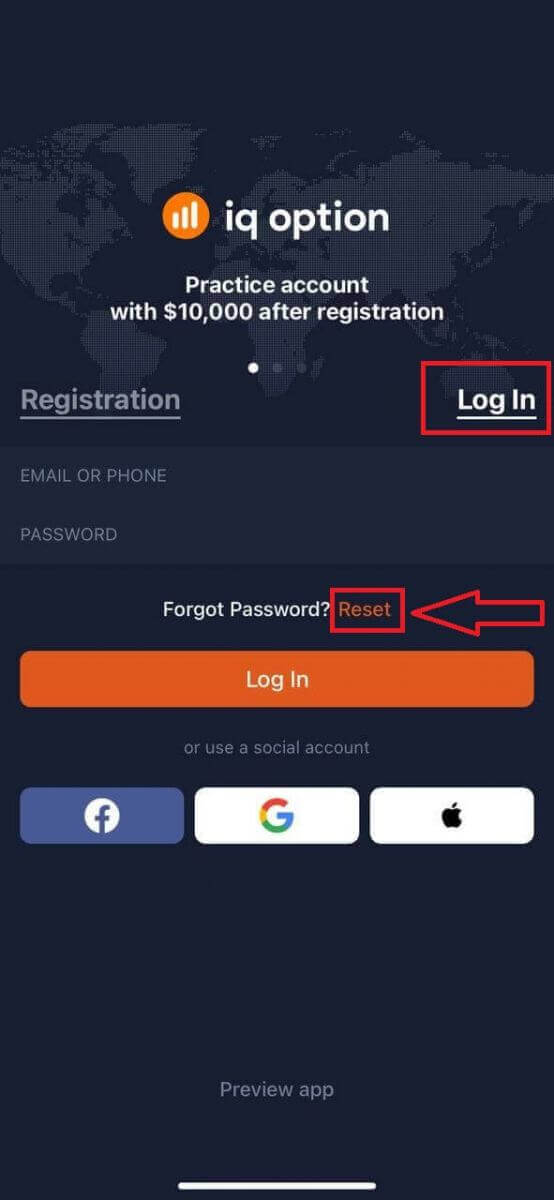
Jos käytät mobiilisovellusta
, napsauta "Nollaa"-linkkiä.
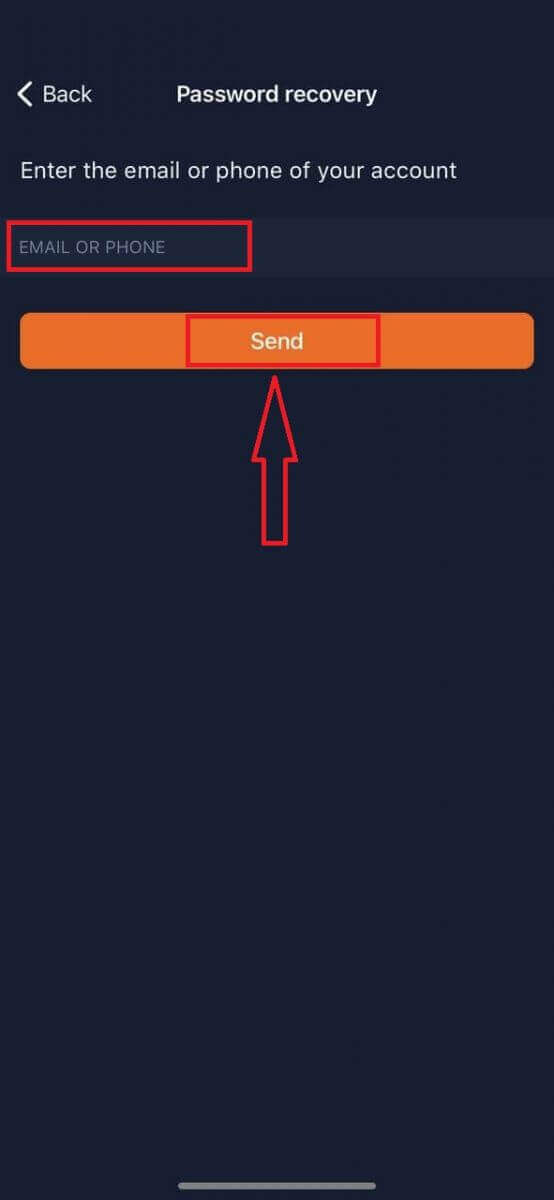
Kirjoita uuteen ikkunaan rekisteröitymisen yhteydessä käyttämäsi sähköpostiosoite ja napsauta "Lähetä"-painiketta. Tee sitten samat loput vaiheet kuin verkkosovelluksessa.
Kirjaudu sisään IQ Option Mobile Web -versioon
Jos haluat käydä kauppaa IQ Option -kaupankäyntialustan mobiiliversiossa, se on helppoa. Avaa ensin selain mobiililaitteellasi. Käy sen jälkeen välittäjän verkkosivustolla .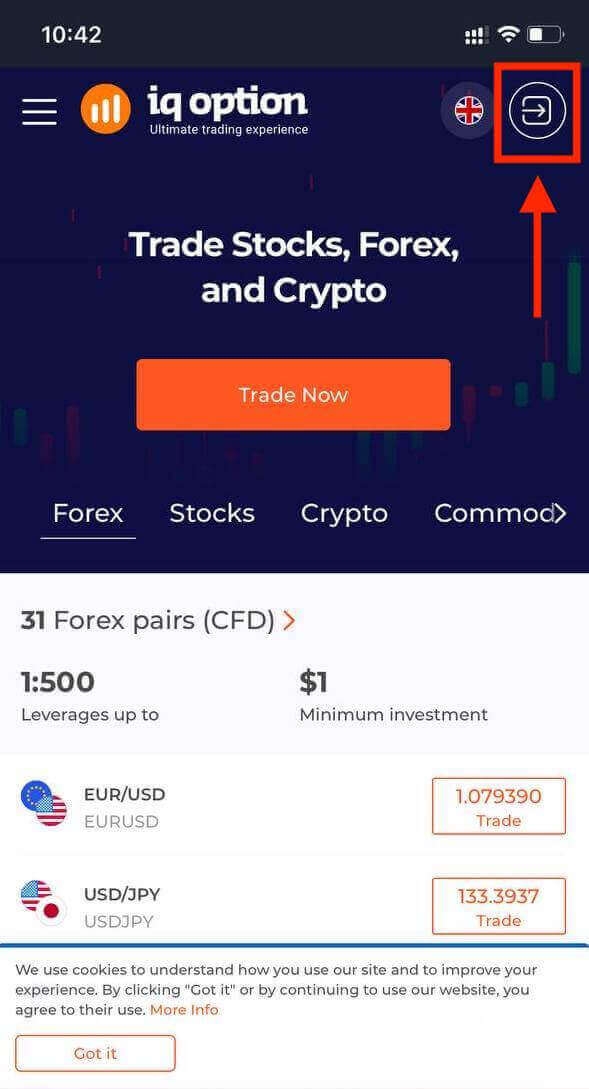
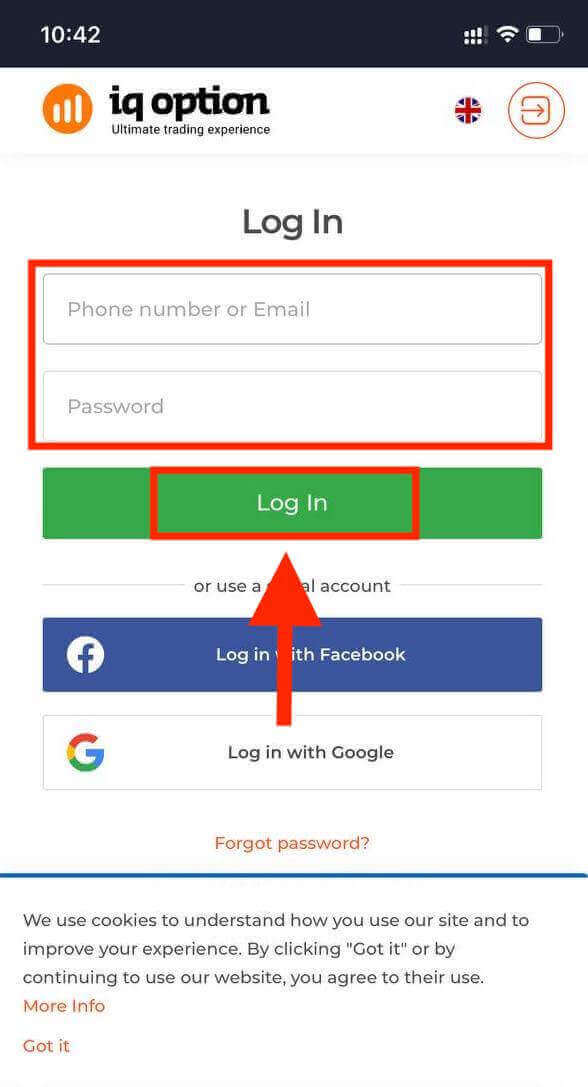
Syötä sähköpostiosoitteesi ja salasanasi ja napauta sitten "Kirjaudu sisään" -painiketta. Voit kirjautua sisään myös Facebook- tai Google-tililläsi.
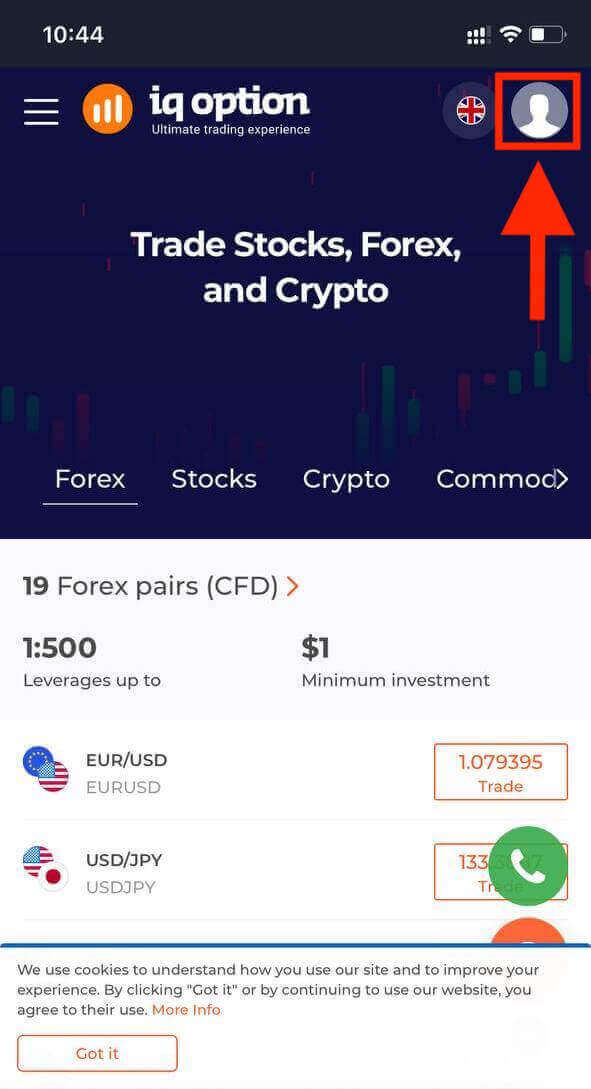
Kun olet kirjautunut sisään onnistuneesti, näet alla olevan sivun ja napautat "henkilö"-kuvaketta.
Napauta "Käy kaupat nyt" aloittaaksesi kaupankäynnin.
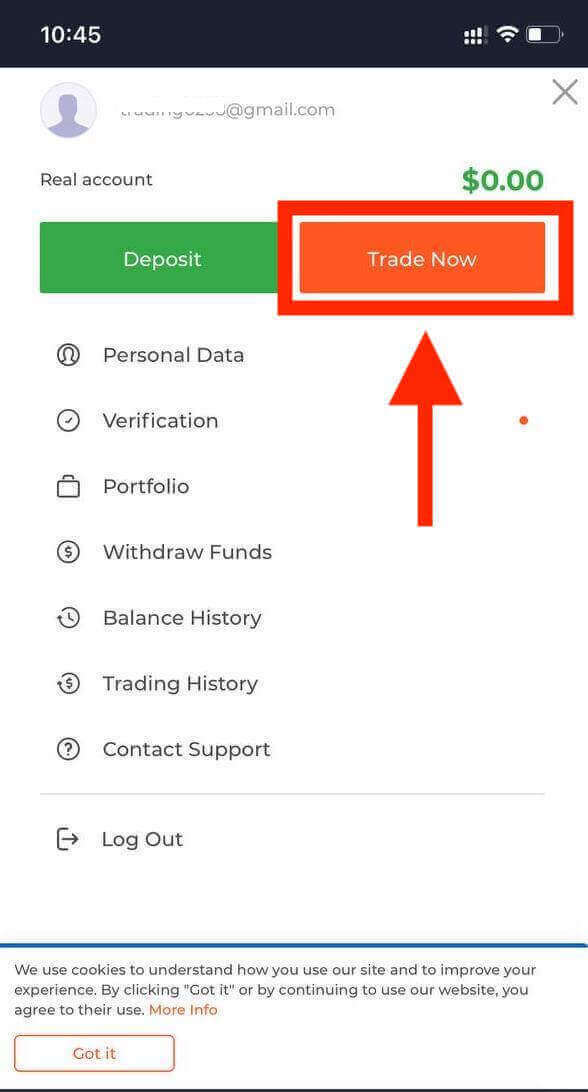
Tässä se on! Nyt voit käydä kauppaa alustan mobiiliversiossa. Kaupankäyntialustan mobiiliversio on täsmälleen sama kuin sen tavallinen verkkoversio. Näin ollen kaupankäynnissä ja varojen siirrossa ei ole ongelmia. Sinulla on 10 000 dollaria demotilillä, jolla voit käydä kauppaa alustalla.
IQ Option -sovelluksen kirjautuminen iOS:ään
Kirjautuminen iOS-mobiilialustalle on samanlainen kuin kirjautuminen IQ Option -verkkosovellukseen. Sovelluksen voi ladata App Storesta laitteellesi tai napsauttamalla tästä . Etsi vain ”IQ Option” -sovellus ja asenna se iPhoneen tai iPadiin napsauttamalla «HAE». 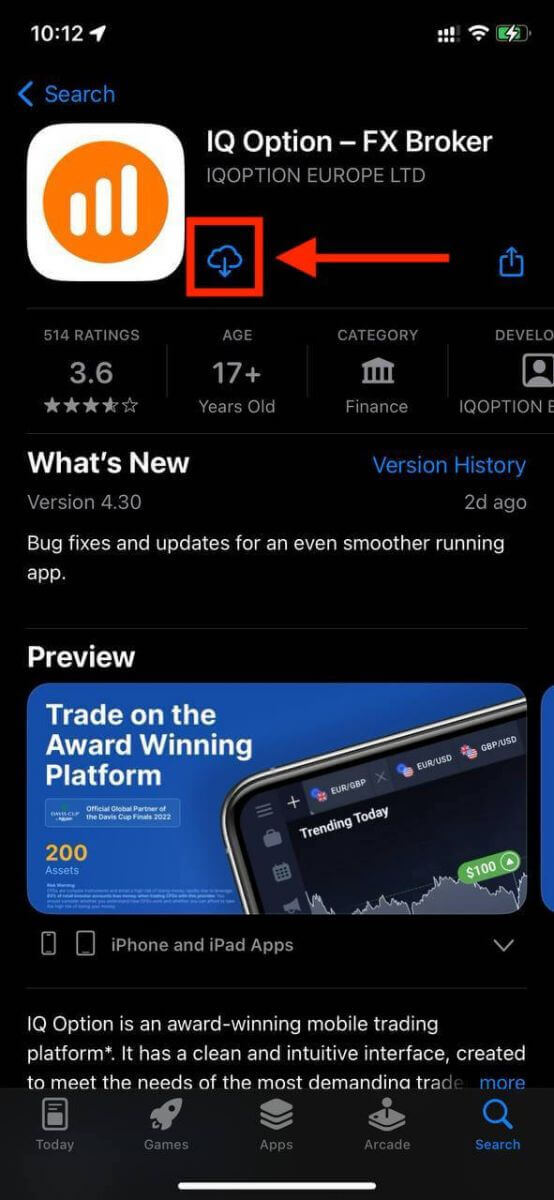
Asennuksen ja käynnistyksen jälkeen voit kirjautua IQ Option -sovellukseen iOS:ssä käyttämällä sähköpostiosoitettasi, Facebookia, Googlea tai Apple ID:tä. Sinun tarvitsee vain valita ”Kirjaudu sisään”.
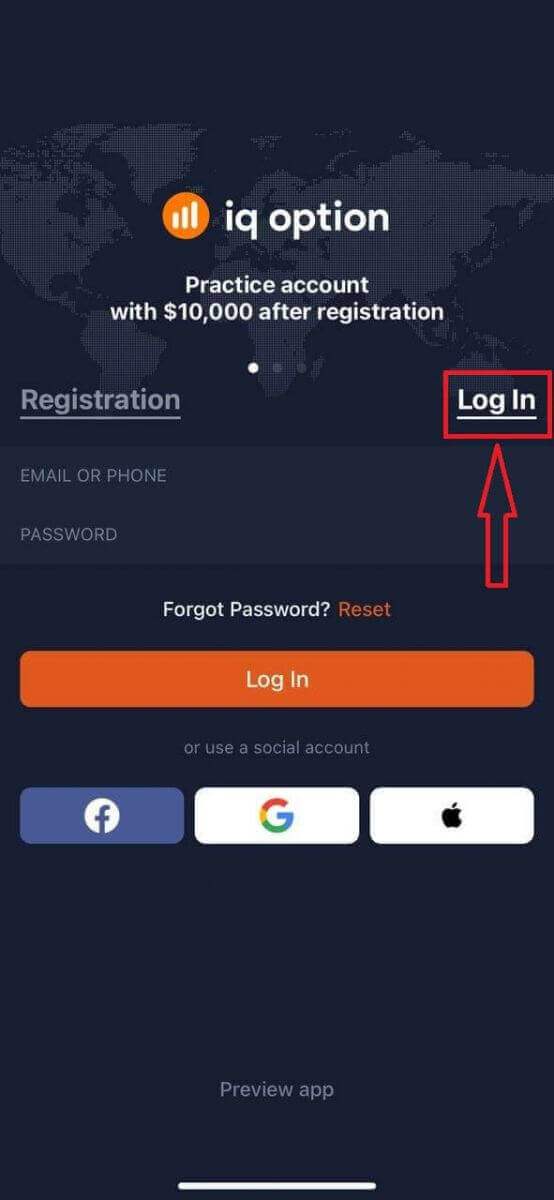
Syötä sähköpostiosoitteesi ja salasanasi ja napauta sitten ”Kirjaudu sisään” -painiketta.
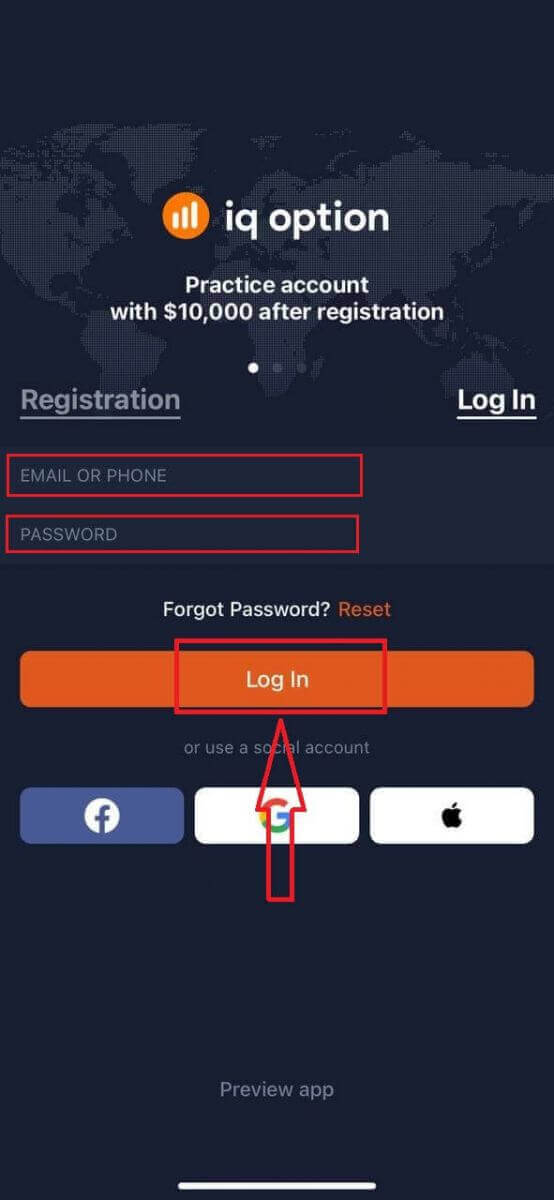
Siinä kaikki! Olet kirjautunut onnistuneesti IQ Option -sovellukseen iOS-laitteellasi. Voit valita useista eri markkinoista, instrumenteista ja indikaattoreista mukauttaaksesi kaupankäyntikokemustasi.
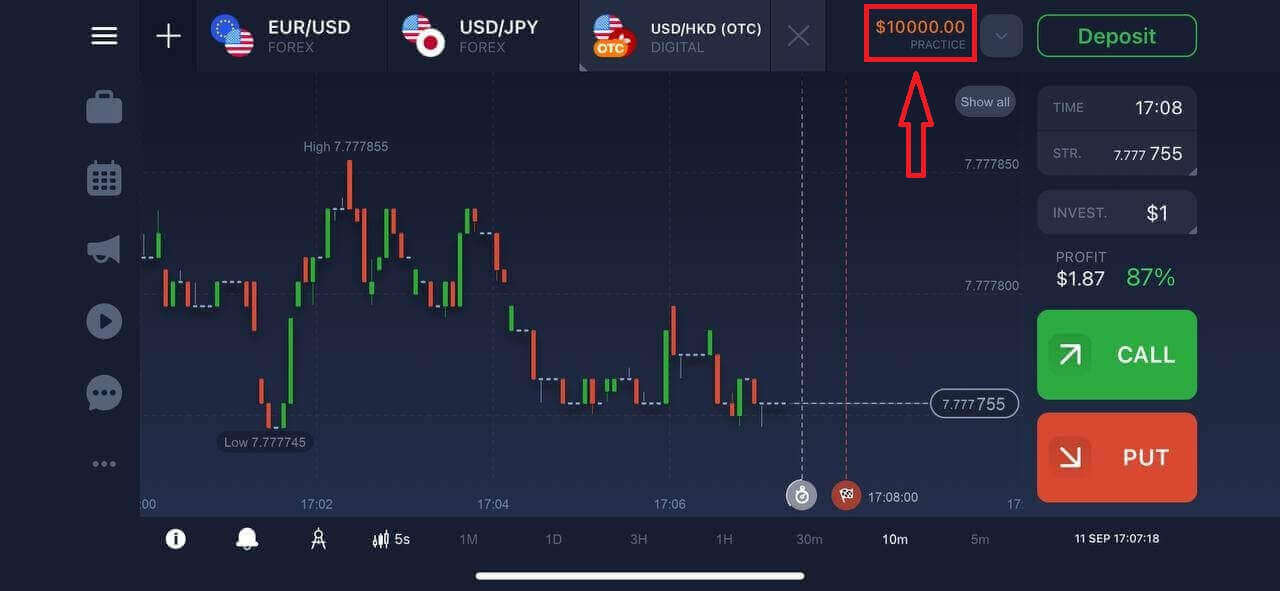
IQ Option -sovelluksen Android-käyttöjärjestelmän kirjautuminen
Sinun on mentävä Google Play -kauppaan ja haettava "IQ Option" löytääksesi tämän sovelluksen tai napauttamalla tästä . 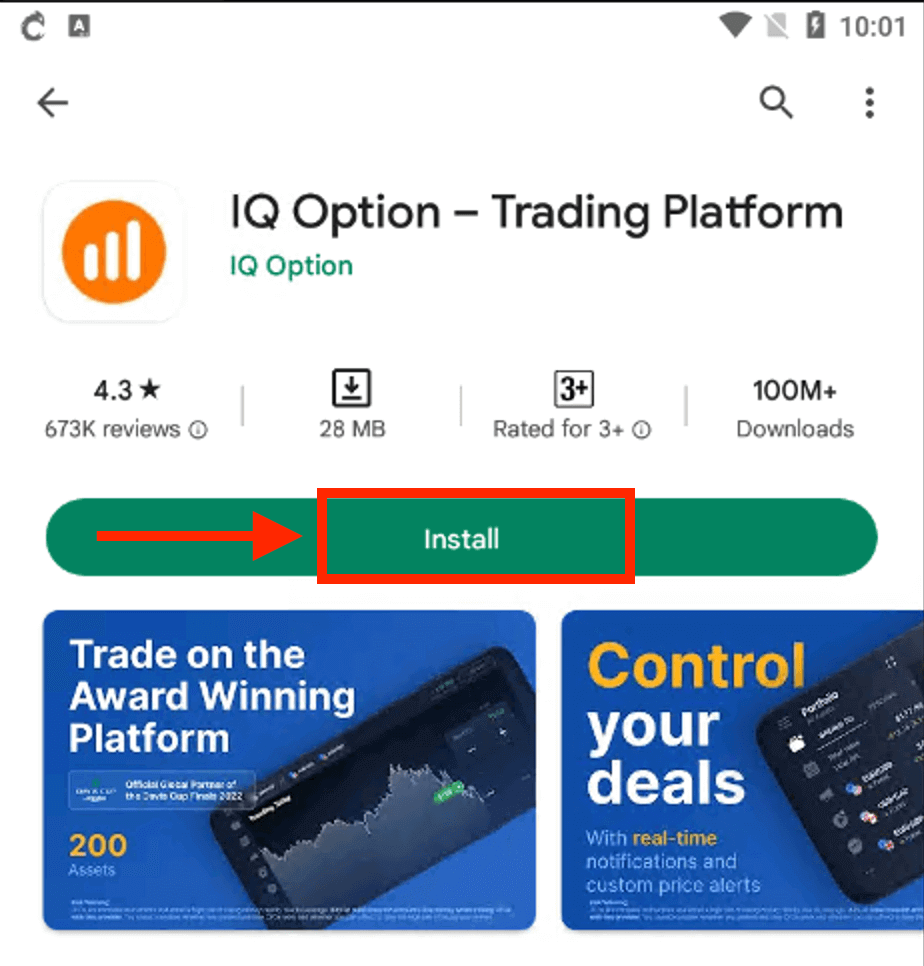
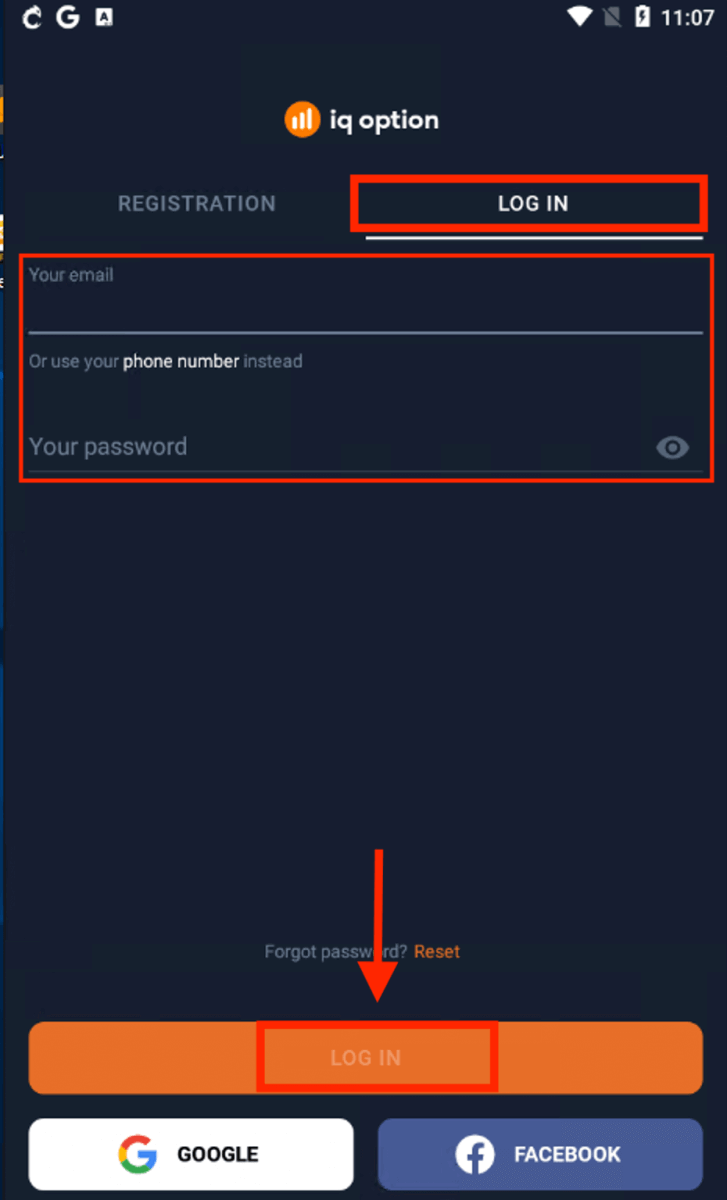
Asennuksen ja käynnistyksen jälkeen voit kirjautua IQ Option Android-mobiilisovellukseen sähköposti-, Facebook- tai Google-tililläsi.
Tee samat vaiheet kuin iOS-laitteella, valitse "KIRJAUDU SISÄÄN" -vaihtoehto.
Anna sähköpostiosoitteesi ja salasanasi ja napauta sitten "KIRJAUDU SISÄÄN" -painiketta.
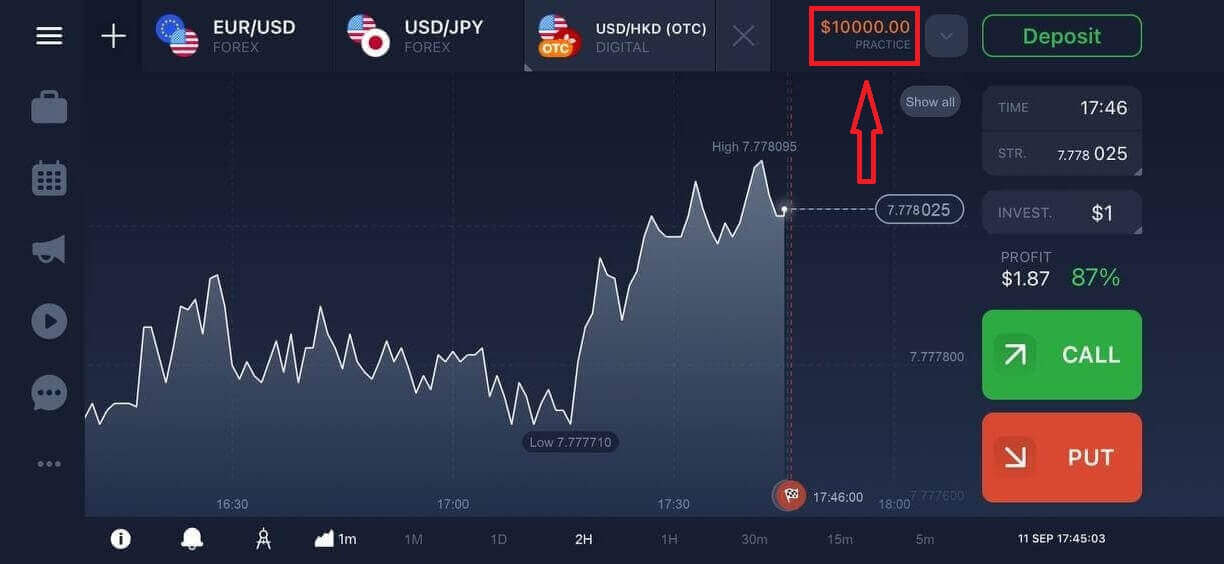
Siinä kaikki! Olet nyt valmis aloittamaan kaupankäynnin IQ Option -sovelluksella Androidille. Sinulla on myös 10 000 dollarin demotili, jolla voit käydä kauppaa alustalla.
Usein kysytyt kysymykset (UKK)
Unohdin IQ Option -tilin sähköpostin
Jos unohdit sähköpostiosoitteesi, voit kirjautua sisään Facebookilla tai Gmaililla.Jos et ole luonut näitä tilejä, voit luoda ne rekisteröityessäsi IQ Option -verkkosivustolla. Äärimmäisissä tapauksissa, jos unohdat sähköpostiosoitteesi etkä voi kirjautua sisään Googlen ja Facebookin kautta, sinun on otettava yhteyttä tukipalveluun.
Miten voin kirjautua ulos tililtäni
Kirjaudu ulos tililtäsi siirtymällä pääsivulle ja vierittämällä sivua alaspäin. Napsauta Kirjaudu ulos -painiketta, niin sinut kirjataan ulos.Mitä minun pitäisi tehdä, jos en pääse kirjautumaan tililleni
- Jos näet viestin "kirjautumisraja ylitetty", olet antanut väärän salasanan useita kertoja peräkkäin. Odota hetki ennen kuin yrität kirjautua sisään uudelleen. Jos et ole varma, onko salasanasi oikea, käytä "unohdin salasana" -vaihtoehtoa kirjautumissivullamme. Järjestelmä lähettää ohjeet salasanan palauttamiseksi siihen sähköpostiosoitteeseen, jota käytit rekisteröityessäsi alustalle.- Jos rekisteröidyit sosiaalisen verkoston kautta, sinun on luotava salasana verkkoversiossa päästäksesi työpöytäsovellukseen. Voit luoda salasanan käyttämällä "unohdin salasana" -vaihtoehtoa kirjautumissivullamme. Sinun on annettava sähköpostiosoite, joka on linkitetty sosiaalisen verkoston tiliisi. Salasanan palautuslinkki lähetetään kyseiseen sähköpostiosoitteeseen. Tämän jälkeen voit kirjautua työpöytäsovellukseen käyttämällä tätä sähköpostiosoitetta ja uutta salasanaa.
- Jos unohdit salasanasi, käytä "Unohdin salasana" -vaihtoehtoa kirjautumissivullamme. Järjestelmä lähettää ohjeet salasanan palauttamiseksi siihen sähköpostiosoitteeseen, jota käytit rekisteröityessäsi alustalle.
Miten voin vaihtaa tilini valuuttaa
Tilin valuutta asetetaan aivan ensimmäisen talletusyrityksen yhteydessä. Jos esimerkiksi teit ensimmäisen talletuksesi Yhdysvaltain dollareilla, tilisi valuutta on USD. Ensimmäisellä talletuksellasi on tärkeä rooli, koska talletuksen tekemisen jälkeen valuuttaa ei voi enää muuttaa. Jos et ollut tietoinen tästä säännöstä, ainoa vaihtoehto on avata uusi tili ja tehdä talletus haluamallasi valuutalla. Muista, että kun olet luonut uuden tilin, sinun on estettävä edellinen tili varojen nostamisen jälkeen.
UKK
Käytä alustan Unohtunut salasana -linkkiä kirjautumisnäytössä, kirjoita rekisteröity sähköpostiosoitteesi ja seuraa sitten kyseiseen postilaatikkoon lähetettyä nollauslinkkiä. Jos linkki vanhenee, pyydä uusi ja tarkista roskapostikansiot. Jos sinulla ei enää ole pääsyä sähköpostiin, valmistele henkilöllisyystodistukset ja ota yhteyttä tukeen manuaalista tilin palautusta varten – odota vahvistustarkistuksia ennen käyttöoikeuden palauttamista.
Yleisiä syitä ovat väliaikainen lukitus toistuvien epäonnistuneiden yritysten jälkeen, aktiivinen kaksivaiheinen pyyntö toisessa laitteessa tai välimuistissa olevat kirjautumistiedot vanhentuneessa selaimessa tai sovelluksessa. Tarkista CAPS lock ja näppäimistöasettelu, tyhjennä välimuisti ja evästeet, päivitä tai asenna sovellus uudelleen ja poista käytöstä VPN:t, jotka voivat laukaista suojauslippuja. Jos tilillä näkyy jäädyttämis- tai vahvistusilmoituksia, ota yhteyttä tukeen ja ole valmis esittämään henkilöllisyystodistus.
Jos hallitset rekisteröityä sähköpostia ja nollaus noudattaa normaalia kulkua, vahvistus on yleensä minimaalista. Mutta jos olet menettänyt sähköpostin käyttöoikeuden, kohtaat tilirajoituksia tai järjestelmä havaitsee epätavallista toimintaa, IQ Option voi pyytää henkilöllisyystodistuksia (henkilöllisyystodistus ja osoitetodistus) vahvistamaan omistajuuden ennen täyden käyttöoikeuden palauttamista tai rajoitusten nostamista.
Avaa Tiliasetukset verkossa tai sovelluksessa ja etsi Suojaus- tai Istunnot-osio, jossa voit tarkastella kirjautuneita laitteita ja viimeaikaista toimintaa. Käytä etäkirjautumisvaihtoehtoa lopettaaksesi istunnot, joita et tunnista. Jos et voi käyttää asetuksia lukitun istunnon takia, palauta salasanasi välittömästi ja ota yhteyttä tukeen pakottaaksesi uloskirjautumisen ja tutkiaksesi epäilyttävän käytön.
Asenna virallinen IQ Option -sovellus, napauta Kirjaudu sisään, kirjoita rekisteröity sähköpostiosoitteesi ja salasanasi ja täytä mikä tahansa sähköposti- tai tekstiviestivahvistuskoodi tai kaksivaiheinen kehote. Jos sinulla ei ole tiliä, käytä kirjautumisprosessia. Jos sisäänkirjautuminen epäonnistuu, päivitä sovellus, tarkista verkkoyhteys ja yritä nollausta tarvittaessa uudelleen.