IQ Option -kirjautuminen ja talletus: Turvallinen pääsy tilille ja rahoitus
Kirjoittanut

Online-kaupankäyntialustan tutkija ja oppaan kirjoittaja
Tutkii välittäjäalustoja ja kaupankäyntitilijärjestelmiä.
Nopea ja turvallinen pääsy kaupankäyntitilillesi ja sen rahoittaminen ilman viiveitä on usein ensimmäinen este uusille IQ Option -käyttäjille. Yleisiä ongelmia ovat unohtuneet salasanat, kaksitekijäiset kehotteet, yhteensopimattomat maksunimet ja ei-tuettu paikalliset maksukanavat – mikä tahansa näistä voi estää sekä pääsyn että siirrot. Oikean kirjautumisen työnkulun, vahvistustarkastuspisteiden ja hyväksyttävien maksutapojen tunteminen säästää aikaa ja estää vältettäviä viivästyksiä.
Tämä opas opastaa sinut sisäänkirjautumisen, tunnistetietojen palauttamisen ja talletusten suorittamisen läpi käyttämällä alustan tukemia kortti-, e-lompakko- tai pankkisiirtovaihtoehtoja. Se selittää vähimmäisrahoitusvaatimukset, valuuttatuen, tyypilliset käsittelyajat ja kuinka vahvistuksen tila vaikuttaa maksun saatavuuteen. Löydät myös vaiheittaiset vianetsintäohjeet epäonnistuneille talletuksille, yleisiä virheilmoituksia kirjautumisen aikana ja parhaita käytäntöjä koskevia suojausvaiheita, kuten vahvan salasanan asettaminen ja kaksivaiheisen todennuksen käyttöönotto. Noudata näitä käytännön ohjeita vähentääksesi viiveitä ja ylläpitääksesi suojattua tiliä samalla kun rahoitat kaupankäyntiäsi.
Tämä opas opastaa sinut sisäänkirjautumisen, tunnistetietojen palauttamisen ja talletusten suorittamisen läpi käyttämällä alustan tukemia kortti-, e-lompakko- tai pankkisiirtovaihtoehtoja. Se selittää vähimmäisrahoitusvaatimukset, valuuttatuen, tyypilliset käsittelyajat ja kuinka vahvistuksen tila vaikuttaa maksun saatavuuteen. Löydät myös vaiheittaiset vianetsintäohjeet epäonnistuneille talletuksille, yleisiä virheilmoituksia kirjautumisen aikana ja parhaita käytäntöjä koskevia suojausvaiheita, kuten vahvan salasanan asettaminen ja kaksivaiheisen todennuksen käyttöönotto. Noudata näitä käytännön ohjeita vähentääksesi viiveitä ja ylläpitääksesi suojattua tiliä samalla kun rahoitat kaupankäyntiäsi.
Kuinka kirjautua IQ Optioniin
Kuinka kirjautua IQ Option -tilille?
- Siirry mobiili-IQ Option -sovellukseen tai -verkkosivustolle .
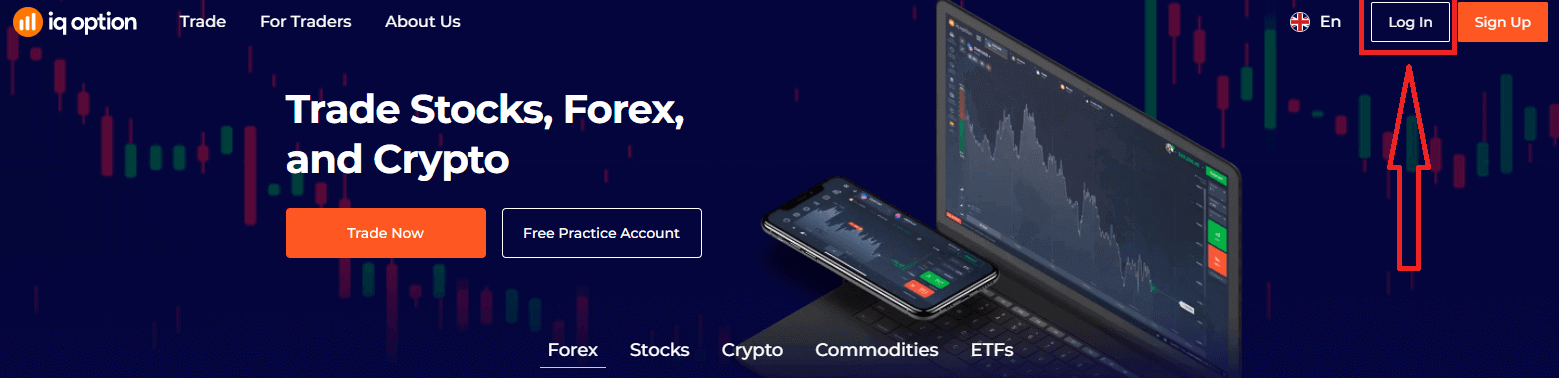
- Klikkaa " Kirjaudu sisään ".
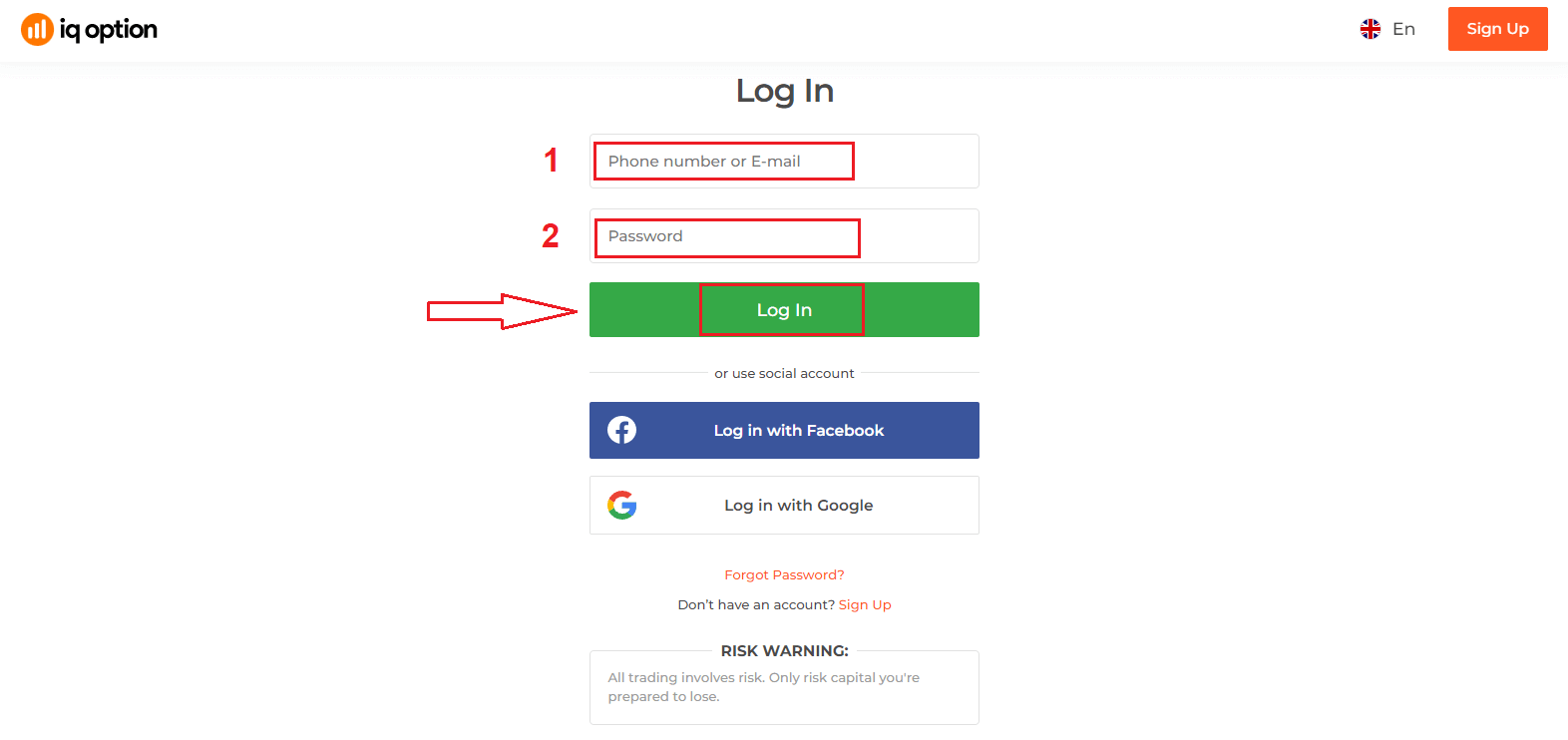
- Syötä sähköpostiosoitteesi ja salasanasi .
- Klikkaa vihreää ” Kirjaudu sisään ” -painiketta.
- Jos olet unohtanut sähköpostiosoitteesi , voit kirjautua sisään käyttämällä Googlea tai Facebookia .
- Jos olet unohtanut salasanasi, napsauta " Unohditko salasanasi ".
Napsauta "Kirjaudu sisään", niin kirjautumislomake tulee näkyviin.
Syötä sähköpostiosoitteesi ja salasanasi , joilla rekisteröidyit tilillesi, ja napsauta "Kirjaudu sisään".
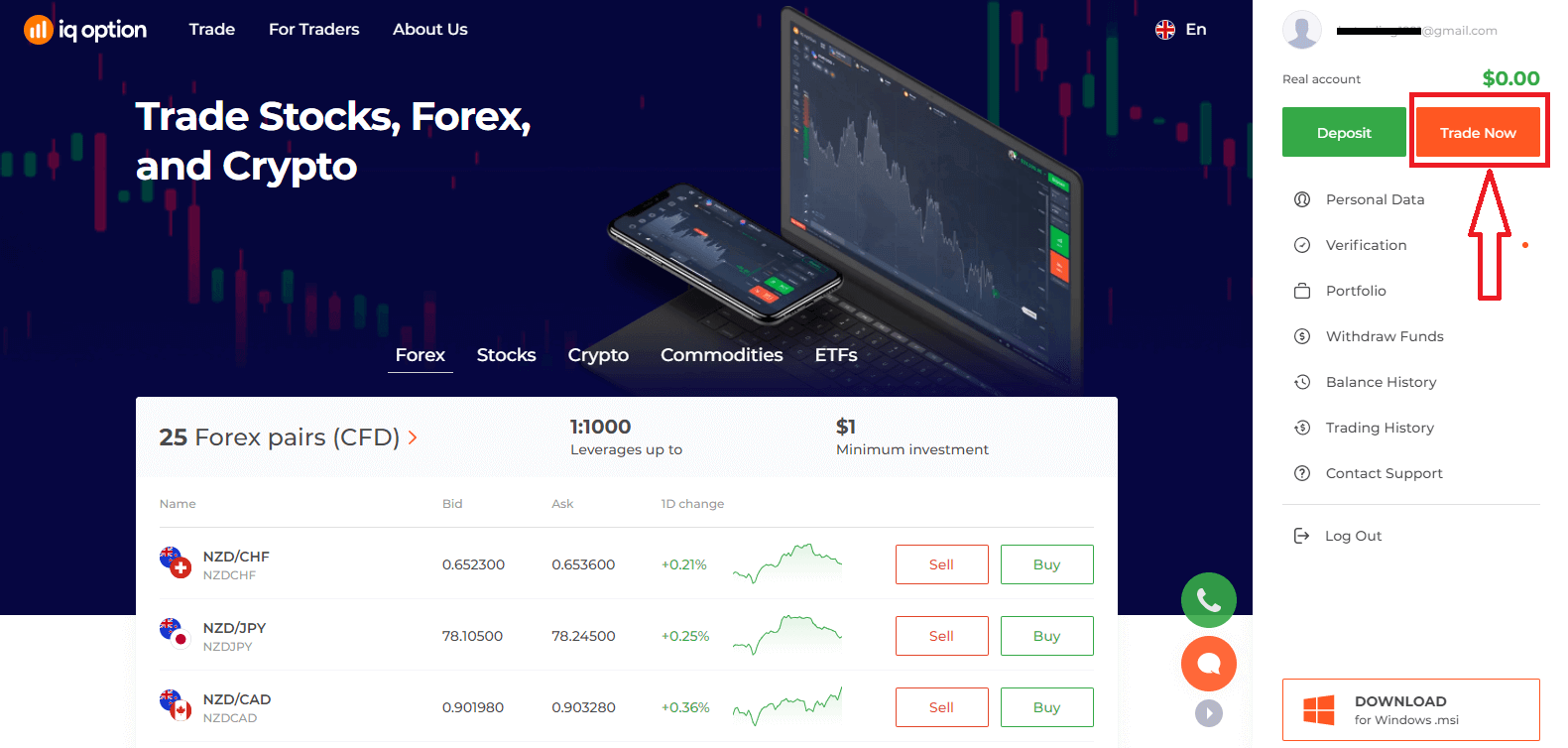
Kun olet kirjautunut sisään onnistuneesti, näet alla olevan sivun ja napsauta "Käy kaupat nyt" aloittaaksesi kaupankäynnin.
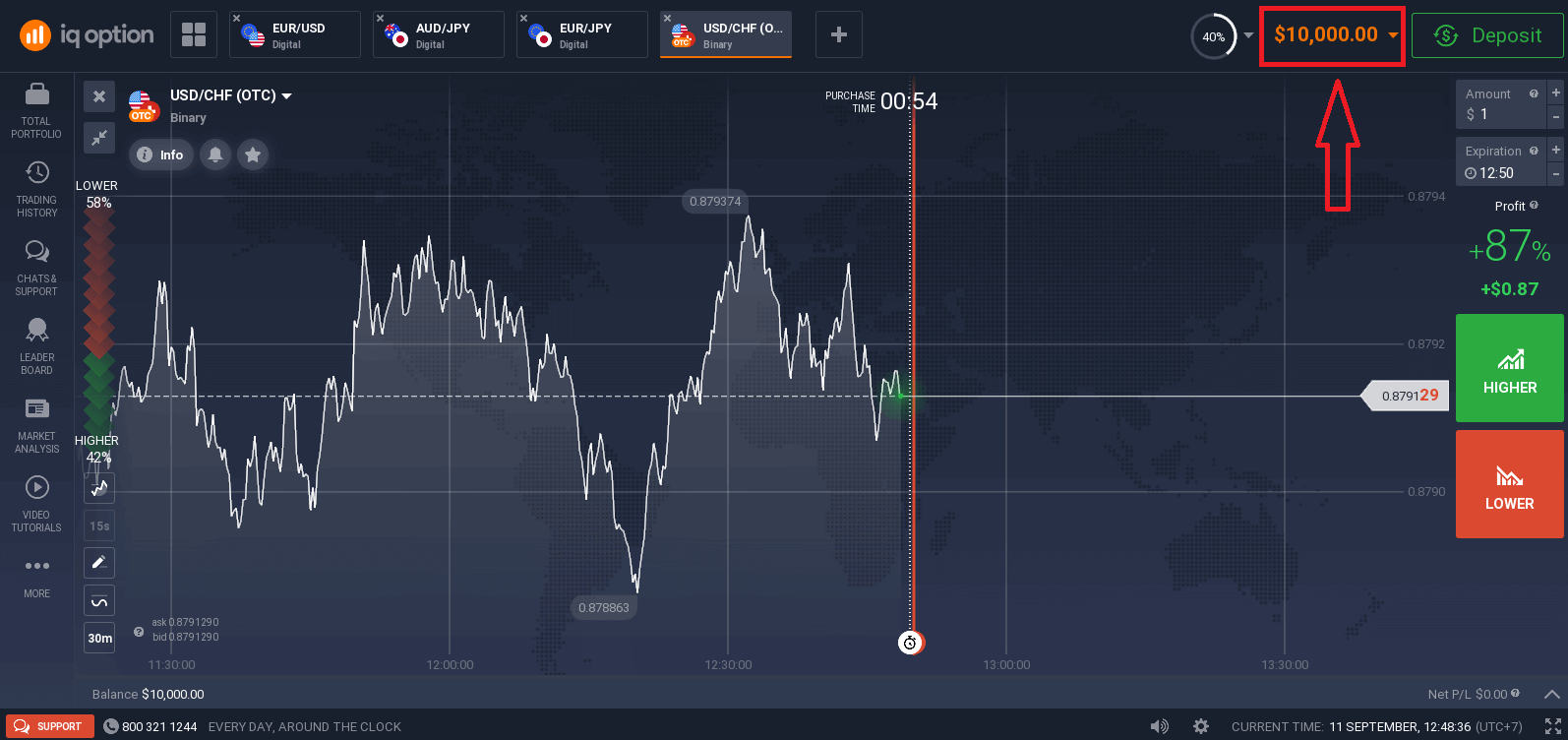
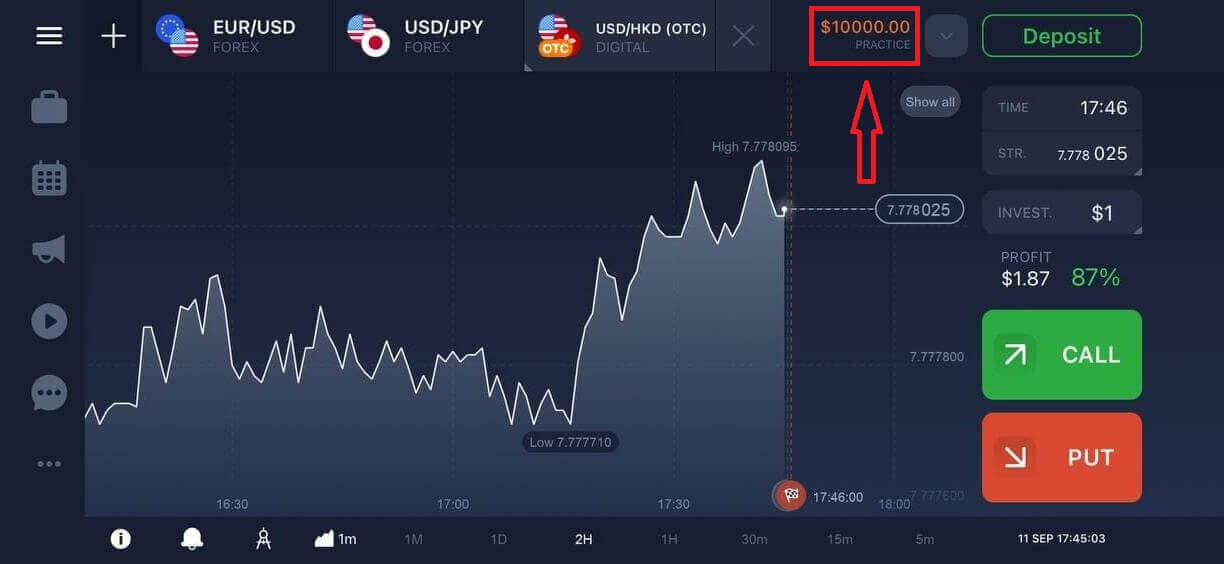
Nyt voit aloittaa kaupankäynnin. Sinulla on 10 000 dollaria demotilillä, mutta voit käydä kauppaa myös oikealla tilillä talletuksen tekemisen jälkeen.
Kuinka kirjautua IQ Optioniin Facebookin avulla?
Voit kirjautua verkkosivustolle myös henkilökohtaisella Facebook-tililläsi napsauttamalla Facebook-painiketta. 1. Napsauta Facebook-painiketta
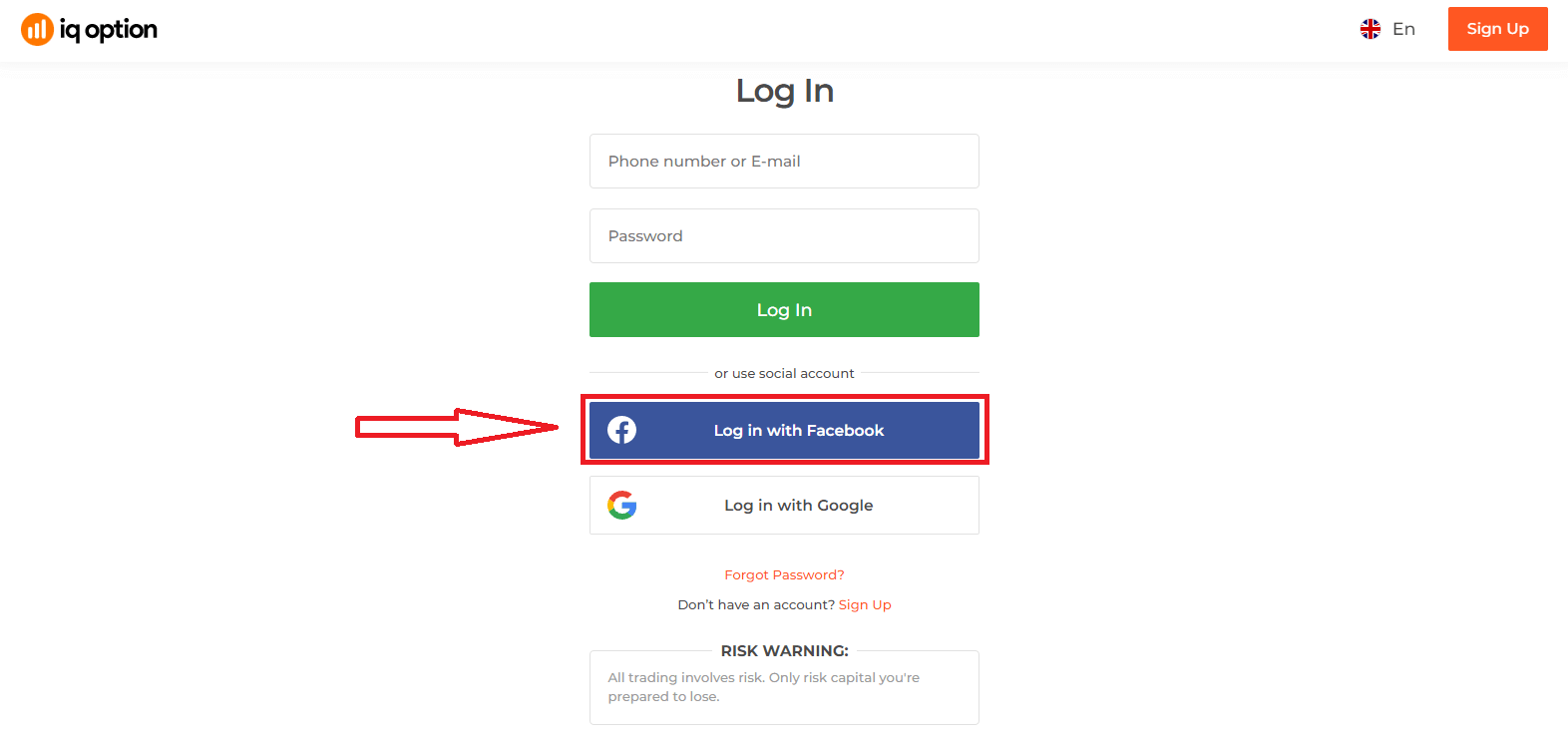
. 2. Facebookin kirjautumisikkuna avautuu, jossa sinun on annettava sähköpostiosoitteesi, jota käytit rekisteröityessäsi Facebookiin.
3. Anna Facebook-tilisi salasana.
4. Napsauta ”Kirjaudu sisään”.
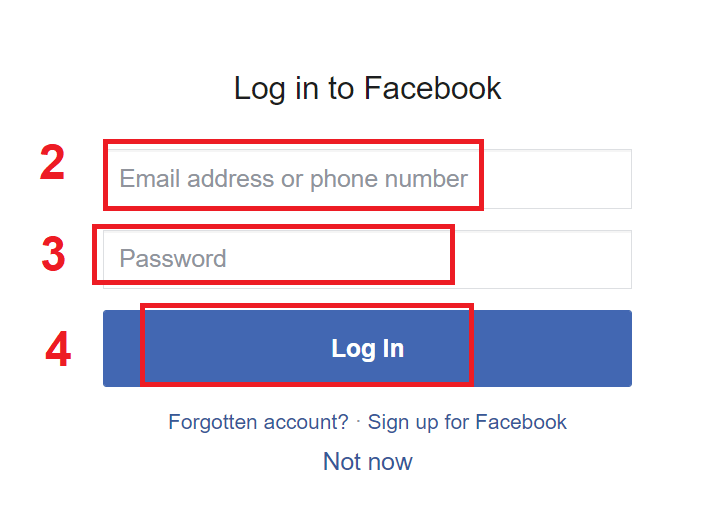
Kun olet napsauttanut ”Kirjaudu sisään” -painiketta, IQ Option pyytää pääsyä seuraaviin: Nimesi, profiilikuvasi ja sähköpostiosoitteesi. Napsauta Jatka...
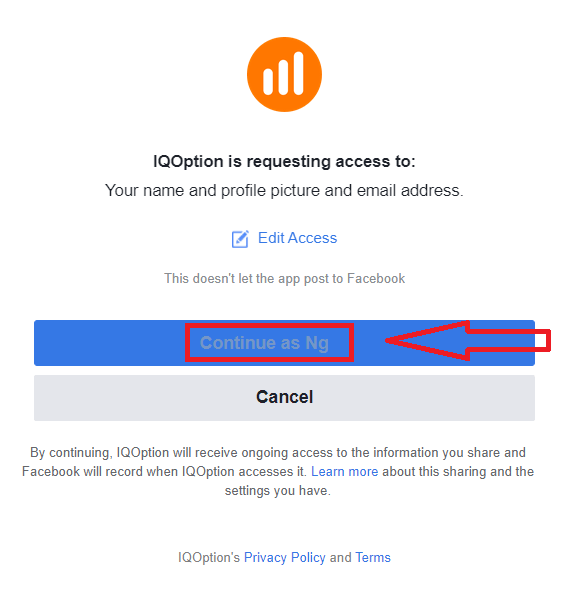
Sen jälkeen sinut ohjataan automaattisesti IQ Option -alustalle.
Kuinka kirjautua IQ Optioniin Googlen avulla?
1. Valtuutus Google-tilisi kautta tapahtuu napsauttamalla Google-painiketta. 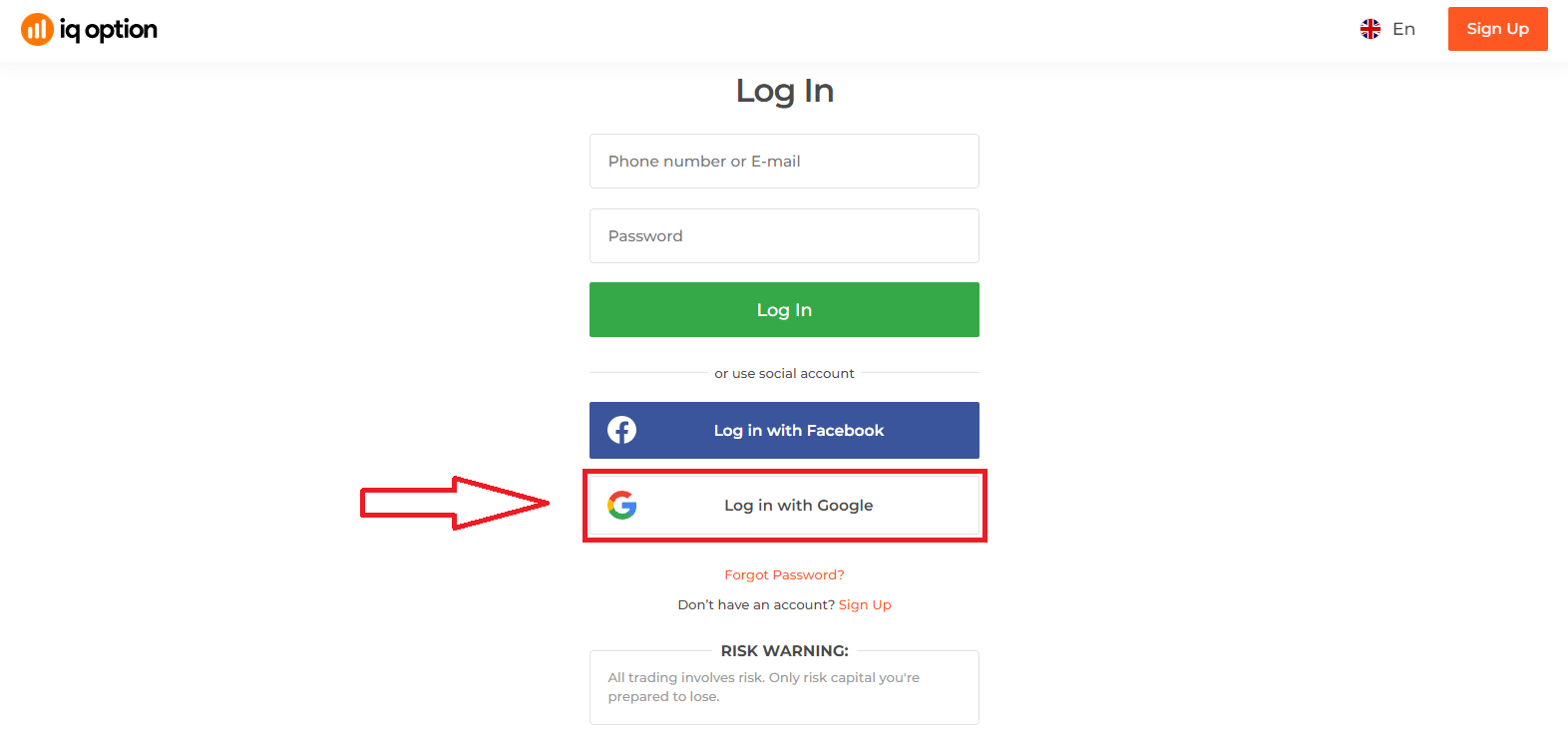
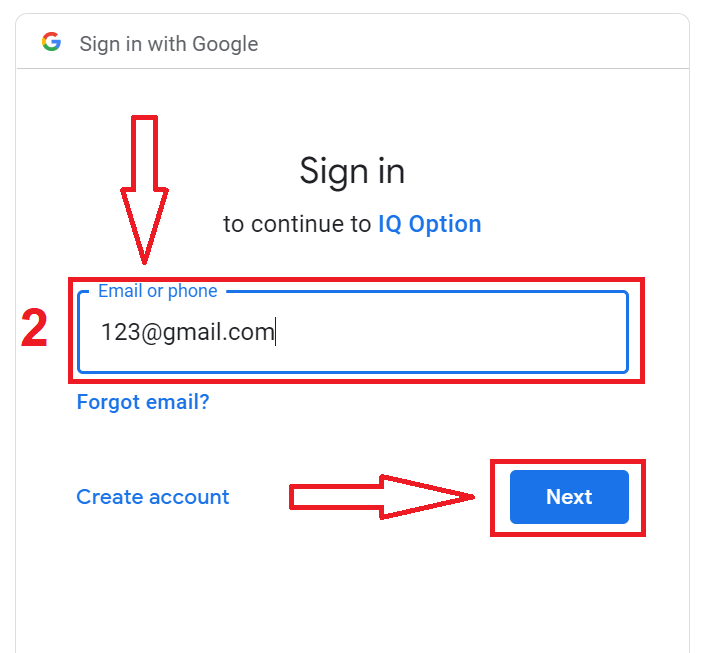
2. Syötä sitten uuteen avautuvaan ikkunaan puhelinnumerosi tai sähköpostiosoitteesi ja napsauta "Seuraava". Järjestelmä avaa ikkunan, jossa sinulta kysytään Google-tilisi salasanaa.
3. Syötä sitten Google-tilisi salasana ja napsauta "Seuraava".
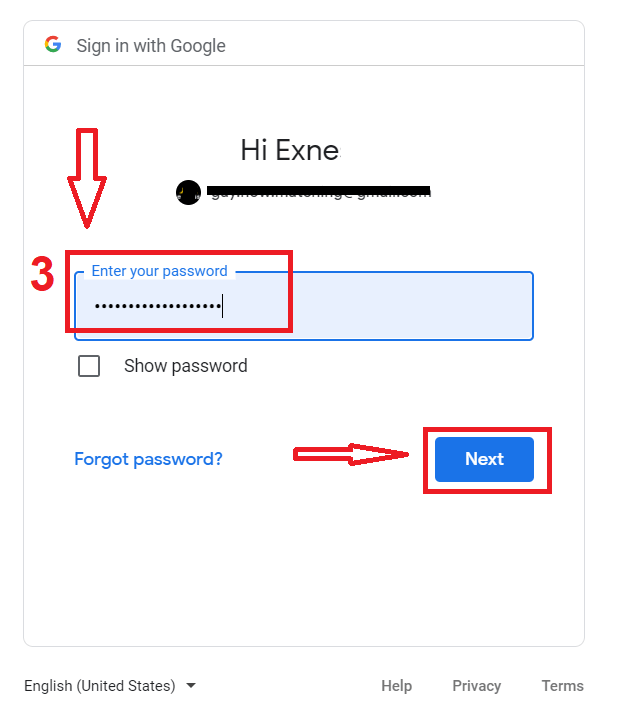
Seuraa sen jälkeen palvelun sähköpostiosoitteeseesi lähettämiä ohjeita. Sinut ohjataan henkilökohtaiselle IQ Option -tilillesi.
Salasanan palautus IQ Option -tililtä
Älä huoli, jos et pysty kirjautumaan alustalle, saatat vain syöttää väärän salasanan. Voit keksiä uuden.Jos käytät verkkoversiota
, napsauta "Unohditko salasanasi" -linkkiä.
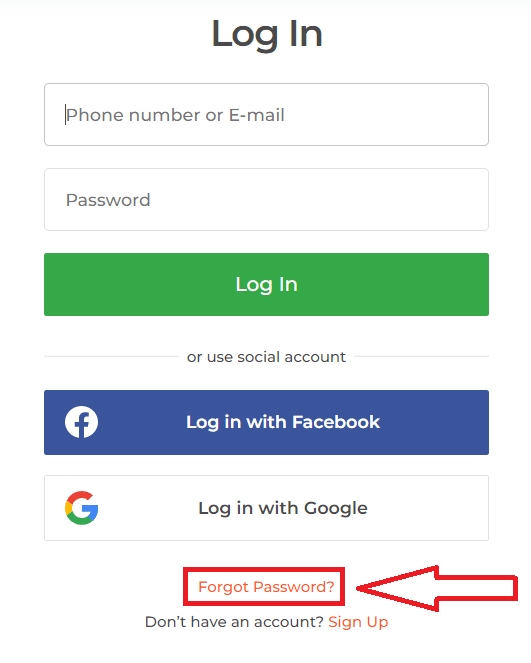
Järjestelmä avaa sitten ikkunan, jossa sinua pyydetään palauttamaan IQ Option -tilisi salasana. Sinun on annettava järjestelmälle oikea sähköpostiosoite ja napsautettava "Lähetä". Näyttöön
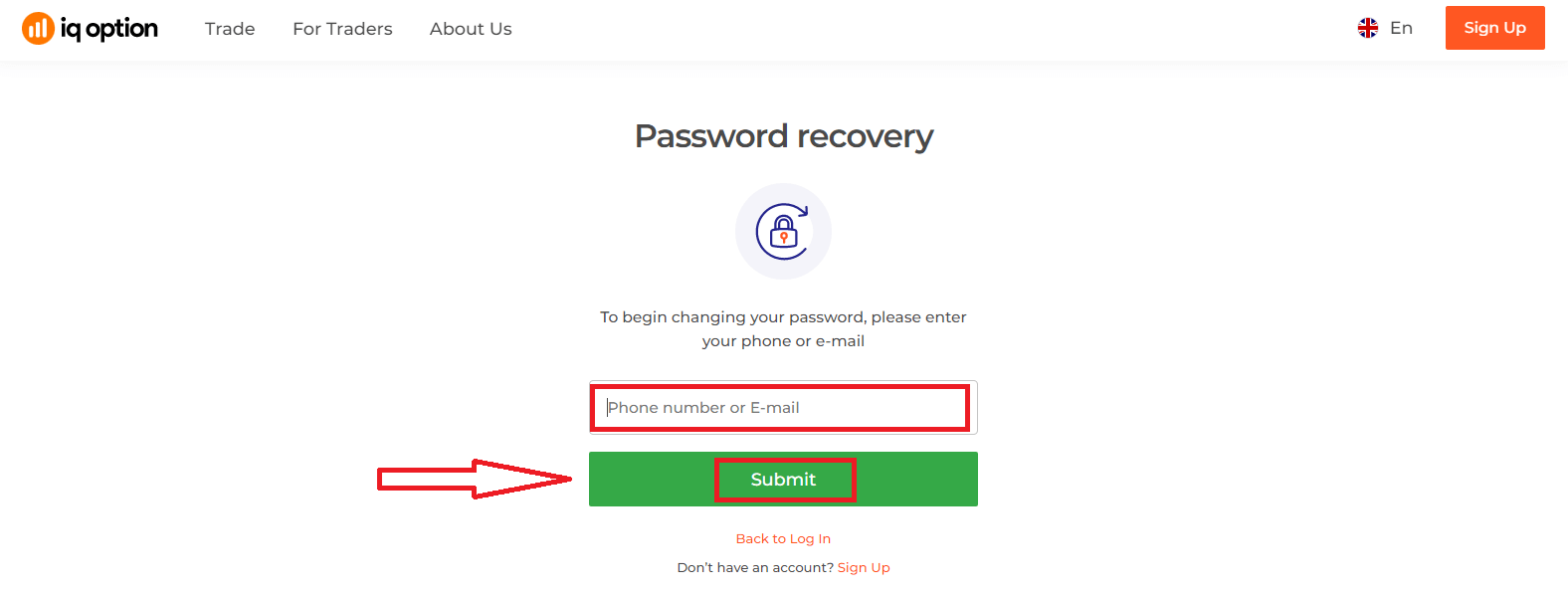
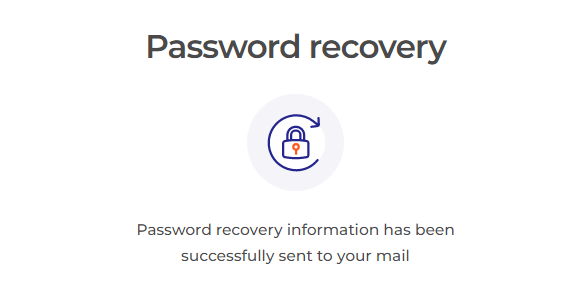
avautuu ilmoitus, että tähän sähköpostiosoitteeseen on lähetetty sähköposti salasanan palauttamiseksi.
Myöhemmin sähköpostiviestissäsi sinua pyydetään vaihtamaan salasanasi. Napsauta " Nollaa salasana".
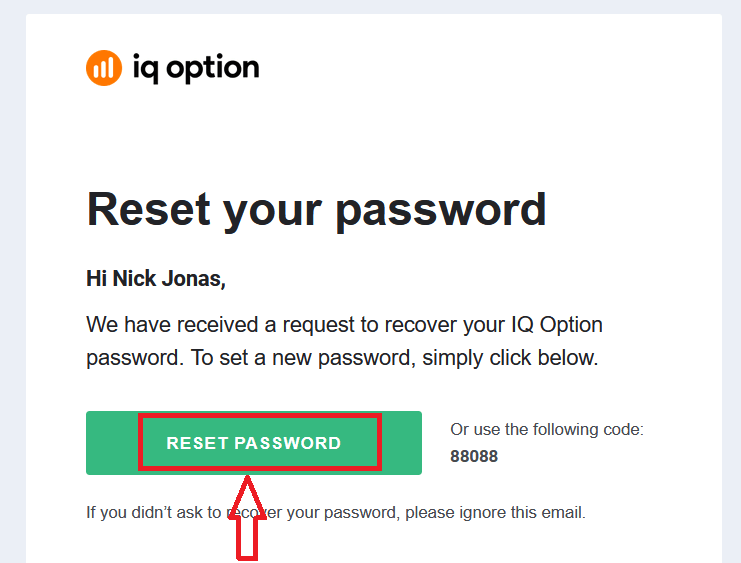
Sähköpostin linkki vie sinut IQ Option -verkkosivuston erityisosioon. Kirjoita uusi salasanasi tähän kahdesti ja napsauta "Vahvista"-painiketta
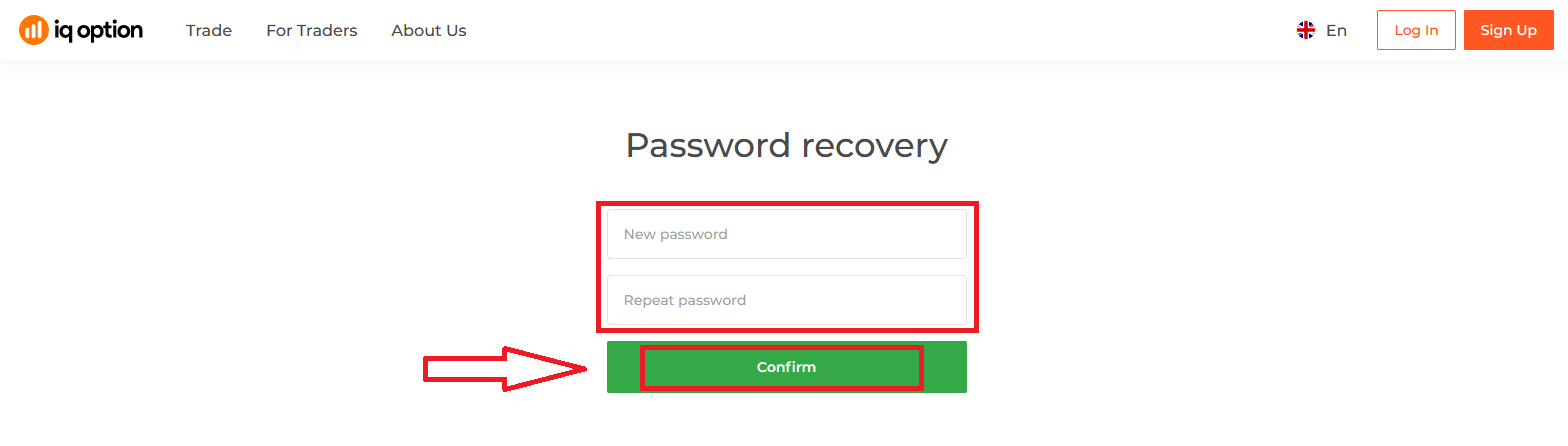
. Syötettyäsi "Salasana" ja "Vahvista salasana", näkyviin tulee viesti, joka ilmoittaa, että salasana on vaihdettu onnistuneesti.
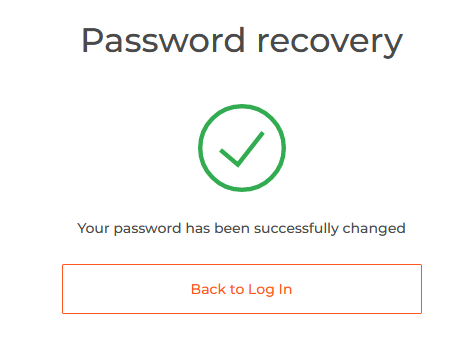
Siinä kaikki! Nyt voit kirjautua IQ Option -alustalle käyttäjätunnuksellasi ja uudella salasanallasi.
Jos käytät mobiilisovellusta
, napsauta "Nollaa"-linkkiä.
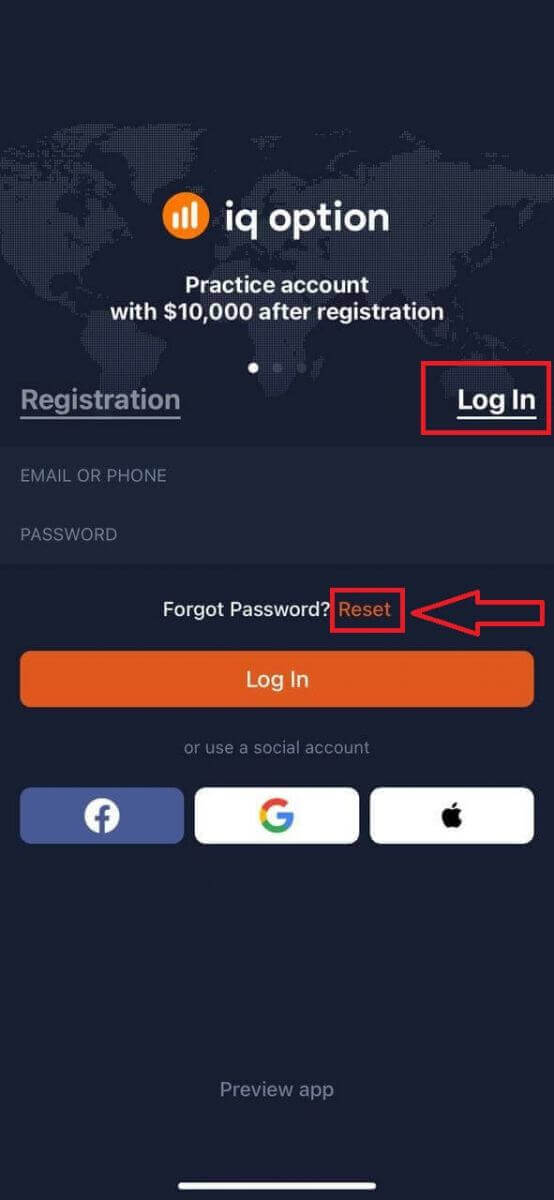
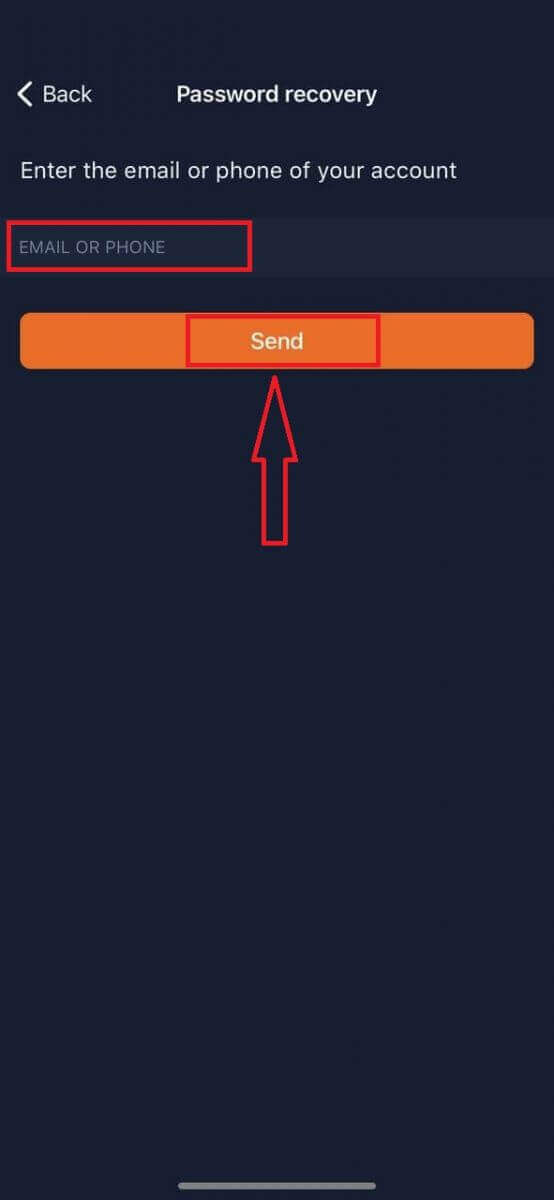
Kirjoita uuteen ikkunaan rekisteröitymisen yhteydessä käyttämäsi sähköpostiosoite ja napsauta "Lähetä"-painiketta. Tee sitten samat loput vaiheet kuin verkkosovelluksessa.
Kirjaudu sisään IQ Option Mobile Web -versioon
Jos haluat käydä kauppaa IQ Option -kaupankäyntialustan mobiiliversiossa, se on helppoa. Avaa ensin selain mobiililaitteellasi. Käy sen jälkeen välittäjän verkkosivustolla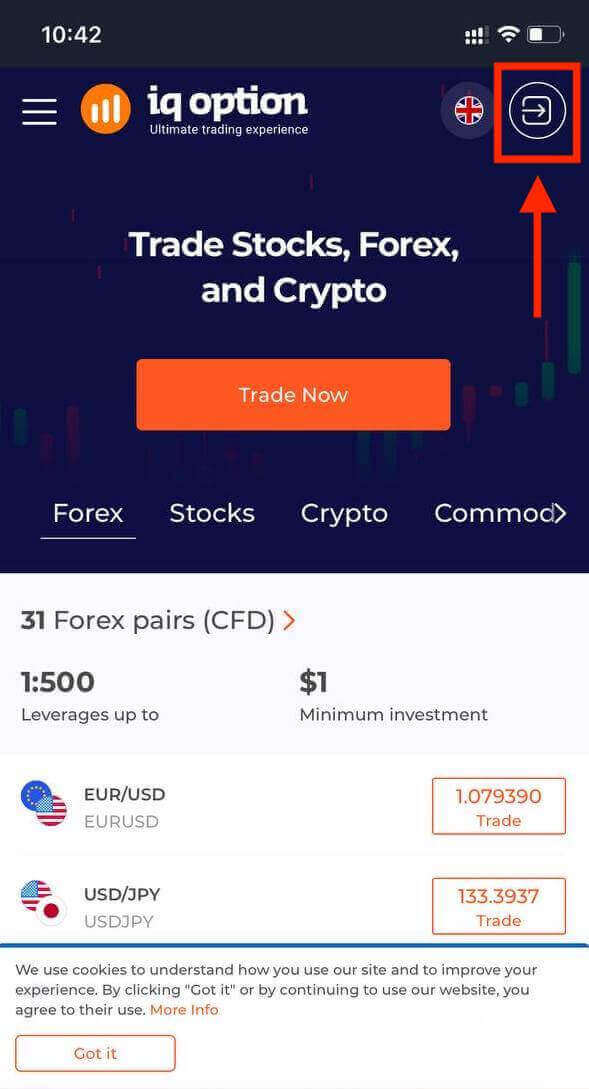
. Syötä sähköpostiosoitteesi ja salasanasi ja napsauta sitten "Kirjaudu sisään" -painiketta.
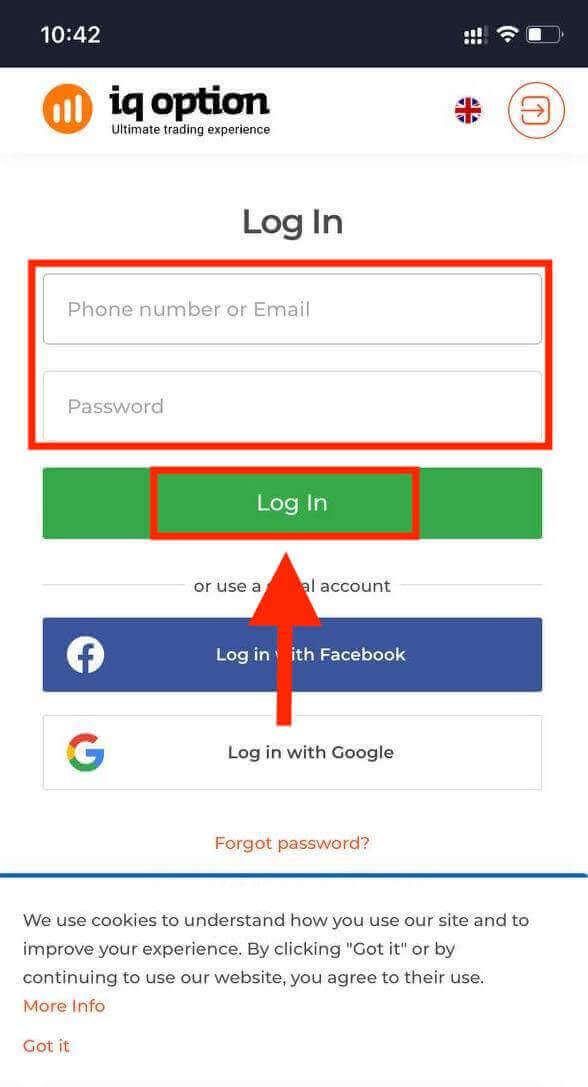
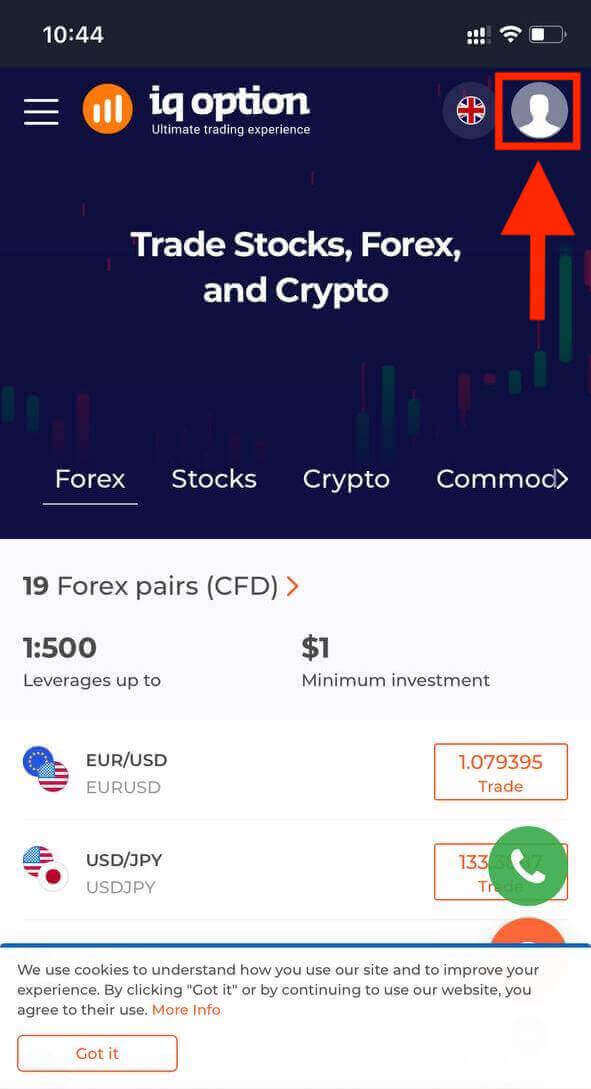
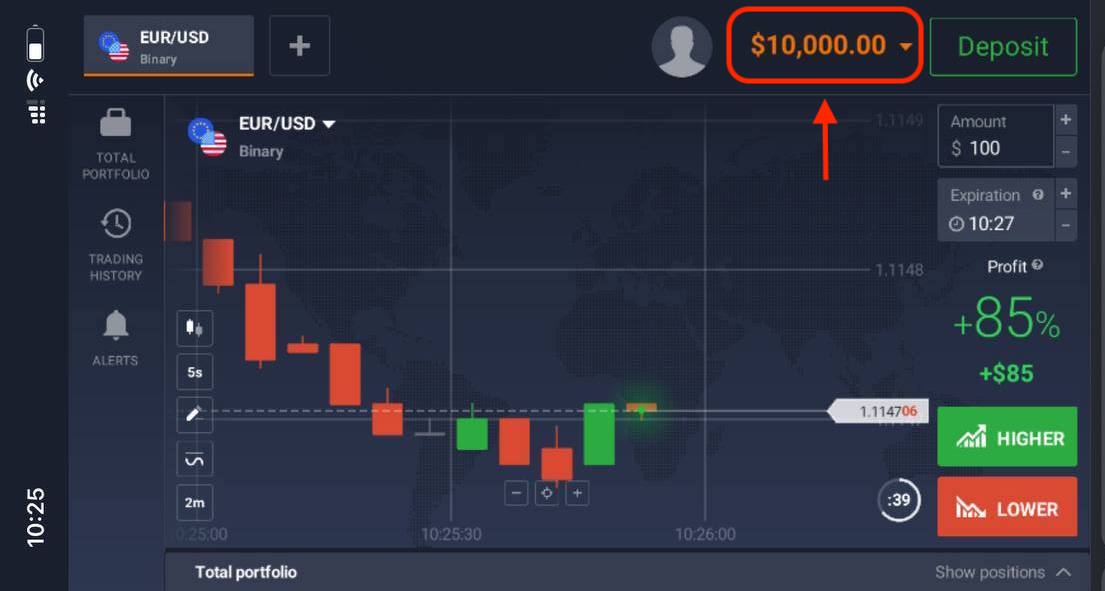
Kun olet kirjautunut sisään onnistuneesti, näet alla olevan sivun ja napsautat "henkilö"-kuvaketta.
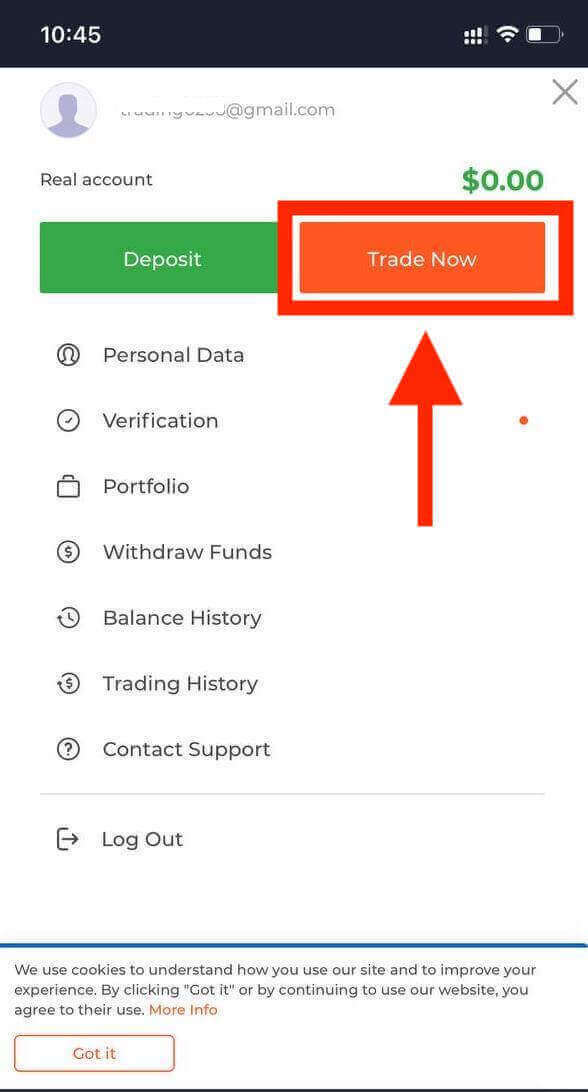
Aloita kaupankäynti napsauttamalla "Käy kaupat nyt".
Tässä se on! Nyt voit käydä kauppaa alustan mobiiliversiossa. Kaupankäyntialustan mobiiliversio on täsmälleen sama kuin sen tavallinen verkkoversio. Näin ollen kaupankäynnissä ja varojen siirrossa ei ole ongelmia. Sinulla on 10 000 dollaria demotilillä, jolla voit käydä kauppaa alustalla
.
Kuinka kirjautua IQ Option iOS-sovellukseen?
Kirjautuminen iOS-mobiilialustalle tapahtuu samalla tavalla kuin kirjautuminen IQ Option -verkkosovellukseen. Sovelluksen voi ladata App Storesta laitteelleen tai napsauttamalla tästä . Hae vain ”IQ Option - FX Broker” -sovellusta ja asenna se iPhoneen tai iPadiin napsauttamalla «HAE».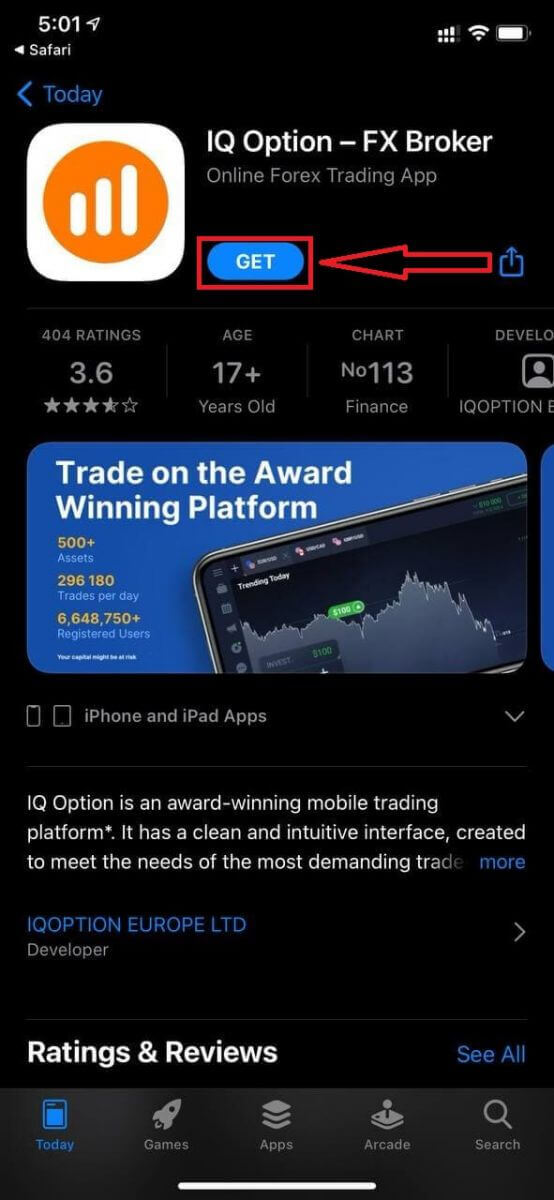
Asennuksen ja käynnistyksen jälkeen voit kirjautua IQ Option iOS-mobiilisovellukseen käyttämällä sähköpostiosoitettasi, Facebook-, Google- tai Apple ID -tunnustasi. Sinun tarvitsee vain valita ”Kirjaudu sisään”.
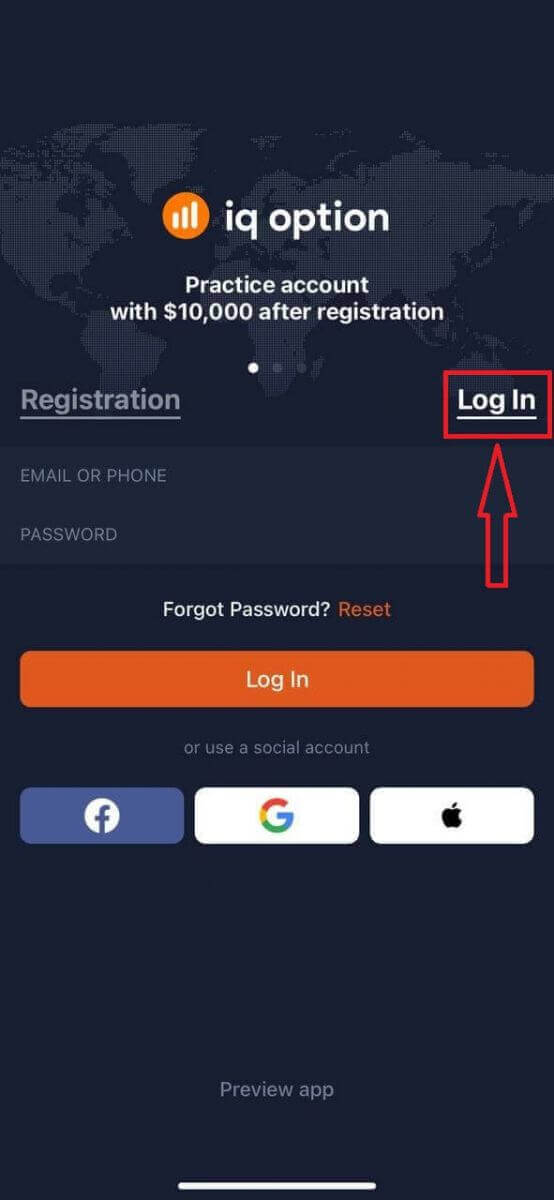
Syötä sähköpostiosoitteesi ja salasanasi ja napsauta sitten ”Kirjaudu sisään” -painiketta.
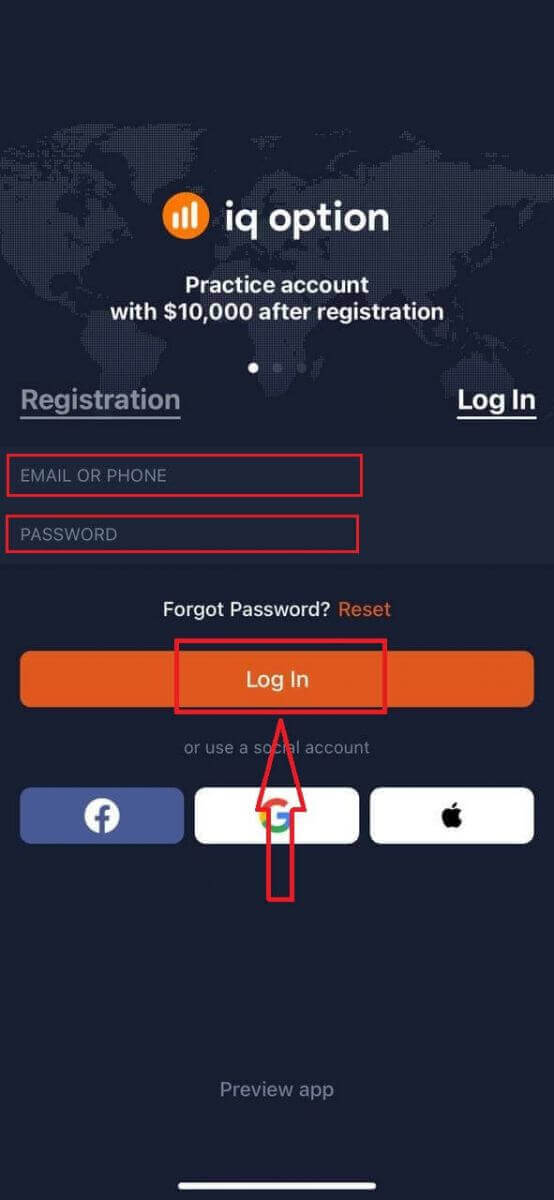
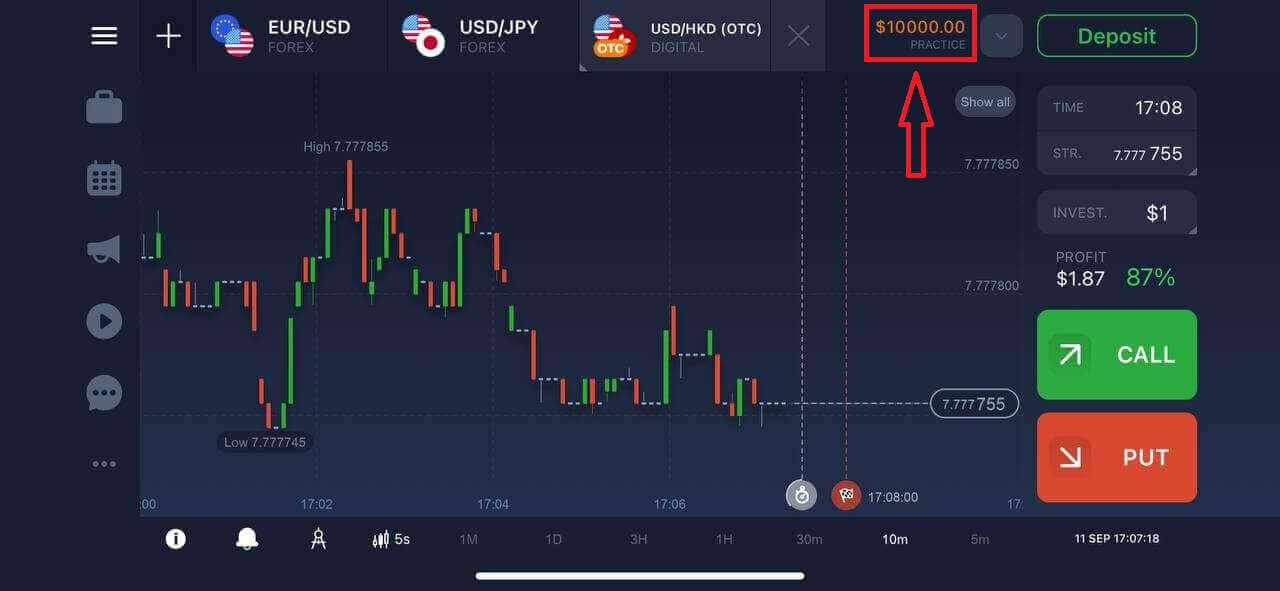
Sinulla on 10 000 dollaria demotiliä alustalla käytävää kauppaa varten.
Kuinka kirjautua IQ Option Android-sovellukseen?
Sinun on mentävä Google Play -kauppaan ja haettava "IQ Option - Online Investing Platform" löytääksesi tämän sovelluksen tai napsauttamalla tästä . 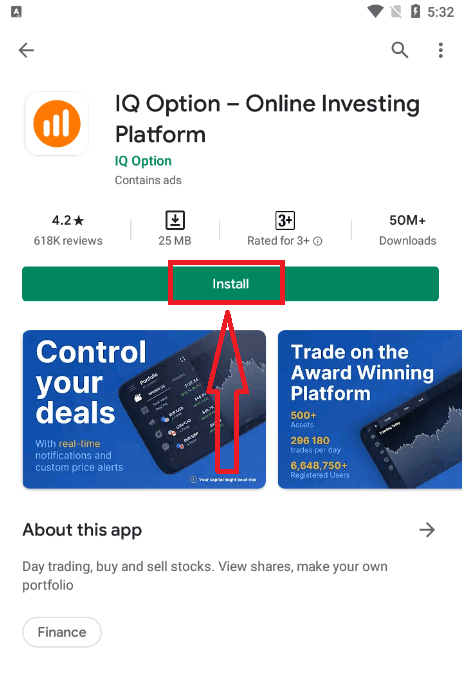
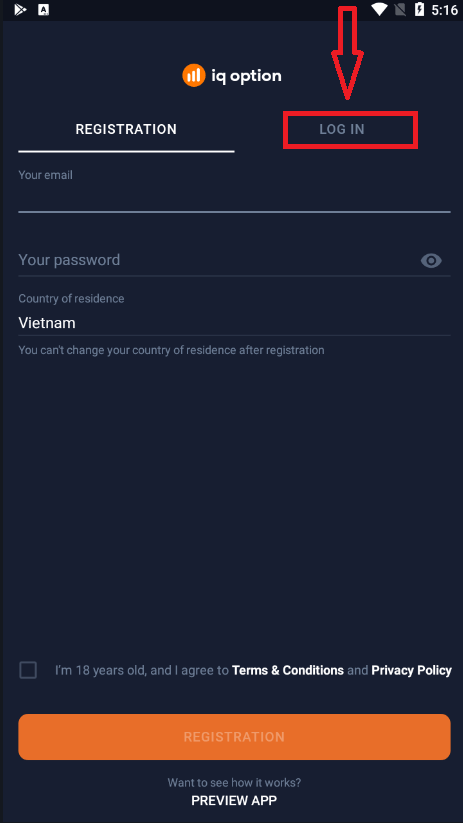
Asennuksen ja käynnistämisen jälkeen voit kirjautua IQ Optionin Android-mobiilisovellukseen sähköposti-, Facebook- tai Google-tililläsi.
Tee samat vaiheet kuin iOS-laitteella, valitse "KIRJAUDU SISÄÄN" -vaihtoehto.
Syötä sähköpostiosoitteesi ja salasanasi ja napsauta sitten "KIRJAUDU SISÄÄN" -painiketta.
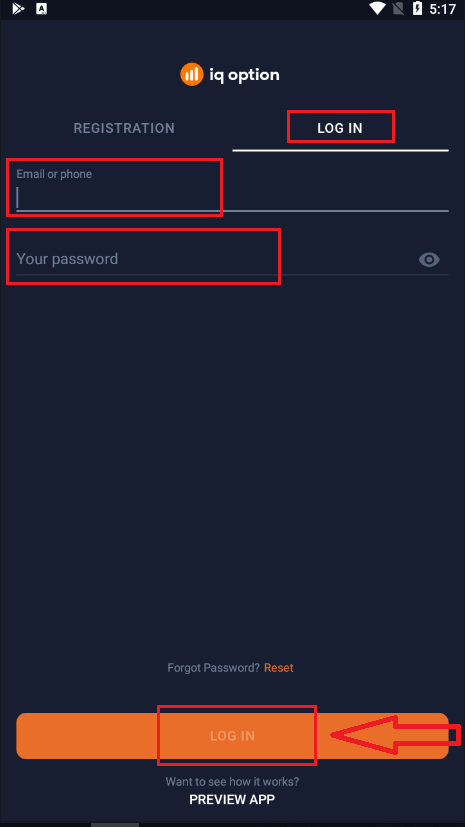
Nyt sinulla on myös 10 000 dollarin demotili, jolla voit käydä kauppaa alustalla.
Usein kysytyt kysymykset (UKK)
Unohdin IQ Option -tilin sähköpostin
Jos unohdit sähköpostiosoitteesi, voit kirjautua sisään Facebookilla tai Gmaililla. Jos et ole luonut näitä tilejä, voit luoda ne rekisteröityessäsi IQ Option -verkkosivustolla. Äärimmäisissä tapauksissa, jos unohdat sähköpostiosoitteesi etkä voi kirjautua sisään Googlen ja Facebookin kautta, sinun on otettava yhteyttä tukipalveluun.
Miten voin kirjautua ulos tililtäni?
Kirjaudu ulos tililtäsi siirtymällä pääsivulle ja vierittämällä sivua alaspäin. Napsauta Kirjaudu ulos -painiketta, niin sinut kirjataan ulos.
Mitä minun pitäisi tehdä, jos en pääse kirjautumaan tililleni?
- Jos näet viestin "kirjautumisraja ylitetty", se tarkoittaa, että olet syöttänyt väärän salasanan useita kertoja peräkkäin. Odota hetki ennen kuin yrität kirjautua sisään uudelleen. Jos et ole varma, onko salasanasi oikea, käytä "unohditko salasanasi" -vaihtoehtoa IQ Optionin kirjautumissivulla. Järjestelmä lähettää ohjeet salasanan palauttamiseksi siihen sähköpostiosoitteeseen, jota käytit rekisteröityessäsi alustalle. - Jos rekisteröidyit sosiaalisen verkoston kautta, sinun on luotava salasana verkkoversiossa päästäksesi työpöytäsovellukseen. Voit luoda salasanan käyttämällä "unohditko salasanasi" -vaihtoehtoa IQ Optionin kirjautumissivulla. Sinun on annettava sähköpostiosoite, joka on linkitetty sosiaalisen verkoston tiliisi. Salasanan palautuslinkki lähetetään kyseiseen sähköpostiosoitteeseen. Tämän jälkeen voit kirjautua työpöytäsovellukseesi käyttämällä tätä sähköpostiosoitetta ja uutta salasanaa.
- Jos unohdit salasanasi, käytä "Unohditko salasanasi" -vaihtoehtoa IQ Optionin kirjautumissivulla. Järjestelmä lähettää ohjeet salasanan palauttamiseksi siihen sähköpostiosoitteeseen, jota käytit rekisteröityessäsi alustalle.
Miten voin vaihtaa tilini valuuttaa?
Tilin valuutta asetetaan aivan ensimmäisen talletusyrityksen yhteydessä. Jos esimerkiksi teit ensimmäisen talletuksesi Yhdysvaltain dollareilla, tilisi valuutta on USD. Ensimmäisellä talletuksellasi on tärkeä rooli, koska talletuksen tekemisen jälkeen valuuttaa ei voi enää muuttaa. Jos et ollut tietoinen tästä säännöstä, ainoa vaihtoehto on avata uusi tili ja tehdä talletus haluamallasi valuutalla. Muista, että kun olet luonut uuden tilin, sinun on estettävä edellinen tili varojen nostamisen jälkeen.
Kuinka tallettaa rahaa IQ Optionilla
Voit tallettaa rahaa pankki- tai luottokortilla (Visa, Mastercard), verkkopankilla tai e-lompakolla, kuten Skrill , Neteller , Webmoney ja muilla e-lompakoilla.Minimitalletus on 10 USD. Jos pankkitilisi valuutta on eri, varat muunnetaan automaattisesti.
Monet kauppiaat suosivat e-lompakoiden käyttöä pankkikorttien sijaan, koska se on nopeampi kotiutusten tekemiseen.
Talletus pankkikorteilla (Visa / Mastercard)
1. Siirry IQ Optionin verkkosivustolle tai mobiilisovellukseen .2. Kirjaudu kaupankäyntitilillesi.
3. Napsauta ”Talletus”-painiketta.
Jos olet IQ Optionin kotisivulla, paina ”Talletus”-painiketta pääsivuston oikeassa yläkulmassa.
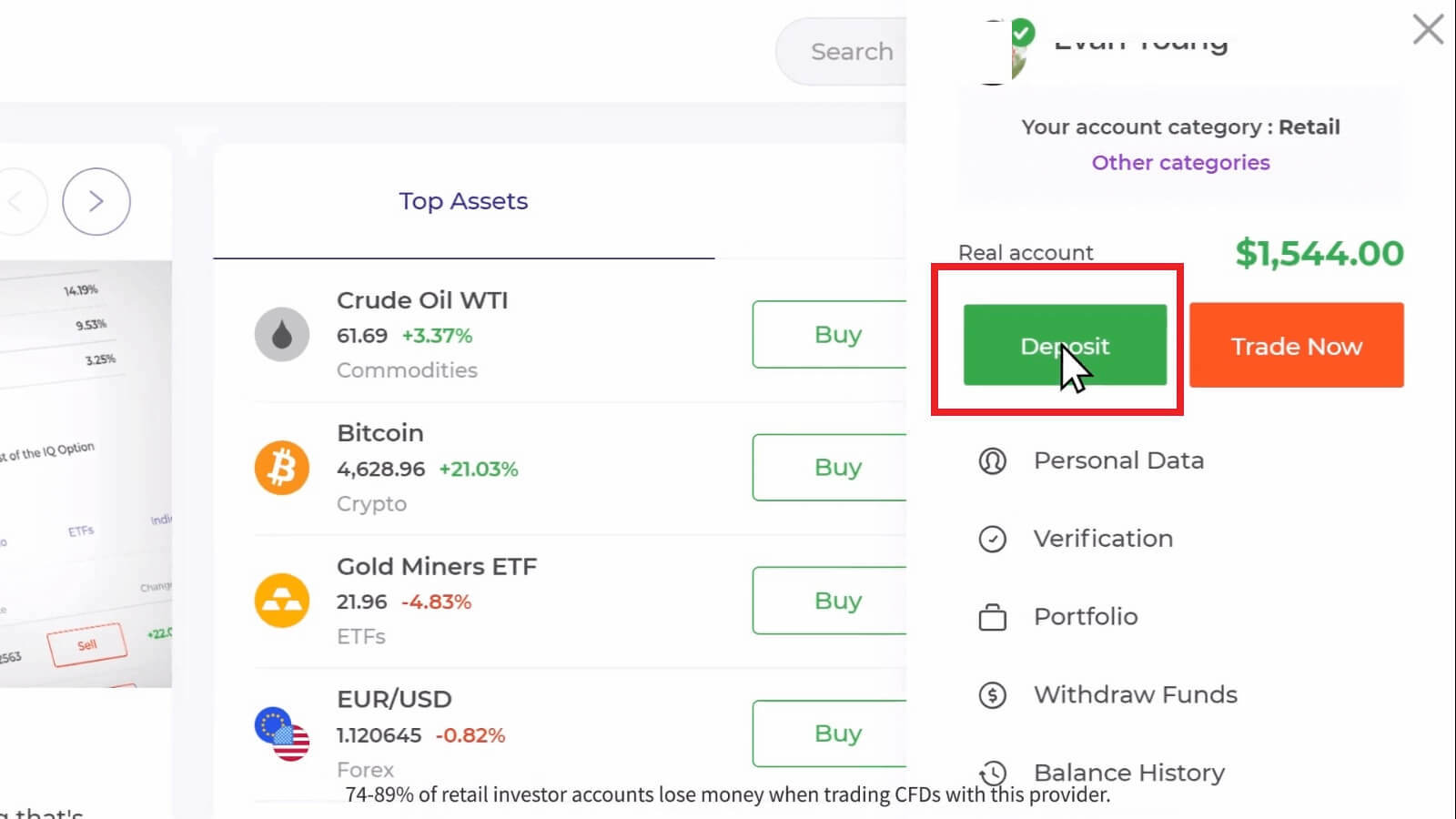

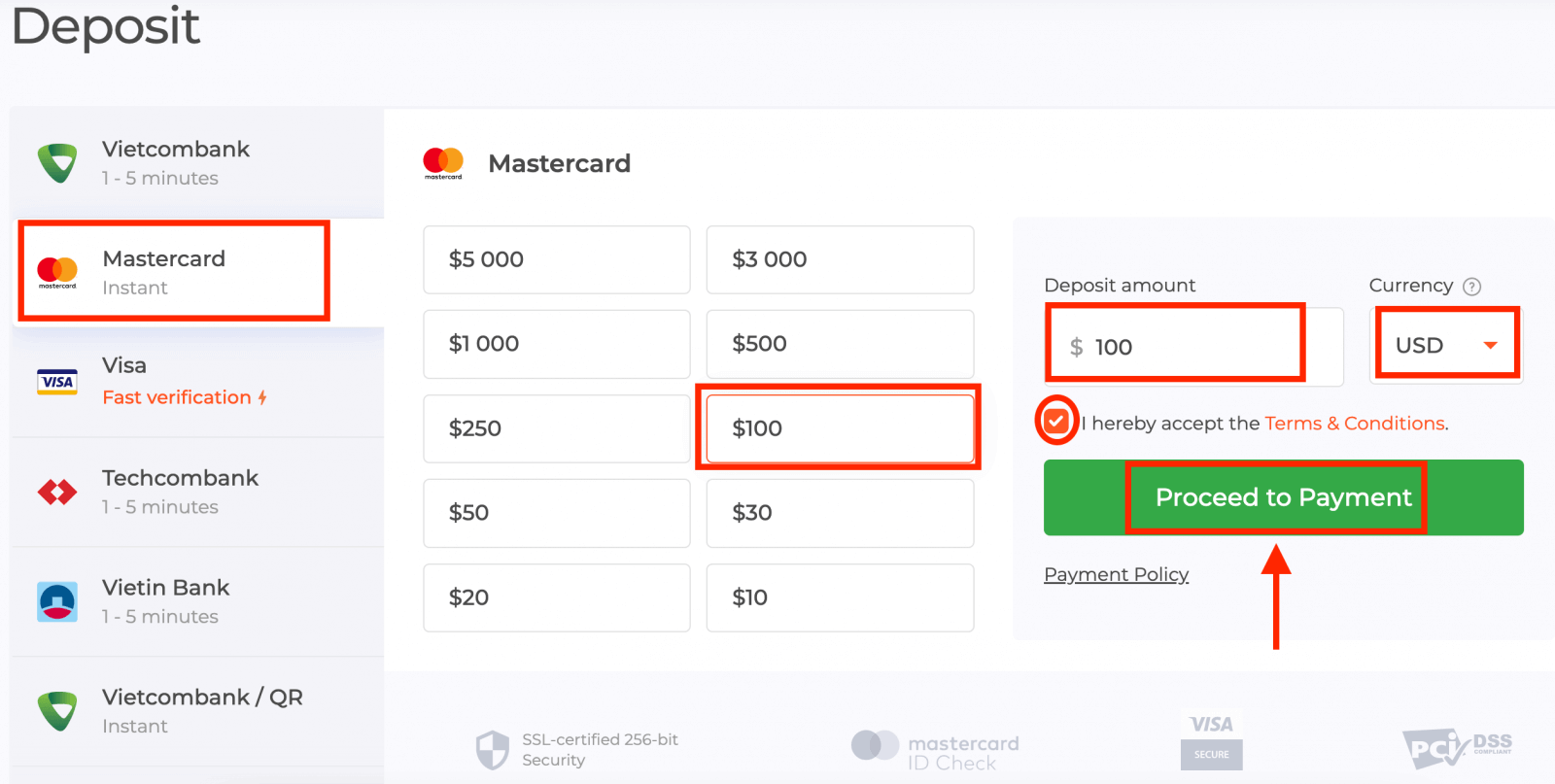
Valitse maksutapa "Mastercard", syötä talletussumma manuaalisesti tai valitse jokin luettelosta ja napsauta "Siirry maksuun".
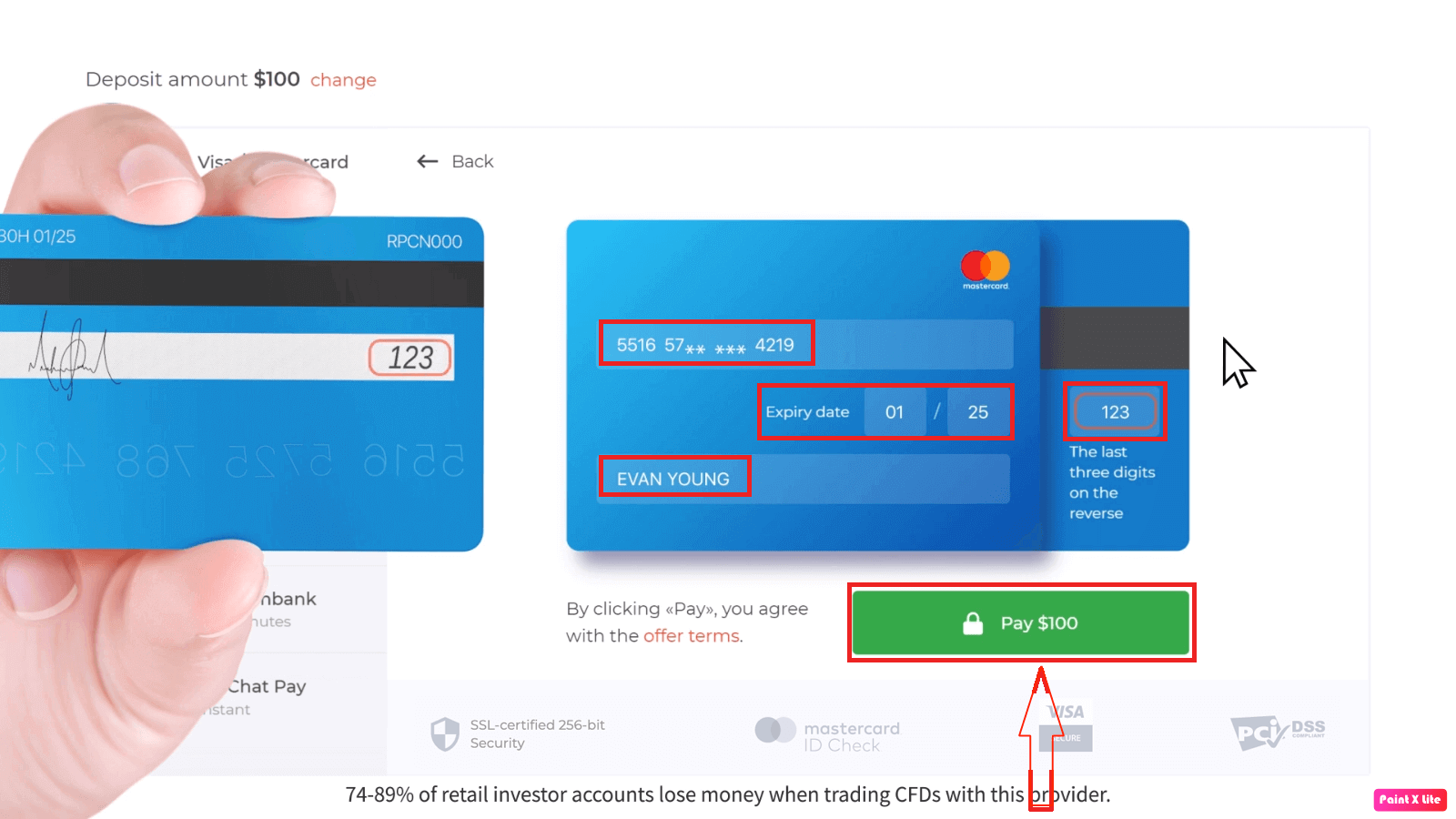
5. Sinut ohjataan uudelle sivulle, jossa sinua pyydetään antamaan korttinumerosi, kortinhaltijan nimi ja CVV-koodi.Lukijan käytettävissä olevat maksutavat voivat vaihdella. Katso ajantasaisin luettelo käytettävissä olevista maksutavoista IQ Option -kaupankäyntialustalta.
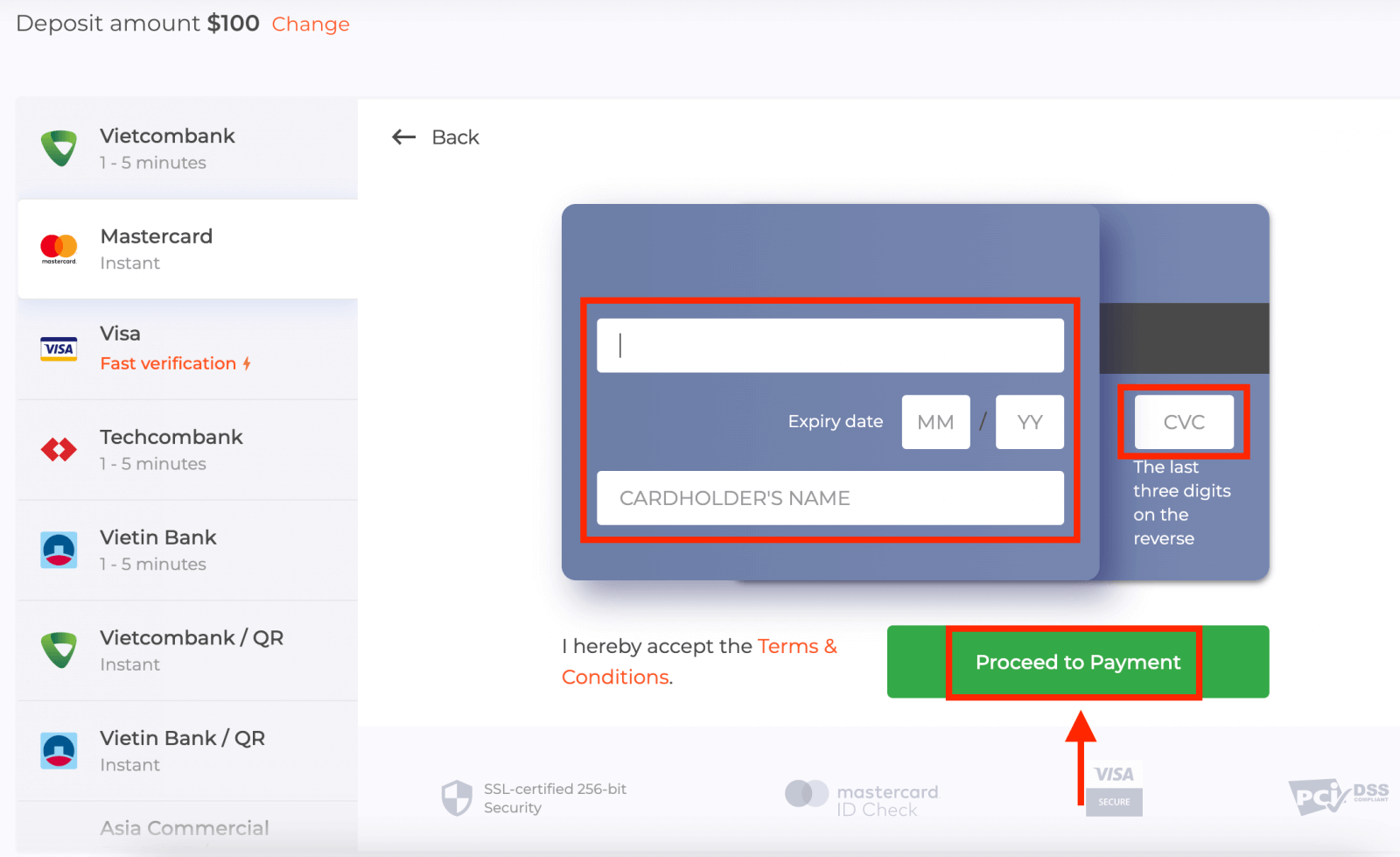
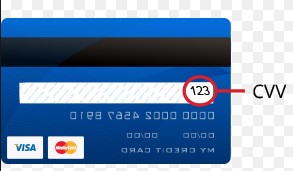
CVV- tai СVС-koodi on kolminumeroinen koodi, jota käytetään turvatekijänä verkkomaksuissa. Se on kirjoitettu korttisi kääntöpuolella olevaan allekirjoitusriviin. Se näyttää tältä:
Suorita maksu loppuun painamalla "Maksa"-painiketta.
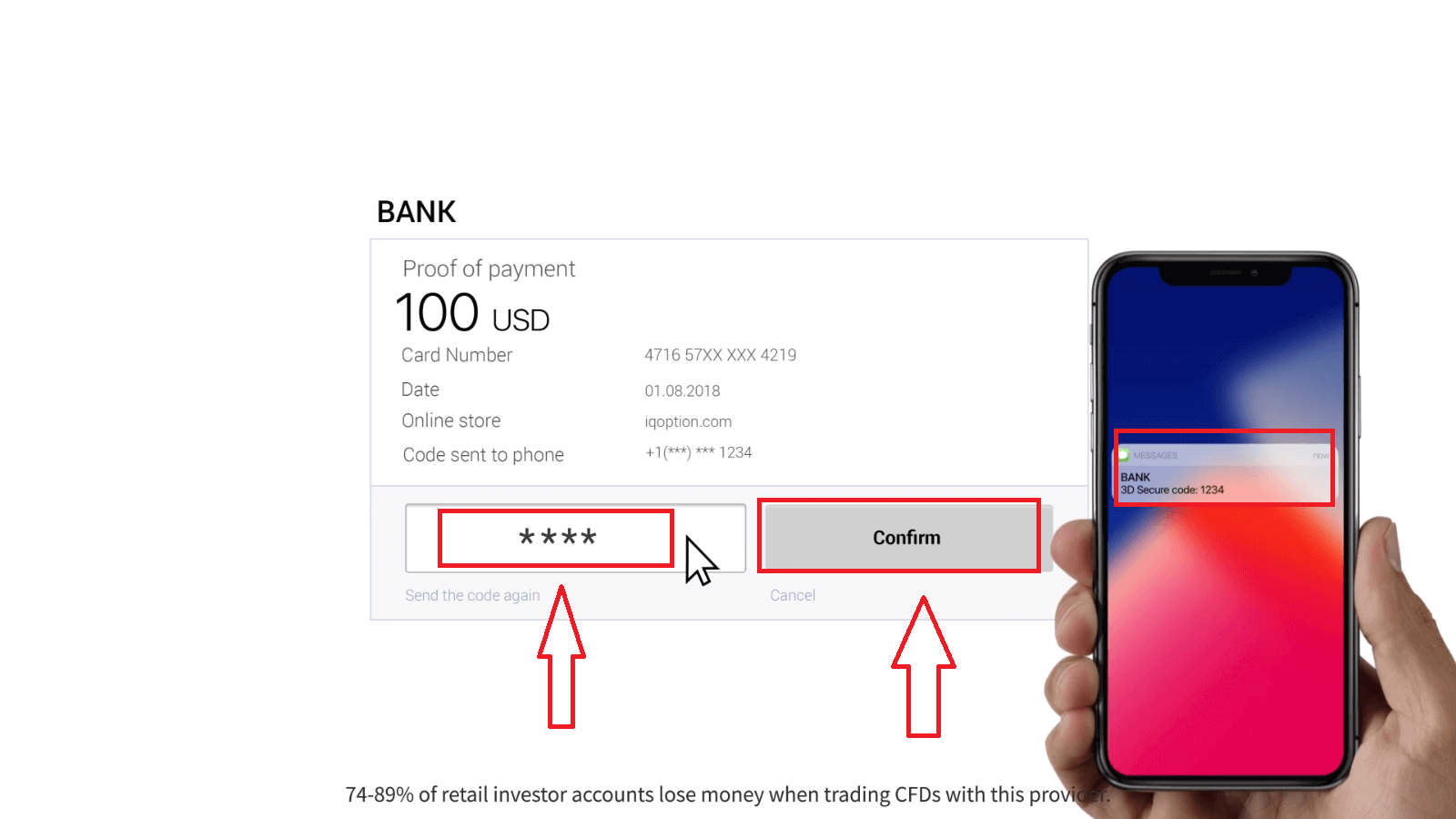
Syötä avautuneella uudella sivulla 3D-turvakoodi (matkapuhelimeesi luotu kertakäyttöinen salasana, joka vahvistaa verkkomaksun turvallisuuden) ja napsauta "Vahvista"-painiketta.
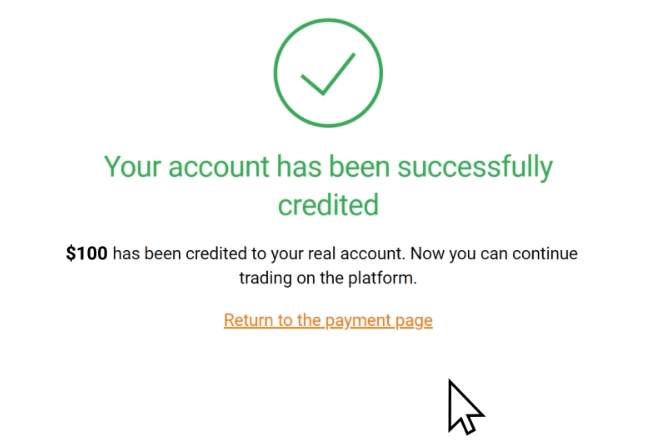
Jos maksutapahtuma on suoritettu onnistuneesti, vahvistusikkuna tulee näkyviin ja varasi hyvitetään tilillesi välittömästi.
Kun teet talletuksen, pankkikorttisi linkitetään tiliisi oletuksena. Seuraavan talletuksen yhteydessä sinun ei tarvitse antaa tietojasi uudelleen. Sinun tarvitsee vain valita tarvittava kortti luettelosta.
Talletus verkkopankin kautta
1. Napsauta ”Talletus”-painiketta.Jos olet IQ Optionin kotisivulla, paina ”Talletus”-painiketta pääsivuston oikeassa yläkulmassa.
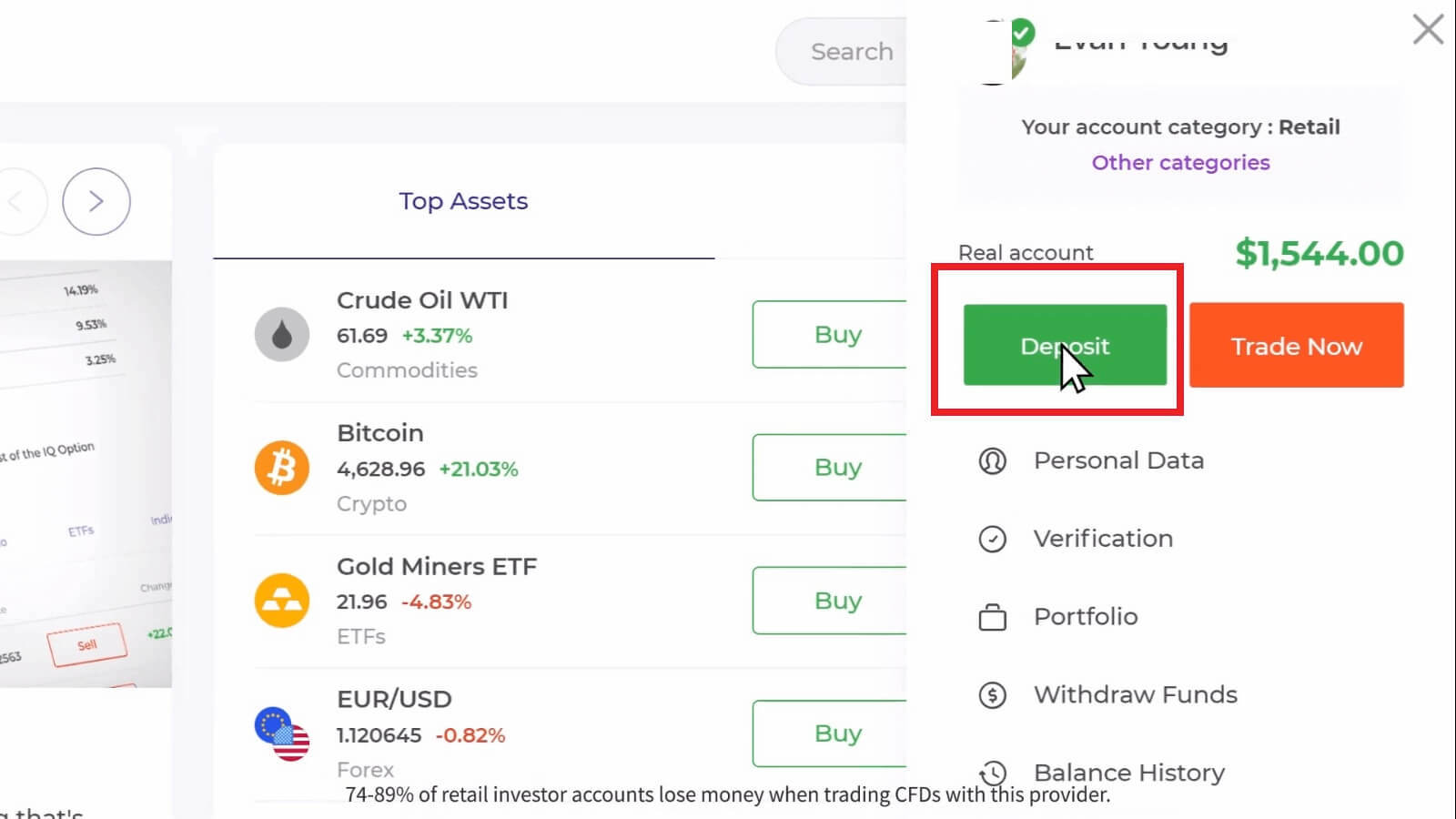
Jos olet kaupankäyntitilassa, paina vihreää ”Talletus”-painiketta. Tämä painike sijaitsee sivun oikeassa yläkulmassa.

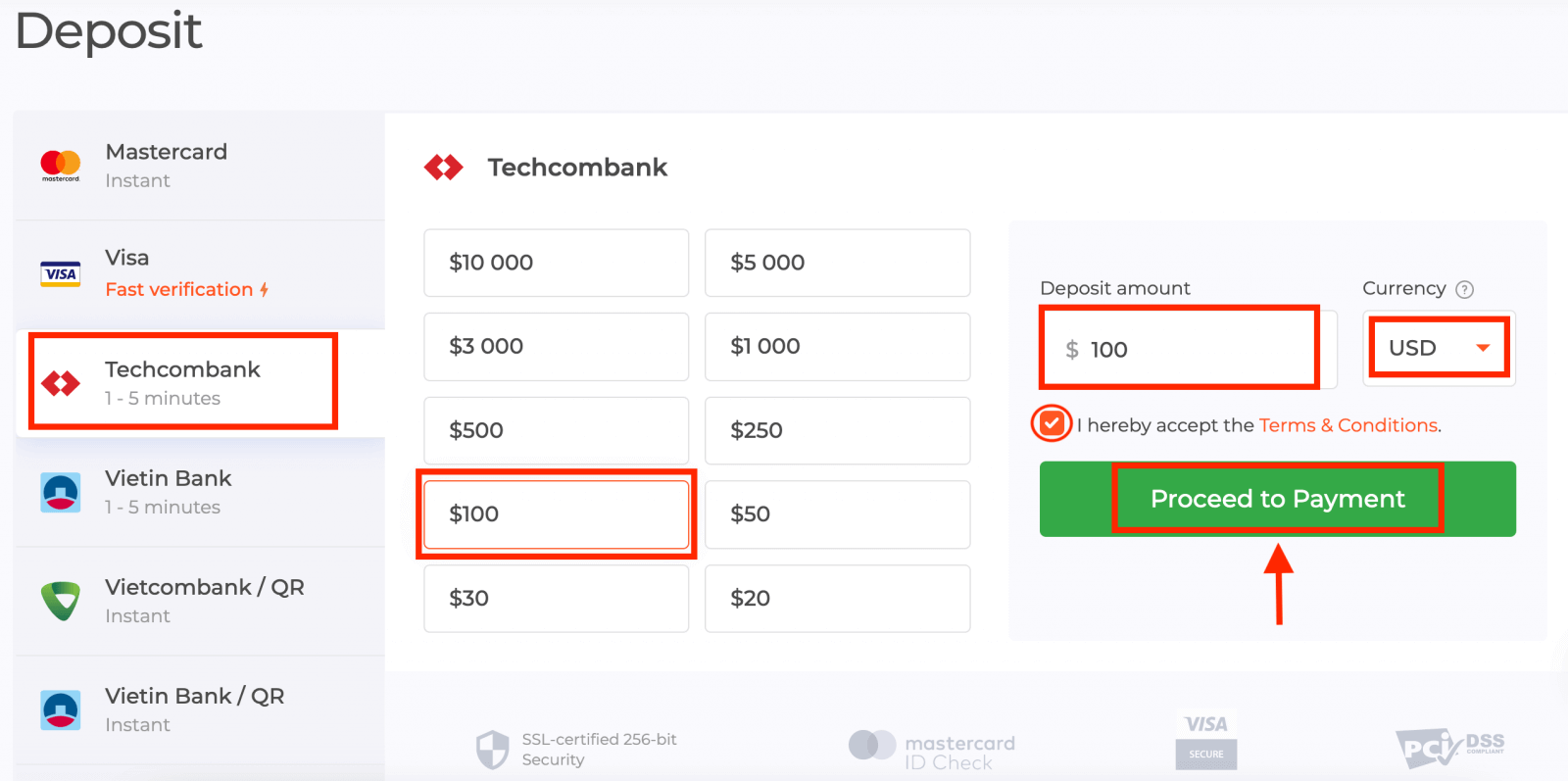
2. Valitse pankki, johon haluat tallettaa (minun tapauksessani se on Techcombank), ja voit sitten syöttää talletussumman manuaalisesti tai valita sen luettelosta ja painaa ”Siirry maksuun”.
Syötä pankkitilisi käyttäjätunnus ja salasana ja napsauta ”Jatka”-painiketta.
Huomaa : sinun on suoritettava toiminto 360 sekunnin kuluessa. 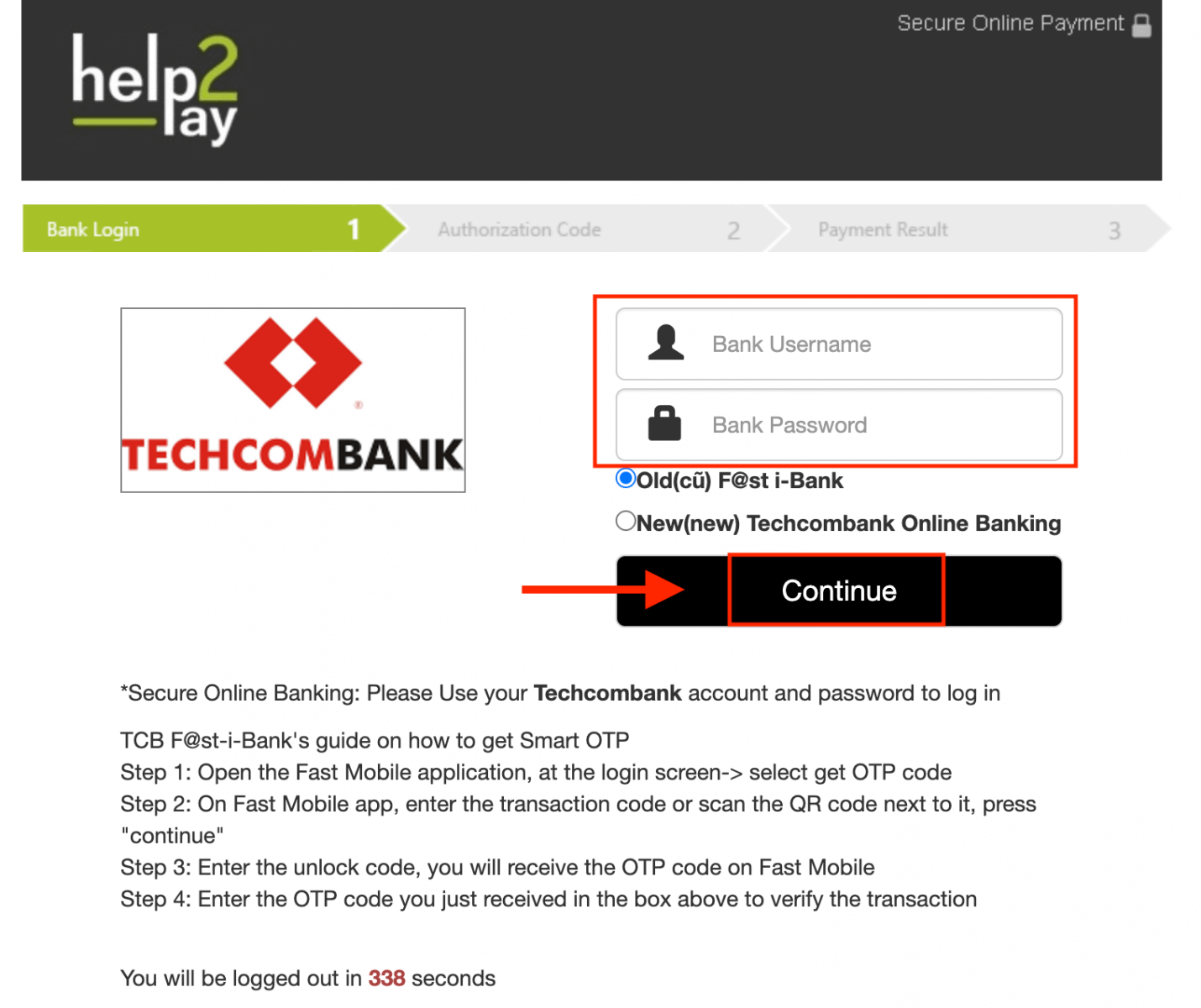
3. Odota, kunnes järjestelmä muodostaa yhteyden pankkitiliisi, äläkä sulje tätä ikkunaa.
4. Sitten näet tapahtumatunnuksen, jonka avulla saat kertakäyttöisen salasanan puhelimeesi.
Kertakäyttöisen salasanan saaminen on erittäin helppoa:
- napsauta "Hae OTP-koodi" -painiketta.
- syötä tapahtumatunnus ja napsauta "Vahvista"-painiketta.
- vastaanottaa OTP-koodin.
5. Jos maksu onnistui, sinut ohjataan seuraavalle sivulle, jolla näkyy maksun summa, päivämäärä ja tapahtumatunnus.
Talletus e-lompakoiden kautta (Neteller, Skrill, Advcash, WebMoney, Perfect Money)
1. Siirry IQ Optionin verkkosivustolle tai mobiilisovellukseen.2. Kirjaudu kaupankäyntitilillesi.
3. Napsauta ”Talletus”-painiketta.
Jos olet IQ Optionin kotisivulla, paina ”Talletus”-painiketta pääsivuston oikeassa yläkulmassa.
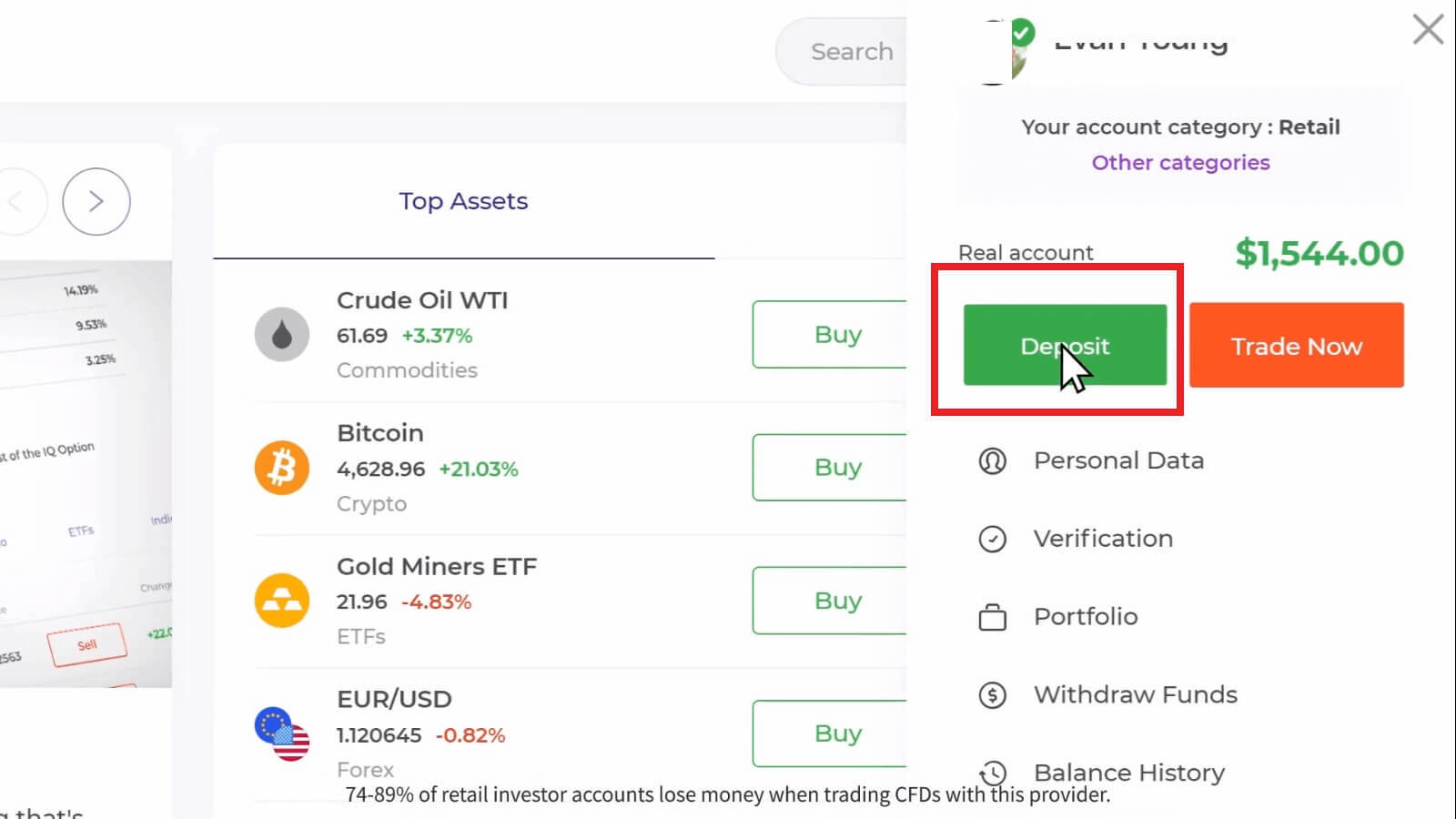
Jos olet kaupankäyntihuoneessa, paina vihreää ”Talletus”-painiketta. Tämä painike sijaitsee sivun oikeassa yläkulmassa.

4. Valitse maksutavaksi ”Neteller” ja syötä talletussumma manuaalisesti tai valitse se luettelosta ja paina ”Siirry maksuun”.
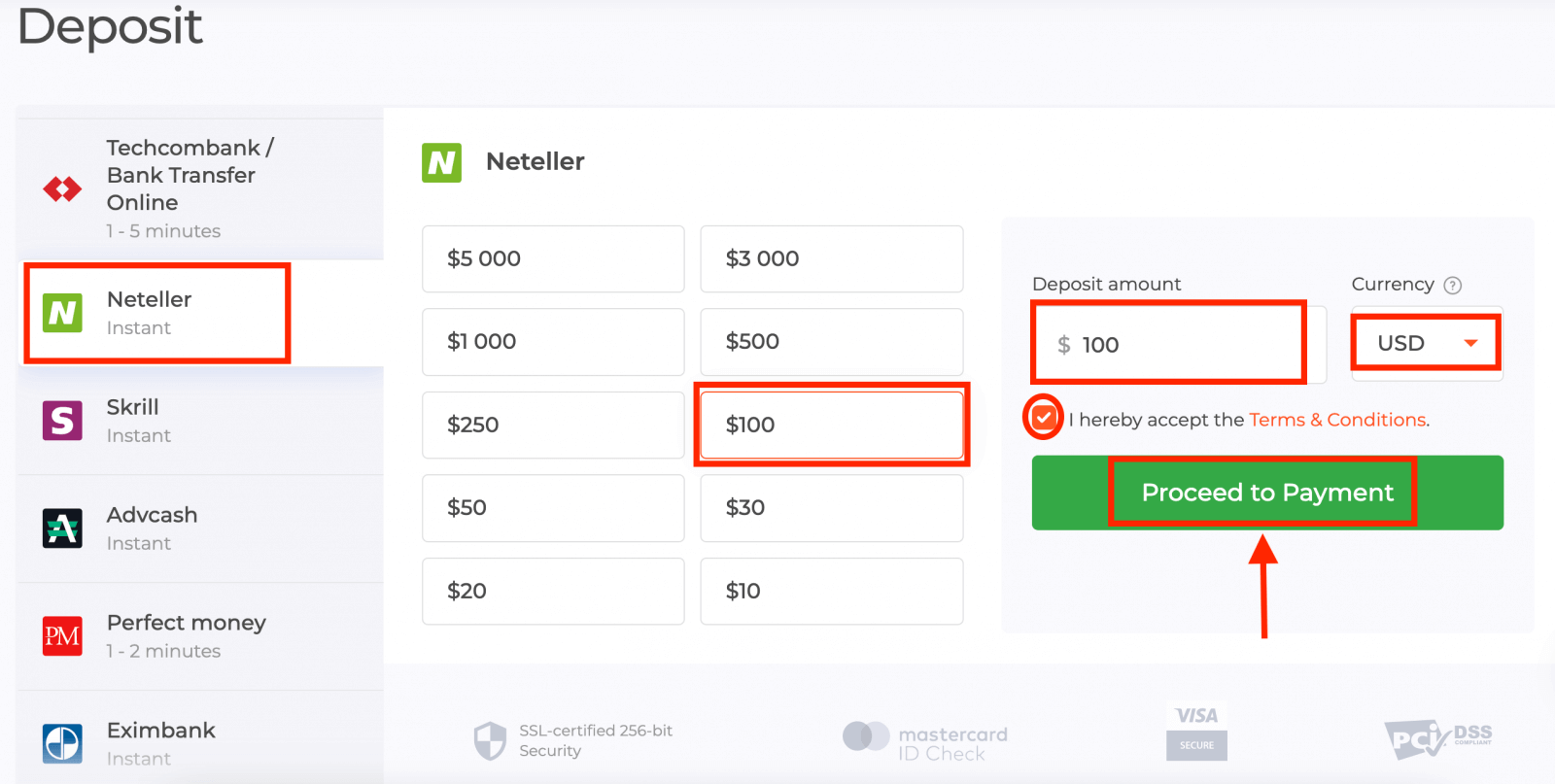
5. Syötä sähköpostiosoite, jota käytit rekisteröityessäsi Netelleriin, ja paina "Jatka".Minimitalletus on 10 USD. Jos pankkitilisi valuutta on eri, varat muunnetaan automaattisesti.
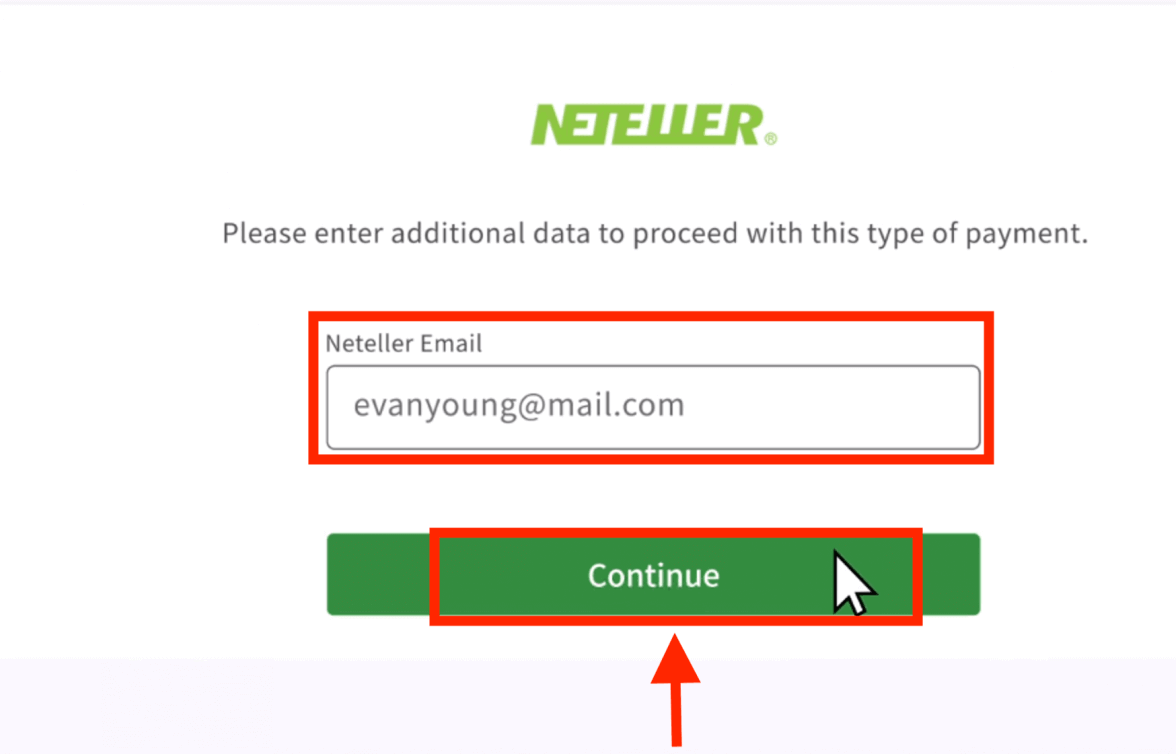
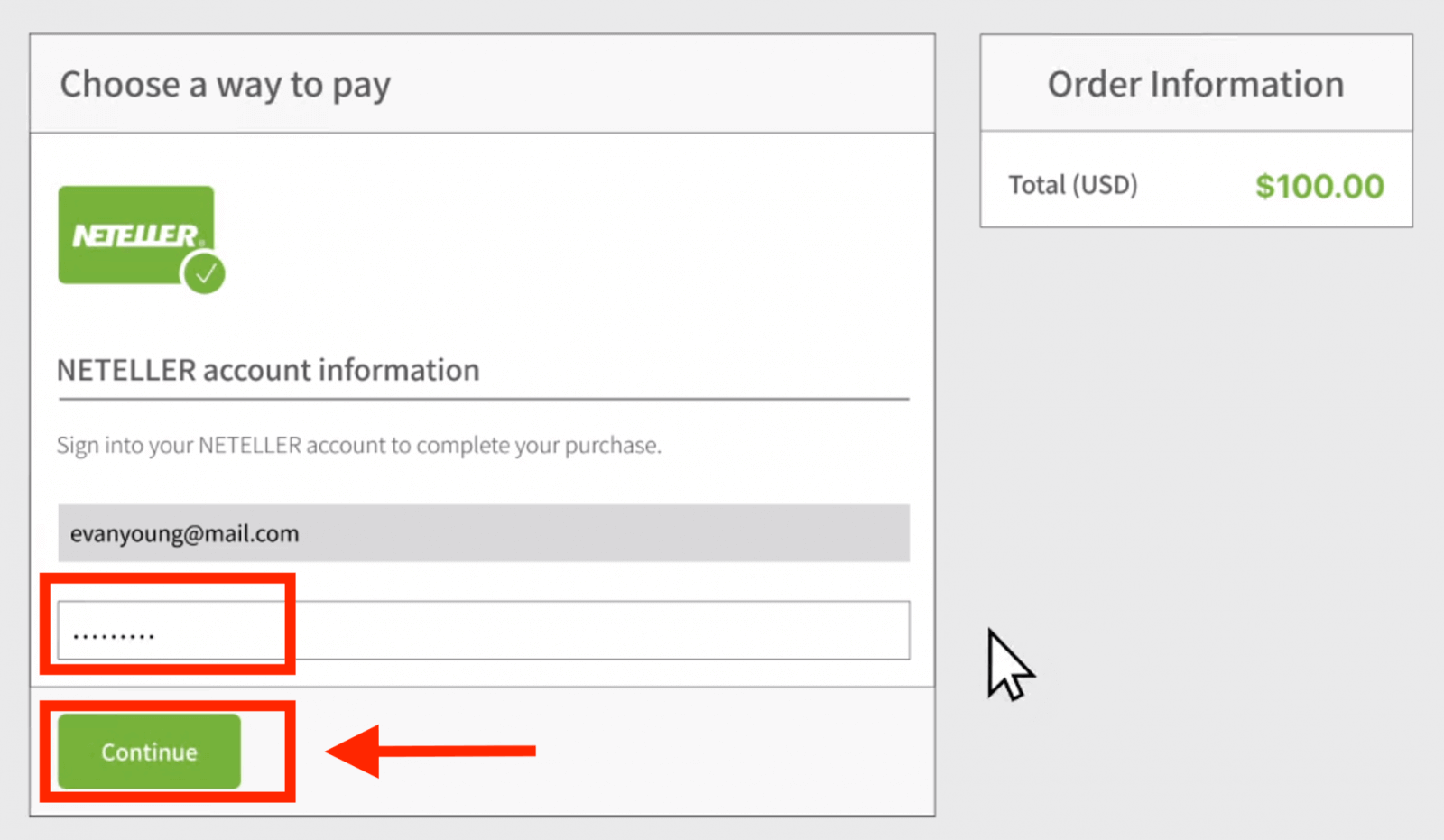
6. Syötä nyt Neteller-tilisi salasana kirjautuaksesi sisään ja paina "Jatka".
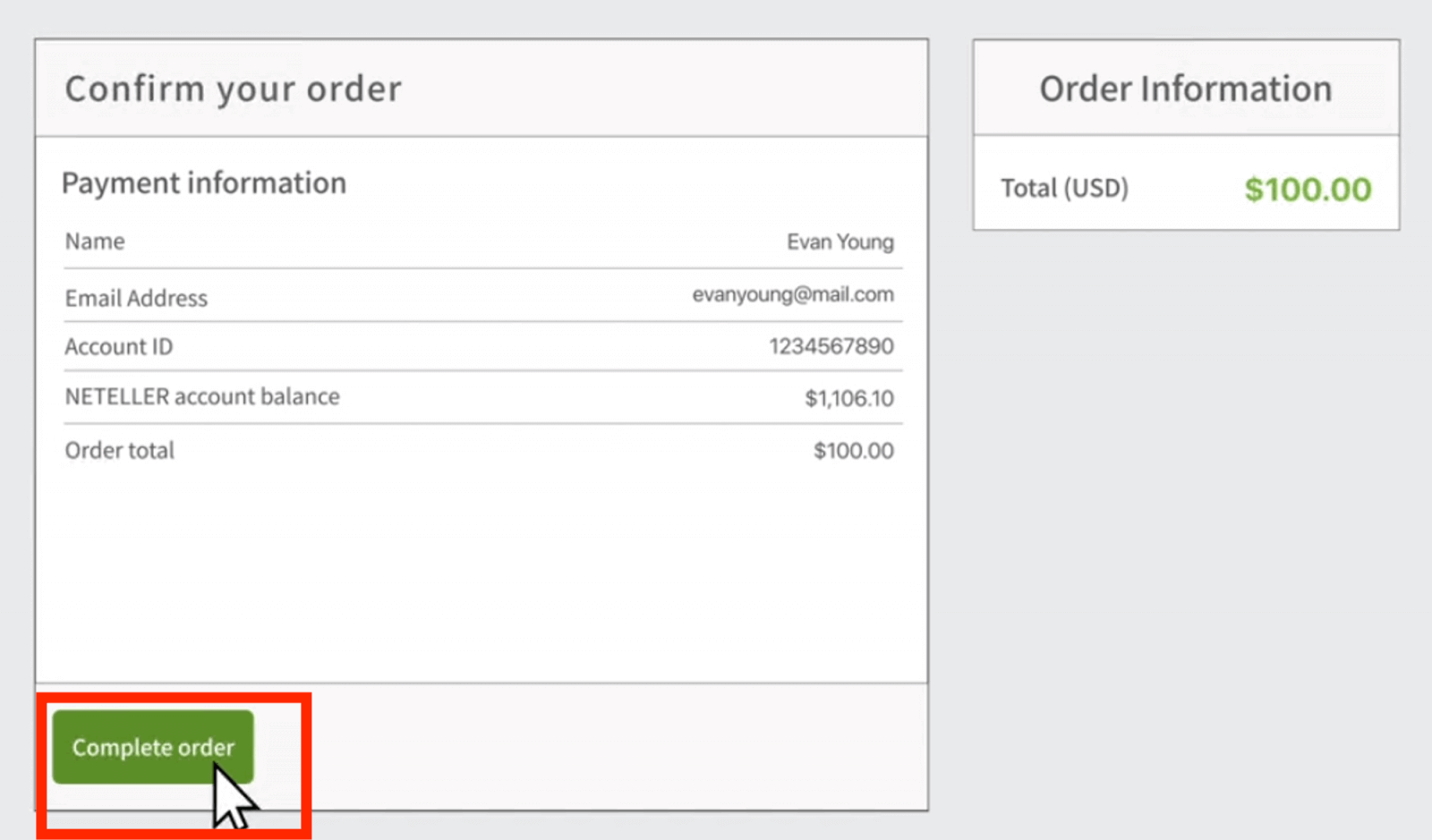
7. Tarkista maksutiedot ja napsauta "Suorita tilaus".
8. Kun maksutapahtuma on suoritettu onnistuneesti, vahvistusikkuna tulee näkyviin.
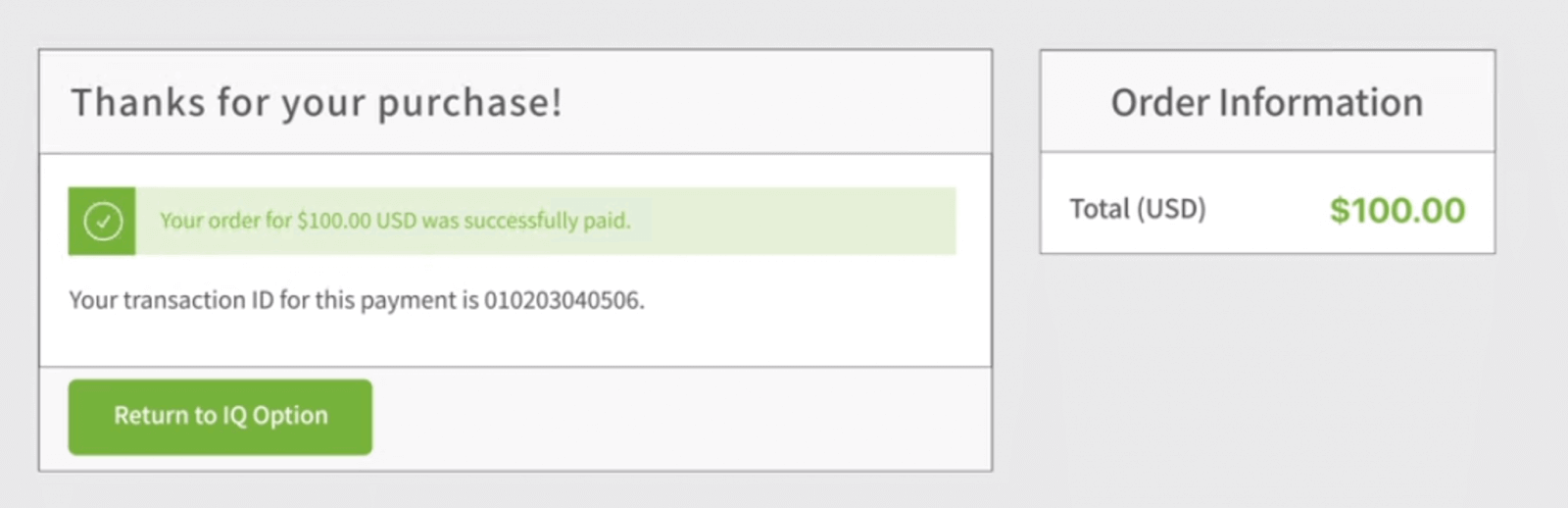
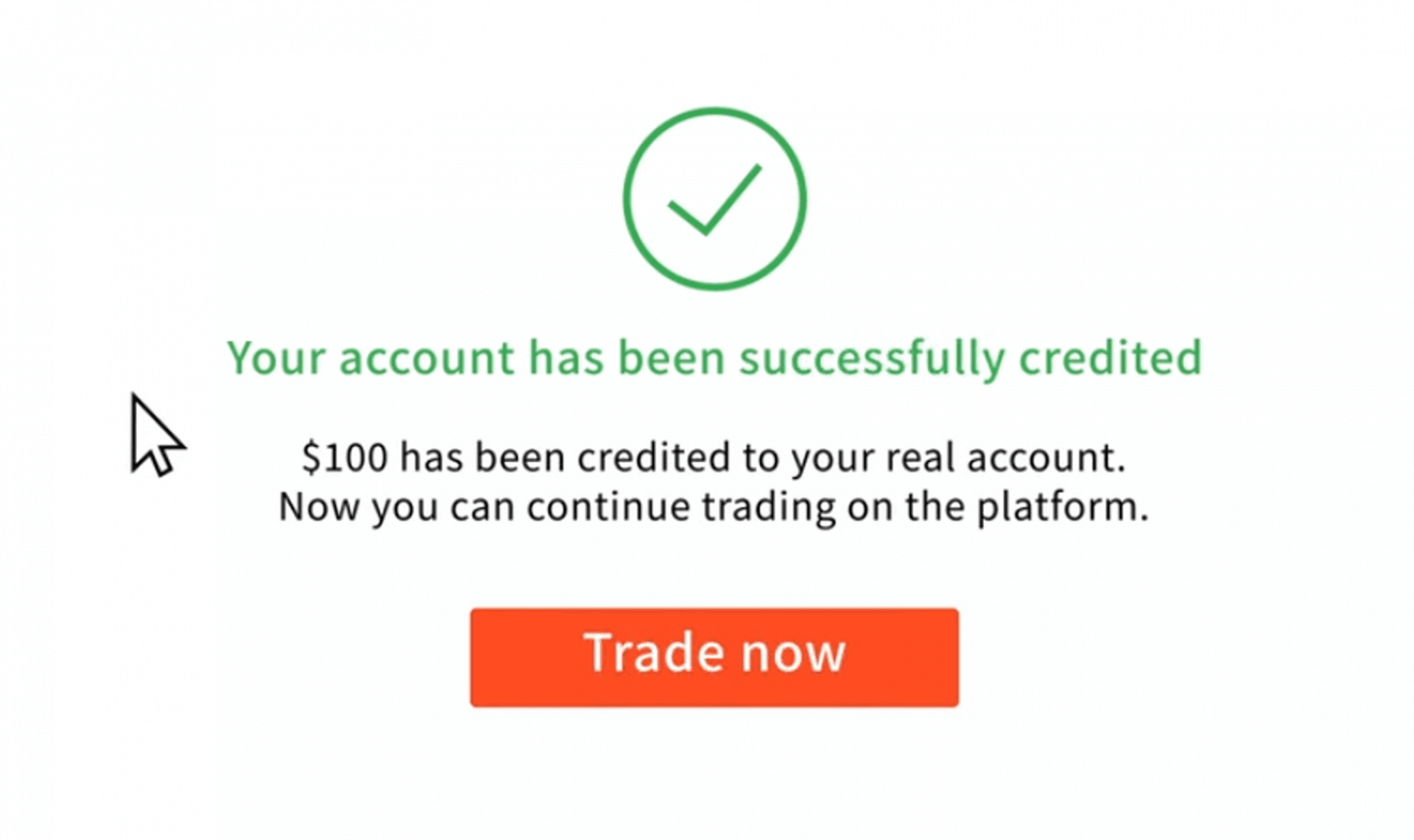
Varat hyvitetään oikealle saldollesi välittömästi.
Missä rahani ovat? Tililleni tehtiin automaattisesti talletus
IQ Option -yritys ei voi veloittaa tiliäsi ilman valtuutustasi.Varmista, ettei kolmannella osapuolella ole pääsyä pankkitilillesi tai e-lompakkoosi.
On myös mahdollista, että sinulla on useita tilejä IQ Optionin verkkosivustolla.
Jos on olemassa mahdollisuus, että joku on päässyt tilillesi alustalla, vaihda salasanasi asetuksista.
Usein kysytyt kysymykset (UKK)
Kuinka kauan kestää, että maksamani boleto näkyy tililläni?
Boletot käsitellään ja hyvitetään IQ Option -tilillesi kahden arkipäivän kuluessa. Huomaa, että IQ Optionilla on erilaisia boletoja, ja ne eroavat yleensä toisistaan vain vähimmäiskäsittelyajan suhteen, joka on 1 tunti nopeille boletoille ja 1 päivä muille versioille. Muista: arkipäivät ovat vain maanantaista perjantaihin.
Maksoin pikamaksun boleton kautta, eikä se tullut tililleni 24 tunnissa. Miksi ei?
Huomaa, että boletojen käsittelyaika on enintään kaksi arkipäivää, jopa nopeimmillakin! Tämä tarkoittaa, että vain jos tämä määräaika on umpeutunut, kyseessä on mahdollisesti jokin ongelma. On yleistä, että joillekin maksut hyvitetään nopeasti ja toisille ei. Odota hetki! Jos määräaika on umpeutunut, ota yhteyttä IQ Optionin tukeen.
Kuinka kauan pankkisiirrolla tekemäni talletuksen saapuminen tililleni kestää?
Tilisiirtojen normaali enimmäisaikaraja on kaksi arkipäivää, ja se voi kestää vähemmänkin. Jotkut boleto-maksut käsitellään kuitenkin nopeammin, kun taas toiset saattavat tarvita koko lukukauden ajan. Tärkeintä on tehdä siirto omalle tilillesi ja tehdä pyyntö verkkosivuston/sovelluksen kautta ennen siirron tekemistä!
Mikä tämä 72 tunnin virhe on?
Tämä on IQ Optionin käyttöönottama uusi AML-järjestelmä (rahanpesun vastainen järjestelmä). Jos teet talletuksen Boleton kautta, sinun on odotettava jopa 72 tuntia ennen kotiutuksen tekemistä. Huomaa, että tämä muutos ei vaikuta muihin menetelmiin.
Voinko tallettaa käyttämällä jonkun toisen tiliä?
Ei. Kaikkien talletusvälineiden, kuten myös korttien, CPF:n ja muiden tietojen, on kuuluttava sinulle, kuten IQ Optionin käyttöehdoissa on mainittu.
Entä jos haluan vaihtaa tilini valuuttaa?
Voit asettaa valuutan vain kerran, kun teet ensimmäisen talletusyrityksen. Et voi muuttaa oikean kaupankäyntitilisi valuuttaa, joten varmista, että valitset oikean valuutan ennen kuin napsautat "Siirry maksuun".
Voit tallettaa missä tahansa valuutassa, ja se muunnetaan automaattisesti valitsemaasi valuuttaan.
Debit- ja luottokortit. Voinko tallettaa luottokortilla?
Voit käyttää mitä tahansa Visa-, Mastercard- tai Maestro-debit- tai credit-korttia tallettamiseen ja nostamiseen, Electronia lukuun ottamatta. Kortin on oltava voimassa ja rekisteröity sinun nimiisi, ja sen on tuettava kansainvälisiä verkkomaksuja.
Miten voin irrottaa korttini?
Jos haluat irrottaa korttisi, napsauta "Irrota kortti" -painiketta aivan "Maksa"-painikkeen alapuolella tehdessäsi uutta talletusta.
Mikä on 3DS?
3D Secure -toiminto on erityinen menetelmä maksutapahtumien käsittelyyn. Kun saat pankiltasi tekstiviesti-ilmoituksen verkkomaksusta, se tarkoittaa, että 3D Secure -toiminto on käytössä. Jos et saa tekstiviestiä, ota yhteyttä pankkiisi sen käyttöönottamiseksi.
Minulla on ongelmia tallettaessani kortilla
Käytä tietokonettasi talletukseen, niin sen pitäisi toimia heti! Tyhjennä väliaikaiset internet-tiedostot (välimuisti ja evästeet) selaimestasi. Voit tehdä tämän painamalla CTRL+SHIFT+DELETE, valitsemalla ajanjaksoksi KAIKKI ja valitsemalla sitten puhdistusvaihtoehdon. Päivitä sivu ja katso, onko mikään muuttunut. Täydelliset ohjeet löytyvät täältä . Voit myös kokeilla eri selainta tai laitetta.
Talletukset saatetaan hylätä, jos syötit väärän 3-D Secure -koodin (pankin lähettämän kertakäyttöisen vahvistuskoodin). Saitko koodin tekstiviestitse pankiltasi? Ota yhteyttä pankkiisi, jos et saanut sitä.
Näin voi käydä, jos "maa"-kenttä on tyhjä tiedoissasi. Tässä tapauksessa järjestelmä ei tiedä, mitä maksutapaa tarjota, koska käytettävissä olevat menetelmät vaihtelevat maittain. Syötä asuinmaasi ja yritä uudelleen.
Pankkisi saattaa hylätä joitakin talletuksia, jos sillä on rajoituksia kansainvälisille maksuille. Ota yhteyttä pankkiisi ja tarkista nämä tiedot heidän puoleltaan.
Voit aina tehdä talletuksia e-lompakosta.
IQ Option tukee seuraavia: Skrill , Neteller .
Voit helposti rekisteröityä mihin tahansa niistä verkossa ilmaiseksi ja sitten käyttää pankkikorttiasi lisätäksesi rahaa e-lompakkoosi.
UKK
Vähimmäissummat vaihtelevat maan ja maksutavan mukaan, mutta useimmat käyttäjät näkevät vähintään 10 dollarin tai vastaavan talletuksen. Alusta hyväksyy useita fiat-valuuttoja; käytettävissä olevat vaihtoehdot riippuvat alueestasi ja valitsemastasi maksupalveluntarjoajasta. Tarkista talletusnäytöltä tarkat rajat ja valuuttavalinnat ennen vahvistamista.
Käytä kirjautumissivulla olevaa Unohdin salasana -linkkiä, kirjoita tilisi sähköpostiosoite ja noudata sähköpostitse lähetettyjä palautusohjeita. Tarkista roskapostikansiot, jos viesti ei tule perille. Jos kaksivaiheinen todennus on käytössä, saatat tarvita todennuskoodin nollauksen viimeistelemiseen. Jos et enää hallitse sähköpostia tai et saa nollauslinkkiä, ota yhteyttä alustan tukeen ja esitä henkilöllisyystodistus saadaksesi pääsyn takaisin.
Odottavat tai epäonnistuneet talletukset voivat johtua vahvistusviiveistä, yhteensopimattomista korttien tai tilinomistajien nimistä, riittämättömistä varoista, pankin tai prosessorin estoista, valuuttamuunnosten lykkäyksistä tai puuttuvasta 3D Secure -valtuutuksesta. Vahvista ensin vahvistuksen tilasi ja että maksutiedot vastaavat vahvistettua henkilöllisyyttäsi. Tarkista pankistasi tai e-lompakostasi hylkäysten tai päivittäisten rajoitusten varalta ja yritä uudelleen toisella menetelmällä, jos se on sallittua. Tallenna tapahtumakuitit ja aikaleimat; Jos alusta näyttää tietyn virhekoodin, huomioi se. Jos ongelmat jatkuvat, ota yhteyttä IQ Option -tukeen ja toimita maksutodisteet ja tilitunnuksesi, jotta he voivat jäljittää tapahtuman ja neuvoa seuraavia vaiheita.
Käytännöt vaihtelevat: joillakin maksutavoilla voit lisätä varoja ennen täydellistä henkilöllisyyden vahvistamista, mutta nostoja tai suurempia siirtoja rajoitetaan yleensä, kunnes vahvistus on hyväksytty. Vaikka talletukset hyväksyttäisiin, alusta voi asettaa väliaikaisia säilytyssääntöjä tai vaatia sinua vahvistamaan tietyn ajan kuluessa. Estettyjen nostojen välttämiseksi lataa henkilöllisyys- ja osoitetodisteet ennen suuria talletuksia. Jos sinun on rahoitettava nopeasti, valitse maksuvaihtoehdot, joita alusta tukee vahvistamattomille tileille, ja vahvista mahdolliset väliaikaiset rajat talletusnäytössä.
Käytä vahvaa ainutlaatuista salasanaa, ota kaksivaiheinen todennus käyttöön ja varmista, että olet virallisella kirjautumissivulla ennen kuin annat kirjautumistiedot. Vältä julkista Wi-Fi-yhteyttä tallettaessasi, käytä 3D Securea tai vahvistettuja korttivaihtoehtoja ja säilytä kopiot maksukuiteista. Ilmoita välittömästi epäilyttävistä sähköposteista tai henkilökohtaisia asiakirjoja koskevista pyynnöistä tukea varten.