IQ Option Avaa tili: Kaupankäyntitilin vaiheet ja vaatimukset

Työskentele yksinkertaisessa järjestyksessä: luo kirjautumistiedot ja vahvista yhteystiedot, valitse esittely tai live, täytä profiilisi, lähetä virallinen henkilöllisyystodistus ja osoitteentodistus, ota käyttöön kaksivaiheinen todennus ja rahoita tiliä tuetulla maksutavalla. Odotettavissa on vahvistustarkistuksia, jotka voivat kestää muutamasta tunnista useisiin päiviin asiakirjan laadusta ja paikallisesta pankista riippuen. Alla olevat vaiheet kattavat asiakirjavinkit, vähimmäisrahoituksen odotukset, tyypilliset maksutavat, yleiset kirjautumisvirheet ja -korjaukset sekä turvatoimenpiteet, jotka auttavat sinua siirtymään rekisteröinnistä kaupankäyntiin luottavaisesti.
Kuinka avata kaupankäyntitili sähköpostitse IQ Optionissa
1. Käy IQ Optionin verkkosivustolla ja napsauta [Rekisteröidy] sivun oikeassa yläkulmassa. 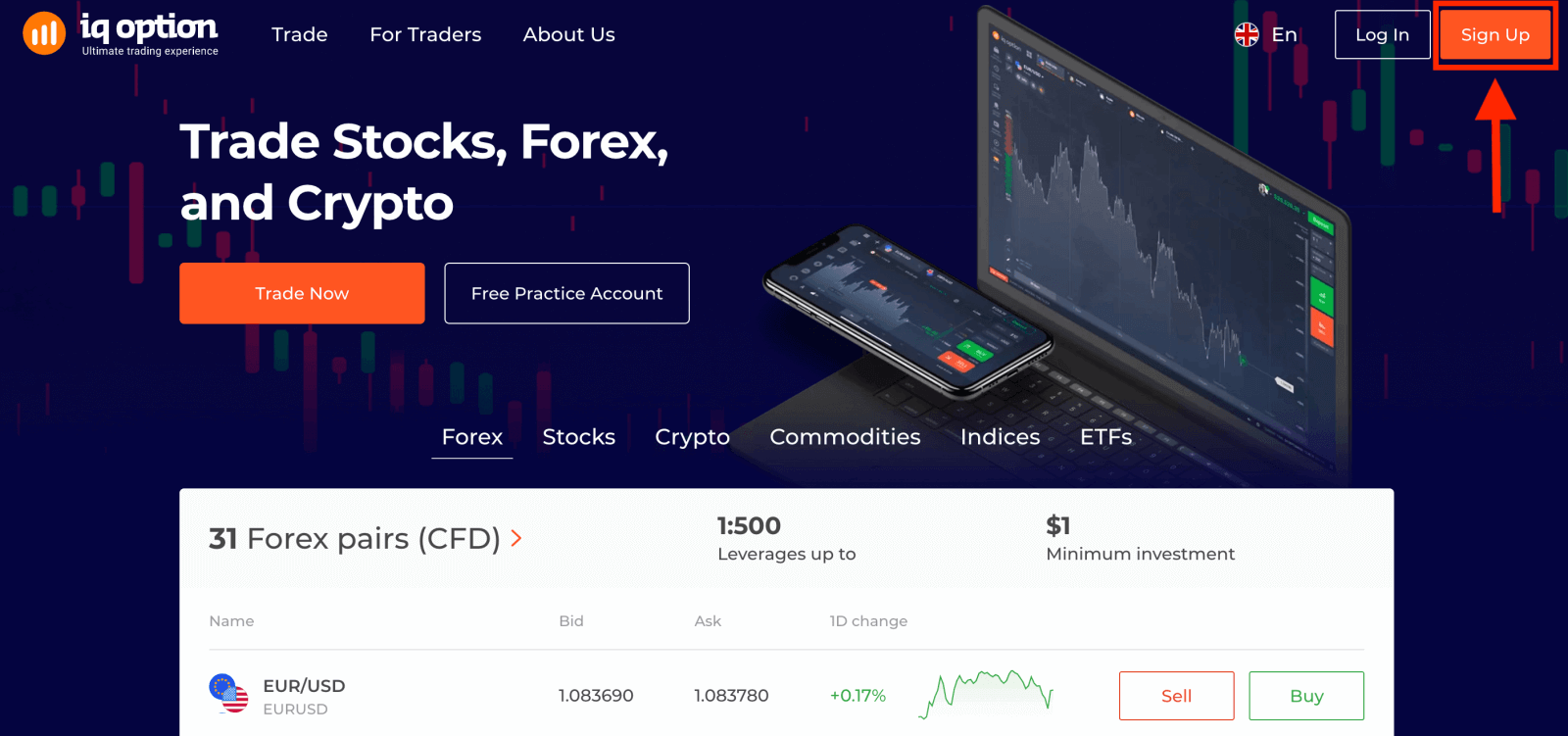
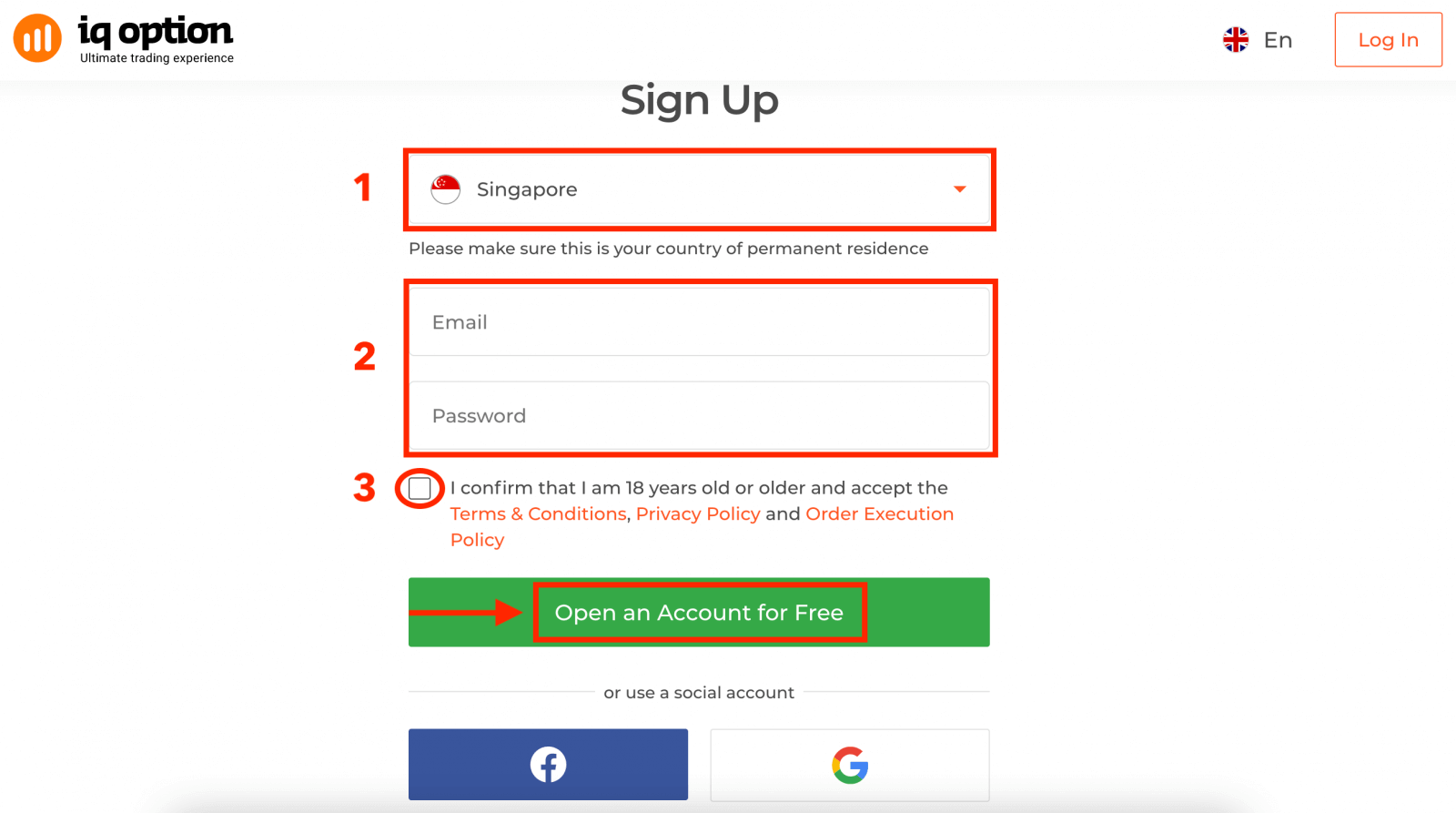
2. Rekisteröityäksesi sinun on täytettävä kaikki tarvittavat tiedot ja napsauttamalla " Avaa tili ilmaiseksi".
- Valitse pysyvä asuinmaasi .
- Anna kelvollinen sähköpostiosoite ja luo turvallinen salasana.
- Lue tietosuojakäytäntö ja vahvista se napsauttamalla valintaruutua.
Onnittelut! Olet rekisteröitynyt onnistuneesti.
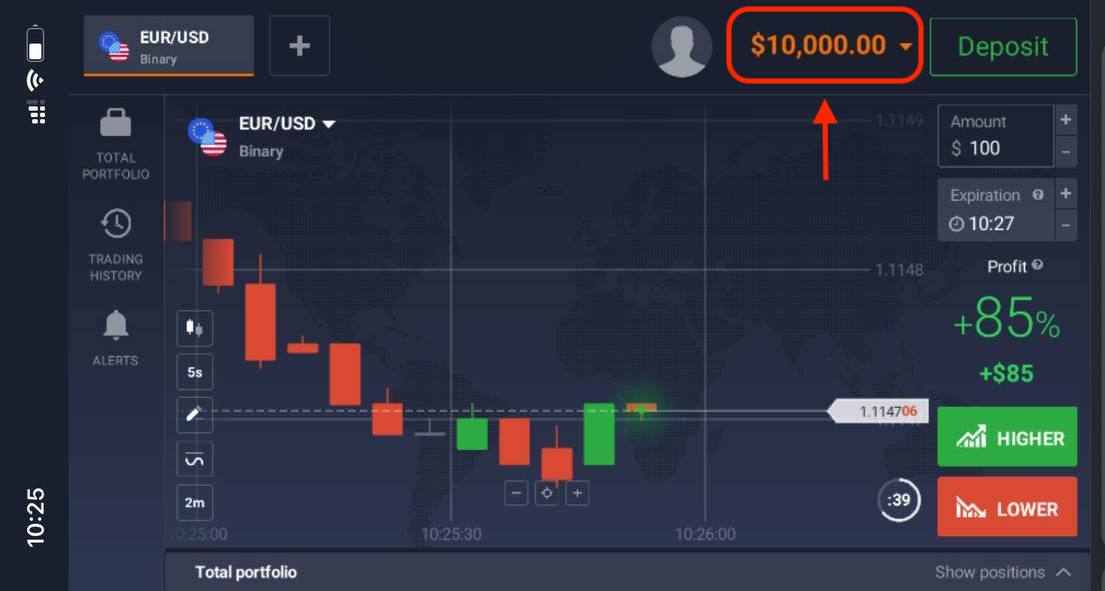
Nyt voit aloittaa kaupankäynnin. Demotililläsi on 10 000 dollaria . Demotili on työkalu, jolla voit tutustua alustaan, harjoitella kaupankäyntitaitojasi eri omaisuuserillä ja kokeilla uusia mekaniikkoja reaaliaikaisessa kaaviossa ilman riskejä.
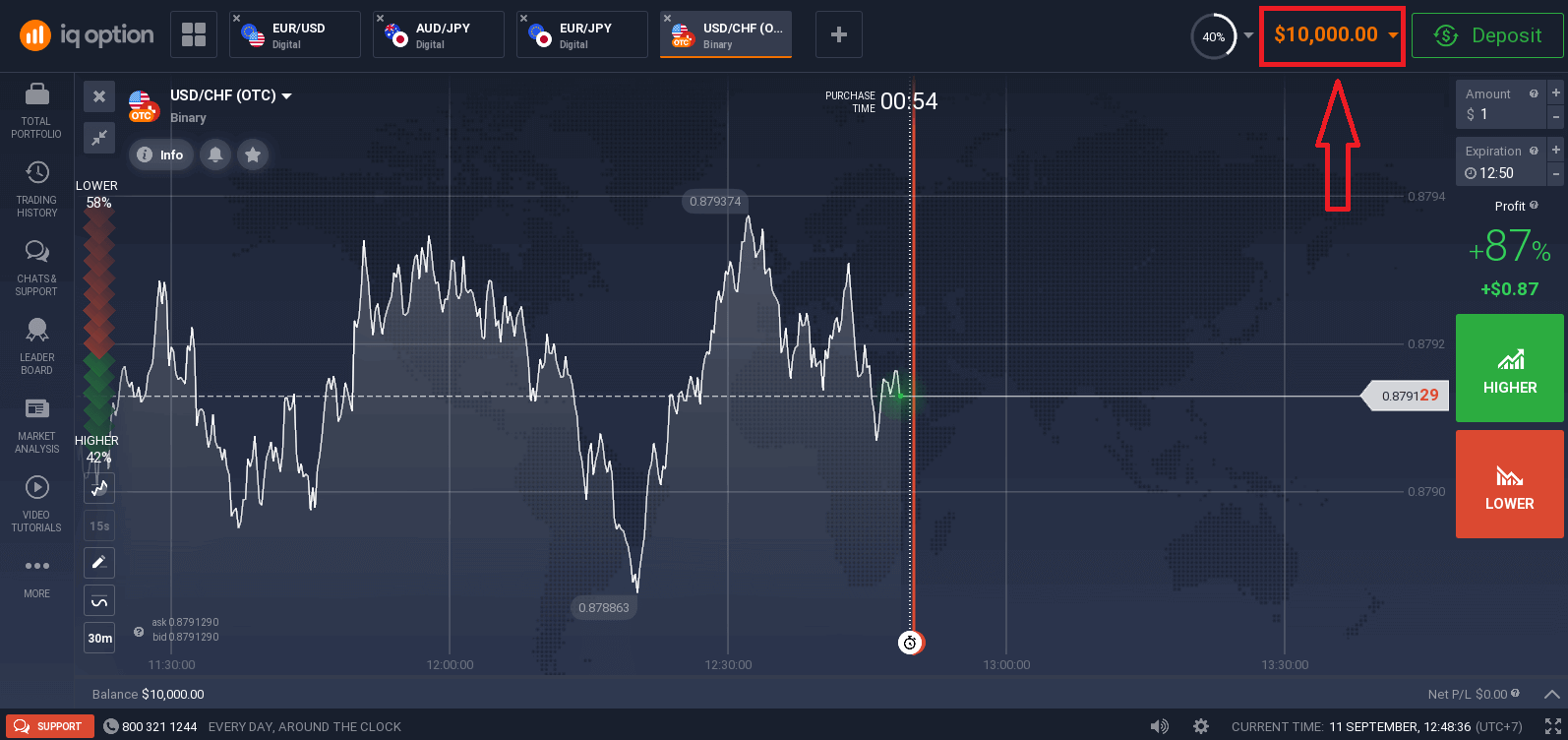
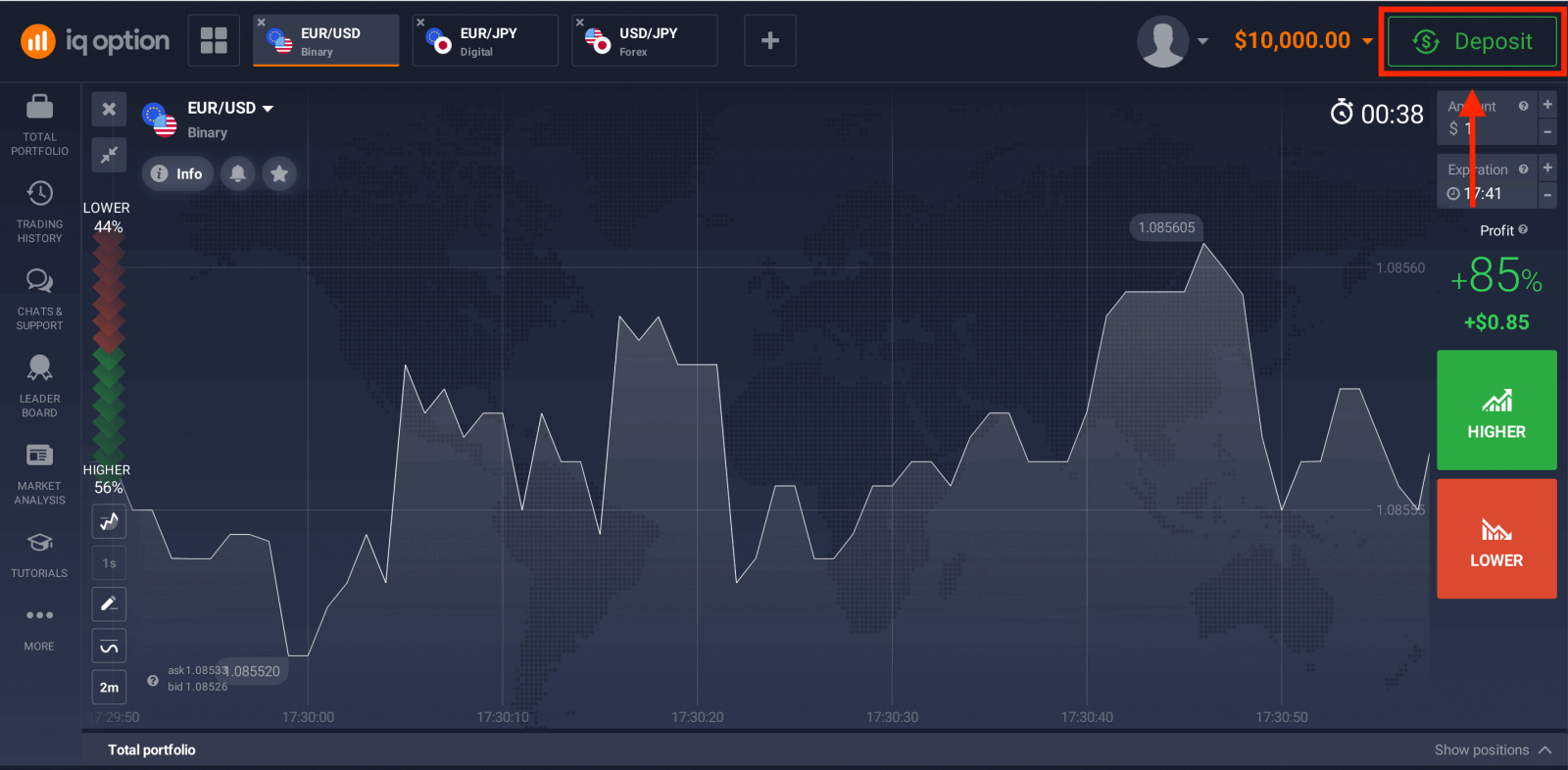
Voit myös käydä kauppaa oikealla tilillä talletuksen tekemisen jälkeen napsauttamalla " Talleta " sivun oikeassa yläkulmassa.
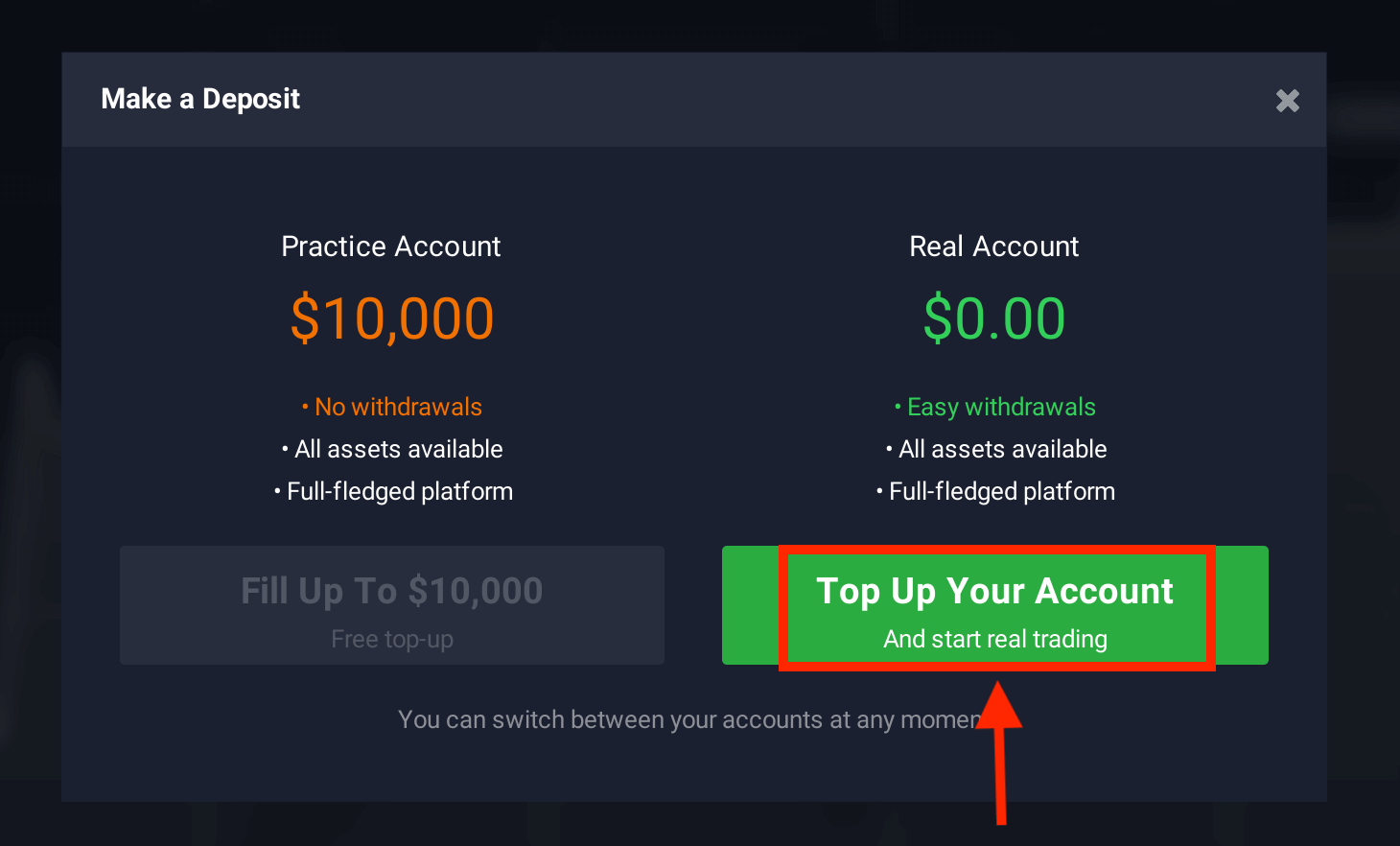
Ja napsauttamalla " Lisää tiliäsi " (minimitalletus on 10 USD).
Katso lisätietoja talletuksesta tästä artikkelista: Kuinka tallettaa IQ Optionilla.
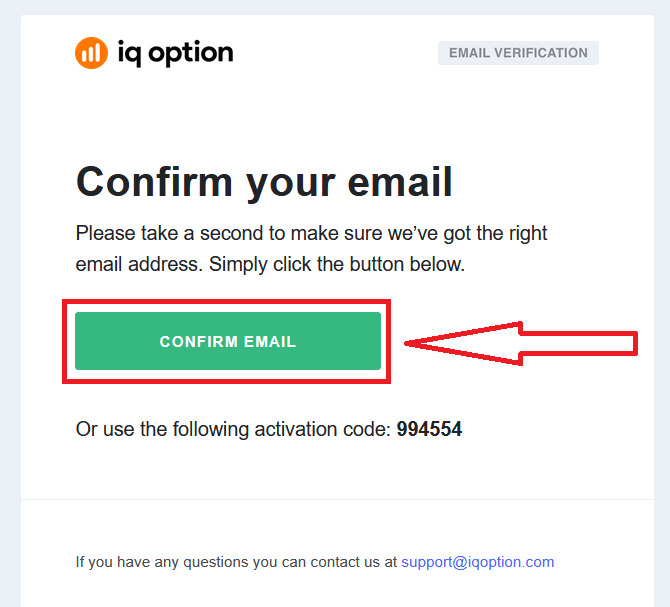
Lopuksi, kun kirjaudut sähköpostiisi, IQ Option lähettää sinulle vahvistusviestin. Aktivoi tilisi napsauttamalla viestissä olevaa linkkiä. Olet siis rekisteröitynyt ja aktivoinut tilisi.
Kuinka avata kaupankäyntitili Facebookissa IQ Optionilla
Voit myös avata IQ Option -tilin Facebookin kautta, mikä on nopea ja helppo tapa luoda kaupankäyntitili ja aloittaa kaupankäynti. 1. Napsauta Facebook- painiketta.
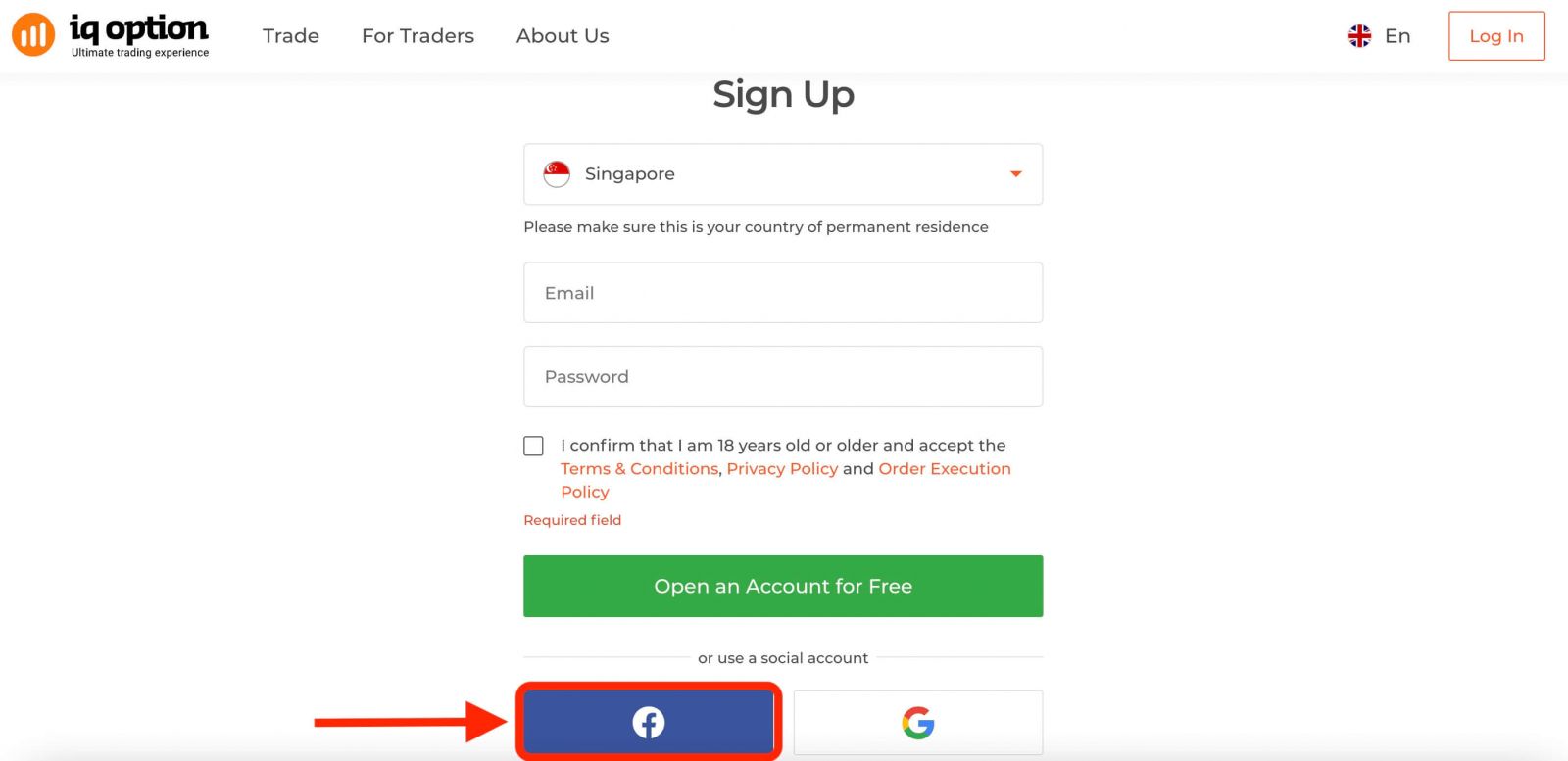
Sinulta kysytään, oletko vähintään 18-vuotias ja hyväksytkö käyttöehdot, tietosuojakäytännön ja toimeksiantojen toteutuskäytännön. Napsauta " Vahvista ".
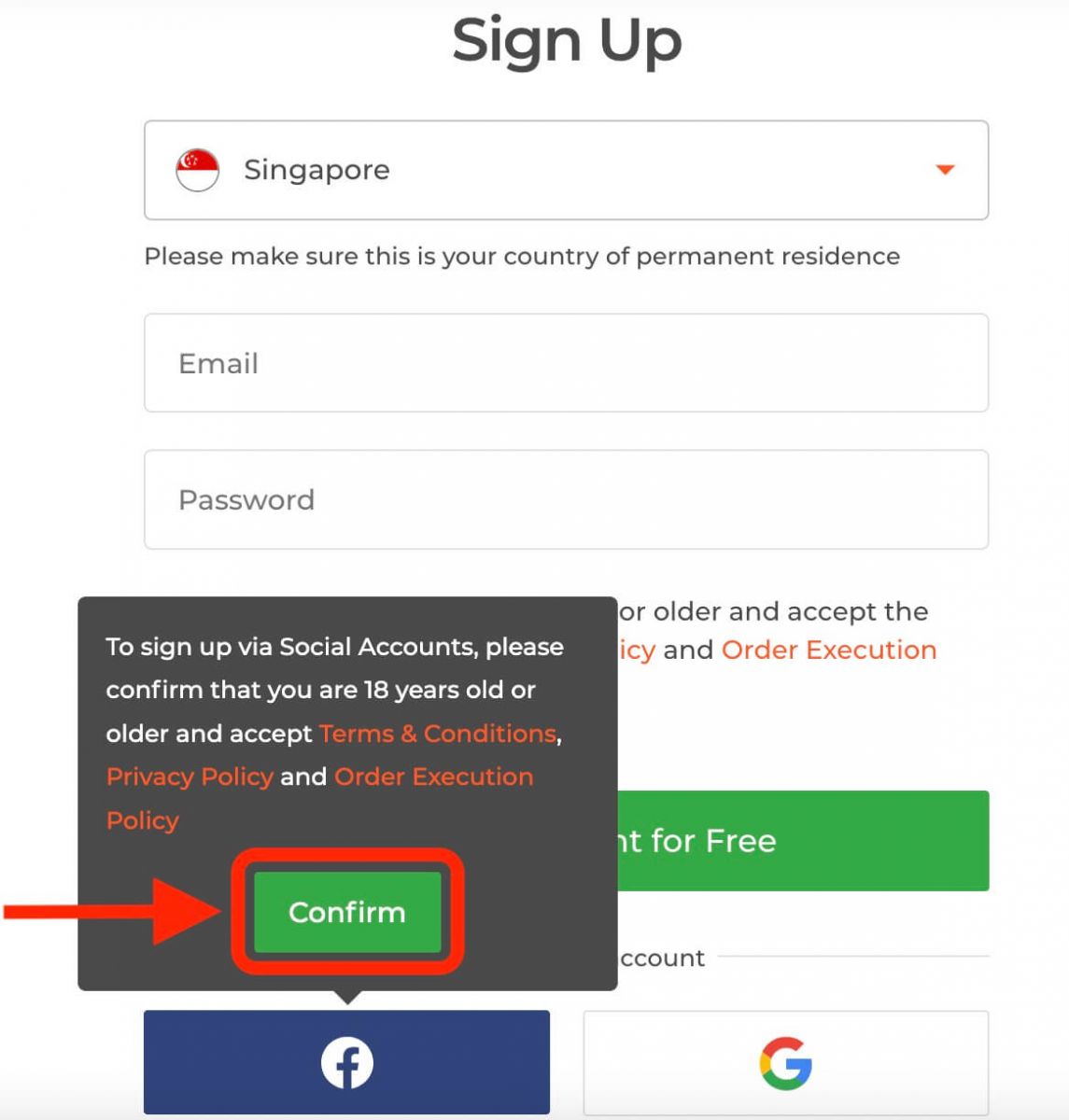
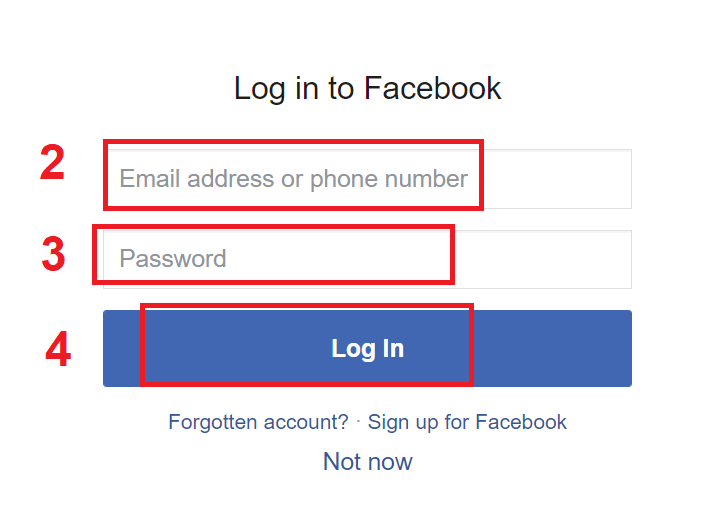
2. Sinut ohjataan Facebookin kirjautumissivulle.
3. Anna Facebook-sähköpostiosoitteesi ja salasanasi.
4. Napsauta "Kirjaudu sisään".
Sinua pyydetään vahvistamaan henkilöllisyytesi ja antamaan IQ Optionille lupa käyttää joitakin Facebook-tietojasi, kuten nimeäsi ja profiilikuvaasi. Napsauta "Jatka nimellä...".
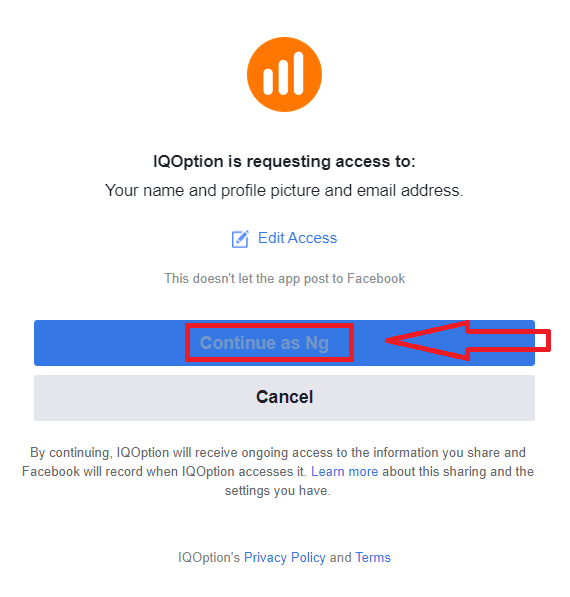
Sen jälkeen sinut ohjataan takaisin IQ Optionin verkkosivustolle, jossa kaupankäyntitilisi luodaan automaattisesti.
Voit nyt aloittaa kaupankäynnin IQ Optionissa Facebook-tililläsi. Voit myös käyttää tilisi asetuksia, tallettaa ja nostaa varoja, vahvistaa henkilöllisyytesi ja paljon muuta sivun oikeassa yläkulmassa olevasta valikosta.
Kuinka avata kaupankäyntitili Googlella IQ Optionissa
1. IQ Option on myös mahdollista rekisteröityä Google -tilillä. Rekisteröityäksesi sinun on valtuutettava Google-tilisi napsauttamalla vastaavaa painiketta rekisteröintilomakkeessa.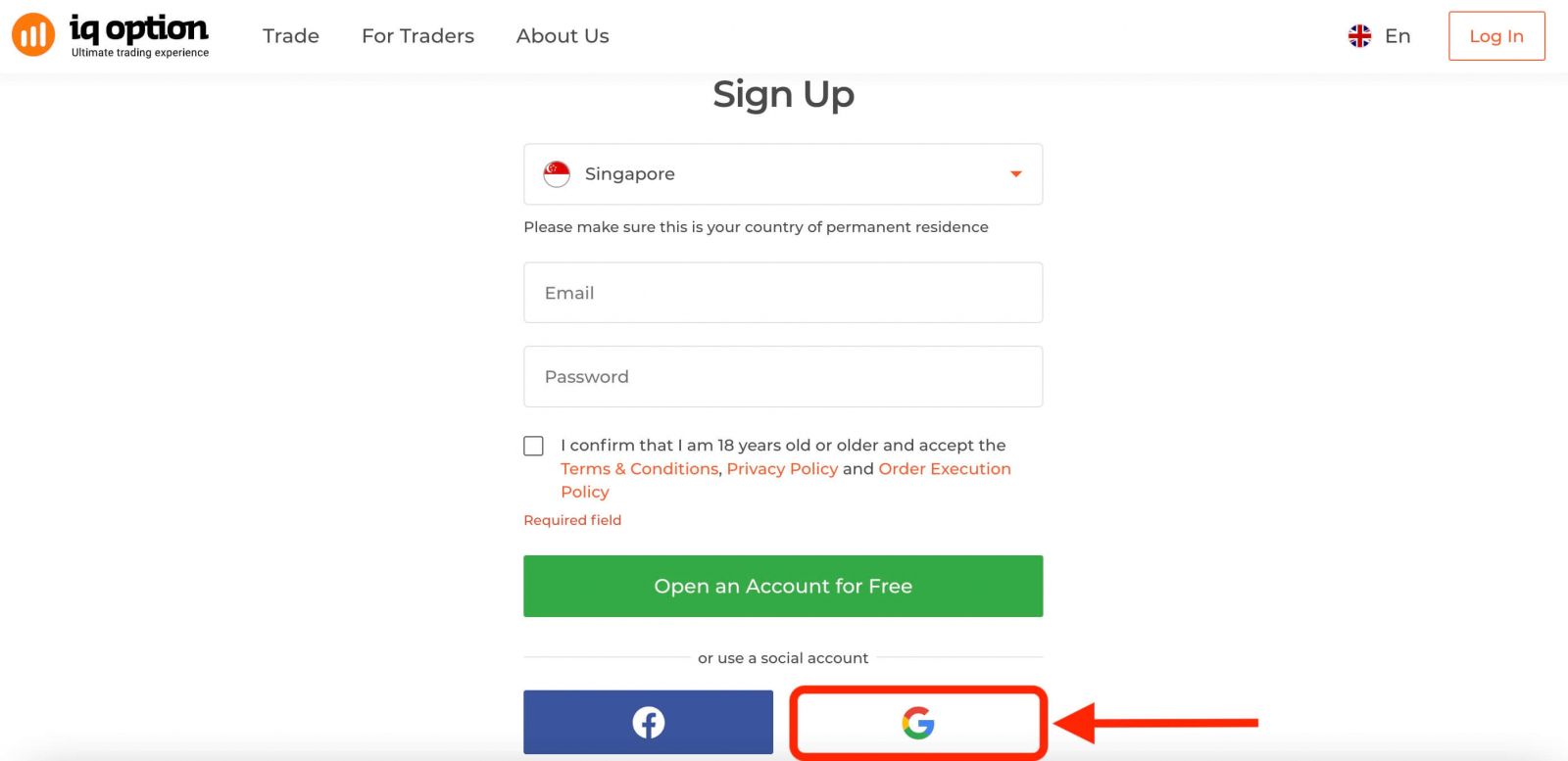
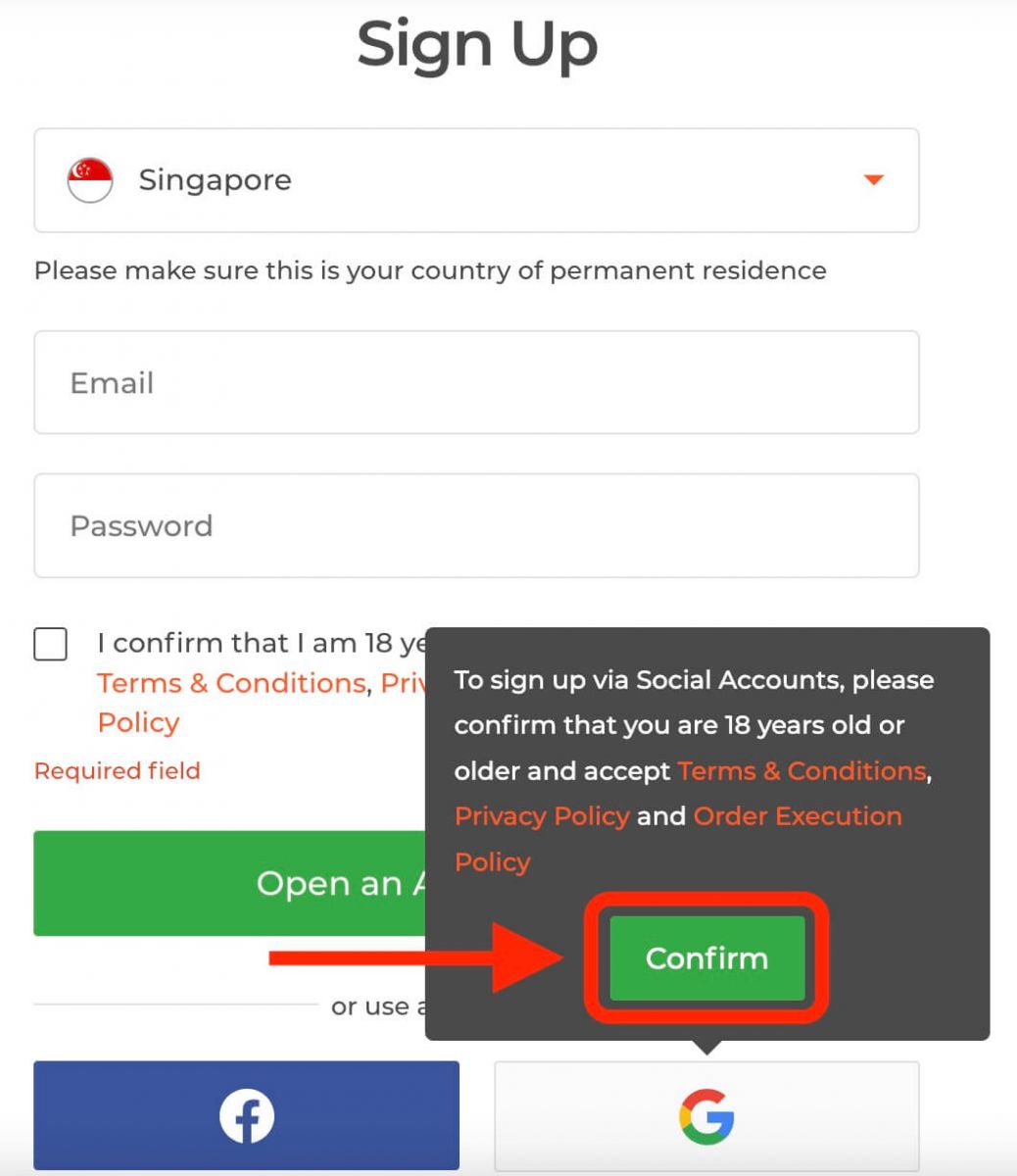
Sitten sinulta kysytään, oletko vähintään 18-vuotias ja hyväksytkö käyttöehdot, tietosuojakäytännön ja toimeksiantojen toteutuskäytännön. Napsauta " Vahvista ".
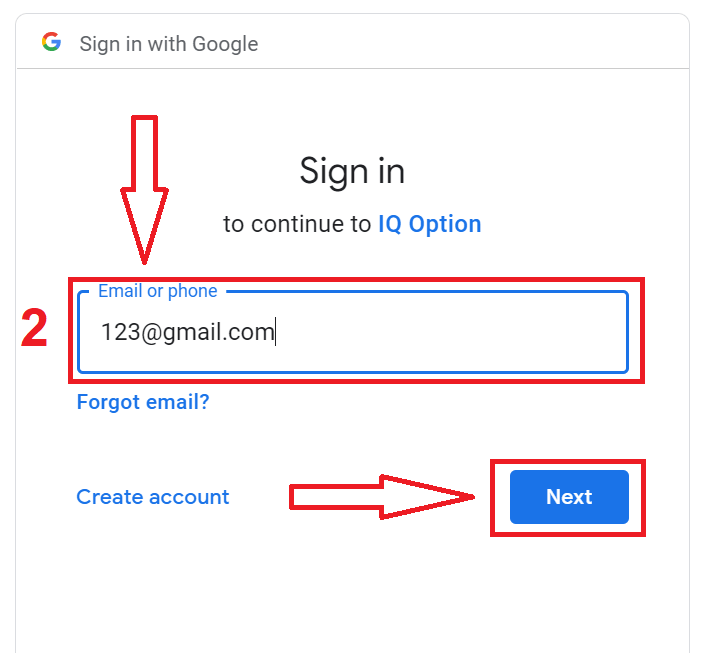
2. Sinut ohjataan Googlen kirjautumissivulle, jossa voit antaa olemassa olevat Google-tilisi tunnistetiedot.
3. Anna sitten Google-tilisi salasana ja napsauta "Seuraava".
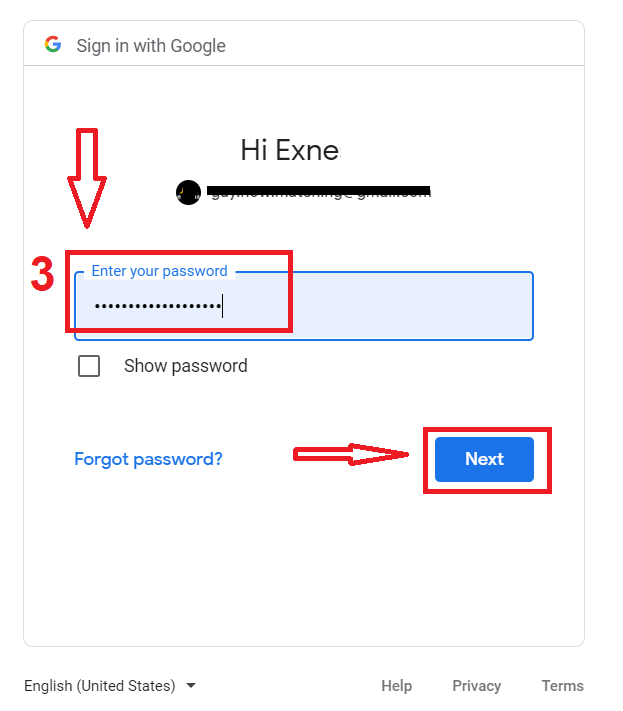
Onnittelut! Olet rekisteröitynyt onnistuneesti Google-tilillä IQ Optioniin. Sinut ohjataan sitten IQ Optionin kojelautaan, jossa voit täyttää profiilisi, vahvistaa henkilöllisyytesi, tallettaa varoja ja aloittaa kaupankäynnin.
Voit nyt nauttia kaupankäynnin eduista yhdellä markkinoiden edistyneimmistä ja käyttäjäystävällisimmistä alustoista.
Avaa kaupankäyntitili IQ Option -sovelluksessa iOS:ssä
Jos etsit kätevää ja käyttäjäystävällistä tapaa käydä kauppaa iPhonella tai iPadilla, kannattaa kokeilla IQ Option -sovellusta iOS:lle. Näytämme sinulle, kuinka lataat, asennat ja rekisteröit tilin IQ Option -sovellukseen iOS:lle muutamalla yksinkertaisella vaiheella. Vaihe 1: Lataa IQ Option -sovellus iOS:lle App Storesta.
Ensimmäinen vaihe on siirtyä App Storeen iOS-laitteellasi ja etsiä "IQ Option". Vaihtoehtoisesti voit ladata sovelluksen suoraan täältä .
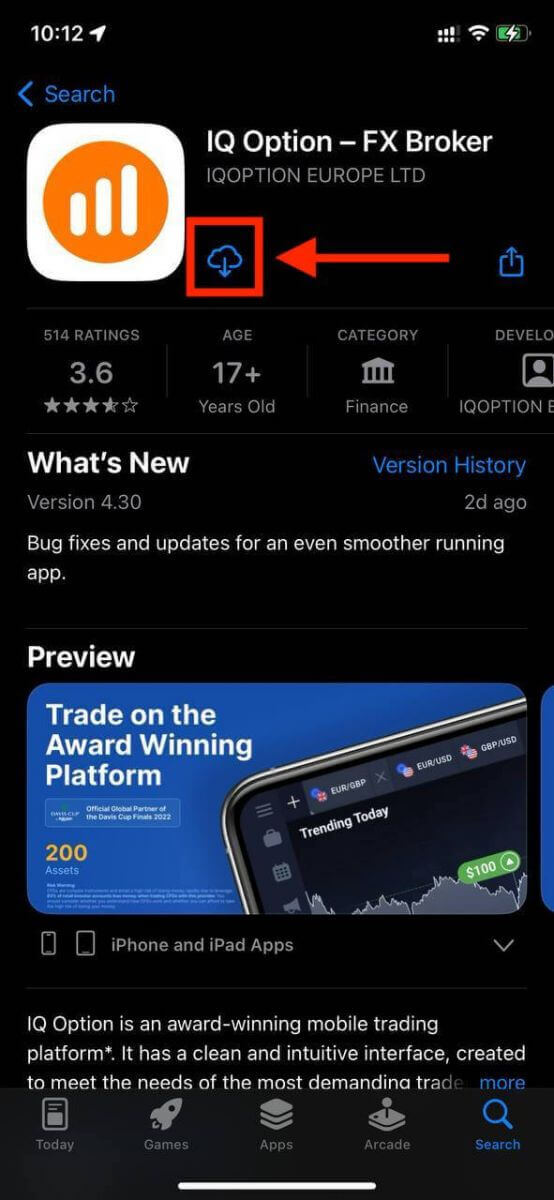
Vaihe 2: Rekisteröi tili IQ Option -sovellukseen iOS:lle.
Kun olet ladannut sovelluksen, voit napauttaa sitä avataksesi sen ja aloittaaksesi asennusprosessin.
Täytä rekisteröintilomake henkilötiedoillasi:
- Anna kelvollinen sähköpostiosoite.
- Luo vahva salasana .
- Valitse pysyvä asuinmaasi .
- Hyväksy alustan käyttöehdot ja napsauta " Rekisteröidy ".
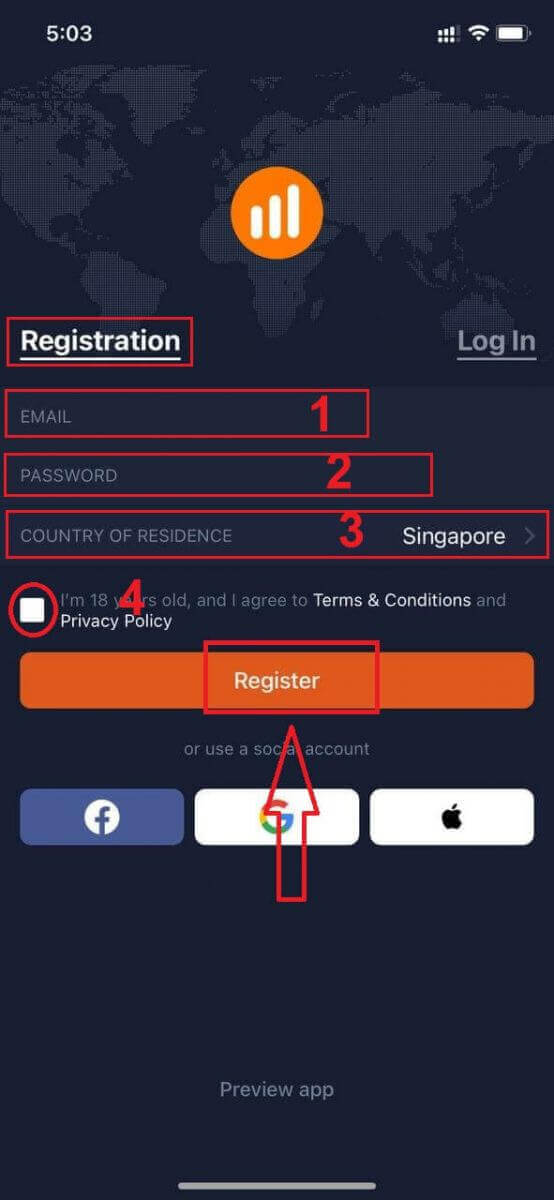
Onnittelut! Olet rekisteröinyt tilin IQ Option -sovellukseen iOS:ssä ja olet valmis aloittamaan kaupankäynnin mobiililaitteellasi.
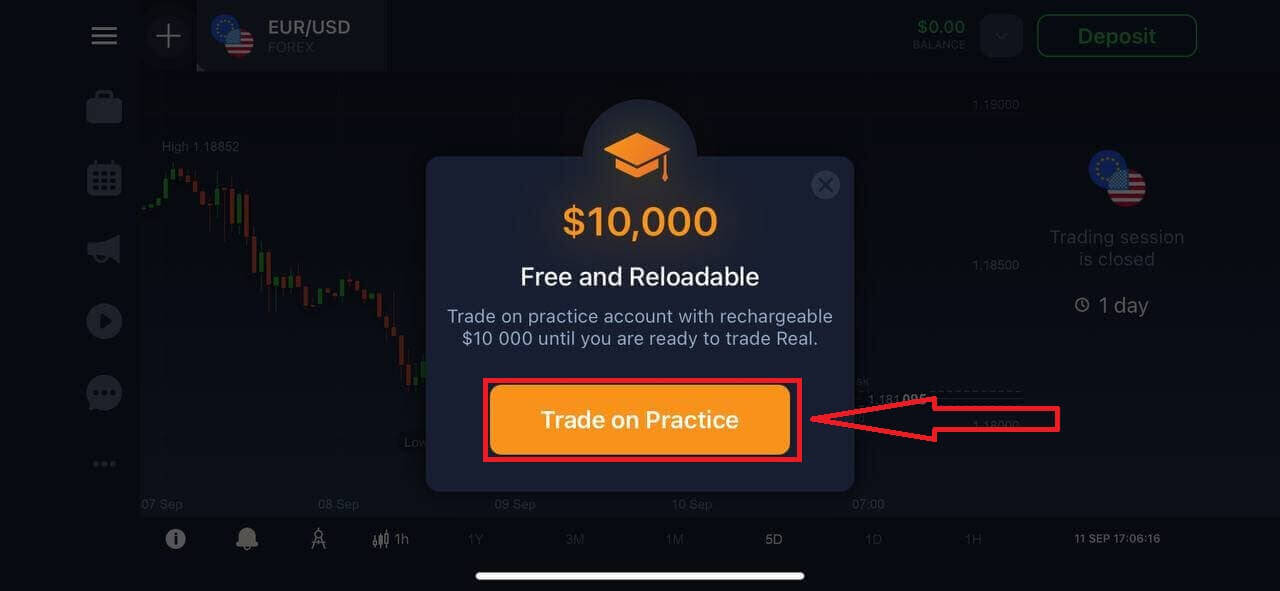
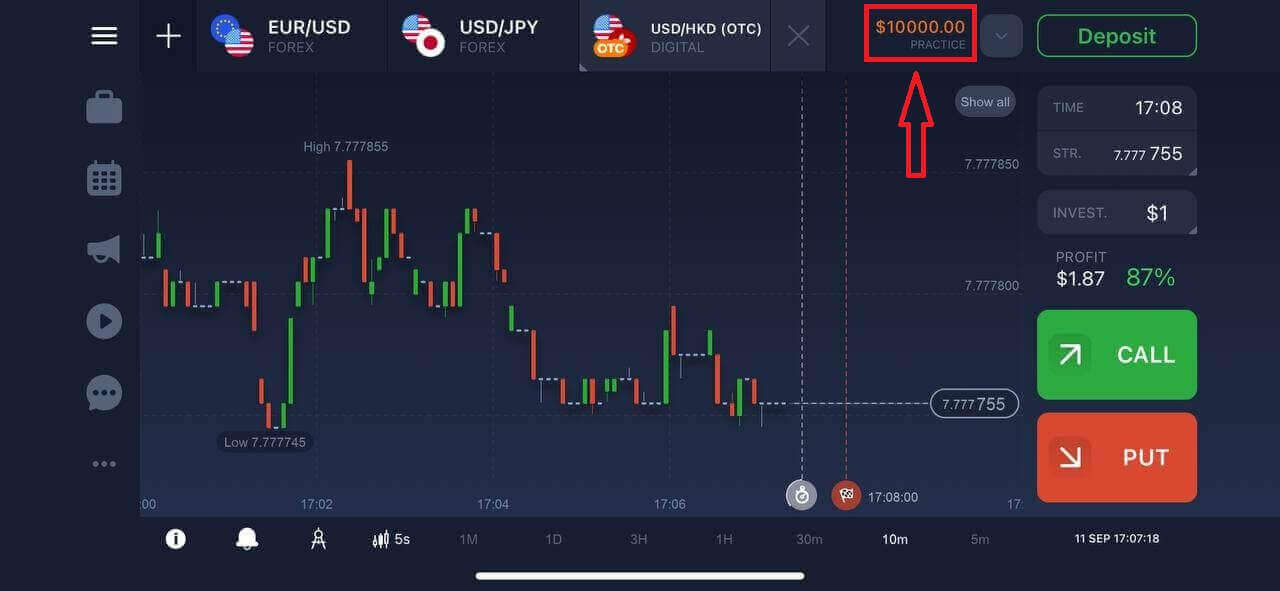
Demotililläsi on 10 000 dollaria. Voit valita sadoista omaisuuseristä kaupankäyntiin, analysoida hintakaavioita, käyttää erilaisia indikaattoreita ja työkaluja, asettaa hälytyksiä ja ilmoituksia, tehdä talletuksia ja nostoja, ottaa yhteyttä asiakastukeen ja paljon muuta.
Avaa kaupankäyntitili IQ Option -sovelluksella Androidille
IQ Option -sovellus Androidille on käyttäjäystävällinen ja tehokas kaupankäyntialusta, jonka avulla voit käydä kauppaa milloin ja missä tahansa.Näytämme sinulle, kuinka lataat ja rekisteröit tilin IQ Option -sovellukseen Androidille, mikä on yksi kätevimmistä tavoista käydä kauppaa liikkeellä ollessasi.
Vaihe 1: Lataa sovellus.
Voit ladata IQ Option -sovelluksen Androidille joko siirtymällä Google Play Kauppaan ja etsimällä "IQ Option – Trading Platform" tai napsauttamalla tästä .
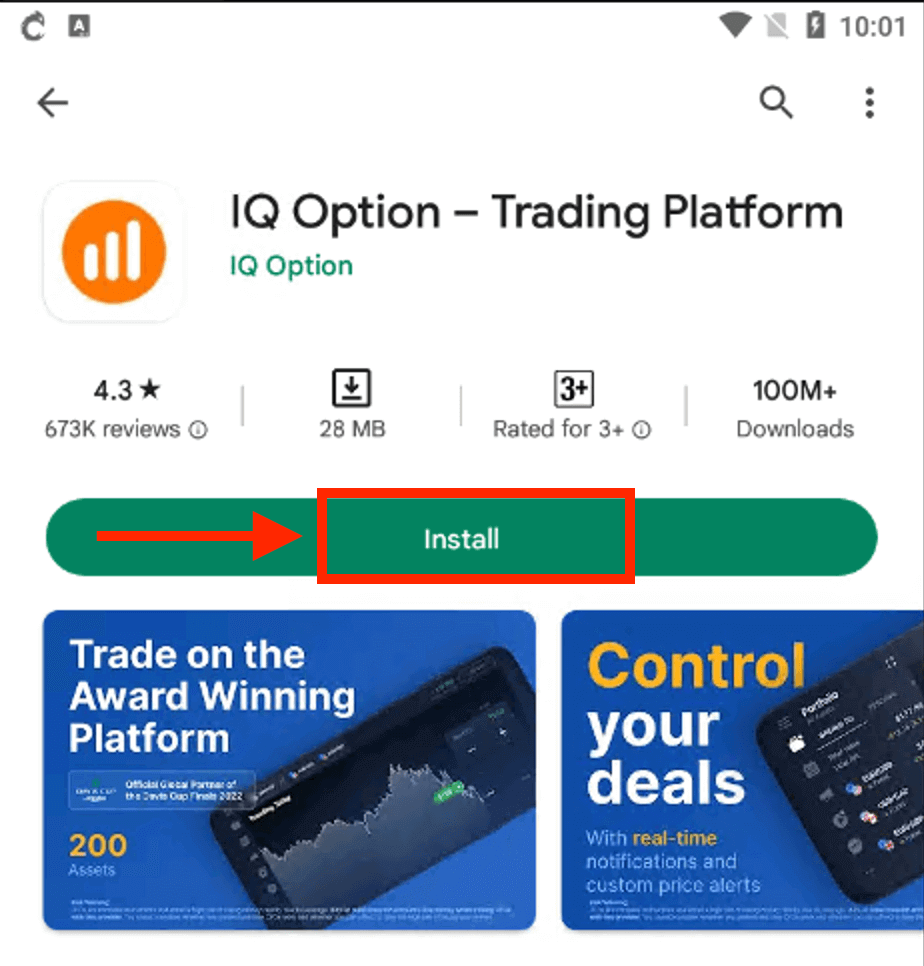
Vaihe 2: Avaa sovellus ja rekisteröidy.
Kun olet ladannut ja asentanut sovelluksen, avaa se ja näet rekisteröintilomakkeen, johon voit syöttää sähköpostiosoitteesi ja salasanasi sekä valita maasi. Sinun on myös hyväksyttävä käyttöehdot ja tietosuojakäytäntö valitsemalla ruutu. Vaihtoehtoisesti voit rekisteröityä Google- tai Facebook-tililläsi napauttamalla vastaavia painikkeita.
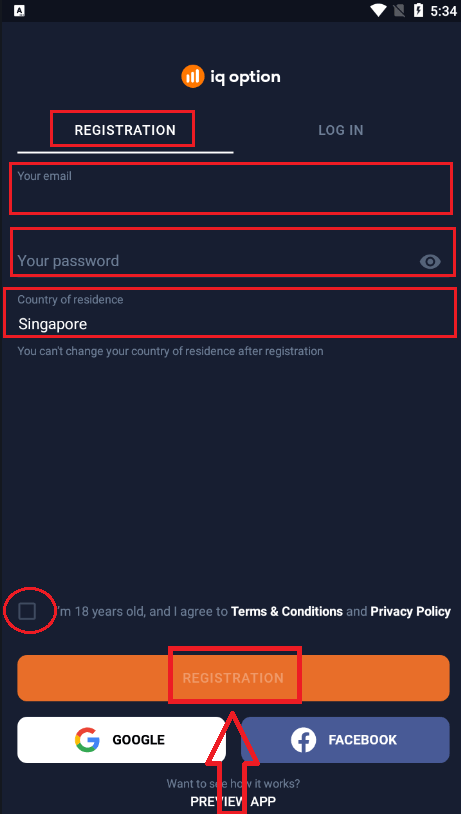
Onnittelut, olet luonut IQ Option -tilisi onnistuneesti. Voit aloittaa IQ Option -sovelluksen Androidille ominaisuuksien tutkimisen.
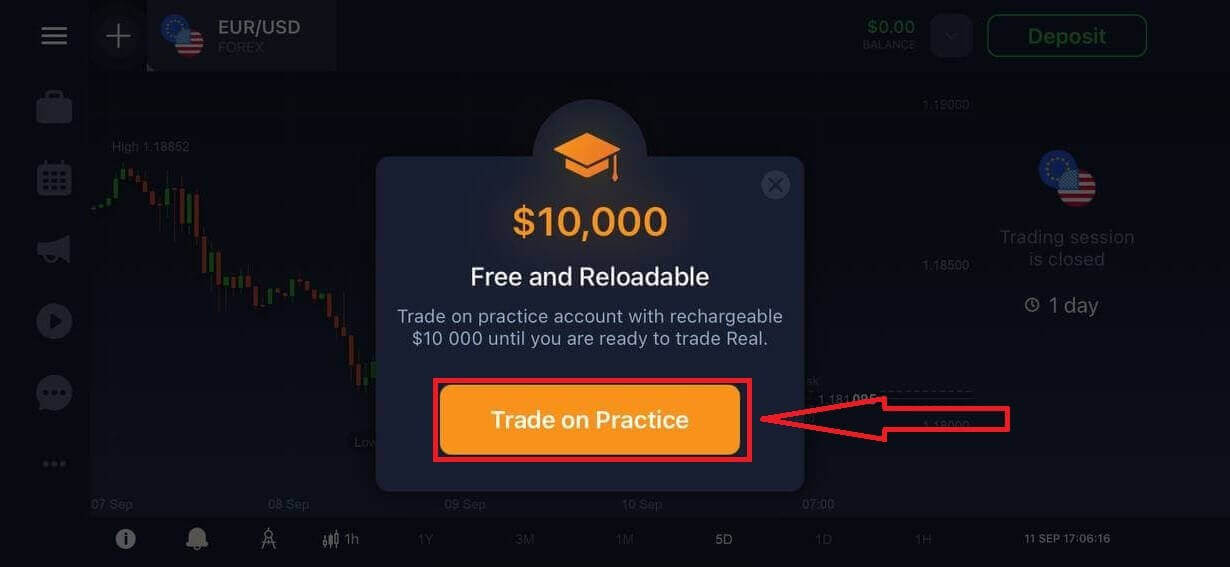
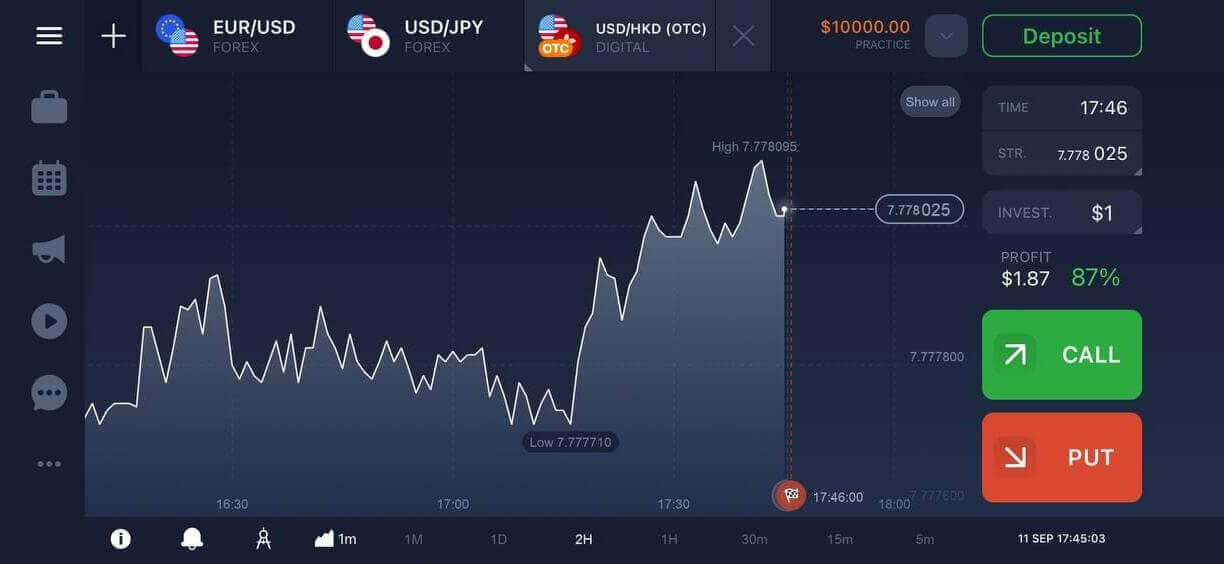
Voit vaihtaa ilmaisen demotilin ja oikean tilin välillä napauttamalla saldokuvaketta oikeassa yläkulmassa. Voit myös valita yli 300 omaisuuserän joukosta kauppaa, tarkastella kaavioita ja indikaattoreita, asettaa hälytyksiä ja hallita kauppojasi.
Avaa IQ Option -kaupankäyntitili mobiiliversiossa
Näytämme sinulle, kuinka rekisteröit IQ Option -tilin mobiiliselaimessa, joka on yhteensopiva minkä tahansa laitteen ja selaimen kanssa. Vaihe 1: Avaa selain mobiililaitteellasi. Siirry sen jälkeen IQ Optionin verkkosivustolle .
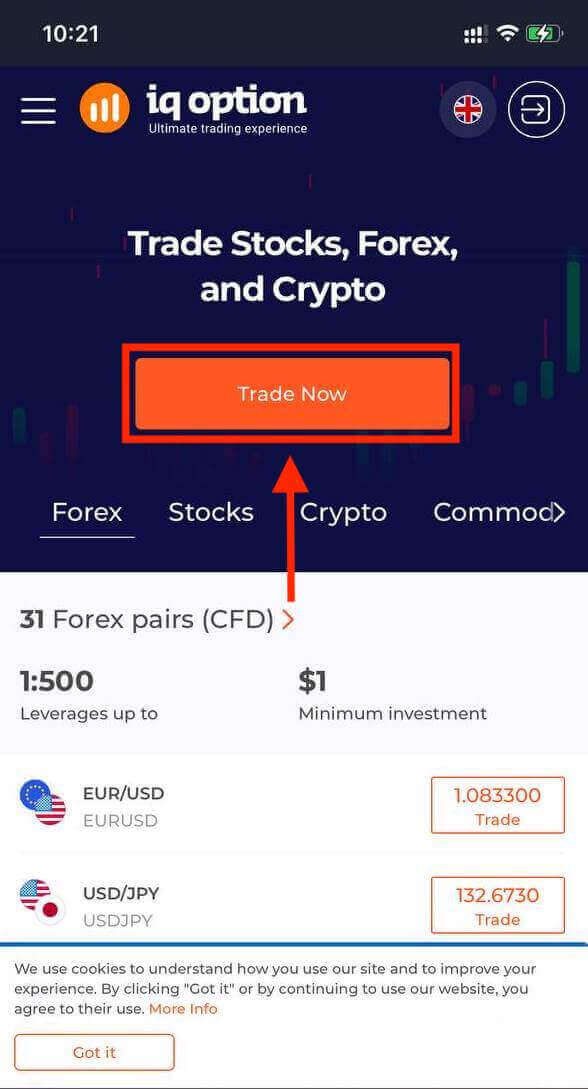
Vaihe 2: Etusivulla näet keskellä "Käy kaupat nyt" -painikkeen. Napsauta sitä avataksesi rekisteröintilomakkeen.
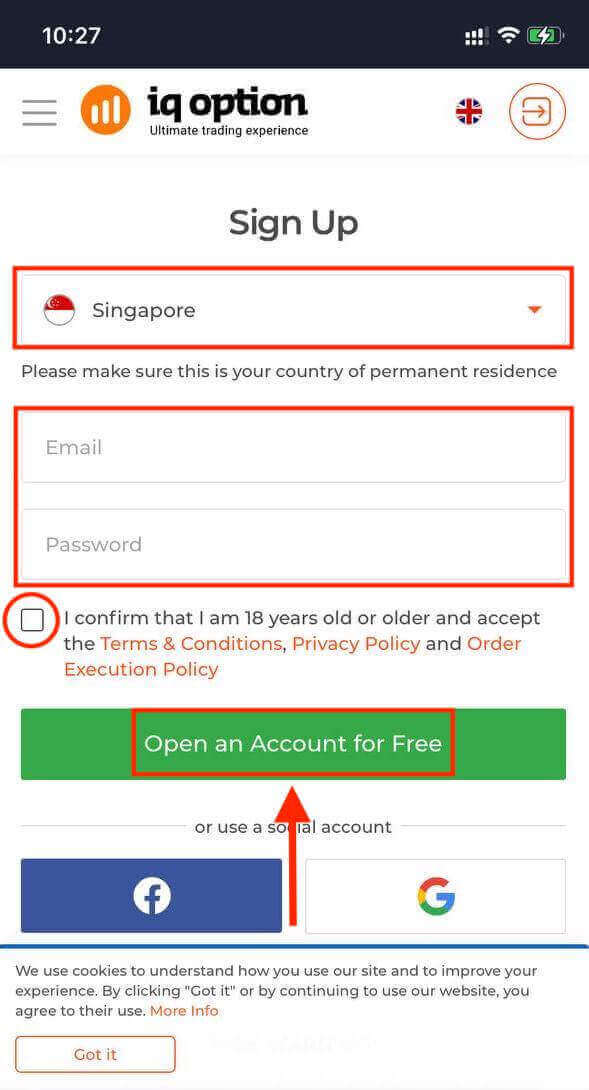
Sinun on valittava maasi ja annettava sähköpostiosoitteesi, luotava salasana ja hyväksyttävä käyttöehdot. Voit myös rekisteröityä Facebook- tai Google-tililläsi, jos haluat.
Onnittelut! Olet rekisteröinyt IQ Option -tilin mobiiliselaimessa. Voit nyt tutustua alustaan ja aloittaa kaupankäynnin.
Kaupankäyntialustan mobiiliselaimessa oleva versio on täsmälleen sama kuin sen tavallinen verkkosivusto. Näin ollen kaupankäynnissä ja varojen siirrossa ei ole ongelmia.
Usein kysytyt kysymykset (UKK)
Kuinka paljon rahaa voin ansaita harjoitustilillä?
Et voi hyötyä harjoitustilillä tekemistäsi kaupoista. Harjoitustilillä saat virtuaalivaroja ja teet virtuaalikauppoja. Se on suunniteltu vain harjoitustarkoituksiin. Käydäksesi kauppaa oikealla rahalla sinun on talletettava varoja oikealle tilille.
Miten vaihdan harjoitustilin ja oikean tilin välillä?
Voit vaihtaa tiliä napsauttamalla saldoasi oikeassa yläkulmassa. Varmista, että olet kaupankäyntitilassa. Avautuva paneeli näyttää kaikki tilisi: oikean tilisi ja harjoitustilisi. Aktivoi tili napsauttamalla sitä. Nyt voit käyttää sitä kaupankäyntiin.
Miten voin ladata varoja harjoitustililleni?
Voit aina ladata harjoitustilillesi rahaa ilmaiseksi, jos saldosi laskee alle 10 000 dollariin. Sinun on ensin valittava kyseinen tili. Napsauta sitten vihreää talletuspainiketta, jossa on kaksi nuolta oikeassa yläkulmassa. Näyttöön avautuu ikkuna, jossa voit valita, mille tilille haluat tallettaa: harjoitustilin vai oikean tilin.