Відкрийте демо-рахунок на IQ Option: швидке налаштування та доступ

У наступних кроках ви дізнаєтесь, як відкрити демо-рахунок і отримати доступ до нього, оновити свій віртуальний баланс і перемикатися між демонстраційним і живим режимами. Посібник висвітлює поширені проблеми доступу та демонстраційні обмеження, на які варто звернути увагу, а також практичні поради щодо тестування стратегій і підготовки вашого підтвердженого реального облікового запису, коли ви будете готові. Зосередьтеся на практиці платформи та усвідомленні ризиків, перш ніж вносити реальні кошти.

Як відкрити демо-рахунок на IQ Option за допомогою електронної пошти
1. Відвідайте веб-сайт IQ Option та натисніть кнопку [Зареєструватися] у верхньому правому куті. 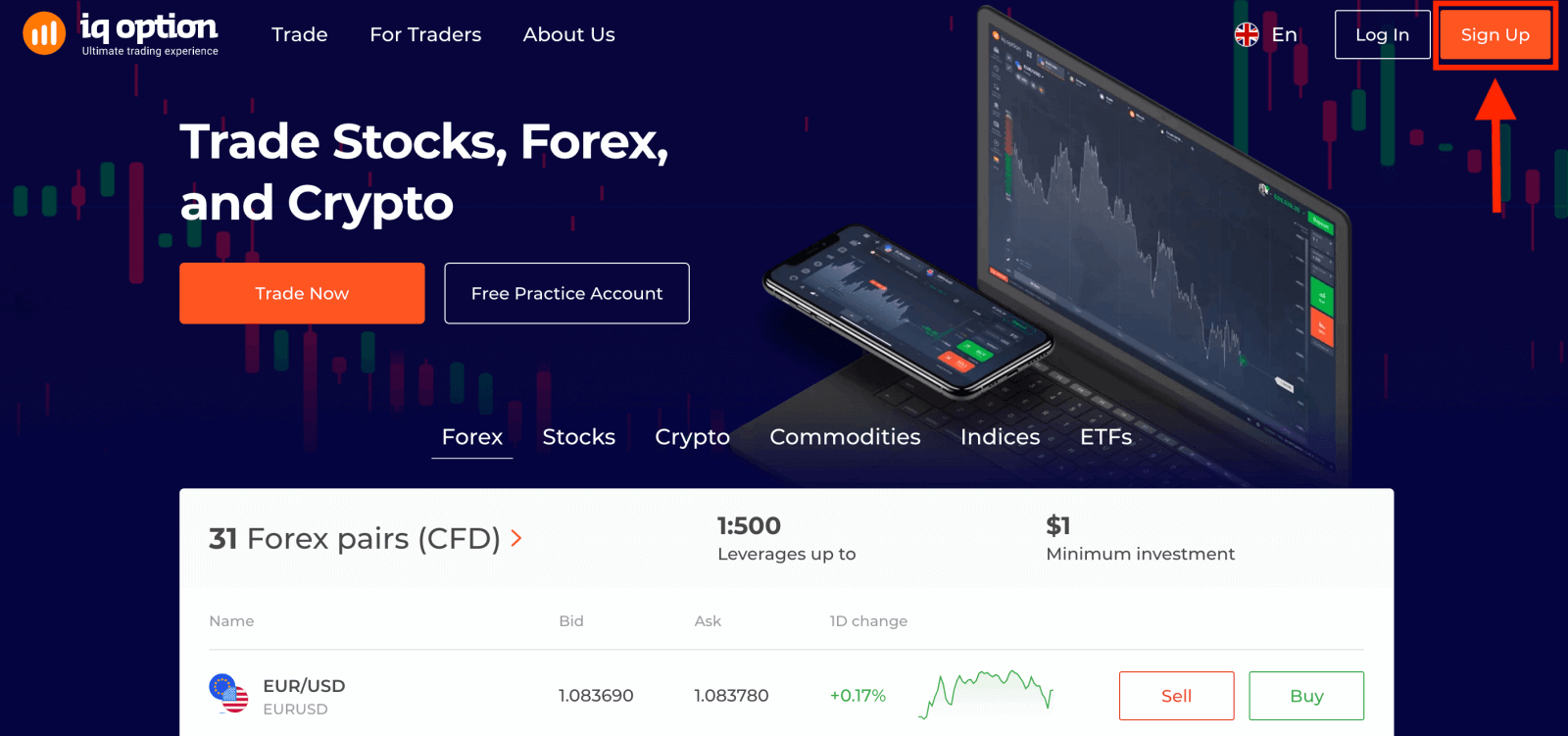
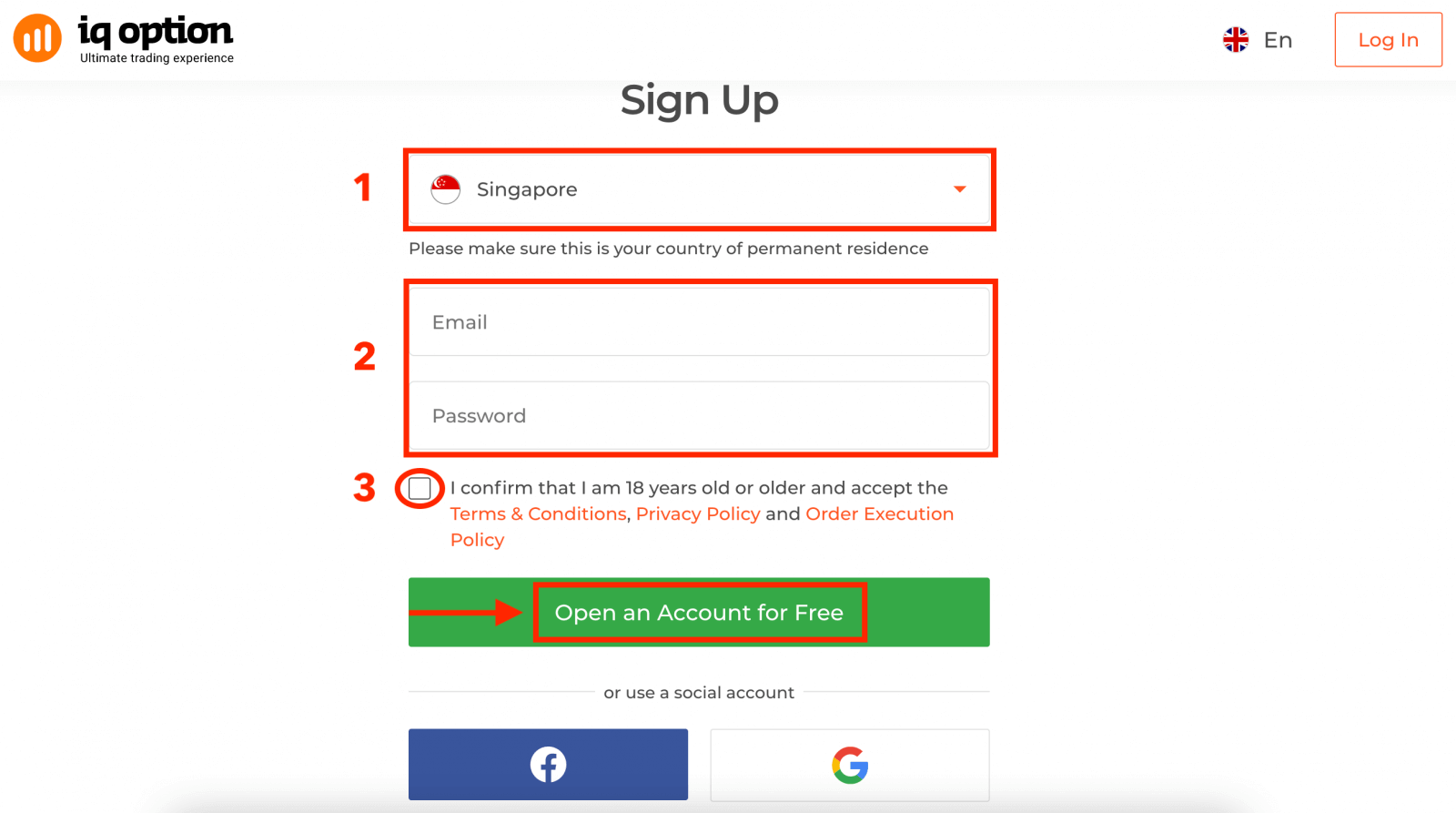
2. Щоб зареєструватися, вам потрібно заповнити всю необхідну інформацію та натиснути кнопку « Відкрити рахунок безкоштовно».
- Оберіть країну постійного проживання.
- Введіть дійсну адресу електронної пошти та створіть надійний пароль.
- Ознайомтеся з Політикою конфіденційності та підтвердіть її, натиснувши на прапорець.
Вітаємо! Ви успішно зареєструвалися.
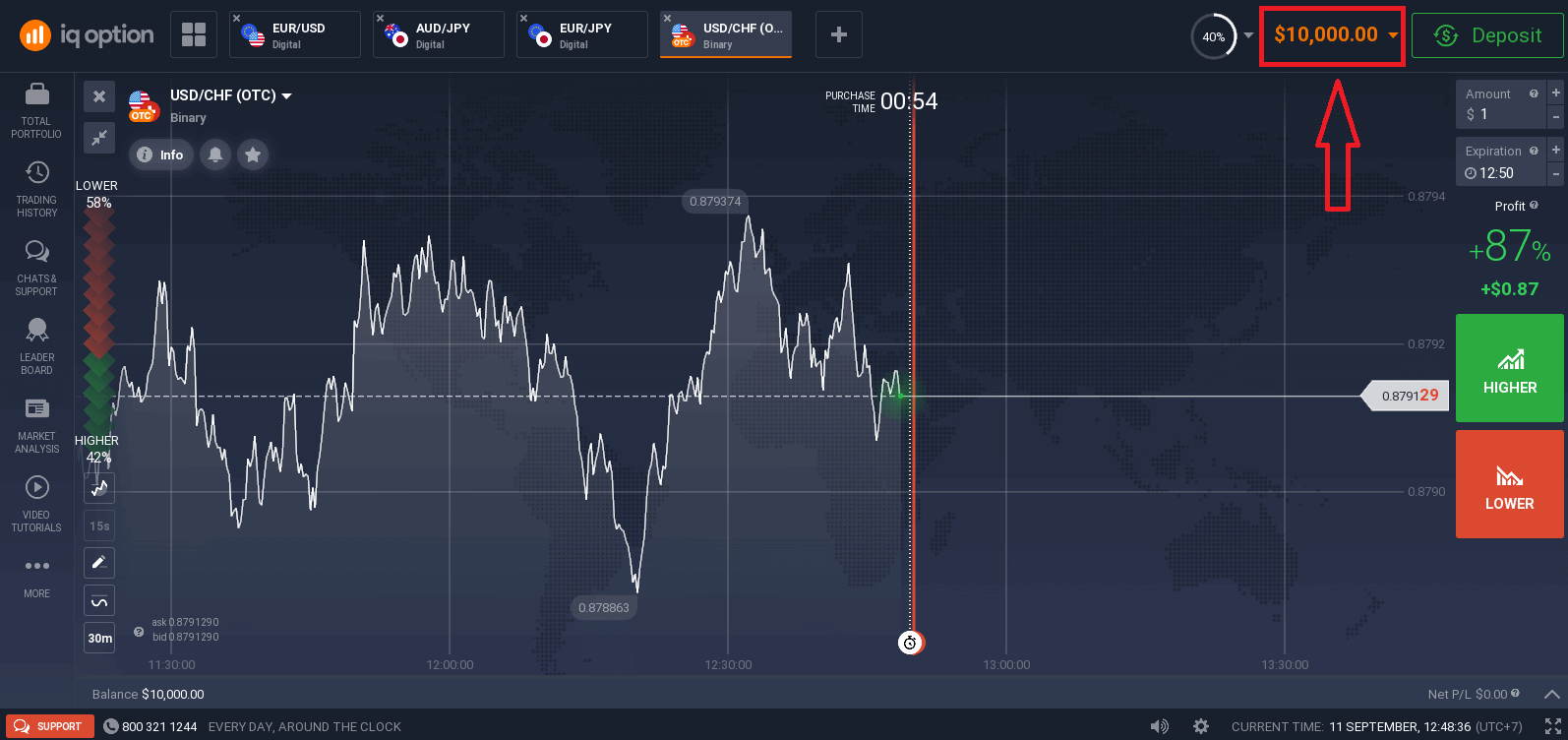
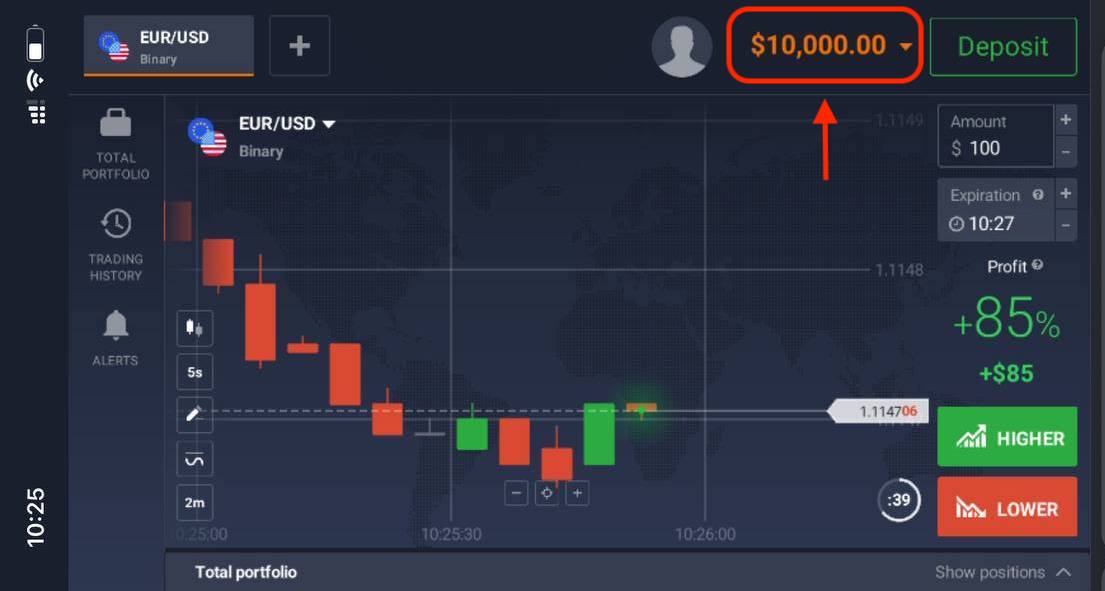
IQ Option пропонує безкоштовний демо-рахунок, який дозволяє вам потренуватися в торгівлі віртуальними грошима та вивчити основи, перш ніж ризикувати власними коштами. У вашому демо-рахунку є 10 000 доларів США .
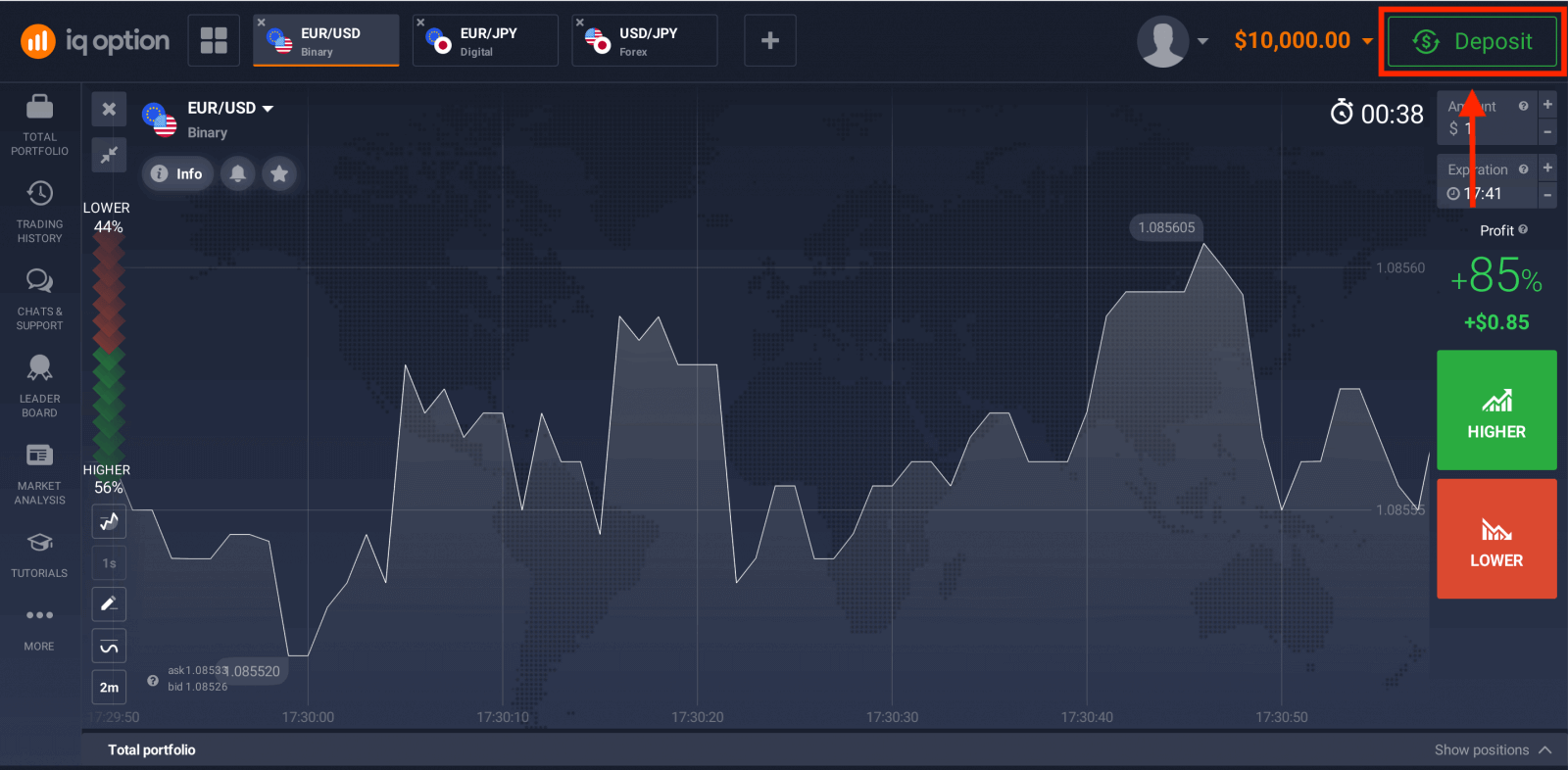
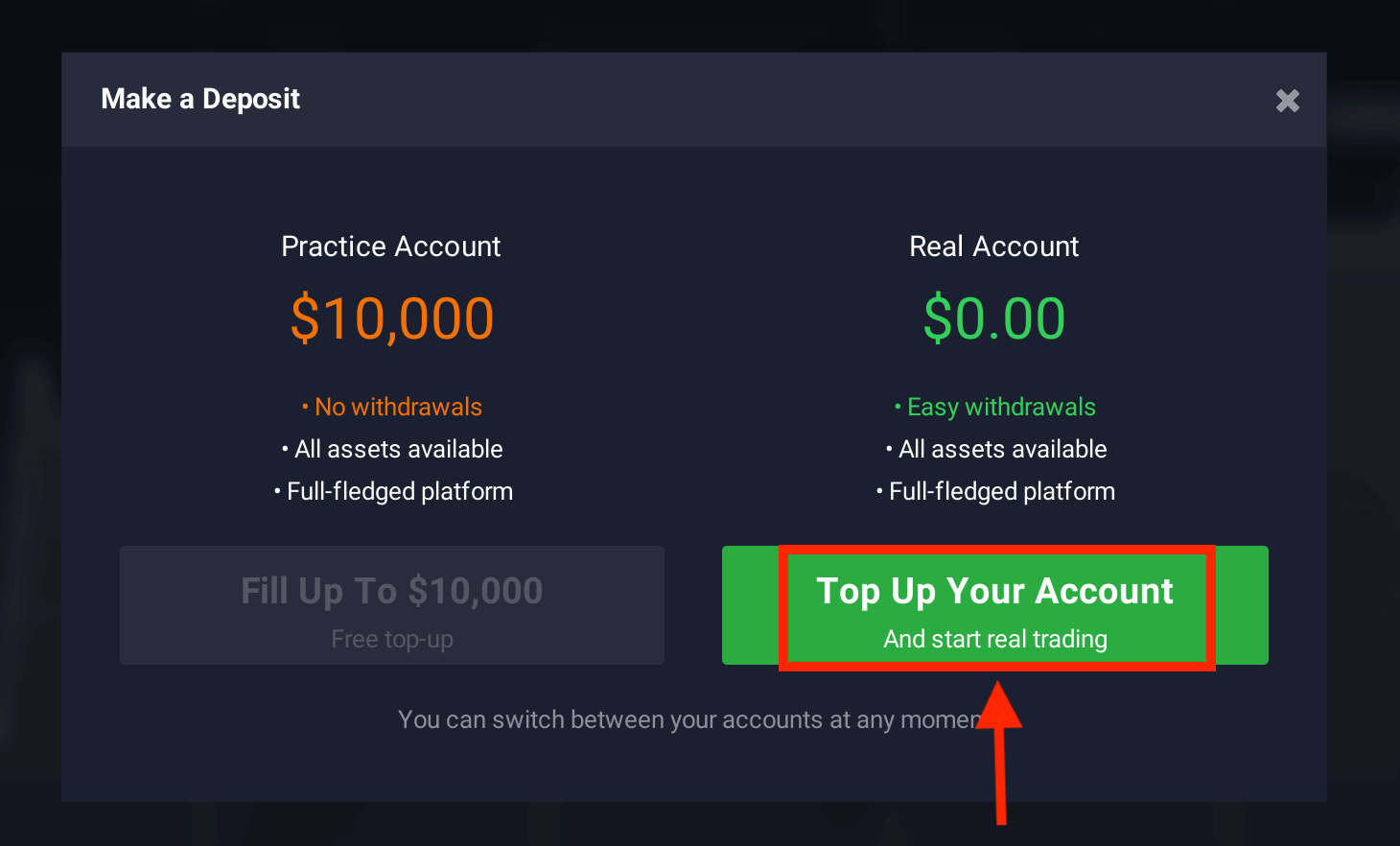
Ви також можете торгувати на реальному рахунку після внесення депозиту, натиснувши « Депозит » у верхньому правому куті сторінки.
А потім натисніть « Поповнити свій рахунок » (мінімальний депозит становить 10 доларів США).
Зверніться до цієї статті, щоб дізнатися більше про депозит: Як внести депозит в IQ Option.
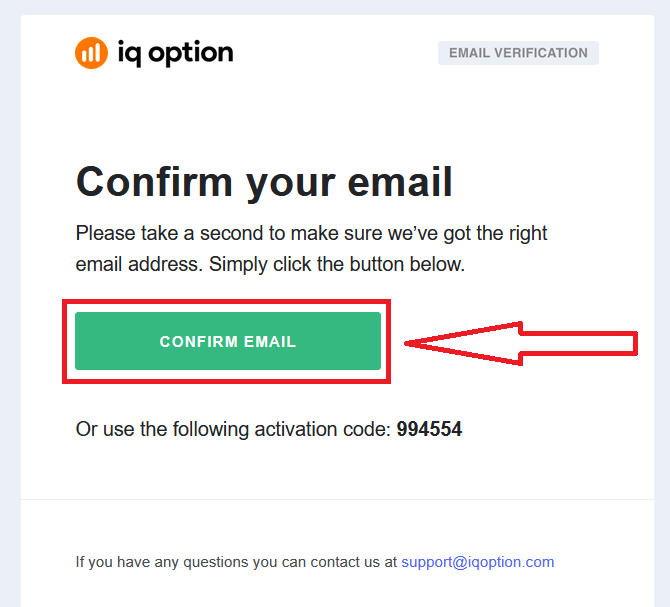
Нарешті, ви отримуєте доступ до своєї електронної пошти, IQ Option надішле вам підтвердження. Натисніть посилання в цьому листі, щоб активувати свій обліковий запис. Таким чином, ви завершите реєстрацію та активацію свого облікового запису.
Як відкрити демо-рахунок на IQ Option через Facebook
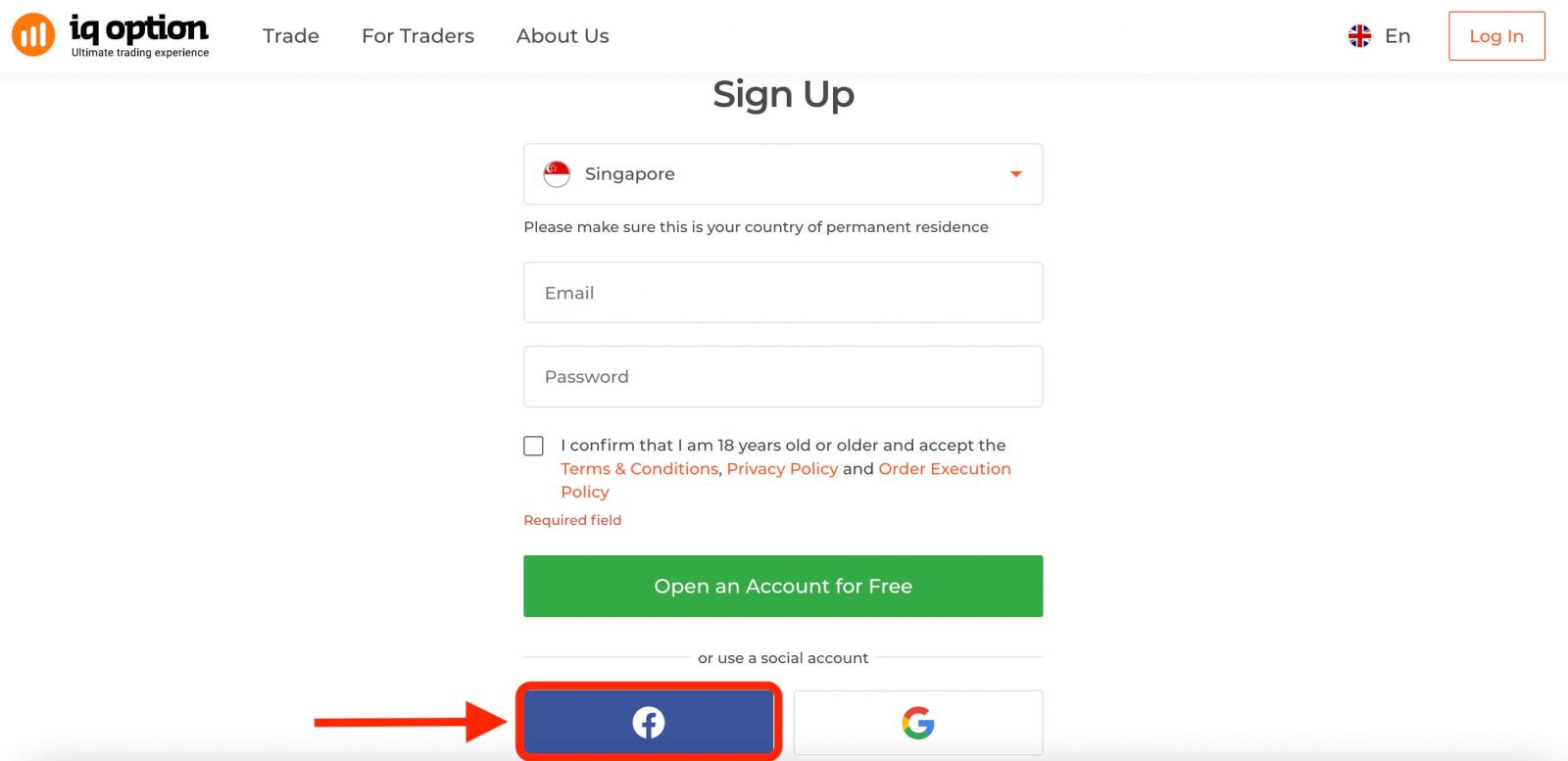
Також у вас є можливість відкрити обліковий запис IQ Option за допомогою Facebook, що є швидким і простим способом створити торговий рахунок і розпочати торгівлю. 1. Натисніть кнопку Facebook .
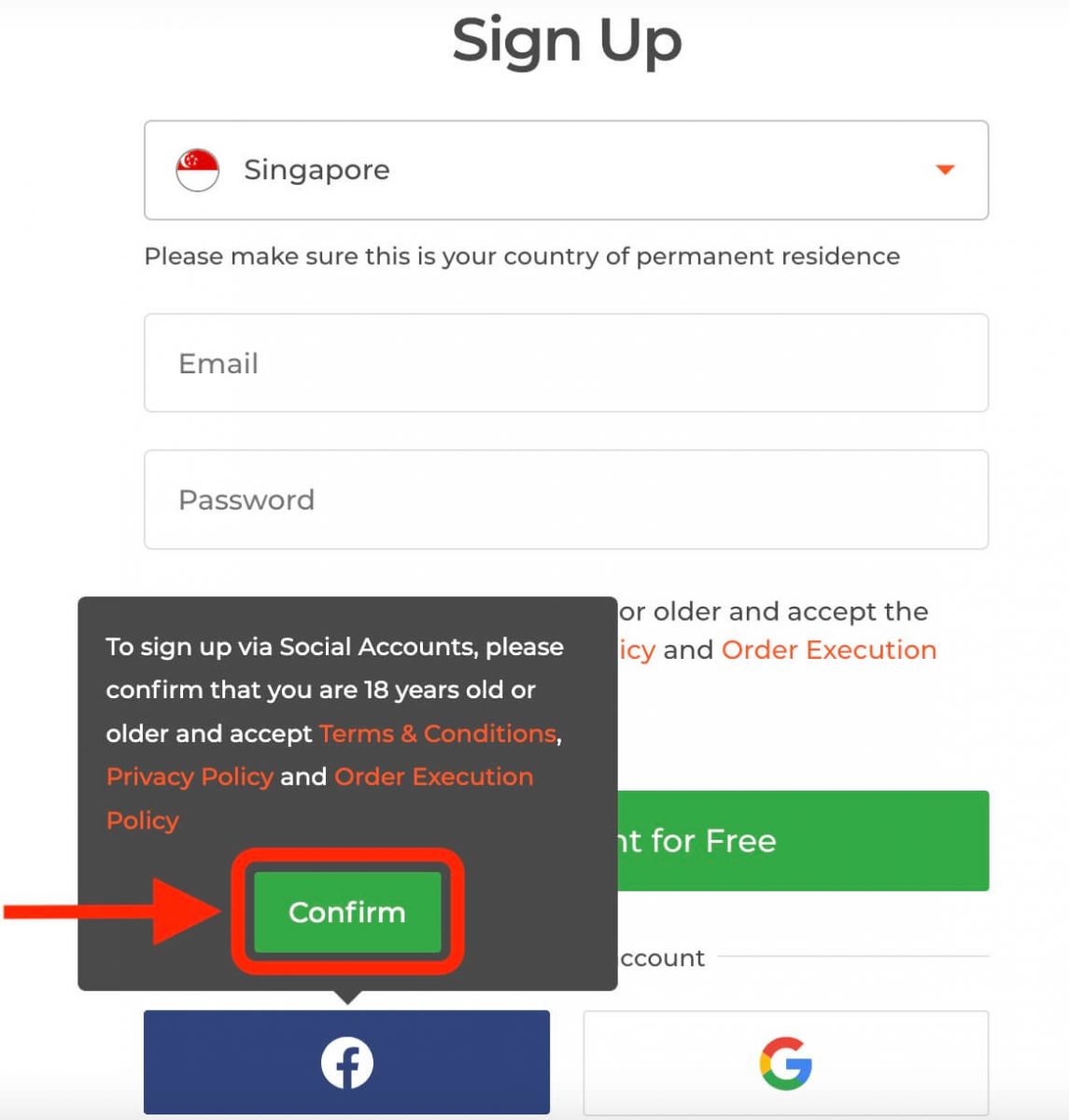
Потім вас запитають, чи вам виповнилося 18 років, і чи ви приймаєте Умови, Політику конфіденційності та Політику виконання ордерів, натисніть « Підтвердити ».
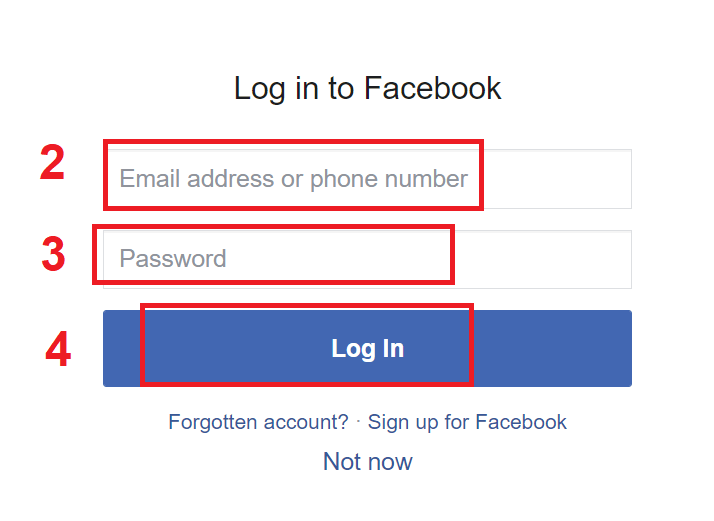
2. Вас буде перенаправлено на сторінку входу у Facebook.
3. Введіть свою електронну адресу та пароль Facebook.
4. Натисніть «Увійти».
Вас попросять підтвердити свою особу та надати IQ Option доступ до деякої вашої інформації у Facebook, такої як ваше ім'я та зображення профілю. Натисніть «Продовжити як...».
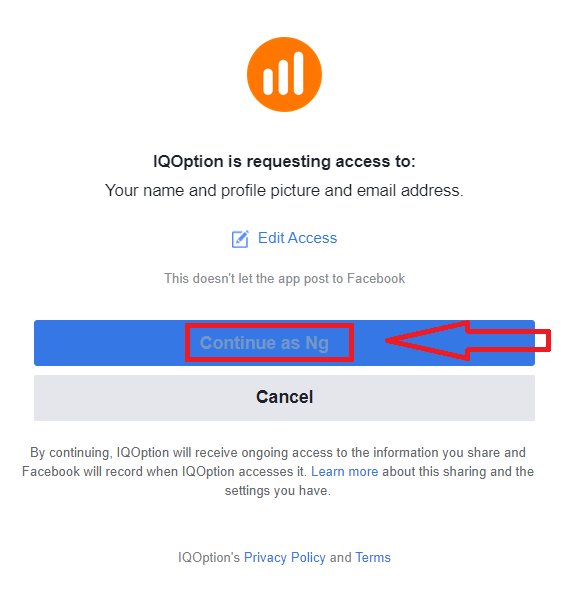
Після цього вас буде перенаправлено назад на веб-сайт IQ Option, де ваш торговий рахунок буде створено автоматично.
Тепер ви можете почати торгувати на IQ Option за допомогою свого облікового запису Facebook. Ви також можете отримати доступ до налаштувань свого облікового запису, вносити та знімати кошти, підтвердити свою особу та багато іншого з меню у верхньому правому куті сторінки.
Як відкрити демо-рахунок на IQ Option з Google
1. IQ Option також доступний для реєстрації за допомогою облікового запису Google . Для реєстрації вам потрібно авторизувати свій обліковий запис Google, натиснувши відповідну кнопку у формі реєстрації.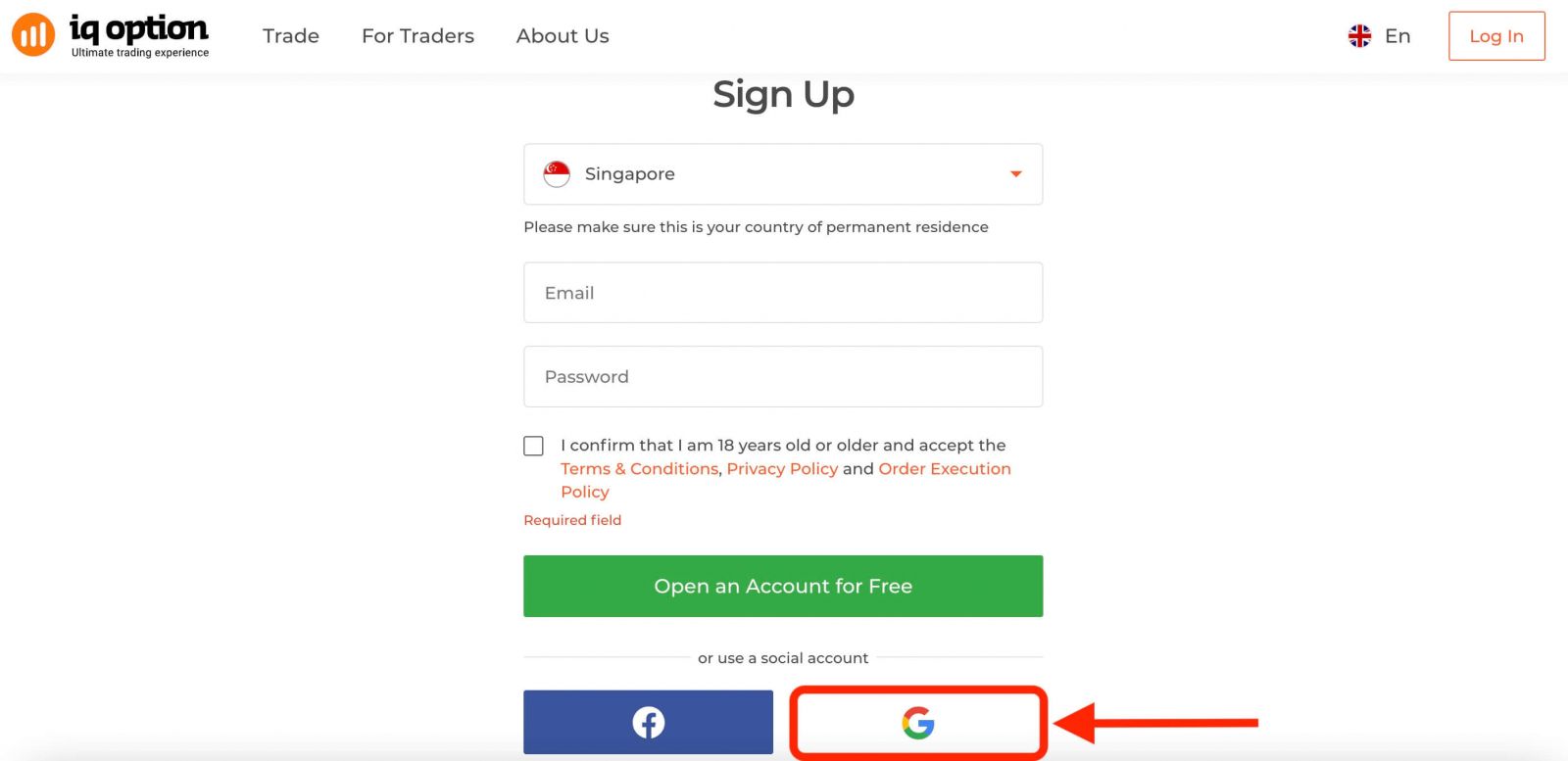
Потім вас попросять підтвердити вік від 18 років та прийняти Умови положень, Політику конфіденційності та Політику виконання ордерів, натисніть « Підтвердити ».
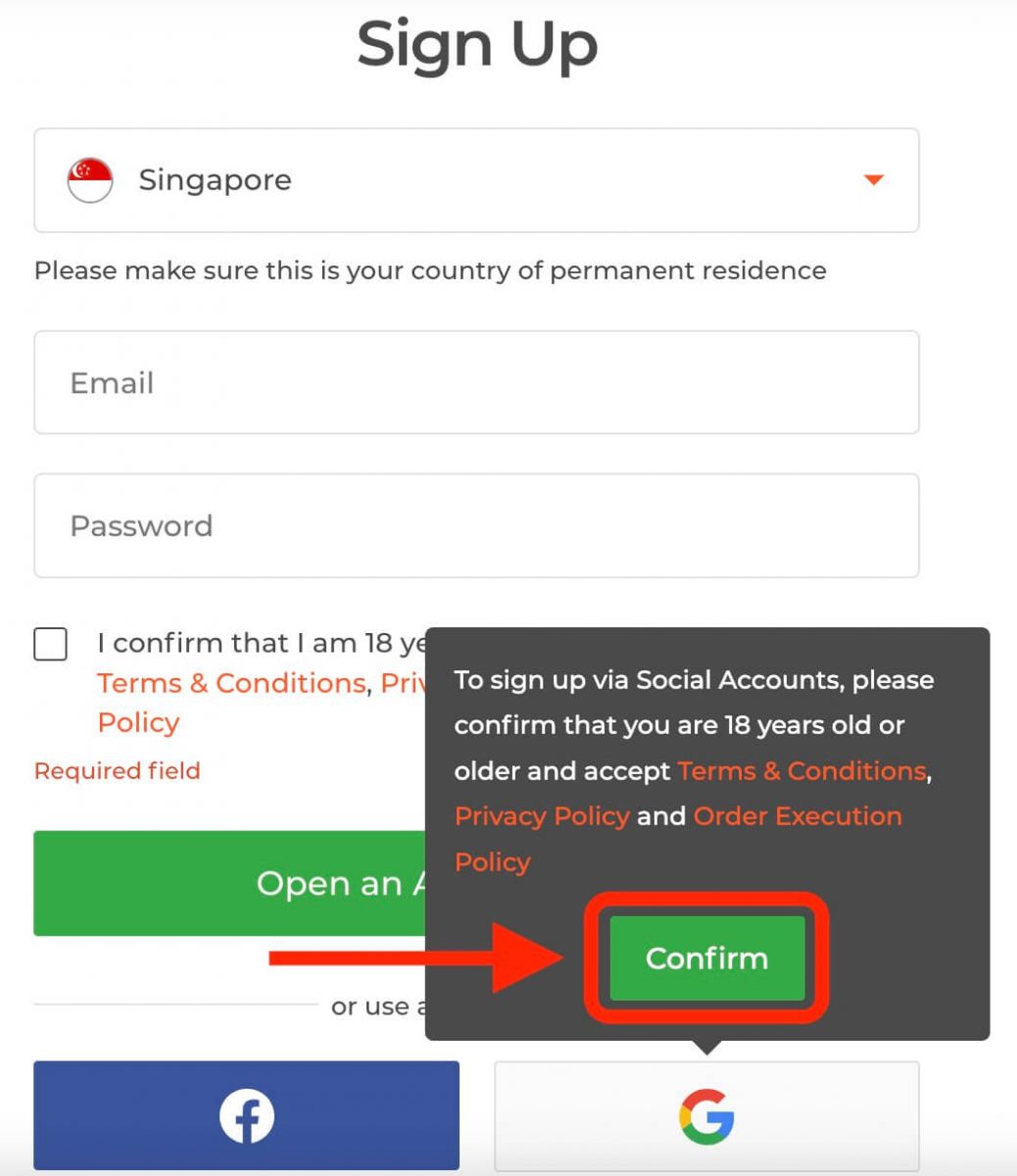
2. Ви будете перенаправлені на сторінку входу Google, де зможете ввести дані свого існуючого облікового запису Google.
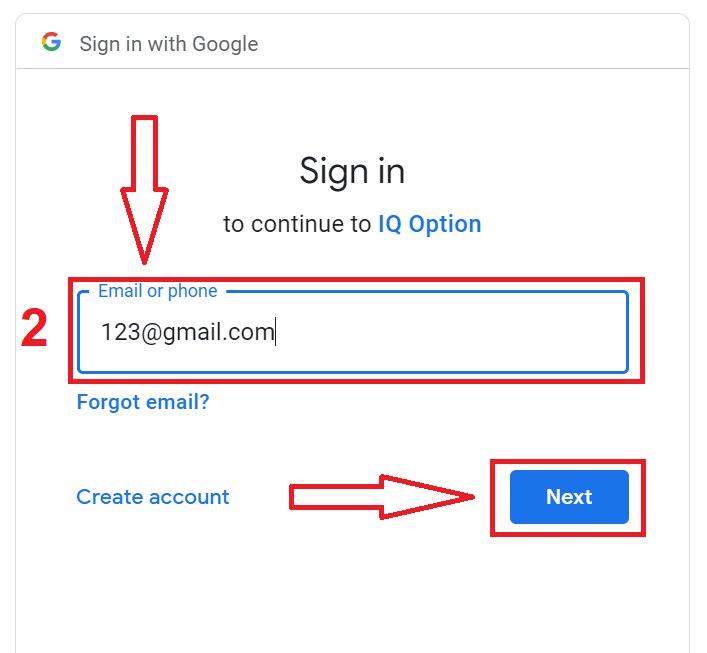
3. Потім введіть пароль від свого облікового запису Google і натисніть «Далі».
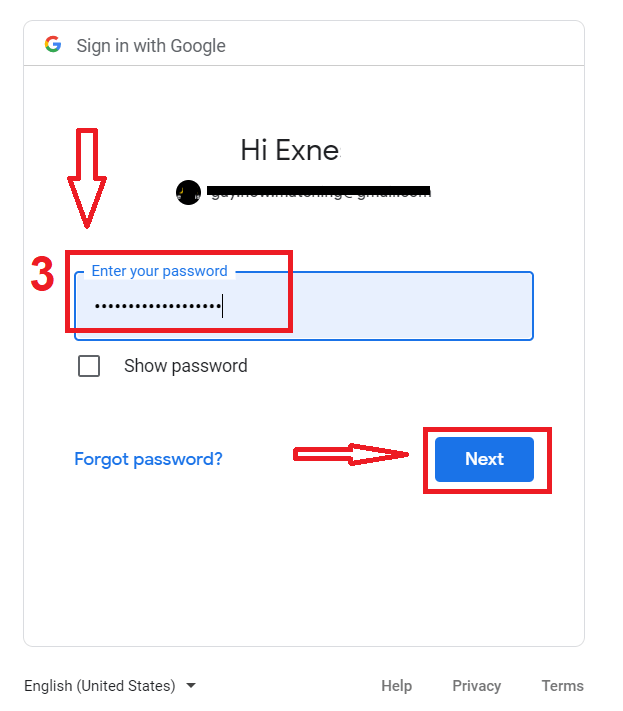
Вітаємо! Ви успішно зареєстрували обліковий запис Google на IQ Option. Після цього ви потрапите на панель керування IQ Option, де зможете заповнити свій профіль, підтвердити свою особу, внести кошти та розпочати торгівлю.
Тепер ви можете насолоджуватися перевагами торгівлі на одній з найсучасніших та найзручніших платформ на ринку.
Відкрийте демо-рахунок у застосунку IQ Option для iOS
Якщо ви шукаєте зручний та зручний спосіб торгівлі на своєму iPhone або iPad, можливо, ви захочете спробувати додаток IQ Option для iOS. Ми покажемо вам, як завантажити, встановити та зареєструвати обліковий запис у додатку IQ Option для iOS за кілька простих кроків. Крок 1: Завантажте додаток IQ Option для iOS з App Store.
Перший крок – перейти до App Store на вашому пристрої iOS та знайти «IQ Option». Або ж ви можете завантажити додаток безпосередньо тут .
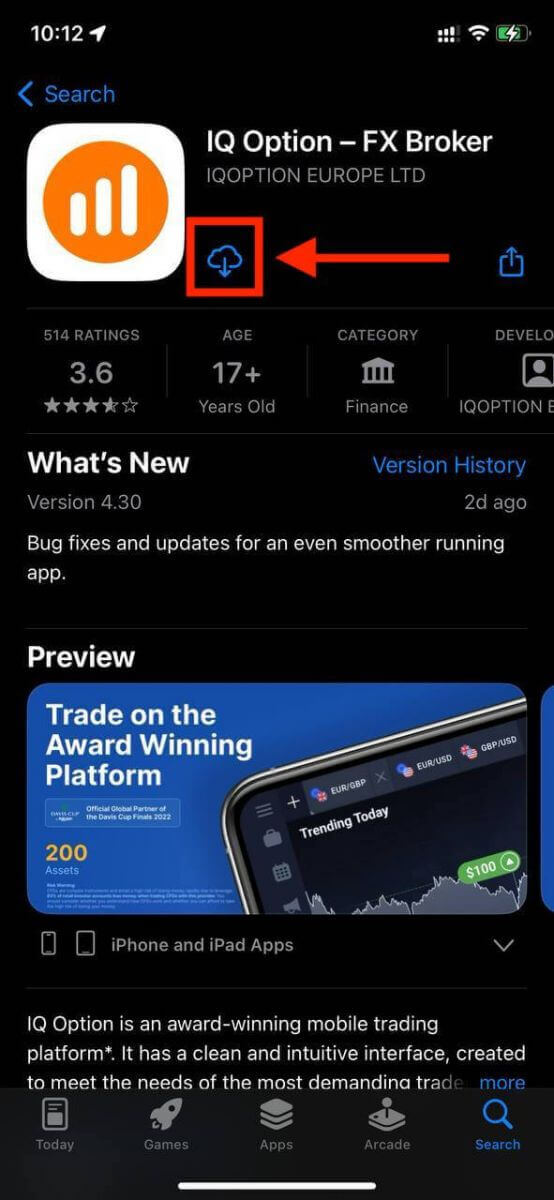
Крок 2: Зареєструйте обліковий запис у додатку IQ Option для iOS.
Після завантаження додатка ви можете натиснути на нього, щоб відкрити його та розпочати процес встановлення.
Заповніть реєстраційну форму, вказавши свої особисті дані:
- Введіть дійсну адресу електронної пошти.
- Створіть надійний пароль .
- Виберіть країну постійного проживання.
- Погодьтеся з умовами платформи та натисніть кнопку « Зареєструватися ».
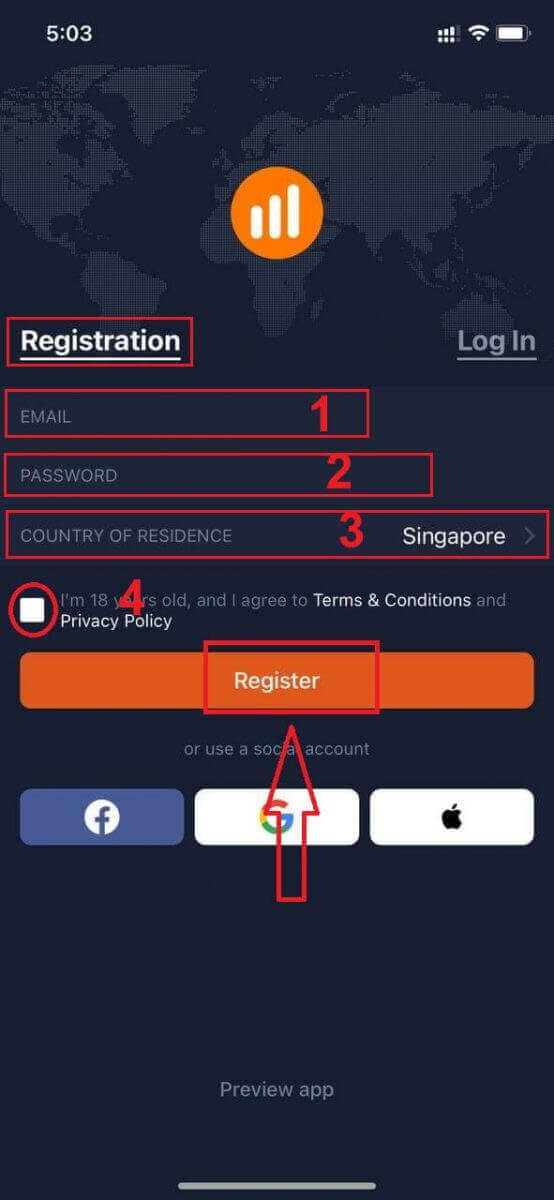
Вітаємо! Ви успішно зареєстрували обліковий запис у додатку IQ Option для iOS і готові розпочати торгівлю на своєму мобільному пристрої.
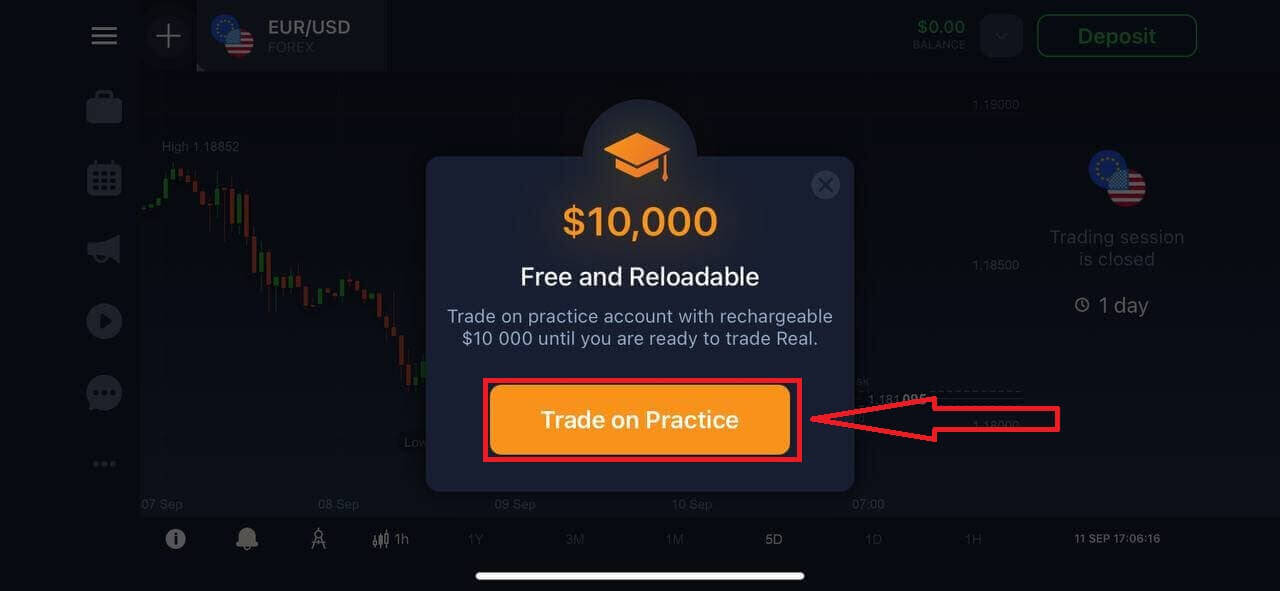
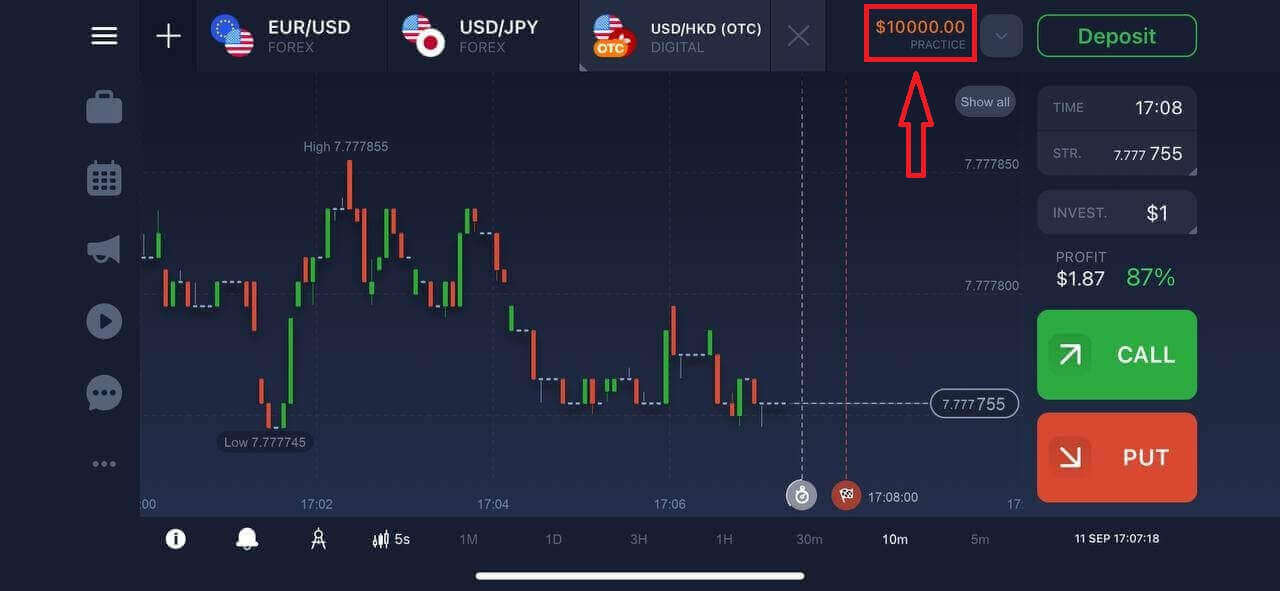
У вашому демо-рахунку є 10 000 доларів. Ви можете вибирати з сотень активів для торгівлі, аналізувати цінові графіки, використовувати різні індикатори та інструменти, налаштовувати сповіщення та сповіщення, вносити депозити та виводити кошти, звертатися до служби підтримки клієнтів тощо.
Відкрийте демо-рахунок у застосунку IQ Option для Android
Додаток IQ Option для Android — це зручна та потужна торгова платформа, яка дозволяє вам торгувати будь-коли та будь-де.Ми покажемо вам, як завантажити та зареєструвати обліковий запис у додатку IQ Option для Android, що є одним із найзручніших способів торгівлі в дорозі.
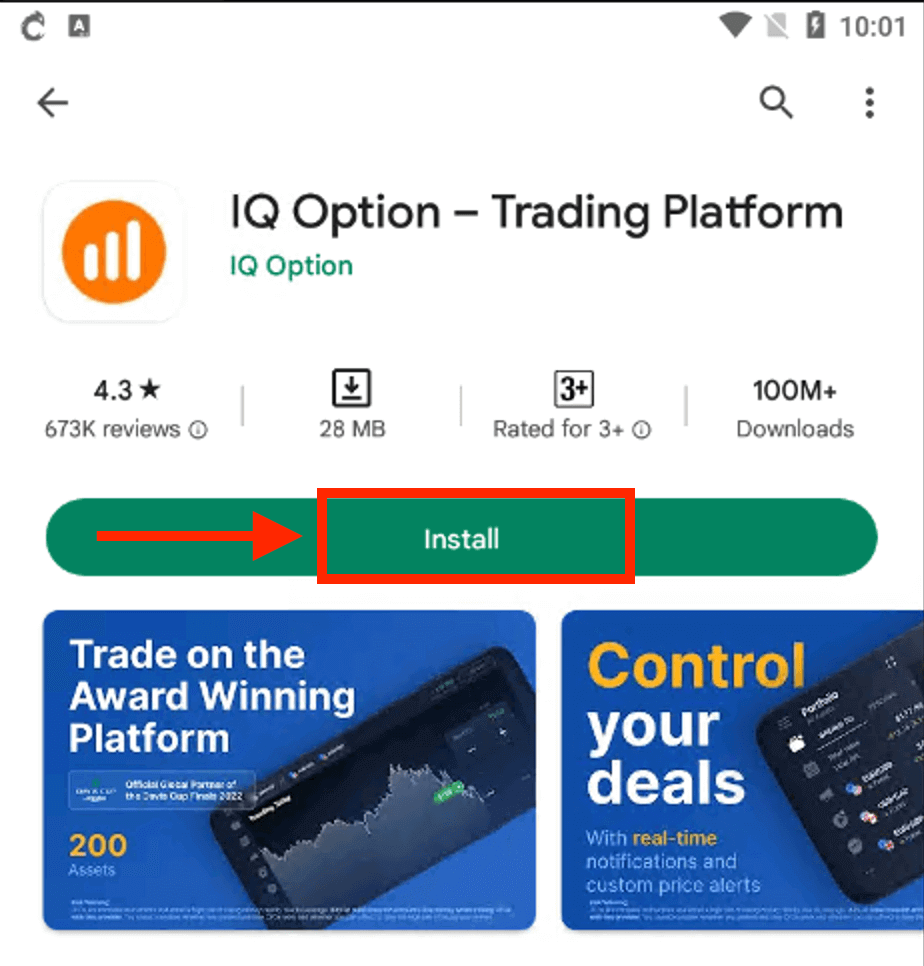
Крок 1: Завантажте додаток.
Щоб завантажити додаток IQ Option для Android, ви можете перейти до Google Play Store та знайти «IQ Option – Торгова платформа» або натиснути тут .
Крок 2: Відкрийте додаток та зареєструйтесь.
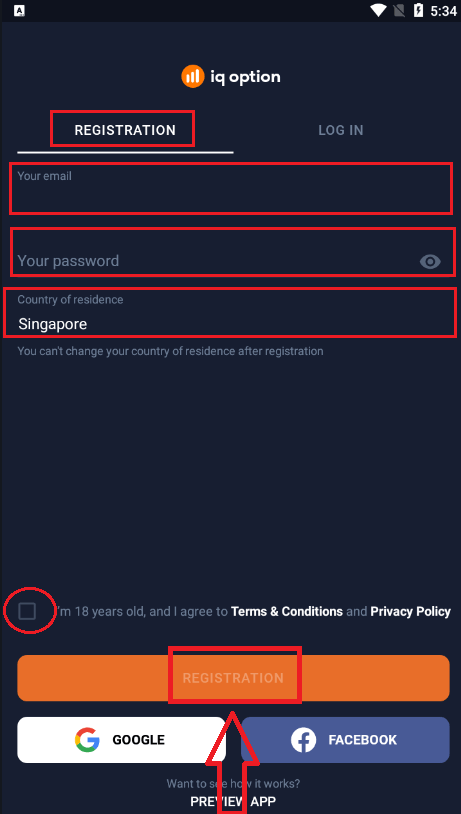
Після завантаження та встановлення додатка відкрийте його, і ви побачите реєстраційну форму, де ви можете ввести свою електронну адресу, пароль та вибрати свою країну. Вам також потрібно погодитися з умовами та політикою конфіденційності, поставивши позначку у відповідному полі. Крім того, ви можете зареєструватися за допомогою свого облікового запису Google або Facebook, натиснувши відповідні кнопки.
Вітаємо, ви успішно створили свій обліковий запис IQ Option. Ви можете почати досліджувати функції додатка IQ Option для Android.
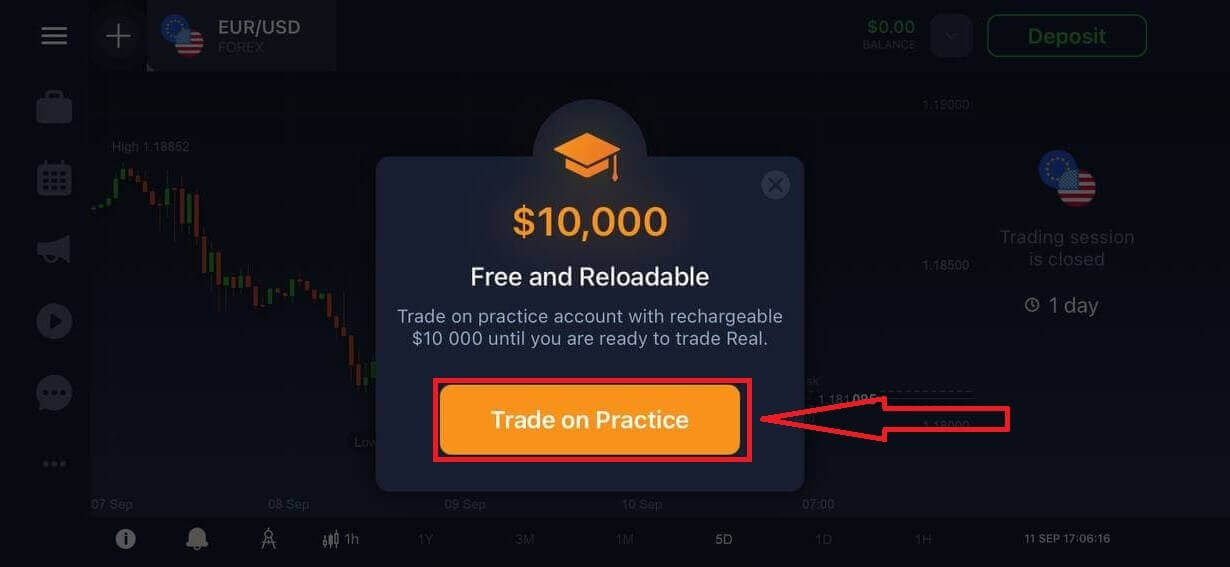
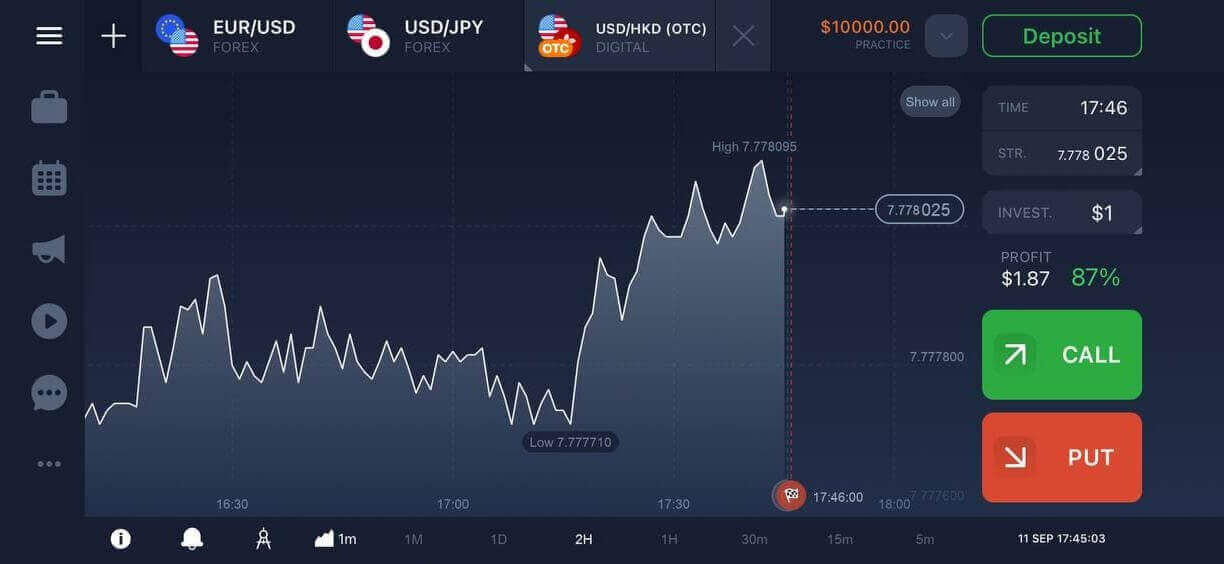
Ви можете перемикатися між безкоштовним демо-рахунком та реальним рахунком, натиснувши на значок балансу у верхньому правому куті. Ви також можете вибрати з понад 300 активів для торгівлі, переглядати графіки та індикатори, встановлювати сповіщення та керувати своїми угодами.
Відкрийте демо-рахунок IQ Option на мобільному веб-сайті
Ми покажемо вам, як зареєструвати обліковий запис IQ Option у мобільному веб-переглядачі, який сумісний з будь-яким пристроєм та браузером. Крок 1: Відкрийте браузер на своєму мобільному пристрої. Після цього відвідайте веб-сайт IQ Option .
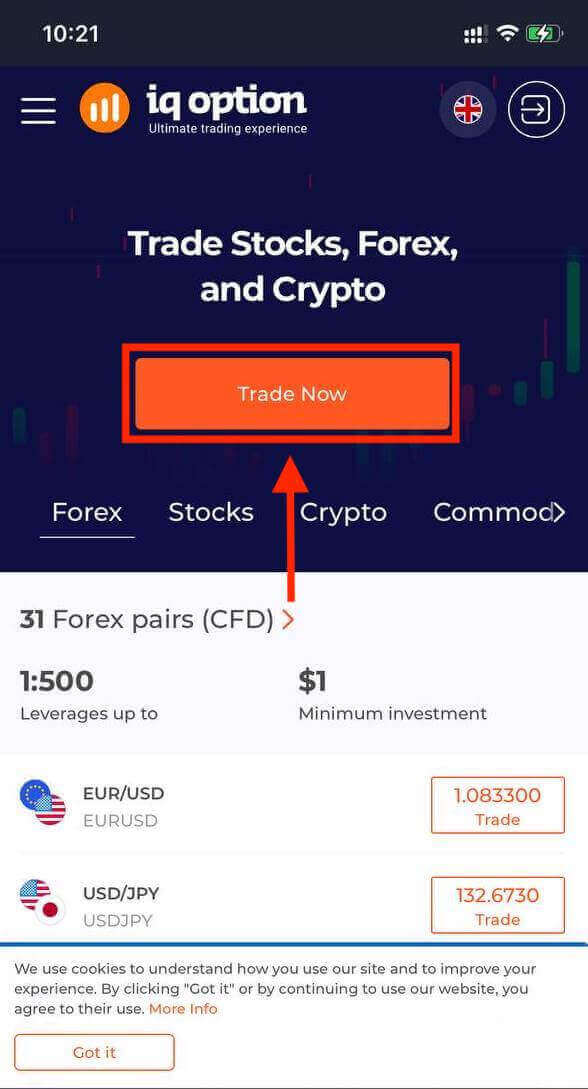
Крок 2: На головній сторінці ви побачите кнопку «Торгувати зараз» у центрі. Натисніть на неї, щоб відкрити реєстраційну форму.
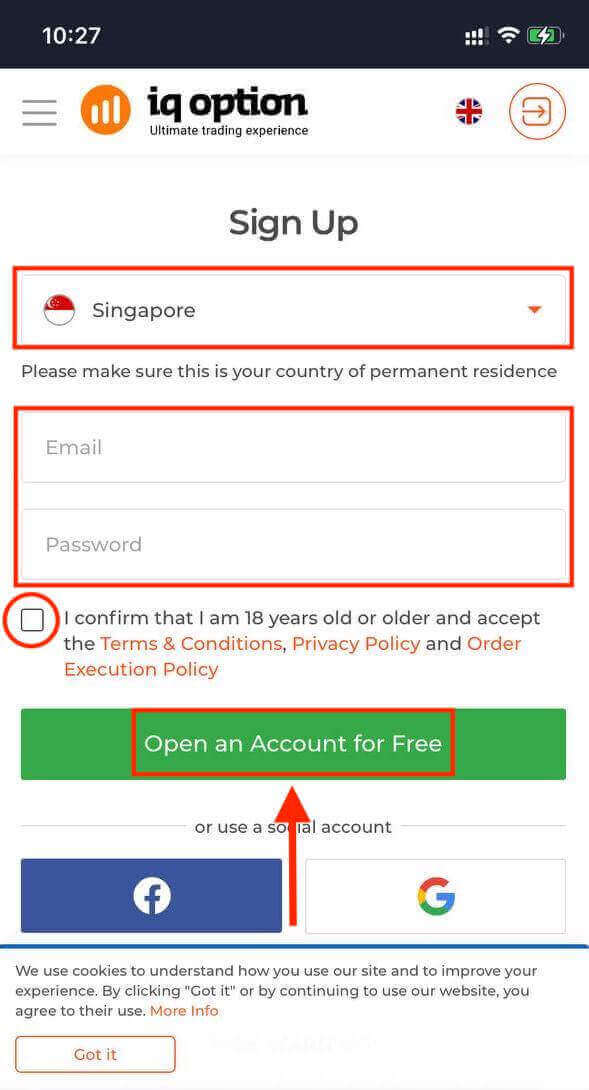
Вам потрібно буде вибрати свою країну та ввести свою адресу електронної пошти, створити пароль та погодитися з умовами використання. Ви також можете зареєструватися за допомогою свого облікового запису Facebook або Google, якщо бажаєте.
Вітаємо! Ви успішно зареєстрували обліковий запис IQ Option у мобільній веб-версії. Тепер ви можете ознайомитися з платформою та розпочати торгівлю.
Мобільна веб-версія торгової платформи точно така ж, як і звичайна веб-версія. Отже, не виникне жодних проблем із торгівлею та переказом коштів.
Часті запитання (FAQ)
Скільки грошей я можу заробити на рахунку для практики?
Ви не можете отримувати прибуток від торгів, здійснених на практичному рахунку. На практичному рахунку ви отримуєте віртуальні кошти та здійснюєте віртуальні угоди. Він призначений лише для навчальних цілей. Щоб торгувати реальними грошима, вам потрібно внести кошти на реальний рахунок.
Як перемикатися між практичним рахунком та реальним рахунком?
Щоб перемикатися між рахунками, натисніть на свій баланс у верхньому правому куті. Переконайтеся, що ви перебуваєте в торговій кімнаті. Панель, що відкриється, відображає всі ваші рахунки: ваш реальний рахунок та ваш практичний рахунок. Натисніть на рахунок, щоб активувати його. Тепер ви можете використовувати його для торгівлі.
Як мені поповнити свій рахунок для практики?
Ви завжди можете безкоштовно поповнити свій практичний рахунок, якщо ваш баланс падає нижче 10 000 доларів. Спочатку потрібно вибрати цей рахунок. Потім натиснути на зелену кнопку «Депозит» з двома стрілками у верхньому правому куті. Відкриється вікно, в якому ви зможете вибрати, на який рахунок ви хочете поповнити кошти: практичний рахунок чи реальний рахунок.