IQ Optioni registreerumine ja sisselogimine – kontole juurdepääsu etapid
Kirjutas

Veebikaubandusplatvormi uurija ja juhendi kirjutaja
Uurib maakleriplatvorme ja kauplemiskontosüsteeme.
Kauplemiskonto avamine ja sellele tegelik juurdepääs on kaks erinevat takistust, mis ajavad paljud uued kasutajad segadusse. Pärast registreerumist edastate e-posti aadressi või telefoninumbri ja loote mandaadid, kuid kinnitusnõuete ja demo juurdepääsuvõimaluste eelnev teadmine väldib viivitusi, kui proovite hiljem rahastada või raha välja võtta. Tutvuge demo- ja reaalajas juurdepääsu erinevustega ning tutvuge sellega, kus kinnitamine sobib, et saaksite sujuvalt liikuda registreerimiselt kauplemisvalmiduseni.
Sisselogimise parimad tavad on sama olulised kui registreerumisvoog: lubage kahefaktoriline autentimine, kasutage tugevat unikaalset parooli ja hallake aktiivseid seansse jagatud seadmetes. Kui teil tekib sisselogimisvigu, kasutage parooli taastamise voogu, tühjendage rakenduse vahemälu või proovige teist seadet ja hoidke kinnitusdokumendid valmis – need toimingud lühendavad toe ooteaegu ja väldivad sissemaksete või väljamaksete kinnipidamist.
Sisselogimise parimad tavad on sama olulised kui registreerumisvoog: lubage kahefaktoriline autentimine, kasutage tugevat unikaalset parooli ja hallake aktiivseid seansse jagatud seadmetes. Kui teil tekib sisselogimisvigu, kasutage parooli taastamise voogu, tühjendage rakenduse vahemälu või proovige teist seadet ja hoidke kinnitusdokumendid valmis – need toimingud lühendavad toe ooteaegu ja väldivad sissemaksete või väljamaksete kinnipidamist.
Kuidas IQ Optionis registreeruda
Kuidas registreeruda e-posti teel
1. Platvormil saate konto luua , klõpsates paremas ülanurgas nupul „ Registreeru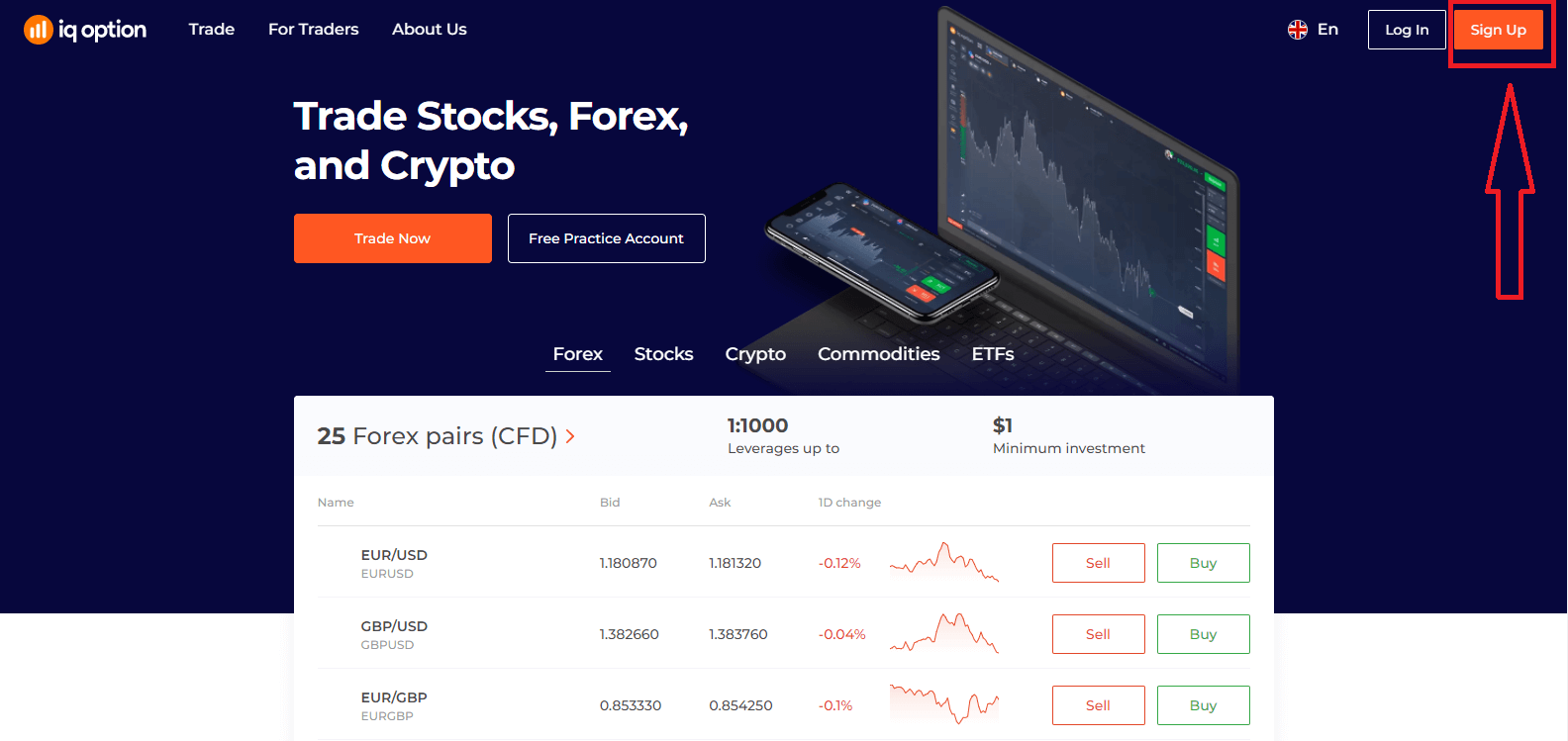
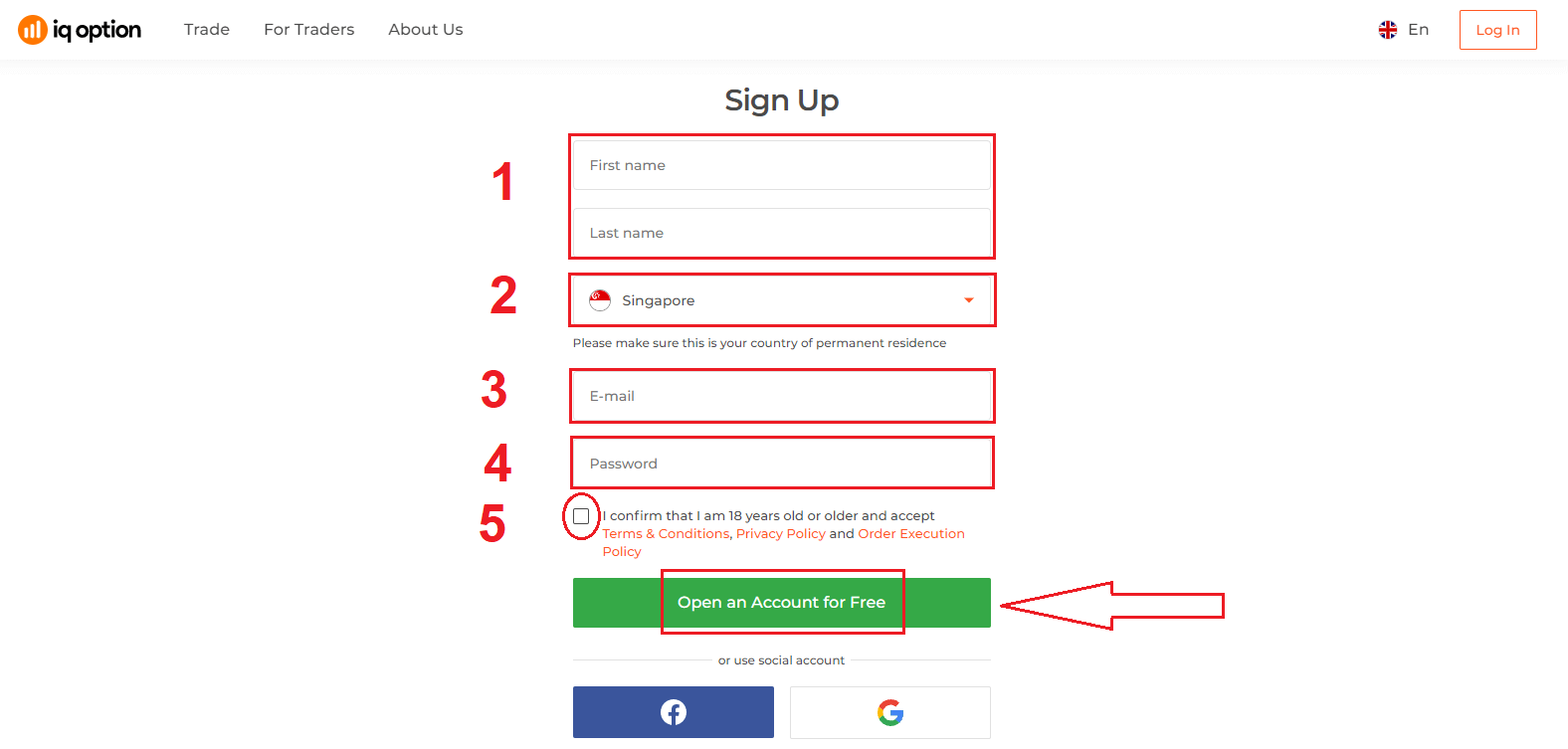
“. 2. Registreerimiseks peate sisestama kogu vajaliku teabe ja klõpsama nupul „Ava tasuta konto“.
- Sisesta oma eesnimi ja perekonnanimi
- Valige oma alalise elukoha riik
- Sisestage kehtiv e-posti aadress.
- Loo tugev parool .
- Loe läbi "Tingimused" ja kontrolli seda
Palju õnne! Olete edukalt registreerunud. Kui soovite nüüd demokontot kasutada , klõpsake nuppu "Alusta kauplemist harjutuskontol".
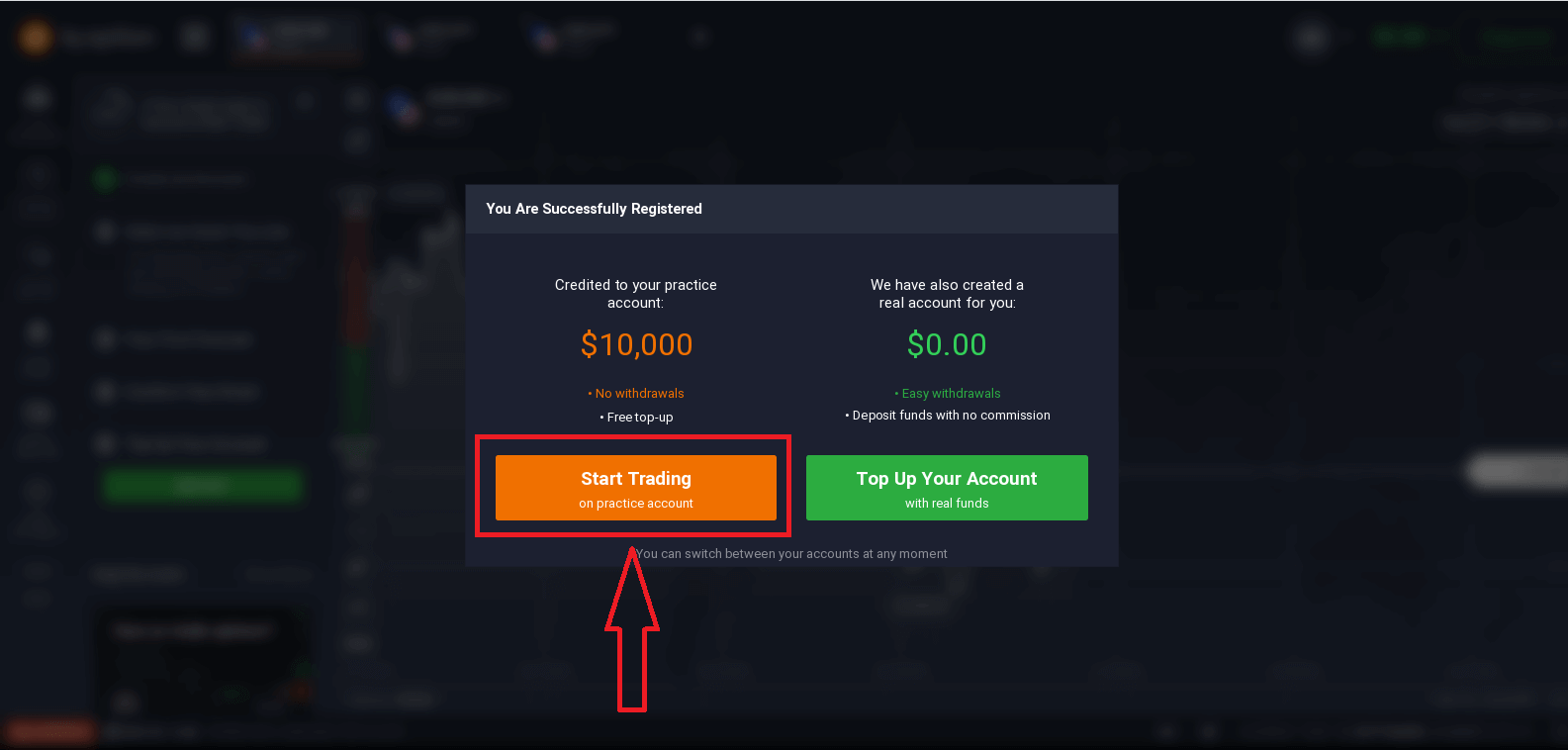
Nüüd saate kauplemist alustada. Teil on demokontol 10 000 dollarit . Demokonto on tööriist, mille abil saate platvormiga tutvuda, harjutada oma kauplemisoskusi erinevate varadega ja proovida uusi mehaanikaid reaalajas graafikul ilma riskideta.
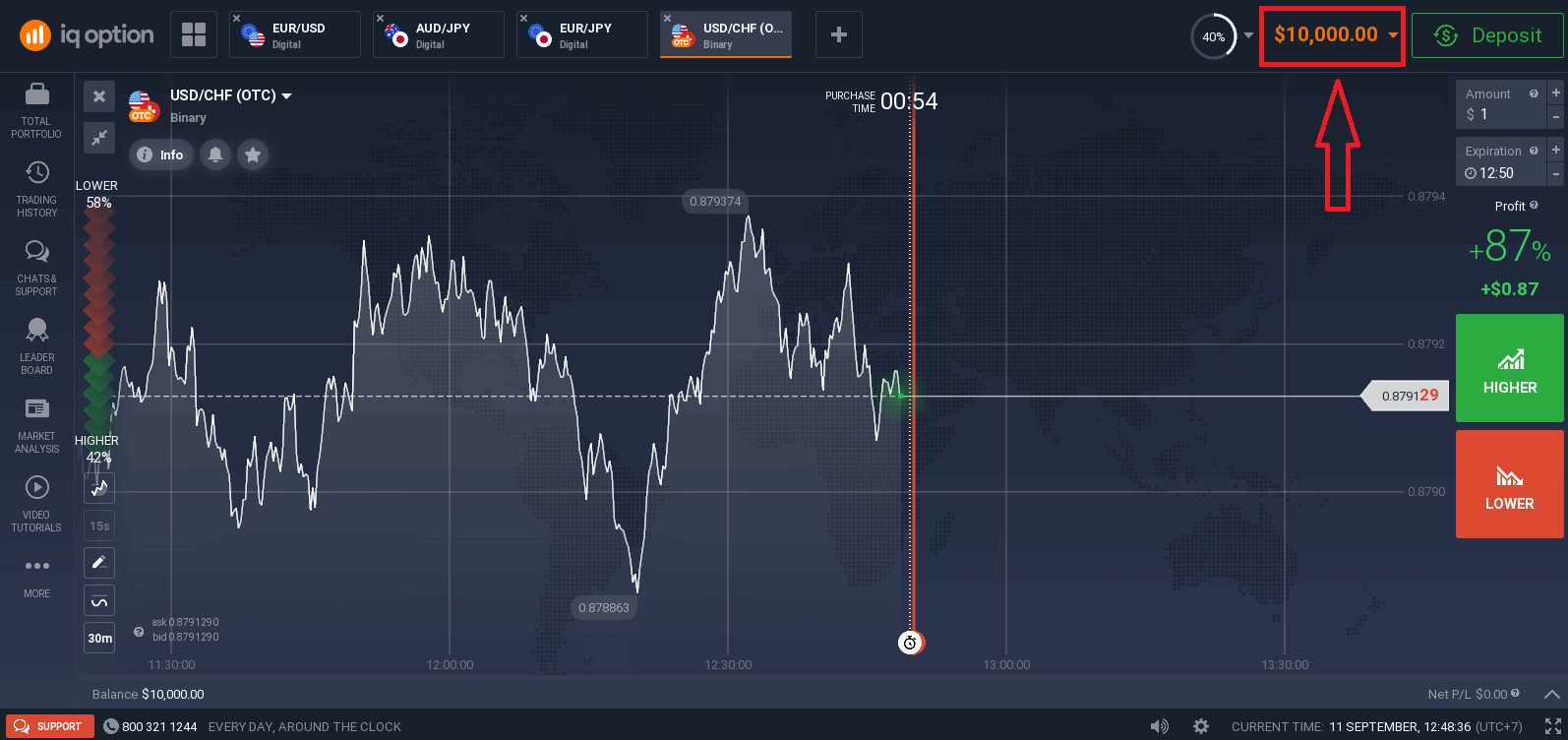
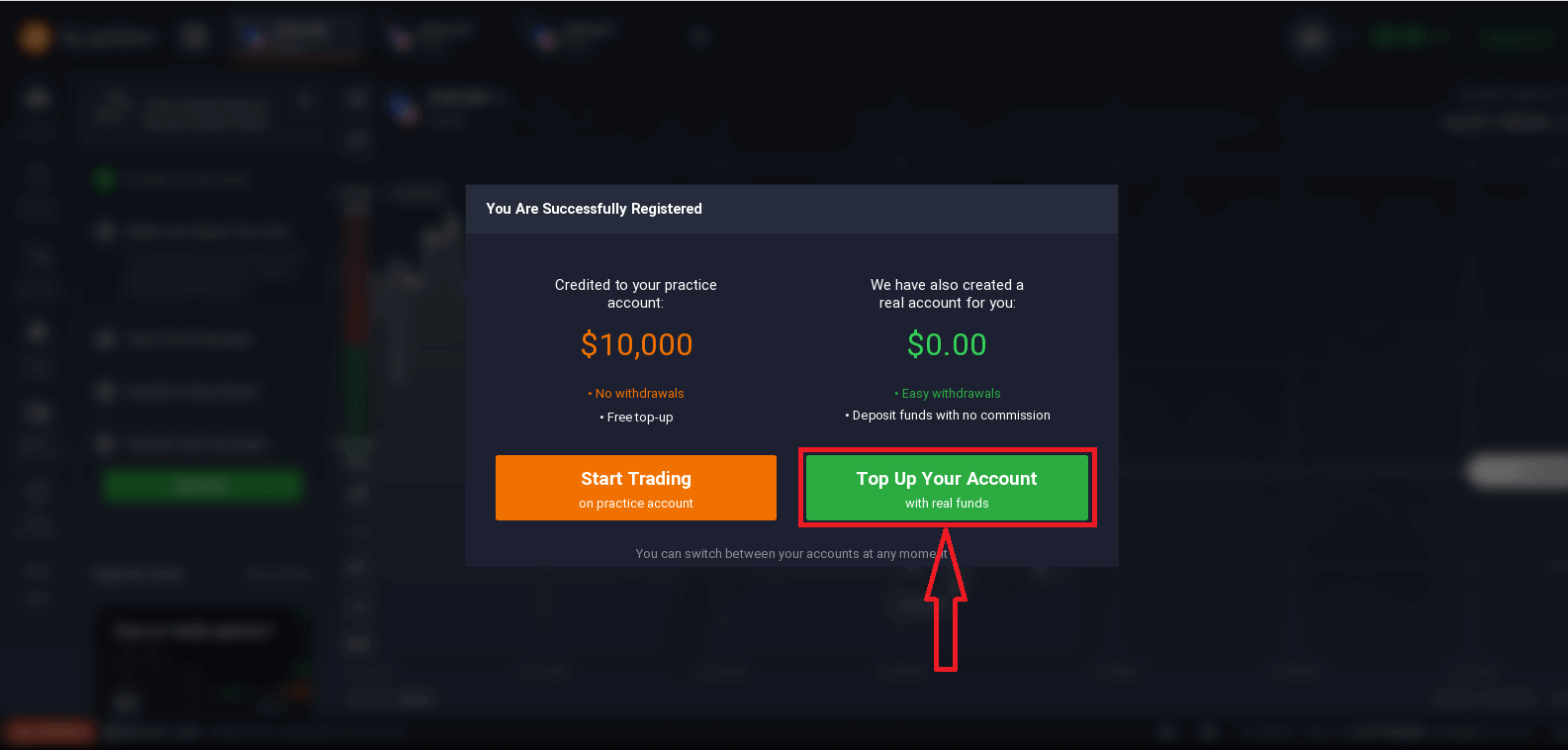
Pärast sissemakse tegemist saate kaubelda ka päriskontol, klõpsates nuppu "Täienda oma kontot pärisrahaga".
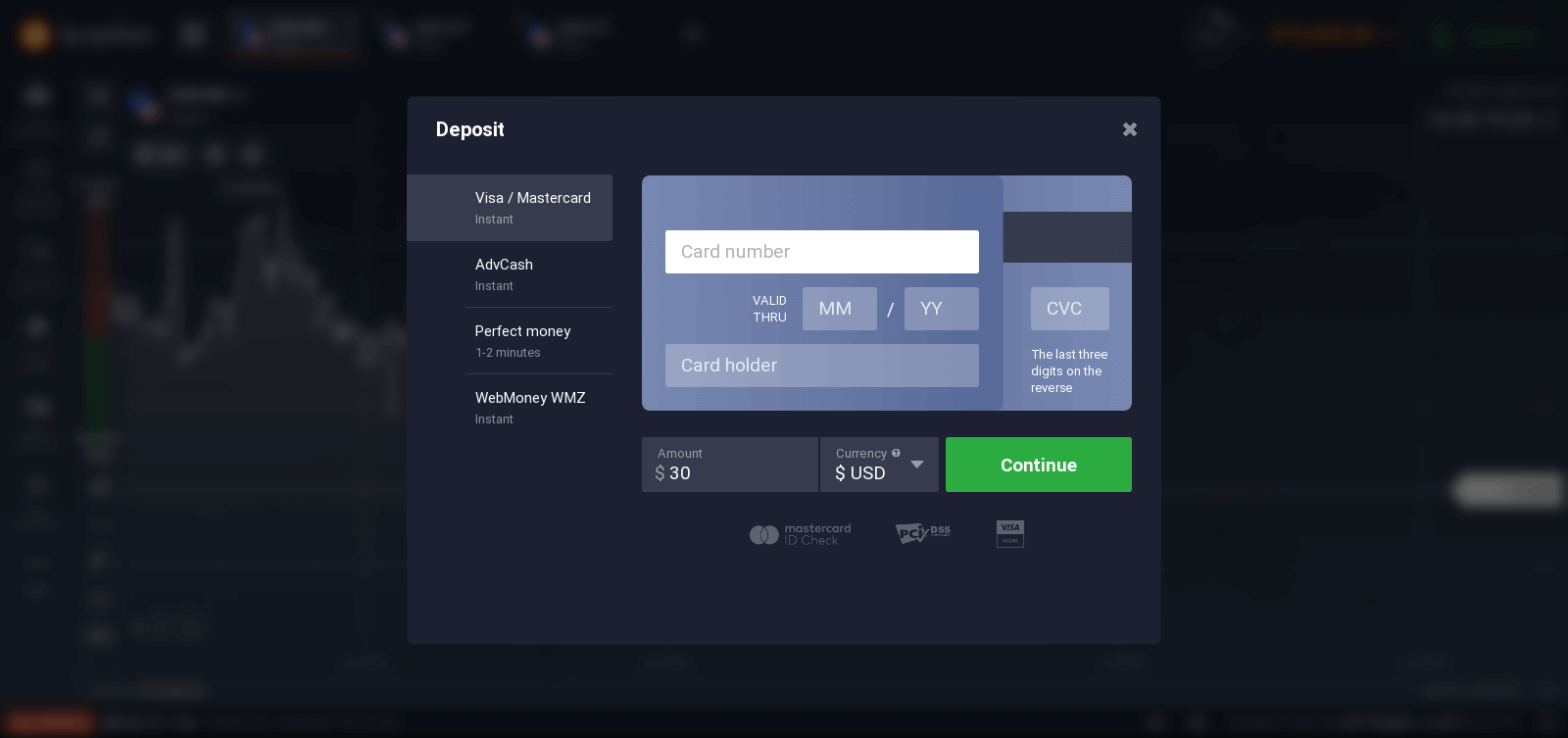
Reaalajas kauplemise alustamiseks peate oma kontole investeerima (minimaalne sissemakse on 10 USD/GBP/EUR).
Lisateavet sissemakse kohta leiate sellest artiklist: Kuidas teha sissemakset IQ Optionis.
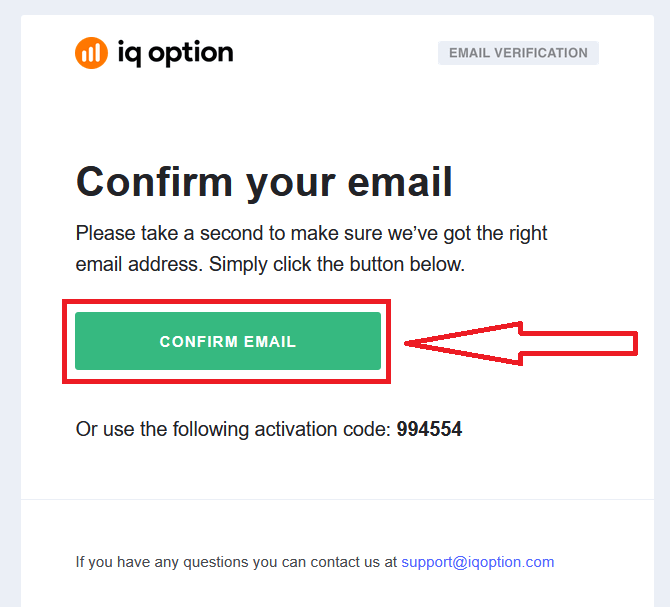
Lõpuks pääsete juurde oma e-posti aadressile ja IQ Option saadab teile kinnituskirja. Konto aktiveerimiseks klõpsake selles kirjas oleval lingil. Nii olete registreerimise ja konto aktiveerimise lõpetanud.
Kuidas registreeruda Facebooki kontoga
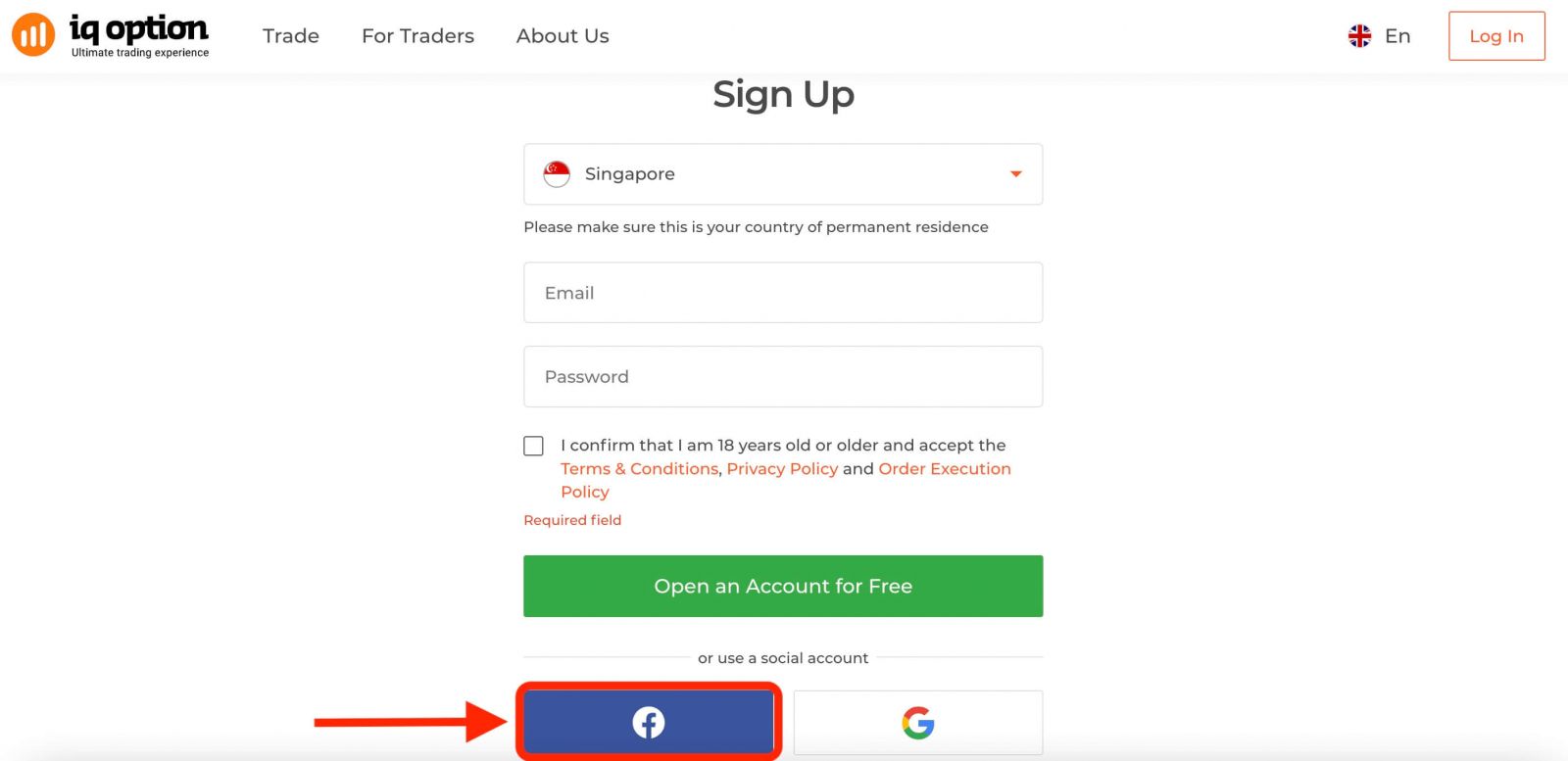
Samuti on teil võimalus avada oma konto veebis Facebooki konto kaudu ja seda saate teha vaid mõne lihtsa sammuga: 1. Klõpsake Facebooki nupul.
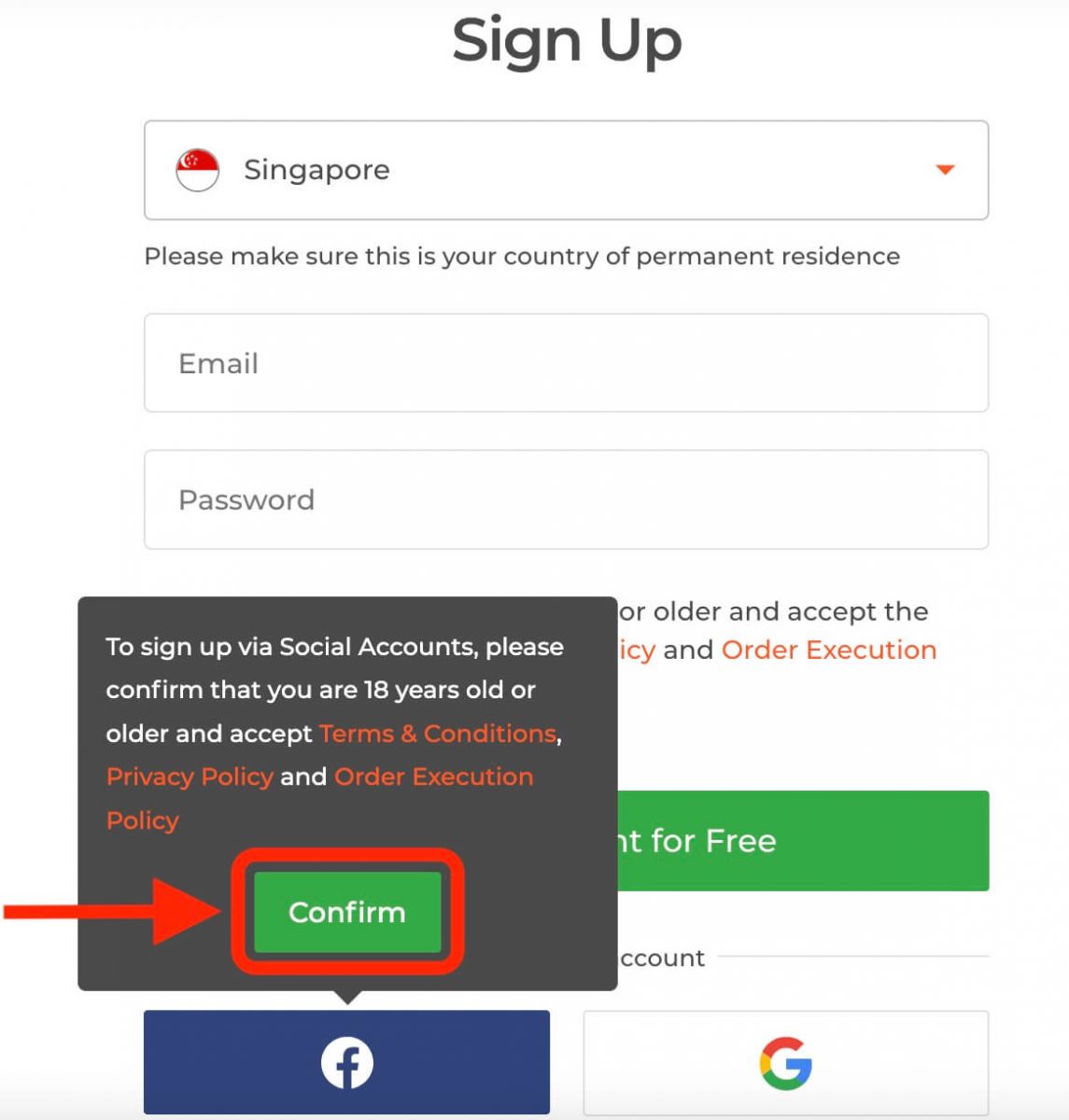
Seejärel küsitakse teilt, kas olete vähemalt 18-aastane ja nõustute tingimuste, privaatsuspoliitika ja tellimuste täitmise eeskirjadega, klõpsake nuppu „ Kinnita “.
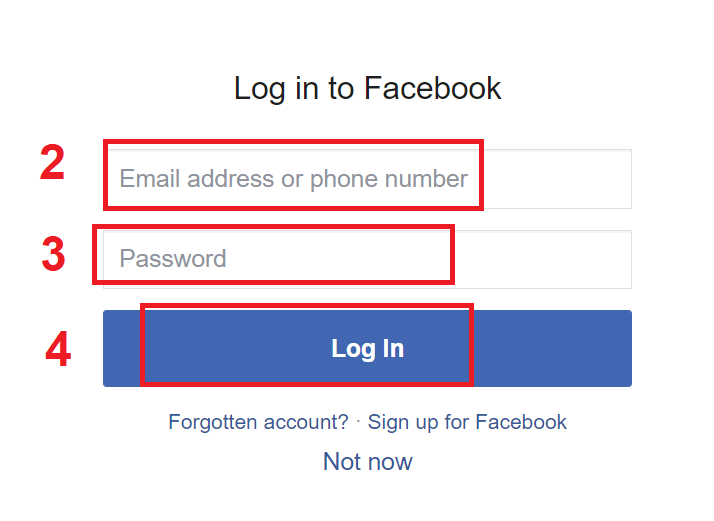
2. Avaneb Facebooki sisselogimisaken, kus peate sisestama oma e-posti aadressi, mida kasutasite Facebookis registreerumisel.
3. Sisestage oma Facebooki konto parool.
4. Klõpsake nupul „Logi sisse“.
Kui olete klõpsanud nupul „Logi sisse“, küsib IQ Option juurdepääsu: teie nimele, profiilipildile ja e-posti aadressile. Klõpsake nuppu „Jätka“...
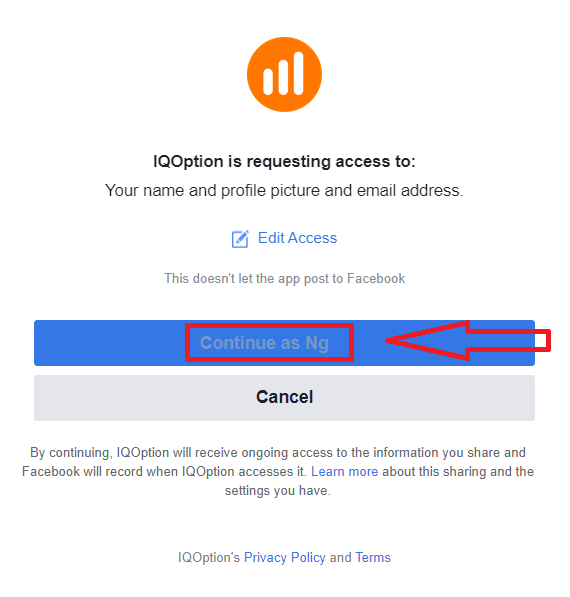
Pärast seda suunatakse teid automaatselt IQ Option platvormile.
Kuidas registreeruda Google'i kontoga
1. Google'i kontoga registreerumiseks klõpsake registreerimisvormil vastaval nupul. 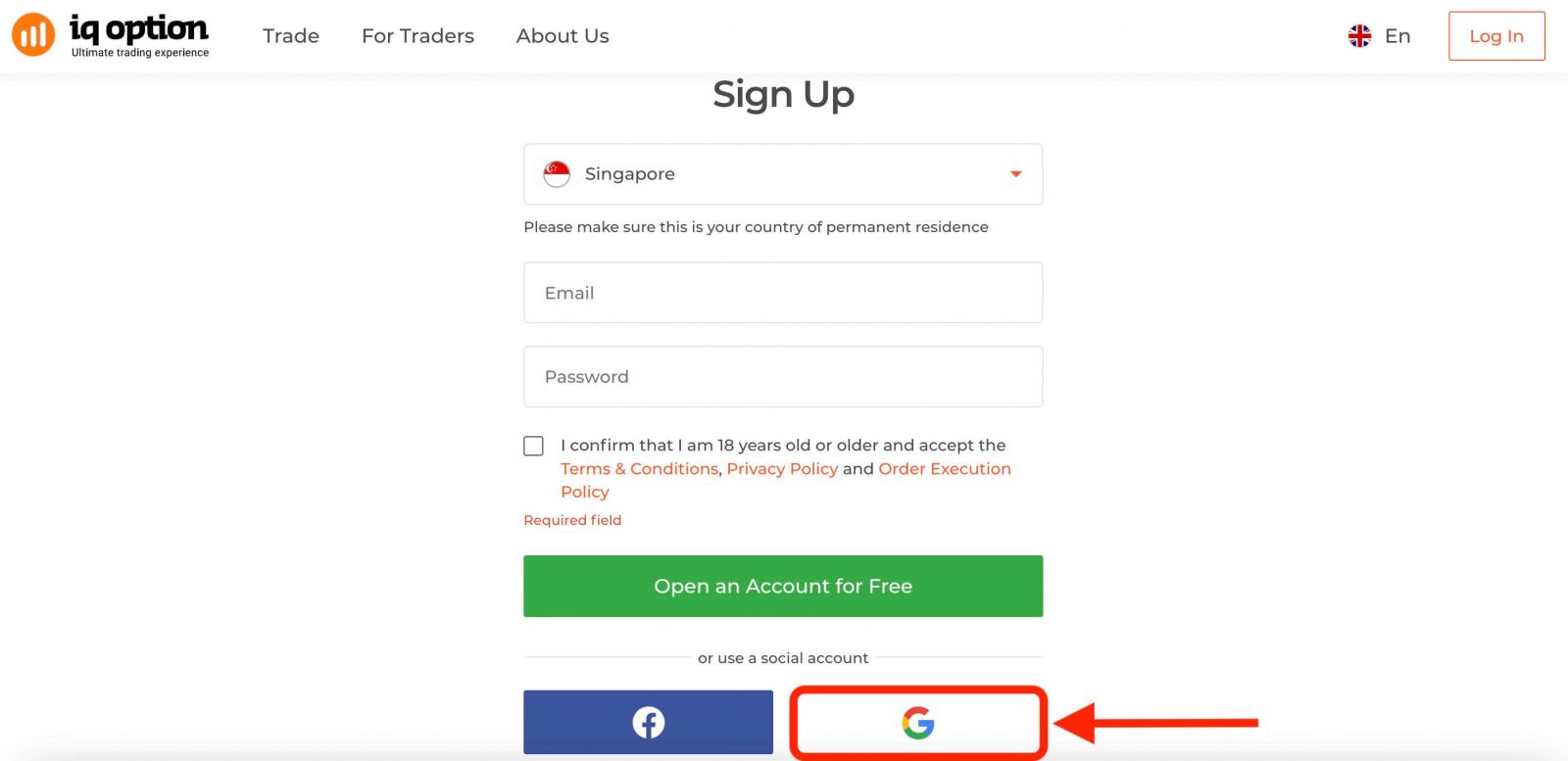
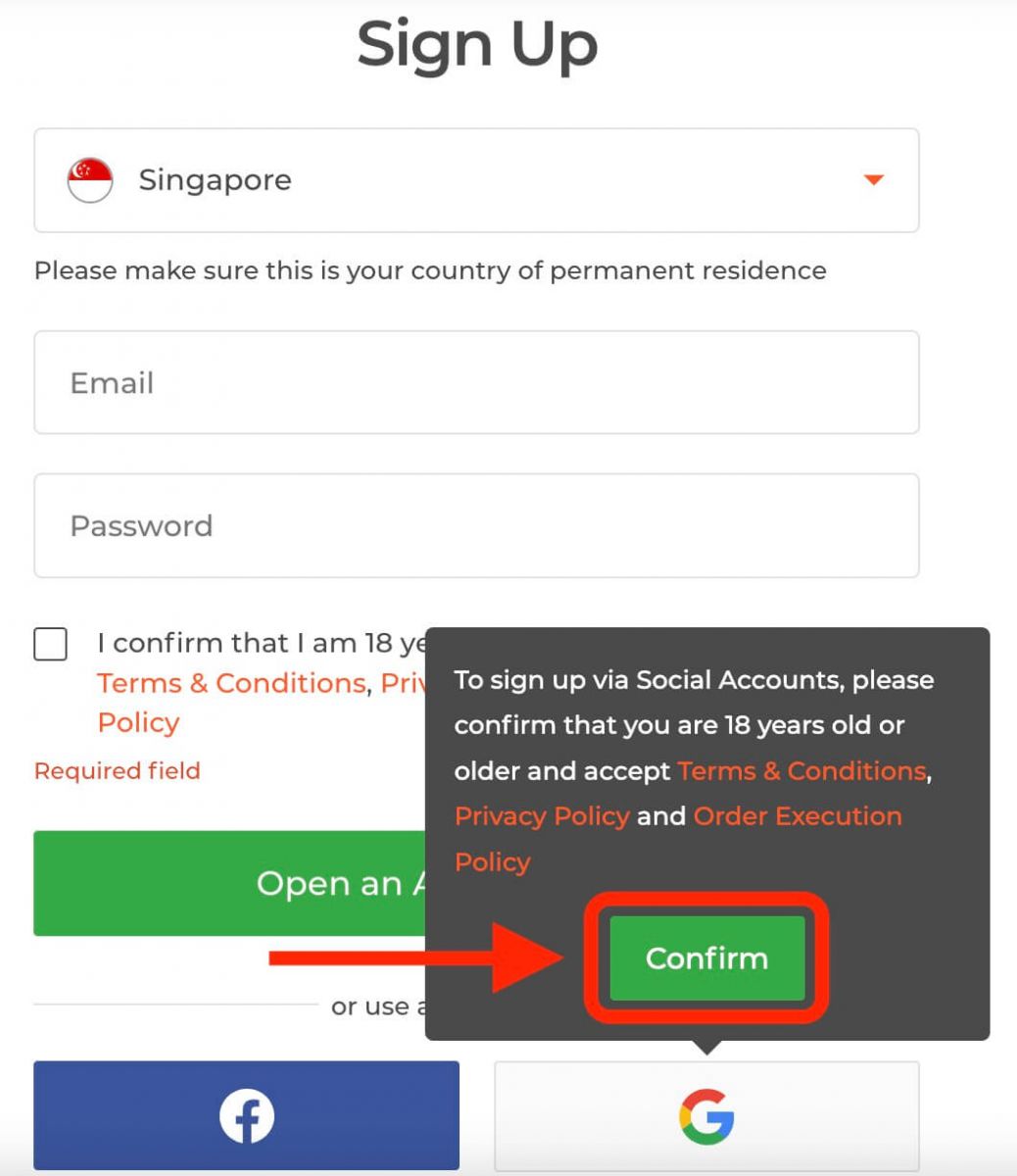
Seejärel küsitakse teilt, kas olete vähemalt 18-aastane ja nõustute tingimuste, privaatsuspoliitika ja tellimuste täitmise eeskirjadega, klõpsake nuppu „ Kinnita “.
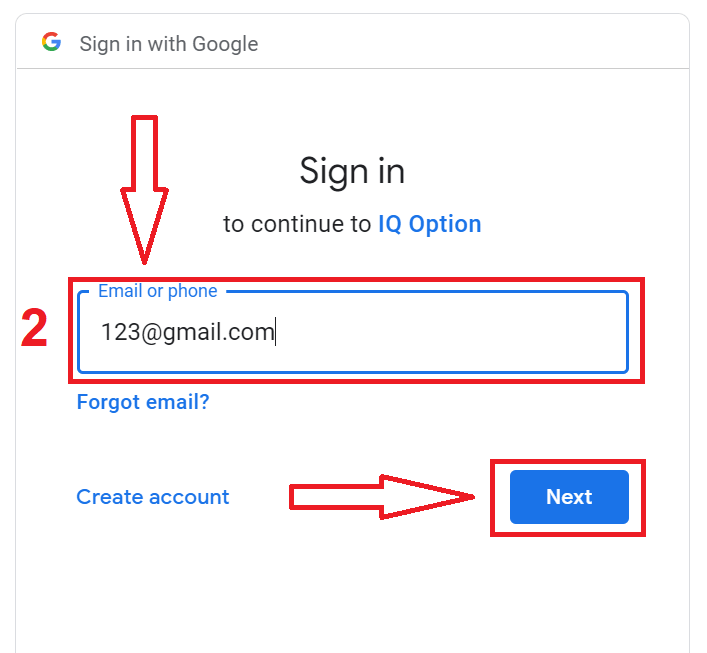
2. Sisestage avanenud aknas oma telefoninumber või e-posti aadress ja klõpsake nuppu „Järgmine“.
3. Seejärel sisestage oma Google'i konto parool ja klõpsake nuppu „Järgmine“.
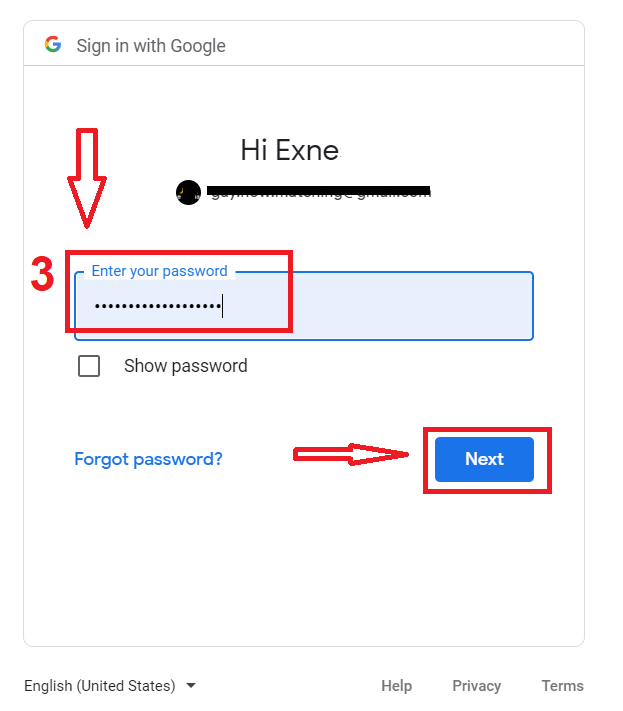
Pärast seda järgige teenusest teie e-posti aadressile saadetud juhiseid.
Registreeru IQ Option iOS-i rakenduse jaoks
Kui teil on iOS-i mobiilseade, peate alla laadima ametliku IQ Option mobiilirakenduse App Store'ist või siit . Otsige lihtsalt rakendust „IQ Option - FX Broker” ja laadige see oma iPhone'i või iPadi alla.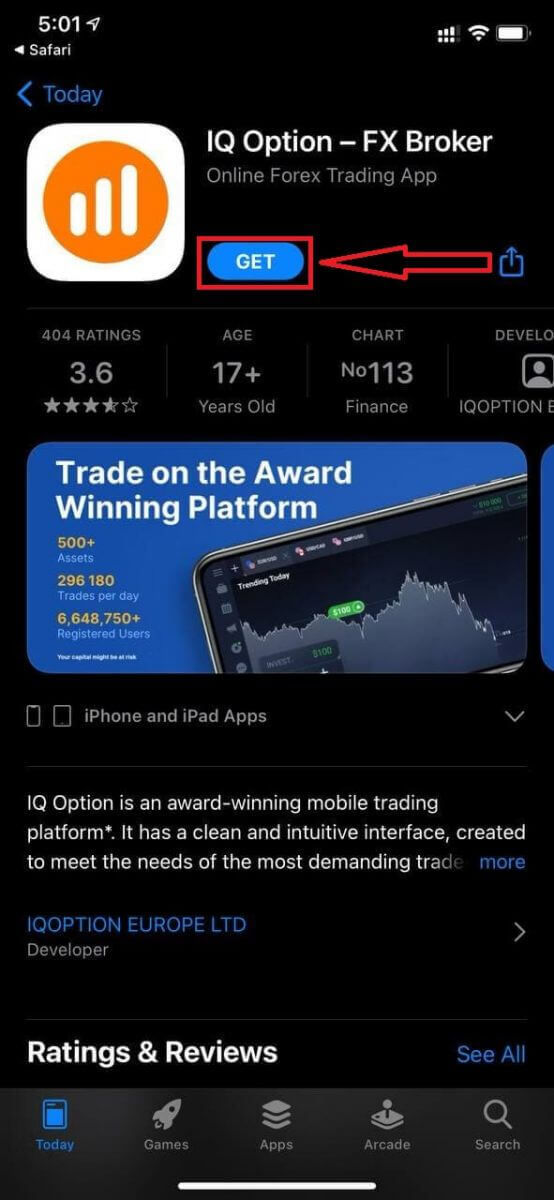
Teile on saadaval ka iOS-i mobiiliplatvormi registreerimine.
- Sisestage kehtiv e-posti aadress.
- Loo tugev parool .
- Valige oma alalise elukoha riik
- Kontrollige "Tingimused" ja klõpsake " Registreeru ".
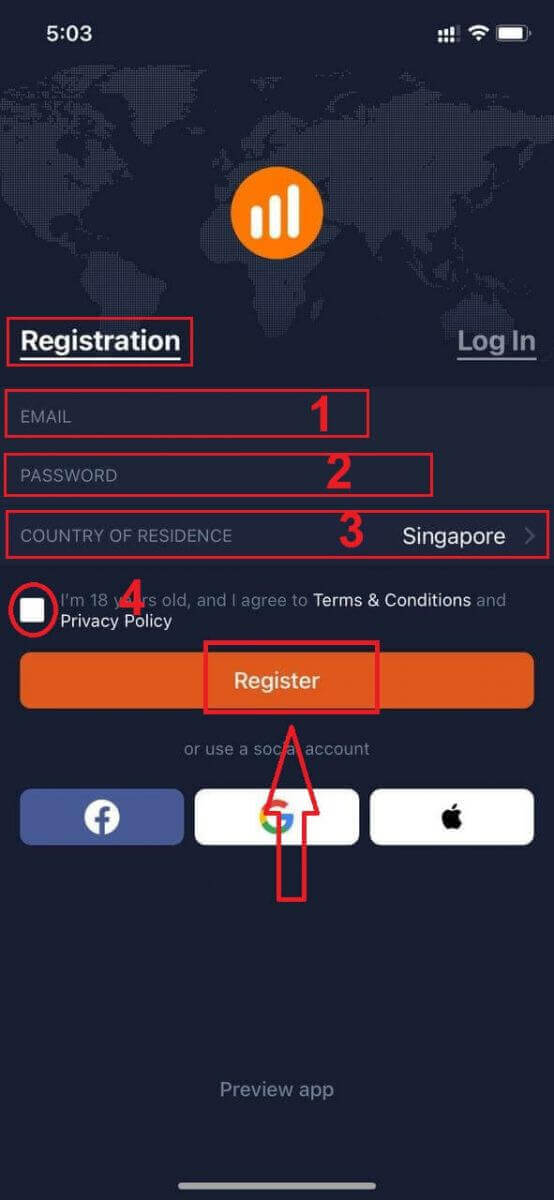
Palju õnne! Registreerumine õnnestus, demokontoga kauplemiseks klõpsake nuppu „Kauple harjutamiseks“.
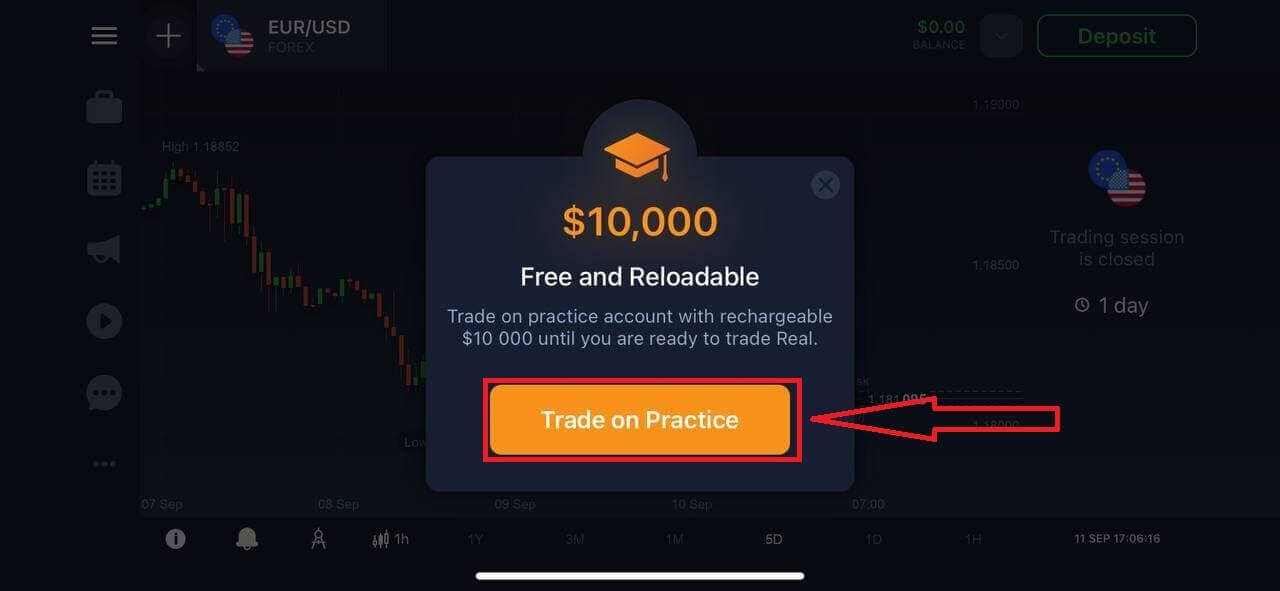
Teil on demokontol 10 000 dollarit.
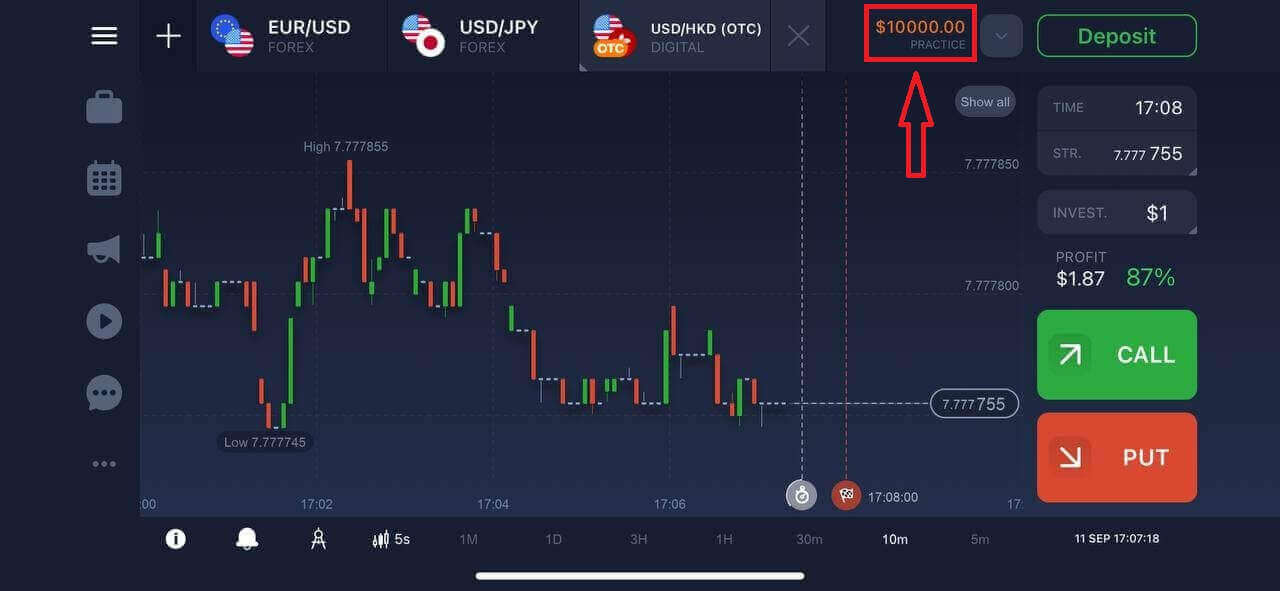
Registreeru IQ Option Androidi rakenduse jaoks
Kui teil on Androidi mobiilseade, peate alla laadima ametliku IQ Option mobiilirakenduse Google Playst või siit . Otsige lihtsalt rakendust „IQ Option - Online Investing Platform” ja laadige see oma seadmesse alla. Kauplemisplatvormi mobiiliversioon on täpselt sama, mis veebiversioon. Seetõttu ei teki kauplemise ja raha ülekandmisega probleeme. Lisaks peetakse IQ Option kauplemisrakendust Androidile parimaks veebipõhiseks kauplemiseks. Seega on sellel poes kõrge hinnang.
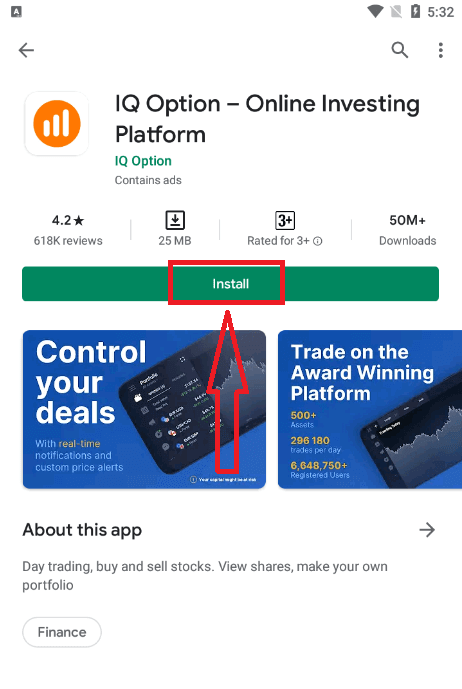
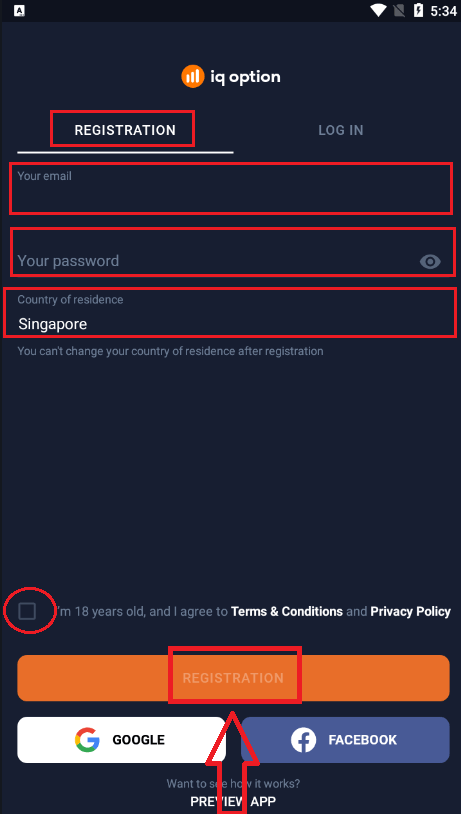
Teile on saadaval ka registreerimine Androidi mobiiliplatvormile.
- Sisestage kehtiv e-posti aadress.
- Loo tugev parool .
- Valige oma alalise elukoha riik
- Kontrollige "Tingimused" ja klõpsake " Registreerimine ".
Palju õnne! Registreerumine õnnestus, demokontoga kauplemiseks klõpsake nuppu „Kauple harjutamiseks“.
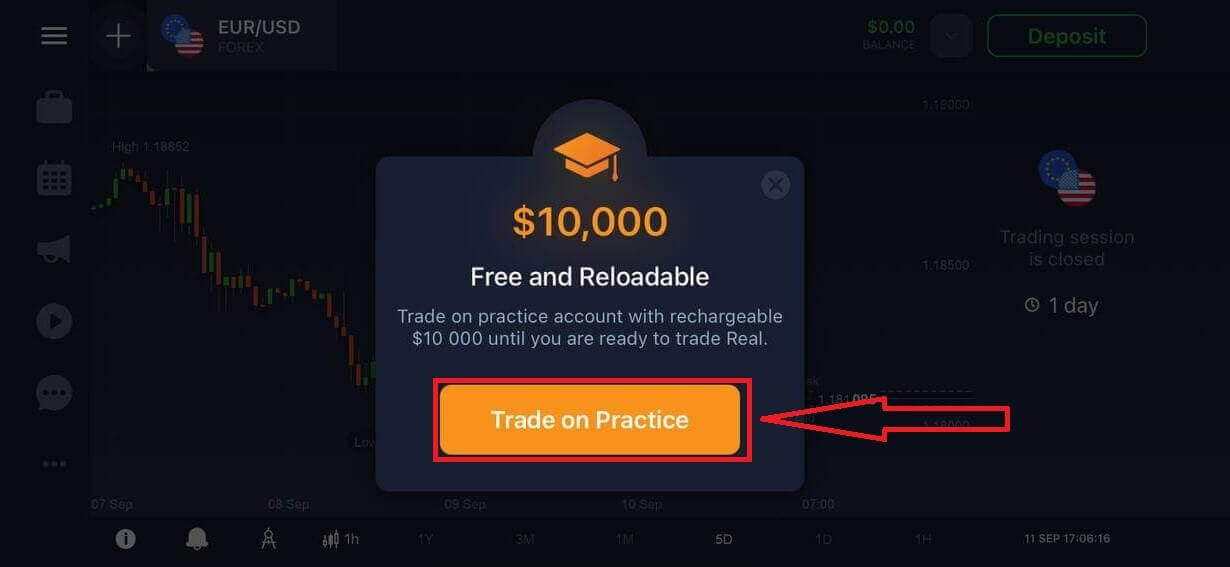
Teil on demokontol 10 000 dollarit.
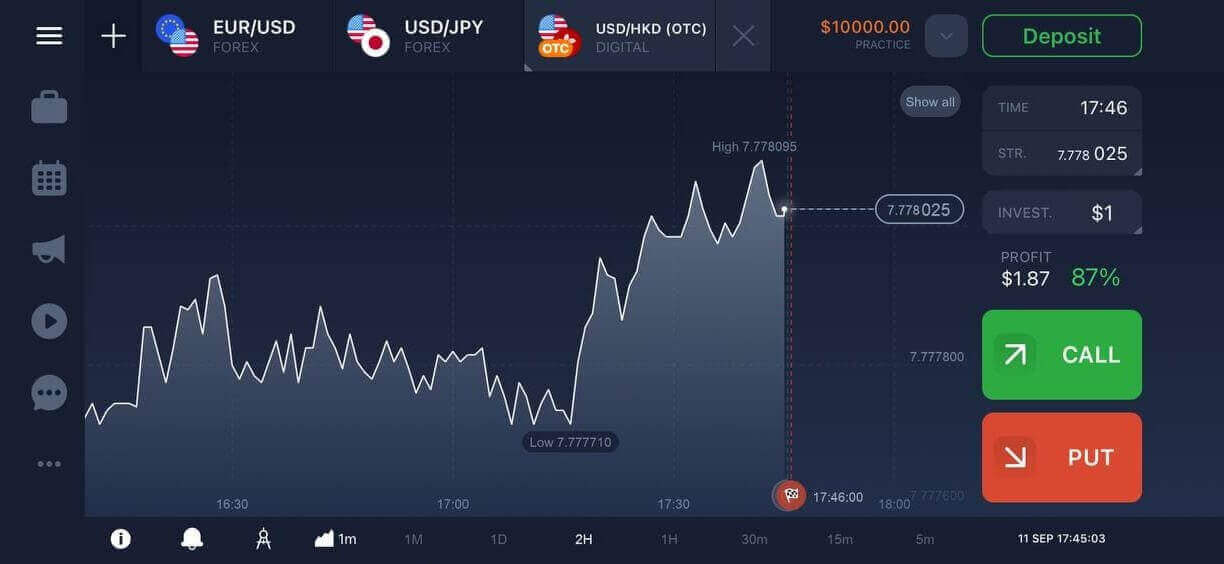
Registreeru IQ Option kontole mobiilse veebiversiooni kaudu
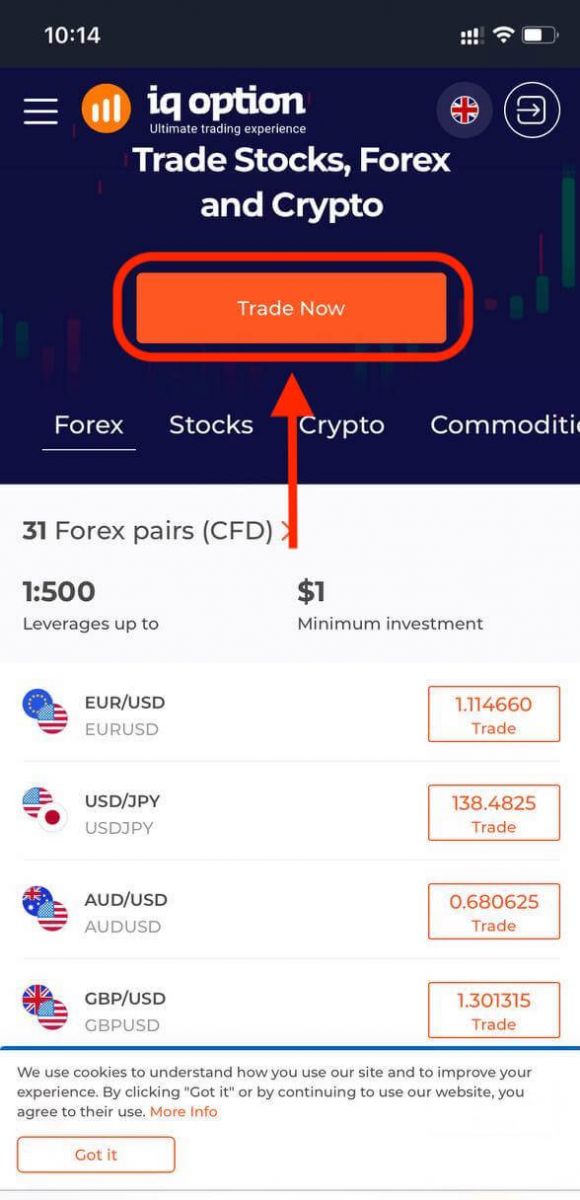
Kui soovite kaubelda IQ Optioni kauplemisplatvormi mobiilse veebiversioonis, saate seda hõlpsalt teha. Esmalt avage oma mobiilseadmes brauser ja külastage maakleri veebisaiti. Puudutage keskel nuppu „Kauple kohe“.
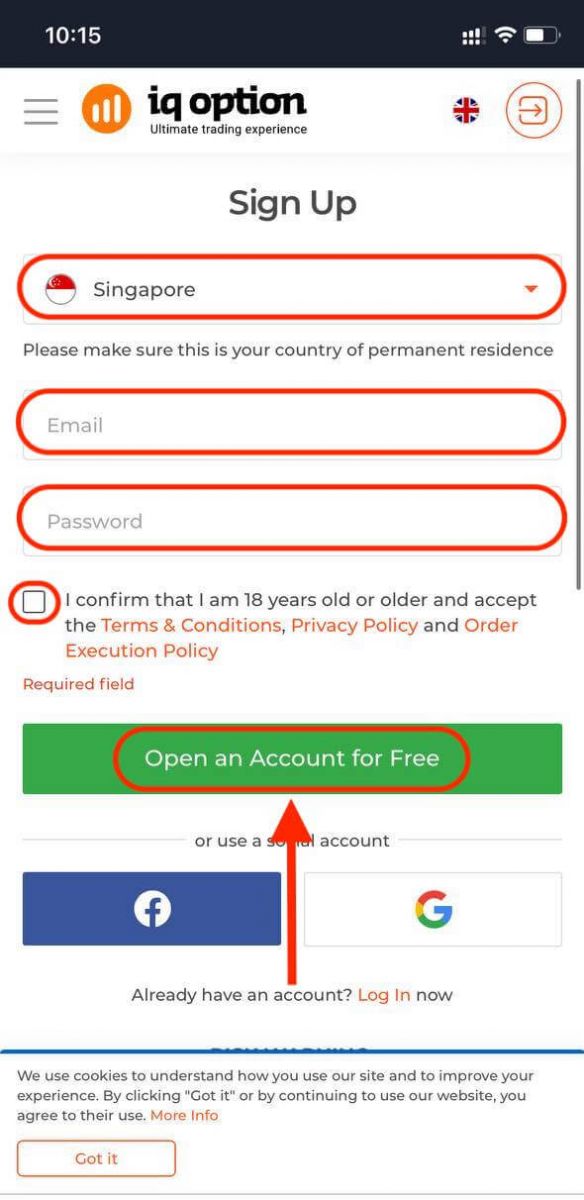
Selles etapis sisestame endiselt andmed: e-posti aadress, parool, kontrollige „Tingimused“ ja puudutage nuppu „Ava tasuta konto“.
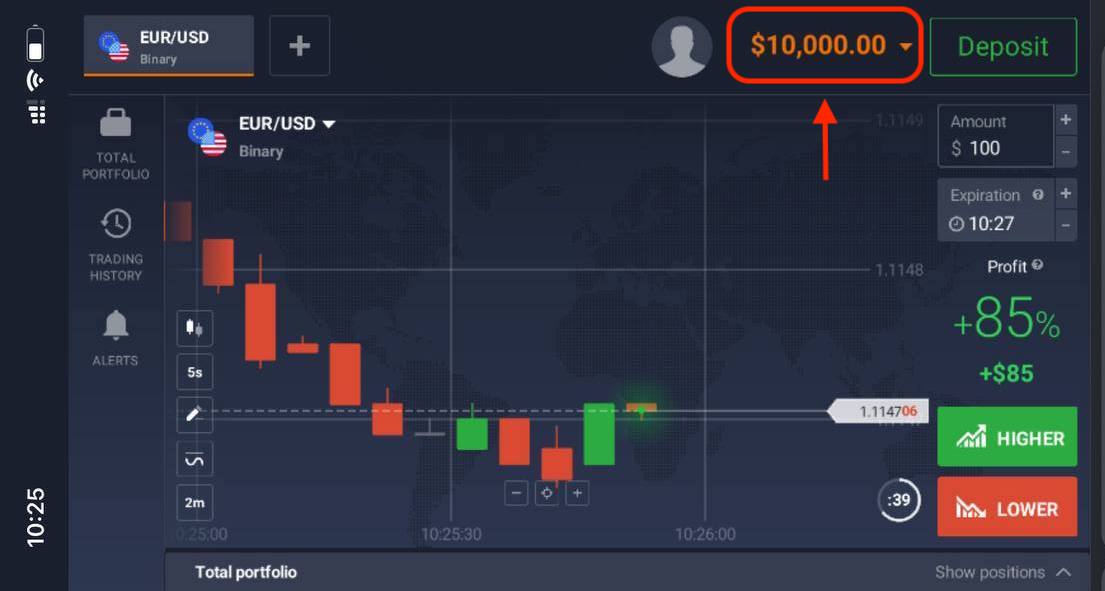
Siin oletegi! Nüüd saate kaubelda platvormi mobiilse veebiversiooni kaudu. Kauplemisplatvormi mobiilne veebiversioon on täpselt sama, mis tavaline veebiversioon. Järelikult ei teki kauplemise ja raha ülekandmisega probleeme.
Teil on demokontol 10 000 dollarit.
Korduma kippuvad küsimused (KKK)
Kui palju raha ma harjutuskontol teenida saan?
Harjutuskontol tehtud tehingute pealt ei saa te kasumit. Saate virtuaalseid vahendeid ja teete virtuaalseid tehinguid. See on mõeldud ainult koolituse eesmärgil. Pärisrahaga kauplemiseks peate raha kandma päriskontole.
Kuidas ma saan harjutuskonto ja päriskonto vahel vahetada?
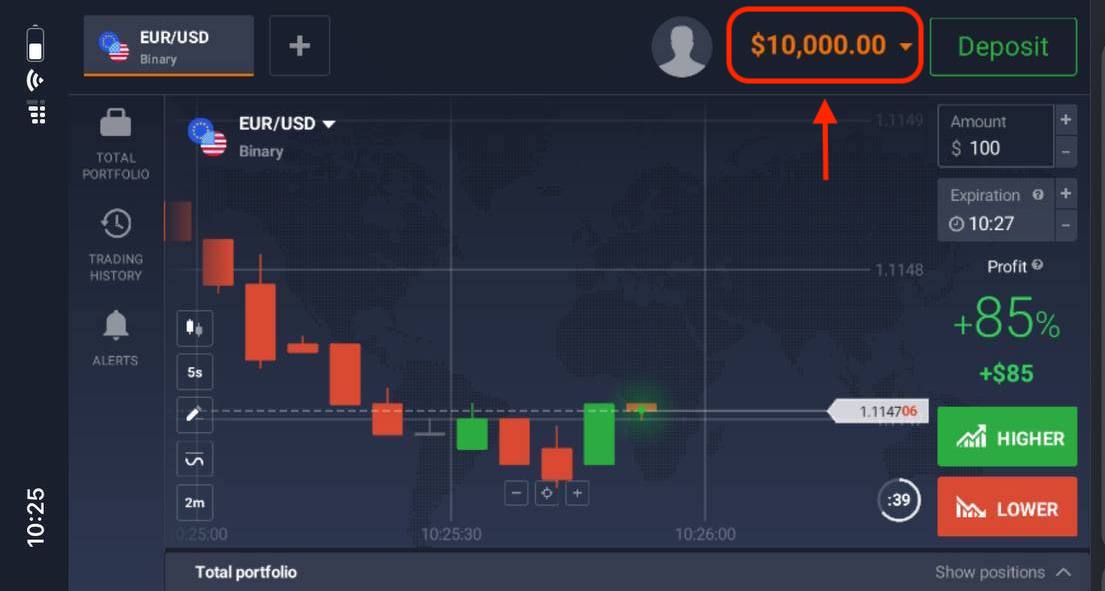
Kontode vahel vahetamiseks klõpsake oma saldol paremas ülanurgas. Veenduge, et olete kauplemisruumis. Avanev paneel kuvab kõik teie kontod: teie päriskonto ja harjutuskonto. Klõpsake kontol, et see aktiveerida ja seda kauplemiseks kasutada.
Kuidas ma saan harjutuskontot täiendada?
Kui harjutuskonto jääk langeb alla 10 000 dollari, saate oma harjutuskontot alati tasuta täiendada. Esmalt peate selle konto valima. Seejärel klõpsake paremas ülanurgas rohelist kahe noolega nuppu „Sissemakse”. Avaneb aken, kus saate valida, millist kontot täiendada: harjutuskontot või päriskontot.
Kas teil on rakendusi arvutile, iOS-ile või Androidile?
Jah, me teeme seda! Ja arvutites reageerib platvorm Windowsi ja Mac OS-i rakenduses kiiremini. Miks on rakenduses kauplemine kiirem? Veebisait värskendab graafiku liikumisi aeglasemalt, kuna brauser ei kasuta arvuti videokaardi ressursside maksimeerimiseks saadaolevaid WebGL-i võimalusi. Rakendusel seda piirangut pole, seega värskendab see graafikut peaaegu koheselt. Meil on ka rakendused iOS-ile ja Androidile. Rakendused leiate ja saate alla laadida meie allalaadimislehel. Kui rakenduse versiooni teie seadmele pole saadaval, saate ikkagi kaubelda IQ Option veebisaidi kaudu.
Kuidas ma saan oma kontot kaitsta?
Konto turvalisuse tagamiseks kasutage kaheastmelist autentimist. Iga kord, kui platvormile sisse logite, palub süsteem teil sisestada teie telefoninumbrile saadetud spetsiaalse koodi. Selle valiku saate aktiveerida seadetes. Kuidas IQ Optionisse sisse logida
Kuidas IQ Optioni kontole sisse logida?
- Mine mobiilse IQ Option rakenduse või veebisaidi juurde .
- Klõpsake nupul „ Logi sisse “.
- Sisesta oma e-posti aadress ja parool .
- Klõpsake rohelisel nupul „ Logi sisse “.
- Kui unustasite oma e-posti aadressi , saate sisse logida Google'i või Facebooki abil .
- Kui unustasite parooli, klõpsake nuppu „ Unustasin parooli “.
Klõpsake nuppu „Logi sisse“, kuvatakse sisselogimisvorm.
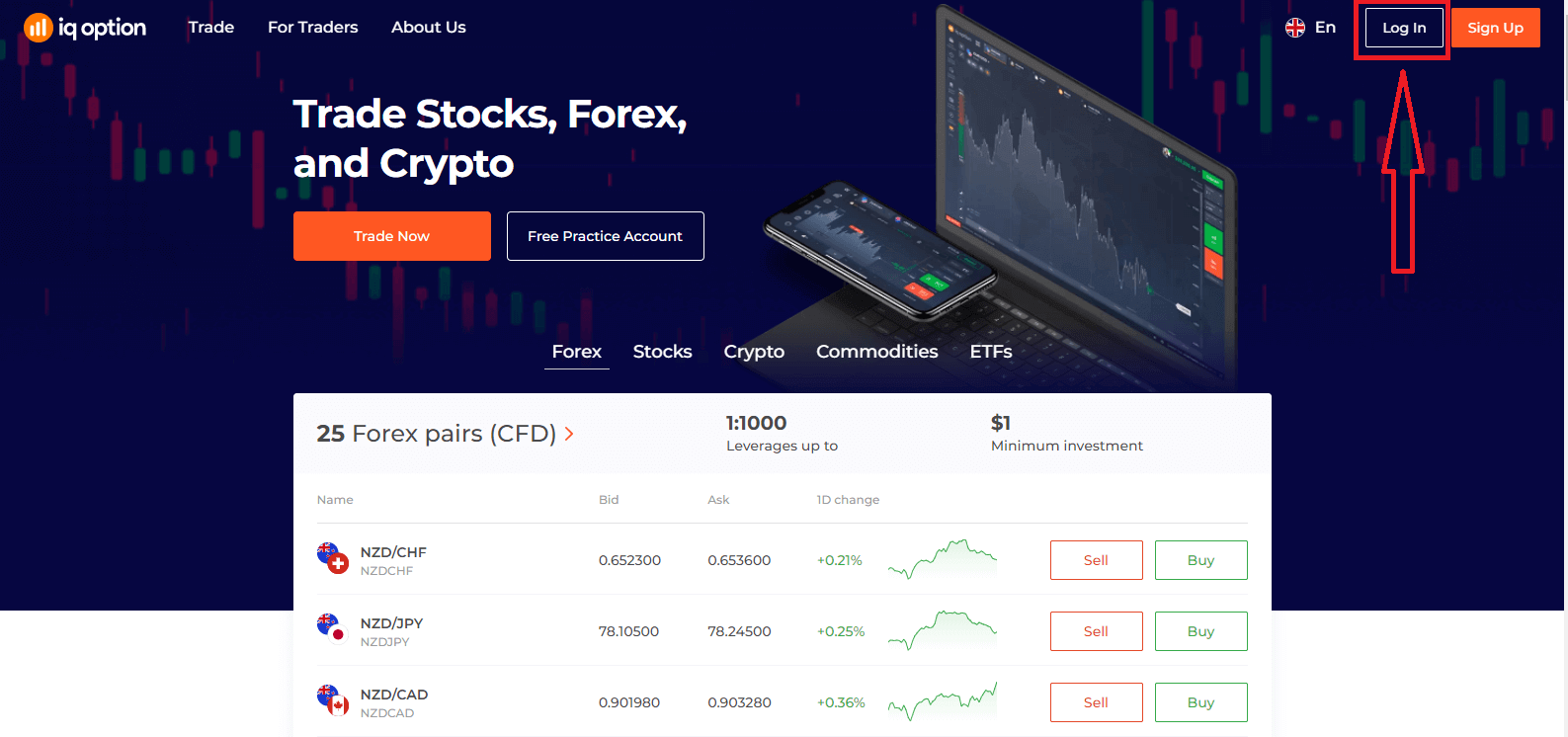
Sisestage oma e-posti aadress ja parool , millega registreerusite oma kontole sisselogimiseks, ja klõpsake nuppu „Logi sisse“.
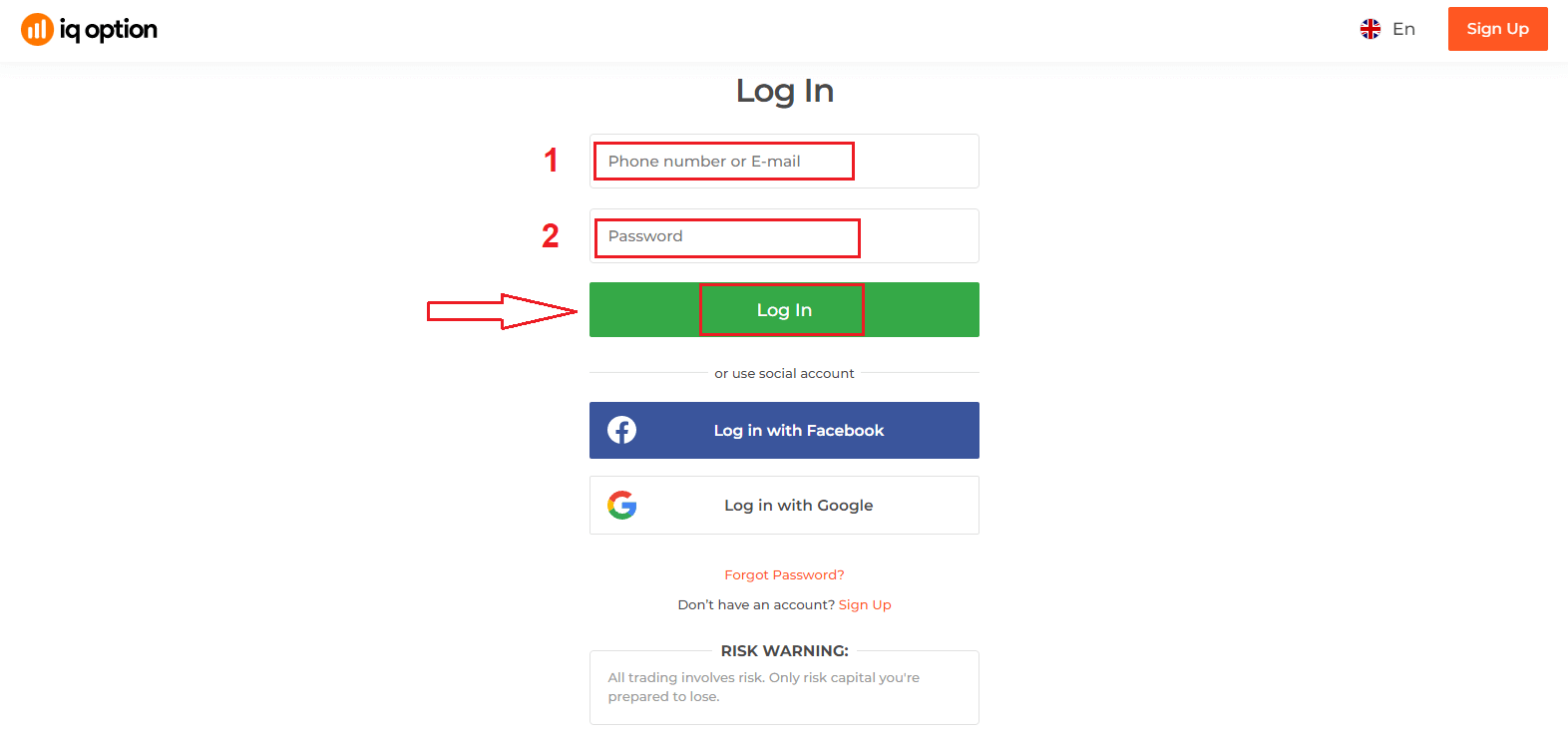
Pärast edukat sisselogimist näete allolevat lehte ja klõpsake kauplemise alustamiseks nuppu „Kauple kohe“.
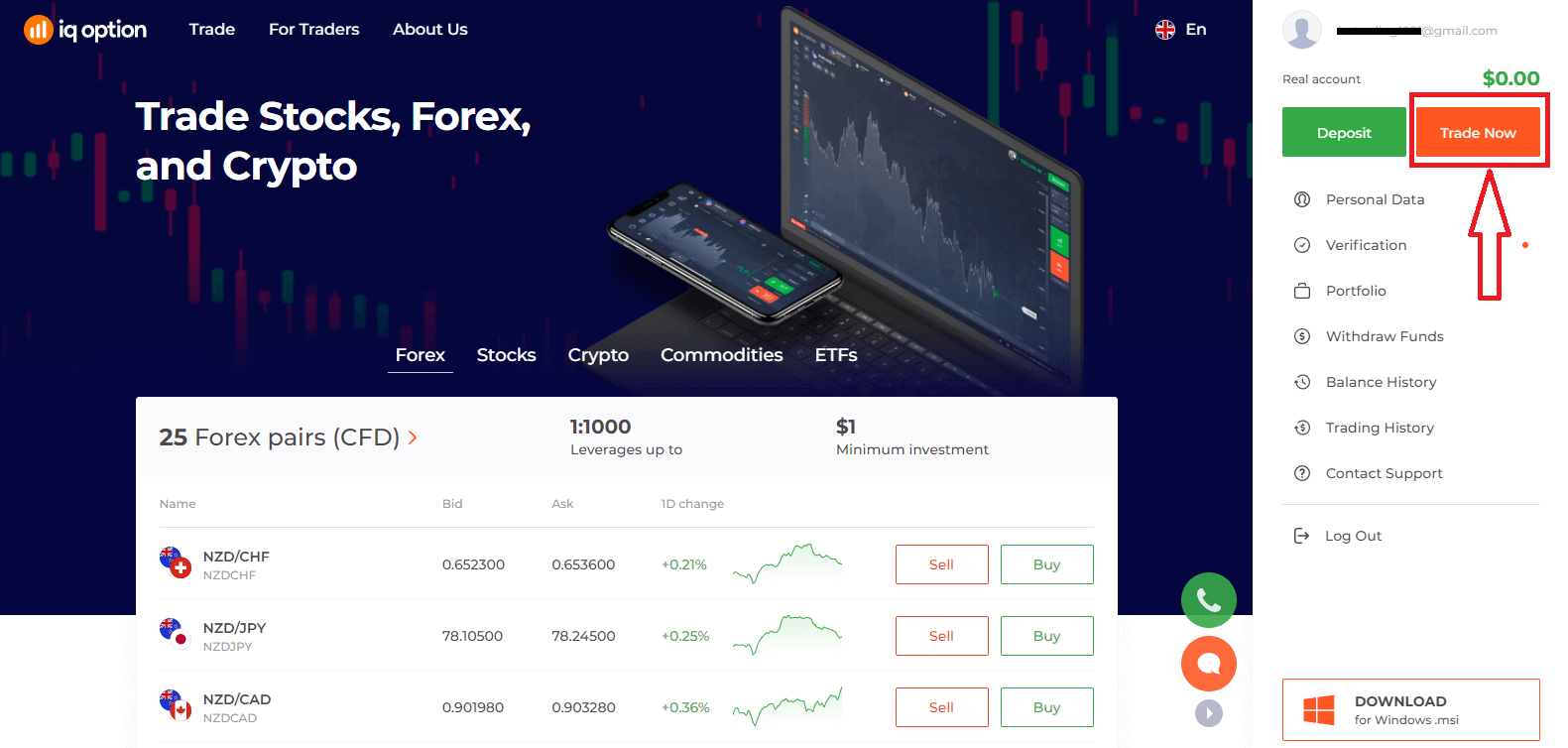
Nüüd saate kauplemist alustada. Teil on demokontol 10 000 dollarit, pärast sissemakse tegemist saate kaubelda ka päriskontol.
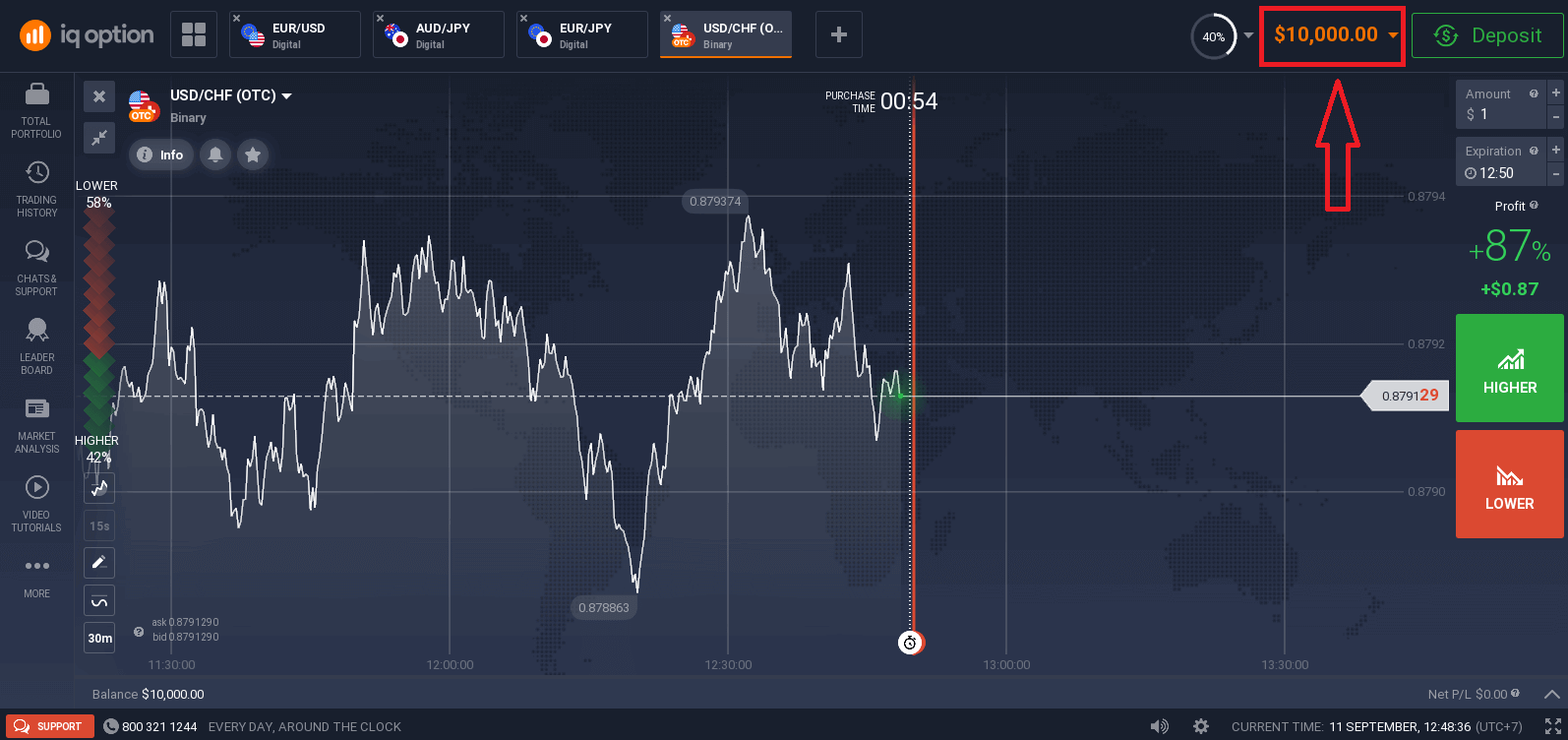
Kuidas IQ Optionisse Facebooki abil sisse logida?
Veebisaidile saate sisse logida ka oma isikliku Facebooki kontoga, klõpsates Facebooki nupul. 1. Klõpsake Facebooki nupul.
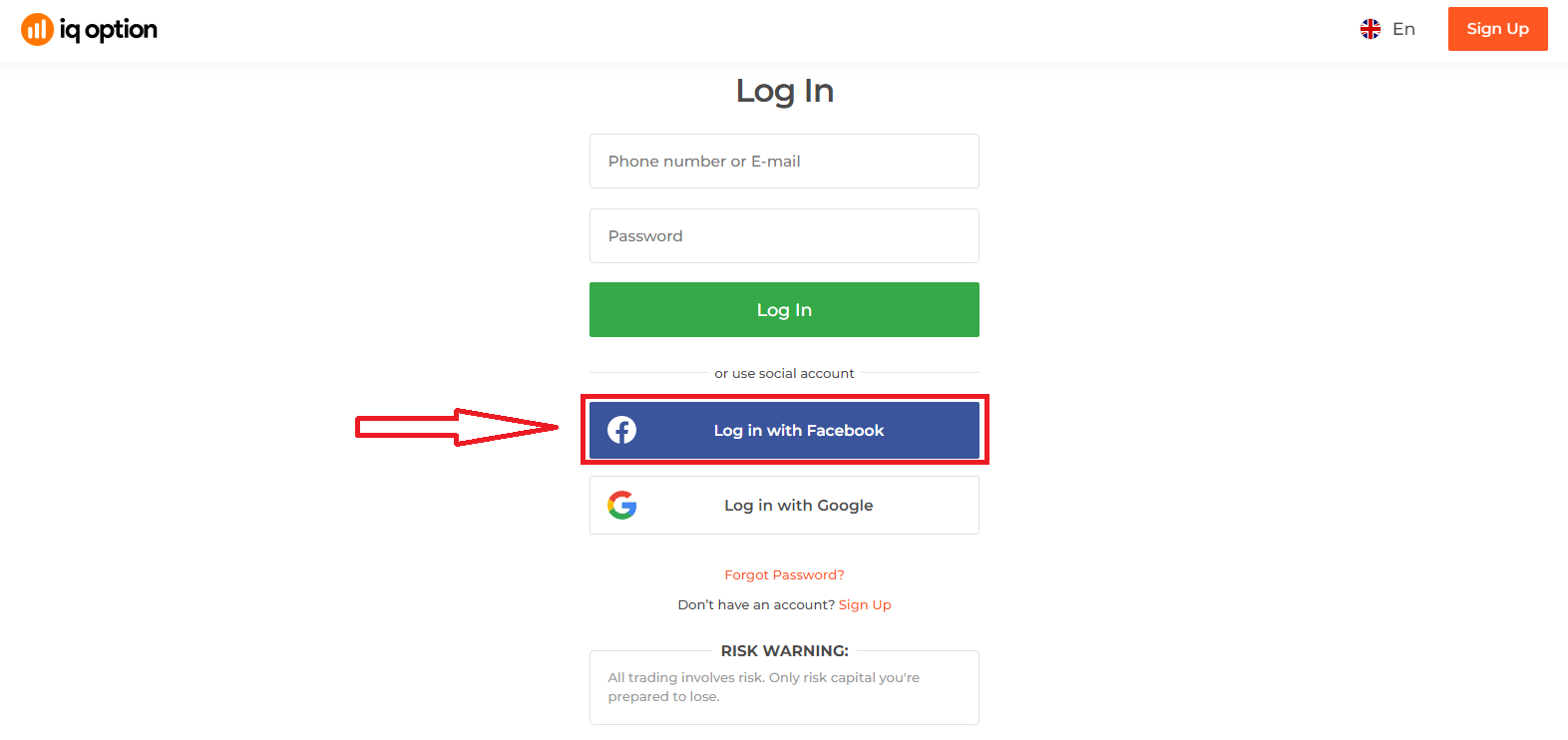
2. Avaneb Facebooki sisselogimisaken, kus peate sisestama oma e-posti aadressi, mida kasutasite Facebookis registreerumisel. 3. Sisestage
oma Facebooki konto parool.
4. Klõpsake nupul „Logi sisse“.
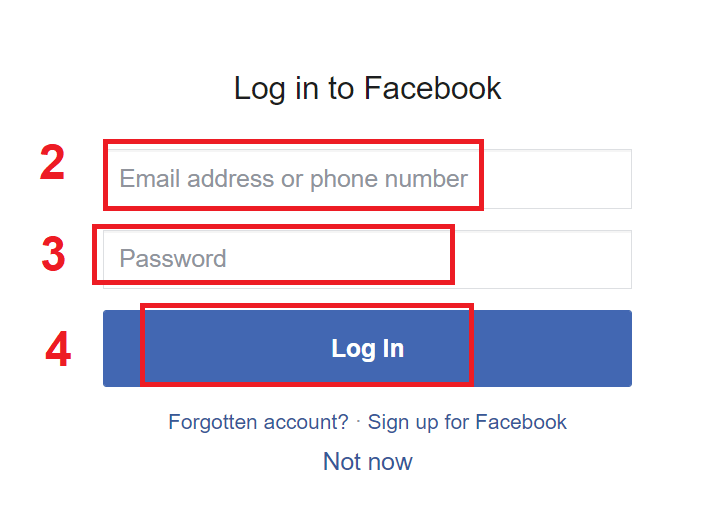
Kui olete klõpsanud nupul „Logi sisse“, küsib IQ Option juurdepääsu järgmistele andmetele: Teie nimi, profiilipilt ja e-posti aadress. Klõpsake nuppu „Jätka“...
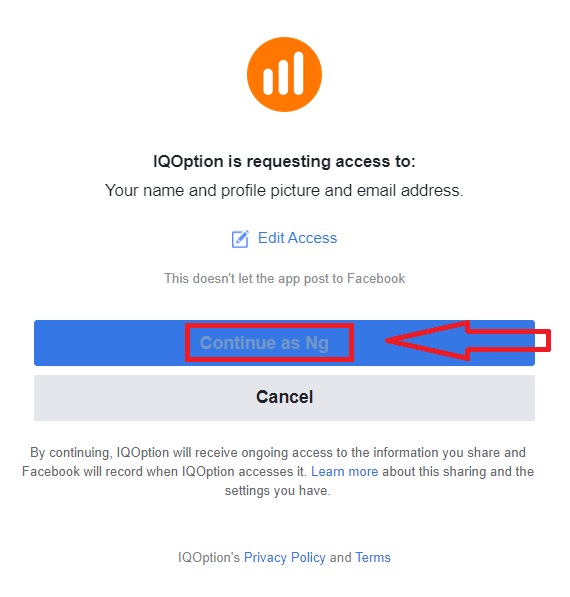
Pärast seda suunatakse teid automaatselt IQ Optioni platvormile.
Kuidas Google'i abil IQ Optionisse sisse logida?
1. Google'i konto kaudu autoriseerimiseks peate klõpsama Google'i nupul. 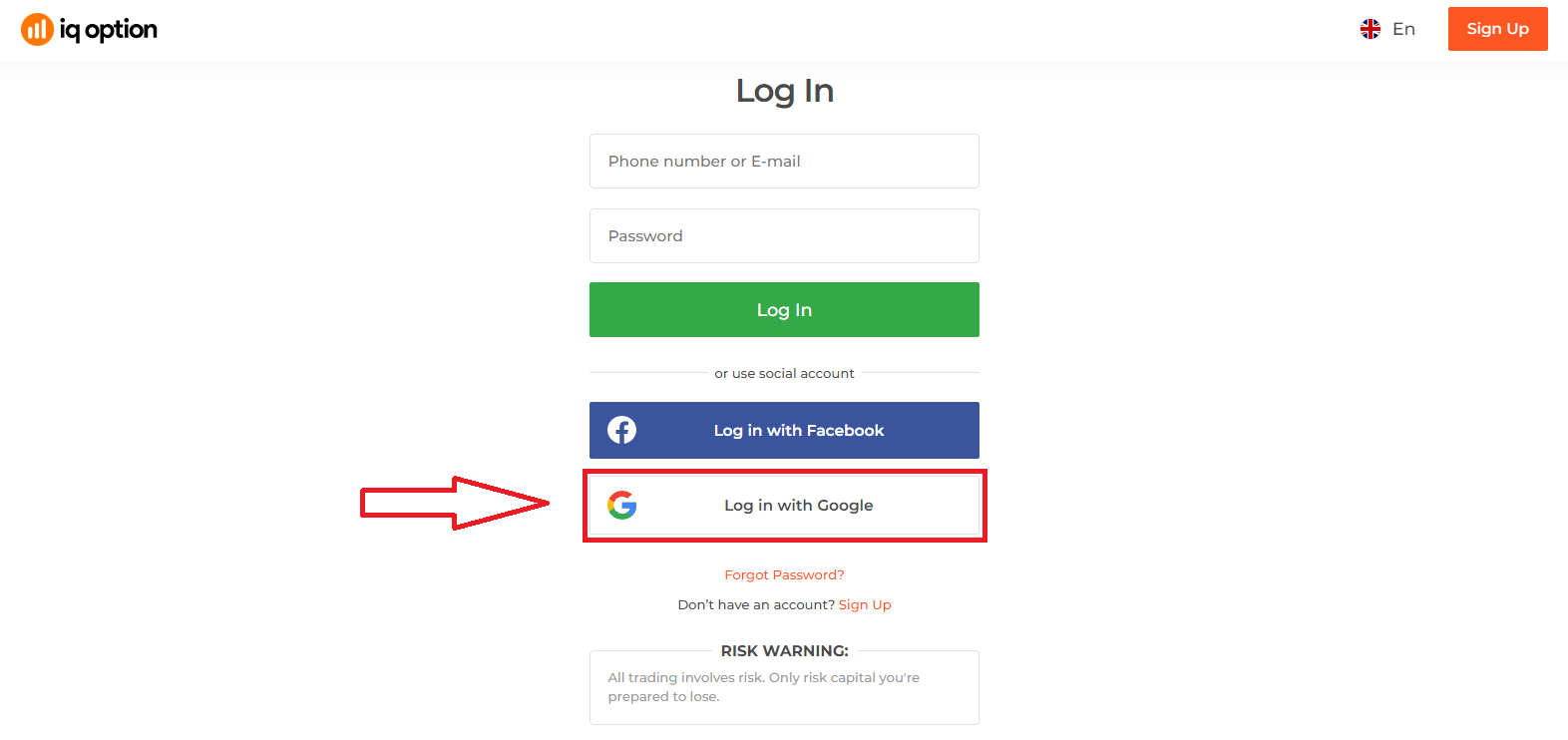
2. Seejärel sisestage avanevas uues aknas oma telefoninumber või e-posti aadress ja klõpsake nuppu „Järgmine“. Süsteem avab akna, kus teilt küsitakse teie Google'i konto parooli.
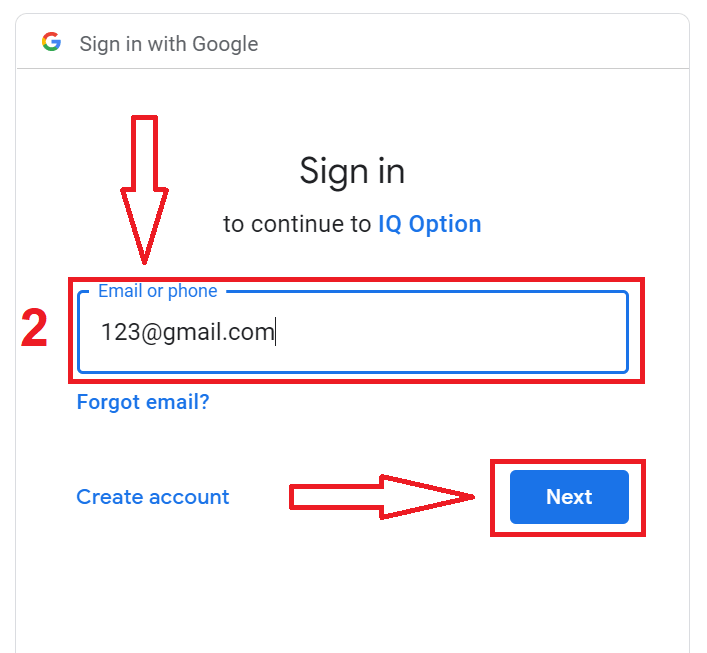
3. Seejärel sisestage oma Google'i konto parool ja klõpsake nuppu „Järgmine“.
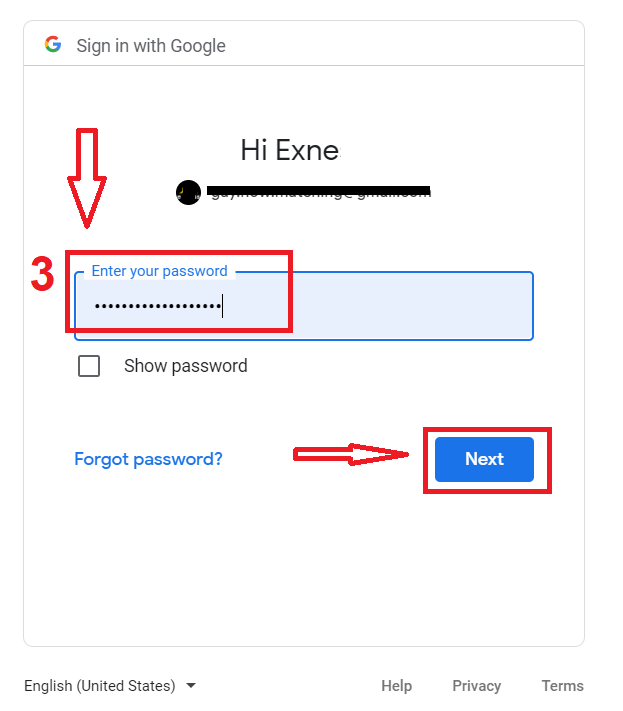
Pärast seda järgige teenuse poolt teie e-posti aadressile saadetud juhiseid. Teid suunatakse teie isiklikule IQ Option kontole.
Parooli taastamine IQ Option kontolt
Ära muretse, kui sa ei saa platvormile sisse logida, võid lihtsalt sisestada vale parooli. Sa võid ise uue välja mõelda.Kui kasutad veebiversiooni
, klõpsa lingil „Unustasid parooli?“.
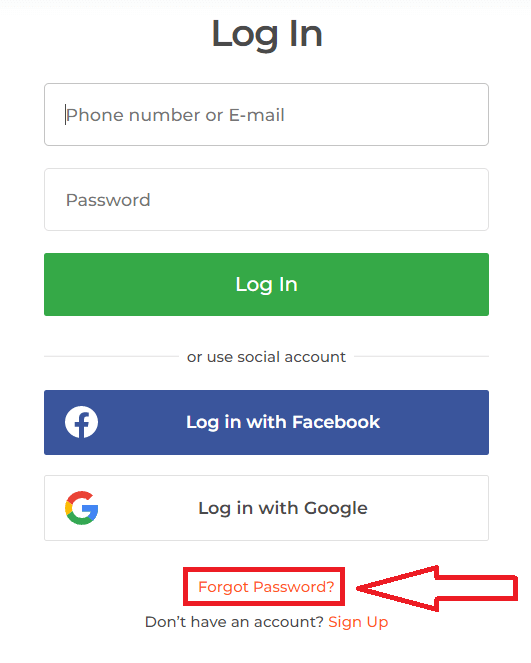
Seejärel avab süsteem akna, kus sul palutakse taastada oma IQ Option konto parool. Pead süsteemile sisestama õige e-posti aadressi ja klõpsama nuppu „Esita“. Avaneb
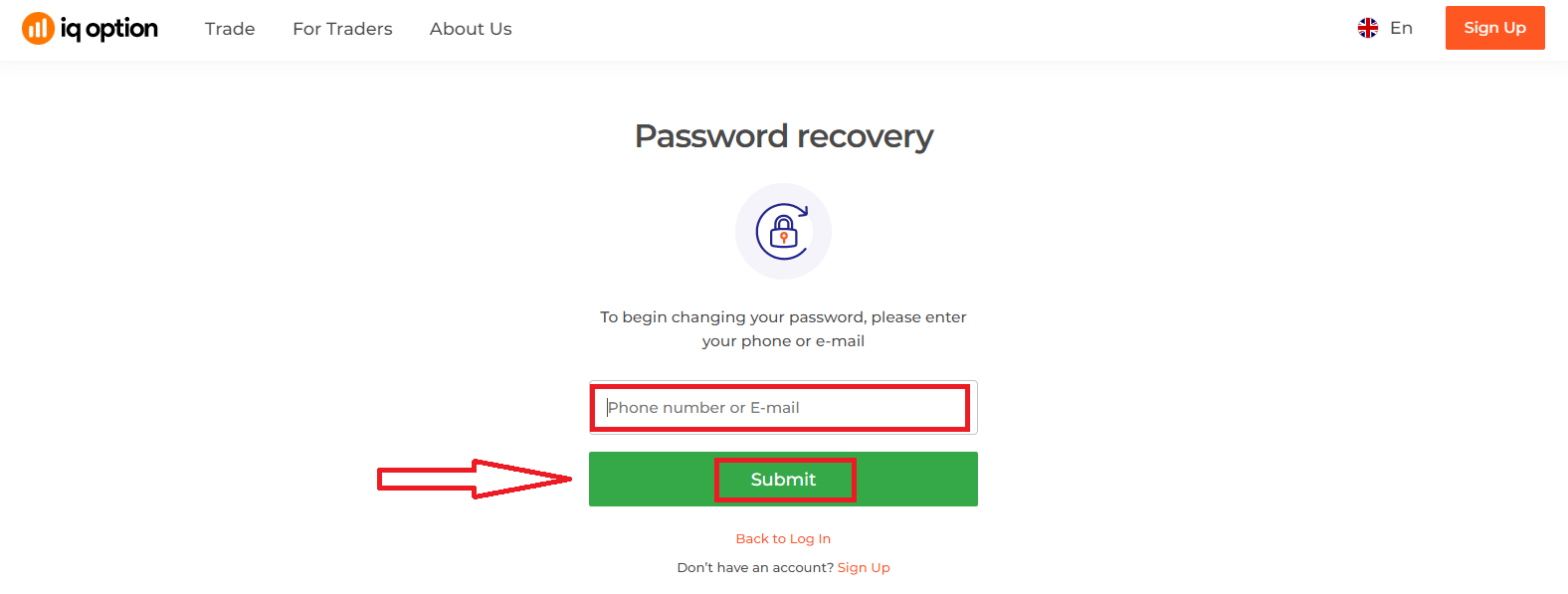
teade, et sellele e-posti aadressile on saadetud e-kiri parooli lähtestamiseks.
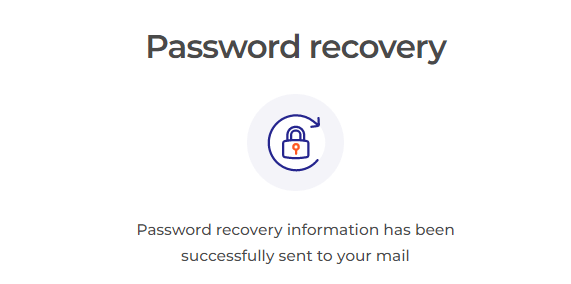
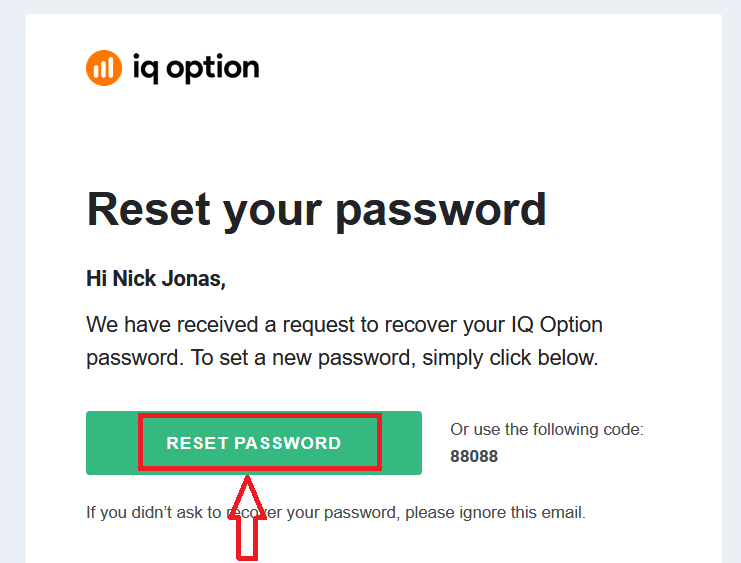
Edasi saadus kirjas pakutakse sulle parooli muutmist. Klõpsa nupul „Lähtesta parool“.
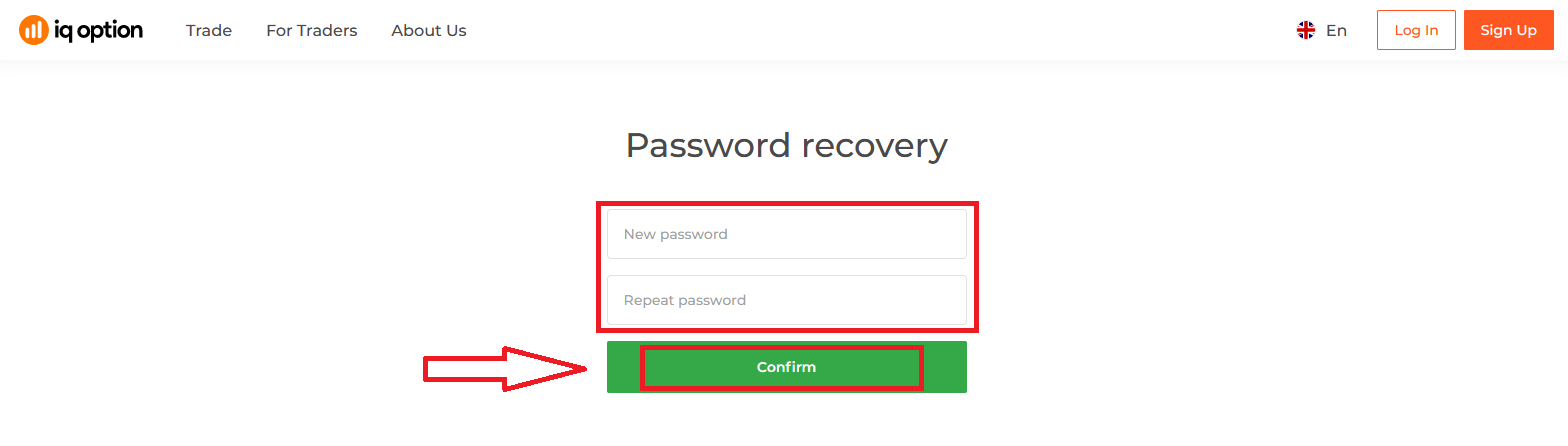
E-kirjas olev link viib sind IQ Option veebisaidi spetsiaalsesse jaotisse. Sisesta siia oma uus parool kaks korda ja klõpsa nupule „Kinnita“.
Pärast „Parool“ ja „Kinnita parool“ sisestamist ilmub teade, mis näitab, et parool on edukalt muudetud.
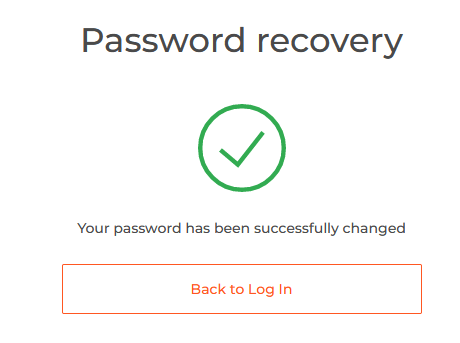
Ongi kõik! Nüüd saad IQ Option platvormile sisse logida oma kasutajanime ja uue parooliga.
Kui kasutate mobiilirakendust
, klõpsake selleks lingil „Lähtesta“.
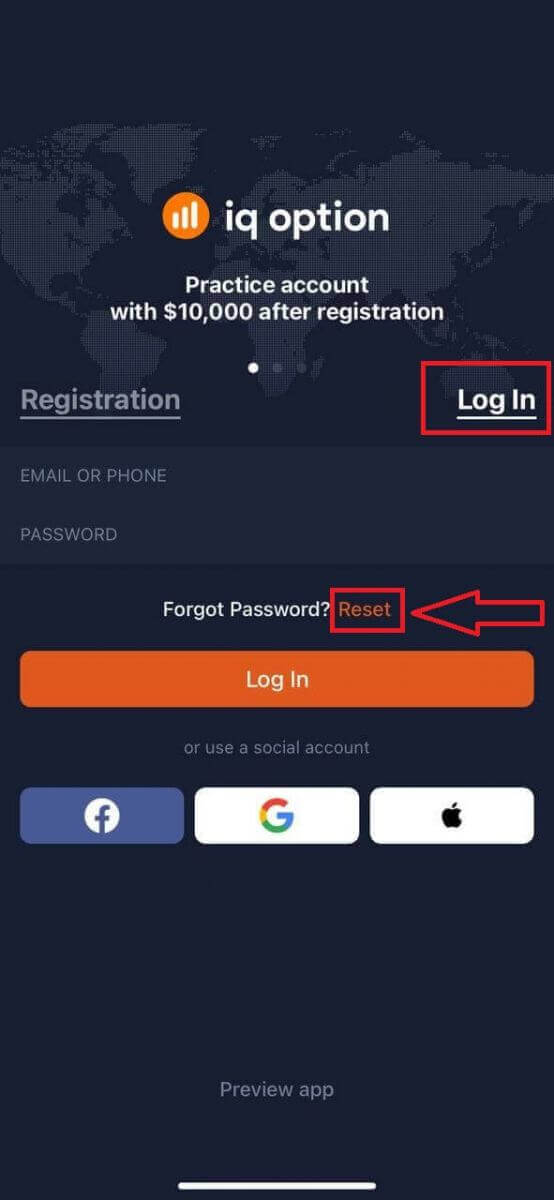
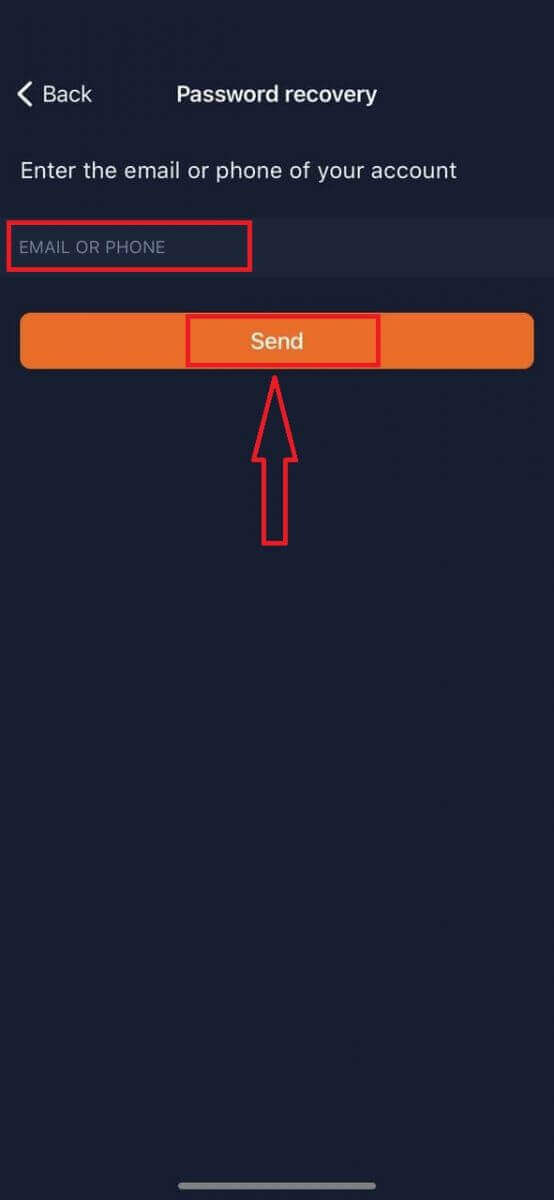
Uues aknas sisestage registreerumisel kasutatud e-posti aadress ja klõpsake nuppu „Saada“. Seejärel tehke samad ülejäänud sammud nagu veebirakenduses.
Logi sisse IQ Option mobiilse veebiversiooni kaudu
Kui soovite kaubelda IQ Optioni kauplemisplatvormi mobiilse veebiversioonis, saate seda hõlpsalt teha. Esmalt avage oma mobiilseadmes brauser. Seejärel külastage maakleri veebisaiti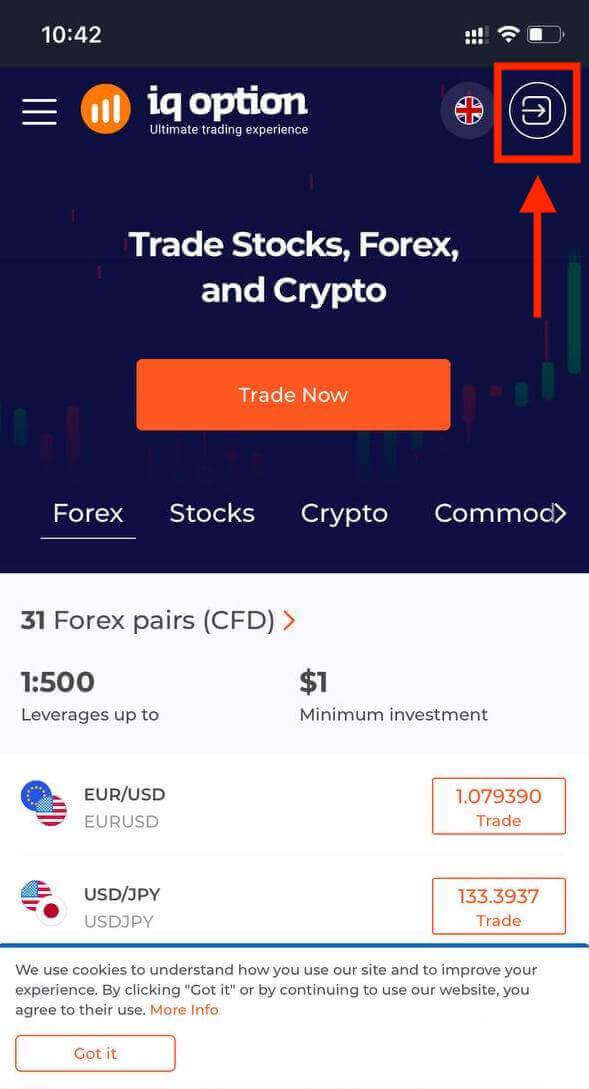
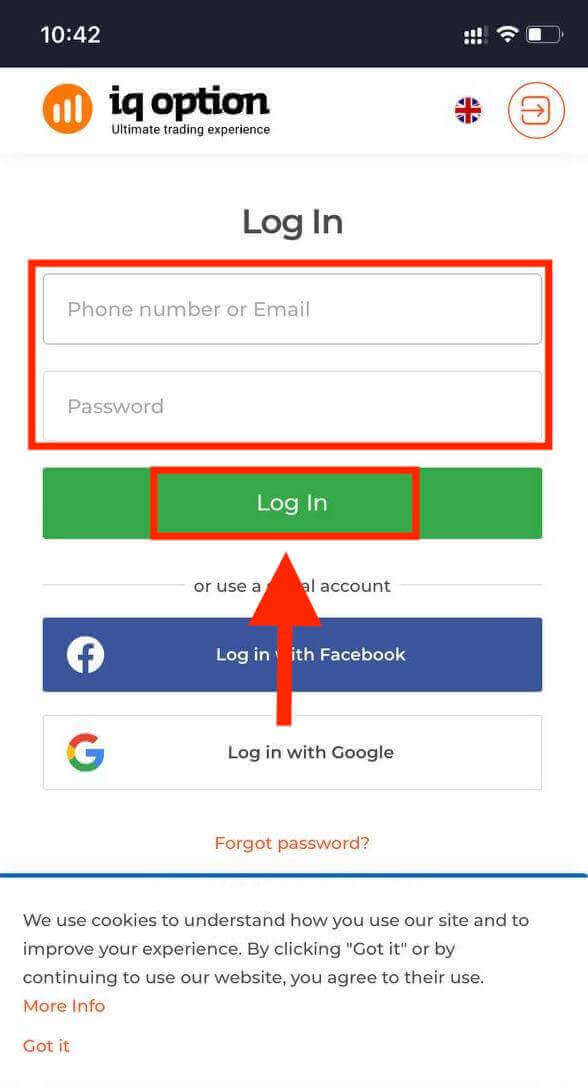
. Sisestage oma e-posti aadress ja parool ning klõpsake nuppu „Logi sisse“.
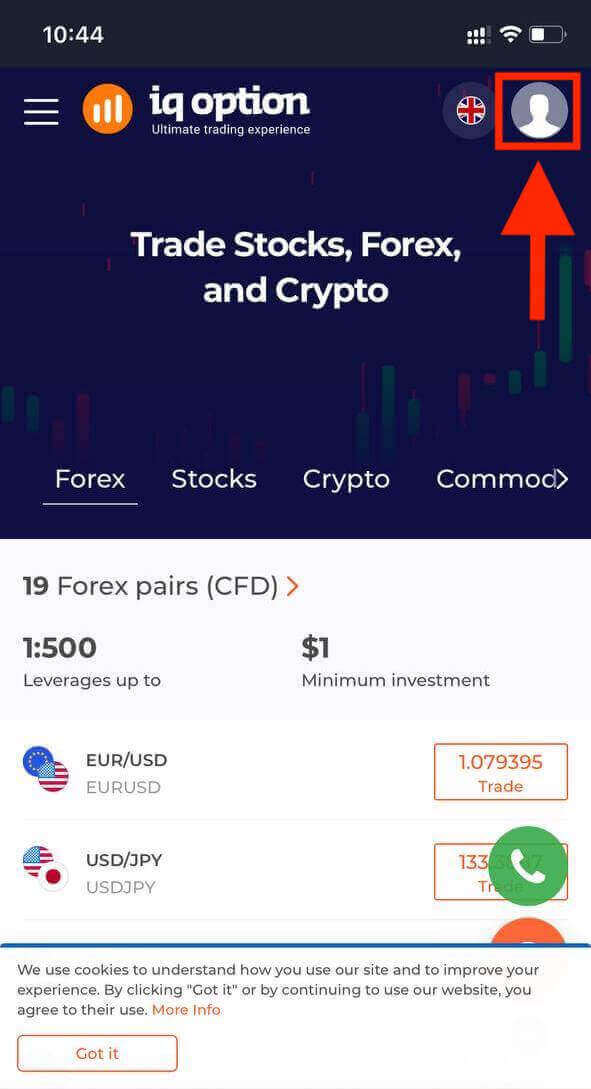
Pärast edukat sisselogimist näete allolevat lehte ja klõpsake ikooni „isik“ .
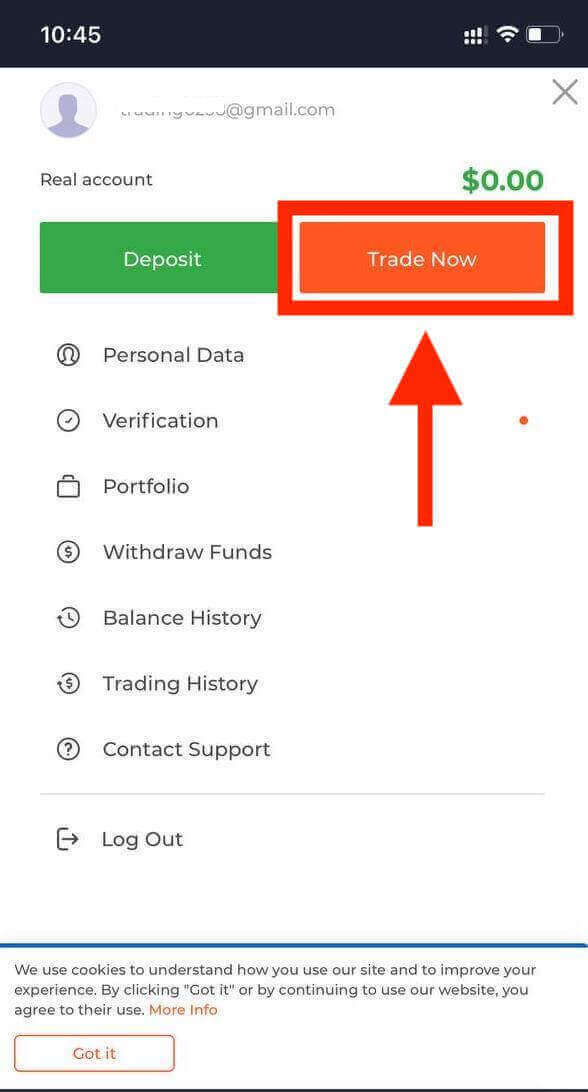
Kauplemise alustamiseks klõpsake nuppu „Kauple kohe“.
Siin te olete! Nüüd saate kaubelda platvormi mobiilse veebiversiooni kaudu. Kauplemisplatvormi mobiilne veebiversioon on täpselt sama, mis tavaline veebiversioon. Seetõttu ei teki kauplemise ja raha ülekandmisega probleeme. Platvormil kauplemiseks on teil demokontol 10 000 dollarit.
Kuidas IQ Option iOS-i rakendusse sisse logida?
iOS-i mobiiliplatvormile sisselogimine sarnaneb IQ Option veebirakendusse sisselogimisega. Rakenduse saab alla laadida App Store'i kaudu oma seadmesse või klõpsata siin . Otsige lihtsalt rakendust „IQ Option - FX Broker” ja klõpsake nuppu „HANGE”, et see oma iPhone'i või iPadi installida.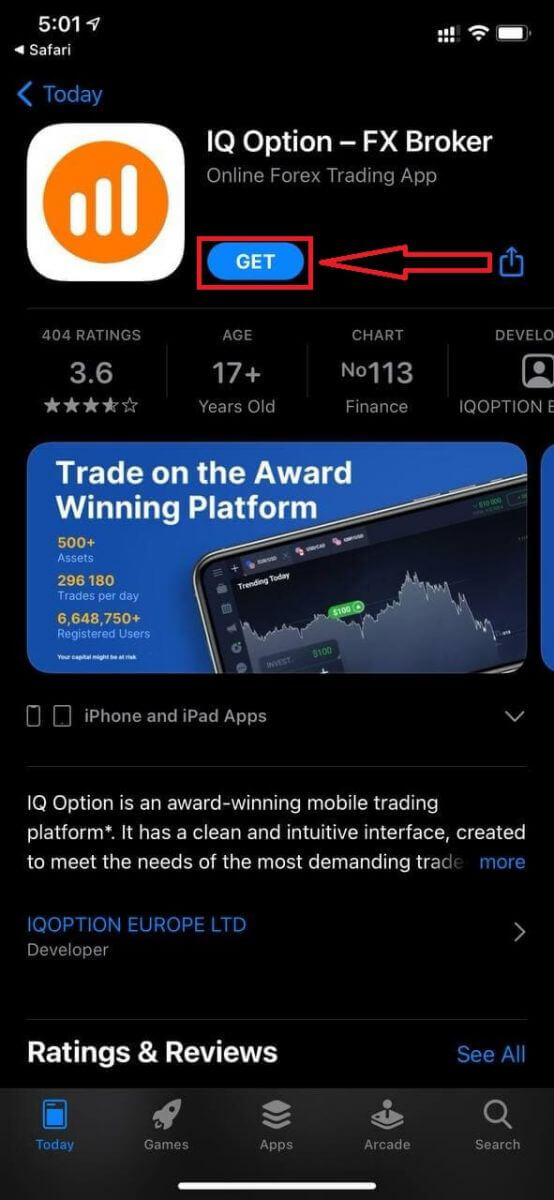
Pärast installimist ja käivitamist saate IQ Option iOS-i mobiilirakendusse sisse logida oma e-posti, Facebooki, Google'i või Apple ID abil. Teil on vaja vaid valida suvand „Logi sisse”.
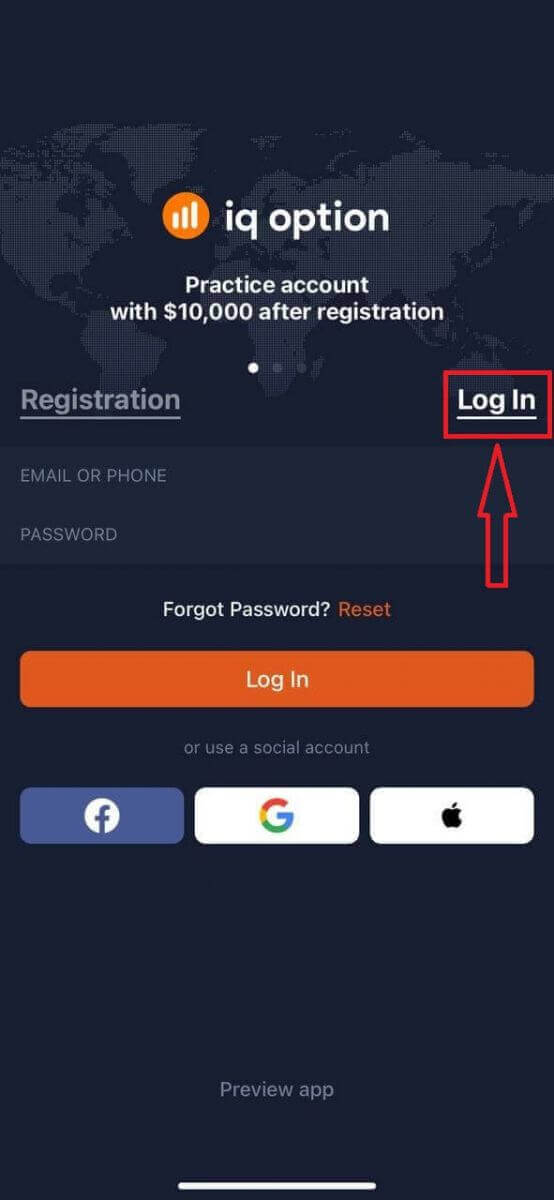
Sisestage oma e-posti aadress ja parool ning seejärel klõpsake nuppu „Logi sisse”.
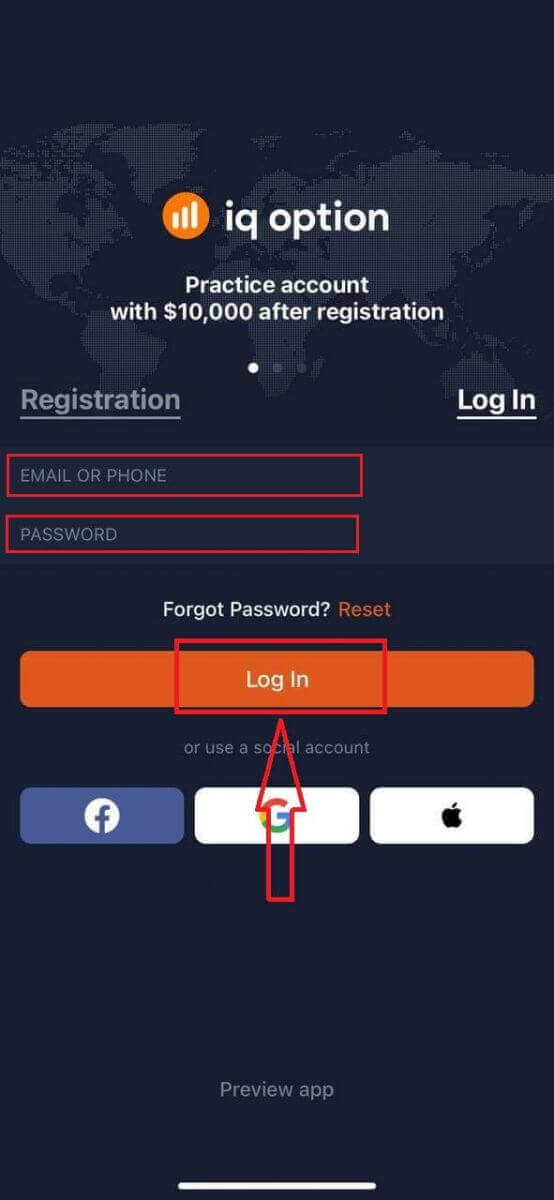
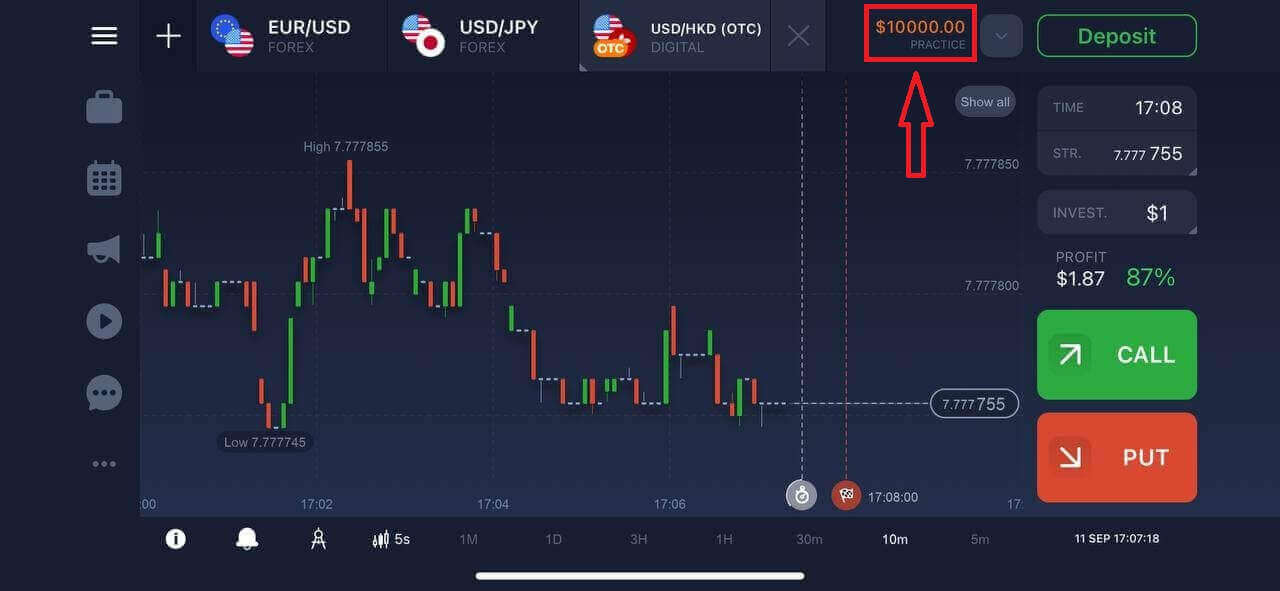
Teil on platvormil kauplemiseks 10 000 dollarit demokontot.
Kuidas IQ Option Androidi rakendusse sisse logida?
Selle rakenduse leidmiseks peate külastama Google Play poodi ja otsima "IQ Option - Online Investing Platform" või klõpsama siin . 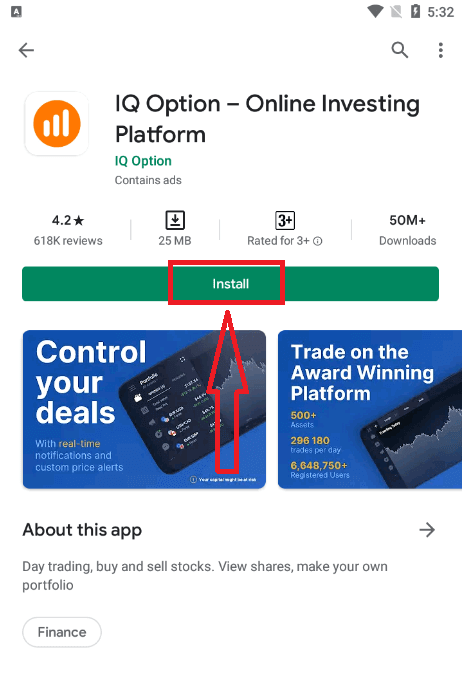
Pärast installimist ja käivitamist saate IQ Option Androidi mobiilirakendusse sisse logida oma e-posti, Facebooki või Google'i konto abil.
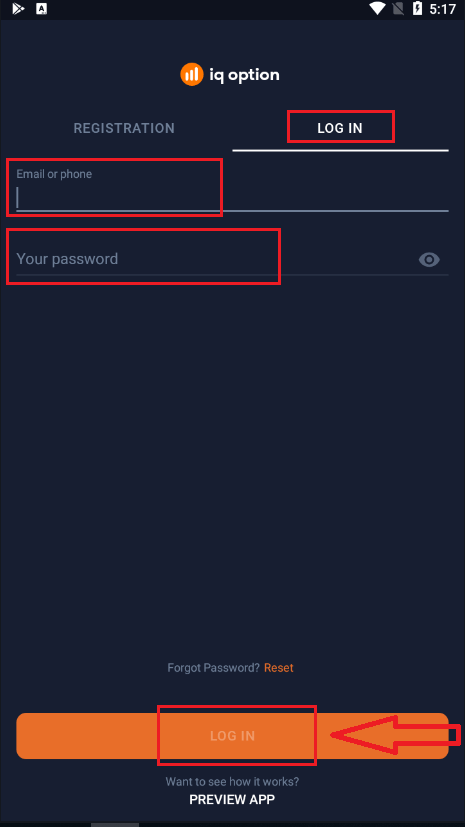
Tehke samu samme nagu iOS-seadmes, valige suvand „LOG SISSE“.
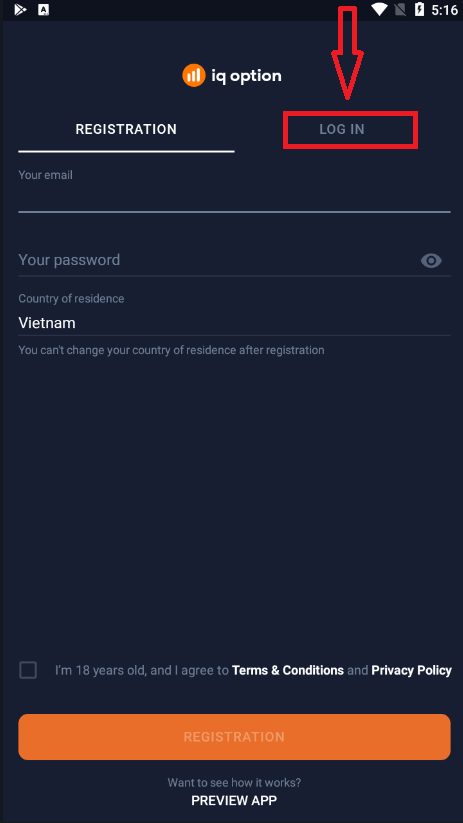
Sisestage oma e-posti aadress ja parool ning seejärel klõpsake nuppu „LOG SISSE“.
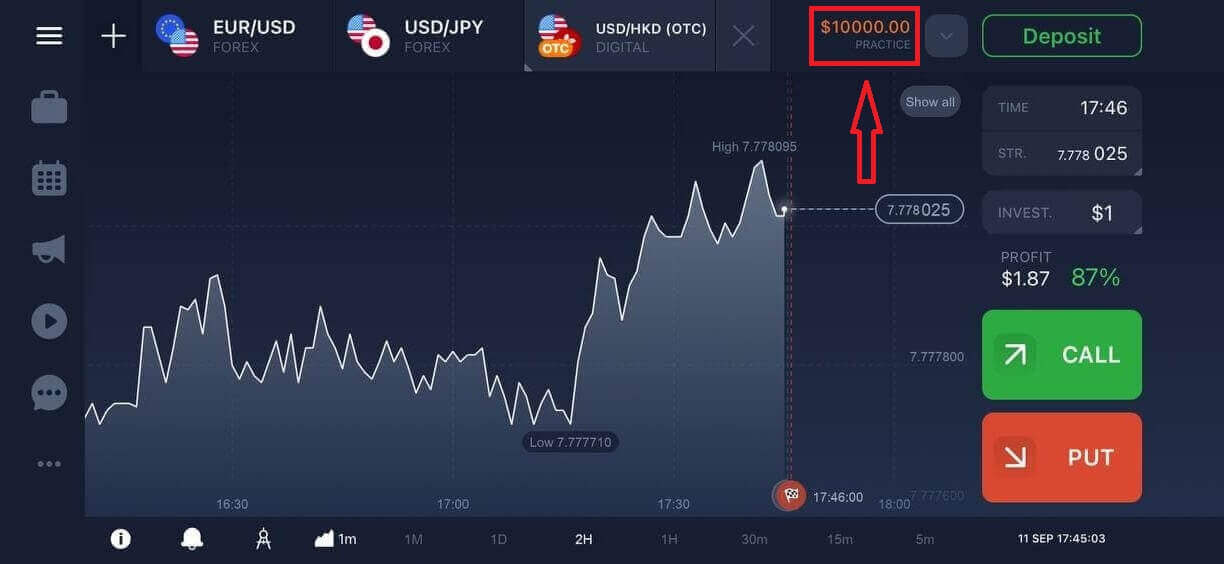
Nüüd on teil platvormil kauplemiseks ka 10 000 dollarit demokontot.
Korduma kippuvad küsimused (KKK)
Unustasin IQ Optioni kontolt saadud e-kirja
Kui unustasite oma e-posti aadressi, saate sisse logida Facebooki või Gmaili kaudu. Kui te pole neid kontosid loonud, saate need luua IQ Optioni veebisaidil registreerumisel. Äärmuslikel juhtudel, kui unustate oma e-posti aadressi ja Google'i ja Facebooki kaudu sisselogimine pole võimalik, peate võtma ühendust tugiteenusega.
Kuidas ma saan oma kontolt välja logida?
Kontolt väljalogimiseks minge avalehele ja kerige lehte allapoole. Klõpsake nuppu „Logi välja“ ja teid logitakse välja.
Mida ma peaksin tegema, kui ma ei saa oma kontole sisse logida?
- Kui näete teadet „sisselogimislimiit ületatud”, tähendab see, et olete mitu korda järjest vale parooli sisestanud. Palun oodake veidi, enne kui uuesti sisse logite. Kui te pole kindel, kas teie parool on õige, kasutage meie sisselogimislehel valikut „unustasin parooli”. Süsteem saadab juhised parooli taastamiseks e-posti aadressile, mida te platvormil registreerumisel kasutasite. - Kui registreerusite sotsiaalvõrgustiku kaudu, peate töölauarakendusele juurdepääsuks looma parooli veebiversiooni abil. Parooli saate luua meie sisselogimislehel valiku „unustasin parooli” abil. Peate sisestama oma sotsiaalvõrgustiku kontoga seotud e-posti aadressi. Parooli taastamise link saadetakse sellele e-posti aadressile. Pärast seda saate oma töölauarakendusse sisse logida selle e-posti aadressi ja uue parooliga.
- Kui unustasite parooli, kasutage meie sisselogimislehel valikut „unustasin parooli”. Süsteem saadab juhised parooli taastamiseks e-posti aadressile, mida te platvormil registreerumisel kasutasite.
Kuidas ma saan oma konto valuutat muuta?
Konto valuuta määratakse esimesel sissemakse tegemise katsel. Näiteks kui tegite oma esimese sissemakse USA dollarites, on teie konto valuutaks USD. Teie esimene sissemakse mängib olulist rolli, sest pärast sissemakse tegemist ei ole valuutat enam võimalik muuta. Kui te polnud sellest reeglist teadlik, on ainus võimalus avada uus konto ja teha sissemakse valuutas, mida kavatsete kasutada. Pidage meeles, et pärast uue konto loomist peate pärast raha väljavõtmist eelmise konto blokeerima.
KKK-d
IQ Optioni minimaalne sissemakse sõltub teie piirkonnast ja makseviisist; pärast registreerumist ja sisselogimist saavad enamik kasutajaid kaartide või e-rahakottide kaudu rahastada madala algsummaga reaalajas kontot. Enne raha ülekandmist kontrollige sissemakse ekraanil pärast sisselogimist täpseid miinimum- ja valuutavalikuid.
Isiku kinnitamiseks on tavaliselt vaja valitsuse väljastatud fotoga isikut tõendavat dokumenti (pass, riiklik isikutunnistus või juhiluba) ja hiljutist aadressitõendit (kommunaalmakse või pangaväljavõte), millel on teie nimi ja aadress. Kui rahastate kaardi või e-rahakotiga, võidakse teilt küsida ka makseviisi selfie't või kaardi koopiat (mis katab enamiku numbreid). Laadige pärast sisselogimist üles selged värvilised skaneeringud oma kontoprofiilist ja järgige failivormingu piiranguid; mittetäielikud dokumendid on kontrollimisega viivituste kõige levinum põhjus.
Kasutage sisselogimiskuval platvormi Unustasin parooli linki, sisestage registreerumisel kasutatud e-posti aadress või telefoninumber ja järgige teile saadetud kinnituskoodi või lähtestamise linki. Kui te meili ei saa, kontrollige rämpsposti kaustu ja kinnitage, et kasutasite sama aadressi, mis on teie kontoga registreeritud. Kui automaatsed toimingud ebaõnnestuvad, proovige mobiilirakenduse probleemide korral parooli taastamist arvutisaidilt või võtke ühendust klienditoega, esitades oma konto üksikasjad ja ID.
Ajutised blokeeringud tekivad tavaliselt pärast mitut ebaõnnestunud paroolikatset, kahtlaste IP-muudatuste tegemist või pärast uue seadme sisselogimist läbi viidud turvakontrolli. Selle lahendamiseks oodake sisselogimissõnumis märgitud jahtumisperioodi, lähtestage parool taastevoo kaudu või tühjendage rakenduse vahemälu ja proovige uuesti usaldusväärsest seadmest. Kui blokeering püsib, koostage kinnitusdokumendid ja võtke ühendust klienditoega; nad saavad kinnitada konto omandiõigust, tühistada piiranguid ja anda nõu turvalise juurdepääsu taastamiseks. Kontrollige ka jooksva hoolduse teateid, mis võivad mõjutada sisselogimise saadavust.
Kahefaktorilise autentimise lubamine on tungivalt soovitatav: see lisab sisselogimisel ja tundlikele kontofunktsioonidele juurdepääsul täiendava kontrollietapi. See ei takista iseenesest väljamakseid, kuid platvormid nõuavad sageli enne väljamaksetaotluste kinnitamist isikusamasuse kontrollimist; 2FA vähendab volitamata ülekande riski. Võimaluse korral kasutage SMS-i asemel autentimisrakendust ja hoidke varukoodid turvalisena – juurdepääsu kaotamine võib konto kontrolli taastamise ajal aeglustada väljavõtmise kinnitusi.