IQ Option Log ind
Skrevet af

Online Trading Platform Researcher og Guide Writer
Forsker i mæglerplatforme og handelskontoSystemer.
At blive låst ude af din handelskonto eller blokeret fra at udbetale er frustrerende - mange adgangsproblemer stammer fra simple autentificeringstrin eller en ufærdig identitetskontrol. Før du prøver avanceret fejlfinding, skal du bekræfte dine legitimationsoplysninger, enhedsindstillinger, og om IQ Option har lagt midlertidige begrænsninger i afventning af bekræftelse; at forstå, hvordan login-metoder, tofaktorindstillinger og verifikationsstatus påvirker adgangen, vil spare tid og forhindre undgåelige forsinkelser, når du skal handle eller hæve penge.
Denne side gennemgår praktiske trin til at logge ind på nettet og mobilen, nulstille glemte adgangskoder, aktivere tofaktorautentificering og indsende KYC-dokumenter til kontobekræftelse. Du får en overskuelig dokumenttjekliste, filformattip, forventede gennemgangstider og fejlfindingsråd for almindelige afvisninger. Følg disse trin for hurtigt at genoprette sikker adgang og opfylde overholdelseskravene, så ind- og udbetalinger fortsætter uden unødvendige tilbageholdelser. Lær også, hvordan bekræftelsesstatus vises i dit kontobetjeningspanel.
Denne side gennemgår praktiske trin til at logge ind på nettet og mobilen, nulstille glemte adgangskoder, aktivere tofaktorautentificering og indsende KYC-dokumenter til kontobekræftelse. Du får en overskuelig dokumenttjekliste, filformattip, forventede gennemgangstider og fejlfindingsråd for almindelige afvisninger. Følg disse trin for hurtigt at genoprette sikker adgang og opfylde overholdelseskravene, så ind- og udbetalinger fortsætter uden unødvendige tilbageholdelser. Lær også, hvordan bekræftelsesstatus vises i dit kontobetjeningspanel.
Sådan logger du ind på IQ Option
Hvordan logger jeg ind på en IQ Option-konto?
- Gå til IQ Option mobilapp eller hjemmeside .
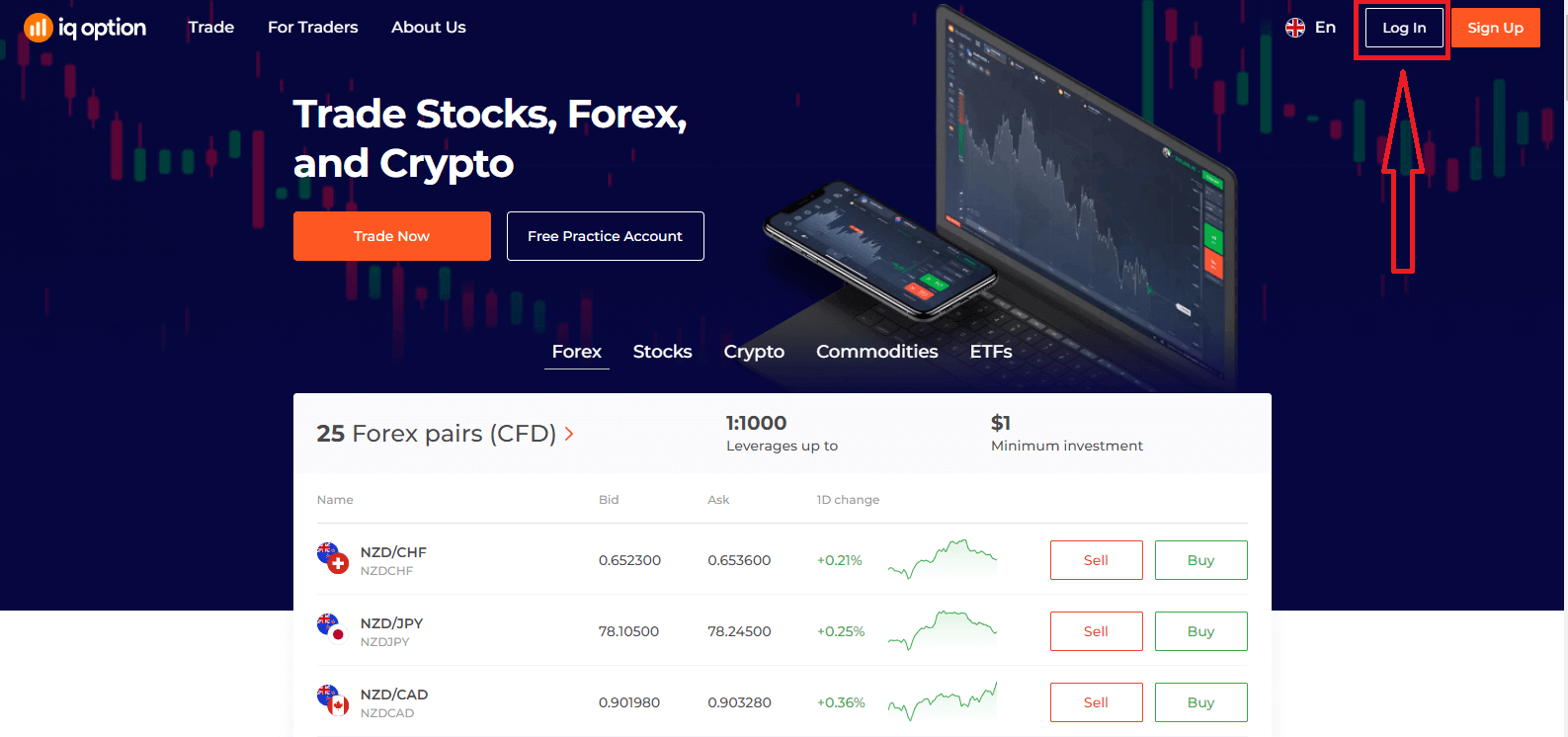
- Klik på “ Log ind ”.
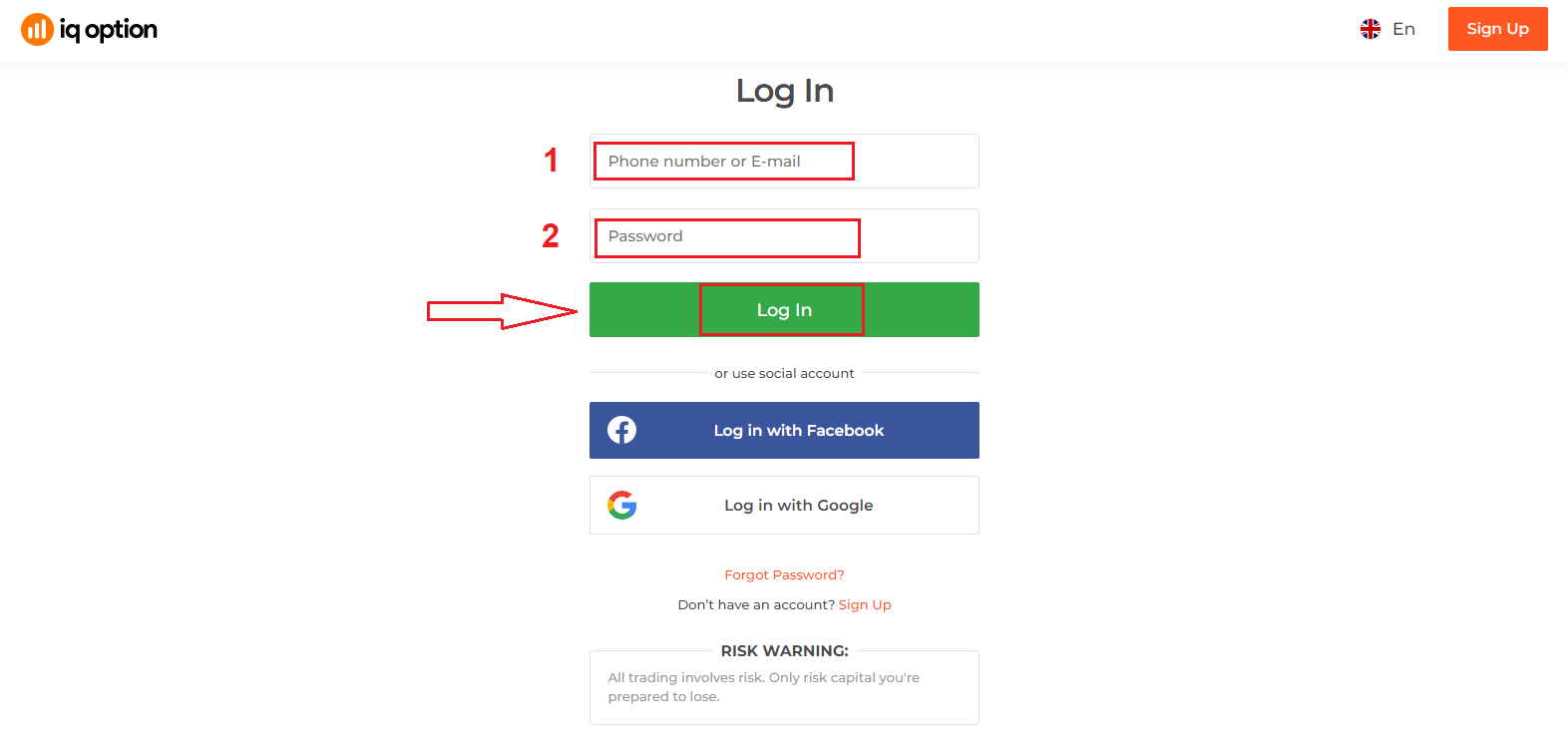
- Indtast din e-mail og adgangskode .
- Klik på den grønne knap " Log ind ".
- Hvis du har glemt din e-mail , kan du logge ind med " Google " eller " Facebook ".
- Hvis du har glemt din adgangskode, skal du klikke på " Glemt adgangskode ".
Klik på "Login". Log ind-formularen vises.
Indtast din e-mailadresse og adgangskode , som du brugte til at logge ind på din konto, og klik på "Log ind".
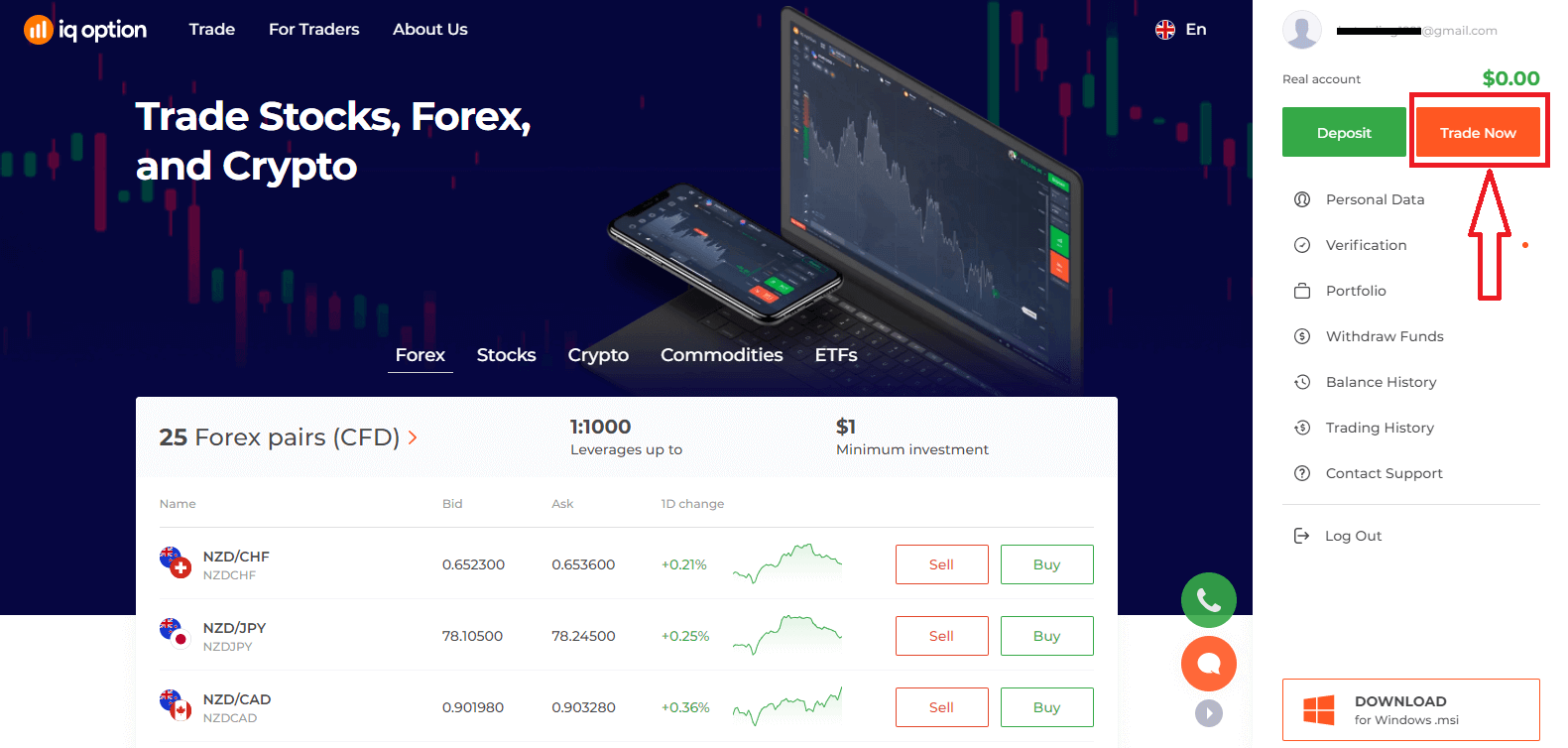
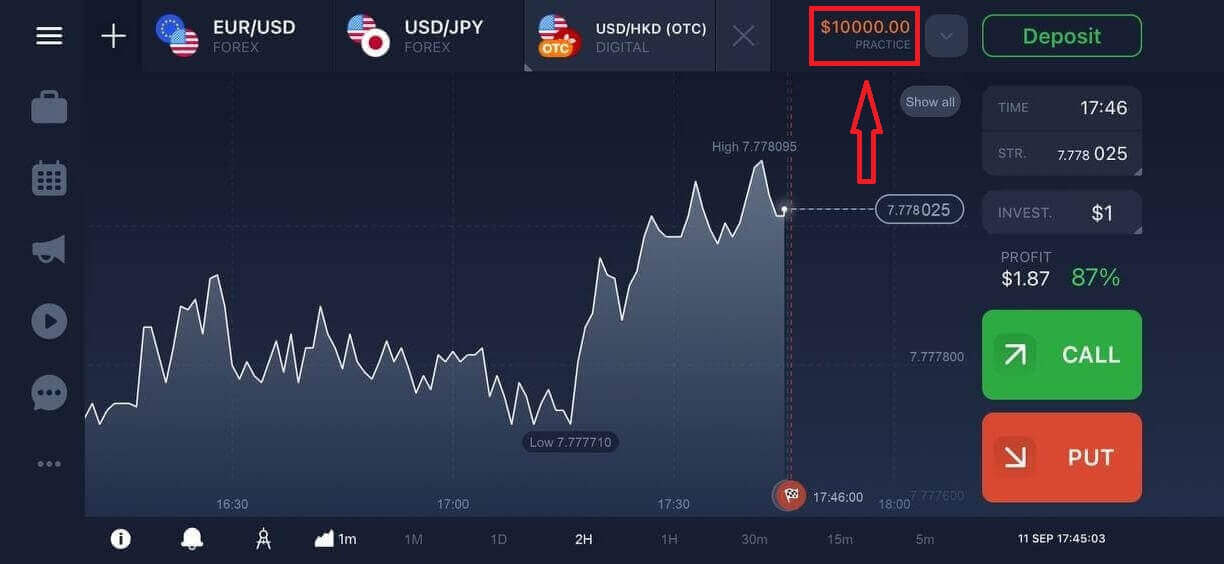
Når du er logget ind, vil du se siden som nedenfor, hvor du kan klikke på "Handl nu" for at begynde at handle.
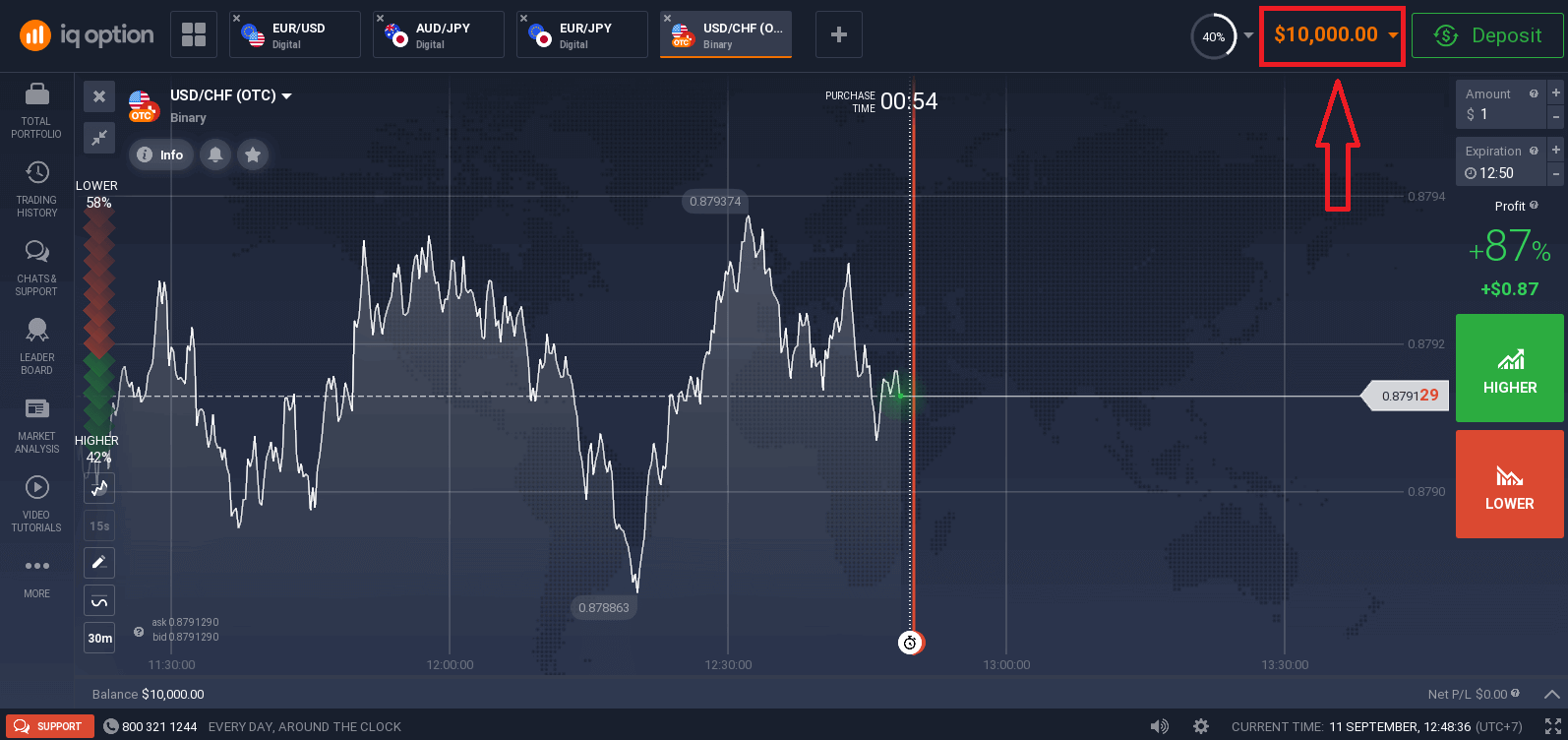
Nu kan du begynde at handle. Du har $10.000 på en demokonto, og du kan også handle på en rigtig konto efter indbetaling.
Hvordan logger man ind på IQ Option ved hjælp af Facebook?
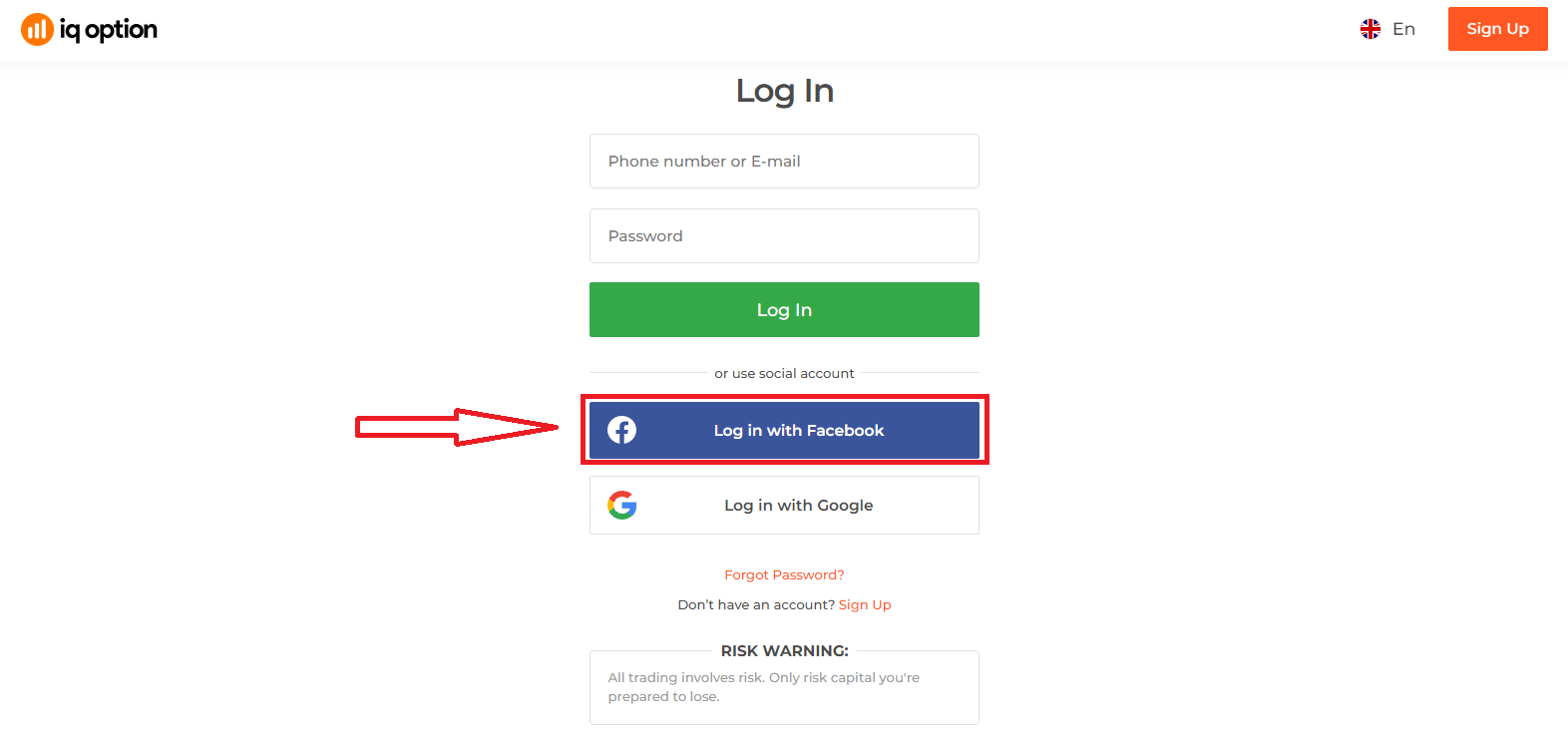
Du kan også logge ind på hjemmesiden med din personlige Facebook-konto ved at klikke på Facebook-knappen. 1. Klik på Facebook-knappen
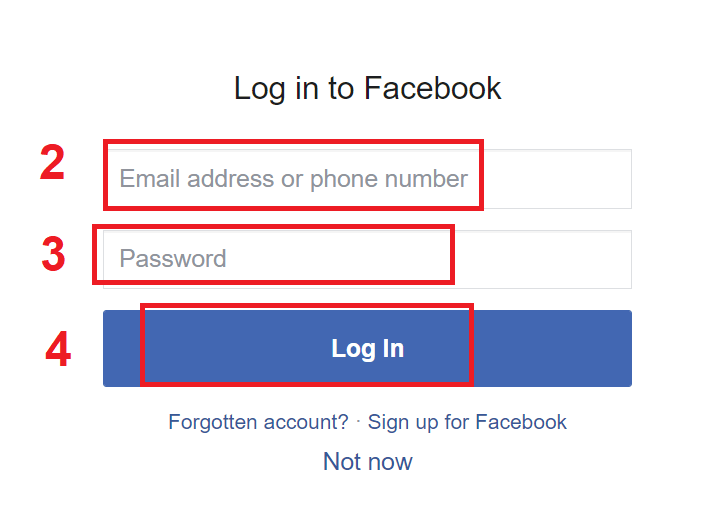
2. Facebooks login-vindue åbnes, hvor du skal indtaste den e-mailadresse, du brugte til at registrere dig på Facebook
3. Indtast adgangskoden fra din Facebook-konto
4. Klik på "Log ind".
Når du har klikket på knappen "Log ind", vil IQ Option anmode om adgang til: Dit navn, profilbillede og e-mailadresse. Klik på Fortsæt...
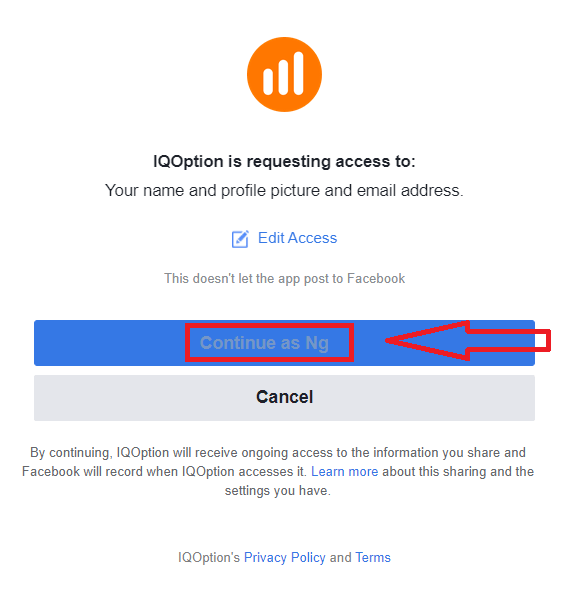
Derefter bliver du automatisk omdirigeret til IQ Option-platformen.
Hvordan logger man ind på IQ Option ved hjælp af Google?
1. For at godkende via din Google-konto skal du klikke på Google-knappen. 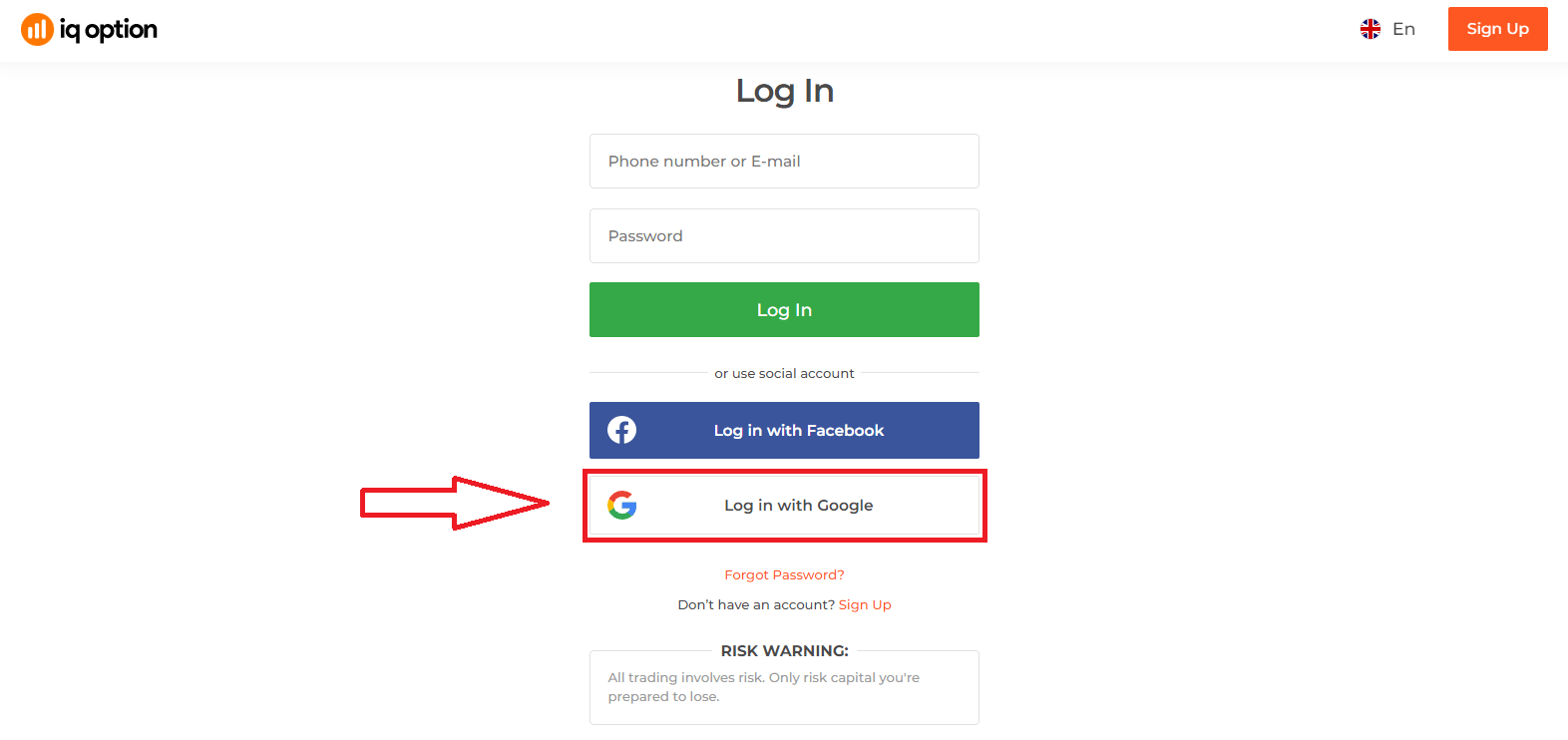
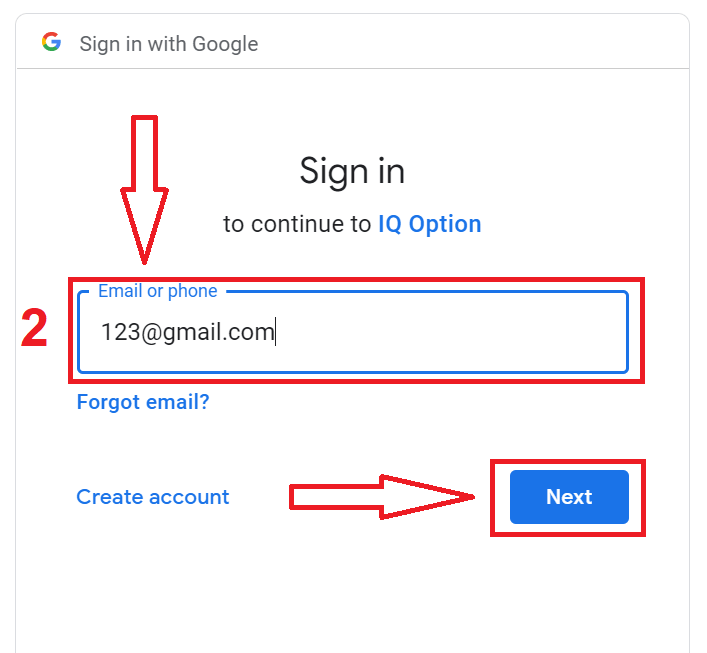
2. Indtast derefter dit telefonnummer eller din e-mailadresse i det nye vindue, der åbnes, og klik på "Næste". Systemet åbner et vindue, hvor du bliver bedt om adgangskoden til din Google-konto.
3. Indtast derefter adgangskoden til din Google-konto, og klik på "Næste".
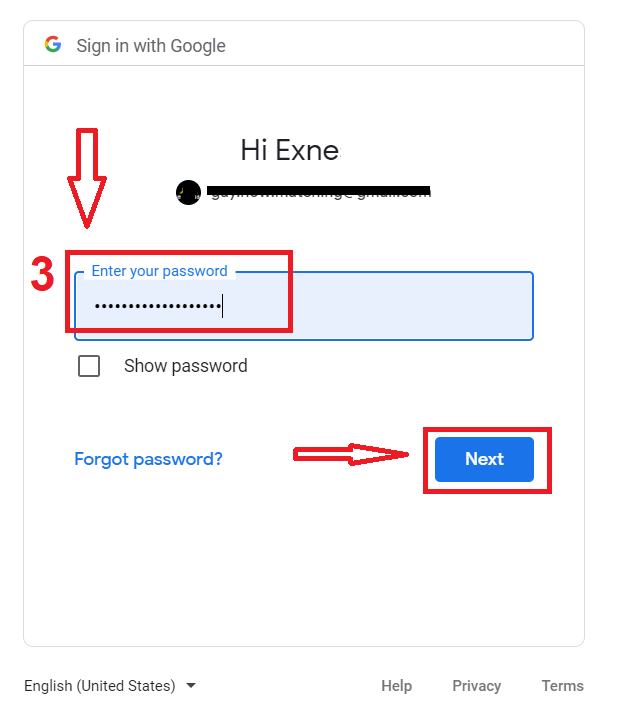
Følg derefter instruktionerne, der er sendt fra tjenesten til din e-mailadresse. Du vil blive ført til din personlige IQ Option-konto.
Gendannelse af adgangskode fra IQ Option-konto
Bare rolig, hvis du ikke kan logge ind på platformen, du indtaster muligvis bare den forkerte adgangskode. Du kan finde en ny.Hvis du bruger webversionen,
skal du klikke på linket "Glemt adgangskode".
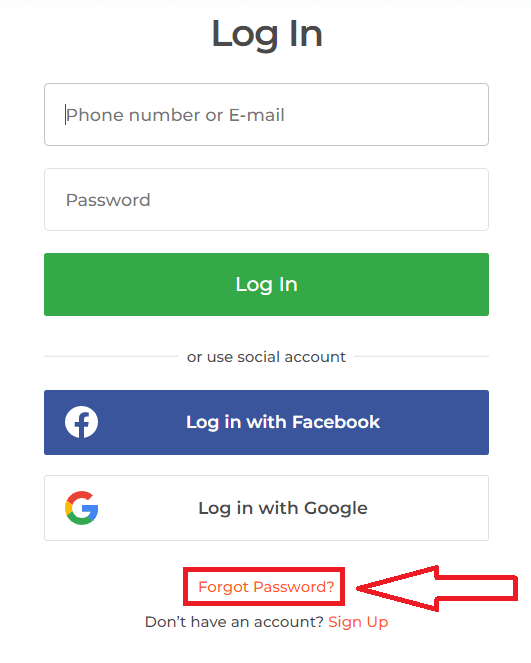
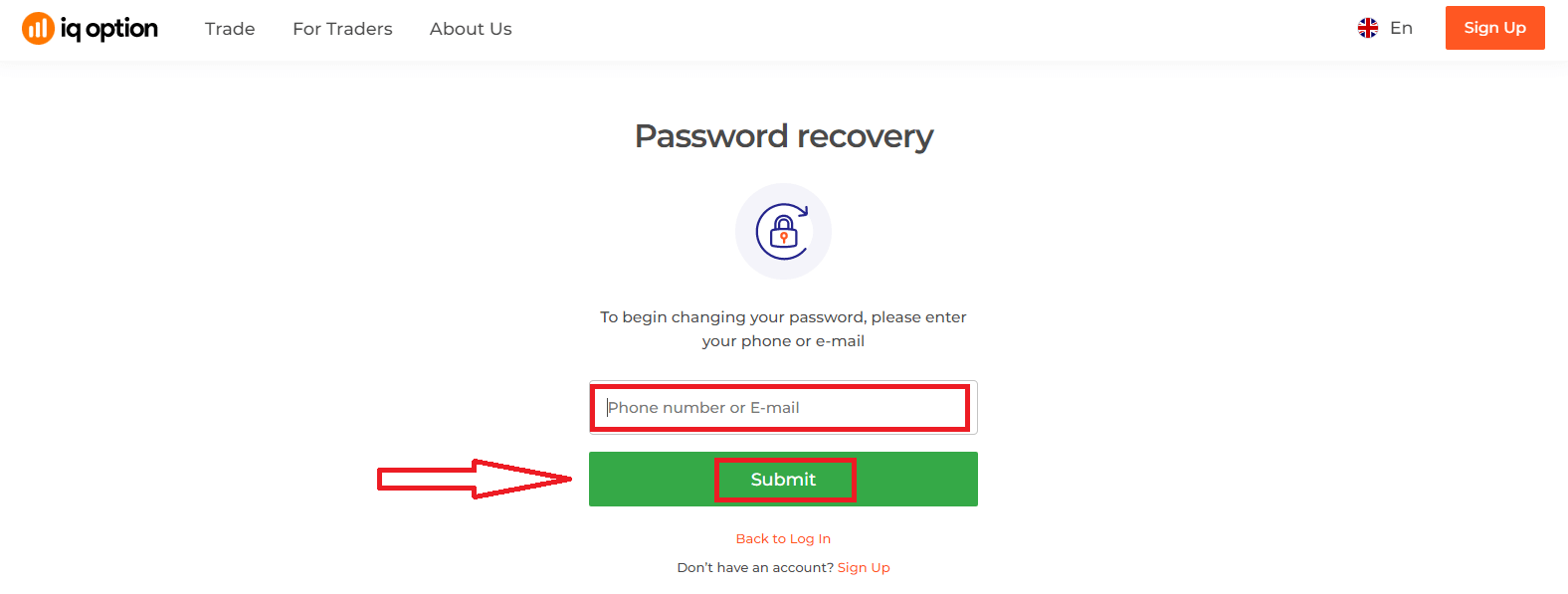
Systemet åbner derefter et vindue, hvor du bliver bedt om at nulstille din adgangskode til din IQ Option-konto. Du skal angive den korrekte e-mailadresse og klikke på "Send".
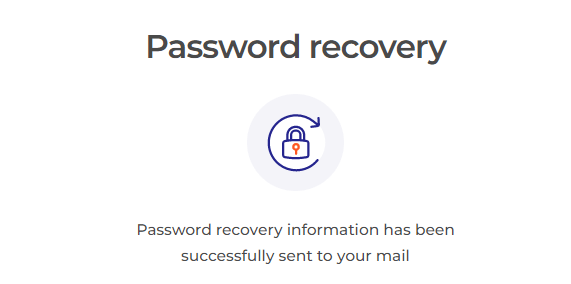
Der vises en meddelelse om, at der er sendt en e-mail til denne e-mailadresse for at nulstille adgangskoden.
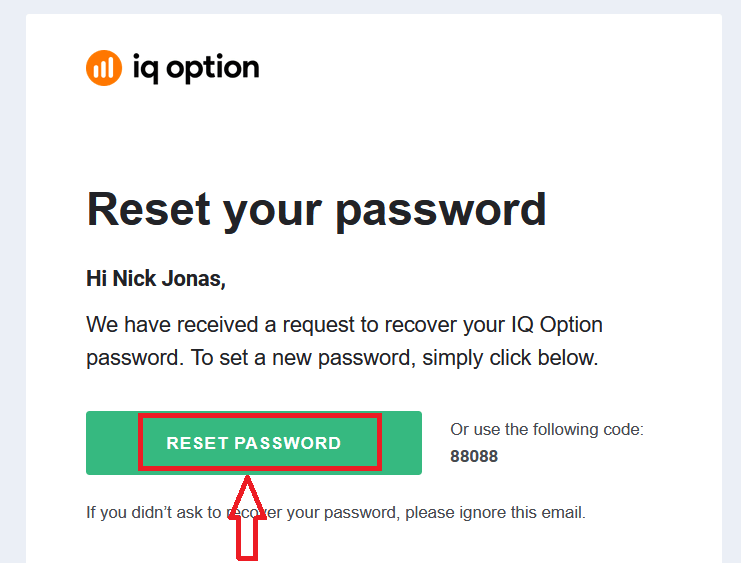
Senere i brevet i din e-mail bliver du bedt om at ændre din adgangskode. Klik på «Nulstil adgangskode».
Linket fra e-mailen fører dig til et særligt afsnit på IQ Options hjemmeside. Indtast din nye adgangskode to gange her, og klik på knappen "Bekræft".
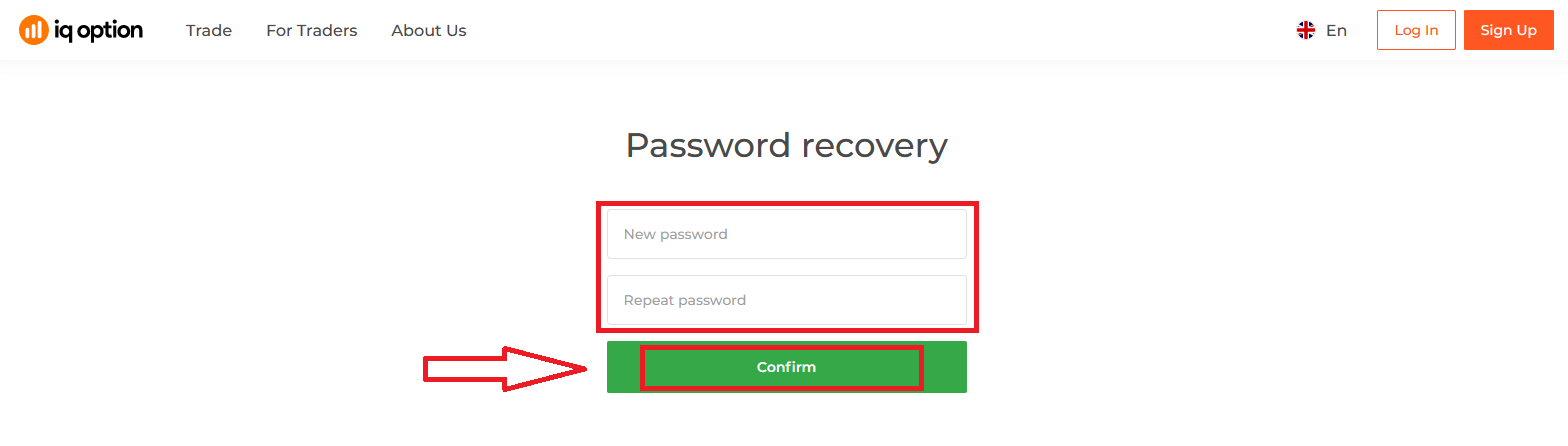
Efter at have indtastet "Adgangskode" og "Bekræft adgangskode" vises en meddelelse, der angiver, at adgangskoden er blevet ændret.
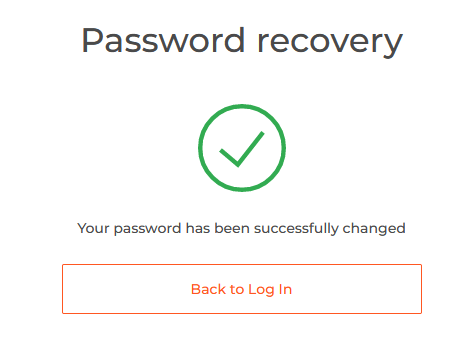
Det er det! Nu kan du logge ind på IQ Option-platformen med dit brugernavn og din nye adgangskode.
Hvis du bruger mobilapplikationen
, skal du klikke på linket "Nulstil".
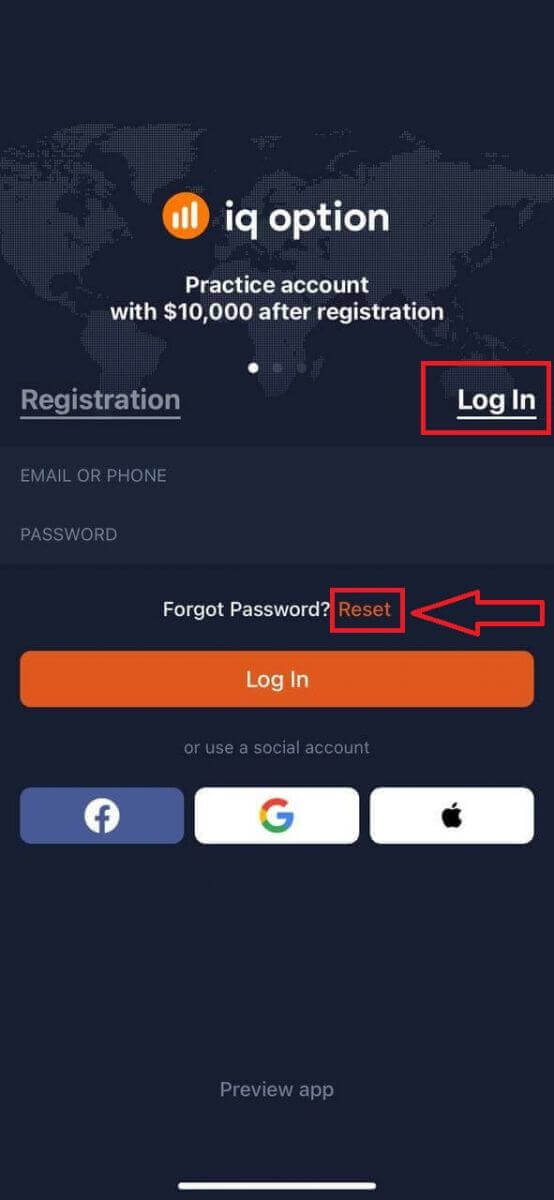
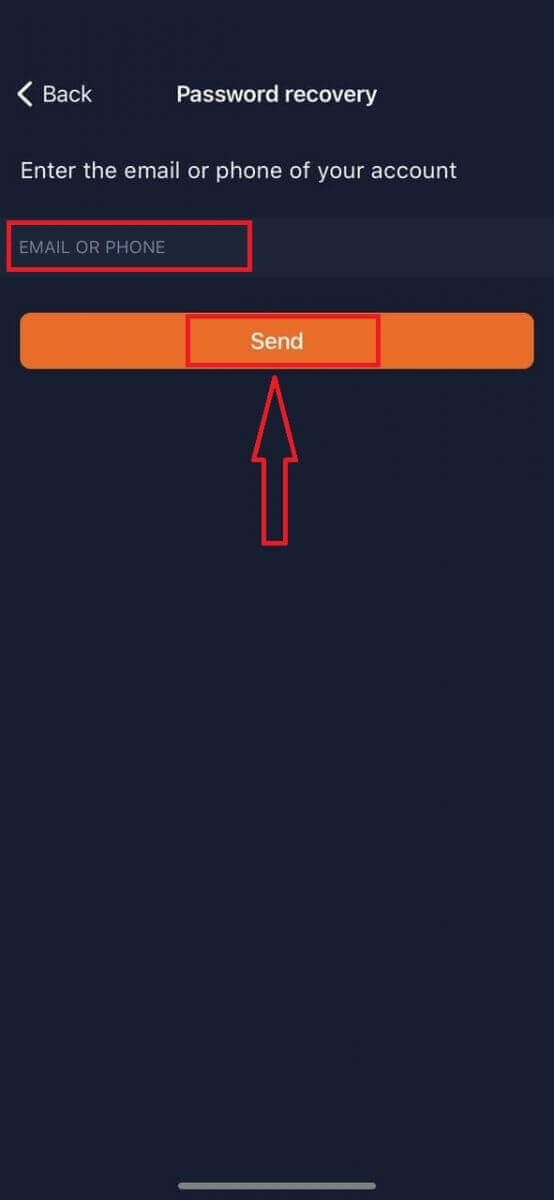
I det nye vindue skal du indtaste den e-mailadresse, du brugte under tilmeldingen, og klikke på knappen "Send". Følg derefter de samme resterende trin som i webappen.
Log ind på IQ Option mobil webversion
Hvis du vil handle på den mobile webversion af IQ Option handelsplatformen, kan du nemt gøre det. Åbn først din browser på din mobilenhed. Besøg derefter mæglerens hjemmeside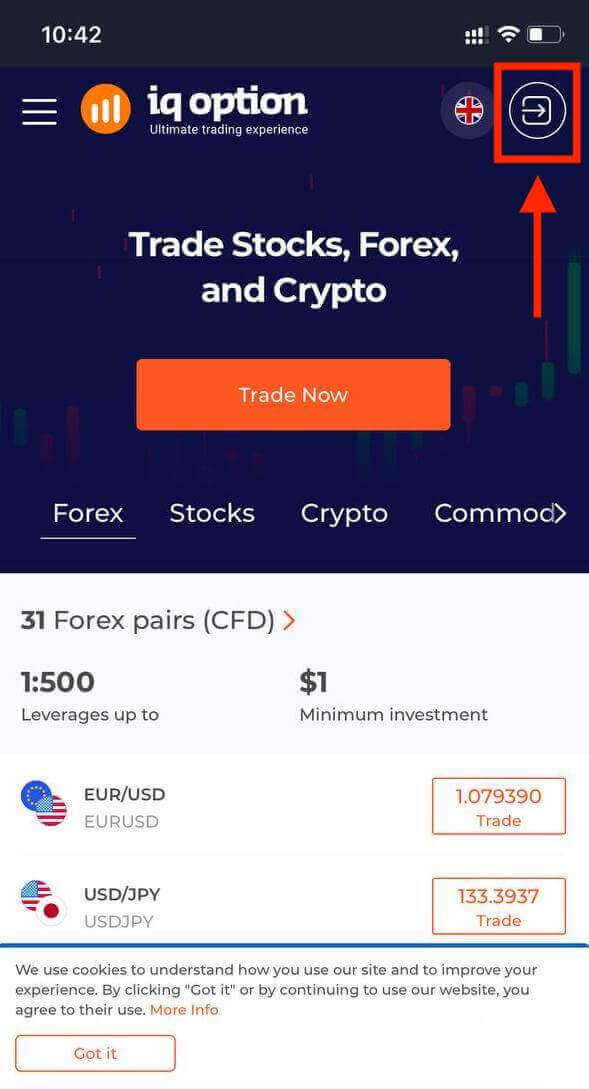
. Indtast din e-mail og adgangskode, og tryk derefter på knappen "Log ind".
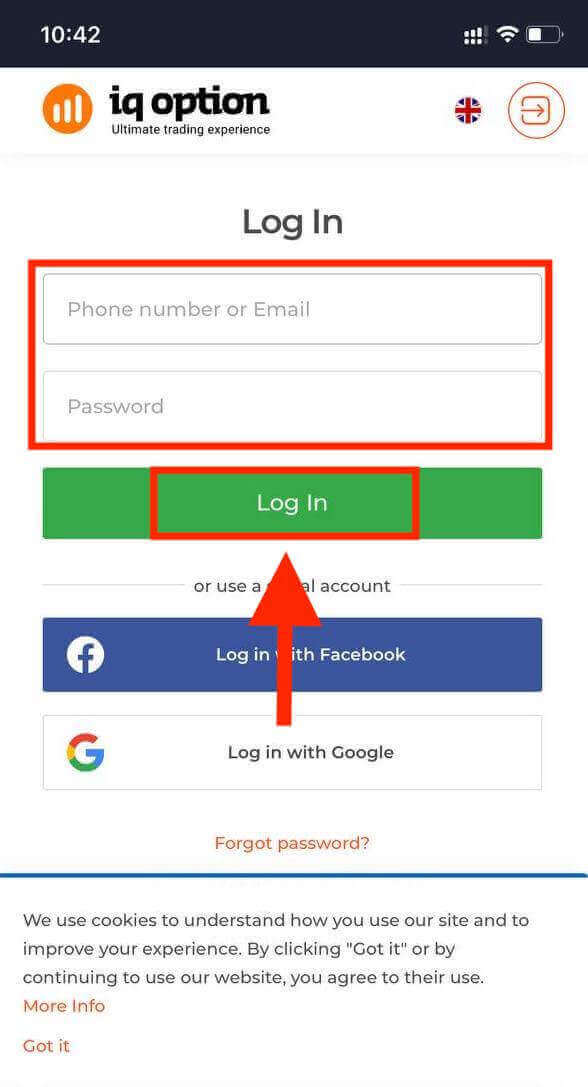
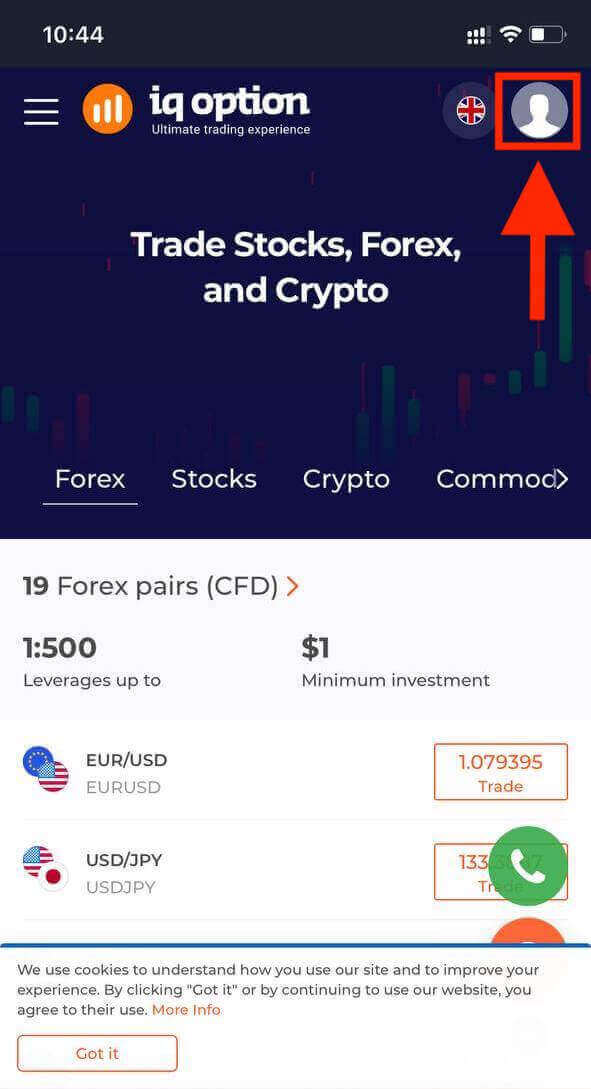
Når du er logget ind, vil du se siden som nedenfor, og du vil trykke på ikonet "person".
Klik på "Handl nu" for at begynde at handle.
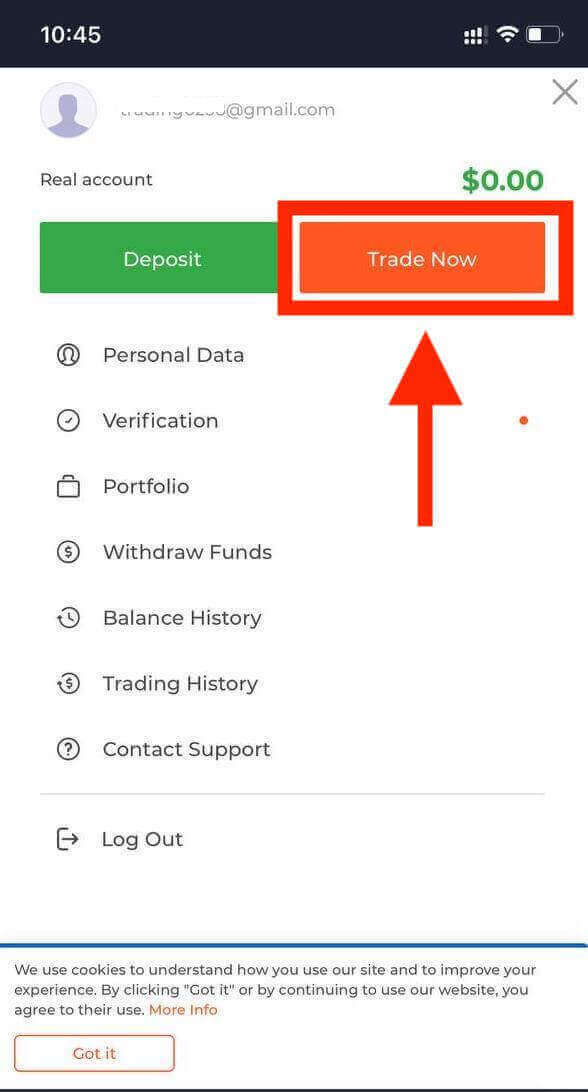
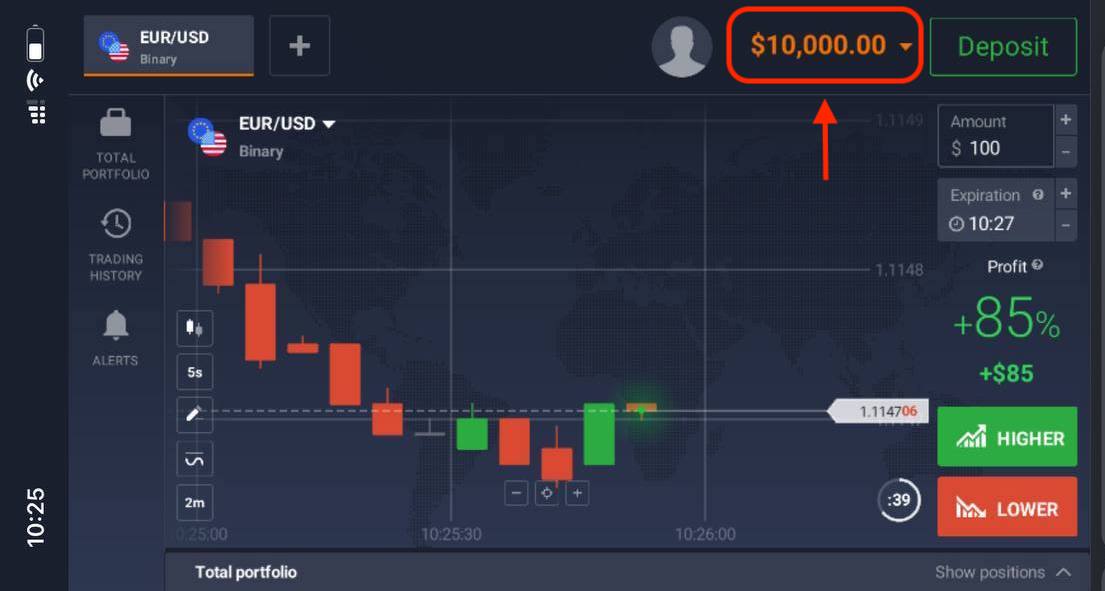
Værsgo! Nu kan du handle fra den mobile webversion af platformen. Den mobile webversion af handelsplatformen er nøjagtig den samme som en almindelig webversion af den. Derfor vil der ikke være nogen problemer med handel og overførsel af penge. Du har $10.000 på en demokonto til at handle på platformen
Hvordan logger man ind på IQ Option iOS-appen?
Log ind på iOS-mobilplatformen er på samme måde som at logge ind på IQ Option-webappen. Applikationen kan downloades via App Store på din enhed, eller du kan klikke her . Søg blot efter appen "IQ Option - FX Broker", og klik på «HENT» for at installere den på din iPhone eller iPad.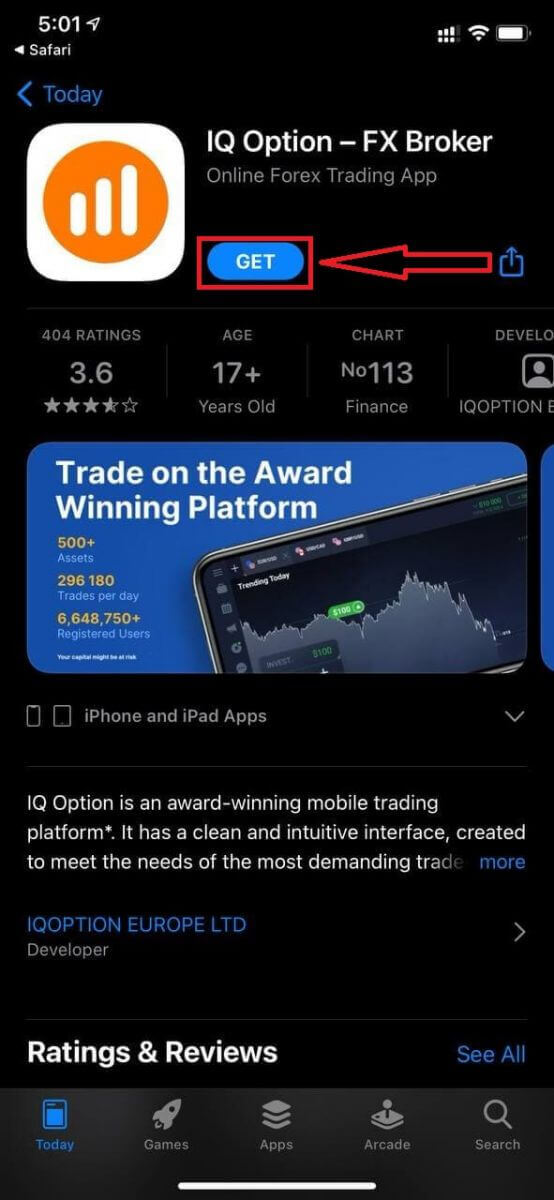
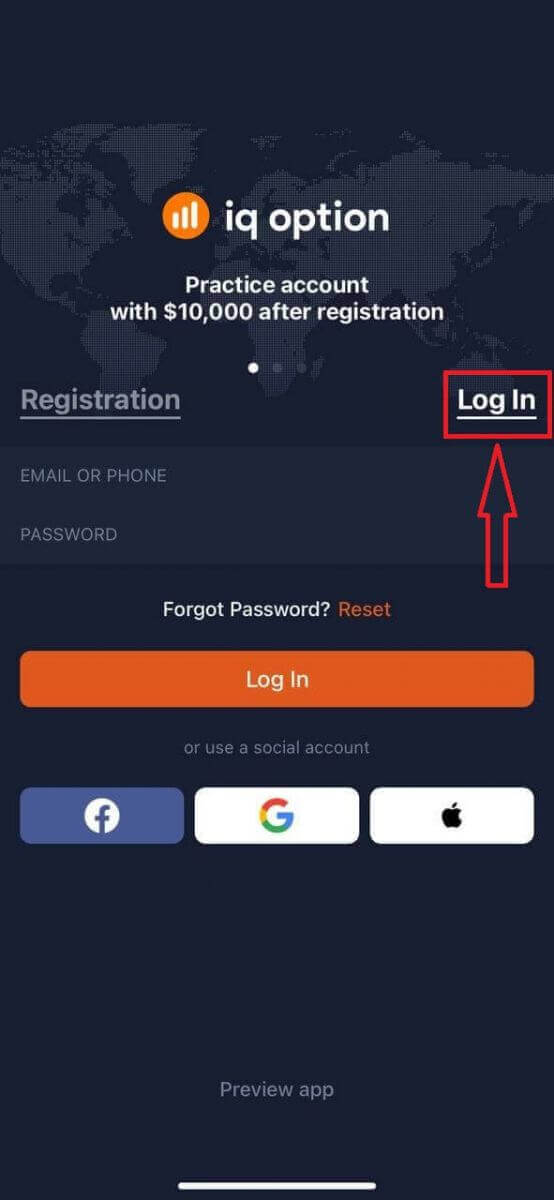
Efter installation og lancering kan du logge ind på IQ Option iOS-mobilappen ved hjælp af din e-mail, Facebook, Google eller Apple ID. Du skal blot vælge "Log ind".
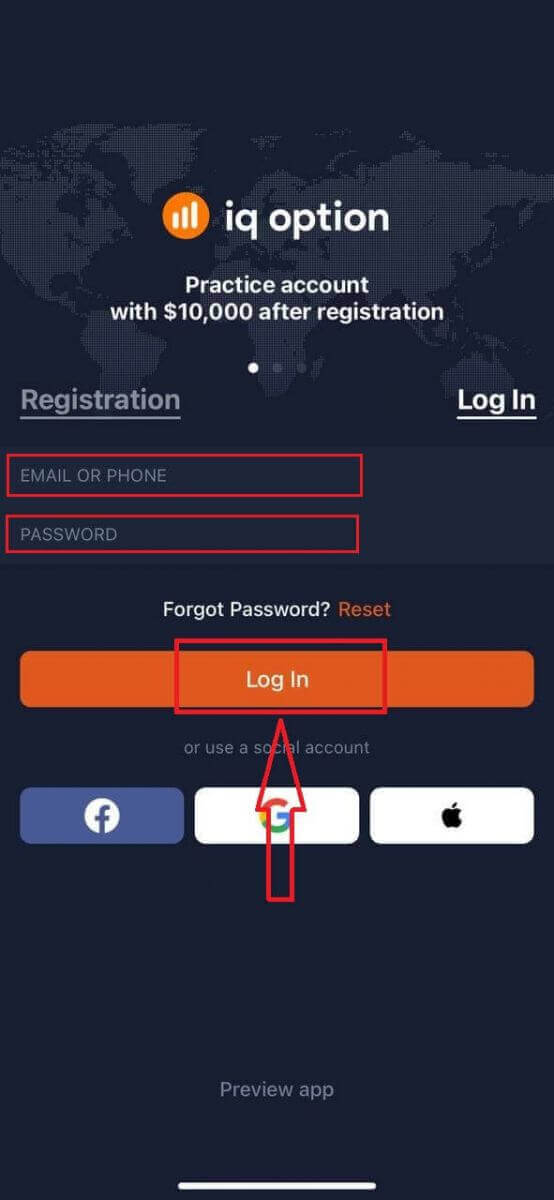
Indtast din e-mail og adgangskode, og klik derefter på knappen "Log ind".
Du har en demokonto på $10.000 til at handle på platformen.
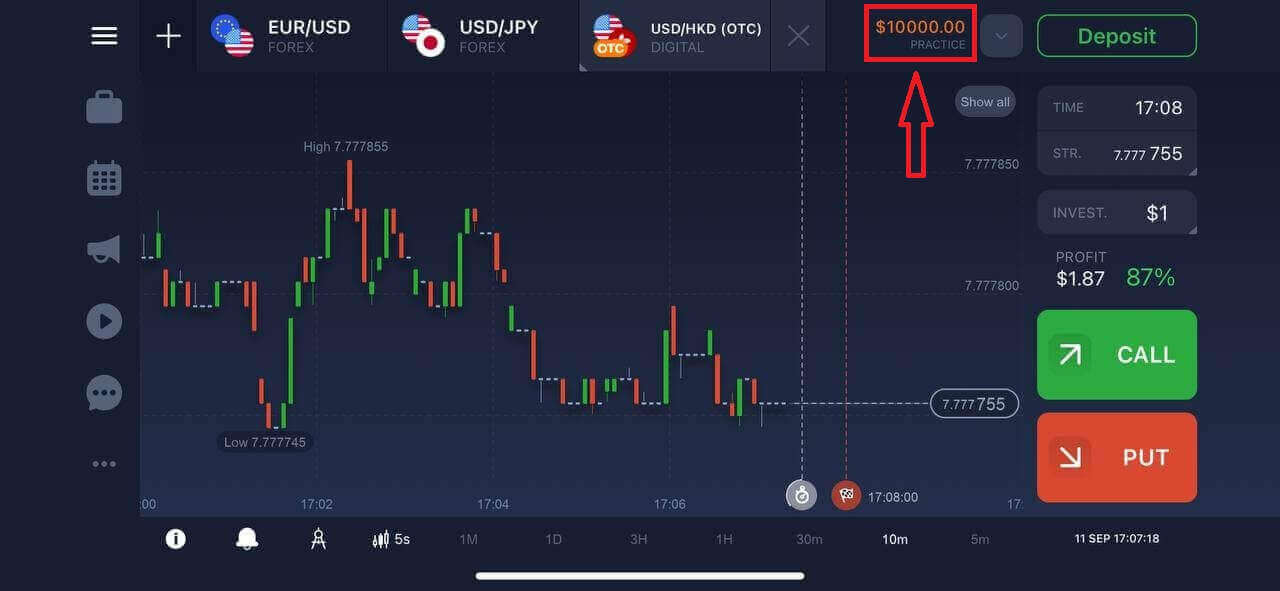
Hvordan logger man ind på IQ Option Android-appen?
Du skal besøge Google Play Butik og søge efter "IQ Option - Online Investing Platform" for at finde denne app, eller klikke her . 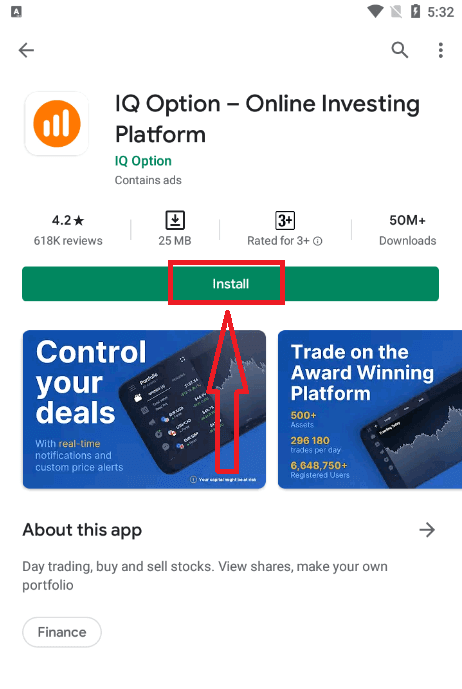
Efter installation og lancering kan du logge ind på IQ Option Android mobilappen ved hjælp af din e-mail, Facebook eller Google-konto.
Gør de samme trin som på iOS-enheden, vælg "LOG IND".
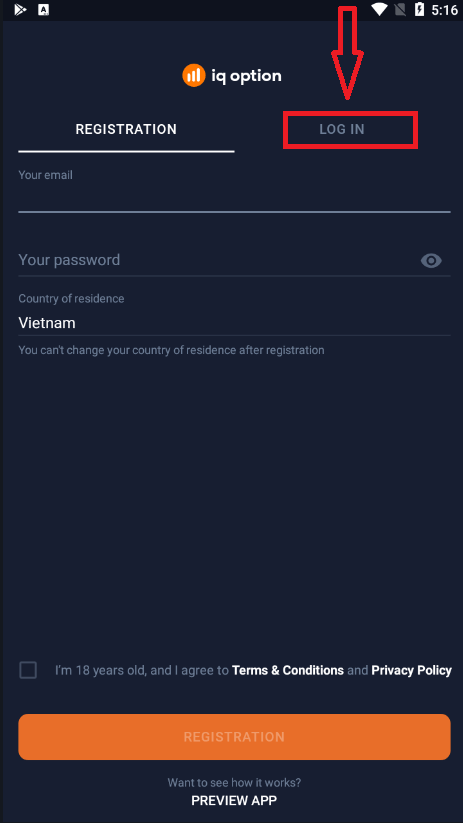
Indtast din e-mail og adgangskode, og klik derefter på knappen "LOG IND".
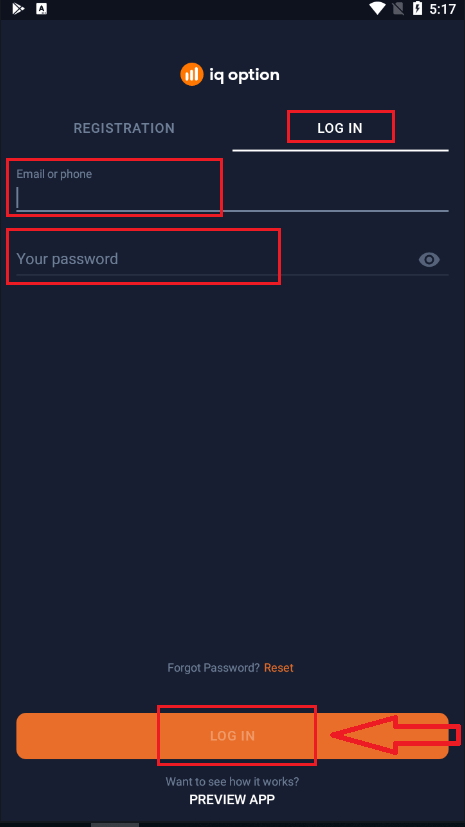
Nu har du også $10.000 i en demokonto til at handle på platformen.
Ofte stillede spørgsmål (FAQ)
Jeg har glemt e-mailen fra IQ Option-kontoen
Hvis du har glemt din e-mail, kan du logge ind med Facebook eller Gmail. Hvis du ikke har oprettet disse konti, kan du oprette dem, når du registrerer dig på IQ Options hjemmeside. I ekstreme tilfælde, hvis du glemmer din e-mail, og der ikke er nogen måde at logge ind via Google og Facebook, skal du kontakte support.
Hvordan kan jeg logge ud af min konto?
For at logge ud af din konto skal du gå til hovedsiden og rulle ned på siden. Klik på knappen Log ud, og du vil blive logget ud.
Hvad skal jeg gøre, hvis jeg ikke kan logge ind på min konto?
- Hvis du ser meddelelsen "login limit oversteget", betyder det, at du har indtastet en forkert adgangskode flere gange i træk. Vent et stykke tid, før du prøver at logge ind igen. Hvis du ikke er sikker på, om din adgangskode er korrekt, skal du bruge funktionen "Glemt adgangskode" på vores loginside. Systemet sender instruktioner om, hvordan du gendanner din adgangskode, til den e-mailadresse, du brugte til registrering på platformen. - Hvis du registrerede dig via et socialt netværk, skal du oprette en adgangskode ved hjælp af webversionen for at få adgang til desktop-appen. Du kan oprette en adgangskode ved hjælp af funktionen "Glemt adgangskode" på vores loginside. Du skal angive den e-mailadresse, der er knyttet til din sociale netværkskonto. Gendannelseslinket til en adgangskode sendes til den e-mailadresse. Når dette er gjort, kan du logge ind på din desktop-app ved hjælp af denne e-mailadresse og den nye adgangskode.
- Hvis du har glemt din adgangskode, skal du bruge funktionen "Glemt adgangskode" på vores loginside. Systemet sender instruktioner til gendannelse af din adgangskode til den e-mailadresse, du brugte til registrering på platformen.
Hvordan kan jeg ændre valutaen på min konto?
Kontoens valuta indstilles under det allerførste forsøg på at foretage en indbetaling. Hvis du for eksempel brugte amerikanske dollars til at foretage din første indbetaling, vil valutaen på din konto være USD. Din første indbetaling spiller en afgørende rolle, fordi det ikke er muligt at ændre valutaen, når du først har foretaget indbetalingen. Hvis du ikke var klar over denne regel, er den eneste mulighed at åbne en ny konto og indbetale med den valuta, du har til hensigt at bruge. Husk, at når du opretter en ny konto, skal du blokere den tidligere konto, efter du har hævet dine penge.
Sådan verificerer du en konto i IQ Option
Hvordan verificerer jeg min konto?
For at bekræfte din konto skal du klikke på den røde linje 'Bekræft e-mailadresse' som vist her.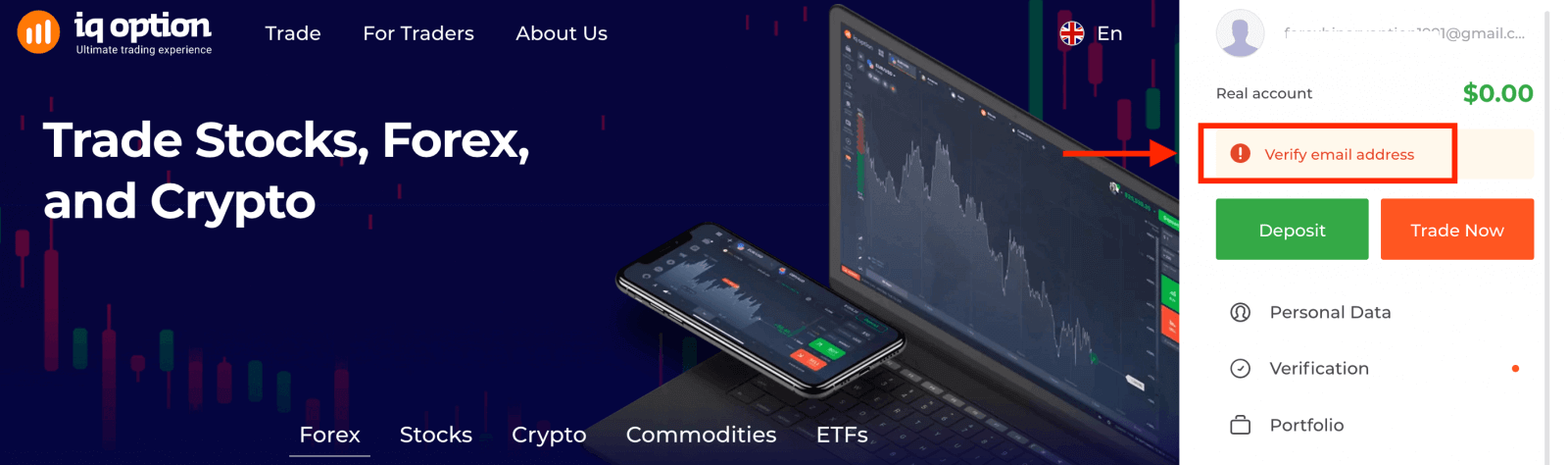
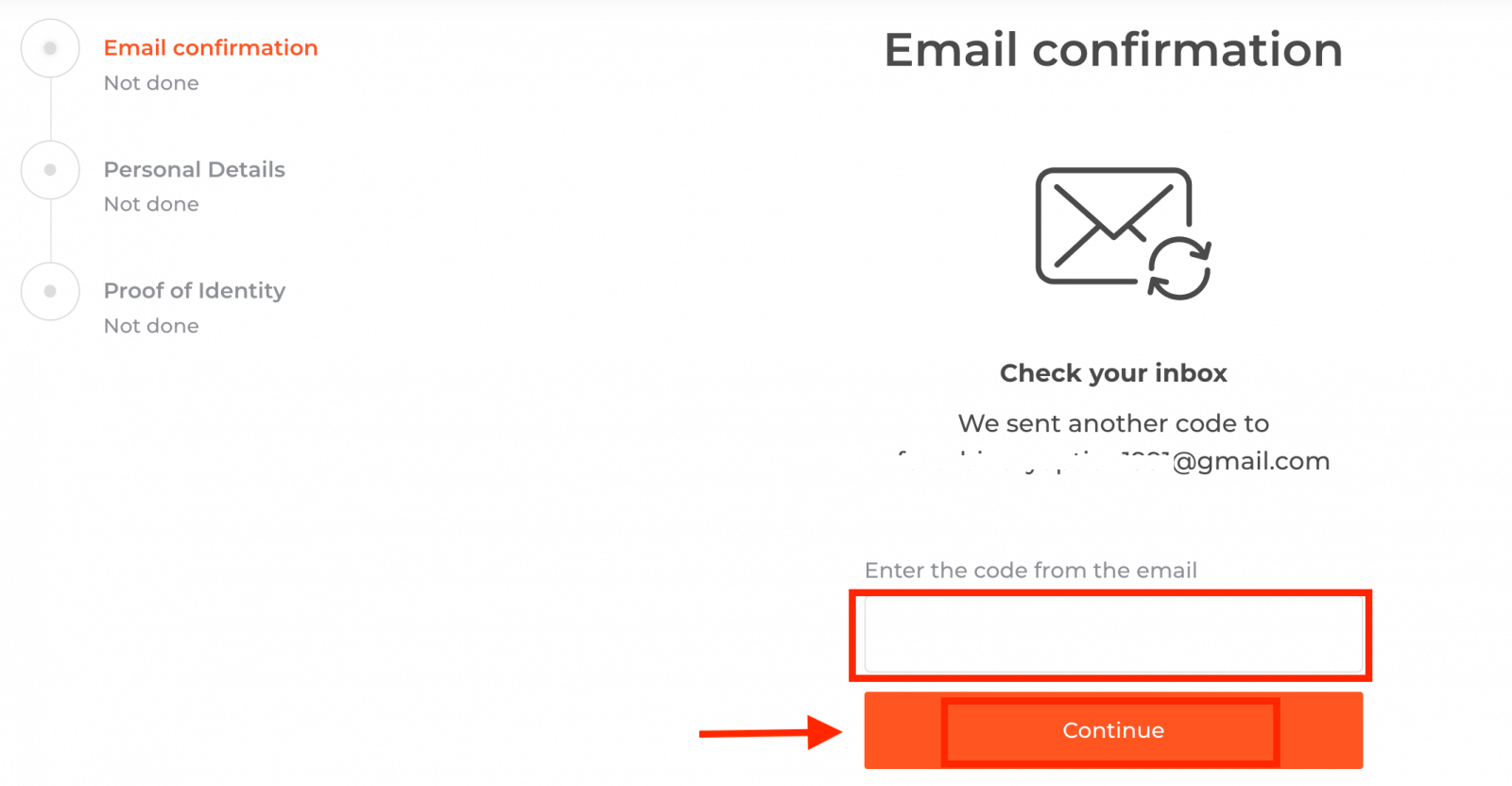
Trin 1: Bekræft din e-mail. Under tilmeldingsprocessen modtager du en e-mail med en bekræftelseskode. Indtast denne kode i det relevante felt.
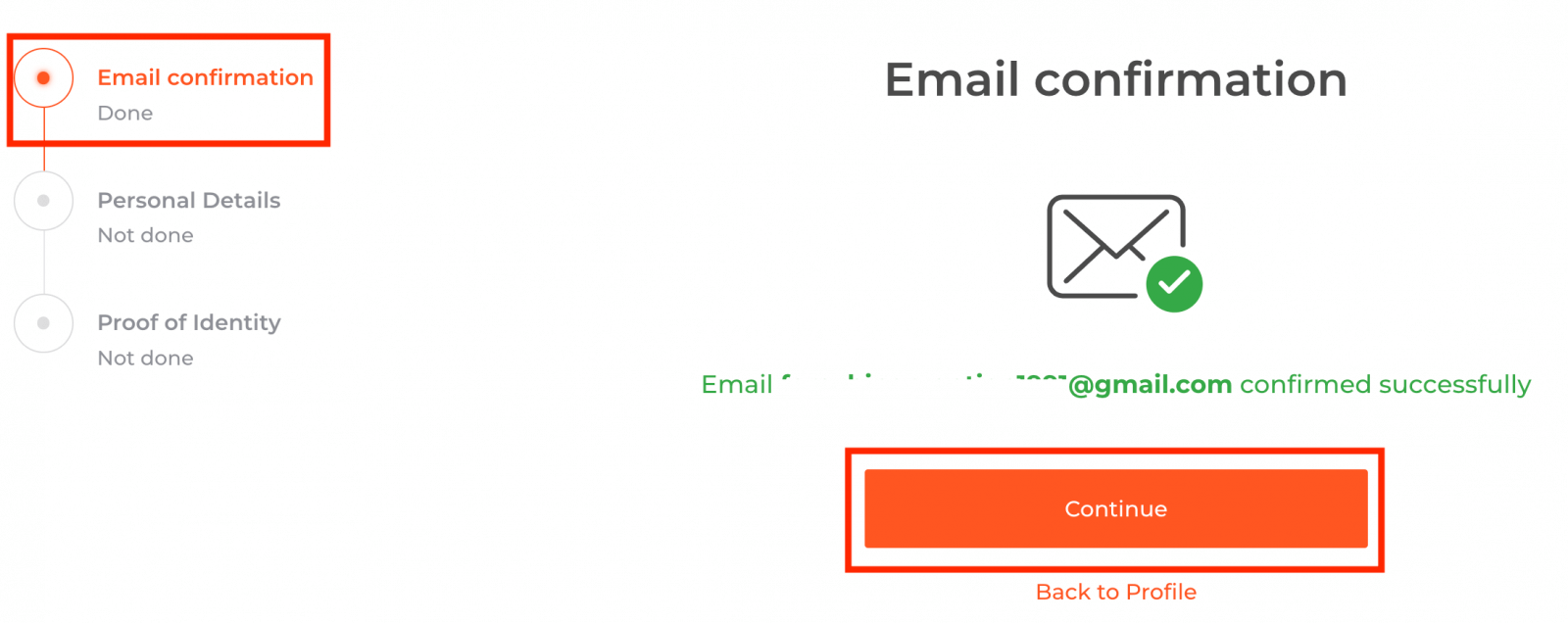
Trin 2 er afgørende for at fuldføre bekræftelsesproceduren.
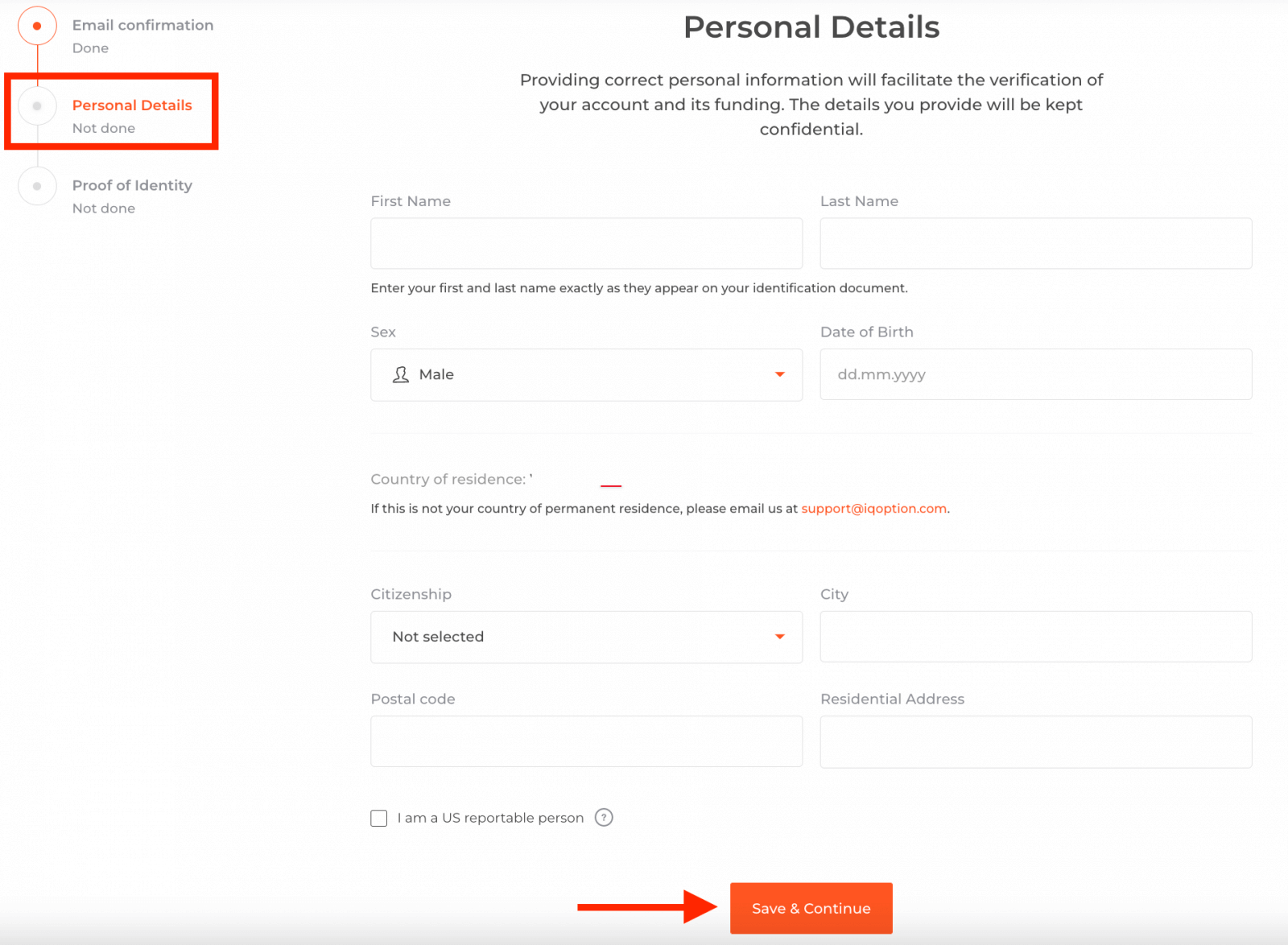
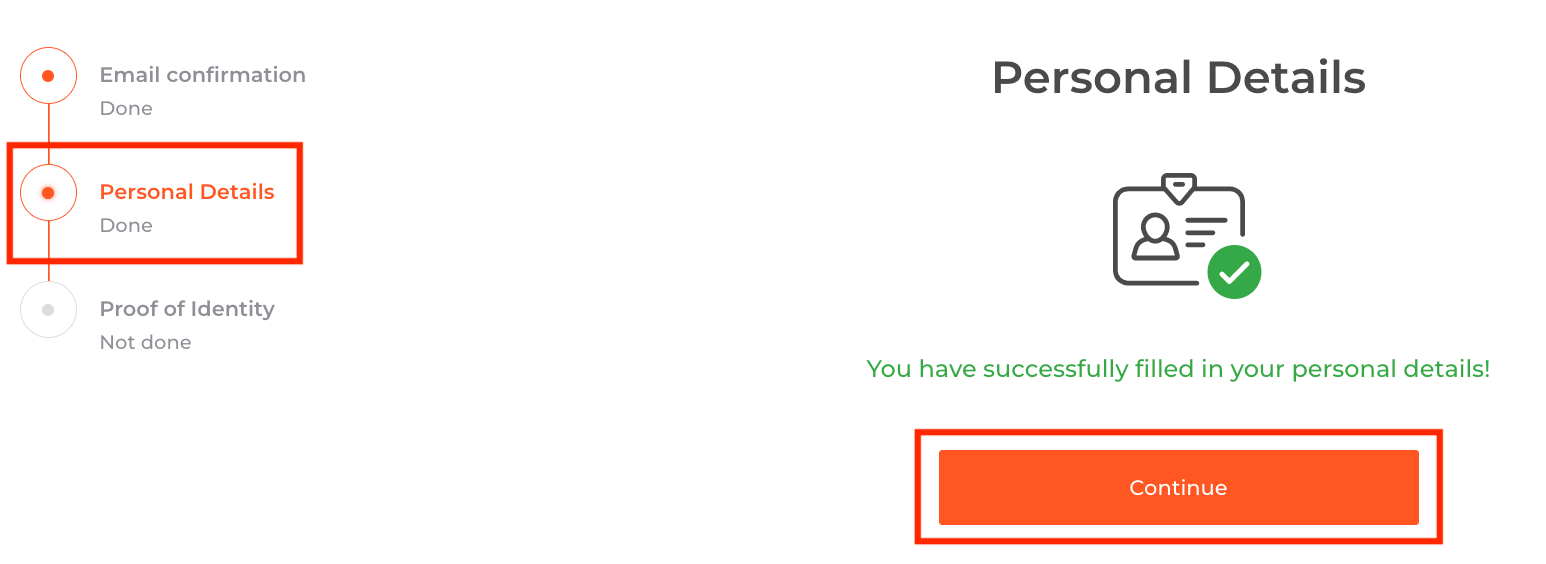
Trin 3 kræver, at du uploader dine dokumenter til verifikation:
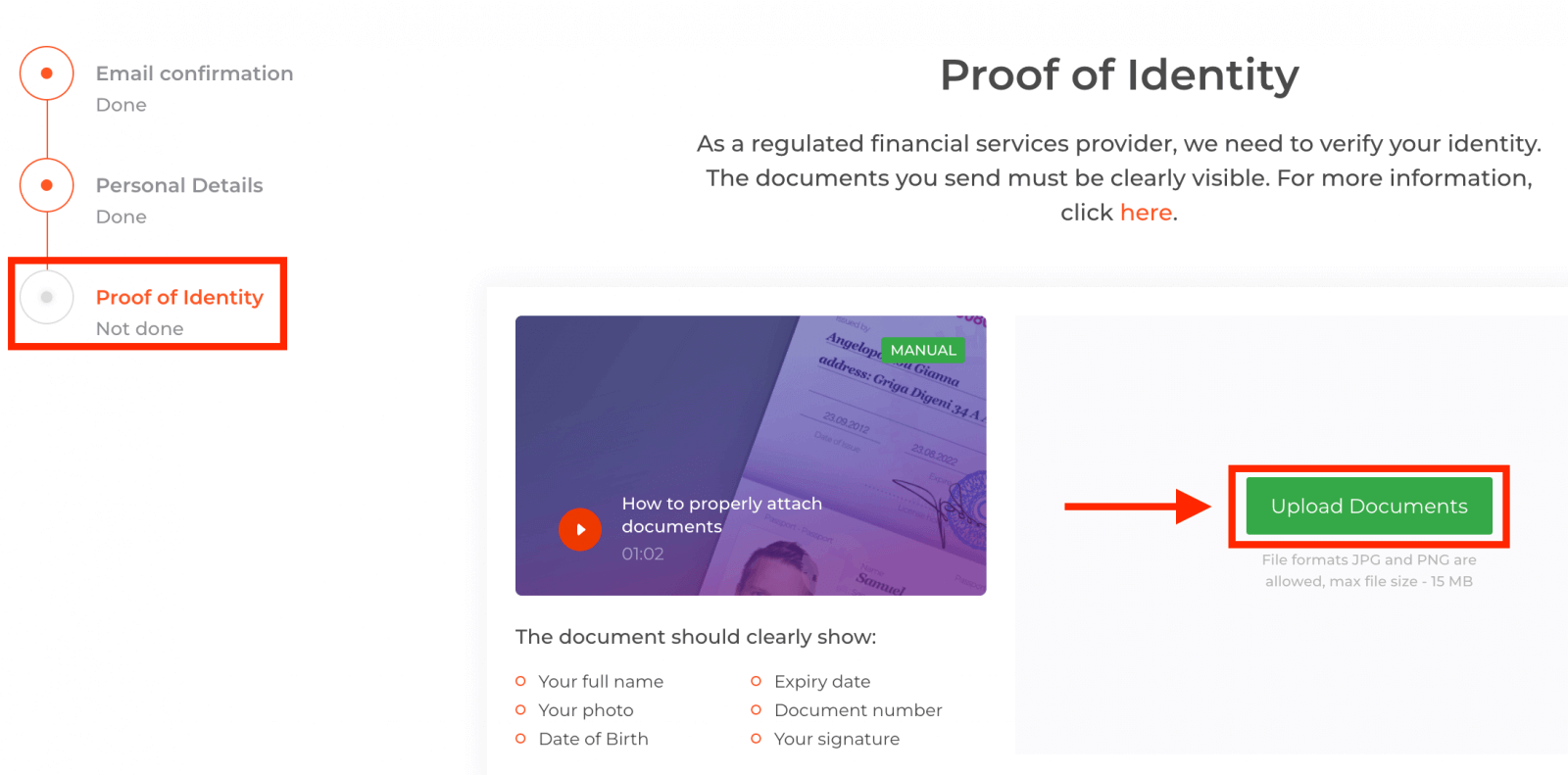
For at bestå bekræftelsesprocessen vil du blive bedt om at uploade dine dokumenter på platformen ved hjælp af nedenstående links:
1) Et billede af dit ID. Vedlæg en scanning eller et billede af et af følgende dokumenter:
- Pas
- ID-kort på begge sider
- Kørekort på begge sider
- Opholdstilladelse
Dokumentet skal tydeligt vise:
- Dit fulde navn
- Dit foto
- Fødselsdato
- Udløbsdato
- Dokumentnummer
- Din underskrift
2) Hvis du brugte et bankkort til at indbetale penge, bedes du uploade en kopi af begge sider af dit kort (eller kort, hvis du brugte mere end ét til at indbetale). Husk venligst, at du skal skjule dit CVV-nummer og kun holde de første 6 og de sidste 4 cifre af dit kortnummer synlige. Sørg for, at dit kort er underskrevet. 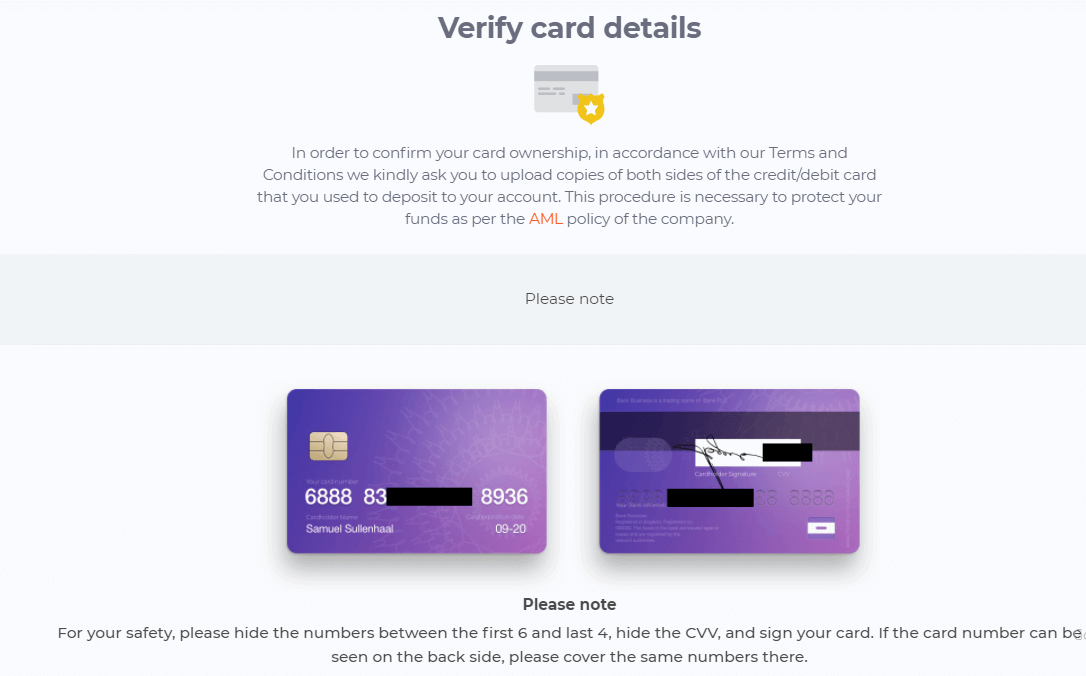
Hvis du bruger en e-wallet til at indbetale penge, skal du sende IQ Option en scanning af dit ID.
Alle dokumenter vil blive verificeret inden for 3 hverdage efter, at du har anmodet om udbetaling.
Ofte stillede spørgsmål (FAQ)
Kan jeg handle uden at blive verificeret?
Det er obligatorisk at bestå alle verifikationstrin for at kunne handle på vores platform. I overensstemmelse med de højeste standarder for sikkerhed bestræber vi os på at sikre, at det er ejeren af kontoen, der udfører handelstransaktioner og foretager betalinger på vores handelsplatform.
Jeg kan ikke bekræfte mit telefonnummer
1. Åbn platformen i inkognitotilstand med Google Chrome. 2. Sørg for, at dit telefonnummer er angivet korrekt.
3. Genstart din mobilenhed, og sørg for, at din enhed modtager andre beskeder.
4. Kontroller, om du har modtaget en SMS eller et opkald med en bekræftelseskode.
Hvis det ikke hjælper, bedes du kontakte vores supportteam via LiveChat og give vores specialister skærmbilleder af en fejl (hvis der er nogen).
Jeg kan ikke bekræfte min e-mailadresse
1. Åbn platformen med Google Chrome i inkognitotilstand. 2. Ryd dine browserdata — cache og cookies. For at gøre dette skal du trykke på CTRL + SHIFT + DELETE, vælge punktummet ALLE og derefter klikke på RENS. Genstart derefter siden og se, om der er sket ændringer. Den komplette procedure er beskrevet her . Du kan også prøve at bruge en anden browser eller en anden enhed.
3. Anmod om en bekræftelses-e-mail igen.
4. Tjek din spam-mappe i din e-mail-bakke.
Hvis det ikke hjælper, bedes du kontakte vores supportteam via LiveChat og give vores specialister skærmbilleder af en fejl (hvis der er nogen).
Hvorfor blev mine dokumenter afvist?
Kontroller venligst om: - dine dokumenter er i farver
- dine dokumenter blev udstedt for højst seks måneder siden
- du har uploadet helsideskopier af dine dokumenter
- du har dækket alle kortnumre korrekt (billedet skal vise de første seks og de sidste fire cifre af dit kortnummer; CVV-koden på bagsiden skal være dækket)
- du har uploadet relevante dokumenter som ID, f.eks. dit pas eller kørekort
Ofte stillede spørgsmål
Du har typisk brug for et offentligt udstedt billed-id (pas, nationalt id eller kørekort), et dokument med adressebevis (forbrugsregning eller kontoudtog, der viser dit fulde navn og adresse) og en selfie eller et levende billede med id'et. Hvis du brugte et kort eller e-wallet til at indbetale, skal du forberede betalingsbevis. Upload klare farvescanninger eller fotos i accepterede formater, og sørg for, at adressedokumenter er nye for at undgå forsinkelser.
Log ind med din registrerede e-mail og adgangskode på nettet eller mobilappen, og gå derefter til Indstillinger eller Sikkerhed. Når du har bekræftet din adgangskode, skal du vælge tofaktorgodkendelse og følge anvisningerne for at linke en godkendelsesapp eller aktivere SMS-koder. Gem backupkoder sikkert, og test et login for at bekræfte, at 2FA fungerer. Brug af en autentificeringsapp er generelt mere sikker end SMS.
Almindelige årsager omfatter en ubekræftet e-mail, konto midlertidigt låst efter flere mislykkede forsøg, en forældet app eller browser eller aktiv to-faktor-godkendelse, du ikke har fuldført. Ryd browsercache eller opdater appen, prøv at nulstille adgangskoden, og tjek e-mail for bekræftelse eller låsemeddelelser. Hvis kontoen er låst af sikkerhedsmæssige årsager, skal du kontakte support med identificerende detaljer og følge instruktionerne for kontogendannelse.
Ja, udbetalingsanmodninger er ofte blokeret eller tilbageholdt, indtil identitets- og betalingskildekontrol er fuldført. Verifikation fjerner grænser og fremskynder godkendelse af udbetaling; du skal muligvis også fremlægge bevis for den anvendte indbetalingsmetode. Indsend nødvendige dokumenter omgående for at undgå udvidede tilbageholdelser og kontroller; behandlingstiderne afhænger af bekræftelsesstatus, betalingsmetode og platformens overholdelsesgennemgang.
Ja, demokontoen er tilgængelig uden fuld verifikation til praksishandel med virtuelle midler. Adgang til live handel, indskud og udbetalinger kræver dog typisk en verificeret konto, og nogle funktioner kan forblive begrænsede, indtil KYC-checks er godkendt.