IQ Option-aanmelding: Veilige toegang, wagwoordherwinning en probleemoplossing
Geskryf deur

Aanlyn Trading Platform Navorser en Gidsskrywer
Ondersoek makelaarsplatforms en handelsrekeningstelsels.
Om vinnig en veilig toegang tot jou IQ Option-rekening te kry, is belangrik vir die bestuur van posisies en om op markbewegings te reageer, maar wagwoordfoute, tweestap-verifikasieblokke of toestelbeperkings kan jou op kritieke tye uitsluit. Wanneer onverwagte stawingsaansporings of sessielimiete verskyn, help om die platformgedrag en algemene oorsake van mislukte aanmeldings te ken, jou toegang te herstel sonder om sekuriteitsgapings of onnodige vertragings te skep.
Hieronder is praktiese, platform-gefokusde werkvloeie om aan te meld op web en selfoon, om vergete geloofsbriewe te herwin en algemene foute op te los soos verstreke terugstelskakels of program-uitteltyd. Jy sal ook leiding vind oor die aktivering van tweefaktor-stawing, die besigtiging en beëindiging van aktiewe sessies, en wanneer identiteitsverifikasie nodig mag wees sodat jy veilig toegang kan herwin en uitvissing of nakomingslaggate kan vermy.
Hieronder is praktiese, platform-gefokusde werkvloeie om aan te meld op web en selfoon, om vergete geloofsbriewe te herwin en algemene foute op te los soos verstreke terugstelskakels of program-uitteltyd. Jy sal ook leiding vind oor die aktivering van tweefaktor-stawing, die besigtiging en beëindiging van aktiewe sessies, en wanneer identiteitsverifikasie nodig mag wees sodat jy veilig toegang kan herwin en uitvissing of nakomingslaggate kan vermy.
Hoe om aan te meld by 'n IQ Option-rekening
- Gaan na die IQ Option-app of webwerf .
- Klik op “ Teken Aan ”.
- Voer jou e-posadres en wagwoord in .
- Klik op die groen knoppie " Teken Aan ".
- As jy jou e-posadres vergeet het , kan jy aanmeld deur " Google " of " Facebook " te gebruik.
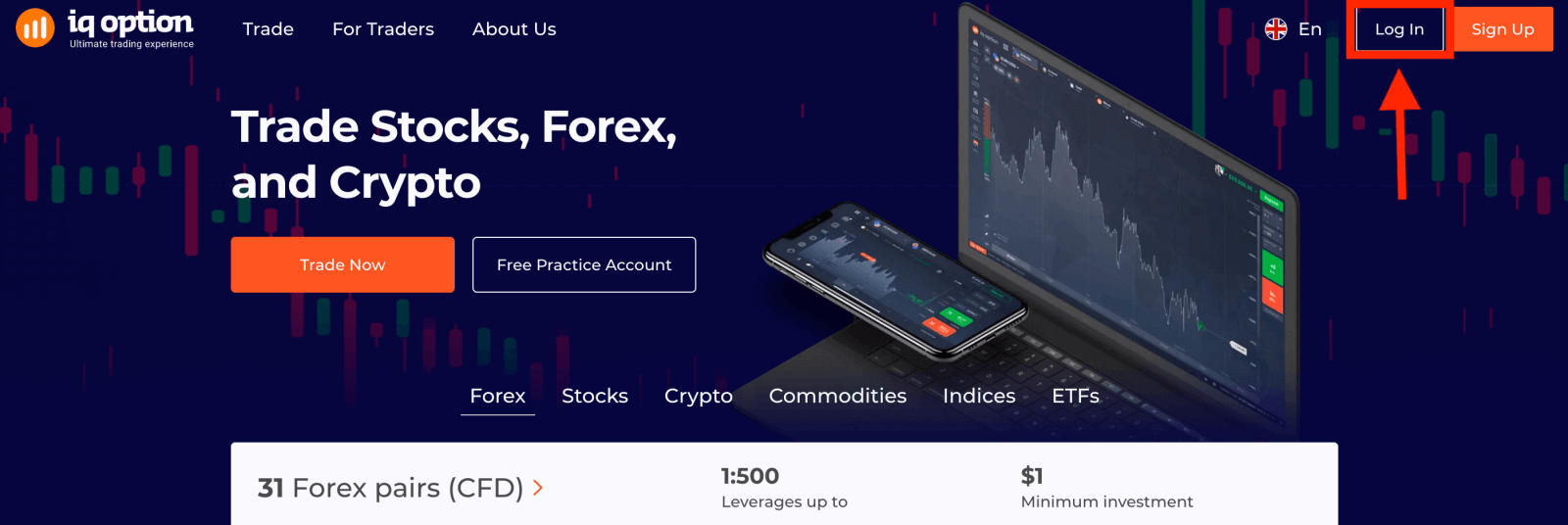
Klik "Teken Aan" en die aanmeldvorm sal verskyn.
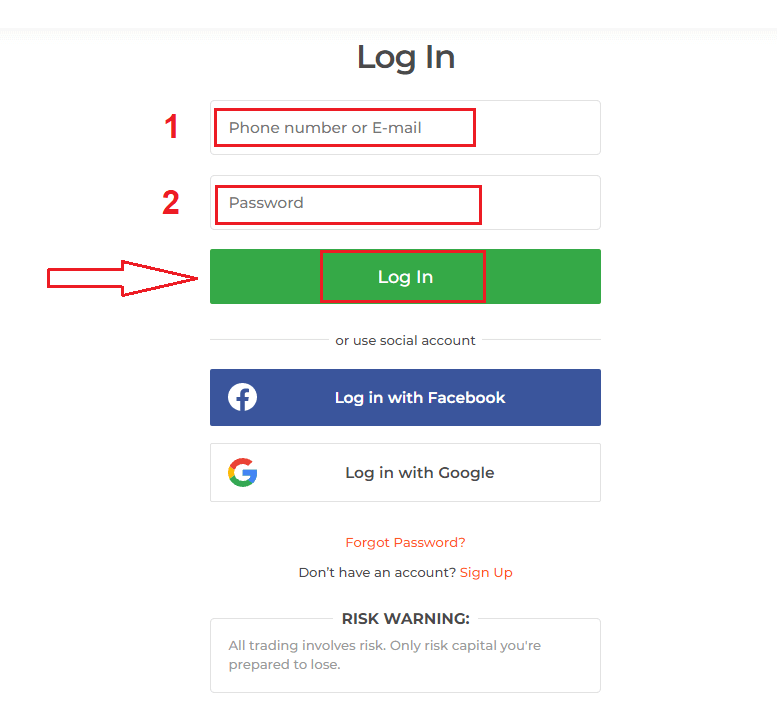
Voer jou e-posadres en wagwoord in waarmee jy geregistreer het om by jou rekening aan te meld en klik "Teken Aan".
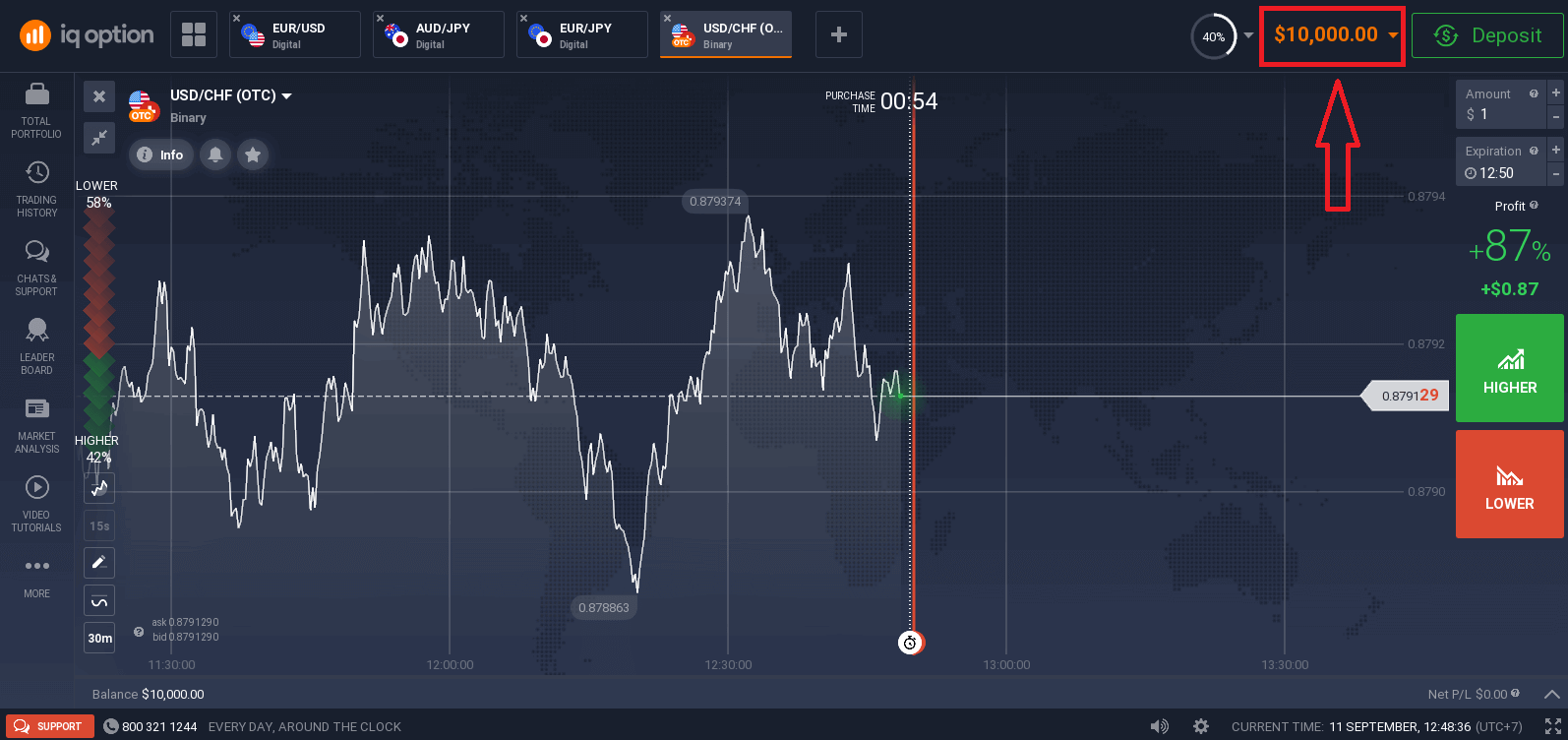
Nadat jy suksesvol aangemeld is, sal jy die bladsy hieronder sien en klik op " Handel Nou " om te begin handel dryf.
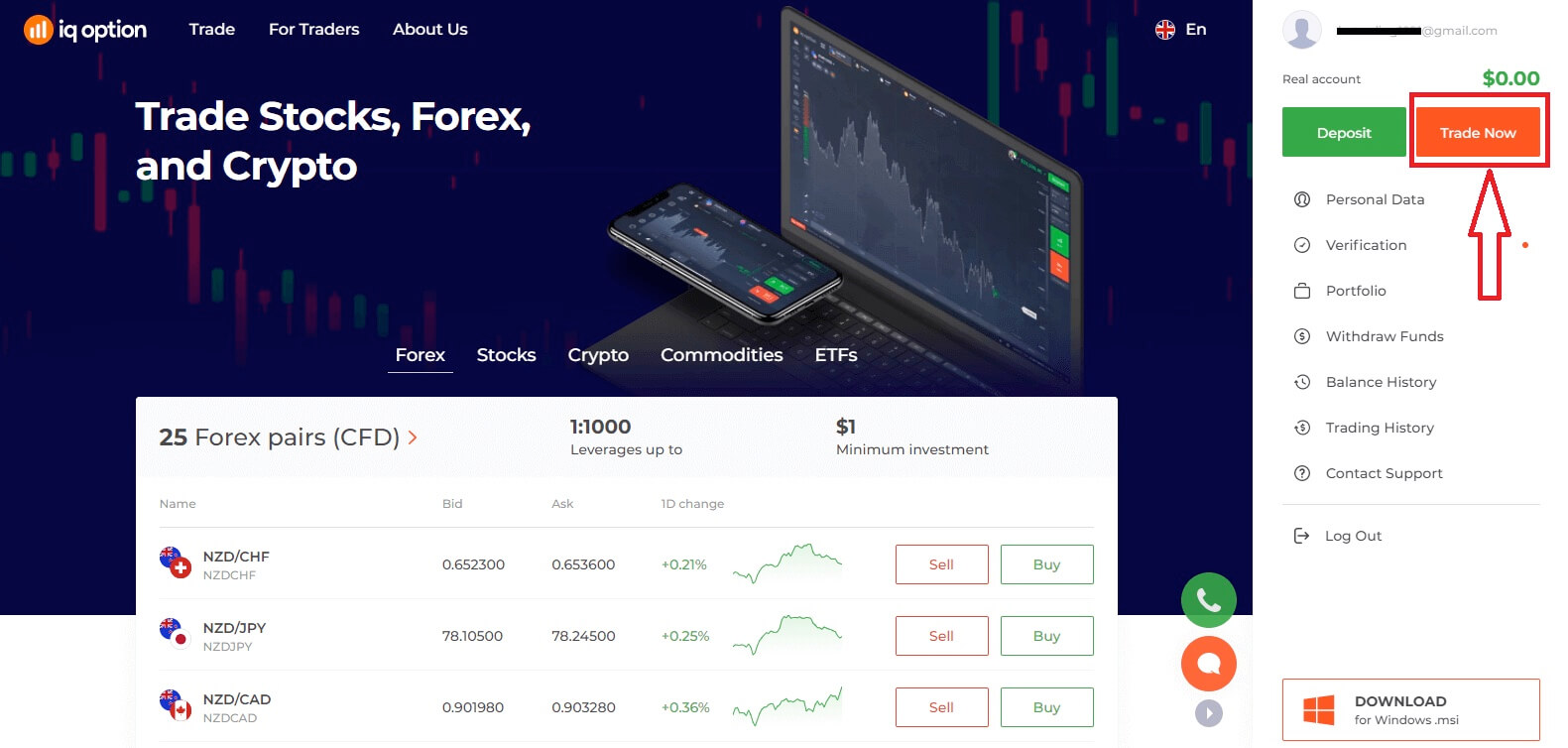
Nou kan jy begin handel dryf. Jy het $10,000 in 'n Demo-rekening, jy kan ook op 'n regte rekening handel dryf nadat jy gedeponeer het.
Verwys na hierdie artikel om meer te wete te kom oor Deposito: Hoe om in IQ Option te deponeer.
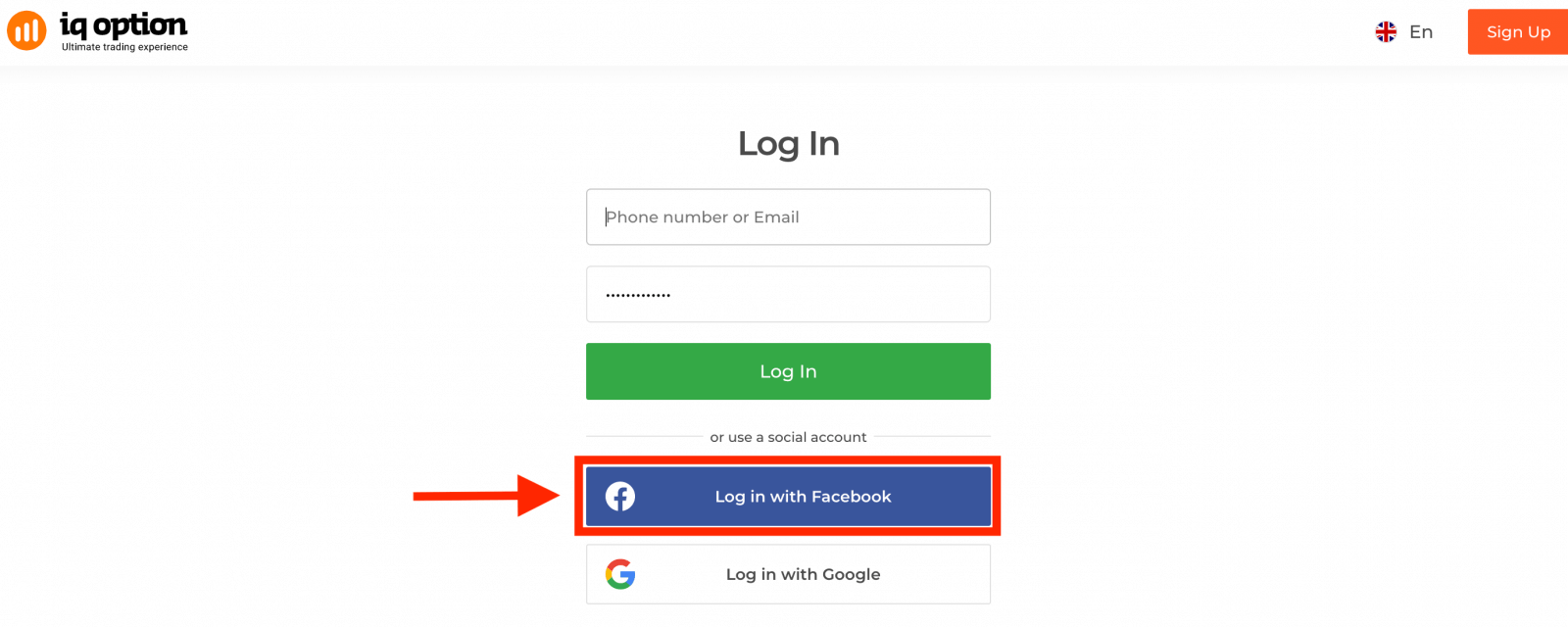
Hoe om by IQ Option aan te meld deur Facebook te gebruik
Jy kan ook by IQ Option aanmeld deur jou persoonlike Facebook-rekening te gebruik deur op die Facebook-knoppie te klik. 1. Klik op die Facebook-knoppie.
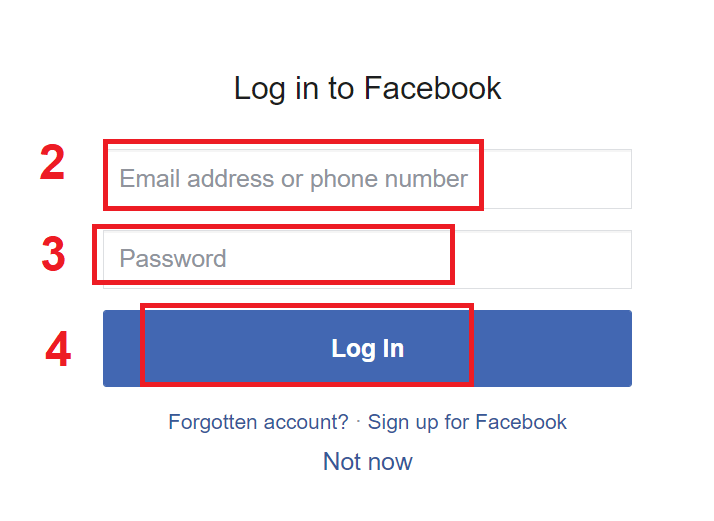
2. Die Facebook-aanmeldvenster sal oopgemaak word, waar jy die e-posadres wat jy op Facebook gebruik het, moet invoer.
3. Voer die wagwoord van jou Facebook-rekening in.
4. Klik op "Aanmeld".
Sodra jy op die "Aanmeld"-knoppie geklik het, sal IQ Option toegang versoek tot: Jou naam en profielfoto en e-posadres. Klik Gaan voort...
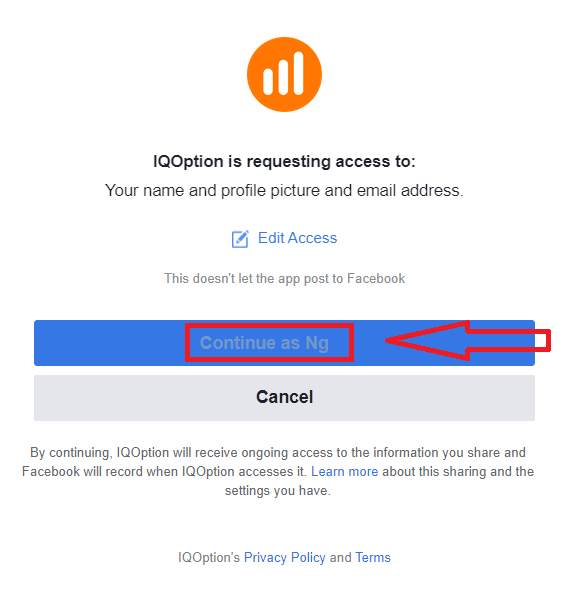
Daarna sal jy outomaties na die IQ Option-platform herlei word.
Hoe om by IQ Option aan te meld met behulp van Google
1. Vir magtiging deur jou Google-rekening, moet jy op die Google-knoppie klik.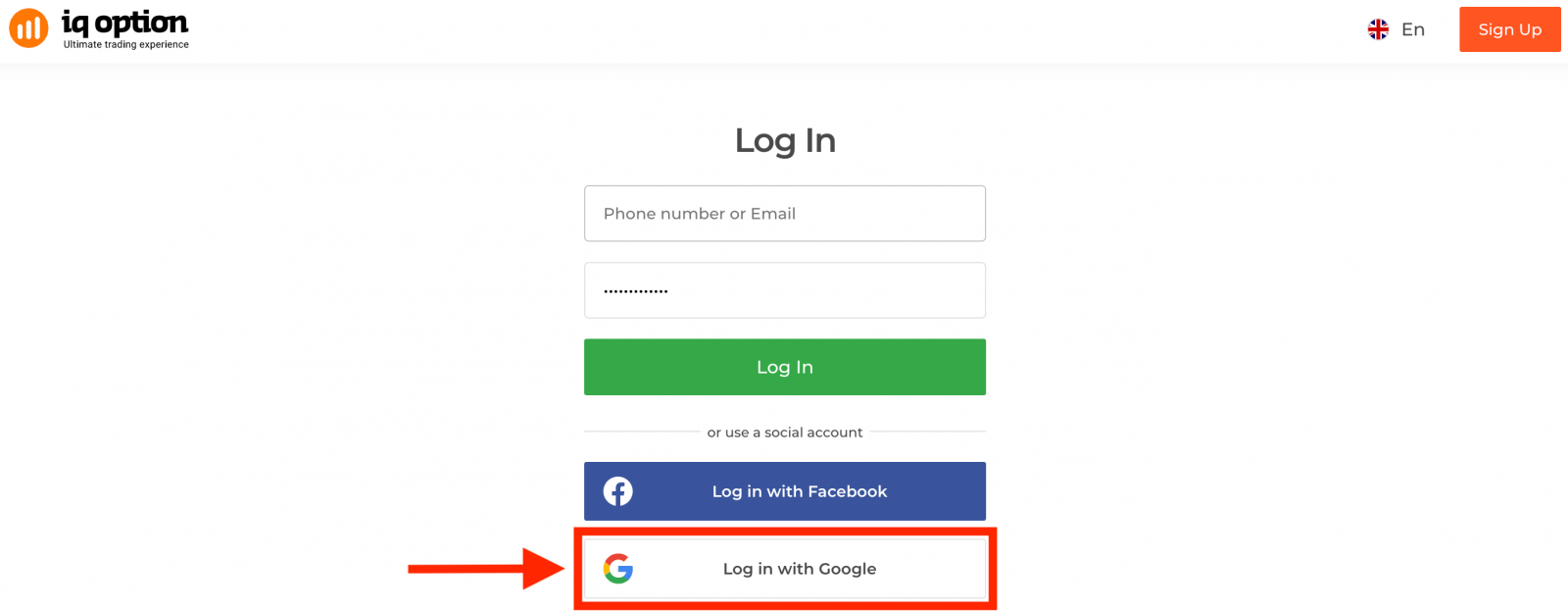
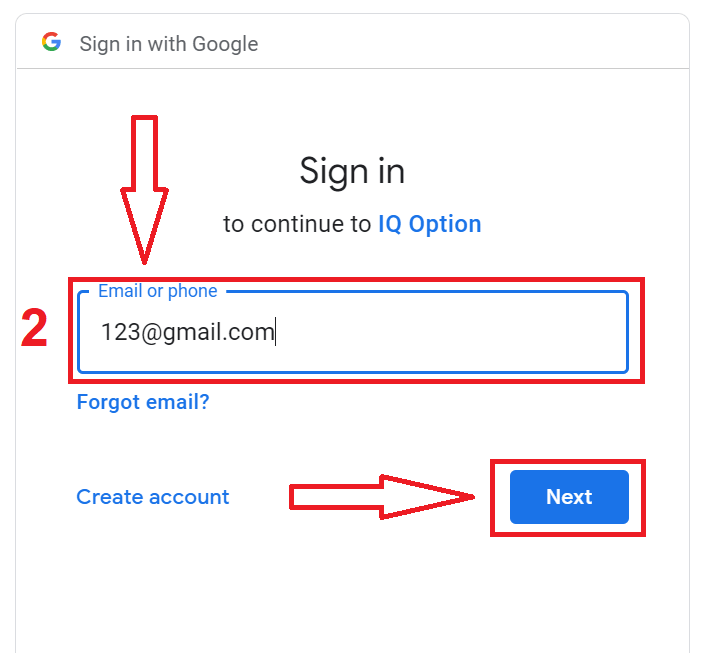
2. Voer dan jou telefoonnommer of e-posadres in die nuwe venster wat oopmaak, in en klik op "Volgende". Die stelsel sal 'n venster oopmaak waar jy gevra sal word vir die wagwoord vir jou Google-rekening.
3. Voer dan die wagwoord vir jou Google-rekening in en klik op "Volgende".
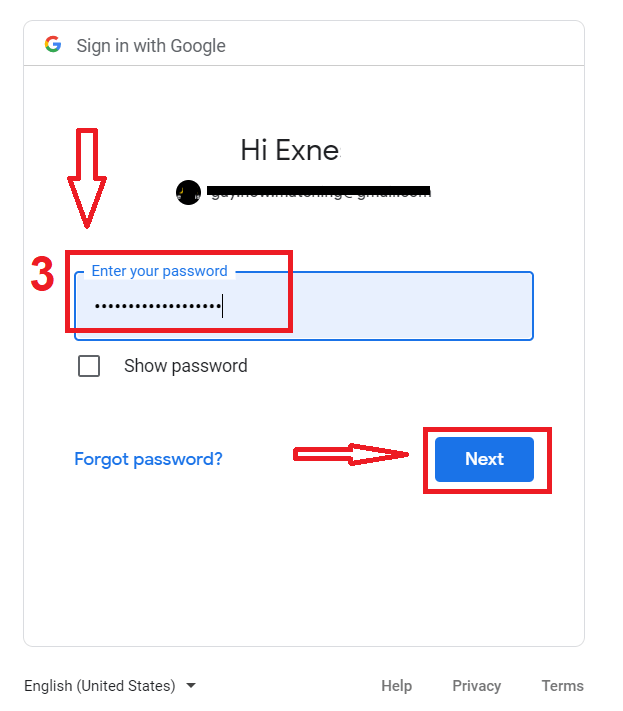
Daarna sal jy na jou persoonlike IQ Option-rekening geneem word.
Wagwoordherstel vanaf IQ Option-rekening
Moenie bekommerd wees as jy nie by die platform kan aanmeld nie, jy mag dalk net die verkeerde wagwoord invoer. Jy kan 'n nuwe een skep.As jy die webweergawe gebruik
, klik op die skakel "Wagwoord vergeet".
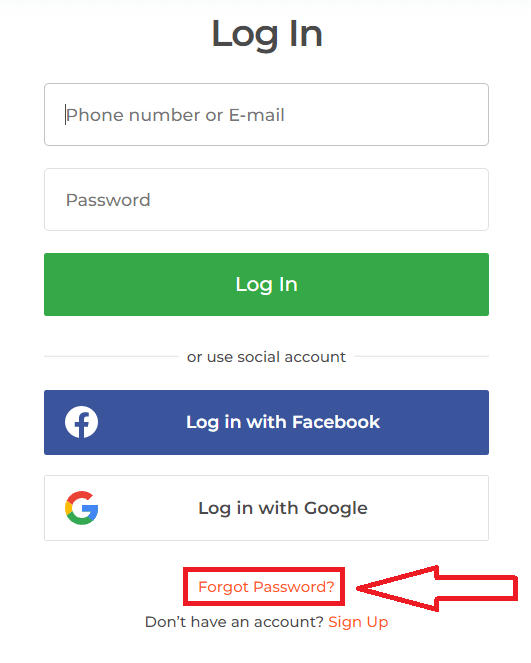
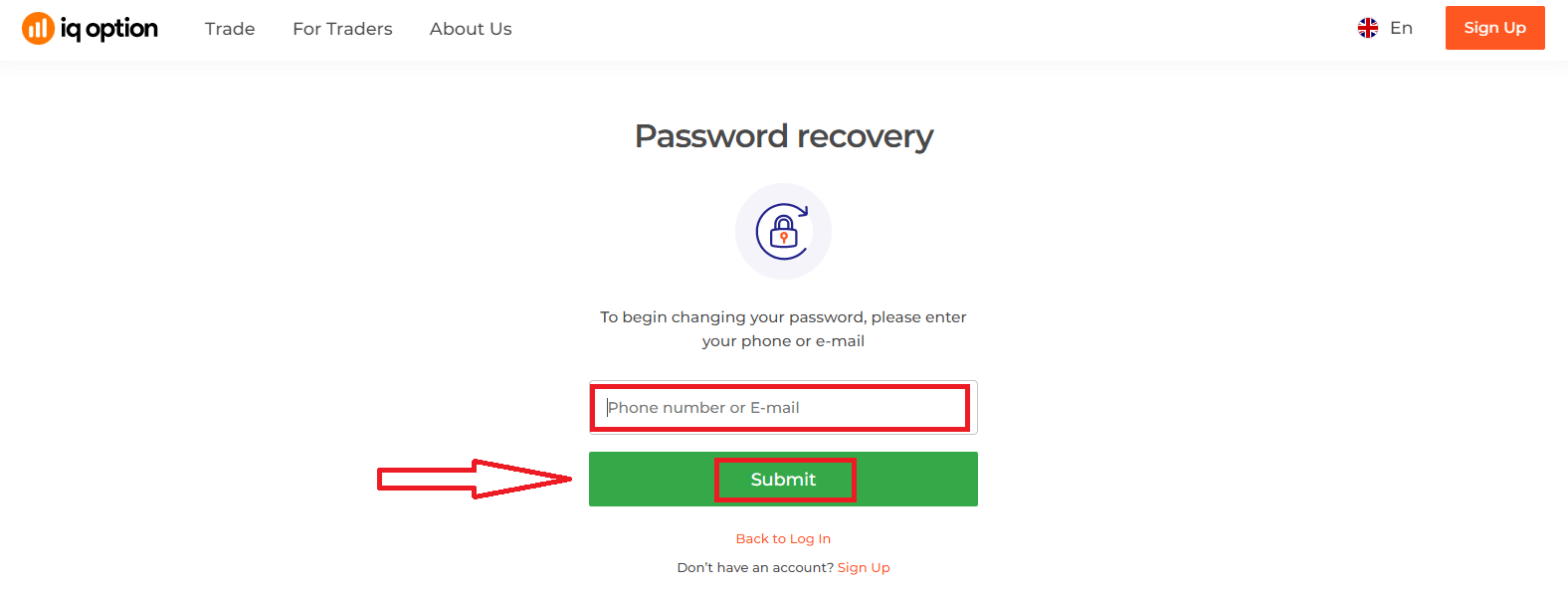
Dan sal die stelsel 'n venster oopmaak waar jy gevra sal word om jou wagwoord vir jou IQ Option-rekening te herstel. Jy moet die stelsel die toepaslike e-posadres verskaf en op "Dien in" klik.
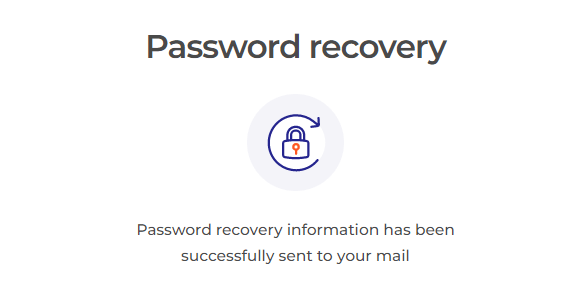
'n Kennisgewing sal oopmaak dat 'n e-pos na hierdie e-posadres gestuur is om die wagwoord terug te stel.
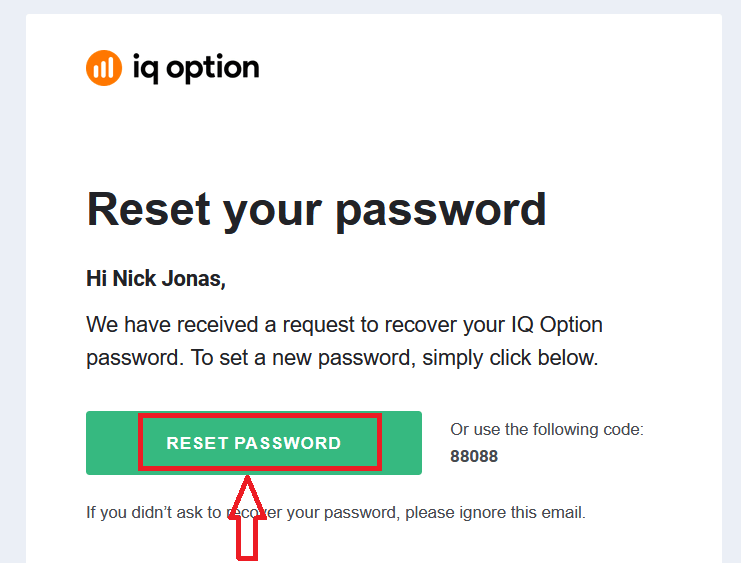
Verder in die brief in jou e-pos sal jy aangebied word om jou wagwoord te verander. Klik op «Herstel wagwoord».
Die skakel vanaf die e-pos sal jou na 'n spesiale afdeling op die IQ Option-webwerf lei. Voer jou nuwe wagwoord twee keer hier in en klik op die knoppie "Bevestig".
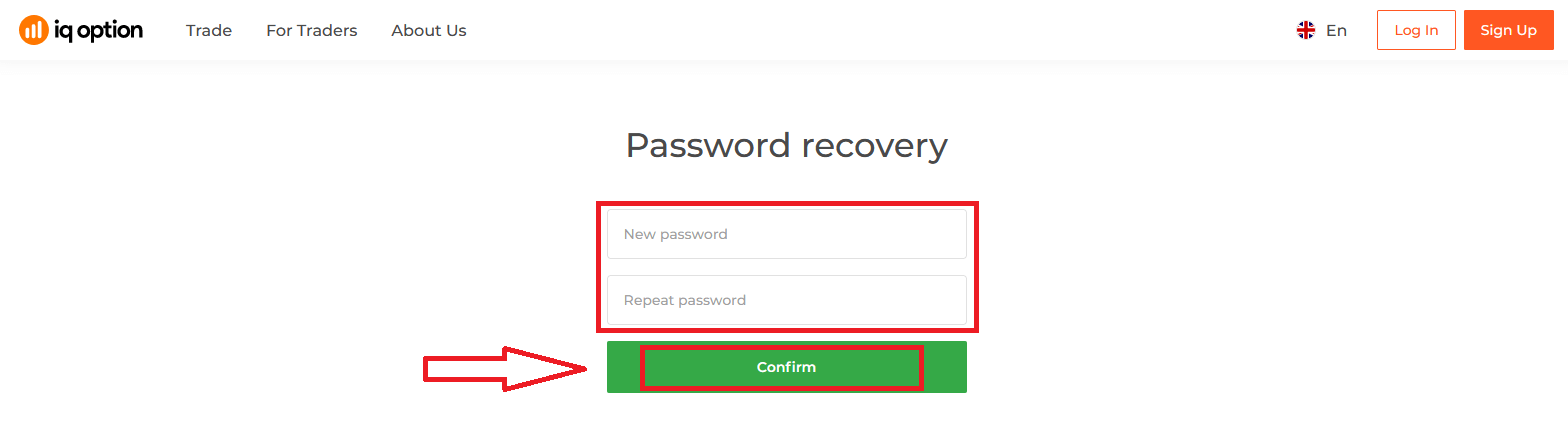
Nadat jy "Wagwoord" en "Bevestig wagwoord" ingevoer het, sal 'n boodskap verskyn wat aandui dat die wagwoord suksesvol verander is.
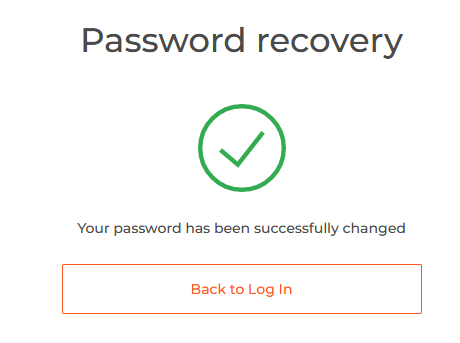
Dis dit! Nou kan jy by die IQ Option-platform aanmeld met jou gebruikersnaam en nuwe wagwoord.
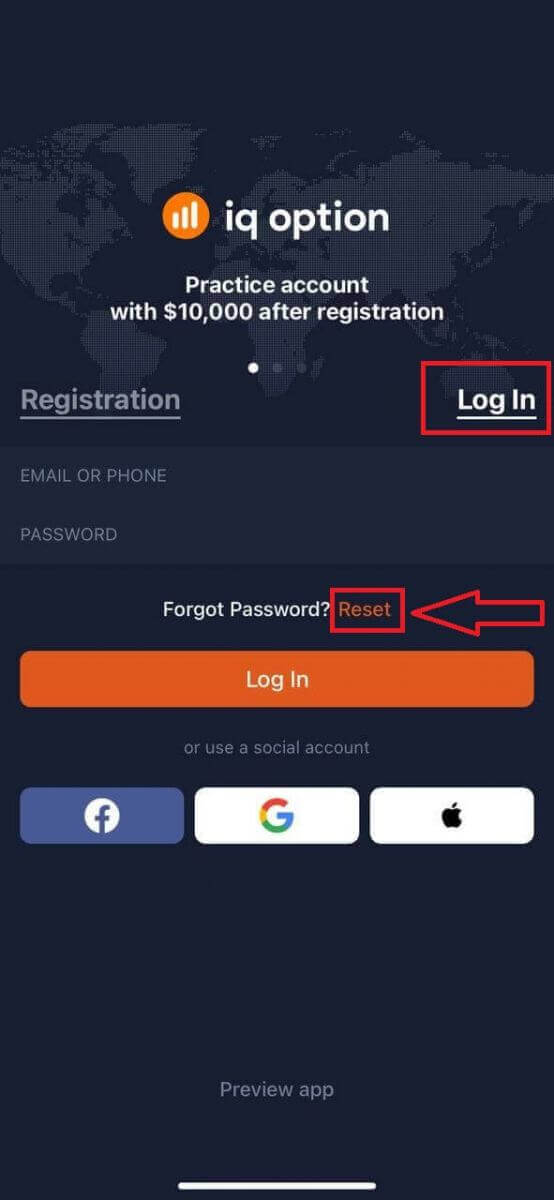
As jy die mobiele toepassing gebruik.
Om dit te doen, klik op die "Herstel"-skakel.
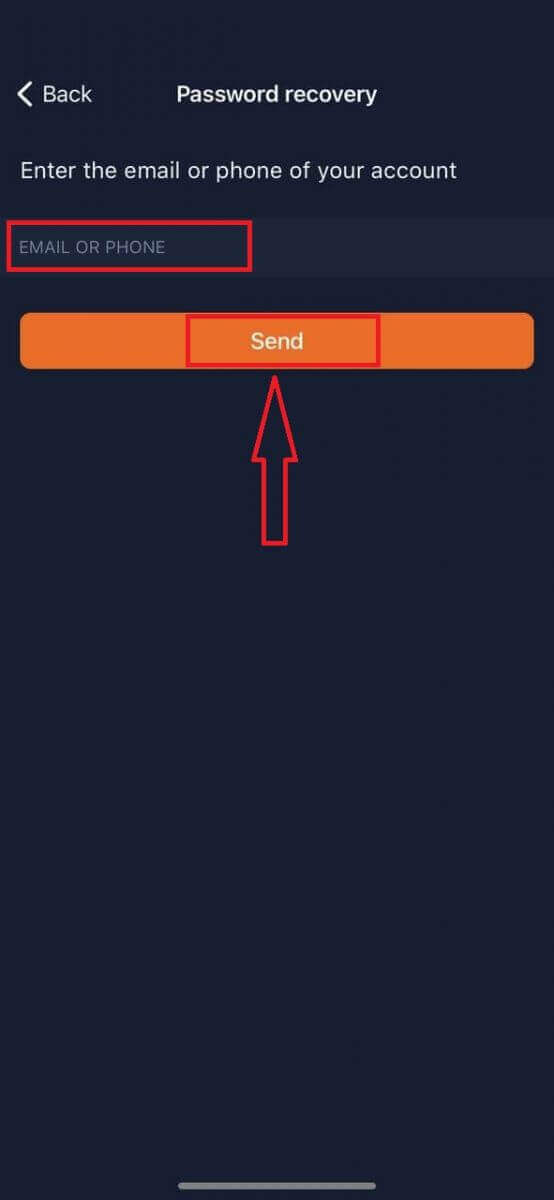
Voer in die nuwe venster die e-posadres in wat jy tydens registrasie gebruik het en klik op die "Stuur"-knoppie. Doen dan dieselfde oorblywende stappe as die webtoepassing.
Teken aan op IQ Option Mobiele Webweergawe
As jy op die mobiele webweergawe van die IQ Option-handelsplatform wil handel dryf, kan jy dit maklik doen. Maak eers jou blaaier op jou mobiele toestel oop. Besoek daarna die webwerf van die makelaar .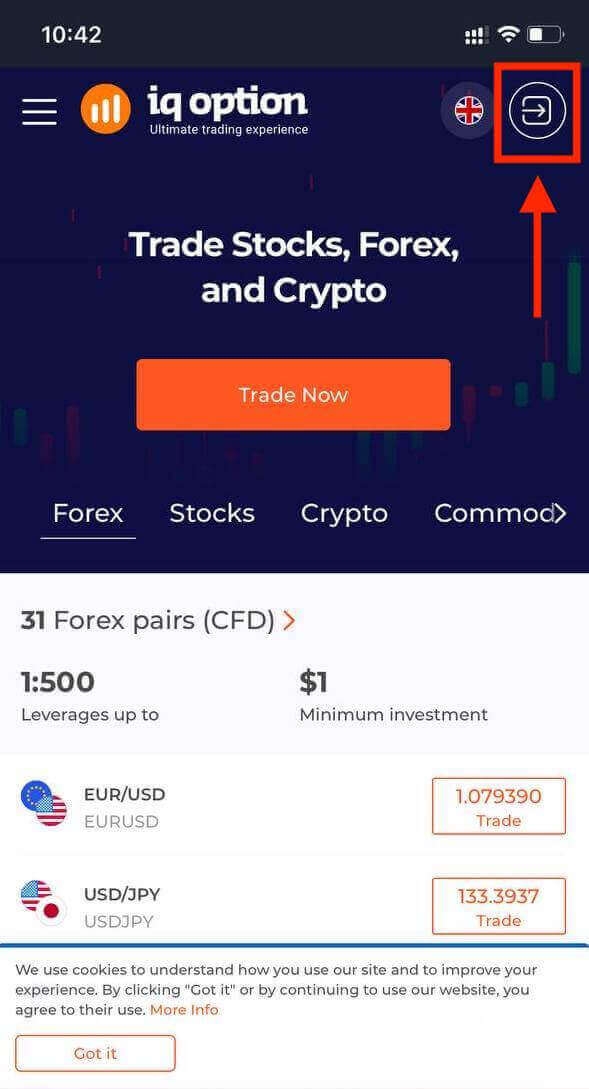
Voer jou e-posadres en wagwoord in en tik dan op die "Teken aan"-knoppie. Jy kan ook jou Facebook- of Google-rekening gebruik om aan te meld.
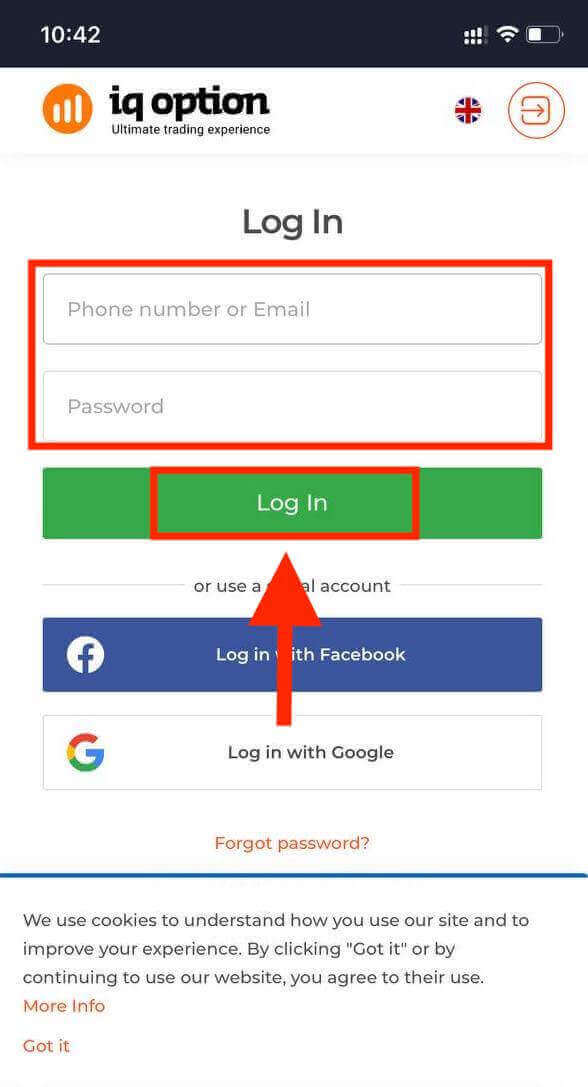
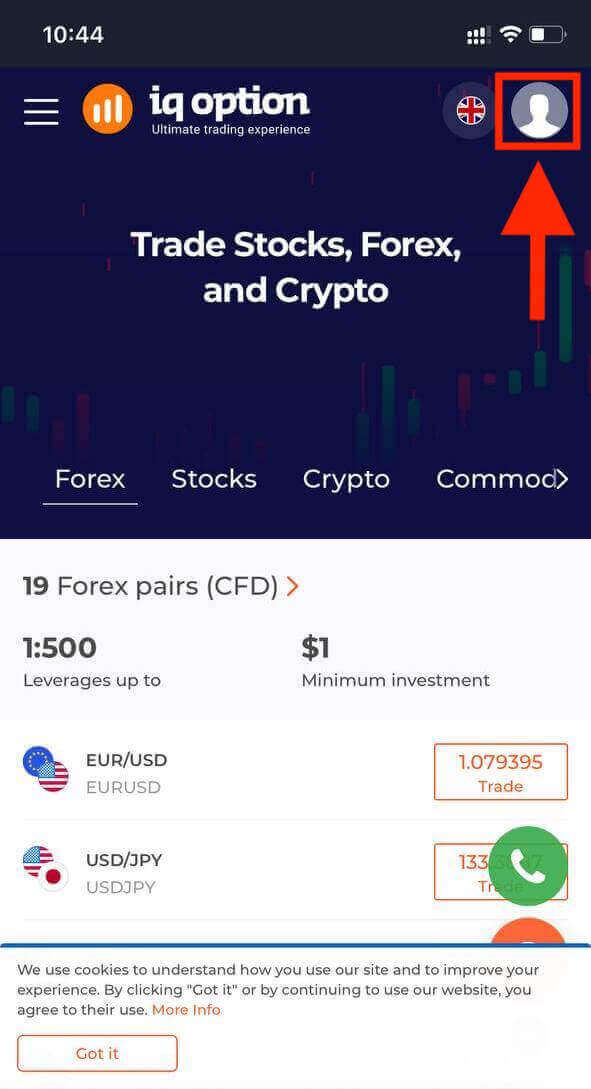
Nadat jy suksesvol aangemeld is, sal jy die bladsy hieronder sien en op die "persoon"-ikoon tik.
Tik "Handel nou" om te begin handel dryf.
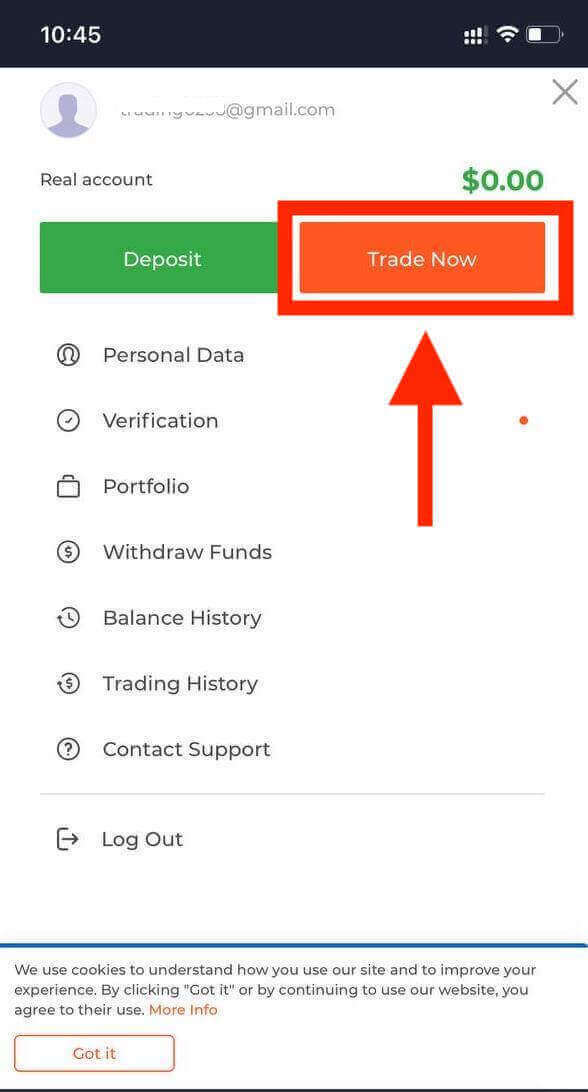
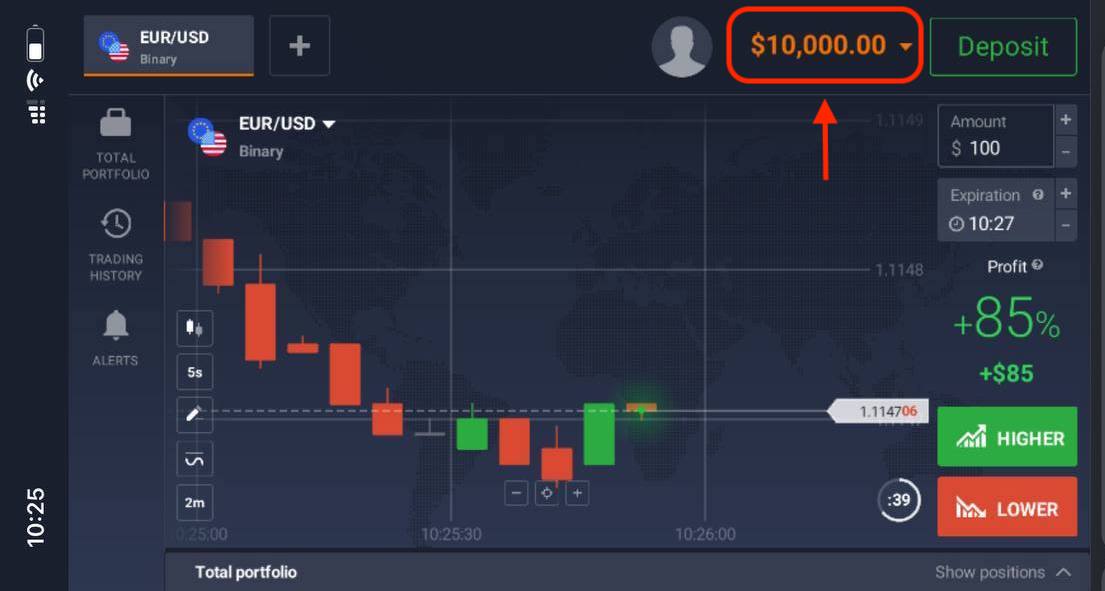
Hier is jy! Nou kan jy vanaf die mobiele webweergawe van die platform handel dryf. Die mobiele webweergawe van die handelsplatform is presies dieselfde as die gewone webweergawe daarvan. Gevolglik sal daar geen probleme met handel en die oordrag van fondse wees nie. Jy het $10 000 in 'n Demo-rekening om op die platform te handel.
Hoe om aan te meld by die IQ Option-app vir iOS
Aanmelding op die iOS mobiele platform is soortgelyk aan aanmelding op die IQ Option web-app. Die toepassing kan afgelaai word deur die App Store op jou toestel of klik hier . Soek eenvoudig vir die "IQ Option" app en klik «KRY» om dit op jou iPhone of iPad te installeer. 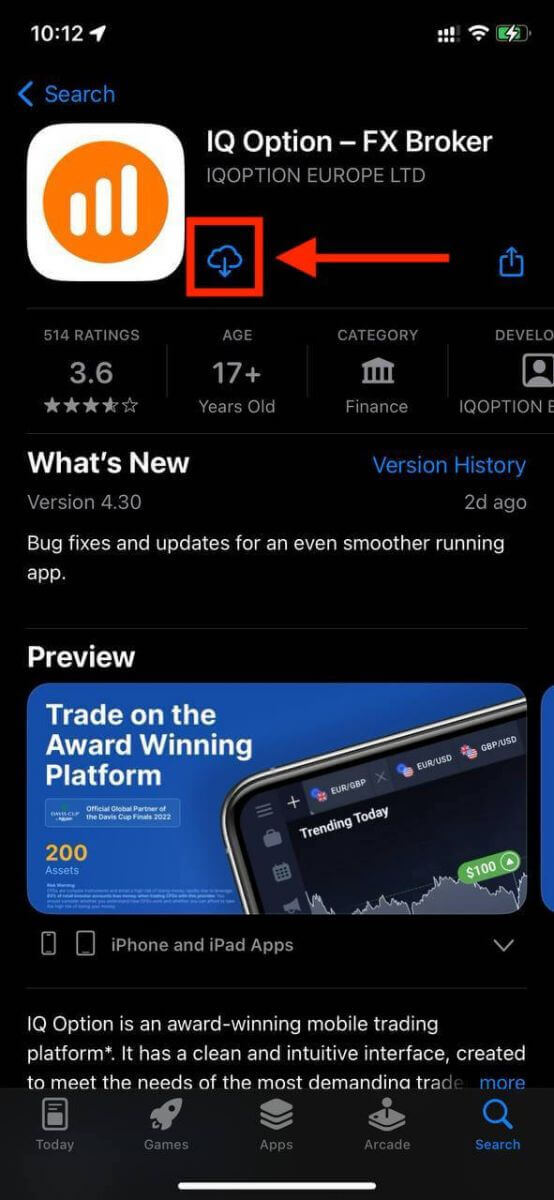
Na installasie en bekendstelling kan jy by die IQ Option app iOS aanmeld deur jou e-pos, Facebook, Google of Apple ID te gebruik. Jy hoef net die "Aanmelding" opsie te kies.
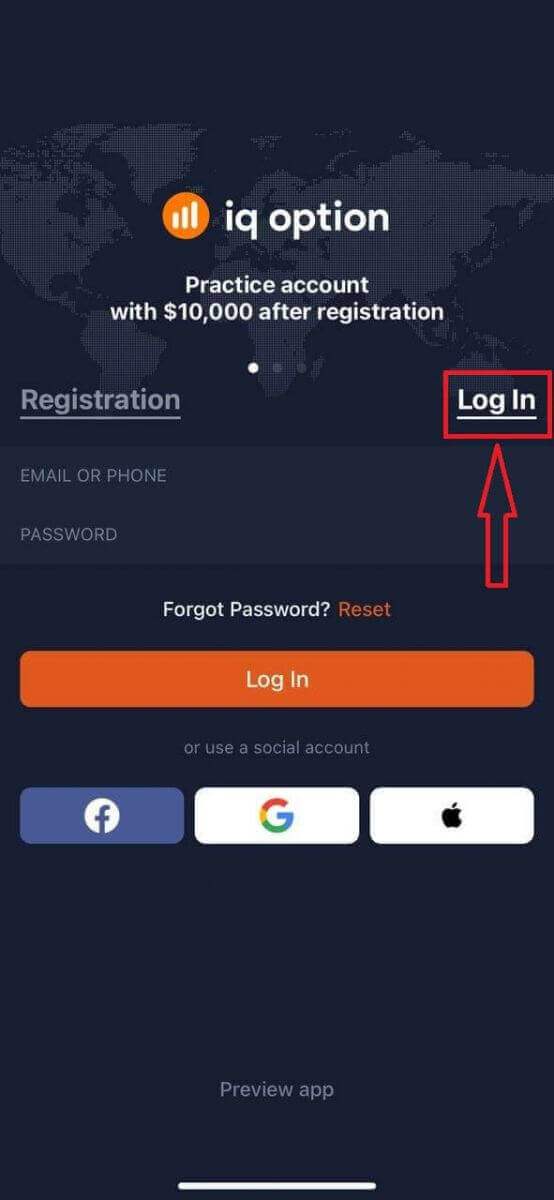
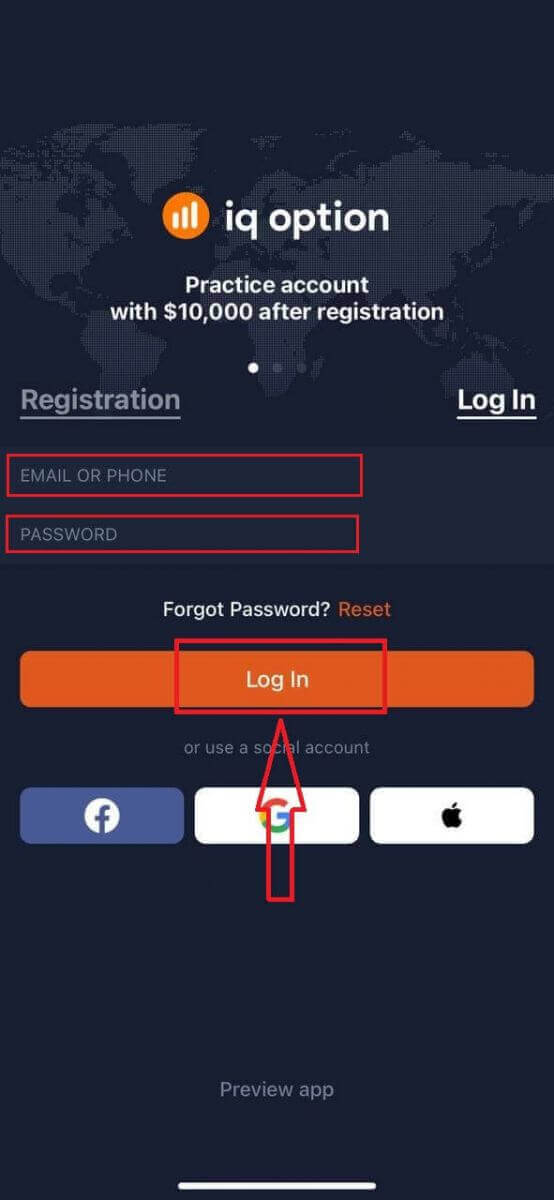
Voer jou e-pos en wagwoord in en tik dan op die "Aanmelding" knoppie.
Dis dit! Jy het suksesvol by die IQ Option app op jou iOS toestel aangemeld. Jy kan kies uit verskeie markte, instrumente en aanwysers om jou handelservaring aan te pas.
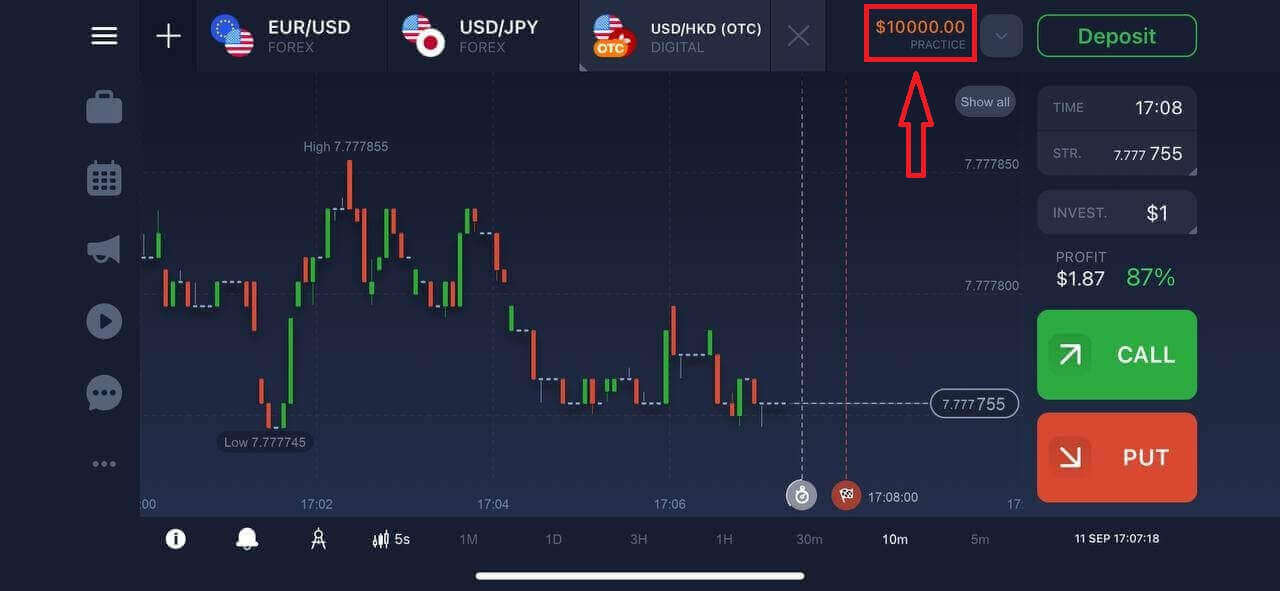
Hoe om aan te meld by die IQ Option-app vir Android
Jy moet die Google Play-winkel besoek en soek vir "IQ Option" om hierdie toepassing te vind, of hier tik . 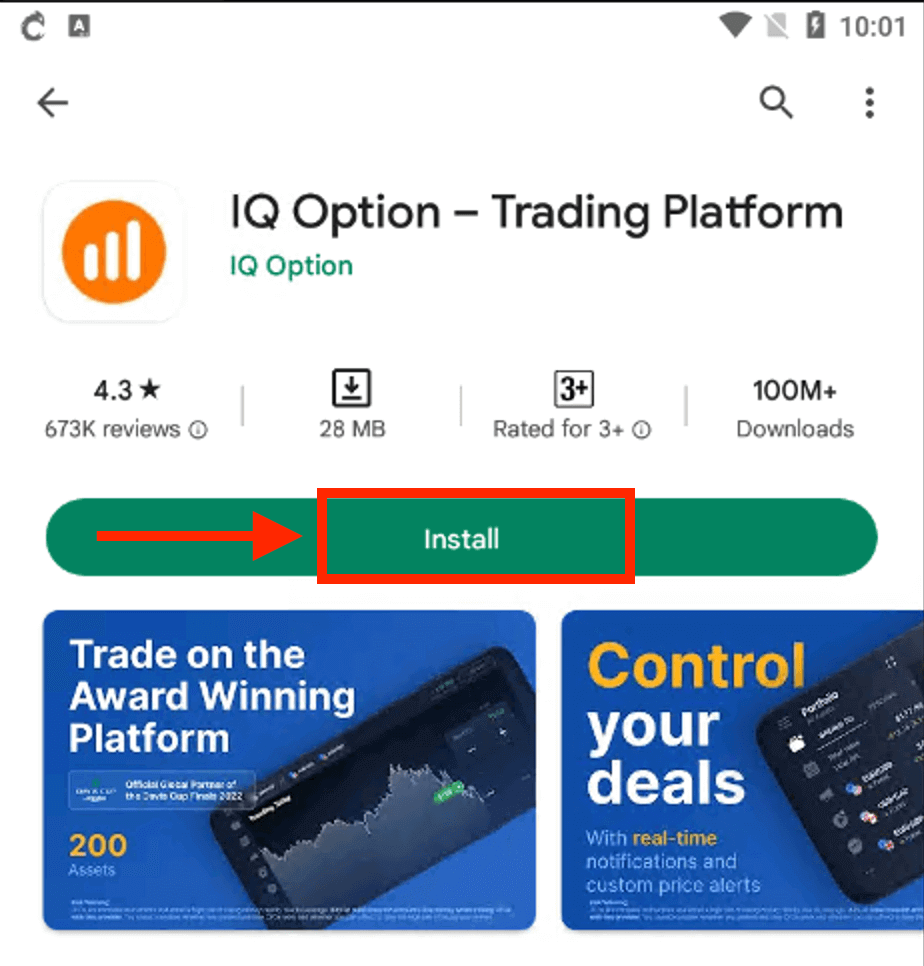
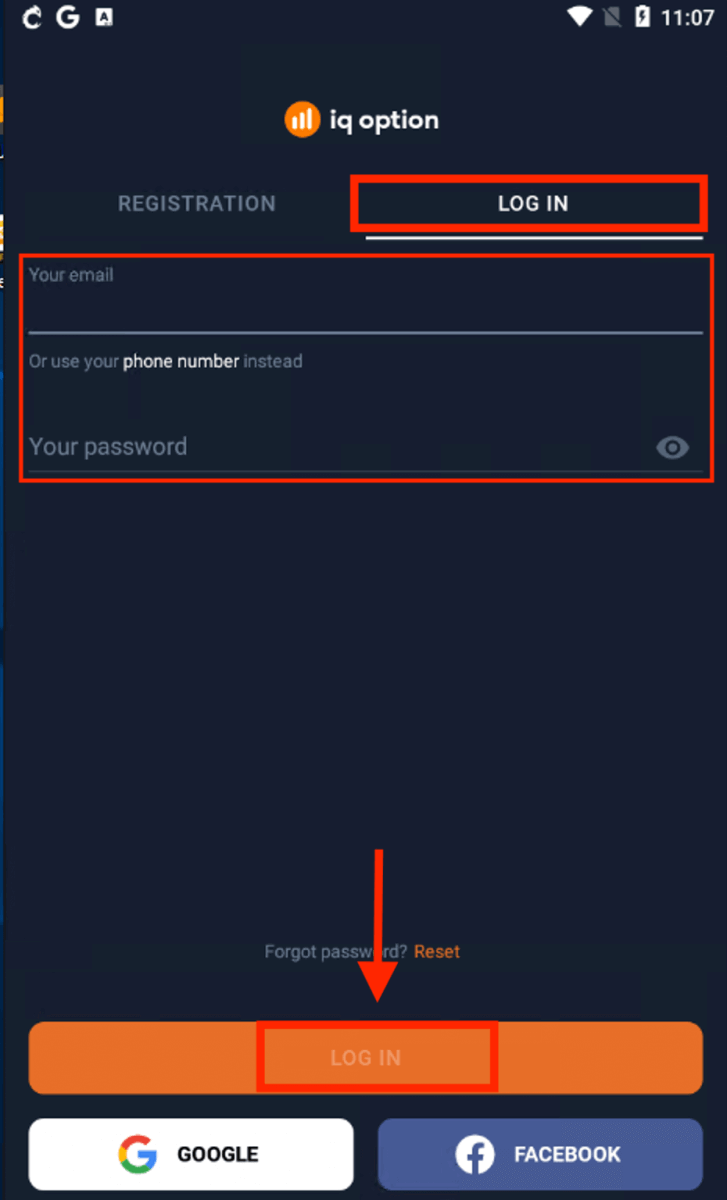
Na installasie en bekendstelling kan jy by die IQ Option Android-mobiele toepassing aanmeld deur jou e-pos, Facebook- of Google-rekening te gebruik.
Doen dieselfde stappe as op 'n iOS-toestel, kies die "MELD AAN"-opsie.
Voer jou e-pos en wagwoord in en tik dan op die "MELD AAN"-knoppie.
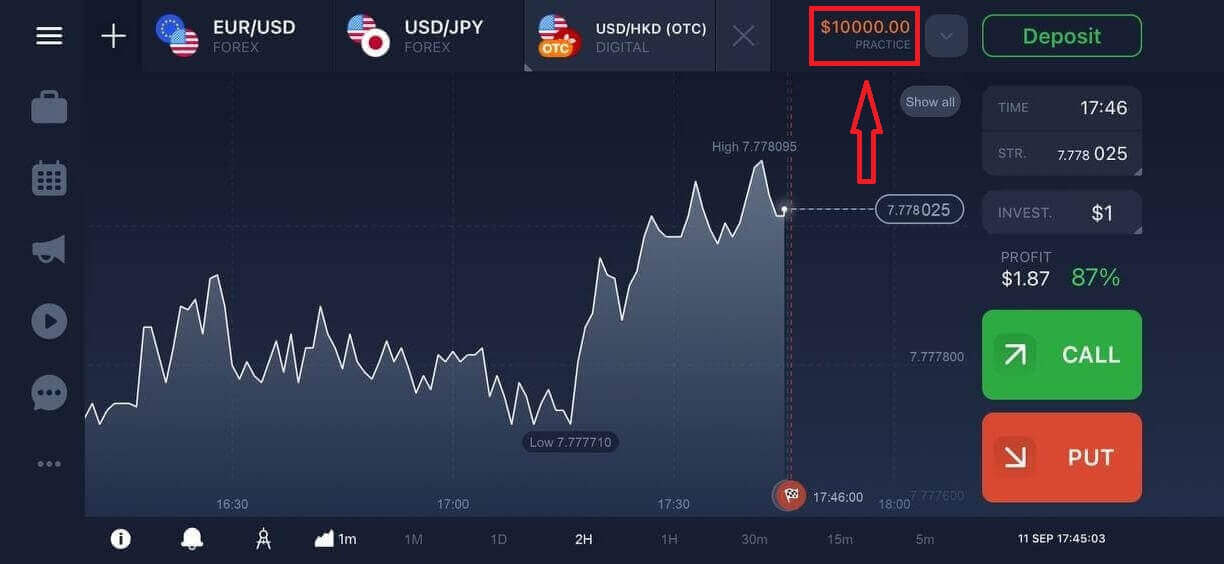
Dis dit! Jy is nou gereed om te begin handel dryf op die IQ Option-toepassing vir Android. Jy het ook $10,000 in 'n Demo-rekening om op die platform te verhandel.
Gereelde vrae (FAQ)
Ek het die e-pos van die IQ Option-rekening vergeet
As jy jou e-pos vergeet het, kan jy aanmeld met Facebook of Gmail.As jy nie hierdie rekeninge geskep het nie, kan jy dit skep wanneer jy op die IQ Option-webwerf registreer. In uiterste gevalle, as jy jou e-pos vergeet en daar geen manier is om via Google en Facebook aan te meld nie, moet jy die ondersteuningsdiens kontak.
Hoe kan ek uit my rekening uitteken
Om uit jou rekening af te meld, gaan na die hoofblad en blaai af op die bladsy. Klik die MeldAf-knoppie en jy sal afgemeld word.Wat moet ek doen as ek nie by my rekening kan aanmeld nie
- As jy die boodskap "aanmeldlimiet oorskry" sien, beteken dit dat jy 'n paar keer agtereenvolgens 'n verkeerde wagwoord ingevoer het. Wag asseblief 'n rukkie voordat jy weer probeer aanmeld. As jy nie seker is of jou wagwoord korrek is nie, gebruik die "wagwoord vergeet"-opsie op ons aanmeldbladsy. Die stelsel sal instruksies stuur oor hoe om jou wagwoord te herstel na die e-posadres wat jy vir registrasie op die platform gebruik het.- As jy via 'n sosiale netwerk geregistreer het, moet jy 'n wagwoord skep met behulp van die webweergawe om toegang tot die rekenaarprogram te verkry. Jy kan 'n wagwoord skep deur die "wagwoord vergeet"-opsie op ons aanmeldbladsy te gebruik. Jy moet die e-posadres verskaf wat aan jou sosiale netwerkrekening gekoppel is. Die herstelskakel vir 'n wagwoord sal na daardie e-posadres gestuur word. Nadat dit gedoen is, sal jy by jou rekenaarprogram kan aanmeld met hierdie e-posadres en 'n nuwe wagwoord.
- As jy jou wagwoord vergeet het, gebruik die "Wagwoord vergeet"-opsie op ons aanmeldbladsy. Die stelsel sal instruksies stuur vir die herstel van jou wagwoord na die e-posadres wat jy vir registrasie op die platform gebruik het.
Hoe kan ek die geldeenheid van my rekening verander
Die rekening se geldeenheid word tydens die heel eerste poging om 'n deposito te maak, gestel. Byvoorbeeld, as jy Amerikaanse dollars gebruik het om jou eerste deposito te maak, sal die geldeenheid van jou rekening USD wees. Jou eerste deposito speel 'n belangrike rol, want sodra jy die deposito gemaak het, sal dit nie moontlik wees om die geldeenheid te verander nie. As jy nie van hierdie reël bewus was nie, is die enigste opsie om 'n nuwe rekening oop te maak en te deponeer met die geldeenheid wat jy van plan is om te gebruik. Onthou dat sodra jy 'n nuwe rekening skep, jy die vorige rekening moet blokkeer nadat jy jou fondse onttrek het.
Gereelde vrae
Gebruik die platform se Forgot Password-skakel op die aanmeldskerm, voer jou geregistreerde e-pos in, en volg dan die herstelskakel wat na daardie inkassie gestuur is. As die skakel verval, versoek 'n nuwe een en gaan strooiposvouers na. As jy nie meer toegang tot die e-pos het nie, berei ID-dokumente voor en kontak ondersteuning vir handmatige rekeningherwinning—verwag verifikasiekontroles voordat toegang herstel word.
Algemene oorsake sluit in 'n tydelike sluiting na herhaalde mislukte pogings, 'n aktiewe twee-faktor-versoek wat op 'n ander toestel hangende, of gekaste geloofsbriewe in 'n verouderde blaaier of toepassing. Gaan CAPS-slot en sleutelborduitleg na, maak kas en webkoekies skoon, dateer die toepassing op of herinstalleer dit en deaktiveer VPN's wat sekuriteitsvlae kan aktiveer. As die rekening opskortings- of verifikasiekennisgewings toon, kontak steundiens en wees gereed om identiteitsbewys te verskaf.
As jy die geregistreerde e-pos beheer en die terugstelling volg die normale vloei, is verifikasie gewoonlik minimaal. Maar as jy e-postoegang verloor het, rekeningbeperkings in die gesig staar, of die stelsel ongewone aktiwiteit bespeur, kan IQ Option identiteitsdokumente (ID en bewys van adres) versoek om eienaarskap te bevestig voordat volle toegang herstel word of limiete opgehef word.
Maak Rekeninginstellings op die web of toepassing oop en soek 'n Sekuriteit- of Sessie-afdeling om aangemelde toestelle en onlangse aktiwiteit na te gaan. Gebruik die afgeleë-afmeldopsie om sessies te beëindig wat jy nie herken nie. As jy nie toegang tot instellings kan kry nie as gevolg van 'n geslote sessie, stel jou wagwoord onmiddellik terug en kontak ondersteuning om af te dwing en verdagte toegang te ondersoek.
Installeer die amptelike IQ Option-toepassing, tik Teken In, voer jou geregistreerde e-posadres en wagwoord in, en voltooi enige e-pos- of SMS-bevestigingskode of twee-faktor-opdrag. As jy nie 'n rekening het nie, gebruik die Registrasie-vloei. As die aanmelding misluk, dateer die toepassing op, kontroleer netwerkverbinding en probeer weer die terugstelvloei indien nodig.